
Nieuwe functies – september 2026
Dit artikel belicht de nieuwe functies en verbeteringen die Qargo deze maand heeft uitgebracht.
Week 1
➕ Planning – Een stop aan een trip toevoegen vanuit het geopende tripdetail
📦 Planning – Een depot-opsplitsing met meerdere orders naar “Te plannen” sturen
💰 Planning – Totalen voor kosten en rendabiliteit op het planbord
🔎 Planning – Suggesties voor ‘Volgende order’: toggle voor capaciteit en filter op afstand
📍 Planning – Slimmere weergave van locaties op het planbord
Week 3
🚚 Planning – Weergave distributieplanning
📍 Planning – Evenementen voor aankomst en vertrek bij een stop
🔀 Planning – Een zending in parallelle etappes opsplitsen
🌡️ Planning – Temperatuur, spanning en aansluitstatus voor containers en trailers
🧩 Planning – Aangepaste indelingen van het planbord
Week 4
🖥️ Klantenportaal – Dashboardstatistieken en tijd bij de stop
🤖 Qargo Intelligence – Taken om velden toe te wijzen
⚙️ Configuratie – Stop- en ladingextra’s automatisch toewijzen
🤝 Resources – Statuskolom in de lijst met onderaannemers
💰 Tarieven – Valuta per kost op prijslijsten
Week 5
🧾 Facturen – Automatisch een factuur aanmaken wanneer een order te factureren is
🔎 Facturen – Uitsplitsing van de toeslagomzet en filter Is / Is niet
💱 Facturen – Automatische wisselkoersdatum voor valutaconversie
💰 Facturen – Kolom terugbetalingsstatus op creditnota’s
⏱️ Planning – Opgeslagen evenementen van chauffeursactiviteiten op trips en resources
Week 1
➕ Planning – Een stop aan een trip toevoegen vanuit het geopende tripdetail
Een stop kan nu rechtstreeks vanuit het geopende tripdetail op het Planbord aan een trip worden toegevoegd. Eén of meer orders selecteren in de lijst Te plannen: Orders; de route toont dan waar een stop kan worden ingevoegd. Op de gewenste positie klikken: de stop wordt meteen toegevoegd en opgeslagen. Er opent geen venster en slepen en neerzetten is niet nodig.
Wat is inbegrepen:
- Werkt zowel in de routeweergave Tabel als in de weergave Blokken
- Invoegindicator met een tooltip die de invoegpositie beschrijft
- Stops worden meteen opgeslagen en de order verdwijnt uit de lijst Te plannen
Een stop aan een trip toevoegen vanuit het tripdetail
📦 Planning – Een depot-opsplitsing met meerdere orders naar “Te plannen” sturen
Bij het opsplitsen van een trip met twee of meer orders over een depot kan het veld Status aangemaakte trip nu op Te plannen worden gezet. Elke opgesplitste order komt als een aparte rij in Te plannen: Orders terecht. Zo kunnen de orders naar verschillende uitgaande voertuigen gaan, zonder eerst de planning van de nieuwe trip ongedaan te maken en elke order terug naar de planningsbak te slepen.
Wat is inbegrepen:
- Status aangemaakte trip selecteerbaar bij opsplitsingen met meerdere orders, standaard Te plannen voor de actie Depot: goederen lossen + laden
- Elke opgesplitste order apart beschikbaar in Te plannen: Orders
- Het gedrag van de planningsgroep volgt de bestaande toggle Planningsgroep herberekenen
Opsplitsingen met aankoppelen en afkoppelen blijven ongewijzigd: de goederen blijven in dezelfde trailer. Die opsplitsingen staan dus standaard nog altijd op Ingepland en de orders blijven gegroepeerd op één nieuwe trip.
Depot-opsplitsingen met meerdere orders naar de status ‘te plannen’ sturen
💰 Planning – Totalen voor kosten en rendabiliteit op het planbord
Naast de omzet toont het Planbord nu ook de kosten en de rendabiliteit, telkens per trip en per resource. Zo is zichtbaar wat elke trip en elke werkdag van een chauffeur kost en opbrengt, zonder elke trip apart te openen. De rendabiliteit verschijnt in het groen bij winst en in het rood bij verlies.
Wat is inbegrepen:
- Zes subtoggles onder Triptotalen voor Omzet, Kosten en Rendabiliteit, per trip en per resource
- Elke subtoggle apart in te schakelen en afzonderlijk beschikbaar voor de weergaven A+ en A-
- Totalen herberekend voor het datumbereik dat in de weergave van het Planbord is ingesteld
- Eén regel per valuta bij trips met meerdere valuta’s
- Enkel zichtbaar voor rollen met de toestemming om financiële gegevens van trips te bekijken
Totalen voor kosten en rendabiliteit op het planbord
🔎 Planning – Suggesties voor ‘Volgende order’: toggle voor capaciteit en filter op afstand
Trips in de buurt zoeken verbergt nu trips zonder resterende ruimte, zodat enkel bruikbare suggesties verschijnen. Met een nieuwe filter Afstand in de tabel Te plannen: Orders kunnen de resultaten binnen de gezochte straal verder worden verfijnd, bijvoorbeeld tot de dichtstbijzijnde 2 km binnen een zoekopdracht van 5 km.
Wat is inbegrepen:
- Toggle Enkel trips met laadcapaciteit in de dropdown Trips in de buurt zoeken, standaard ingeschakeld
- Capaciteit gecontroleerd op laadmeters, palletplaatsen en gewicht; een niet-ingevulde metriek wordt genegeerd
- Kolomfilter Afstand in de tabel Te plannen: Orders zodra een zoekopdracht via Trips in de buurt zoeken actief is
’Trips in de buurt zoeken’ filteren op laadcapaciteit en afstand.
📍 Planning – Slimmere weergave van locaties op het planbord
Het Planbord kan nu tonen waar een chauffeur de geselecteerde dag zal eindigen, niet alleen waar de chauffeur zich nu bevindt of waar de vorige dag eindigde. Zo kan vervolgwerk worden gepland vanaf de plek waar de chauffeur werkelijk uitkomt. Als er niets is ingepland, toont de weergave de laatst gekende locatie in plaats van een leeg veld. Een startstop toevoegen gaat ook sneller: bij het kiezen van een eigen trailer of container in het venster Resources toewijzen vult Qargo de ophaallocatie in met de plek waar die resource het laatst werd afgezet. Die locatie blijft aanpasbaar als de resource eerst ergens anders naartoe moet, bijvoorbeeld voor reiniging.
Wat is inbegrepen:
- Laatste geplande locatie voor de geselecteerde dag, in te stellen via Personaliseren > Resource-info op het Planbord
- Kolomkop met de datum waarop de locatie betrekking heeft, bijvoorbeeld “vóór 17/3” of “incl. 18/3”
- Terugval naar de laatst gekende locatie wanneer er in de geselecteerde periode geen trip is ingepland
- Per gebruiker opgeslagen, zodat elke planner een eigen voorkeur behoudt
- Ophaallocatie automatisch ingevuld op basis van de laatste afzetlocatie van een trailer of container bij het toevoegen van een startstop, zowel in het venster Resources toewijzen op tripniveau als op orderniveau
- Nieuwe dropdowns Startlocatie order en Eindlocatie order in het venster op orderniveau
Startlocatie automatisch invullen bij het toevoegen van trailer- of containerresources.
Week 3
🚚 Planning – Weergave distributieplanning
Distributierondes met meerdere stops kunnen nu worden gepland vanuit een weergave Trajecten die in twee gestapelde tabellen is opgesplitst: bovenaan de orders die nog moeten worden gepland, onderaan de geplande trips. Een nieuwe trip kan rechtstreeks vanuit aangevinkte orders worden aangemaakt, en laat binnenkomende orders kunnen worden samengevoegd in een ronde die al loopt. De optimizer voegt elke stop op het juiste punt in de route in. Elke orderetappe staat genest onder de samenvattingsrij van de trip, zodat in één oogopslag zichtbaar is wat elke vrachtwagen vervoert. De weergave wordt geleidelijk uitgerold; voor activering contact opnemen met de accountmanager of met de support van Qargo.
Wat is inbegrepen:
- Twee gestapelde tabellen met gekoppeld horizontaal scrollen
- Nieuwe trip aanmaken rechtstreeks vanuit aangevinkte, niet-geplande orders
- Orders samenvoegen in een bestaande trip, met de primaire resource vooraf ingevuld
- Niet-geplande orders sorteren op de gecombineerde kolom Ophaal-/leveringslocatie
- Waarschuwingen over de stopvolgorde met een snelkoppeling Stops herschikken naar Tripdetails
De weergave distributieplanning gebruiken
📍 Planning – Evenementen voor aankomst en vertrek bij een stop
Qargo slaat nu een evenement op telkens wanneer een chauffeur of een gekoppelde integratie een stop als aangekomen of voltooid markeert. Daarbij worden de laatst gekende positie, kilometerstand en brandstof van het voertuig op dat moment vastgelegd. Dat levert een locatiebewijs op voor palletnetwerken en visibilityplatformen, en één betrouwbaar record om op terug te vallen bij een betwiste levering. Markeringen Aangekomen en Vertrokken verschijnen op de plannerskaart naast de bestaande geofence-markeringen. Er hoeft niets te worden geconfigureerd: evenementen worden automatisch aangemaakt.
Wat is inbegrepen:
- Evenementen automatisch aangemaakt vanuit de chauffeur-app, telematica, EDI of scans van palletnetwerken
- Coördinaten, kilometerstand en brandstof vastgelegd met het tijdstip van elke tracking-update
- Eén evenement per toegewezen resource, zodat de gegevens van voertuig en chauffeur gescheiden blijven
- Markeringen Aangekomen en Vertrokken op de plannerskaart
Meer informatie over evenementen voor aankomst en vertrek bij een stop
🔀 Planning – Een zending in parallelle etappes opsplitsen
Crossdockscannen in de mobiele app werkt nu met parallelle etappes. Elke palletscan wordt geregistreerd op het traject waarop de pallet werkelijk wordt geladen, in plaats van op de volledige zending. Zo blijven scans op parallelle etappes onafhankelijk van elkaar. Opsplitsingen gebeuren nog altijd door de planner vanuit de detailpagina van de order: minder pallets scannen dan verwacht op een traject splitst een zending niet vanzelf op. Er gelden enkele beperkingen: een veld in bulk bewerken past nog altijd alle goederen op een opgesplitste zending aan, en Gelijkaardige order aanmaken en Gelijkaardige zending toevoegen zijn niet beschikbaar voor orders met parallelle etappes.
Parallelle etappes scannen in Qargo Mobile
🌡️ Planning – Temperatuur, spanning en aansluitstatus voor containers en trailers
De kolommen Temperatuur, Voedingsspanning (mV) en Aangesloten kunnen nu aan de planningsweergaven worden toegevoegd voor container-, trailer- en chassisresources. Ze worden automatisch ingevuld op basis van de eigen trackinggegevens van elke resource. Zo is te controleren of een container nog aangesloten is en op temperatuur blijft terwijl die afgekoppeld op een terminal staat, zonder Planning te verlaten of een externe track-and-trace-tool te openen. Ook is te bevestigen of een factureerbare aansluiting van toepassing is.
Wat is inbegrepen:
- Drie optionele kolommen in Te plannen: Resources, in te schakelen via Kolommen bewerken
- Dezelfde kolommen in de weergaven voor containerboekingen en intermodale boekingen
- Filteren op elk van de drie kolommen, bijvoorbeeld om containers die niet aangesloten zijn apart te tonen
- Aansluitstatus automatisch afgeleid uit de gemeten voedingsspanning
Temperatuur, aansluitstatus en spanning bekijken in de planning
🧩 Planning – Aangepaste indelingen van het planbord
Het Planbord heeft niet langer één vaste indeling. Het kan in maximaal vier blokken worden opgesplitst, met elk planningsonderdeel in elk blok. Het resultaat kan als benoemde indeling worden opgeslagen die over sessies heen behouden blijft. Combinaties die elkaar vroeger uitsloten, staan nu naast elkaar: Te plannen: Orders naast Te plannen: Trips, of de kaart zonder het planbord. Er hoeft niets te worden geconfigureerd en er zijn geen rechten in te stellen.
Wat is inbegrepen:
- 1 tot 4 blokken met vooraf gedefinieerde rastervarianten zoals Naast elkaar, Gestapeld en 2x2-raster
- Elk onderdeel in elk blok: Te plannen, Planbord: Trips, Pre-planning, Kaart, Statistieken, Containers, Intermodaal, Beschikbaarheid resources en Containerboeking
- Benoemde indelingen die vanuit de werkbalk kunnen worden gewisseld, bewerkt en verwijderd
- Indelingskeuzes per gebruiker opgeslagen en automatisch hersteld
Week 4
🖥️ Klantenportaal – Dashboardstatistieken en tijd bij de stop
Super admins kunnen nu kiezen wat het dashboard van het Klantenportaal toont. De weergave blijft eenvoudig voor klanten door één cijfer per order te tonen, de tijd bij de stop te verbergen of de statistieken volledig te verbergen, zodat enkel de Nieuwsfeed overblijft.
Wat is inbegrepen:
- Eén meter met het totaal per order tonen in plaats van aparte meters voor ophaling en levering
- Het cijfer voor de tijd bij de stop verbergen
- Alle statistieken verbergen; het tabblad Dashboard krijgt dan de naam Nieuwsfeed
- Instellingen gelden voor het volledige portaal en er verandert niets tot een instelling wordt gewijzigd
Klantenportaal – Dashboardstatistieken voor stops configureren.
🤖 Qargo Intelligence – Taken om velden toe te wijzen
Qi-taken kunnen nu een waarde in een veld schrijven, niet alleen een label toevoegen. De regel in gewone taal beschrijven en testen op een echte order of trip; Qargo vult het veld vervolgens in telkens wanneer aan de voorwaarde is voldaan. Dat levert één duidelijke waarde op om op te filteren en over te rapporteren.
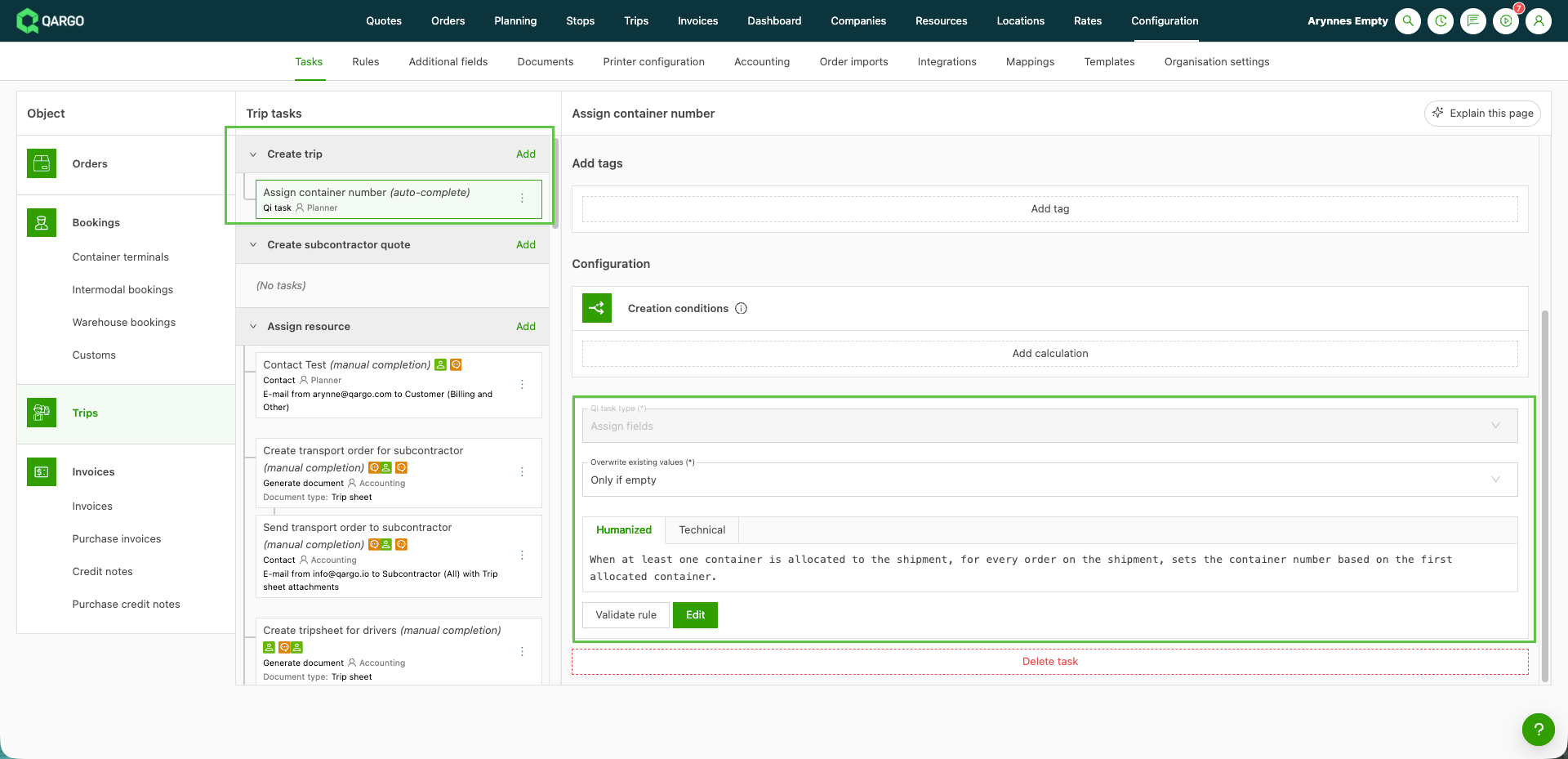
Wat is inbegrepen:
- Velden instellen op orders, zendingen, trips en stops
- Een vaste waarde gebruiken of een waarde die wordt berekend op basis van gegevens die al in Qargo staan
- De regel testen op een record vóór het opslaan
- Kiezen of bestaande waarden worden overschreven of enkel lege velden worden ingevuld
Qargo Intelligence – Taken om velden toe te wijzen.
⚙️ Configuratie – Stop- en ladingextra’s automatisch toewijzen
Regels voor automatisch toewijzen kunnen nu ook stopextra’s en ladingextra’s toevoegen, niet alleen velden invullen. Is dezelfde extra telkens nodig wanneer een bepaald product wordt vervoerd of aan een bepaalde klant wordt geleverd? Dan volstaat het om die één keer als regel in te stellen, in plaats van de extra op elke order handmatig toe te voegen.
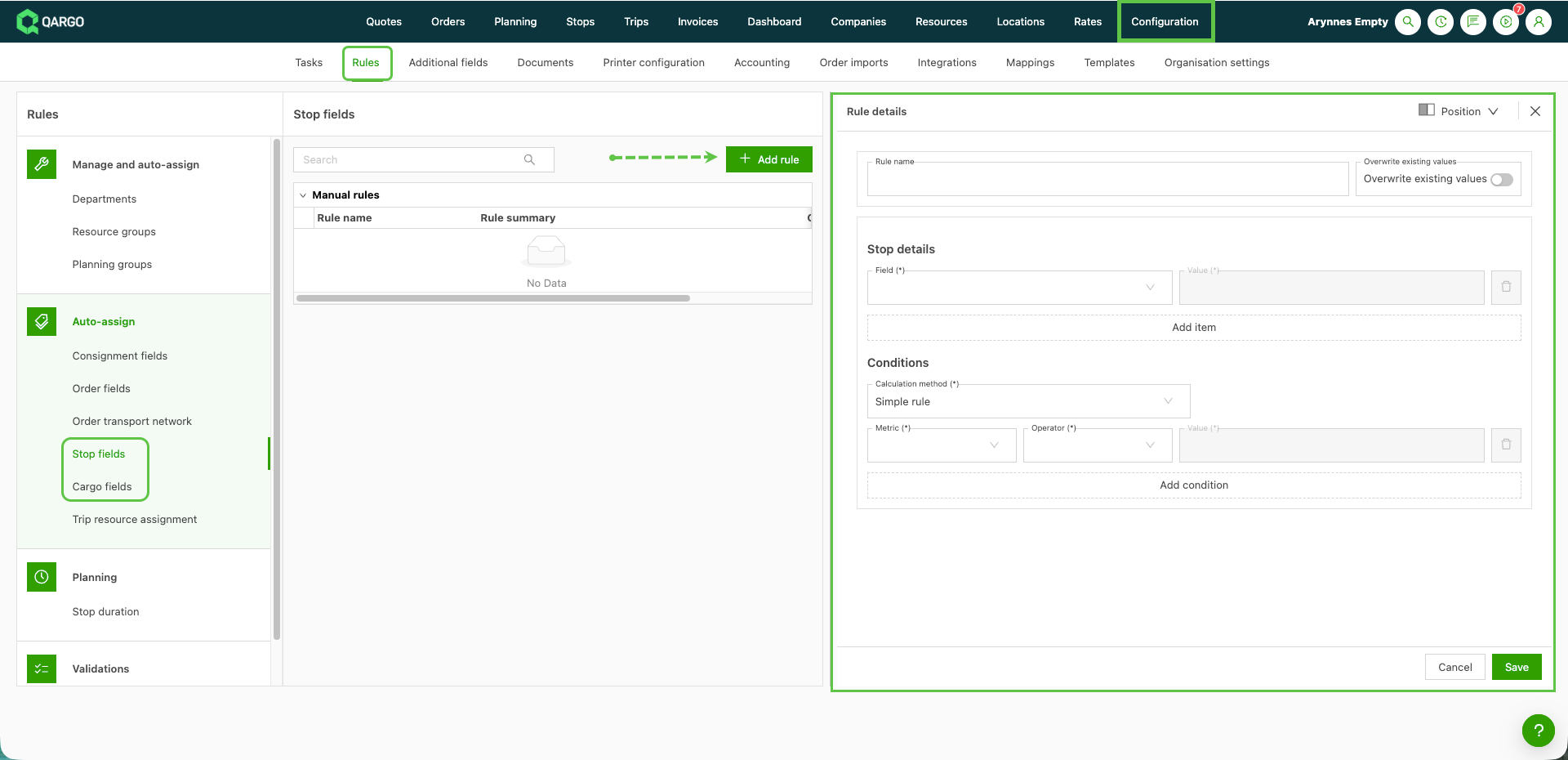
Wat is inbegrepen:
- Stopextra’s automatisch toevoegen met regels in de categorie Stopvelden
- Ladingextra’s automatisch toevoegen met regels in de nieuwe categorie Ladingvelden
- Voorwaarden van regels gebruiken, zoals de klant of het product van de lading, om te bepalen waar elke extra wordt toegevoegd
- Stopregels worden nu ook uitgevoerd op stops die aan een bestaande trip worden toegevoegd; het is dus aangeraden om na te gaan of de huidige stopregels nog het verwachte resultaat geven
Stop- en ladingextra’s automatisch toewijzen met regels.
🤝 Resources – Statuskolom in de lijst met onderaannemers
Aan de lijst Onderaannemers kan nu een statuskolom worden toegevoegd, zodat de status van elke onderaannemer in één oogopslag zichtbaar is zonder de details te openen. De kolom inschakelen via Personaliseren en er vervolgens op filteren en sorteren om de gewenste onderaannemers te vinden.
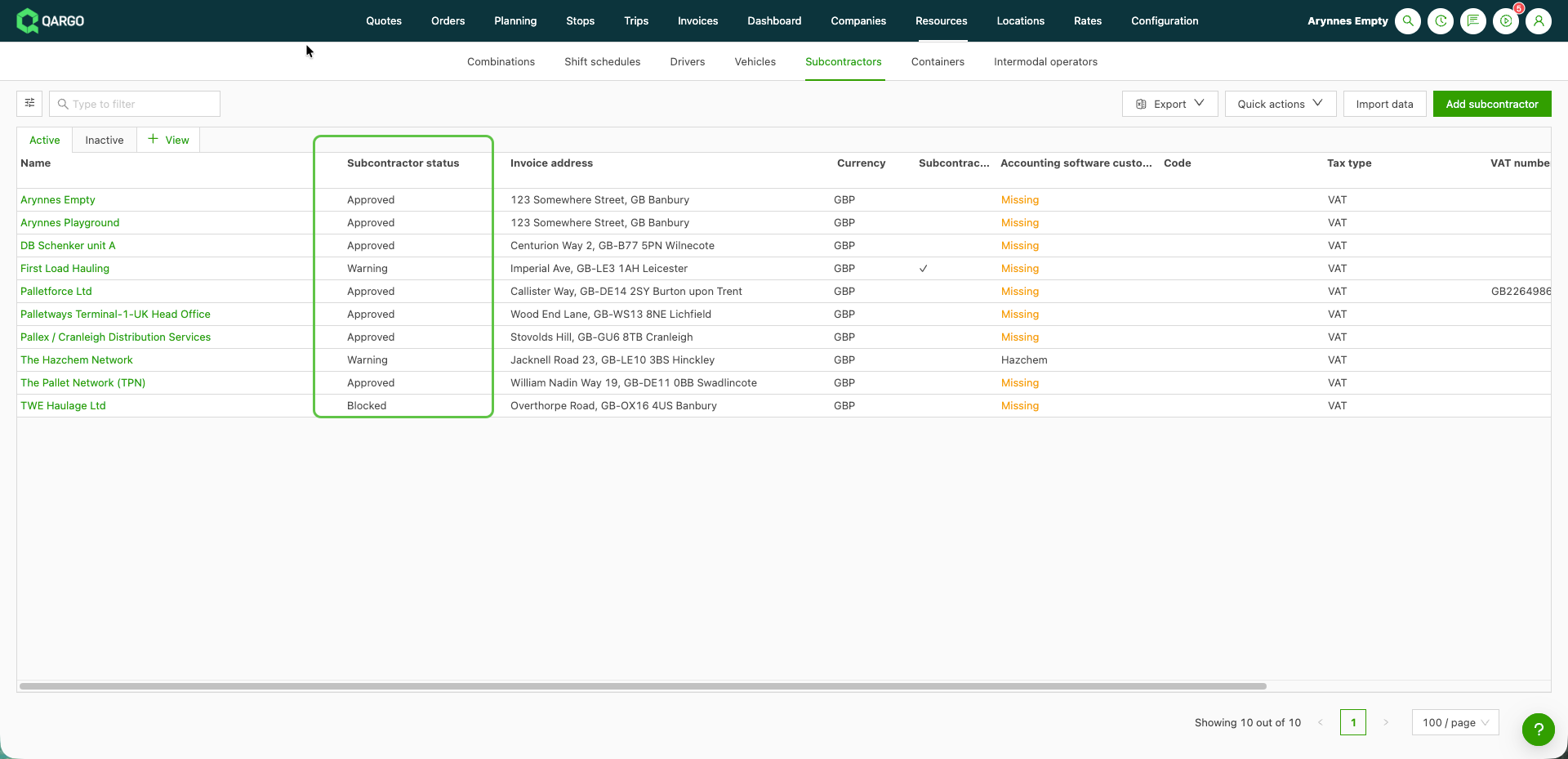
Status van onderaannemers toewijzen
💰 Tarieven – Valuta per kost op prijslijsten
Op afzonderlijke kosten in een prijslijst kan nu een valuta worden ingesteld. Wordt dezelfde klant in meer dan één valuta gefactureerd, bijvoorbeeld EUR voor Europese trajecten en GBP voor trajecten in het VK? Dan wordt automatisch de juiste valuta toegepast en hoeven planners die niet meer op elke order te wijzigen.
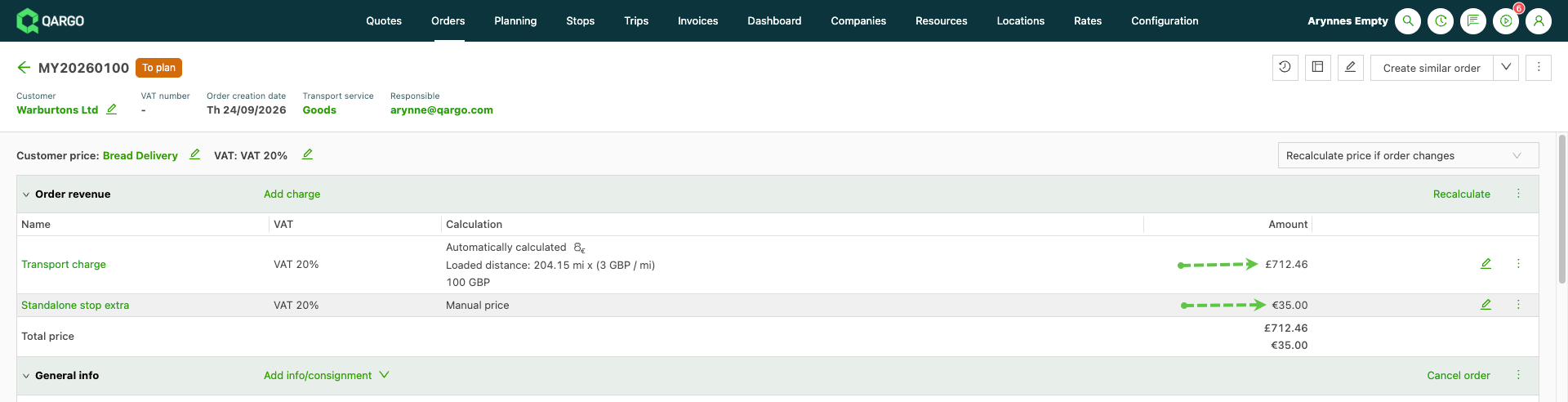
Wat is inbegrepen:
- Een andere valuta kiezen voor elke kost op een prijslijst
- Kosten op orders en trips worden berekend in de valuta die op de prijslijst is ingesteld
- Kosten die al op orders staan, behouden de valuta waarmee ze zijn aangemaakt
Week 5
🧾 Facturen – Automatisch een factuur aanmaken wanneer een order te factureren is
Qargo kan de factuur nu automatisch aanmaken zodra een order de status Te factureren bereikt. De financiële afdeling hoeft dus niet langer elke order te openen en handmatig te factureren. Er kan worden gekozen tussen een definitieve factuur of een ontwerpfactuur om eerst na te kijken, en de instelling kan waar nodig per klant worden overschreven. Deze eerste versie geldt voor klanten die zijn ingesteld op Aparte factuur per order.
Wat is inbegrepen:
- Nieuwe toggle Factuur automatisch aanmaken wanneer order te factureren is op de taak Factuur aanmaken in Configuratie > Taken
- Keuze tussen Factuur aanmaken en Ontwerpfactuur aanmaken als standaardactie
- Overschrijving per klant in het paneel Factuurconfiguratie van de klant
- Standaard factuurdatum en Standaardactie staan nu op het scherm van de taak Factuur aanmaken, zodat alle instellingen voor het aanmaken van facturen op één plek staan
Facturen automatisch aanmaken wanneer orders te factureren zijn
🔎 Facturen – Uitsplitsing van de toeslagomzet en filter Is / Is niet
De kolom Toeslagomzet in Te factureren orders (Orderweergave) en in het overzicht Orders kan nu precies tonen welke toeslagen het totaal vormen, en er kan op die toeslagen worden gefilterd. Zo zijn orders waarop een specifieke toeslag ontbreekt eenvoudig op te sporen vóór het factureren, bijvoorbeeld een feestdagtoeslag op een wettelijke feestdag.
Wat is inbegrepen:
- Wisselen tussen de weergavemodi Totaalbedrag en Uitsplitsing, bijvoorbeeld Feestdag: EUR 120, Standaard: EUR 50
- Filteren met Is of Is niet op elke toeslagnaam
- De weergave opslaan om de weergavemodus en de filter te behouden voor de volgende keer
Meer overzicht met de kolomoptie Toeslagomzet
💱 Facturen – Automatische wisselkoersdatum voor valutaconversie
De wisselkoersdatum hoeft niet langer op elke factuur met valutaconversie te worden ingetypt. Elke Facturerende Entiteit kan nu een regel instellen die de Wisselkoersdatum automatisch invult. Het veld blijft bewerkbaar wanneer een wijziging nodig is.
Wat is inbegrepen:
- Aparte regels voor verkoopfacturen (Factuurdatum wisselkoers omzet) en aankoopfacturen (Factuurdatum wisselkoers kosten)
- Vier opties om de datum op te baseren: Zelfde als factuur, Huidige datum, Vroegste kostendatum of Laatste kostendatum
- Een optie Aanpassen met om de datum één dag vroeger of later te zetten
- Het veld verschijnt enkel wanneer de factuurvaluta verschilt van de wettelijke valuta van de Facturerende Entiteit
- Een bevestigingspop-up wanneer kosten op een factuur met valutaconversie wijzigen, zodat de datum kan worden gecontroleerd
De automatische wisselkoersdatum gebruiken
💰 Facturen – Kolom terugbetalingsstatus op creditnota’s
In één oogopslag is nu zichtbaar welke creditnota’s zijn terugbetaald, zonder ze elk apart te openen. Een nieuwe kolom Terugbetalingsstatus in Creditnota’s en Aankoopcreditnota’s toont Terugbetaald of Niet terugbetaald, op basis van de taak Creditnota als terugbetaald markeren.
Wat is inbegrepen:
- Labels Terugbetaald (groen) en Niet terugbetaald (oranje) rechtstreeks in de lijst
- Sorteren en filteren op terugbetalingsstatus
- Een weergave opslaan die enkel de creditnota’s toont die nog op een terugbetaling wachten
De terugbetalingsstatus op creditnota’s gebruiken
⏱️ Planning – Opgeslagen evenementen van chauffeursactiviteiten op trips en resources
Qargo houdt nu een volledige geschiedenis bij van wat chauffeurs op elke trip deden: rijden, rusten, pauzeren, wachten of tanken. Evenementen worden automatisch vastgelegd vanuit Transics, Trimble of Samsara. Registratie van rust en pauzes in de mobiele app van Qargo volgt binnenkort.
Wat is inbegrepen:
- Duur chauffeur, rust, pauze en wachttijd zichtbaar in het tripdetail
- Een tijdlijn Activiteiten bekijken met elke activiteitsperiode op de trip
- Duur chauffeur toont nu de netto werktijd, zodat trips over meerdere dagen de werkelijk gewerkte uren tonen in plaats van de volledige verstreken tijd
- Actief wachten of rusten verlengt het traject van de trip op het planbord, zodat vertragingen zichtbaar zijn terwijl ze zich voordoen