
ORDERS - Een zending opsplitsen in parallelle etappes - Stappenplan
Met parallelle etappes kan een planner de goederen van één zending in meer dan één beweging verplaatsen (voor crossdocking, shuttles of gedeeltelijke leveringen) zonder afzonderlijke zendingen aan te maken.
Inhoudsopgave
Vereisten
- De functionaliteit voor parallelle etappes moet voor de tenant zijn ingeschakeld. Als die niet beschikbaar is, contact opnemen met de accountmanager.
- Achtergrondinformatie over opsplitsen en samenvoegen staat in FAQ - Orders of zendingen opsplitsen en samenvoegen in Qargo.
Toepassingen
- Incidenten bij levering: sommige pallets worden bij levering geweigerd en moeten naar het depot terugkeren voor een nieuwe poging de volgende dag.
- Gedeeltelijke zendingen die vooraf bekend zijn: een zending komt binnen via een palletnetwerk, maar slechts een deel van de pallets bereikt het depot. Het bekende deel wordt daarom apart ingepland.
- Gedeeltelijke zendingen die vooraf niet bekend zijn: tijdens het laden laadt een operator enkele pallets op de ene vrachtwagen en de rest op een andere. De zending wordt zo over twee bewegingen opgesplitst.
Video-uitleg
🎥 De video-uitleg bekijken en/of de onderstaande stappen volgen:
Een etappe opsplitsen in parallelle bewegingen
- De zending openen die de goederen bevat die in meer dan één beweging moeten worden verplaatst.
- De etappe (het traject) selecteren die moet worden opgesplitst. Dezelfde ophaal- en leverlocaties worden naar de nieuwe parallelle etappe gekopieerd.
- Bij die etappe op de actie voor het opsplitsen van de etappe klikken.
- De hoeveelheid goederen invoeren die op elke etappe moet komen. De goederen worden over de parallelle etappes verdeeld in plaats van gedupliceerd, zodat elke beweging alleen de eigen goederen vervoert.
- De opsplitsing opslaan. De zending toont nu twee parallelle etappes die op verschillende trips kunnen worden ingepland.
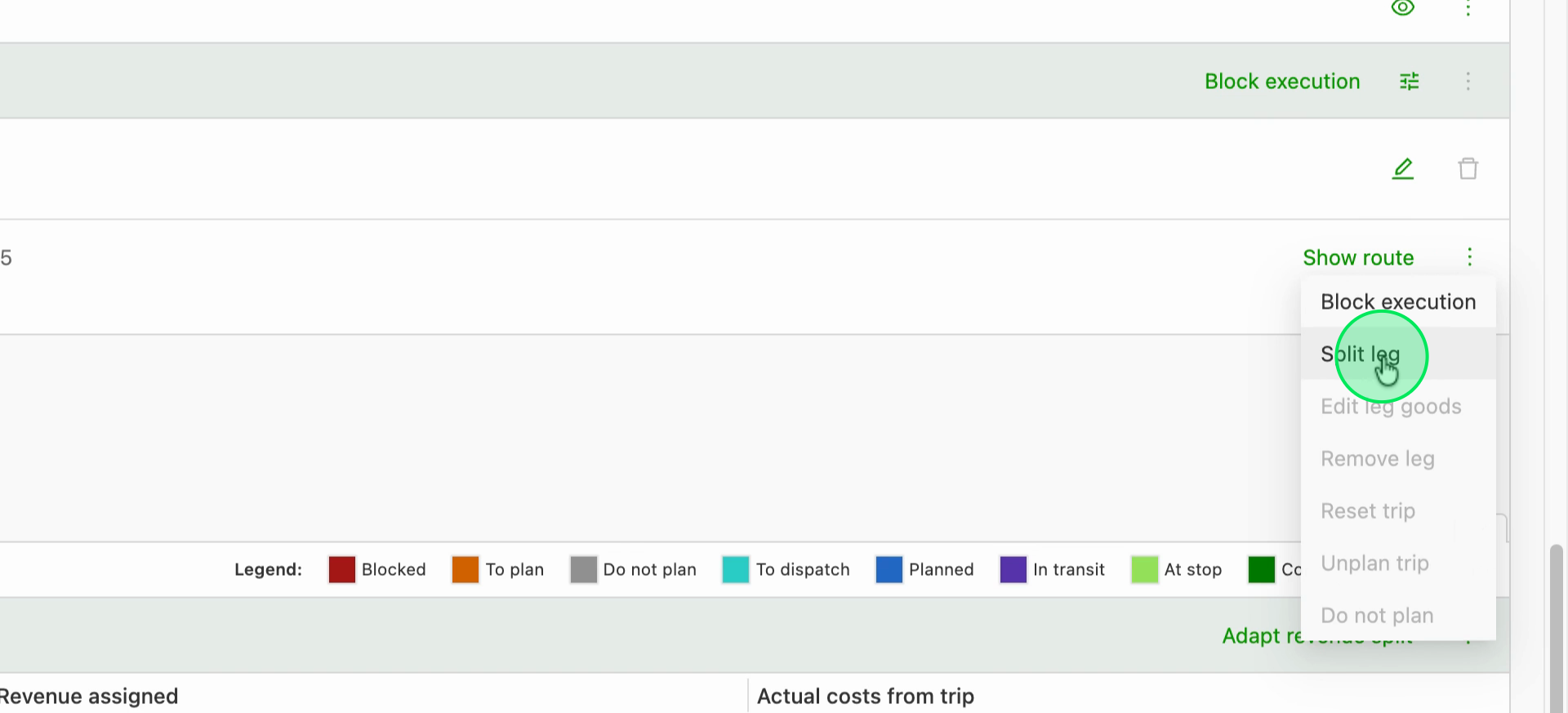
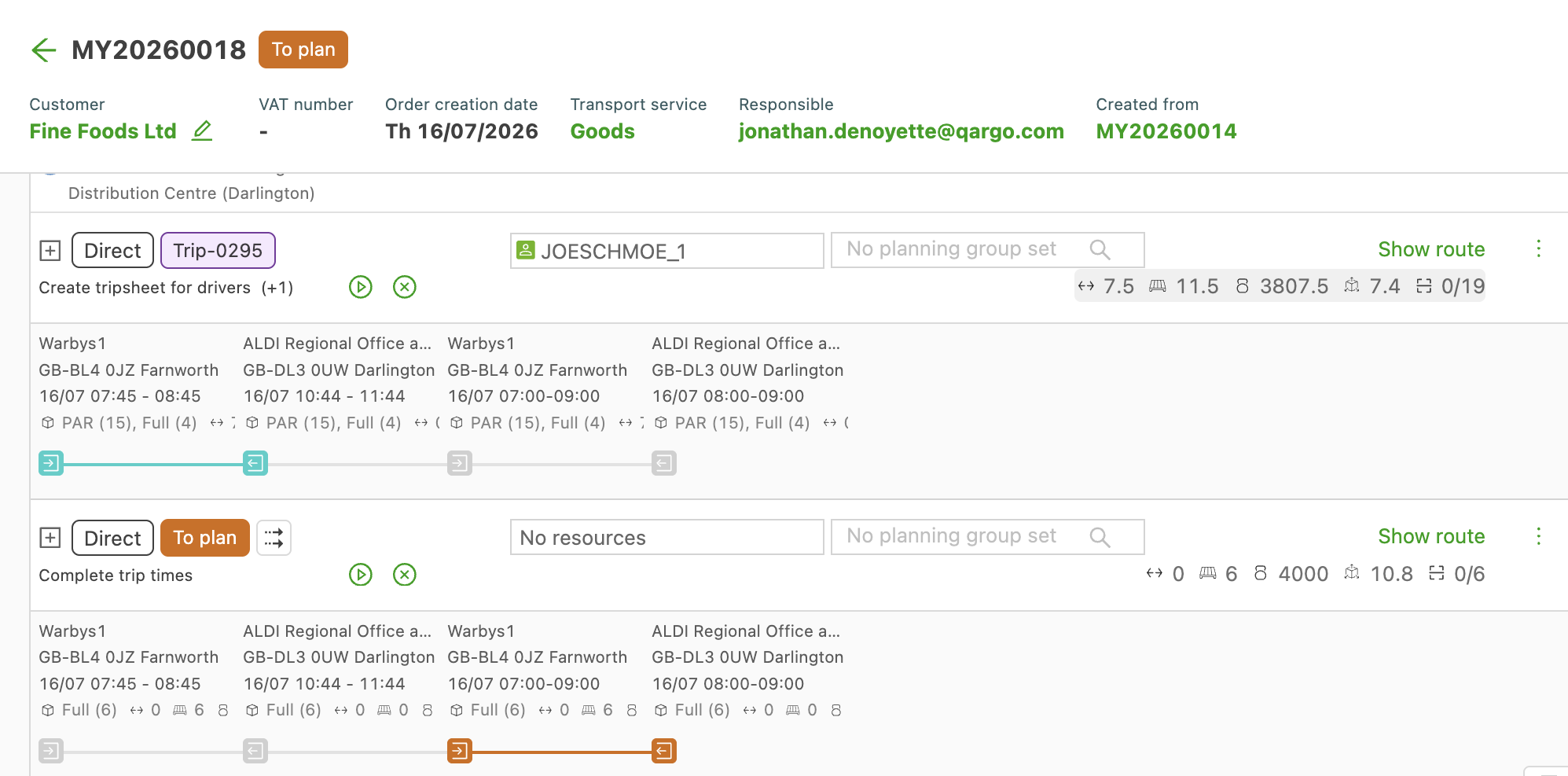
De goederen op een bestaande etappe aanpassen
- De widget met het overzicht van de hoeveelheden op het traject openen.
- De hoeveelheden controleren die voor de etappe worden getoond. Deze actie is alleen beschikbaar op een traject waarop de hoeveelheid al is overschreven.
- De hoeveelheden in het venster bewerken, zodat elke etappe de werkelijk vervoerde goederen weergeeft.
- De wijzigingen opslaan.
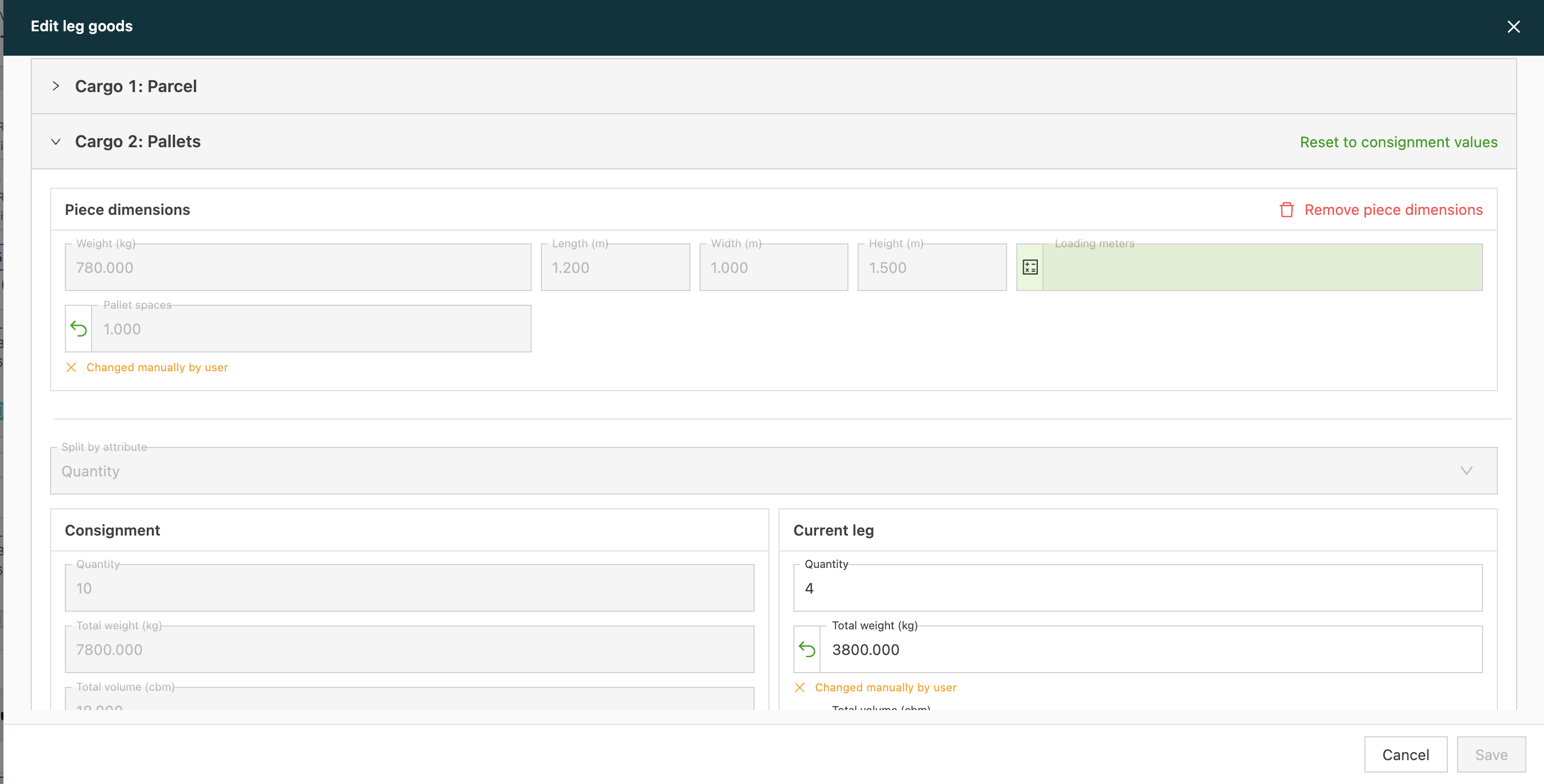
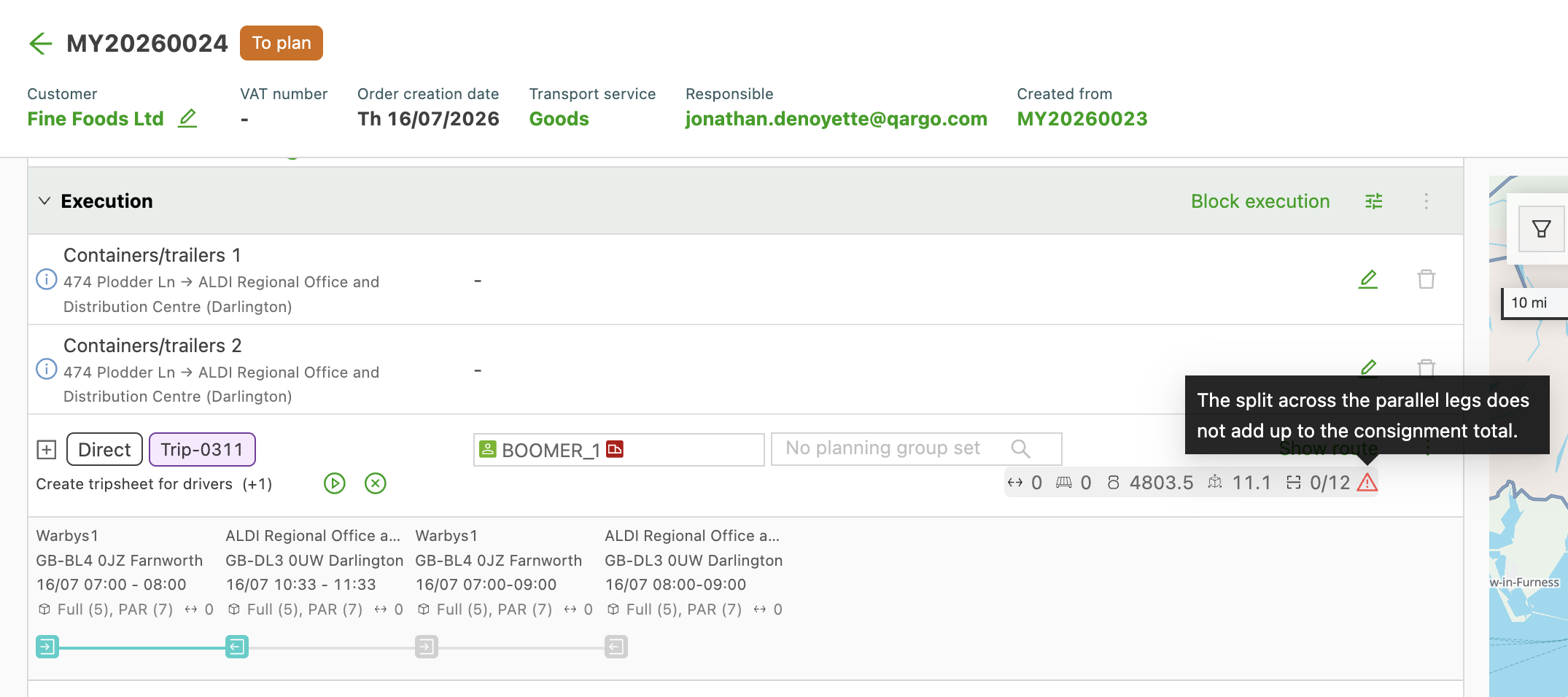
Parallelle trajecten verwijderen
- De zending met de parallelle trajecten openen.
- Het traject selecteren dat moet worden verwijderd
- Op de drie puntjes naast Route tonen klikken en Traject verwijderen kiezen.
Het oorspronkelijke traject kan nooit worden verwijderd, alleen de opgesplitste trajecten.
\
Parallelle trajecten plannen {#h_be2b07cc30}
- Het planbord openen
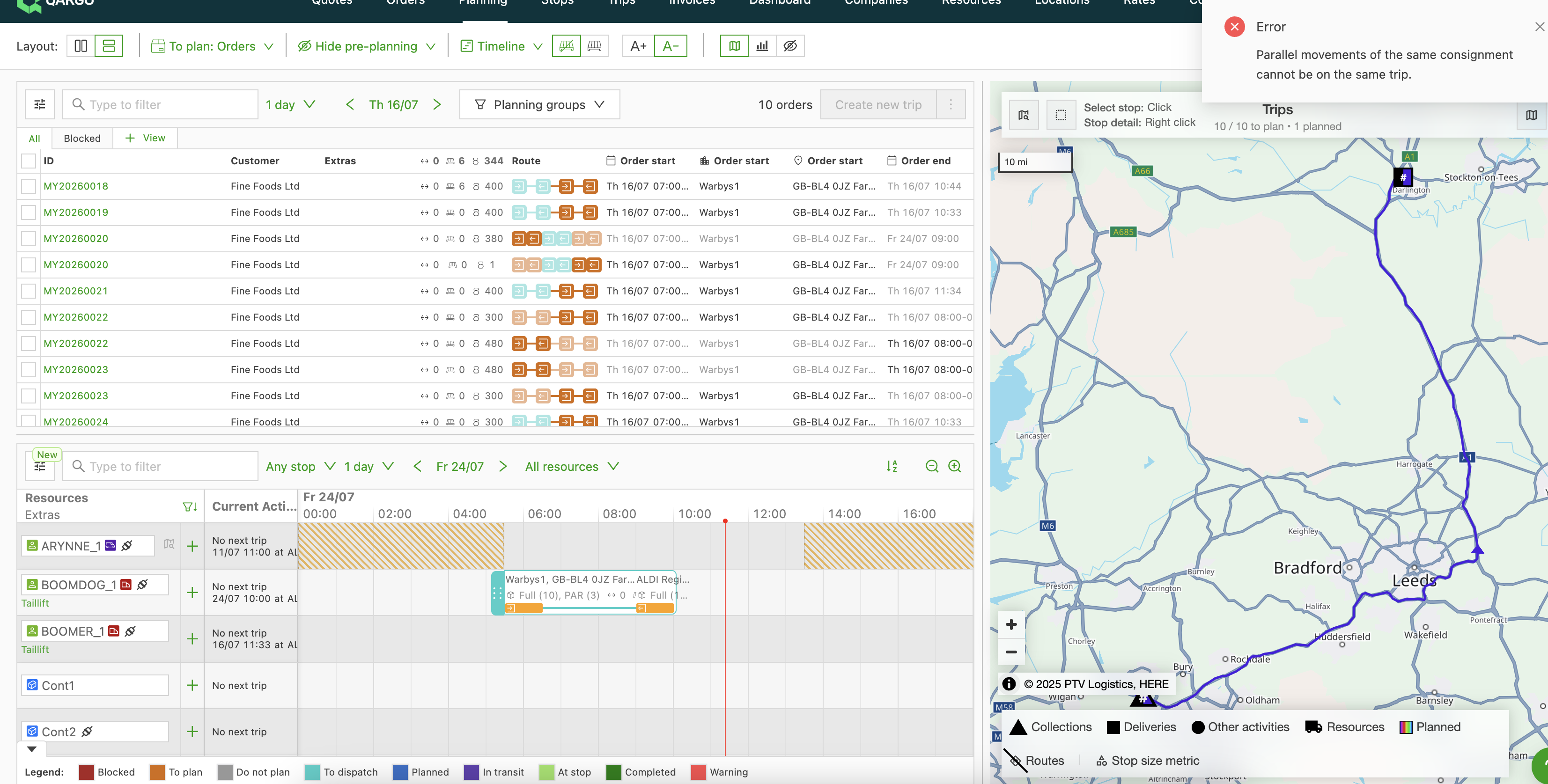
- De trajecten in het overzicht controleren. Elk traject wordt als een afzonderlijke trip getoond.
- De trajecten op de verschillende resources plannen
Crossdockscanning met parallelle etappes
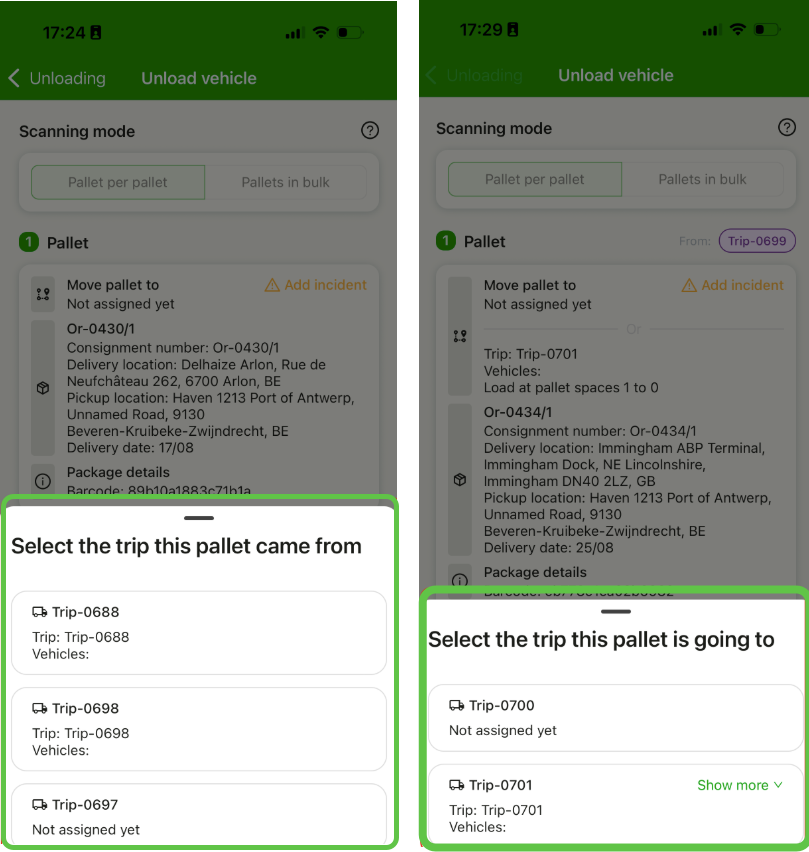
Crossdockscanning in de mobiele app werkt met parallelle etappes: elke palletscan wordt geregistreerd op het traject (de etappe) waarop de pallet werkelijk wordt geladen, in plaats van op de hele zending.
- Het scherm voor crossdockscanning in de mobiele app openen voor de trip die een van de parallelle etappes vervoert.
- Elke palletbarcode zoals gewoonlijk scannen. De scan wordt op dat specifieke traject geregistreerd.
- Dit herhalen voor de andere parallelle etappe op de eigen trip. Scans op elk traject blijven onafhankelijk van elkaar.
-
Een veld in bulk bewerken op een opgesplitste zending werkt het veld bij voor alle goederen, niet alleen voor de goederen op één etappe.
- De wijziging zorgvuldig controleren voordat in bulk wordt bewerkt.
-
Vergelijkbare order aanmaken en Vergelijkbare zending toevoegen zijn niet beschikbaar voor orders of zendingen met parallelle etappes.
- Vergelijkbare order aanmaken wordt een lege actie Order aanmaken waarbij sjabloonvarianten zijn uitgeschakeld; in de tooltip verschijnt de waarschuwing “Uitgeschakeld vanwege parallelle trajecten”
- Vergelijkbare zending toevoegen is grijs weergegeven.
-
Een pallet scannen op een parallel traject laat de eerdere scan staan: beide blijven zichtbaar. Wanneer de pallet op één traject wordt uitgescand, wordt die uit de lijst van het parallelle traject gehaald. Daarna kan die alleen nog via de barcode worden toegevoegd.
- Het traject controleren voordat opnieuw wordt gescand.
Probleemoplossing
| Probleem | Oplossing |
|---|---|
| Een zending met parallelle etappes kan niet worden gedispatcht of naar palletnetwerken worden geëxporteerd | Zendingen voor palletnetwerken op één etappe houden. Parallelle etappes worden in deze release niet ondersteund voor dispatch naar palletnetwerken. |
| De hoeveelheden op de parallelle etappes komen niet overeen met het totaal van de zending, maar er verschijnt geen waarschuwing | In deze release worden geen waarschuwingen gegenereerd bij afwijkende hoeveelheden. De totalen handmatig controleren voordat de stops worden voltooid. |
| De oorspronkelijke etappe kan niet worden verwijderd | Alleen de parallelle etappe kan worden verwijderd. De oorspronkelijke etappe blijft behouden en er is geen visuele markering die aangeeft welke etappe de oorspronkelijke is. |
| Een parallelle etappe moet ongedaan worden gemaakt | Een parallelle etappe ongedaan maken gebeurt door die handmatig definitief te verwijderen. Er is geen actie om etappes opnieuw samen te voegen. |
| Gedeeltelijke ophaling of levering werkt niet zoals verwacht | Gedeeltelijke ophaling en levering vallen niet onder deze release. |