
Qargo mobiele app: crossdock-tikmodus (zonder scannen)
De crossdockmodule ondersteunt een tikmodus die het scannen van barcodes vervangt door bevestigingen met een tik. Zo kunnen magazijnen laden en lossen digitaliseren zonder scanapparatuur.
Inhoudsopgave
Samenvatting
-
Wat is de tikmodus?
- Een crossdockmodus die de module omzet naar handmatige selectie. Palletbewegingen worden bevestigd door op de barcode-ID te klikken in plaats van een barcode te scannen.
- Bevestigingen met een tik genereren dezelfde trackingstatussen als barcodescans (SCANNED_IN, SCANNED_OUT, STORED). De zichtbaarheid in het klantenportaal blijft dus ongewijzigd.
-
Waarom de tikmodus gebruiken?
- Scanapparatuur en geprinte barcodelabels zijn niet meer nodig. Dat verlaagt de drempel voor magazijnen die hun crossdockactiviteiten willen digitaliseren.
- De modus kan parallel met het scannen van barcodes draaien (vrije scan/depotscan). Zo is de tikmodus een opstap naar volledig scannen, zonder dat gegevensmigratie nodig is.
-
Hoe werkt het?
- Na activering selecteren operators een trip en zien ze de volledige lijst met te laden of te lossen pallets. De gebruiker kan op de barcode-ID van elke pallet tikken om de beweging te bevestigen. Een voortgangsteller houdt bij hoeveel pallets voltooid zijn.
- De tikmodus is configureerbaar per tenant of depot en wordt door Qargo geactiveerd.
Vereisten
Gebruiksscenario’s
- Een transportbedrijf stapt over op Qargo als TMS en wil het lossen en laden in meerdere crossdockdepots digitaliseren. Het is echter nog niet klaar om tegelijk met de overstap naar het nieuwe TMS ook het printen van barcodes en scanapparatuur in te voeren. Met de tikmodus kunnen magazijnmedewerkers palletbewegingen op een tablet bevestigen door een lijst af te tikken.
- Een magazijn ontvangt volle trailers die gelost, gelabeld en doorgestuurd moeten worden. Het magazijn wil een eenvoudiger instappunt in crossdockdigitalisering voordat het voor barcodescanning kiest.
Terminologie
| Term | Definitie |
|---|---|
| Tikmodus | Een crossdockmodus waarin palletbewegingen worden bevestigd door te tikken in plaats van een barcode te scannen |
| Tripblad | De referentie waarmee de trip wordt geïdentificeerd waarvan de pallets worden geladen of gelost |
| Voortgangsteller | De x/y-indicator die toont hoeveel pallets zijn geladen of gelost |
| SCANNED_IN / SCANNED_OUT / STORED | Trackingstatussen die worden gegenereerd wanneer een pallet wordt gelost, geladen of opgeslagen. Ze zijn identiek, of de bevestiging nu met een tik of met een scan gebeurt |
| Vrije scan | Een flow waarin één pallet rechtstreeks wordt opgezocht en er een actie op wordt toegepast |
De tikmodus inschakelen
- Contact opnemen met Qargo om de activering van de tikmodus voor de betreffende tenant of het betreffende depot aan te vragen.
- Qargo schakelt de featureflag voor de tikmodus in in de integratie-instellingen Mobiele app / onderaannemersportaal.
- Na activering tonen de crossdockflows knoppen om met een tik te bevestigen, in plaats van een barcodescan te vereisen.
🎥 Deze video toont hoe goederen met de tikmodus in de mobiele app worden verwerkt:
Een voertuig laden in de tikmodus
-
Een trip selecteren door het tripnummer in te voeren of te scannen om de laadflow te starten.
-
De volledige lijst met te laden pallets bekijken. Elke rij toont relevante details (afzender, ontvanger, referentie, beschrijving) en bovenaan verschijnt een voortgangsteller (bijvoorbeeld 0/12 pallets geladen). Barcodenummers worden minder benadrukt, omdat ze in deze modus niet nodig zijn.
-
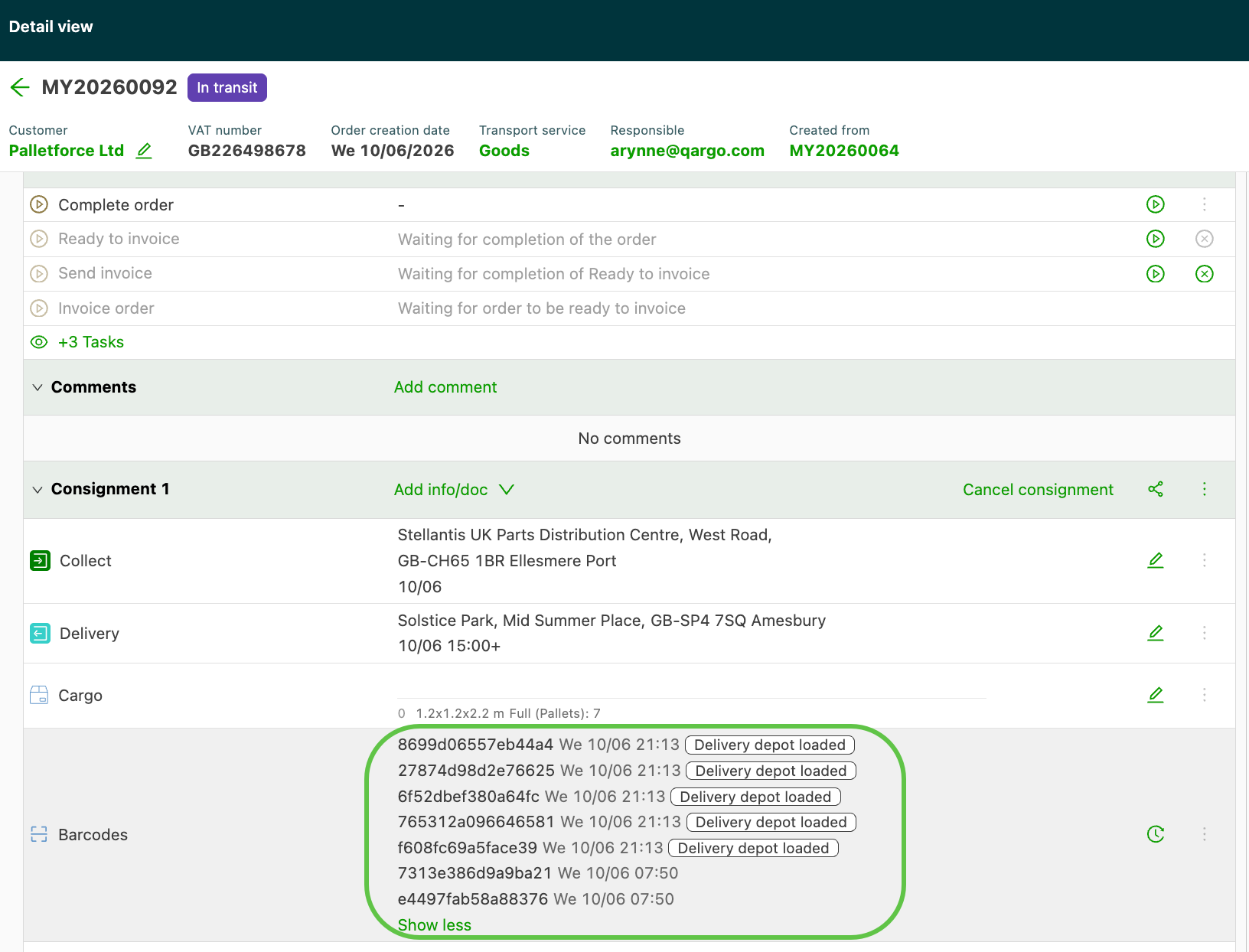
Elke pallet bevestigen door de rij te selecteren. Dit genereert dezelfde status SCANNED_OUT als een barcodescan. De kleurcodes gelden zoals gewoonlijk (donkergroen = geladen, oranje = waarschuwing, rood = fout).
-
Een locatie toewijzen (optioneel). Na het selecteren van de pallet kan voor die pallet een crossdocklocatie worden ingevoerd of gescand. Als er geen locatie wordt ingevoerd, wordt de actie toch geregistreerd.
-
De trip voltooien. Zodra alle pallets bevestigd zijn, wordt de trip als volledig geladen gemarkeerd. Met de knop Alles voltooien worden alle resterende onverwerkte pallets in één keer gemarkeerd.
Een voertuig lossen in de tikmodus
-
Een inkomende trip selecteren door het tripnummer in te voeren of te scannen.
-
Alle pallets die voor die trip worden verwacht bekijken. Elke rij toont afzender, ontvanger, referentie en beschrijving, met bovenaan een voortgangsteller (bijvoorbeeld 0/8 pallets gelost).
-
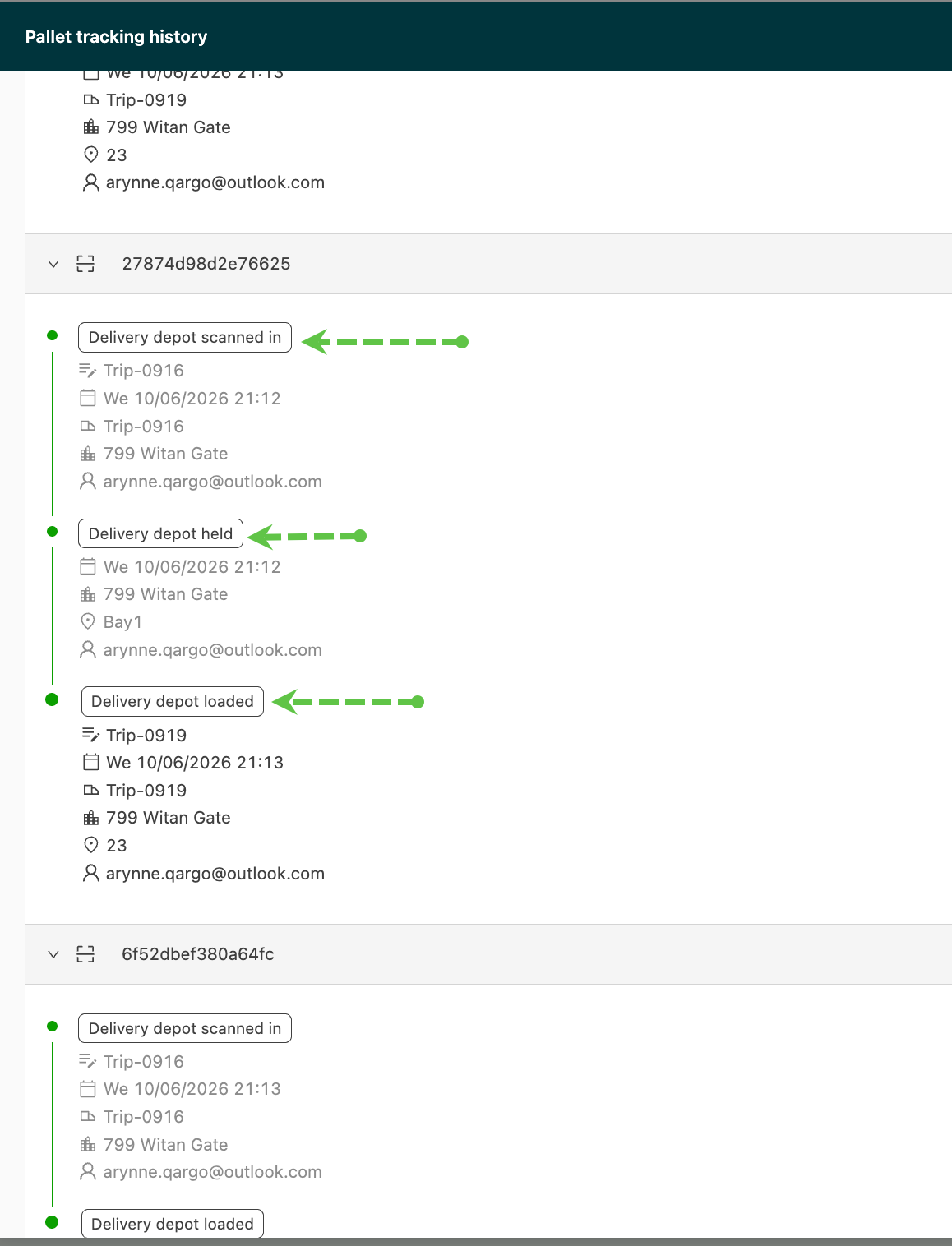
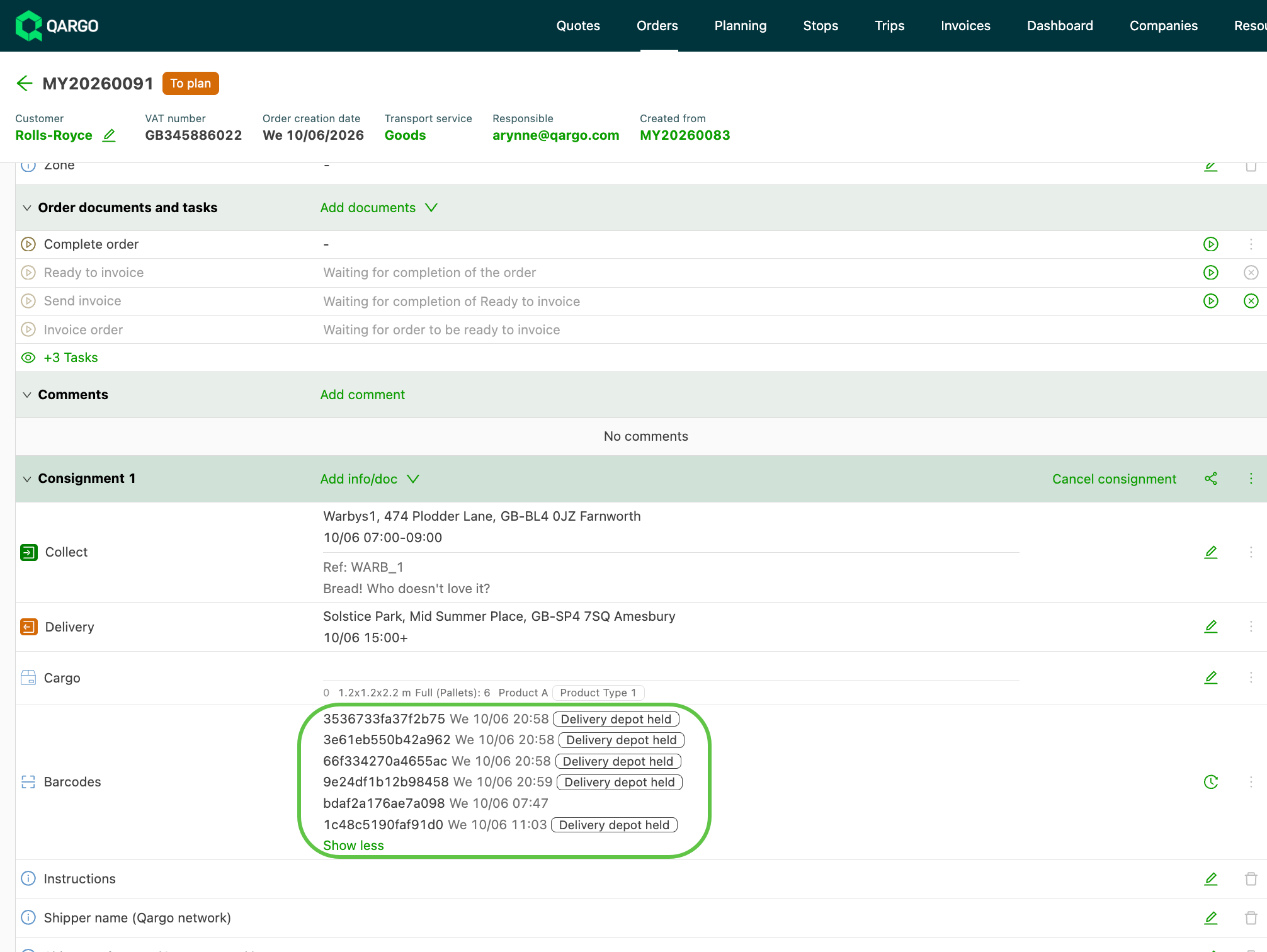
Elke pallet bevestigen door op de barcode te tikken wanneer de pallet van de vrachtwagen komt. Dit genereert dezelfde status SCANNED_IN als een barcodescan.
-
Een actie en opslaglocatie selecteren (optioneel). Na het selecteren van de pallet kan een actie worden gekozen (op de vrachtwagen laten, opslaan in depot of naar leveringsvoertuig) en kan een crossdocklocatie worden ingevoerd of gescand.
- De geselecteerde actie wordt onthouden voor de volgende pallet. Er is dus geen aparte bulkmodus nodig en dezelfde keuze hoeft niet telkens opnieuw te worden ingevoerd.
-
Afwijkingen melden. Als het fysieke aantal pallets niet overeenkomt met de verwachte lijst, kan dit rechtstreeks in de flow worden gemeld. De gedetailleerde afhandeling van incidenten verloopt via de vragenpaden voor crossdockincidenten.
-
De trip voltooien. Zodra alle pallets bevestigd zijn, wordt de trip als volledig gelost gemarkeerd.
Scannen op trip in de tikmodus
- Het overzicht van trips met bijbehorende pallets openen.
- Op een pallet tikken om die in het depot op te slaan of op een trip te laden.
- De tripnaam invoeren (of scannen) om de pallet aan die trip toe te wijzen.
Flows waarvoor scannen nog nodig is
- De flows vrije scan en depotscan zijn ongewijzigd en vereisen nog steeds een barcodescan om pallets op te zoeken.
- In de tikmodus is de optie voertuig lossen zonder tripblad verborgen. Zo blijft de losflow consistent met de laadflow (die altijd op een tripblad gebaseerd is). Andere scanmodi, zoals vrije scan, blijven beschikbaar.
Probleemoplossing
| Probleem | Oplossing |
|---|---|
| De knoppen om met een tik te bevestigen zijn niet zichtbaar | De tikmodus is niet ingeschakeld voor de tenant of het depot. Contact opnemen met Qargo om de activering aan te vragen.\ |
| De Qargo mobiele app moet worden bijgewerkt naar een ondersteunde versie. | |
| De optie om te lossen zonder tripblad is verdwenen | Dit is normaal wanneer de tikmodus is ingeschakeld. De losflow is op een tripblad gebaseerd, net als de laadflow. Vrije scan gebruiken om pallets ad hoc op te zoeken. |
| Een palletbeweging verschijnt niet in het klantenportaal | Bevestigingen met een tik genereren dezelfde statussen als scans. Controleren of op het vinkje van de pallet is getikt en of de trip is voltooid. |
| Het fysieke aantal pallets wijkt af van de verwachte lijst | De afwijking in de flow melden. De gedetailleerde afhandeling verloopt via de vragenpaden voor crossdockincidenten. |
| Er kan geen locatie voor een pallet worden ingevoerd | Een locatie is optioneel, tenzij ze als verplicht is geconfigureerd. In het locatieveld kan een eigen locatie worden getypt of een vooraf gedefinieerde locatie worden geselecteerd. |