
Crossdock: wat het is en hoe het werkt.
Crossdocking stroomlijnt de logistiek, bundelt trips in hubs en verlaagt transportkosten; zo regelt Qargo het allemaal.
Inhoudsopgave
Een crossdock (XD) is een locatie waar inkomende goederen van verschillende leveranciers uit inkomende vrachtwagens/containers worden gelost. Ze worden gesorteerd en daarna op een uitgaande vrachtwagen/container naar de eindbestemming geladen. Het hoofddoel van een crossdock is de logistieke operations te stroomlijnen:
- crossdocking maakt het mogelijk trips uit meerdere bronnen te consolideren, zodat goederen met een vergelijkbare of nabijgelegen leveringslocatie efficiënt kunnen worden verdeeld.
- door trips in een crossdockfaciliteit te consolideren, kunnen transportbedrijven de laadcapaciteit optimaliseren, het aantal benodigde leveringsvoertuigen verminderen en de transportkosten minimaliseren.
- bij transport over lange afstand maakt herhaald crossdocken in strategisch gelegen faciliteiten langs de route het mogelijk de logistieke uitdagingen van grote afstanden te overwinnen.
Qargo heeft uitgebreide crossdockfunctionaliteit in het platform ingebouwd, inclusief integraties met enkele toonaangevende palletnetwerken en de functie Crossdockscanning in de mobiele Qargo-app. De trackinggeschiedenis van pallets is rechtstreeks beschikbaar vanuit de zending en toont de huidige locatie, de eerder gescande locaties en statusupdates.
Terminologie
| Term | Definitie |
|---|---|
| Inkomend voertuig | Voertuig dat met opgehaalde vracht aan boord op een locatie aankomt. |
| Uitgaand voertuig | Voertuig op een hub-/depotlocatie, geladen met vracht voor levering. |
| Aanvragend depot | Depot dat de service aanvraagt en aan de klant rapporteert, maar de ophaling of levering niet zelf voltooit; vaak gebruikt in palletnetwerken. |
| Ophaaldepot | Depotlocatie gekoppeld aan het ophaaltraject van een zending |
| Leveringsdepot | Depotlocatie gekoppeld aan het leveringstraject van een zending |
| Transferdepot | Depotlocatie tussen het ophaal- en het leveringstraject; deze fase wordt vaak shuttle of trunk genoemd (eigen netwerk/partnernetwerk) |
| Hub | Transferdepots binnen palletnetwerken, die hubs worden genoemd. |
| Terminal | Depotlocatie die vaak gekoppeld is aan satellietlocaties van vervoerders; zie ook “Hub” en “Depot” |
| Ingescand | Scanstatus gekoppeld aan aankomst- en losevenementen op hub-/depotlocaties; gebruikt een vaste structuur die bestaat uit locatie en evenement. |
| Uitgescand | Scanstatus gekoppeld aan laad- en vertrekevenementen op hub-/depotlocaties; gebruikt een vaste structuur die bestaat uit locatie en evenement. |
| Vrije scan | Hiermee kan inkomende of uitgaande vracht worden gescand. |
| Opgeslagen | Scanstatus voor geloste vracht die niet meteen voor levering wordt uitgestuurd |
| Trunk | Transfer van goederen tussen een ophaal- en een leveringsdepot; de goederen worden in het nieuwe depot gelost of kunnen op een afgezette trailer blijven voor toewijzing (shuttle) |
Transportnetwerk: er worden 3 soorten netwerken onderscheiden
- Eigen netwerk: het transportbedrijf heeft 1 of meer depots die het gebruikt
- Partnernetwerk: het transportbedrijf werkt met partners om lokale ophalingen en leveringen vanuit de eigen depots uit te voeren
- Palletnetwerk: het transportbedrijf werkt met een centrale instantie die beslist hoe lokale ophalingen/leveringen via centrale hubs worden verdeeld en uitgevoerd.
Configuratie
Locatie-instelling
Om te kunnen crossdocken, moet minstens één locatie ingesteld en als intern depot gemarkeerd zijn. In combinatie met de crossdockscanfunctie van de mobiele Qargo-app worden locaties die als depot zijn gemarkeerd als beschikbaar in de app getoond.
Stap 1: het depot als transportnetwerk aanmaken
-
Navigeren naar Locaties > Transportnetwerken
-
In het linkermenu klikken op ”+ Transportnetwerk toevoegen”
-
Bij het netwerktype kiezen uit 3 beschikbare opties:
- Eigen netwerk: om een netwerk van eigen depots aan te maken, ook als het maar om één locatie gaat
- Partnernetwerk: om een netwerk van depots van partners aan te maken
- Centraal netwerk (palletnetwerken, zie hieronder): om een netwerk aan te maken voor een bestaande palletnetwerkpartner
-
-
De sectie Algemene info invullen: een naam/beschrijving opgeven.
- Het codeveld is verplicht bij het implementeren van integraties met netwerken.
Stap 2: de depotlocatie aan het netwerk toevoegen
-
Klikken op het nieuwe netwerk: hubs en depots worden in het rechterpaneel getoond.
-
Klikken op de groene knop “Nieuw depot”.
-
De gegevens van het nieuwe depot invullen.
- Als de locatie niet in de keuzelijst staat, ”+ Nieuwe locatie aanmaken” gebruiken om ze aan de locatiedatabase toe te voegen.
-
Doorlooptijden depot invullen voor ophaal- en leveringsdepots
- Standaard is “dezelfde dag” ingesteld, met opties voor +1 en +2 dagen.
-
*Uitzonderingen: depots zonder directe verbinding invullen (*zie details hieronder)
-
Klikken op Opslaan
*Uitzonderingen: depots zonder directe verbinding
-
In deze sectie staan depots in een netwerk die niet via een direct traject bereikbaar zijn
- Vereist een tussenliggend depot of een tussenliggende hub op de route
-
Het systeem maakt automatisch een route aan via de opgegeven tussenliggende hub
- Orders worden opgebouwd met fasen die de echte transferpunten weerspiegelen
- Voorkomt fouten bij het plannen van operationeel onmogelijke trips en zorgt voor een correcte opsplitsing van orders over alle trajecten
Crossdockmodi (app-configuratie)
De crossdock-app in Qargo biedt twee hoofdmodi om te bepalen hoe goederen tijdens het crossdocken worden behandeld:
-
Locatiescanmodus: operators worden gevraagd de fysieke locatie te scannen (zoals een specifiek vak of uitgaand voertuig) waar pallets worden geplaatst. Zo wordt elke verplaatsing nauwkeurig geregistreerd en is niet alleen te volgen wanneer, maar ook waar een pallet in het depot is geplaatst.
-
Modus pallets op de vrachtwagen houden tijdens het lossen: in depots met beperkte ruimte kunnen operators pallets op de inkomende trailer laten staan en ze pas ophalen wanneer ze op het uitgaande voertuig moeten worden geladen. Als deze modus is ingeschakeld, gaat de app er niet automatisch van uit dat lossen tot een laad- of opslagactie leidt; zo kunnen pallets op de trailer blijven tot ze nodig zijn..
Barcode-instelling (alleen Qargo admin)
- In Orderinvoer bij Ladingopties Verpakkingstypes selecteren.
- Naar het paneel “Configuratie” scrollen en controleren of de toggle “Barcodes genereren” aanstaat.
- Deze toggle moet aanstaan om barcodes op orders te genereren.
Documenttypes activeren
-
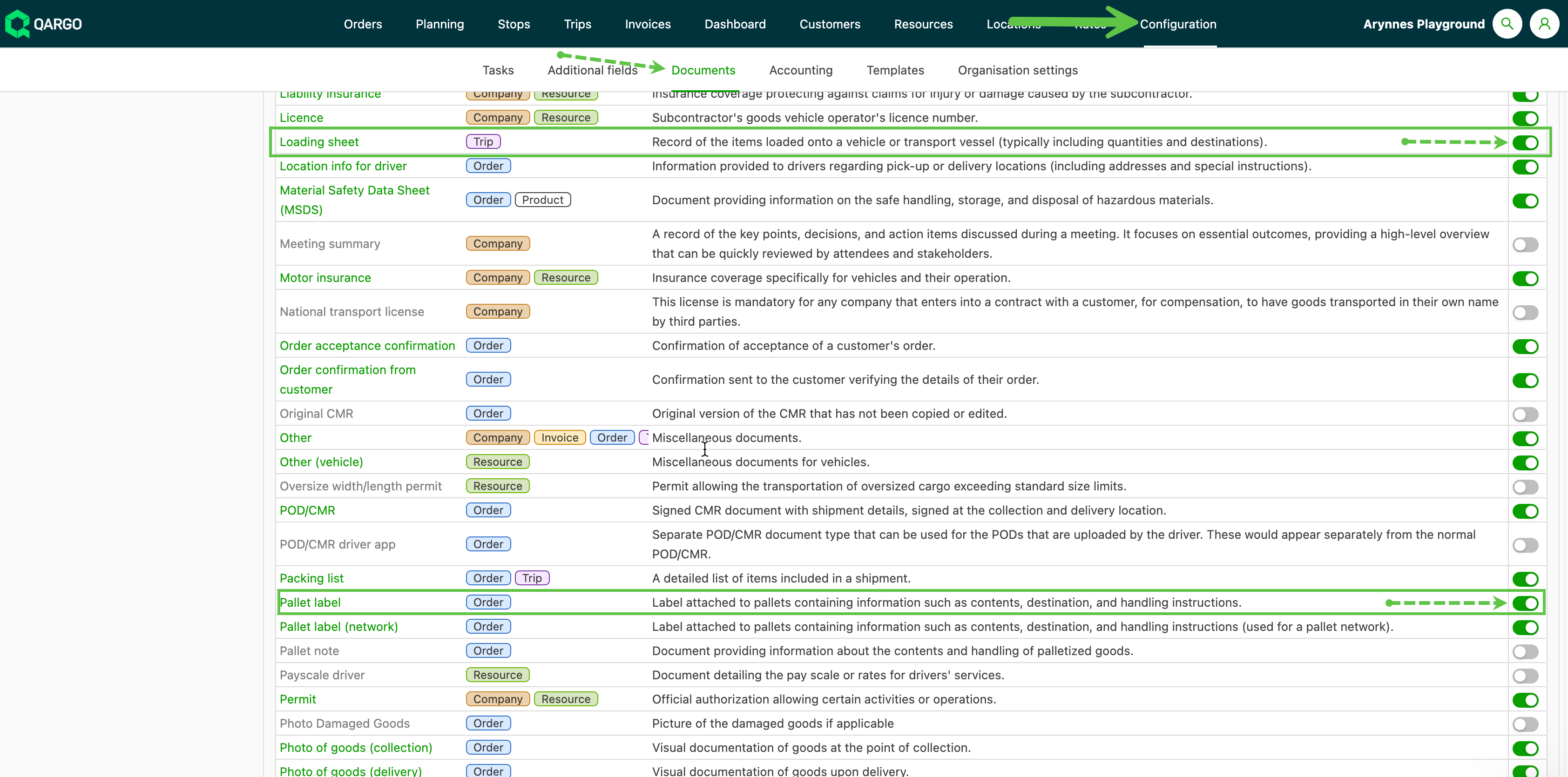
Navigeren naar Configuratie > Documenten.
-
Het tabblad Alle gebruiken om de volledige lijst te zien
-
De toggle van deze sjablonen aanzetten:
- Palletlabels (orders)
- Tripblad/laadbon (trips)
-
Hiermee worden deze documentsjablonen ingeschakeld, zodat ze in de werkprocestaak documentgeneratie kunnen worden gebruikt.
Documentgeneratie: labels met barcode
Documenten kunnen als onderdeel van het takenwerkproces in het systeem worden gegenereerd. Hiervoor moet een sjabloon voor het document worden aangemaakt.
- Via Configuratie > Sjablonen klikken op de groene knop “Sjabloon toevoegen”.
- De optie “Palletlabel” kiezen uit de lijst met beschikbare sjablonen
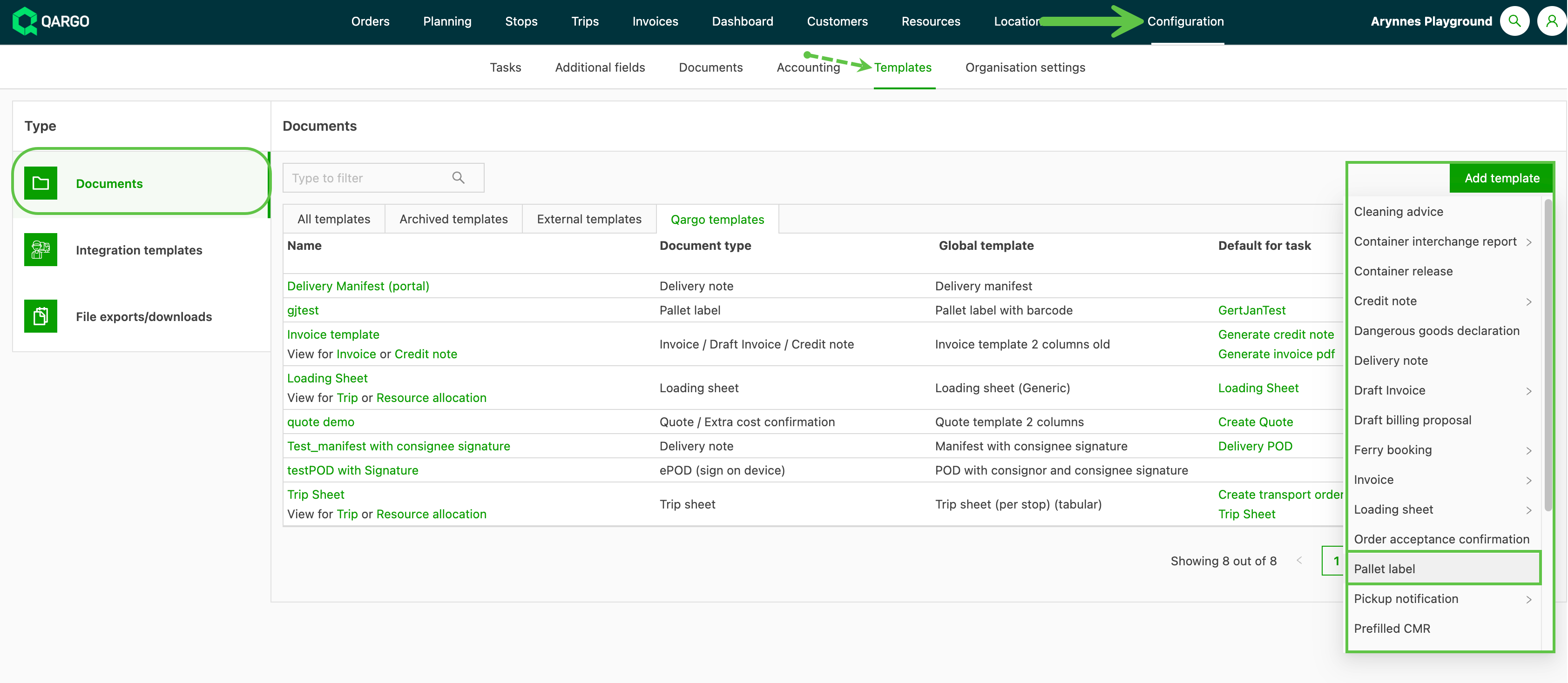
- Het basissjabloon “Palletlabel met barcode” selecteren
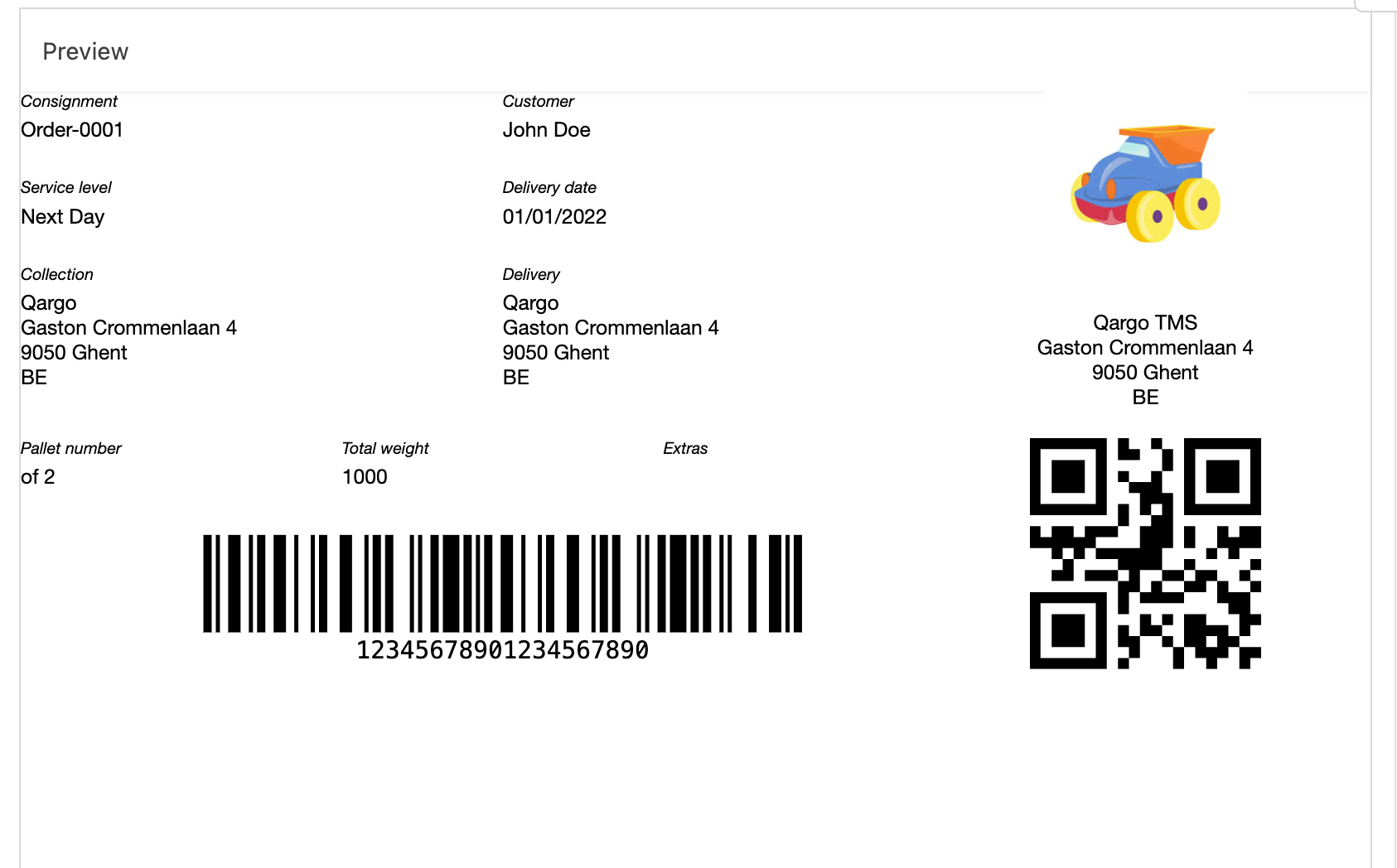
- Het sjabloon een naam geven.
- Een preview van het label wordt in het rechterpaneel getoond.
- Het label kan worden aangepast door de betreffende rijgegevens bij te werken
- Klikken op Opslaan
Documentgeneratie: laadbon > trip
- Via Configuratie > Sjablonen klikken op de groene knop “Sjabloon toevoegen”.
- De optie “Laadbon > Trip” kiezen uit de lijst met beschikbare sjablonen
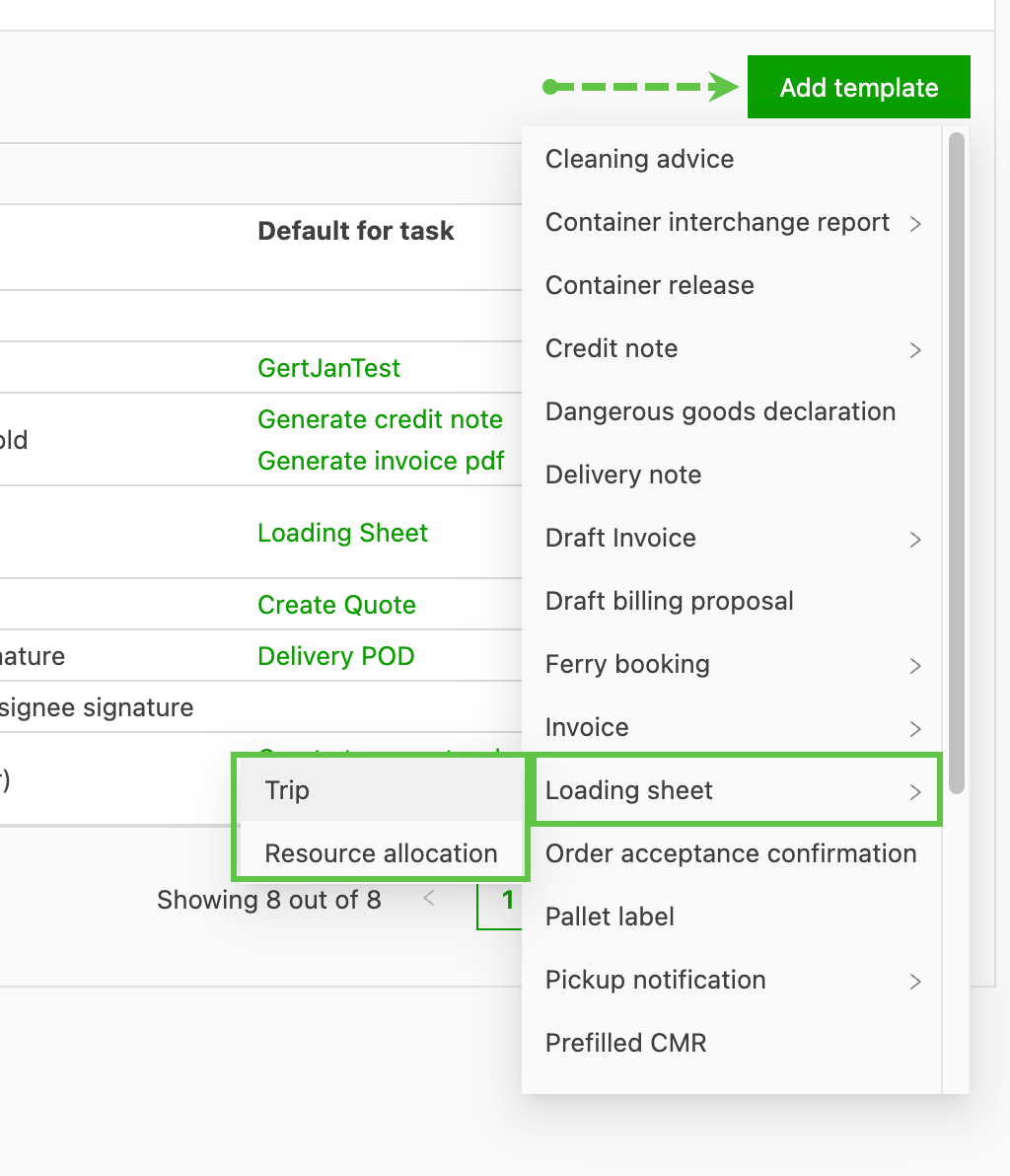
- Het basissjabloon in de keuzelijst selecteren en het sjabloon een naam geven.
- Een preview van de laadbon wordt in het rechterpaneel getoond.
- De laadbon kan worden aangepast door de betreffende rijgegevens bij te werken.
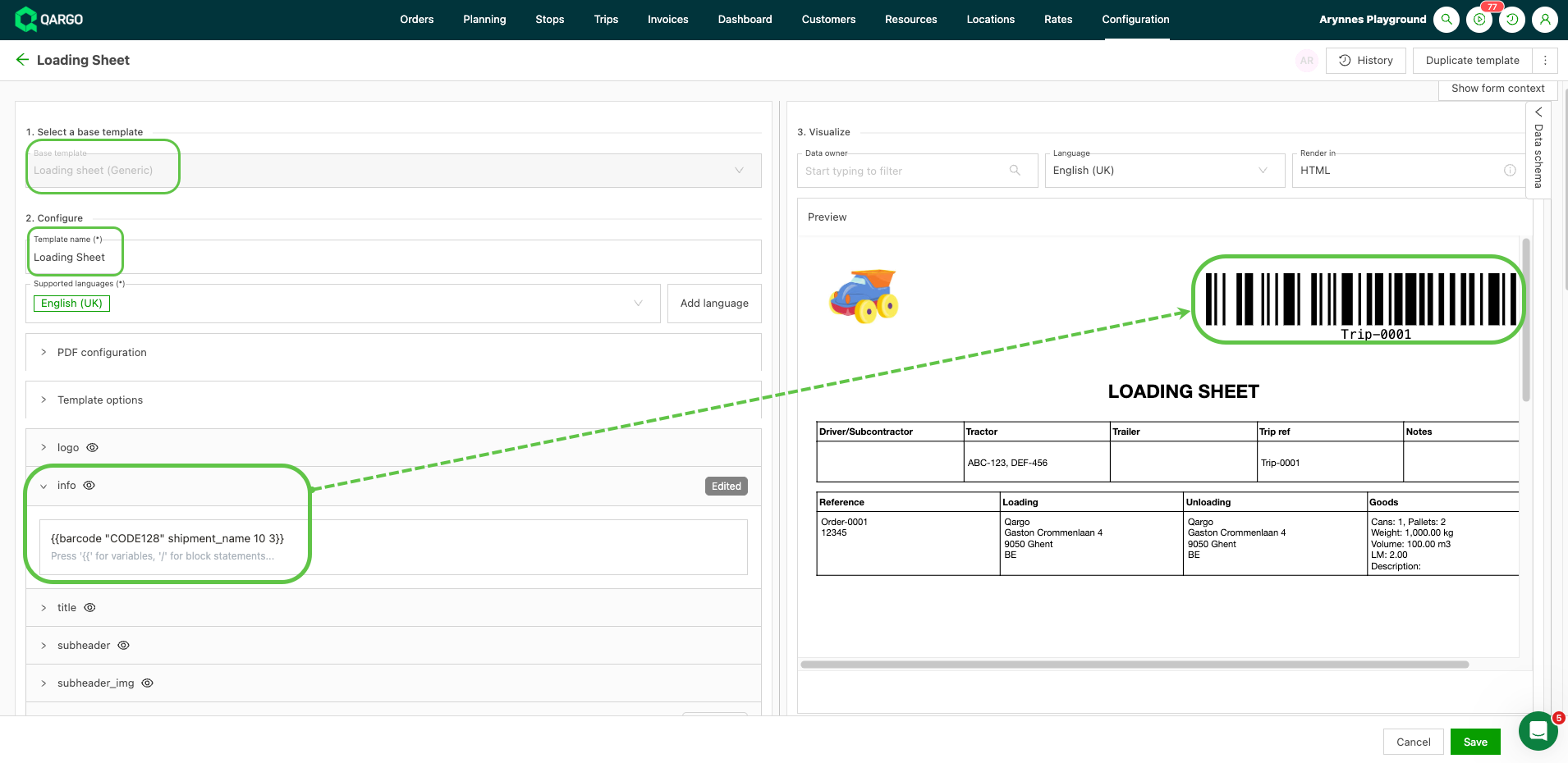
- Klikken op Opslaan
Meer informatie over werkprocessen voor crossdockscanning staat in het artikel Mobiele Qargo-app: crossdockscanning.
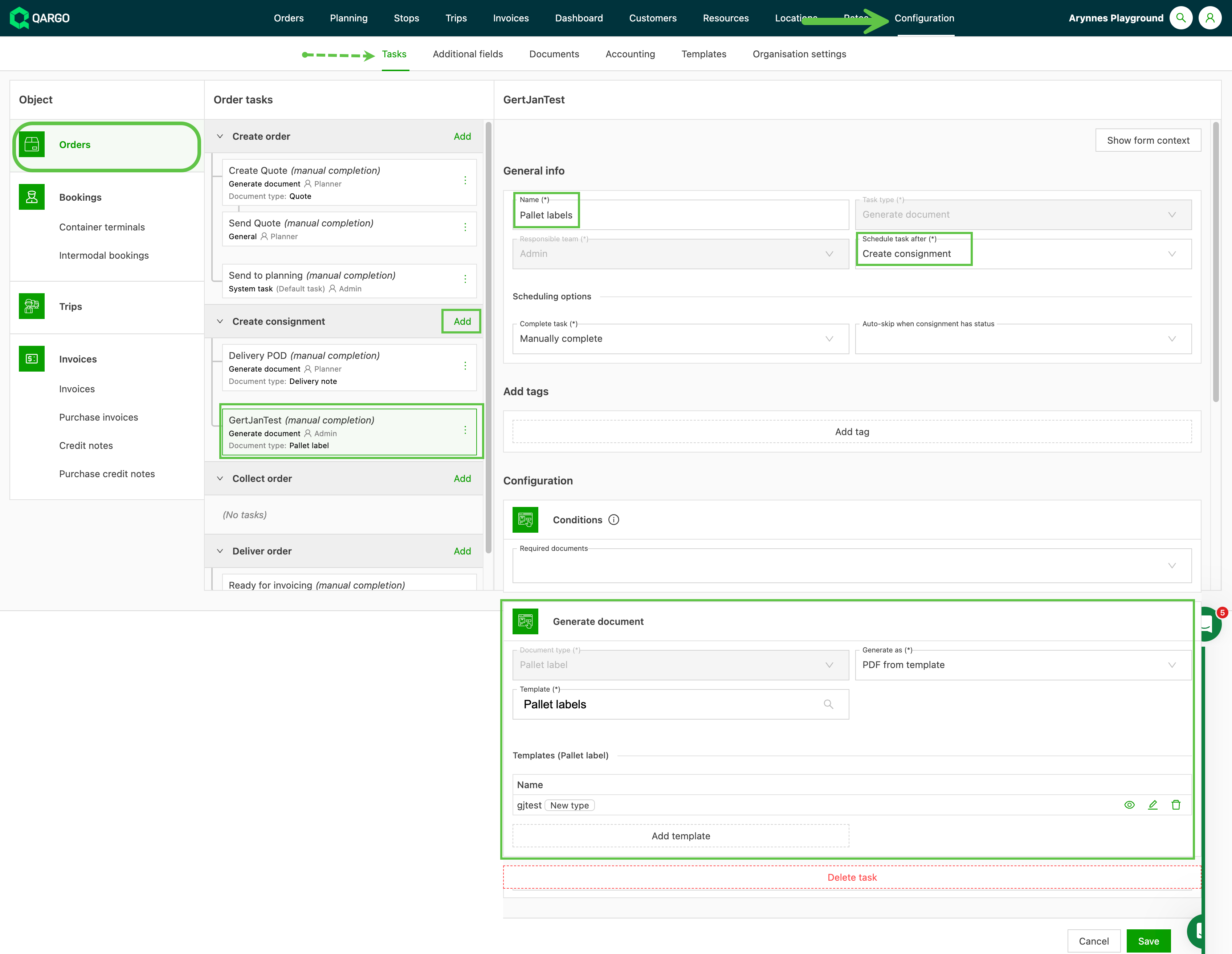
Werkprocestaak toevoegen
Nu de documentsjablonen zijn toegevoegd, kunnen taken worden ingesteld die deze documenten gebruiken
- Via Configuratie > Taken
- Een taak toevoegen onder Orders, bijvoorbeeld onder “Zending aanmaken”, om een palletlabel te genereren
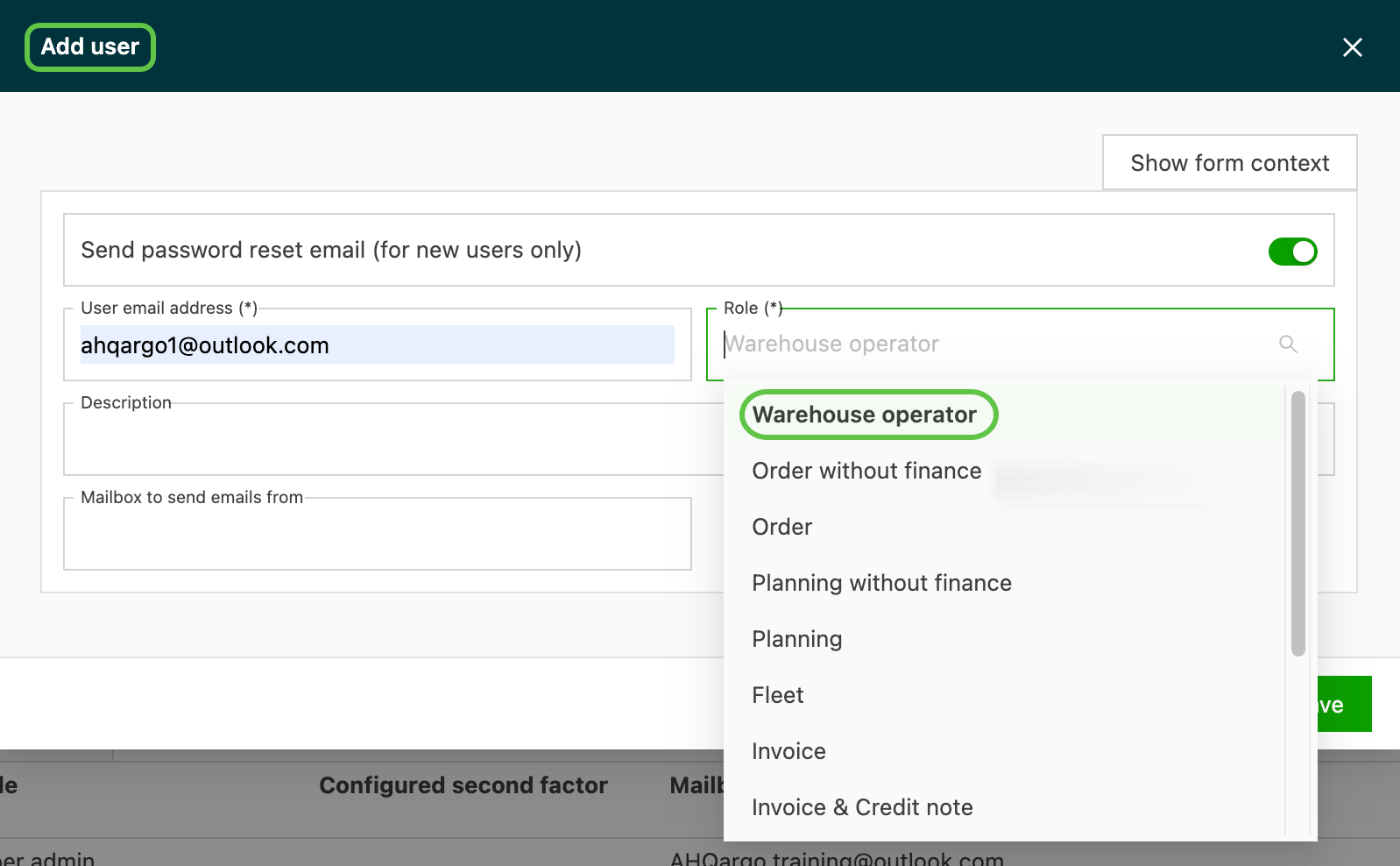
Gebruikers inschakelen (app-configuratie)
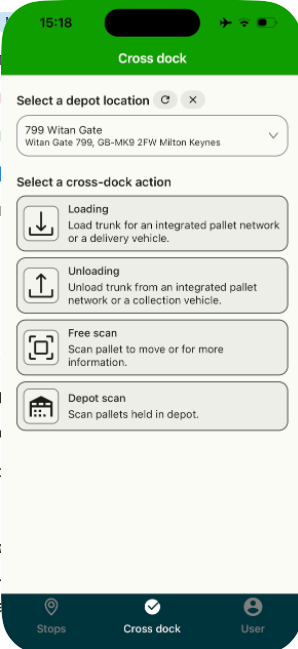
- Nieuwe gebruikers toevoegen en de rol instellen op “Magazijnmedewerker”
- Geeft toegang tot de app met een apart tabblad “Crossdock”
Functies
Barcodes
- Barcodes kunnen door Qargo of extern worden gegenereerd, bv. aangeleverd door het netwerk of de klant
- Het genereren van barcodes kan als onderdeel van het takenwerkproces worden geconfigureerd (alleen Qargo admin)
- Barcodes worden per verpakkingstype ingeschakeld bij het aanmaken in “Orderinvoer” (alleen Qargo admin)
- Biedt volledige traceerbaarheid voor elk scanevenement (laden/lossen enz.)
- Elke scan draagt bij aan een chronologische geschiedenis van de pallet
- Extern gegenereerde barcodes kunnen via een integratie of API worden geïmporteerd, waardoor de koppeling met de goederen in Qargo ontstaat
- De crossdock-app van Qargo werkt zowel met barcodes van Qargo als met extern gegenereerde barcodes.
- Alle barcodescans worden opgeslagen als onderdeel van de audittrail van de pallet, ongeacht of de scan uit de Qargo-app of uit een andere bron komt.
- Volledige track-and-trace-zichtbaarheid per pallet in de applicatie.
Beperkingen:
- Als een externe barcode niet via een integratie is geregistreerd, wordt ze mogelijk niet herkend en moet het magazijn de pallet mogelijk opnieuw labelen met een Qargo-barcode
- Meerdere pallets kunnen niet met één barcode worden geïdentificeerd; elke pallet heeft een eigen label met barcode nodig om te scannen.
Palletlabels
-
Labels bevatten belangrijke operationele informatie:
- routinginstructies
- leveringsadres
- serviceniveau (bv. volgende dag)
- aantal pallets (bv. 1 van 3)
-
Het magazijn kan Qargo-labels op aanvraag printen voor goederen zonder label
-
Labelsjablonen zijn aanpasbaar, ook qua formaat en lay-out.
-
Labels met barcodes kunnen ook op magazijnlocaties of in vrachtwagens worden gebruikt, zodat palletbewegingen voor meer zichtbaarheid aan specifieke locaties worden gekoppeld.
Scanners en scanapp
- Qargo ondersteunt barcodescanners van Zebra en Honeywell voor gebruik met de mobiele crossdock-app.
- Scanners moeten minstens Android 8 (uitgebracht in 2017) of hoger draaien om compatibel te zijn met de Qargo-app.
- De crossdockmodule van Qargo is gebouwd voor magazijnactiviteiten en specifiek op deze merken getest voor nauwkeurig en betrouwbaar scannen.
- Andere Android-compatibele barcodescanners werken mogelijk ook als ze aan de vereisten voor het besturingssysteem voldoen.
Meer informatie over scannen met de Qargo-app is beschikbaar via de onderstaande link.
Crossdockscanning in de Qargo-app
Track & trace
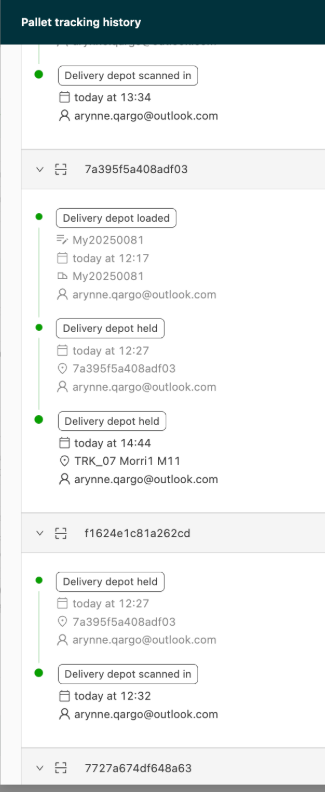
De crossdock-track-and-trace van Qargo registreert elke palletscan met tijd, plaats en actie. Zo ontstaat een volledige, realtime geschiedenis van aankomst tot laatste lading, die in interne en externe systemen zichtbaar is.
- Telkens wanneer een pallet wordt gescand (inkomend, intern verplaatst of uitgaand geladen), wordt een “scanevenement” geregistreerd.
- De volledige chronologische geschiedenis van elke barcodescan is gekoppeld aan de pallet en zichtbaar in de order.
- Zichtbaarheid van elke behandelingsstap (wanneer/waar de pallet werd gelost, verplaatst, geladen of opgeslagen) in het systeem, met volledige traceerbaarheid voor audits, KPI’s en het oplossen van incidenten.
- Scanevenementen kunnen in de eigen crossdock-app van Qargo worden gegenereerd of van geïntegreerde externe systemen en palletnetwerken worden ontvangen.
- Scans zijn niet beperkt tot vooraf ingestelde operationele flows: pallets kunnen in elke volgorde worden gescand (bv. lossen, interne verplaatsingen of laden), en elke beweging maakt deel uit van de audittrail van de pallet.
- Statussen van externe netwerken/palletsystemen (zoals Palletline of Hazchem) kunnen ook met Qargo synchroniseren, zodat er één geconsolideerd overzicht is van alle palletbewegingen in het netwerk.
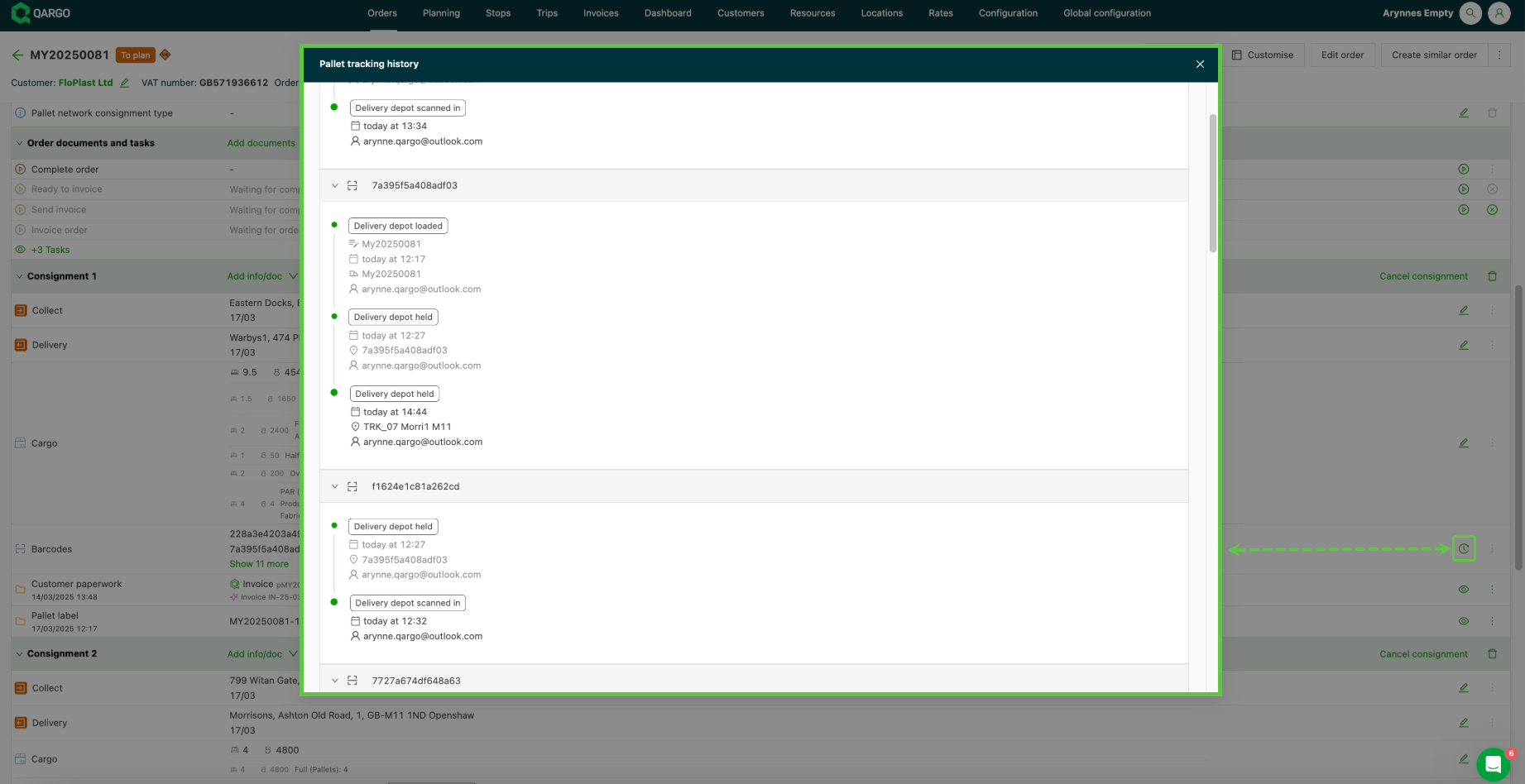
Chauffeurscan: ophaling/levering
In sommige gevallen moet de chauffeur pallets scannen op de ophaal- en/of leveringslocaties. Chauffeurs kunnen meerdere barcodes scannen, wat beter zichtbaar maakt welke pallets zijn opgehaald/geleverd.
Deze functionaliteit inschakelen:
-
Een nieuwe taak aanmaken bij Trips om de chauffeur te vragen codes te scannen.
-
Zodra de barcode in de mobiele app is toegevoegd en de gebruiker op Opslaan klikt, kan de barcode niet meer worden bewerkt of verwijderd. Vóór het klikken op Opslaan kan dat nog wel.
Palletnetwerken
Configuratie:
Elk palletnetwerk heeft eigen onboarding-/instelstappen. Hieronder volgt een algemene samenvatting:
- Het palletnetwerk in Qargo configureren (Locaties > Transportnetwerken).
- Depotlocaties toevoegen en waar nodig als intern markeren.
- Verpakkingstypes definiëren/bijwerken zodat ze overeenkomen met de palletsoorten van het netwerk, en “Barcodes genereren” inschakelen voor een correcte scanfunctionaliteit.
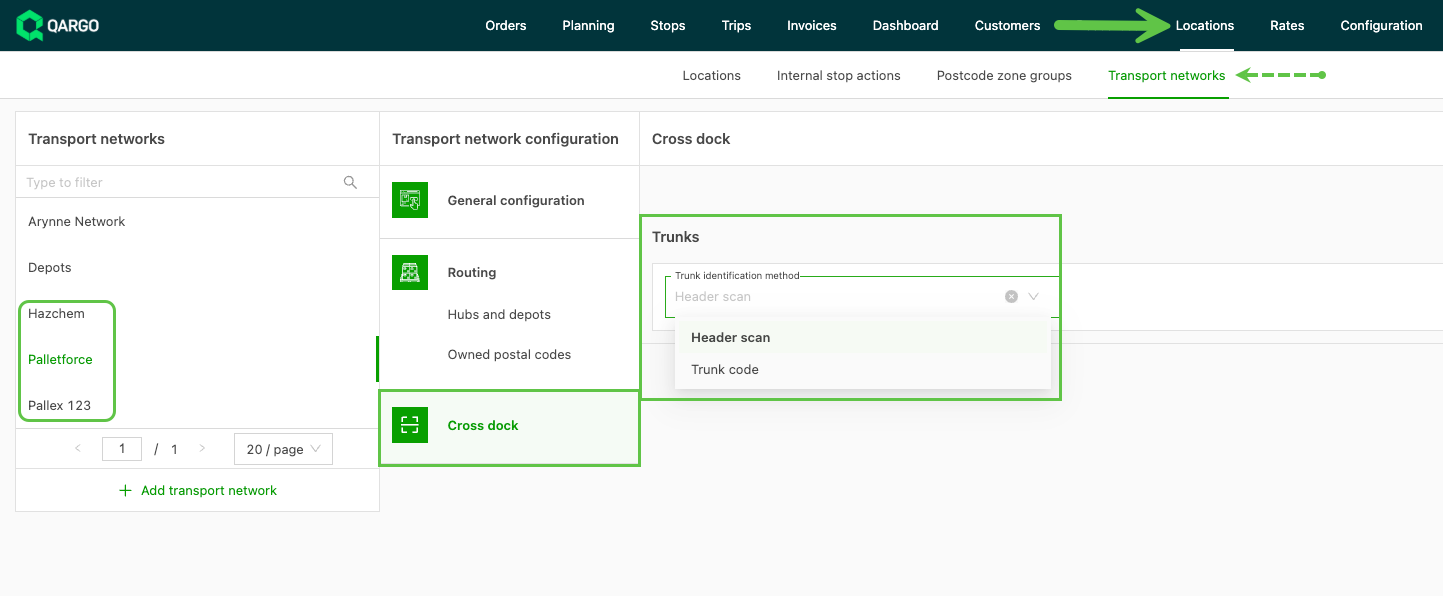
- Werkingsmodi: de modus voor trunks kiezen (barcode of statische code)
- Integraties en exportmappings inschakelen, zodat statusupdates, documenten en labels met de ondersteunde netwerken synchroniseren.
Bij het instellen van een palletnetwerk verschijnt een nieuwe crossdockoptie in het paneel “Configuratie transportnetwerk”. Wanneer die is geselecteerd, wordt “Trunks” getoond, met de keuze tussen Headerscan en Trunkcode.
-
Heeft betrekking op functies bij het laden/lossen: trunk selecteren
-
Afhankelijk van de netwerkpartner is een van deze opties vereist:
- Een headerbarcode van de trunk scannen
- Een trunk selecteren op basis van een vooraf gedefinieerde code
Laad- en losfuncties
-
Specifieke flows voor het laden/lossen van trunks per netwerk.
-
De trunk selecteren door een barcode te scannen (headerscan) of door uit vooraf gedefinieerde codes te kiezen (zoals ingesteld in de netwerkconfiguratie hierboven).
-
Inkomende crossdockevenementen zijn onder meer:
- Trunk lossen in het ophaaldepot
- Laden voor levering in een leveringsdepot
- De trunk scannen of in de lijst selecteren.
- Het palletlabel scannen om de beweging te registreren (lossen, opslaan of laden voor levering).
- Palletbewegingen (“vrij scannen”) kunnen ook in de palletgeschiedenis van de zending worden geregistreerd.
- Scans worden gelogd en als statusupdates naar het betreffende netwerk verzonden.
- Trunktrips worden niet expliciet in Qargo gepland; pallets worden gescand en aan de geselecteerde trunks gekoppeld.
Meer informatie over het laad- en loswerkproces in de app is beschikbaar via de onderstaande links.
Scannen in het Palletline-werkproces
Scanstatus verzenden
-
De scanstatus via de Qargo-app wordt naar de systemen van het palletnetwerk gepusht en daar bijgewerkt.
-
Scanstatussen die door netwerkdepots of netwerkscanners worden gegenereerd, kunnen in Qargo worden geïmporteerd en gesynchroniseerd.
-
Scanupdates worden bijna in realtime verzonden: zodra de scan is verwerkt.
-
Laden/lossen van trunks wordt ondersteund: alle gescande pallets worden aan de trunk gekoppeld en de scanevenementen worden naar het netwerk geëxporteerd
-
De trackinggeschiedenis van pallets is zichtbaar in de zending in Qargo en in het netwerk
-
scaninformatie omvat:
- tijdstip
- evenementtype (bv. aangekomen, geladen, vastgehouden in depot)
- barcode/identificatie op palletniveau
-
Inkomende scanstatussen van andere depots of van de eigen hardware van netwerken worden terug naar Qargo gesynchroniseerd en zijn zichtbaar in de geschiedenis.
Definities van scanstatussen
De belangrijkste palletscanstatussen weerspiegelen de beweging van pallets door het netwerk. Niet elke status is gekoppeld aan een fysieke scan; sommige worden automatisch gegenereerd voor operationele zichtbaarheid. Hieronder worden enkele van de belangrijkste palletscanstatussen gedefinieerd.
-
Opgeslagen/vastgehouden in depot: pallet opgeslagen in het depot, aan de ophaal- of de leveringszijde
- Varianten: CD Held (vastgehouden in ophaaldepot) / HUB Held / TD held (vastgehouden in overslagdepot) / DD held (vastgehouden in leveringsdepot)
-
Ingescand/uitgescand: pallet in- of uitgescand op een locatie, bv. een depot of trunk.
- Varianten: Ingescand in ophaaldepot / Uitgescand uit ophaaldepot (trunk) / Ingescand in leveringsdepot / Uitgescand uit leveringsdepot (naar leveringsvoertuig)
-
Geladen/gelost: pallet geladen op of gelost uit een trunk of leveringsvoertuig
- Varianten: CD load (laden in ophaaldepot) / HUB load / TD load (laden in overslagdepot) / DD load (laden in leveringsdepot)
-
Geleverd/geleverd met handtekening: geleverd aan de ontvanger/handtekening verkregen
-
Vertrokken: vertrek van een specifieke locatie (bv. ophaaldepot)
- Varianten: COL Dep (vertrokken uit ophaaldepot) / CD Dep (vertrokken uit ophaaldepot) / HUB dep (vertrokken uit hub) / TD dep (vertrokken uit overslagdepot) / DD dep (vertrokken uit leveringsdepot)
-
Trip-/stopevenementen: status gekoppeld aan tripbewegingen (bv. aankomst/vertrek)
-
ARRI (aangekomen op leveringslocatie): chauffeur is aangekomen, de pallet kan nog op het voertuig staan
-
EPOD: handtekening van de ontvanger vastgelegd, waarmee de levering wordt voltooid
Specifieke voorbeelden (mapping van Pallex/Fortec naar Qargo-status):
- Arrived at Collection Point → COLLECTION_ARRIVED
- Loaded to C&D → COLLECTION_SCANNED_IN
- Depot Scan In/Out → COLLECTION_DEPOT_SCANNED_IN / COLLECTION_DEPOT_SCANNED_OUT
- Out for Delivery → DELIVERY_DEPOT_DEPARTED
- Arrived at Delivery Point → DELIVERY_ARRIVED
- Delivered (POD complete) → DELIVERY_DEPARTED
Een crossdock toevoegen
Een crossdock (depotstop) aan een order in Qargo toevoegen:
-
De order openen die moet worden bijgewerkt.
-
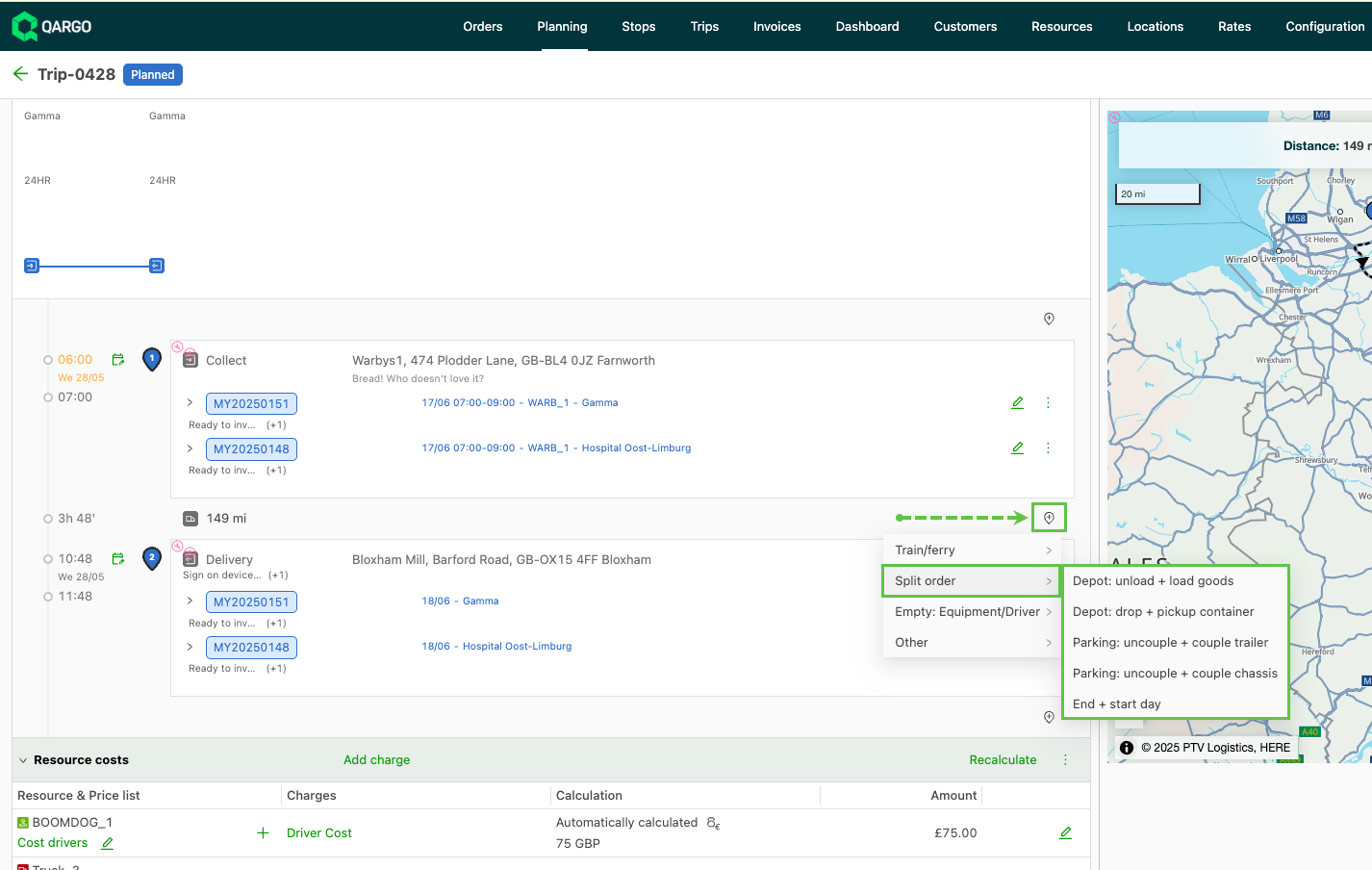
In de route-/stopsectie van de order een nieuwe stop toevoegen op het punt in de route waar de crossdock moet plaatsvinden.
-
Het juiste depot of de juiste crossdockfaciliteit als stoplocatie selecteren.
-
Stops kunnen worden versleept en in een andere volgorde gezet, zodat de crossdock tussen het ophaal- en het leveringstraject staat.
-
Om dit voor meerdere orders tegelijk te doen, de functie “Activiteiten in bulk toevoegen” in het menu Snelle acties van de orderlijst gebruiken om depotstops aan meerdere orders tegelijk toe te voegen.
Bij gebruik van een TMS-WMS-integratie (zoals Clarus):
- Orders worden vaak vanuit Qargo naar het WMS geëxporteerd, waar de crossdock (XD) als stop (of order) in het magazijnbeheersysteem wordt gemodelleerd.
- Bij orders met twee trajecten (ophaling + levering) wordt de crossdock tussen deze trajecten geplaatst.
- De correcte koppeling en zichtbaarheid van crossdockstops kan ook van integraties afhangen (bv. Clarus).
- Nadat een crossdockstop in Qargo is toegevoegd en bevestigd/gepland, wordt het bijbehorende crossdockrecord of de bijbehorende crossdockorder in het WMS aangemaakt (indien geïntegreerd).
Voor groupage-/crossdockactiviteiten:
- Interne depots moeten in de instellingen van het transportnetwerk correct als crossdocklocaties zijn geconfigureerd om als stop beschikbaar te zijn bij het toevoegen aan een order.
Belangrijke opmerkingen:
- Als de crossdockstop al met het geïntegreerde WMS is bevestigd/gesynchroniseerd, moet die voor wijzigingen mogelijk aan beide kanten (Qargo en WMS) worden verwijderd of aangepast.
- Bij het importeren van orders in bulk of via API kan de depotstop in de import/het sjabloon worden opgenomen, zodat crossdocking automatisch voor alle relevante orders wordt gepland.