
Qargo mobiele app: crossdock-scanning
De crossdockmodule in de Qargo mobiele app ondersteunt het scannen van pallets, lossen, laden en magazijnprocessen voor een vlottere werking.
Inhoudsopgave
Om magazijnmedewerkers in hun dagelijkse werkprocessen te ondersteunen, is een specifieke crossdockmodule in de mobiele applicatie ingebouwd
Configuratie
Bij het scannen via de mobiele app moeten sommige functies in de Qargo-software worden ingesteld.
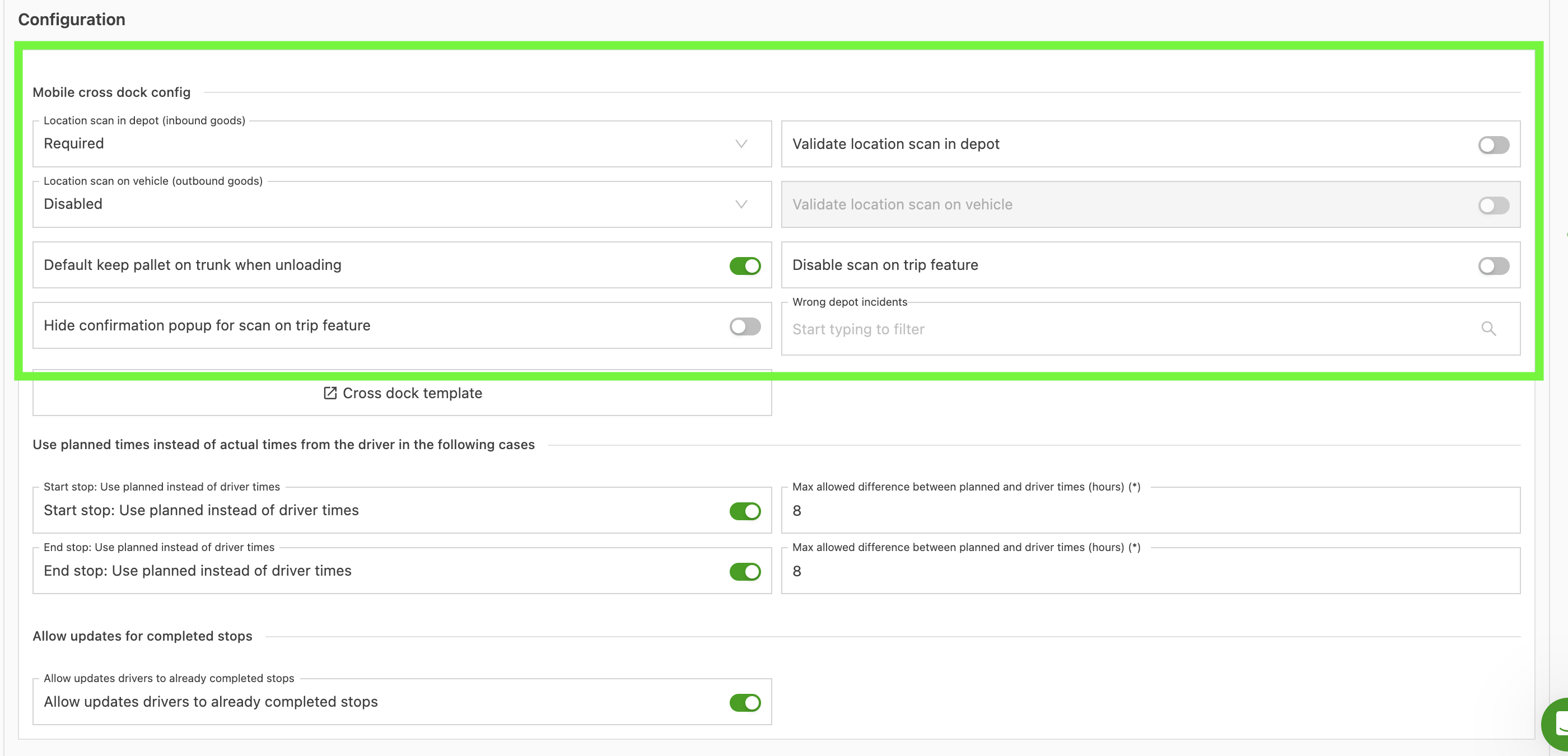
- Navigeren naar Configuratie > Integraties > Mobiele app / Subco-portaal.
Onder het paneel Configuratie zijn de volgende instellingen voor locatiescans beschikbaar:
| Instelling | Beschrijving |
|---|---|
| Locatiescan in depot (inkomende goederen) | Regelt het scannen van locaties wanneer pallets uit een inkomend voertuig worden gelost. Opties: Uitgeschakeld, Ingeschakeld (optioneel: de scan kan worden overgeslagen), Verplicht (de scan moet voltooid zijn voordat verder kan worden gegaan). |
| Locatiescan op voertuig (uitgaande goederen) | Regelt het scannen van locaties wanneer pallets op een uitgaand voertuig worden geladen. Dezelfde drie opties: Uitgeschakeld, Ingeschakeld, Verplicht. |
| Locatiescan in depot valideren | Toggle. Wanneer deze is ingeschakeld, krijgt de medewerker een waarschuwing als de gescande depotlocatie niet overeenkomt met een geldig vak. |
| Locatiescan op voertuig valideren | Toggle. Wanneer deze is ingeschakeld, krijgt de medewerker een waarschuwing als de gescande voertuiglocatie (nummerplaat / naam / code) niet overeenkomt met de resources die aan de trip zijn toegewezen. |
Rechten
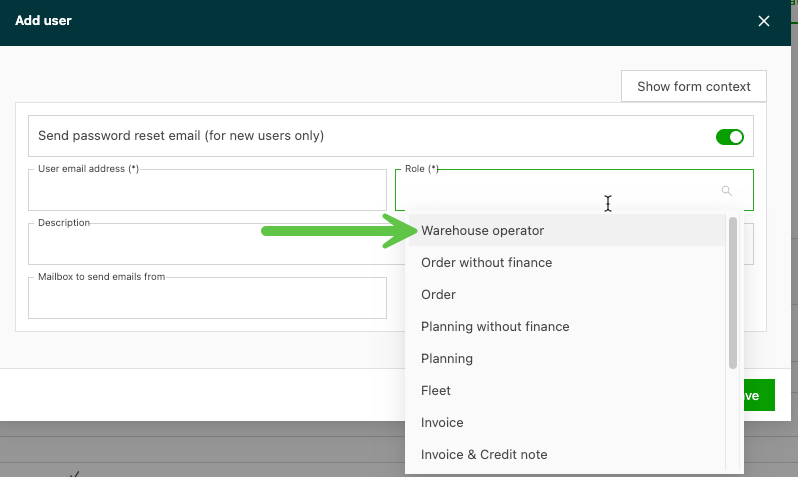
De module is beschikbaar voor de volgende rollen: Admin, Super admin, Qargo admin en Magazijnmedewerker. Ze is niet zichtbaar voor chauffeurs.
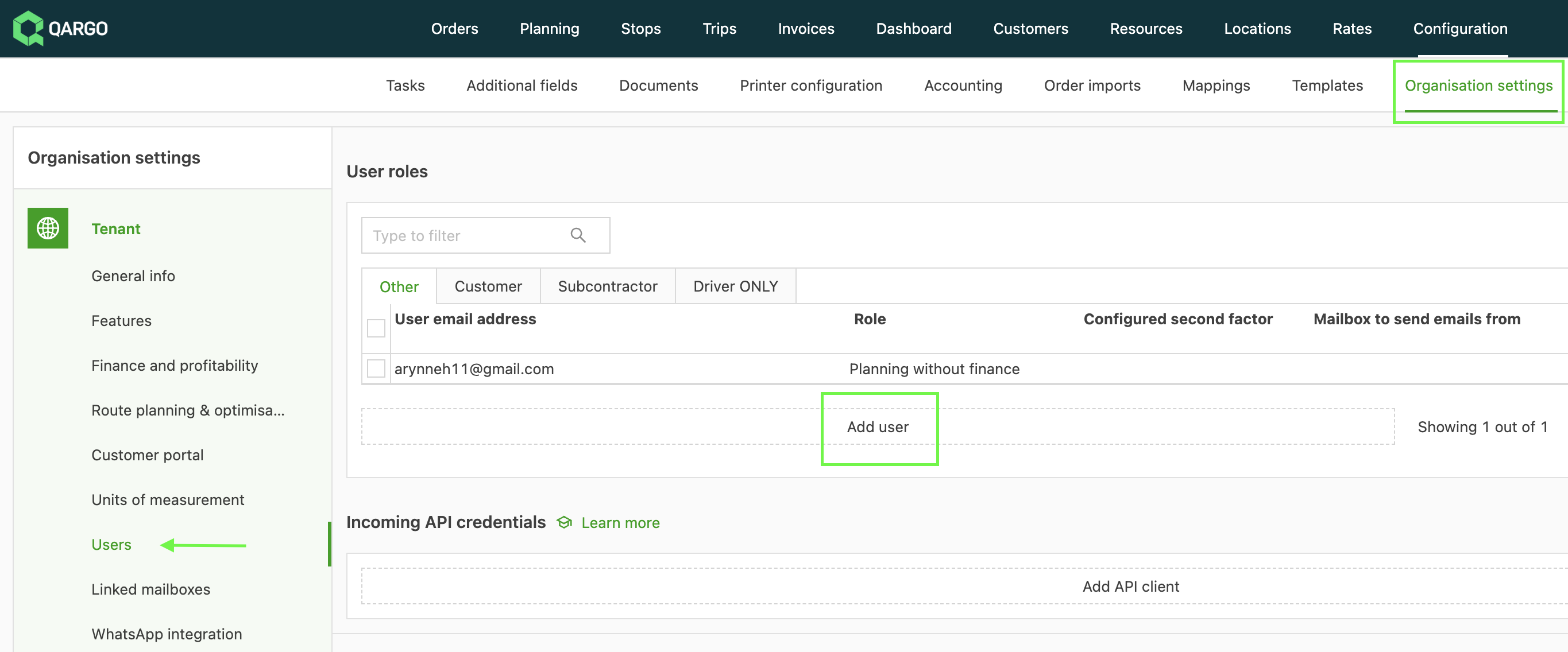
- Navigeren naar Configuratie > Instellingen organisatie > Gebruikers
- Naar beneden scrollen, op Gebruiker toevoegen klikken en de gebruiker de rol Magazijnmedewerker geven.
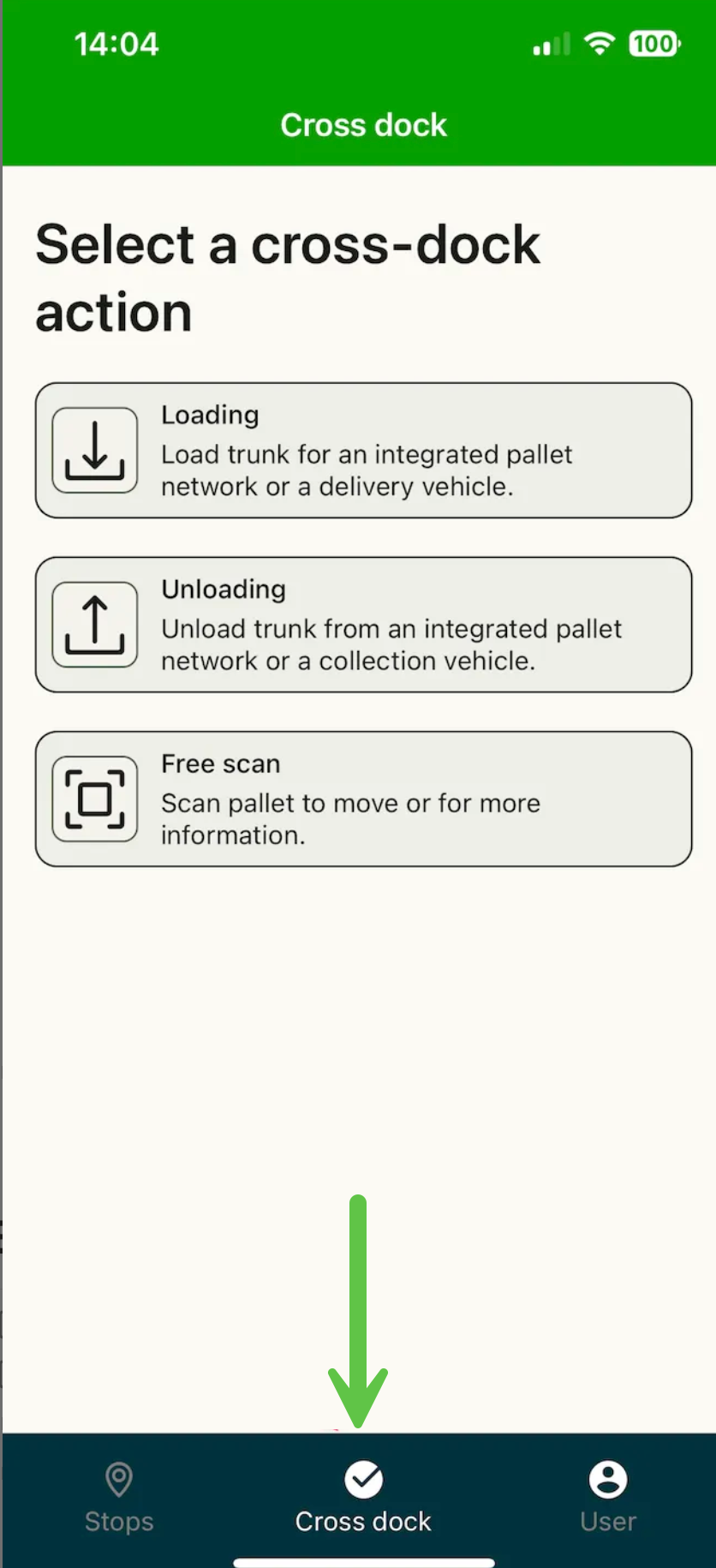
Zodra dit is ingeschakeld, verschijnt er een extra tabblad in de mobiele app:
Modi
De crossdock-app heeft 2 modi (pallet per pallet / pallets in bulk) waarmee het gedrag van de ingebouwde processen kan worden gestuurd.
Locaties scannen
- De locatie scannen waar de pallets worden neergezet (bv. een vak in de crossdock of een leveringsvoertuig); deze locatie wordt daarna getoond in de trackinggeschiedenis van de pallet.
Pallets op truck houden tijdens lossen
- Wanneer depots geen ruimte hebben om vracht te lossen en op te slaan, kan die op de trailer blijven en van daaruit rechtstreeks op het uitgaande voertuig worden geladen
Validatie van locatiescans
Locaties scannen kan worden geactiveerd voor het laadproces (uitgaand) en voor het inkomende losproces. Wanneer dit is ingeschakeld, verloopt het laden van een uitgaand voertuig als volgt:
-
De barcode van de laadbon van de trip scannen om het voertuig en de palletlijst op te halen.
-
De palletbarcode scannen voor elke pallet die wordt geladen.
-
Een locatie scannen: meestal de barcode van de nummerplaat van het voertuig of de barcode van het vak.
-
Als Locatiescan op voertuig valideren is ingeschakeld, controleert de app de gescande waarde aan de hand van de nummerplaten, namen en codes van de voertuigen die aan de trip zijn toegewezen:
- Overeenkomst gevonden → De scan wordt aanvaard en geregistreerd.
- Geen overeenkomst gevonden → Er verschijnt een waarschuwing. De medewerker kan die bevestigen en verdergaan, of de scan opnieuw proberen.
Ingeschakeld of verplicht
Wanneer het scannen van locaties op Ingeschakeld staat, wordt een knop Overslaan getoond: de medewerker kan verdergaan zonder een locatie te scannen. Dit is geschikt voor werkprocessen waarin het scannen van locaties wordt aangemoedigd maar niet afgedwongen.
Wanneer het op Verplicht staat, moet een locatie worden gescand voordat de palletscan wordt aanvaard. De optie om over te slaan is niet beschikbaar.
Validatie van locatiescans voor inkomende goederen
Wanneer Locatiescan in depot valideren is ingeschakeld, controleert de app of de gescande depotlocatie een geldige, verwachte locatie is voor de routering van die pallet. Als de gescande locatie niet wordt herkend, verschijnt een duidelijke waarschuwing voordat de medewerker verdergaat.
Beperkingen
- De validatie van uitgaande locaties controleert alleen op nummerplaten, namen en codes van voertuigen die aan de trip zijn toegewezen. Barcodes van vakken of compartimenten in een voertuig worden nog niet ondersteund.
- Medewerkers kunnen een waarschuwing over de locatievalidatie altijd bevestigen en verdergaan.
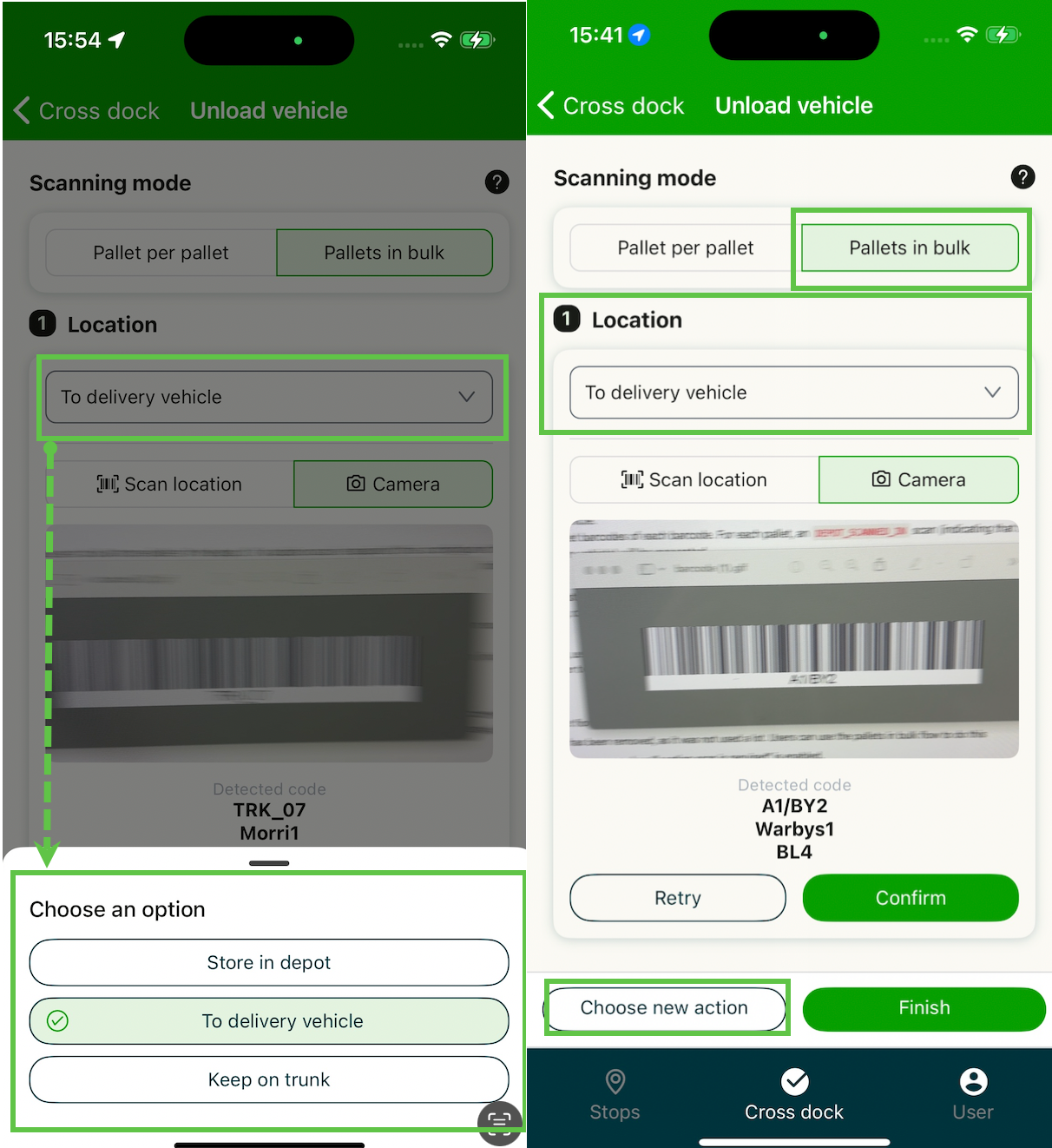
Werkproces voor bulkscanning
- Scanmodus Pallets in bulk selecteren
- De optie voor locatie of actie selecteren. (Afhankelijk van de configuratie)
- Barcodes van locatie / actie scannen
- Alle pallets scannen die op die locatie moeten worden geplaatst / die actie vereisen
Bij het verwerken van meerdere pallets kan naar wens per pallet tussen opties worden gewisseld. Een inkomend voertuig heeft bijvoorbeeld meerdere pallets: sommige moeten op het leveringsvoertuig worden geladen, andere worden vastgehouden in afwachting van levering. De optie Nieuwe actie kiezen gebruiken om de actie te wijzigen.
Incidenten melden
Vragenpaden kunnen aan de crossdock-scanapp worden toegevoegd, zodat magazijnmedewerkers tijdens het lossen, laden en vrij scannen incidenten, afwijkingen en informatie-updates rechtstreeks vanuit de mobiele app kunnen melden.
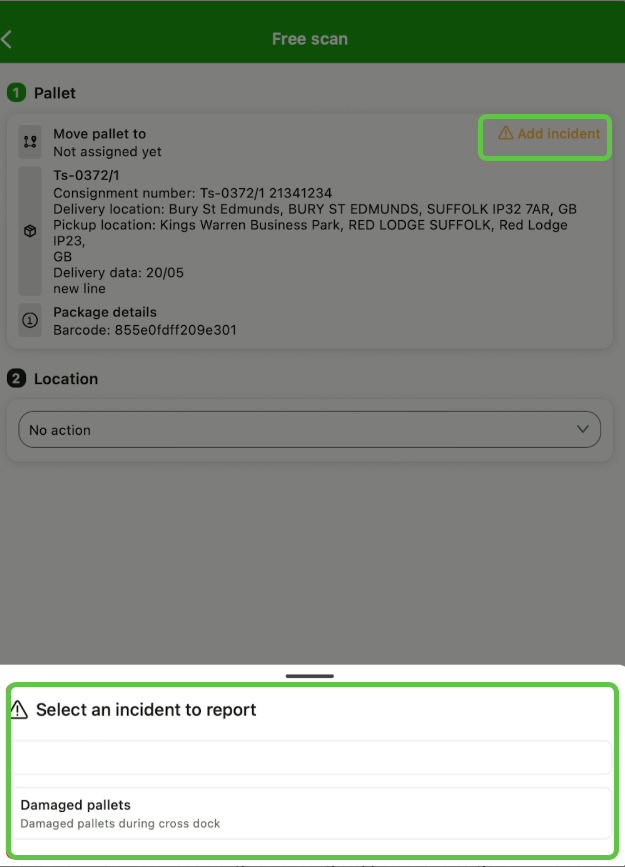
Wat is inbegrepen
- Configureerbare vragenpaden beschikbaar in de werkprocessen voor lossen, laden en vrij scannen
- Incidenten melden rechtstreeks vanuit de mobiele app (bv. beschadigde goederen, ontbrekende pallets, kwaliteitsproblemen, onverwachte pallets)
- Foto’s en documenten toevoegen aan een vragenpad (bv. foto’s van schade, foto’s van geladen trailers)
Een crossdockincident melden via een vragenpad
- De tripbon of palletbarcode in de crossdock-scanapp scannen om het werkproces te starten.
- Op het daarvoor bepaalde moment verschijnt het vragenpad op het scherm.
- De vragen beantwoorden zoals gevraagd (bv. het incidenttype selecteren, details toevoegen).
- Indien nodig foto’s of documenten toevoegen door op de bijlageoptie te tikken.
- Het antwoord op het vragenpad indienen om het incident te registreren.
Toepassingen
Er zijn 3 belangrijke toepassingen geïdentificeerd en in de app ingebouwd:
- Toepassing 1: een inkomend voertuig lossen
- Toepassing 2: een uitgaand voertuig laden
- Toepassing 3: vrij scannen
Toepassing 1: een inkomend voertuig lossen
Deze toepassing hoort bij de evenementen “lossen” en “opslaan” van de crossdockevenementen.
De losactie:
-
vertelt magazijnmedewerkers wat ze moeten doen met een pallet die ze lossen. Dit is het digitale equivalent van het palletlabel. Alle relevante routeringsinformatie wordt in de app getoond, zodat de pallet op het juiste uitgaande voertuig kan worden gezet; als de uitgaande truck nog niet is toegewezen, geeft de app aan dat de pallet in de crossdock moet worden opgeslagen.
-
registreert de volgende scans:
- “ingescand” wanneer de pallet wordt gescand, omdat vanaf dat moment bekend is dat de pallet het depot is binnengebracht
- “uitgescand” wanneer het uitgaande voertuig bekend is op het moment dat de scan plaatsvindt (gebeurt niet wanneer Pallets op truck houden tijdens lossen is ingeschakeld)
- “opgeslagen” wanneer het uitgaande voertuig nog niet bekend is op het moment dat de scan plaatsvindt (gebeurt niet wanneer Pallets op truck houden tijdens lossen is ingeschakeld)
Voertuig lossen: tripbon scannen
Het proces Voertuig lossen begint met een stap om de tripbon te scannen (of gebruikers kunnen het tripnummer manueel invoeren), voordat het scannen van pallets begint. Zo ontstaat een checklist van verwachte pallets, gesorteerd vanaf de achterkant van de truck, met kleurgecodeerde voortgangsindicatoren en een palletteller die tijdens het hele lossen wordt bijgewerkt. Dit proces volgt hetzelfde verloop als het laadproces hieronder.
-
De Qargo mobiele app openen
-
Tikken op het tabblad Crossdock in het driedelige menu onderaan
-
Tikken op Lossen
-
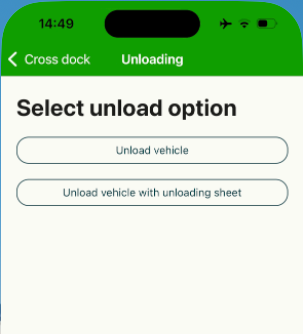
Voertuig lossen met losbon selecteren
-
Daarna de barcode van de tripbon scannen met de camera van het toestel of een verbonden scanner, of het tripnummer manueel invoeren.
De app haalt de trip op en toont een lijst met pallets die in het depot moeten worden gelost
- Tripdetails, inclusief chauffeur- en voertuiginformatie
- Zendingsdetails en een lijst met barcodes van de pallets die op de locatie moeten worden gelost
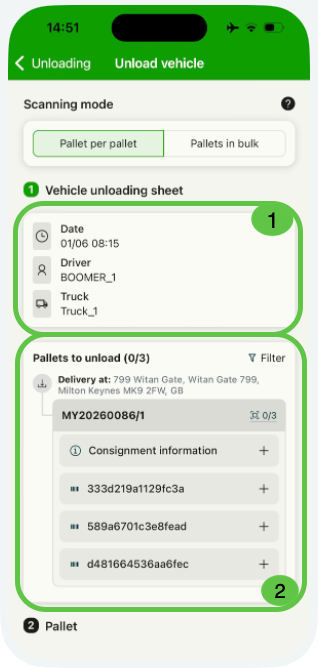
Elke rij toont de palletbarcode en de laadpositie op het inkomende voertuig. Terwijl pallets worden gescand, worden de kleurgecodeerde indicatoren in realtime bijgewerkt:
| Kleur | Betekenis |
|---|---|
| Donkergroen | Pallet gescand in de huidige sessie: net bevestigd. |
| Lichtgroen | Pallet gescand in een vorige sessie: eerder bevestigd. |
| Oranje | Waarschuwing: de pallet vereist aandacht voordat verder kan worden gegaan. |
| Rood | Fout: de pallet is niet gevonden of heeft een routeringsprobleem. |
- Een teller bovenaan het scherm toont het aantal gescande pallets ten opzichte van het totale verwachte aantal op de inkomende trip.
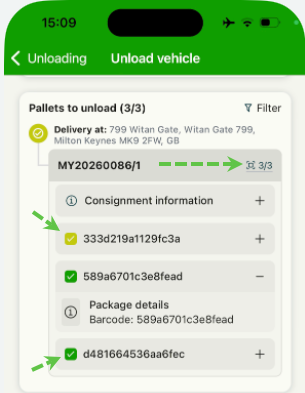
- Elke palletbarcode scannen wanneer de pallet uit het voertuig wordt gehaald. De indicator in de checklist wordt meteen bijgewerkt en de teller loopt op.
Toepassing 2: een uitgaand voertuig laden
Deze toepassing hoort bij het evenement “laden” van de crossdockevenementen.
De laadactie:
-
ondersteunt de magazijnmedewerker met een extra controle of alle pallets die op die trip horen ook op de truck aanwezig zijn
- deze functionaliteit is alleen relevant wanneer de trips ook in het TMS zijn ingepland. Voor uitgaande trunks die niet in het TMS zijn ingepland, gebeurt de controle niet.
-
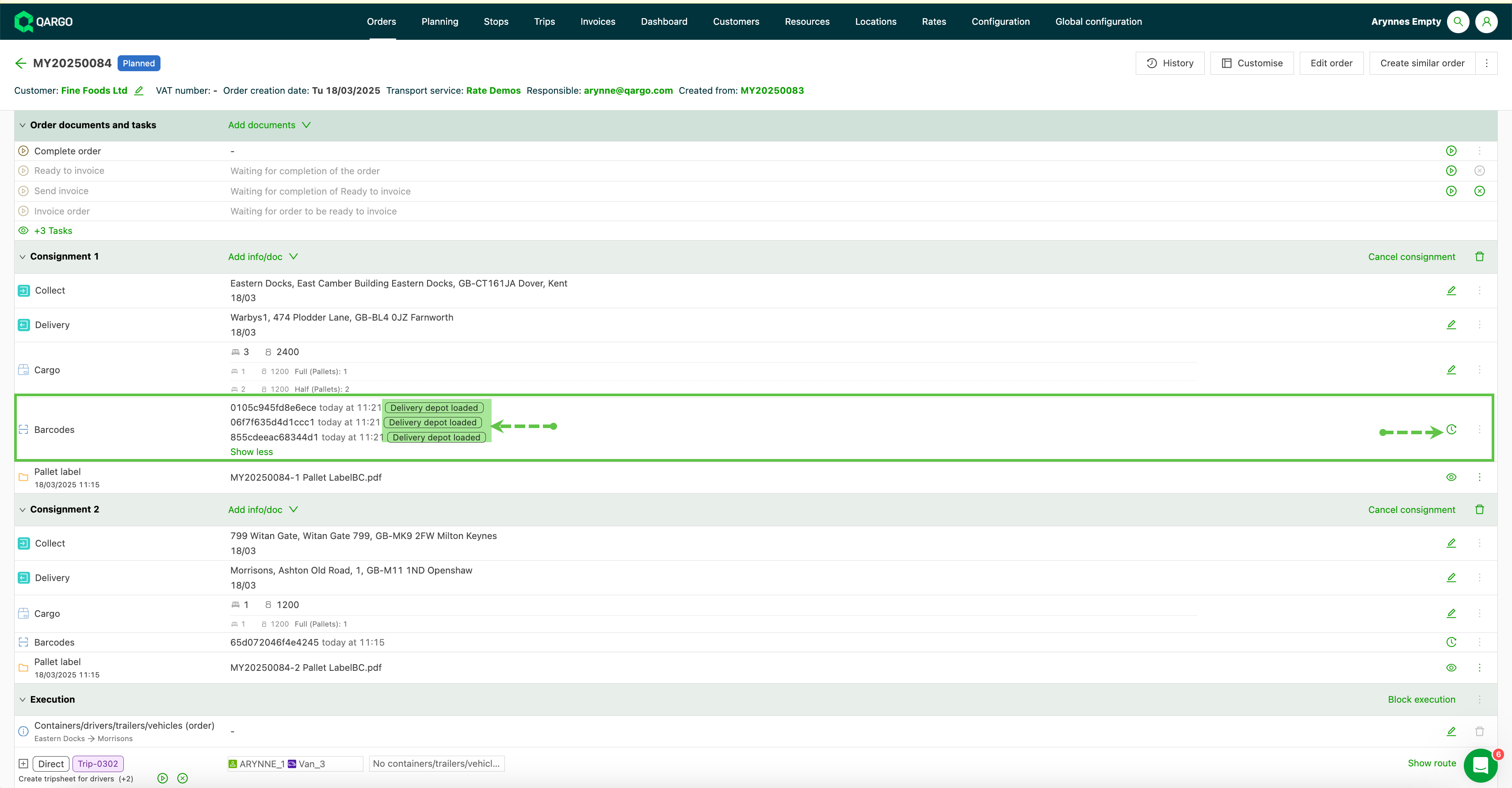
registreert de scan “uitgescand” voor elke gescande pallet
- dit kan al gebeurd zijn als de processen “lossen” en “vrij scannen” voor de pallets zijn uitgevoerd, aangezien die ook een scan “uitgescand” kunnen genereren wanneer een pallet van het inkomende voertuig of uit de crossdock wordt verplaatst (gebeurt alleen wanneer Pallets op truck houden tijdens lossen is ingeschakeld).
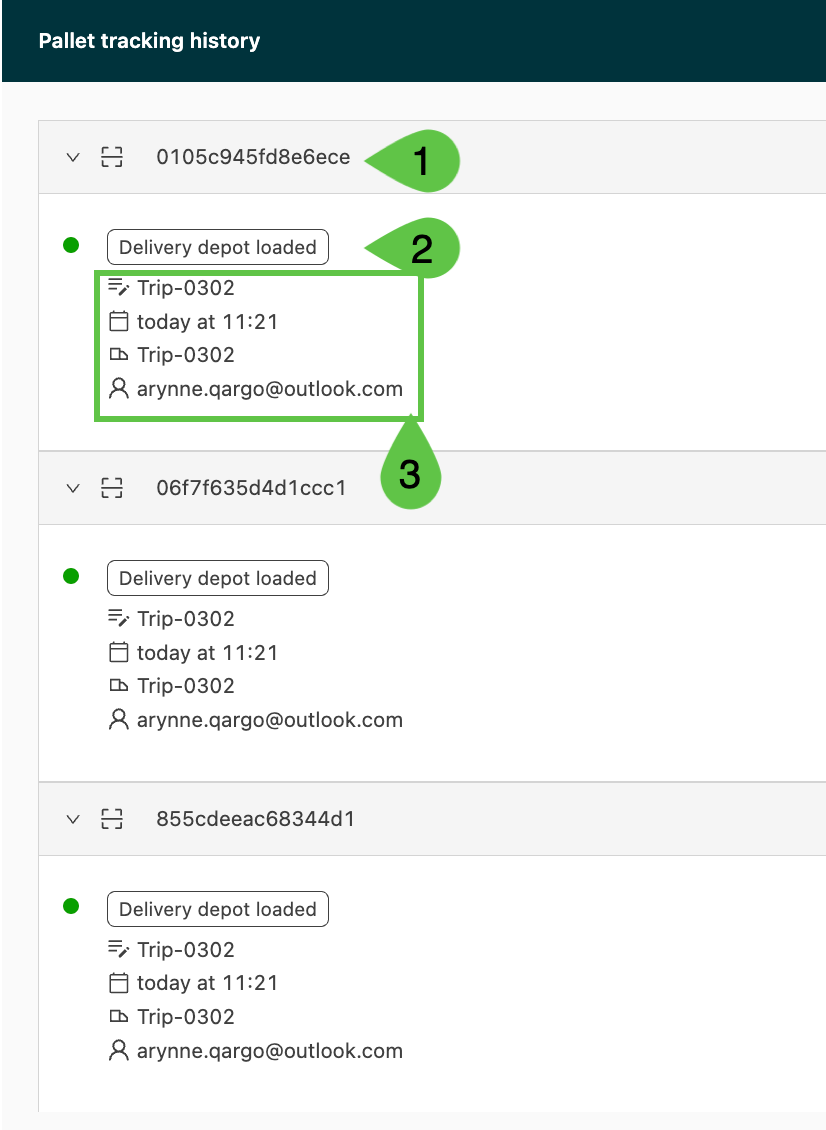
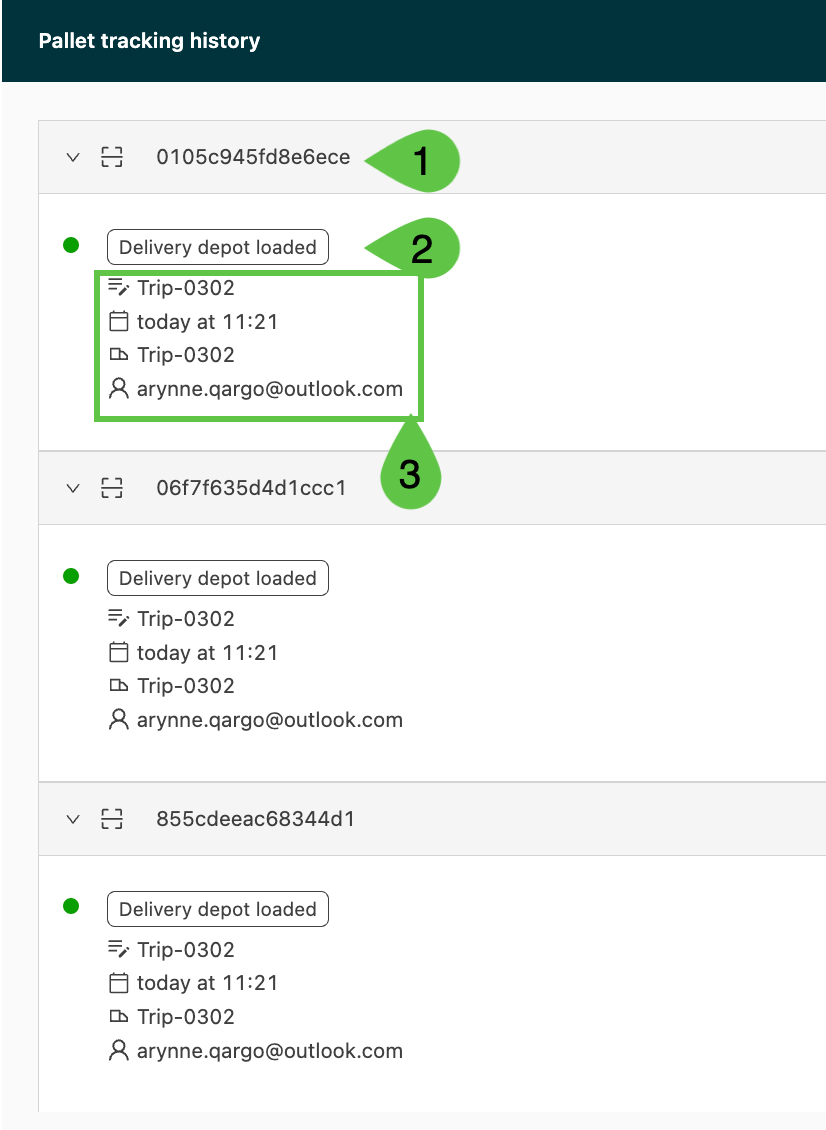
- Referentie van de palletbarcode.
- Status van de scanactie. In dit geval werd de pallet gescand als geladen op het voertuig.
- Tripdetails van de scanactiviteit. Afhankelijk van de activiteit kan hier ook een voertuig-ID of locatie staan. Bevat ook de gegevens van de gebruiker (e-mail).
Bij het laden van vracht in de crossdock worden niet altijd alle vereiste pallets tegelijk geladen; vaak wordt slechts één pallet op een truck gezet en wordt later teruggekeerd om meer te laden.
- Kleurgecodeerde indicatoren tonen welke pallets al geladen zijn, samen met extra meldingen over mogelijke fouten.
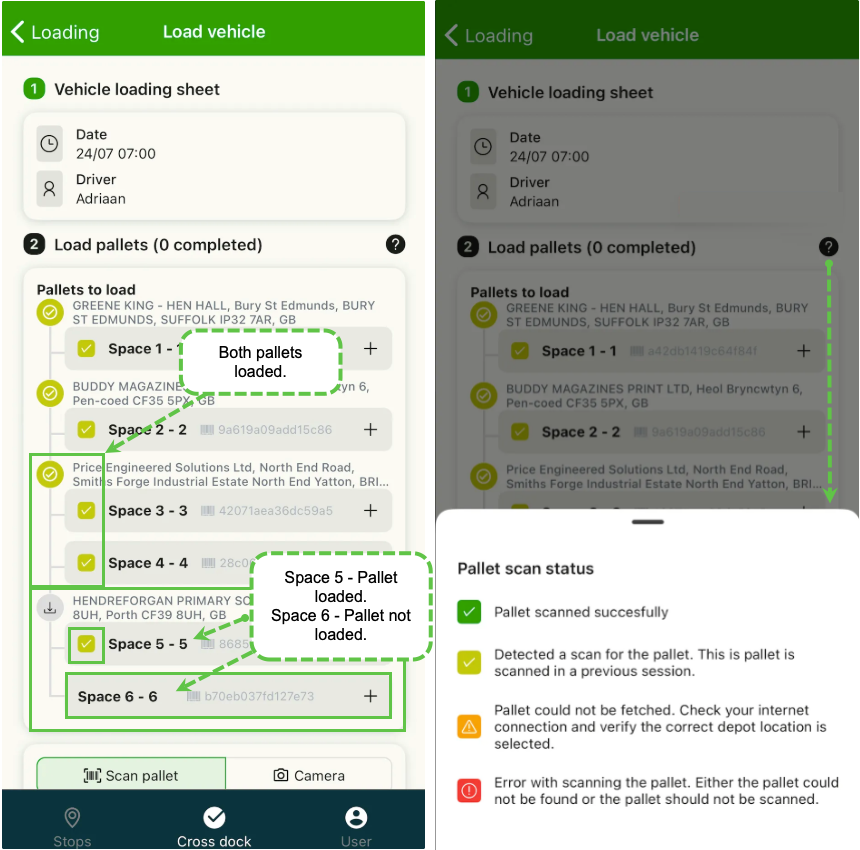
- Donkergroen: de pallet is succesvol op het voertuig gescand, laden bevestigd.
- Lichtgroen: de pallet is eerder op het voertuig gescand, al geladen.
- Oranje: waarschuwing (de pallet kan niet worden geverifieerd, controles vereist).
- Rood: foutmelding (de pallet is niet gevonden of mag niet worden geladen).
Toepassing 3: vrij scannen
Deze toepassing hoort bij de evenementen “laden” en “opslaan” van de crossdockevenementen.
De actie vrij scannen:
-
ondersteunt de magazijnmedewerker bij het afhandelen van een pallet die in de crossdock aanwezig is
- de medewerker kan controleren of er routeringsinformatie beschikbaar is en de pallet laden als dat het geval is
- de medewerker kan ook een pallet van de ene locatie in de crossdock naar een andere verplaatsen
-
registreert de volgende scans:
- de scan “uitgescand” voor elke pallet die op een uitgaande truck wordt geladen
- de scan “opgeslagen” voor elke pallet die binnen de crossdock wordt verplaatst
Vrij scannen om een order aan een trip toe te wijzen
Met de optie vrij scannen kunnen beschikbare pallets aan een bestaande trip worden toegewezen, wat het werkproces in het magazijn vlotter maakt.
- Deze functionaliteit is standaard ingeschakeld, maar ze kan worden uitgeschakeld als ze niet nodig is.
-
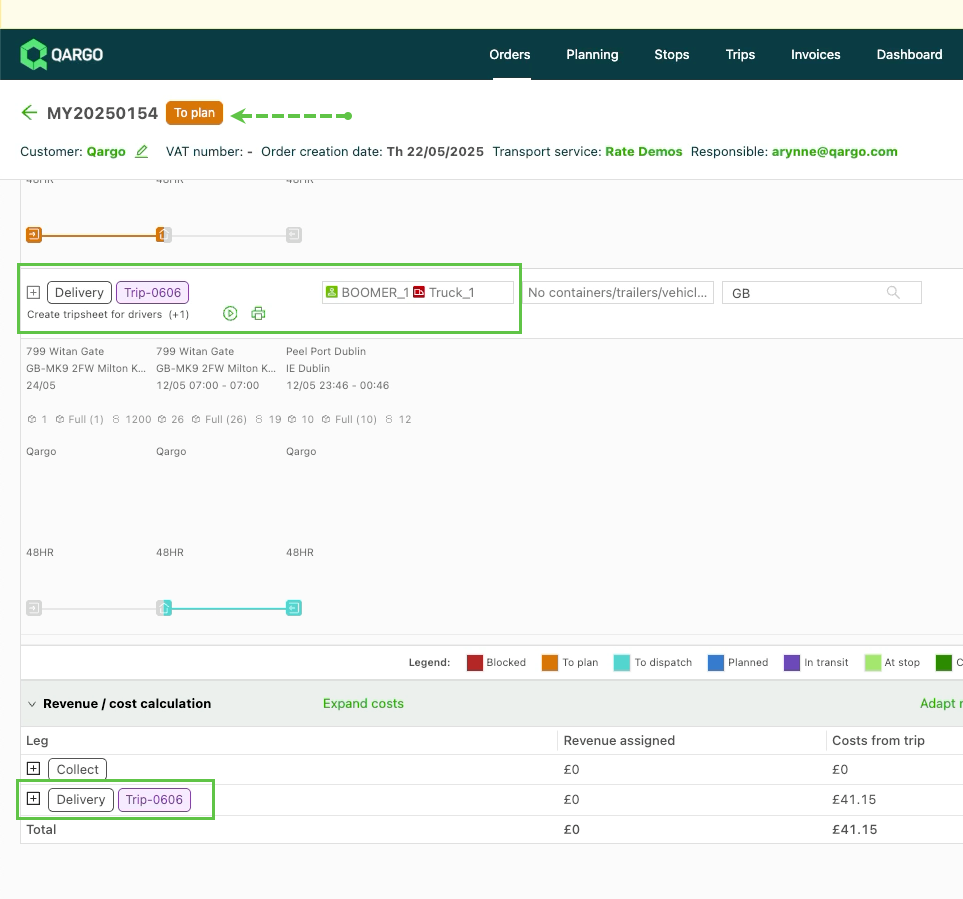
Het order moet de status Te plannen hebben en het beschikbare traject moet voor de depotlocatie zijn aangemaakt.
-
In de crossdock-scanapp op Laden klikken om pallets te laden
-
De laadbon van het voertuig scannen, of het tripnummer manueel invoeren om de details te tonen
- De details van de laadbon worden getoond, inclusief de chauffeur- en voertuiggegevens.
- Als er al pallets op het voertuig zijn gescand, worden die met een lichtgroen vinkje aangeduid.
-
Een pallet scannen: er verschijnt een melding dat de pallet niet op de trip is ingepland. De gebruiker moet bevestigen om de pallet verder te laden.
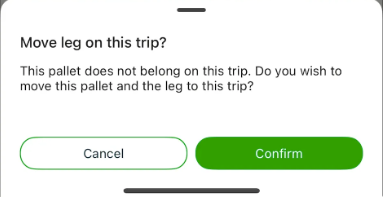
- Wanneer pallets succesvol worden gescand, verschijnt een donkergroen vinkje.
- De pallet wordt aan de trip toegevoegd en de route wordt geoptimaliseerd.
- Het traject van het order wordt bijgewerkt met de toegewezen resource en het tripnummer.
-
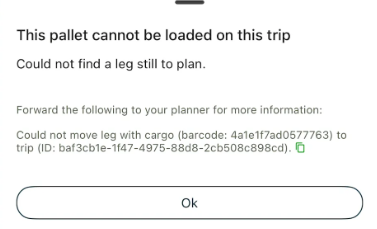
Er verschijnt een waarschuwing als de pallet niet kan worden geladen
-
Op het groene pictogram klikken om de barcode eenvoudig te kopiëren
-
Waarom kan de pallet niet op de trip worden geladen?
- Het traject heeft niet de status Te plannen
- Er zijn meerdere geschikte trajecten gevonden die nog te plannen zijn
- De doeltrip kan niet worden gevonden
- De doeltrip bevat de depotstop niet
- De doeltrip is nog niet ingepland
- Er is geen depotlocatie geselecteerd.
Welk merk scanner wordt aanbevolen?
- Zebra
- Honeywell
- Vereist: min. Android 8 (2017)