
Facturen: weergaveopties voor te factureren orders
Te factureren orders bekijken per order of per kost. Met tabbladen de status opvolgen, kolommen filteren en facturen efficiënt beheren.
Overzicht
| Tabbladweergave | Beschrijving |
|---|---|
| Alle | Toont alle orders of kosten, ongeacht de status van de order of de kost. |
| Goed te keuren | Alleen in de kostenweergave. Kosten die moeten worden goedgekeurd voordat ze kunnen worden gefactureerd. |
| Niet klaar om te factureren | De status Niet klaar om te factureren omvat alle orders of kosten die nog niet de status Klaar om te factureren hebben gekregen. |
| Klaar om te factureren | Zodra een order of kost is bevestigd, kan die op “Klaar om te factureren” worden gezet. Daarmee is de order of kost beschikbaar om te factureren. |
| Concept / Op ontwerpfactuur | Met een ontwerpfactuur kunnen gebruikers een factuur aanmaken en nakijken voordat die definitief wordt. Ontwerpfacturen krijgen een uniek factuurnummer “DRAFT”. |
| Gefactureerd | De order of kost verschijnt in het tabblad “Gefactureerd”, met het factuurnummer dat aan de order of kost is toegewezen. |
| Naar boekhouder | Een factuur met de status Naar boekhouder is aangemaakt en naar de klant verstuurd. Zodra de factuur geboekt is, kunnen de kosten en de ordergegevens niet meer worden bijgewerkt. |
| Niet factureren | Een order of kost markeren als “Niet factureren” verwijdert het omzetbedrag en zet de waarde op “0”. |
| Aangepaste weergave | Een aangepaste weergave aanmaken door te filteren op kolomkoppen, zodat de weergave aan de eigen behoeften beantwoordt. |
Meer informatie over het beste gebruik van de order- en kostenweergave.
Orderweergave vs. kostenweergave
Factureren per tabbladweergave
Alle
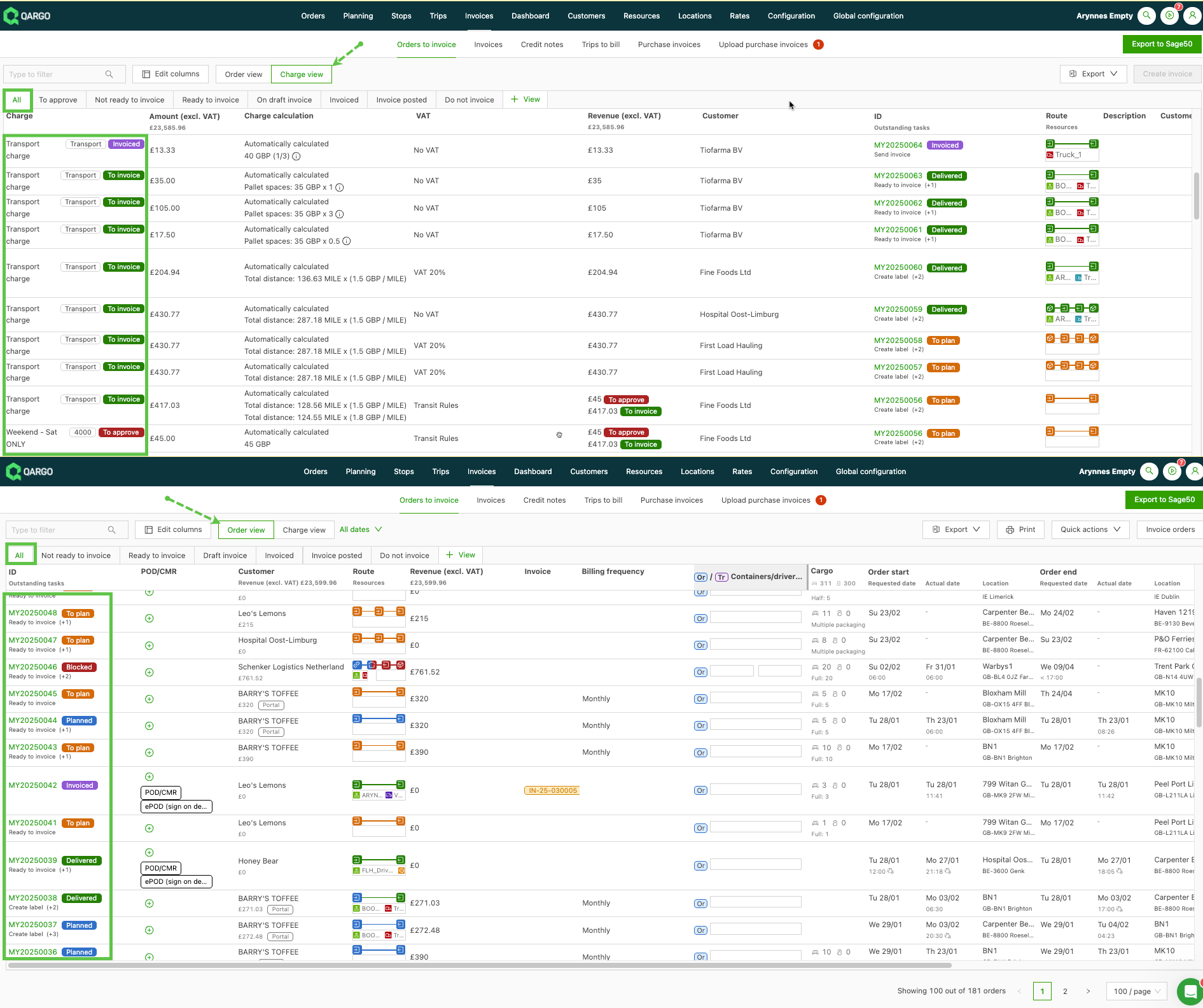
Deze weergave toont alle orders of kosten, ongeacht de status van de order of de kost. In de orderweergave is de getoonde status die van de order (bv. Geleverd, Te plannen, Gefactureerd). In de kostenweergave is de getoonde status die van de kost (bv. Goed te keuren, Te factureren, Gefactureerd). In elke weergave kunnen de kolomkoppen worden gefilterd, wat de gegevens overzichtelijker maakt. Deze weergave biedt het breedste overzicht van alle orders of kosten.
Goed te keuren (alleen kostenweergave):
Kosten die zo zijn geconfigureerd dat ze moeten worden goedgekeurd voordat ze kunnen worden gefactureerd, krijgen elk de status “Goed te keuren”. Met deze weergave kan worden gefilterd op openstaande kosten die vóór de facturatie moeten worden goedgekeurd.

Niet klaar om te factureren
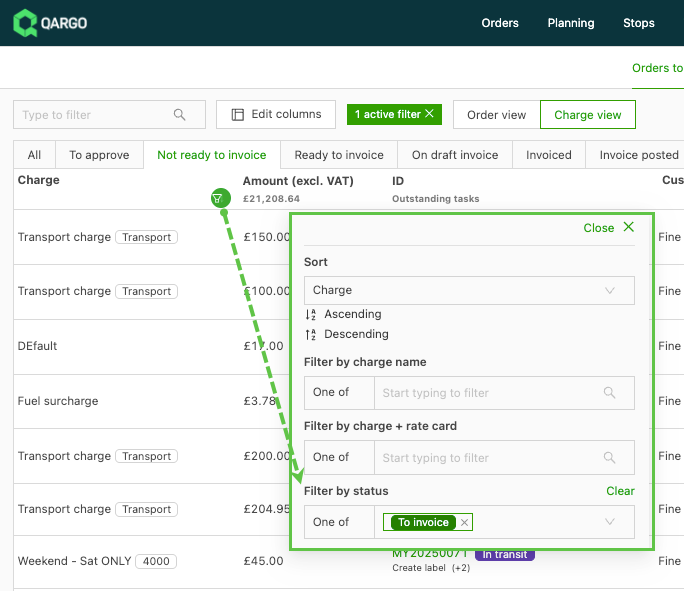
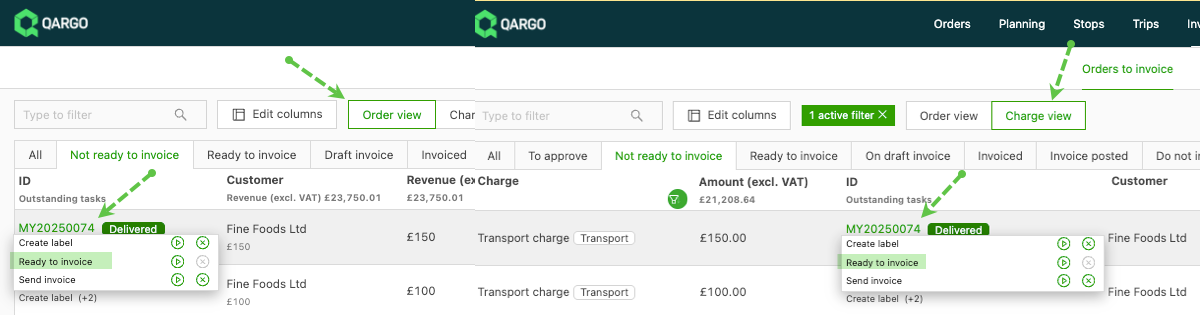
De status Niet klaar om te factureren omvat alle orders of kosten die nog niet de status Klaar om te factureren hebben gekregen. Daaronder kunnen verschillende order- of kostenstatussen vallen. In elke weergave kan het afzonderlijke record (order of kost) op klaar om te factureren worden gezet. De kolomkoppen kunnen worden gefilterd, zodat de records kunnen worden gegroepeerd op openstaande taak of status.
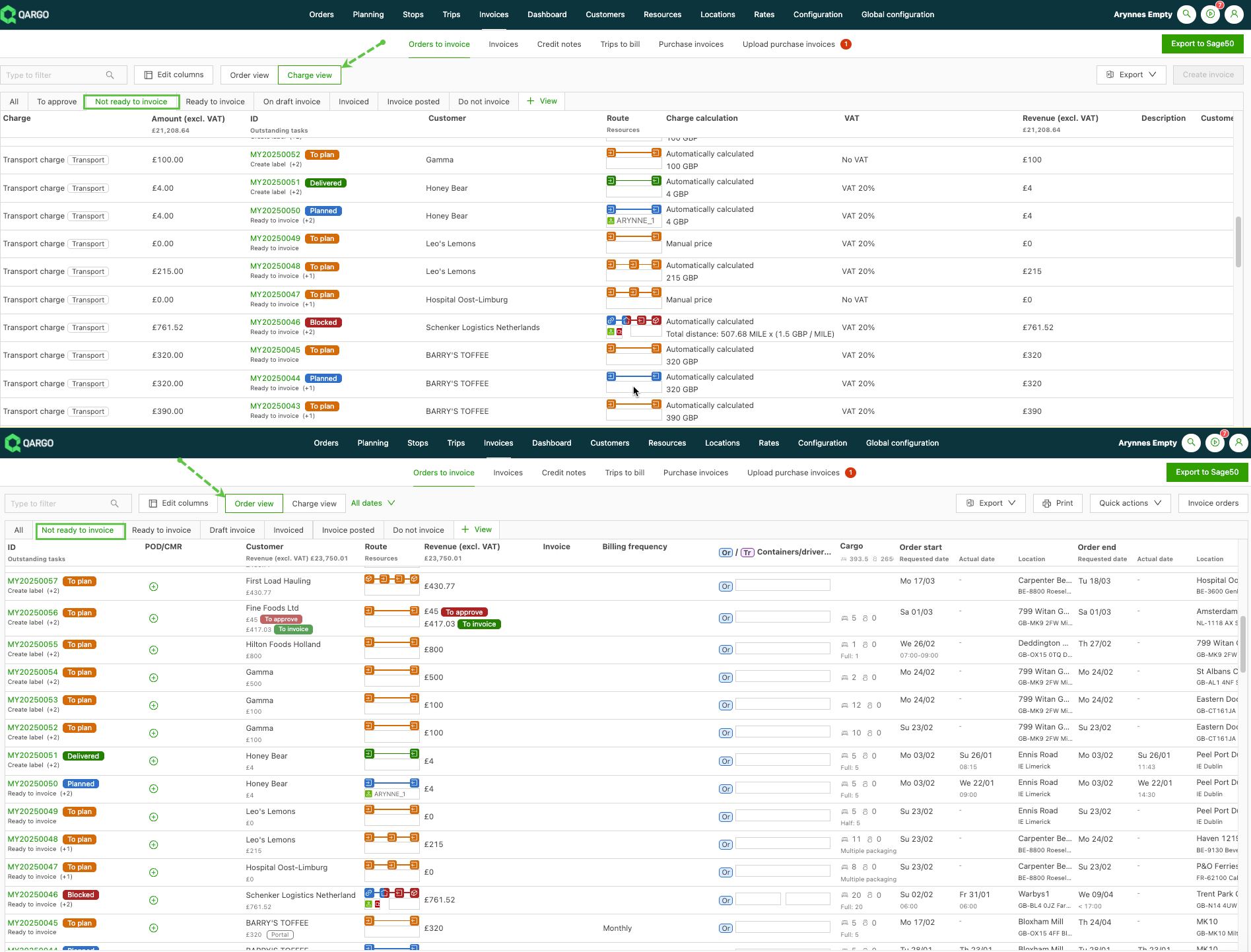
Als kosten moeten worden bijgewerkt, opent een klik ergens in de rij de orderdetails, waar ze naar wens kunnen worden aangepast. In de kostenweergave kunnen de kosten rechtstreeks vanuit het scherm worden bijgewerkt.
Klaar om te factureren
Zodra een order of kost is bevestigd, kan die op “Klaar om te factureren” worden gezet. Daarmee is de order of kost beschikbaar om te factureren.
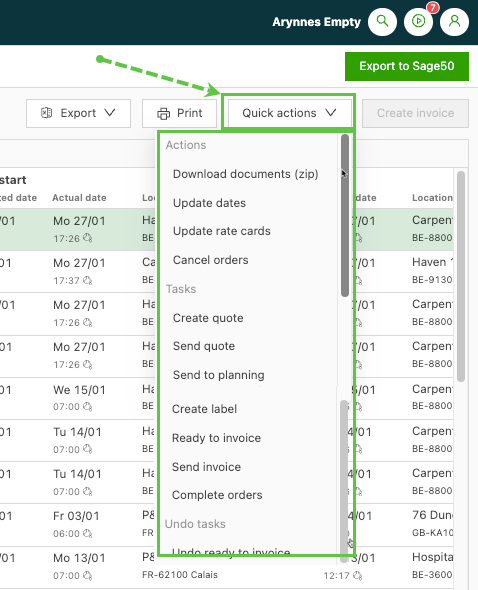
De orderweergave biedt via het menu “Snelle acties” meer functies. Daarmee zijn verschillende handelingen rond de verwerking van facturen mogelijk, zoals documenten downloaden of de orderstatus indien nodig terugzetten naar “Niet klaar”.
In de kostenweergave worden kosten samengevoegd tot een factuur door de selectievakjes aan te vinken. Zo kunnen kosten indien nodig ook over afzonderlijke facturen worden verdeeld.
Zodra alle controles voltooid zijn en de orders of kosten klaar zijn om te factureren, de selectievakjes aanvinken en op de knop “Factuur aanmaken” klikken. In de orderweergave worden automatisch alle kosten van de order opgenomen. In de kostenweergave zijn de kosten per kost gesorteerd; daarom alle kosten selecteren die in de order moeten worden opgenomen.
Via de onderstaande link is een volledig overzicht van het aanmaken van een factuur beschikbaar.
Ontwerpfactuur / Op ontwerpfactuur
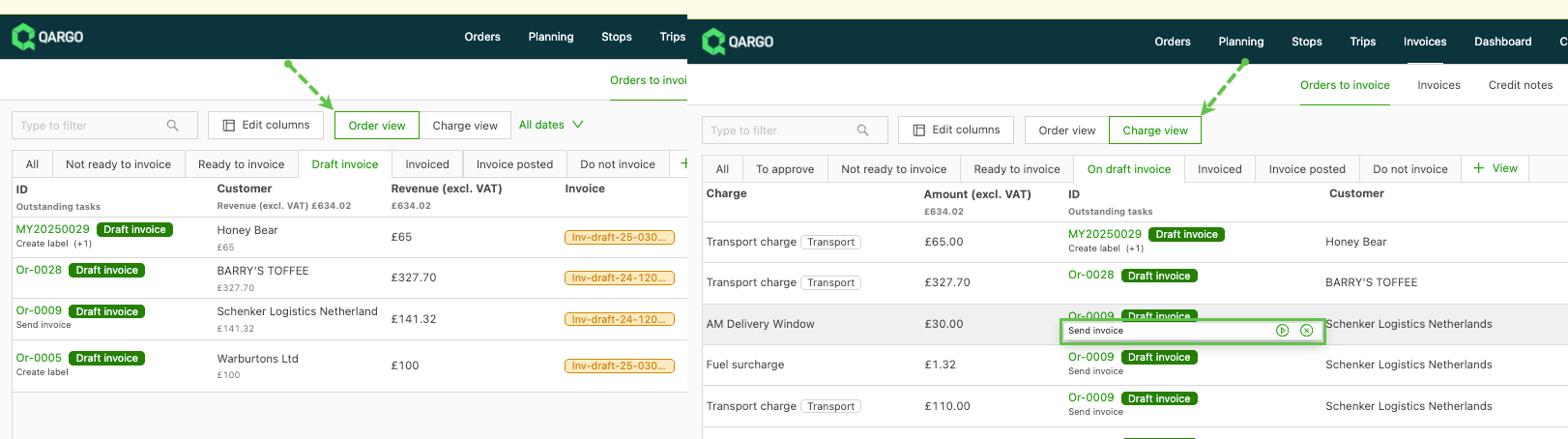
Met een ontwerpfactuur kunnen gebruikers een factuur aanmaken en nakijken voordat die definitief wordt. Ontwerpfacturen krijgen een uniek factuurnummer “DRAFT”. In de schermen “Te factureren orders” verschijnen ze nog steeds onder het ordernummer (orderweergave) of onder de omschrijving van de kost (kostenweergave), met de status “Ontwerpfactuur”. De factuurfunctionaliteit is in zowel de orderweergave als de kostenweergave beperkt tot de taak “Factuur verzenden”. In de kostenweergave kunnen de kosten wel nog vanuit de hoofdlijst worden bijgewerkt.
Gefactureerd
Zodra een factuur is aangemaakt, verschijnt de order of kost in het tabblad “Gefactureerd”. De kolom Factuur bevat dan het factuurnummer dat aan de order of kost is toegewezen. In de orderweergave blijven de orders gegroepeerd per ordernummer, en de kostenweergave blijft groeperen per kostentype.
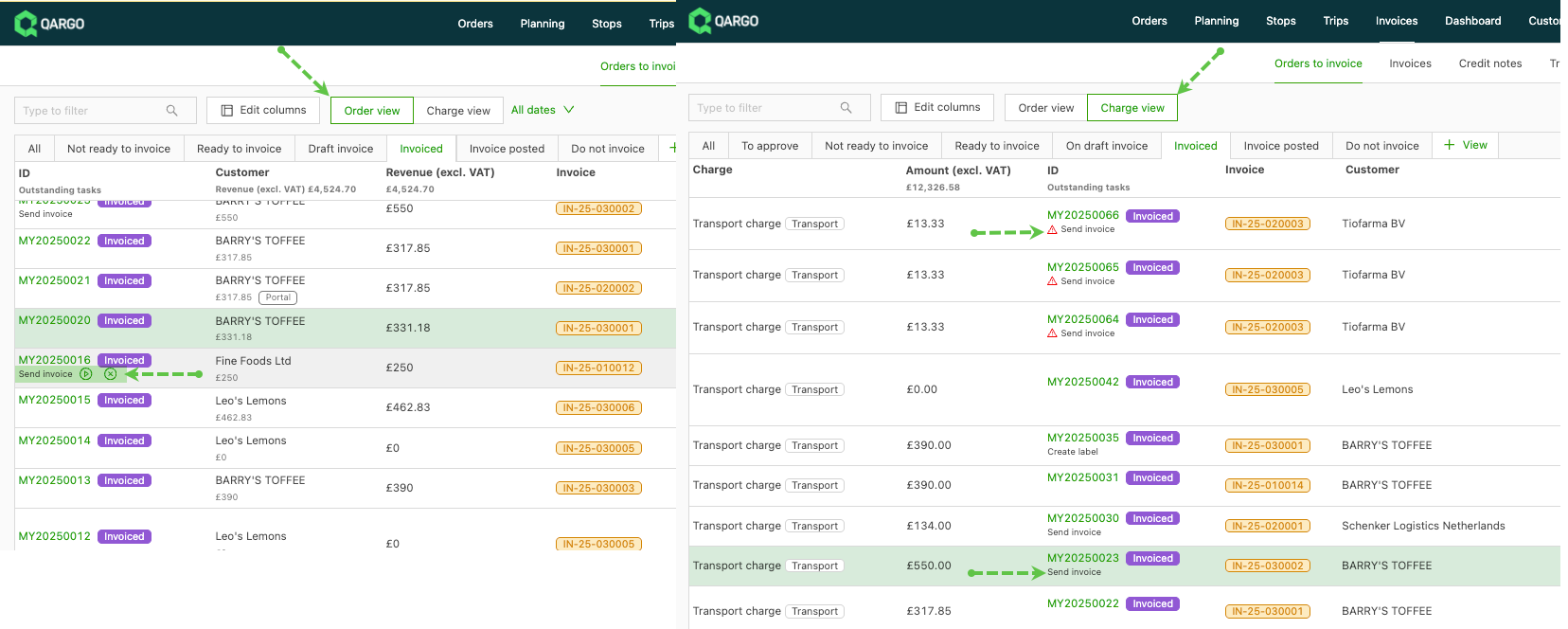
De functionaliteit is beperkt. In het scherm kostenweergave kunnen de kosten nog worden bijgewerkt. In de orderweergave opent een klik op het ordernummer de orderdetails, waar de kosten kunnen worden bijgewerkt. Zodra er wijzigingen zijn aangebracht, verschijnt de taak “Factuur verzenden”, zodat de bijgewerkte gegevens opnieuw naar de klant kunnen worden verstuurd. Bij fouten verschijnt er een waarschuwing bij de taak.
Naar boekhouder
Een factuur met de status Naar boekhouder is aangemaakt en naar de klant verstuurd. Zodra de factuur geboekt is, kunnen de kosten en de ordergegevens niet meer worden bijgewerkt. Er kunnen wel extra kosten aan de order worden toegevoegd, maar dat heeft geen invloed op de geboekte factuur. Voor de toegevoegde nieuwe kosten gaat de order terug naar de status “Klaar om te factureren”. Die kosten moeten los van de geboekte factuur worden gefactureerd. Voor aanpassingen na het boeken kunnen creditnota’s of losse facturen voor extra kosten worden gebruikt. Met creditnota’s kunnen de oorspronkelijke kosten worden tegengeboekt en kan een gecorrigeerde factuur opnieuw worden uitgegeven. Met losse facturen worden vergeten kosten gefactureerd zonder de oorspronkelijke geboekte factuur te wijzigen. Zo blijven de financiële gegevens juist en transparant.

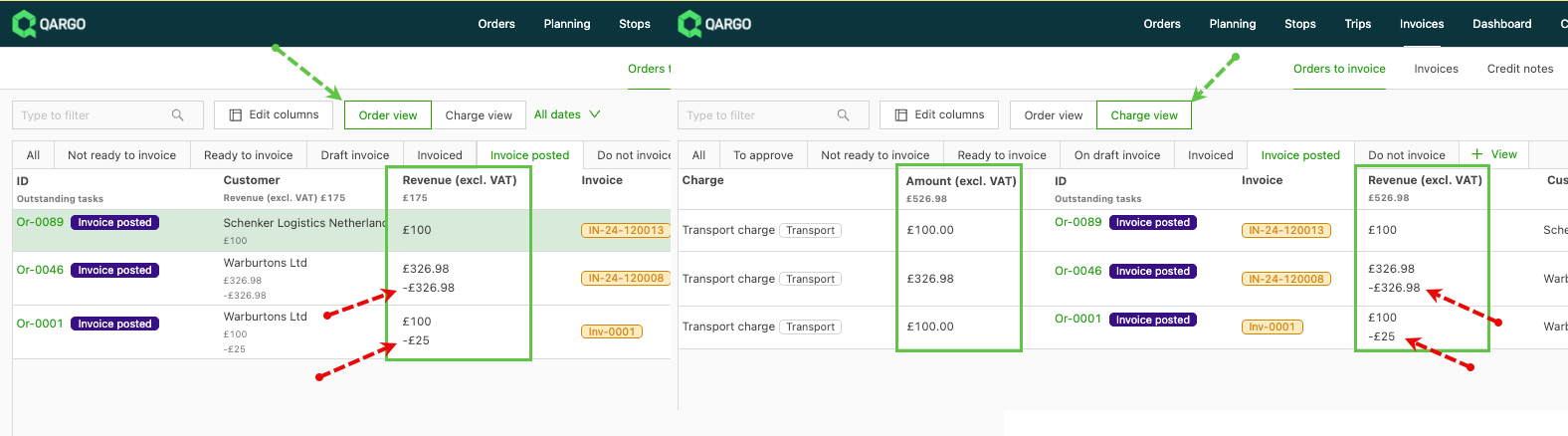
Als de geboekte factuur moet worden gewijzigd, kan een creditnota worden aangemaakt, voor een specifieke kost op de factuur of voor de hele factuur. Een aangemaakte creditnota verschijnt als negatief bedrag in de kolom Omzet. Als een creditnota niet de voorkeur heeft, kan ook een losse factuur worden uitgegeven om extra kosten apart te factureren. Deze methode is ideaal voor kleinere aanpassingen en vermijdt wijzigingen aan de oorspronkelijke factuur.
In bepaalde gevallen kan een gebruiker met de rol super admin de boeking van een factuur ongedaan maken.
Afhankelijk van de bedrijfsbehoeften kunnen geboekte facturen worden geëxporteerd in een formaat waarmee de gegevens naar boekhoudsoftware van derden kunnen worden overgezet. Waar integraties bestaan, kan dit via een rechtstreekse overdracht gebeuren. Een volledige handleiding voor het corrigeren of aanpassen van factuurbedragen na het boeken staat in de secties over creditnota’s, losse facturen en het bewerken van facturen in bewerkbare statussen. Elke methode biedt flexibiliteit, afhankelijk van de omvang van de aanpassing en de status van de factuur.
Niet factureren
Een order of kost markeren als “Niet factureren” verwijdert het omzetbedrag en zet de waarde op “0”. Bij het aanmaken van een factuur kan de optie “Niet factureren” op 2 manieren worden gebruikt:
- Een order of kost handmatig als “Niet factureren” markeren.
- Kosten zo configureren dat ze bij een bedrag van nul automatisch op “Niet factureren” worden gezet. Dit wordt in de kosteninstellingen geconfigureerd als “Niet factureren als het bedrag 0 is”.
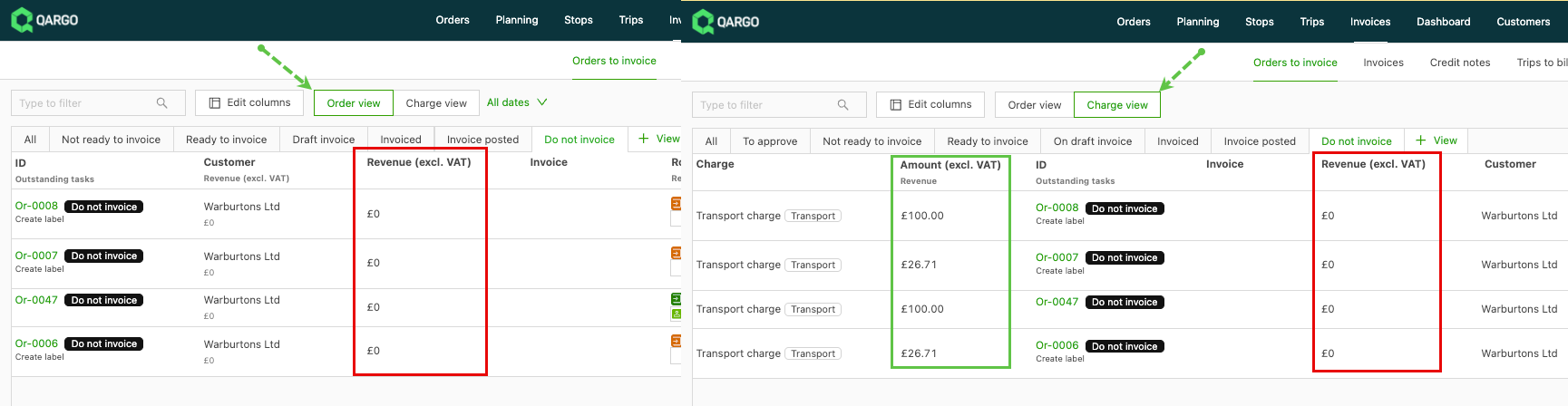
De kostenweergave behoudt het oorspronkelijke bedrag van de kost, maar de omzet wordt op 0 gezet. De orderweergave toont alleen het omzetbedrag als 0.
Aangepaste weergave (+)
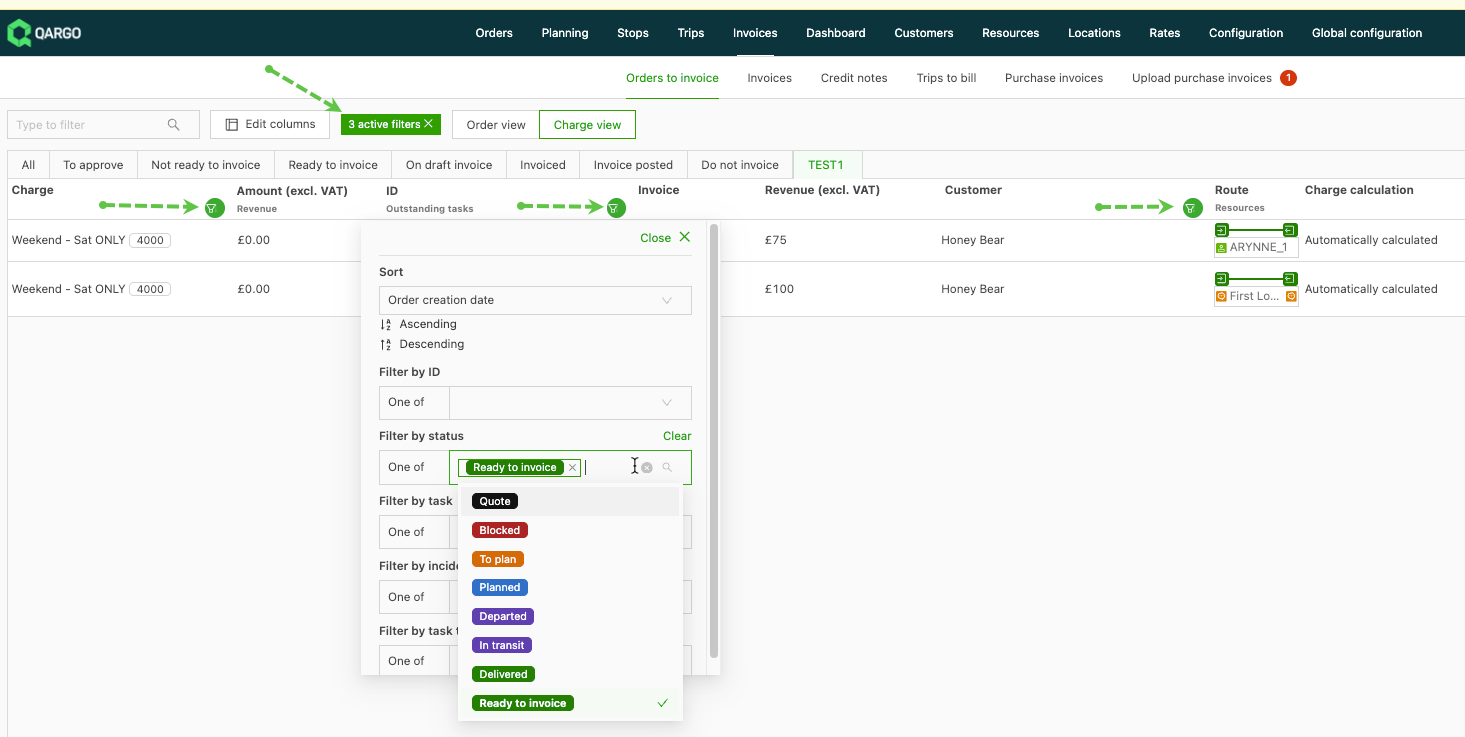
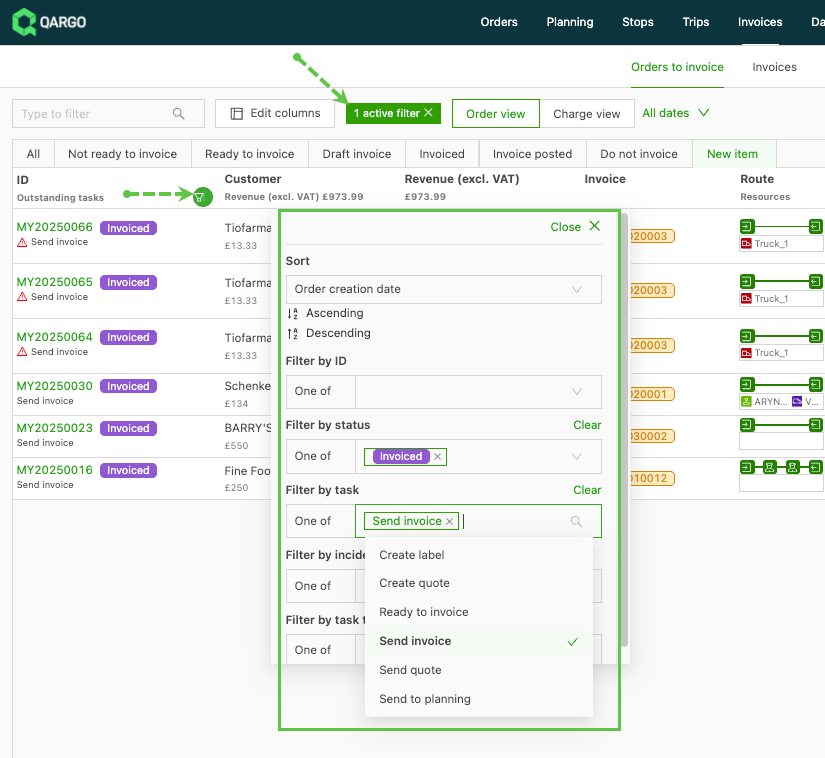
Elke weergave (order / kost) biedt de mogelijkheid om een aangepaste weergave aan te maken. Bij de eerste selectie van + Weergave staat standaard Alle ingesteld. Elke kolomkop heeft filteropties waarmee de weergave aan de eigen behoeften kan worden aangepast. Zodra een kolom een filter heeft, wordt het filterpictogram groen en geeft een indicator aan hoeveel filters actief zijn. In sommige gevallen kunnen meerdere opties in de filter worden toegevoegd.
Kolom Omzet toeslagen
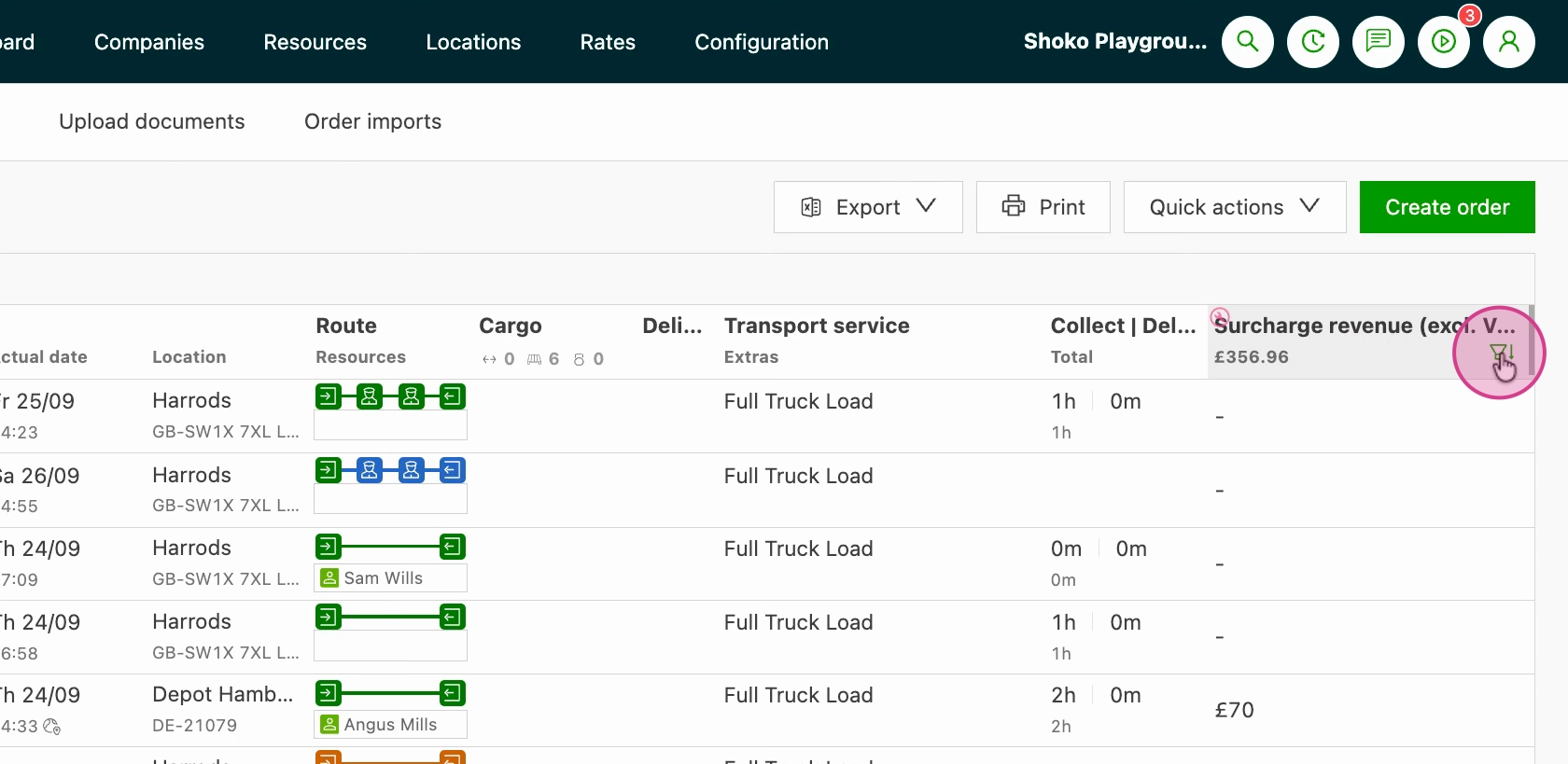
De kolom Omzet toeslagen, beschikbaar op de pagina “Te factureren orders” en ook op de pagina Orderoverzicht, toont uit welke toeslagen het totaal bestaat en kan op naam van de toeslag worden gefilterd. Zo kan vóór de facturatie elke order worden opgelijst waarbij een specifieke toeslag ontbreekt, bijvoorbeeld een feestdagtoeslag op een officiële feestdag.
De kolom Omzet toeslagen toevoegen
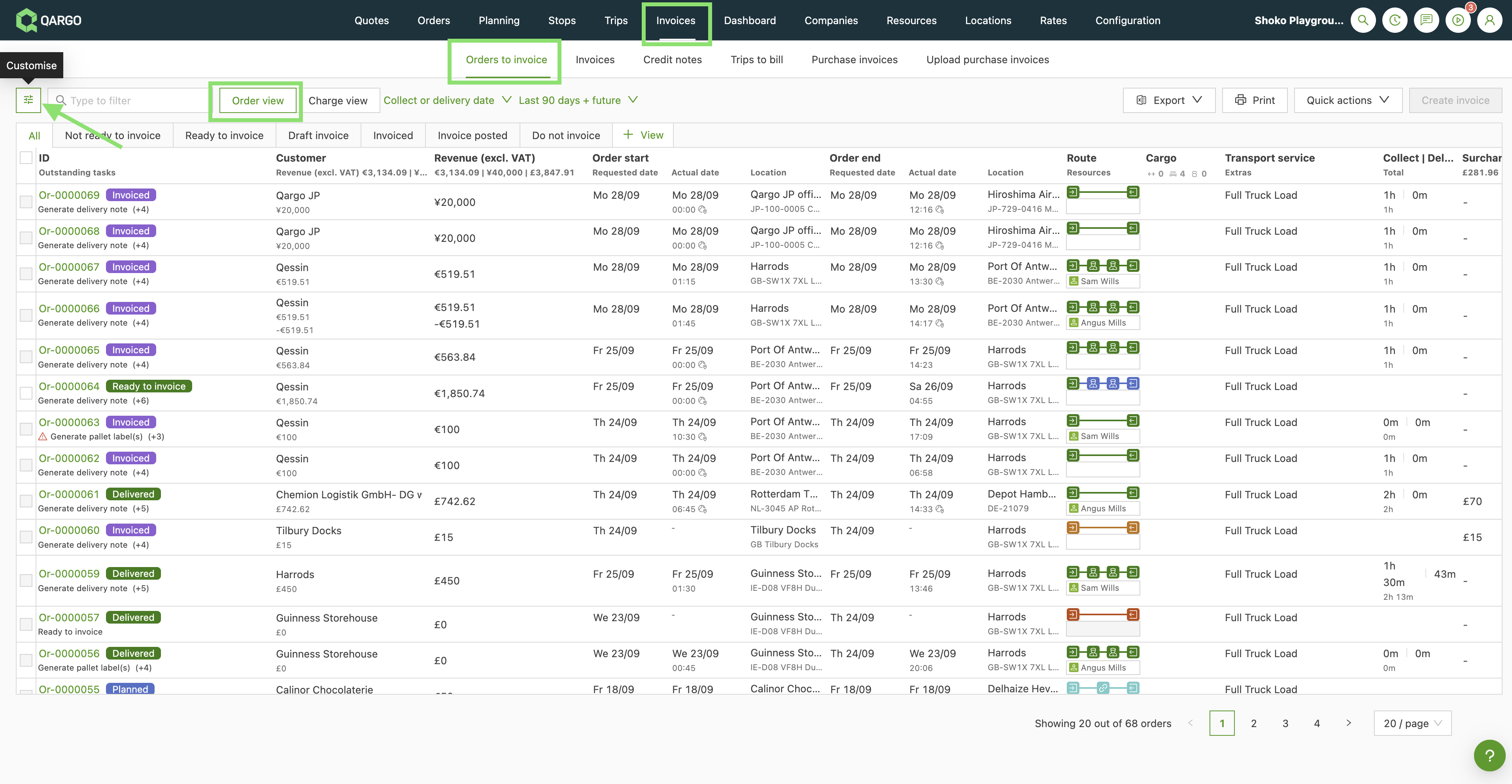
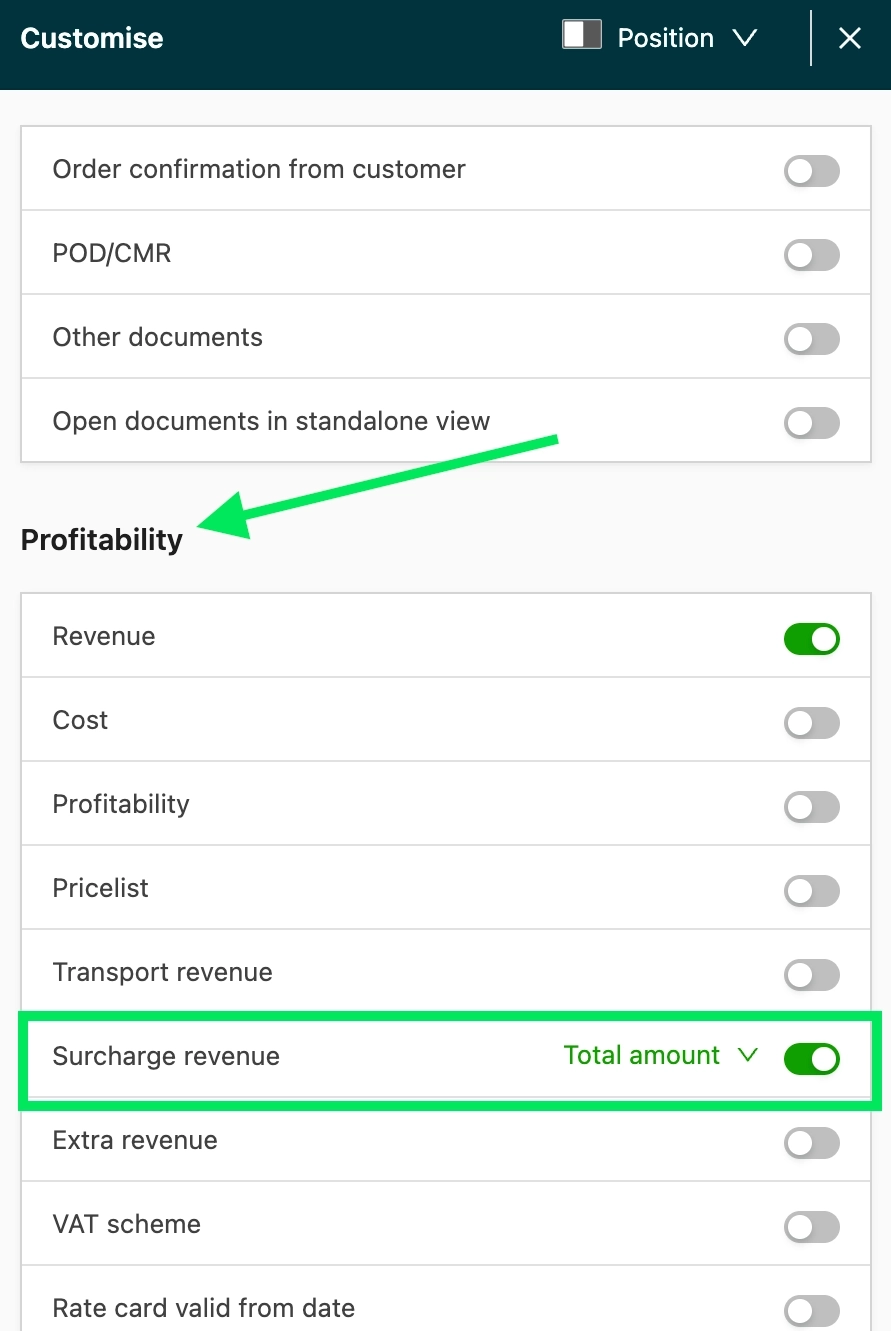
- Naar Facturen > Te factureren orders navigeren en vervolgens de orderweergave selecteren.
- Op Personaliseren klikken.
- De kolom Omzet toeslagen inschakelen in de sectie Rendabiliteit.
De weergavemodus wijzigen
-
In het paneel Personaliseren naar de toggle van de kolom Omzet toeslagen gaan.
-
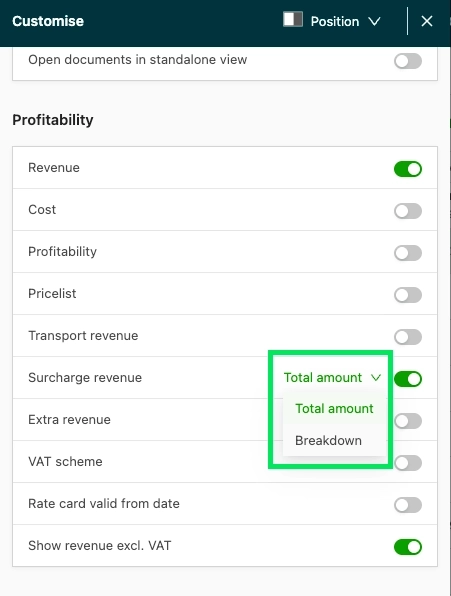
Op de keuzeknop naast de toggle klikken.
-
Een weergavemodus selecteren:
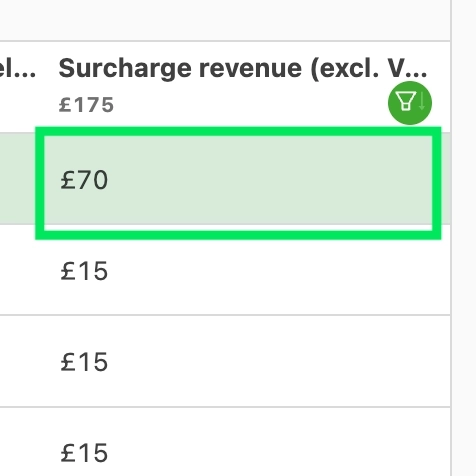
- Totaalbedrag: één samengevoegd totaal.
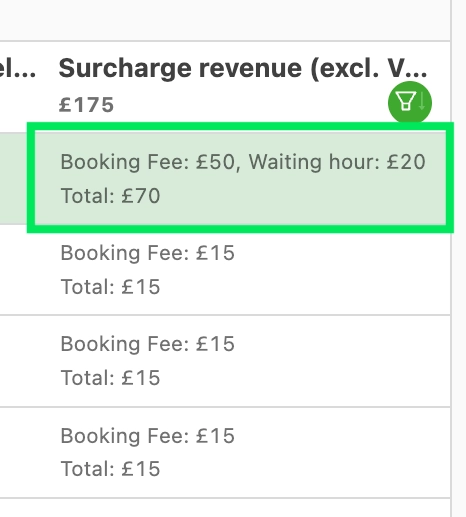
- Uitsplitsing: elke toeslag met naam en bedrag, bv. Boekingskosten: £ 50, Wachtuur: £ 20, gevolgd door het totaal.
Totaalbedrag:
Uitsplitsing:
Filteren op naam van de toeslag
- Op het filterpictogram in de kolomkop Omzet toeslagen klikken.
- Is of Is niet kiezen.
- Een toeslagnaam kiezen.
Bijvoorbeeld:
Is + “Boekingskosten” toont elke order met de toeslag Boekingskosten.
Is niet + “Boekingskosten” toont orders zonder de toeslag Boekingskosten. - De weergave opslaan om de weergavemodus en de filter voor de volgende keer te bewaren.
Video over de werking van de filter:
Probleemoplossing:
| Probleem | Oplossing |
|---|---|
| Het filterpictogram is niet zichtbaar in de kolom Omzet toeslagen. | Als het filterpictogram na het inschakelen van de kolom niet zichtbaar is, de tabel naar rechts scrollen (bij smallere schermbreedtes van 1.440 px en minder kan de kolom Omzet toeslagen buiten het zichtbare gebied vallen). Anders enkele andere kolommen uitschakelen; zo komt de kolom zonder scrollen in beeld als ze zichtbaar moet blijven in een opgeslagen weergave. |