
Facturen: een verkoopfactuur aanmaken
Facturatie beheren: orders klaarzetten, facturen aanmaken, aanpassen en versturen, en ze manueel of automatisch in de boekhouding boeken.
Inhoudsopgave
Configuratieoptie (alleen super admin)
Boekingsdatum automatisch invullen op factuur
De verwerking van grote volumes facturen verbeteren door de boekingsdatum automatisch op facturen in te stellen. Dat vermindert manuele aanpassingen en versnelt de facturatieprocessen. Een configureerbare standaardwaarde volgt de standaard factuurdatum, met extra opties voor volledige automatisering.
-
Automatisering via configuratie (alleen super admin) om de boekingsdatum automatisch in te vullen op facturen bij verwerking in bulk.
-
Configuratieopties:
- Huidige datum
- Startdatum eerste order
- Einddatum laatste order
- Zelfde als factuurdatum
-
Facturen in bulk aanmaken
- Het veld Boekingsdatum in het venster voor het aanmaken wordt vooraf ingevuld volgens de geconfigureerde standaardwaarde.
-
Controle per factuur
- Ondanks de automatisering blijft de boekingsdatum van elke regel bewerkbaar vóór het opslaan.
-
Creditnota’s
- De boekingsdatum wordt vooraf ingevuld op basis van de geconfigureerde standaardwaarde, voor consistentie tussen verwante documenten.
-
Het automatisch instellen van de boekingsdatum inschakelen voor de verwerking van grote volumes facturen, zodat niet elke factuur manueel moet worden aangepast.
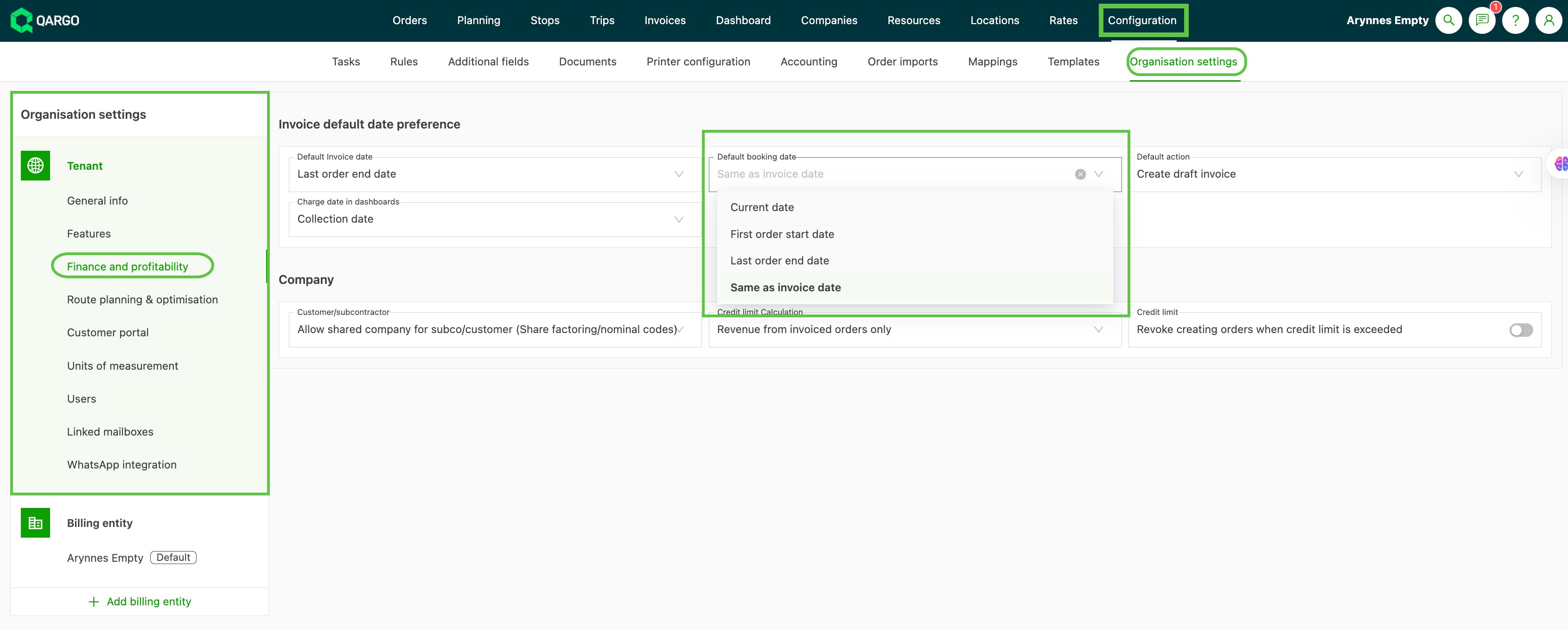
- Navigeren naar Configuratie > Instellingen organisatie > Financiën en rendabiliteit
- De opties volgen de standaard factuurdatum, met een extra optie “Zelfde als factuurdatum”.
- Facturen in bulk aanmaken: het veld Boekingsdatum in het venster wordt vooraf ingevuld volgens de geconfigureerde standaardwaarde.
- Per factuur: de boekingsdatum van elke regel kan vóór het opslaan nog worden bewerkt.
- Creditnota’s: de boekingsdatum wordt vooraf ingevuld op basis van de geconfigureerde standaardwaarde.
Orders op Klaar voor facturatie zetten
Te factureren orders bepalen
-
Orders kunnen op elk moment op ‘Klaar voor facturatie’ worden gezet, afhankelijk van de noden van het bedrijf. In de meest gebruikelijke werkwijze wordt deze status ingesteld zodra een order de status Geleverd heeft.
-
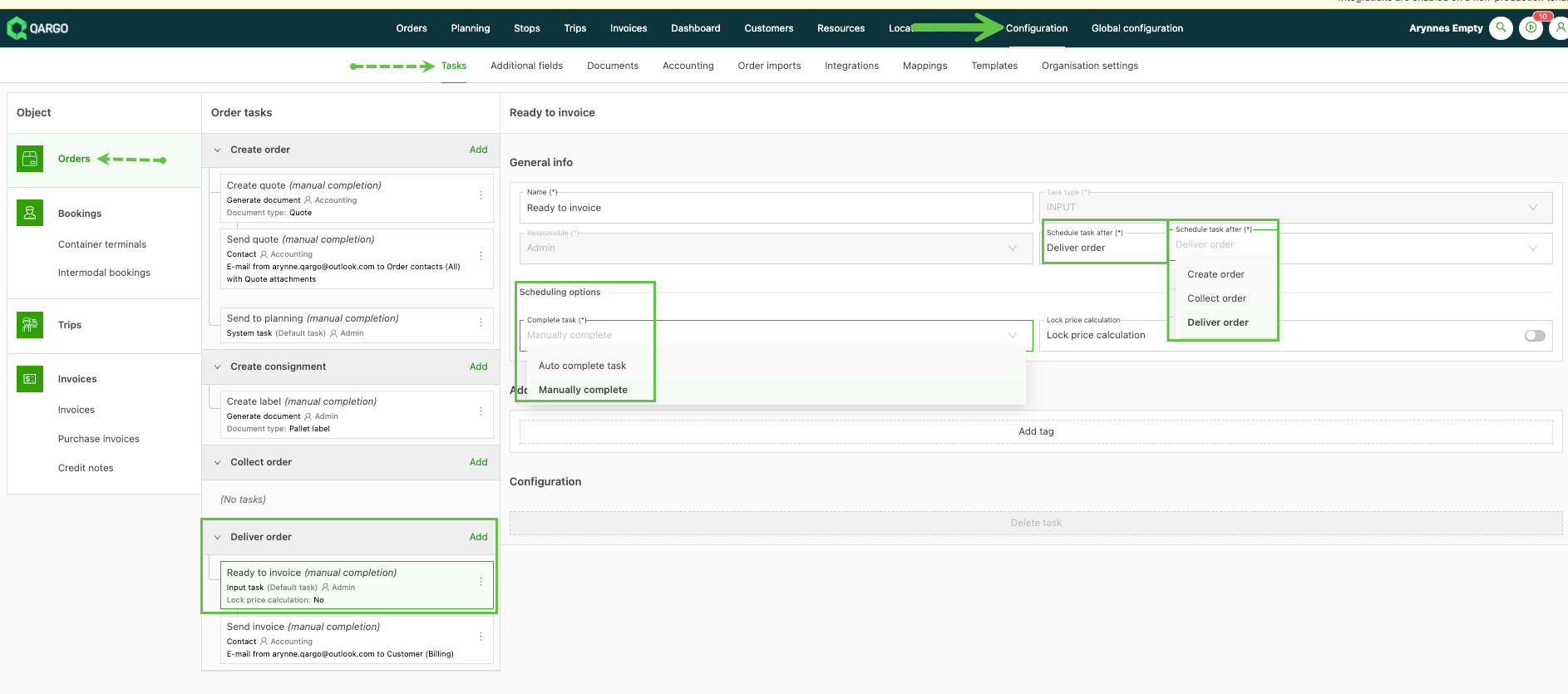
Met taken kan deze status manueel of automatisch worden geconfigureerd. Bij een automatische instelling bepaalt het evenement ‘Plannen na’ wanneer deze status automatisch wordt bijgewerkt. De status kan nog altijd manueel worden ingesteld vóór het evenement dat in de configuratie is geselecteerd.
-
Bij een configuratie die automatisch bijwerkt na ‘Order leveren’ gaat de orderstatus automatisch van ‘Geleverd’ naar ‘Klaar voor facturatie’ en wordt de order beschikbaar in de module Facturen voor verdere controle.
-
Bij een manuele update moet een gebruiker, zodra de order de status ‘Geleverd’ heeft, de taak manueel bijwerken om de status op ‘Klaar voor facturatie’ te zetten.
-
Taken die als automatisch of manueel zijn geconfigureerd, kunnen gevolgen hebben voor huidige en toekomstige orders. Orders die vóór een wijziging van de taakinstellingen zijn aangemaakt, behouden hun oorspronkelijke configuratie. Dat kan tot verschillen in gedrag leiden.
Bij een manueel proces om de status bij te werken, eerst bepalen welke orders moeten worden bijgewerkt. Vanuit het menu Orders:
-
Standaardtabbladen gebruiken, bijvoorbeeld ‘Geleverd’, of ‘Alle’ als de status niet geleverd hoeft te zijn.
-
‘Kolommen bewerken’ gebruiken om gegevenskolommen in of uit te schakelen.
-
Een aangepaste ‘+Weergave’ aanmaken en met kolomfilters selecteren wat in de weergave moet verschijnen

Opties voor kolomfilters
- Orders op één scherm samenbrengen, zodat ze eenvoudig voor facturatie kunnen worden gecontroleerd.
- De weergave personaliseren op basis van specifieke criteria, zoals klantnamen, datums of andere relevante parameters, om de bijbehorende orders te factureren.
Het voorbeeld hieronder toont een aangepaste weergave ‘Factuurcontrole’. De kolomkoppen worden gefilterd op klant, uitvoeringsstatus van de order (geleverd), orderstatus niet ingesteld op ‘Gefactureerd’ en de taak ‘Klaar voor facturatie’.
Zo verschijnen alle openstaande orders van die klant die moeten worden gecontroleerd en op klaar voor facturatie moeten worden gezet, op één scherm.
Orders als klaar voor facturatie markeren
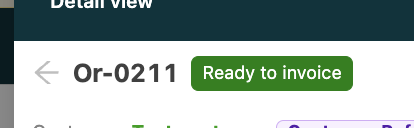
- Om orders in de module Facturatie te laten verschijnen, moet de status ‘Klaar voor facturatie’ zijn. Orders kunnen afzonderlijk of in bulk worden bijgewerkt met de functie ‘Snelle acties’.
- Orders afzonderlijk op ‘Klaar voor facturatie’ zetten via de orderlijst of op de detailpagina van de order.
-
Om meerdere orders te selecteren, op Snelle acties klikken en ‘Klaar voor facturatie’ selecteren.
-
De selectie bevestigen door het selectievakje van de gekozen orders aan te vinken.
-
Op de groene knop ‘Voltooien’ onderaan het scherm klikken.
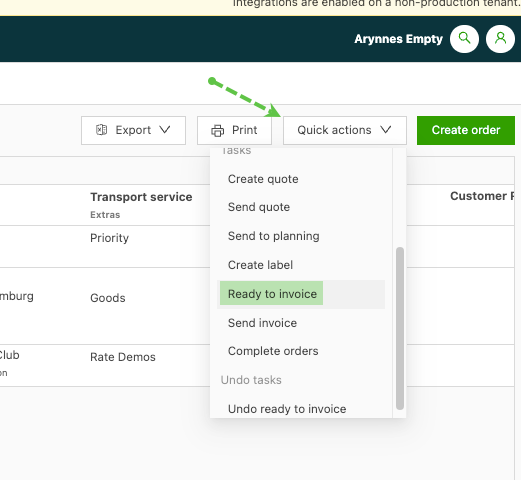
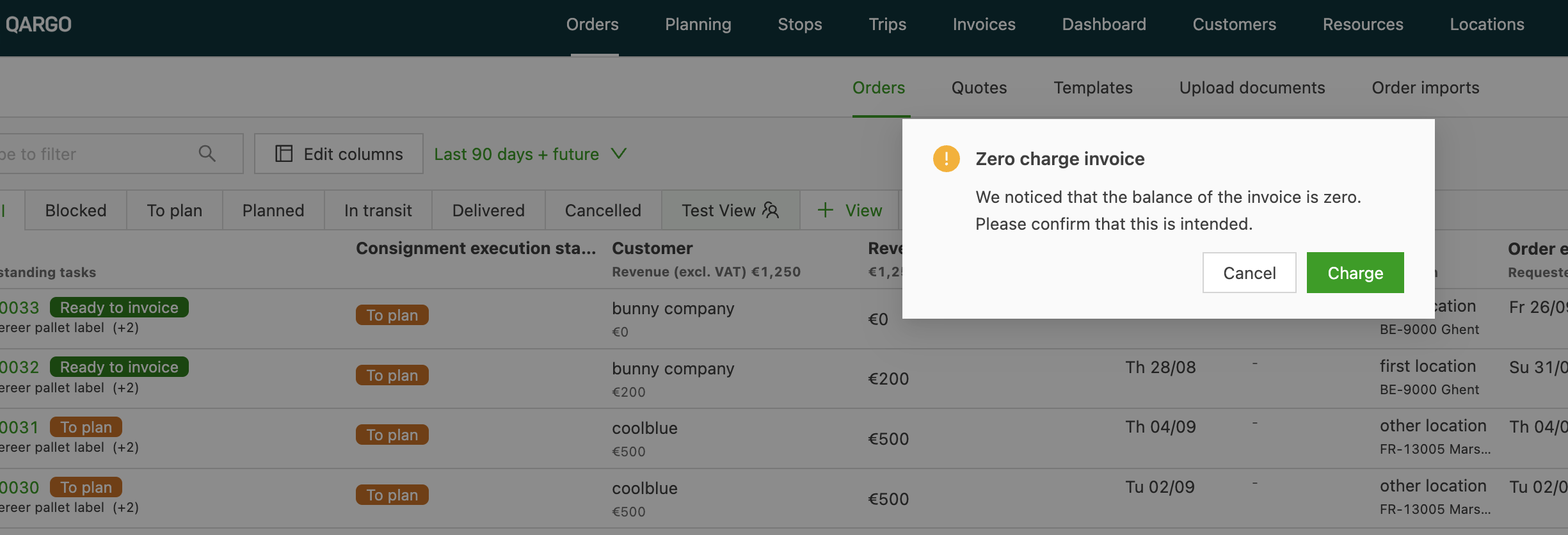
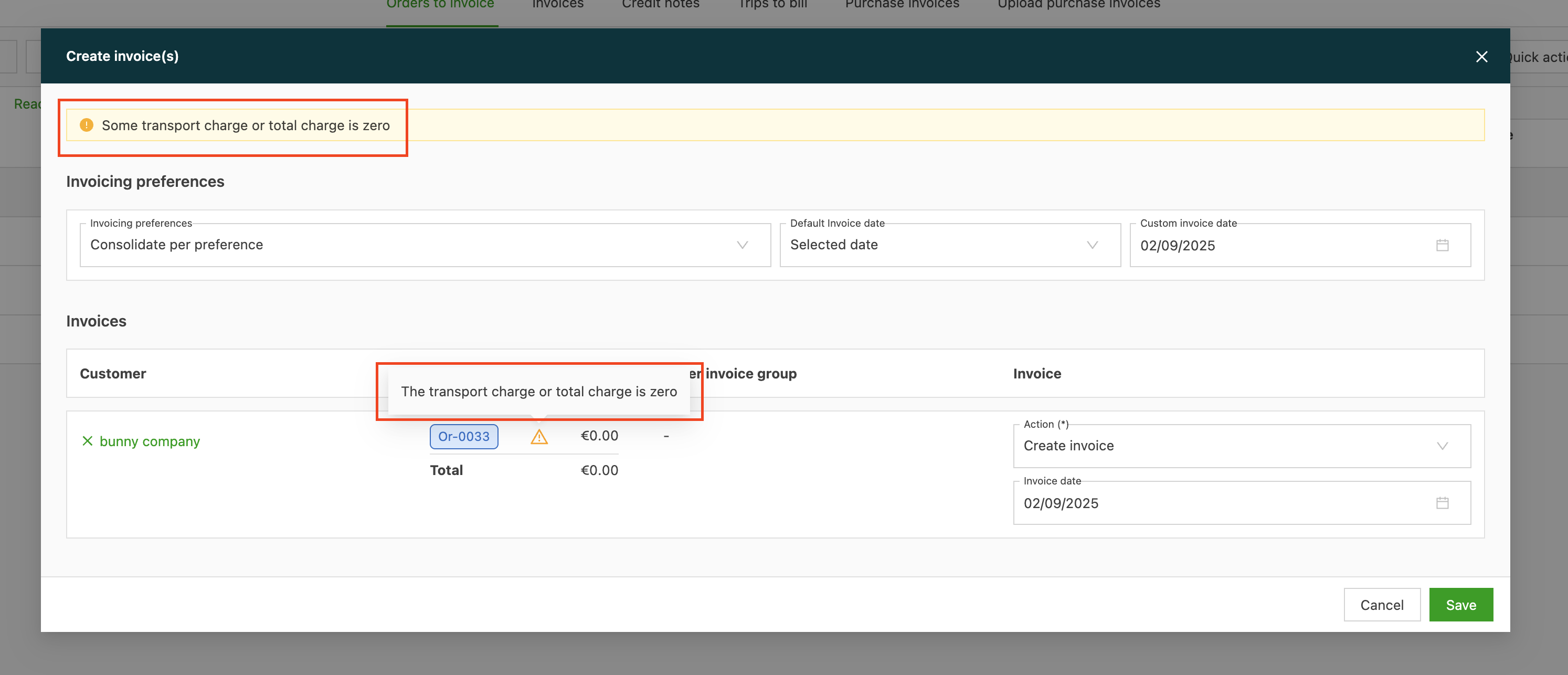
Om facturatiefouten te voorkomen, toont Qargo nu een waarschuwing als de transportkost van een order nul is. Deze nieuwe beveiliging verschijnt wanneer een order op Klaar voor facturatie wordt gezet of wanneer een factuur in bulk wordt aangemaakt.
Factuur aanmaken
Een standaard factuuractie gebruiken om de actie één keer in te stellen en op alle facturen in de batch toe te passen. Super admin-gebruikers kunnen een voorkeursstandaard configureren (zoals ontwerpfactuur aanmaken), die automatisch vooraf wordt ingevuld. Dat beperkt repetitieve manuele wijzigingen en stroomlijnt het aanmaken van facturen voor gebruikers bij de financiële afdeling en de backoffice.
Zodra de orders zijn gecontroleerd, vaststaat dat aan alle voorwaarden voor facturatie is voldaan (orderstatus, ontvangen documenten, enz.) en de status is bijgewerkt naar ‘Klaar voor facturatie’, gaat de order naar de module Facturen om het facturatieproces te voltooien. Het aanmaken en verwerken van de factuur gebeurt daar.
-
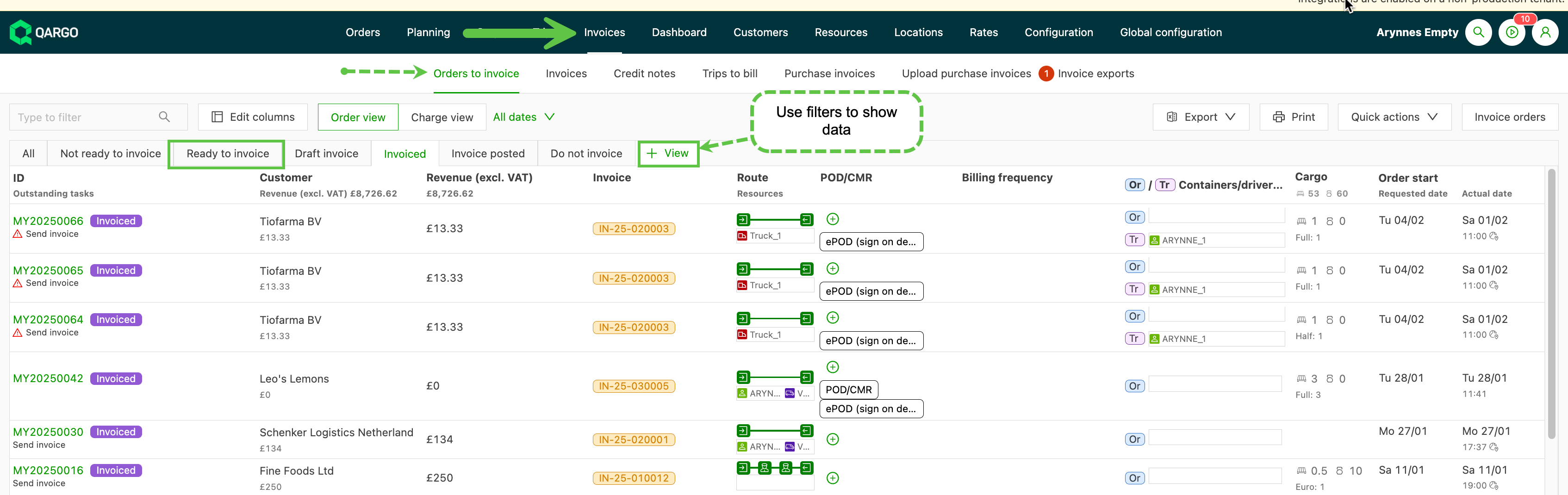
Navigeren naar Facturen en ‘Te factureren orders’ selecteren. Alle orders staan hier en vallen onder een van de standaardtabbladen (Niet klaar voor facturatie / Klaar voor facturatie / Ontwerpfactuur, enz.). Via de link hieronder staat meer informatie over hoe de beschikbare weergaven optimaal kunnen worden ingezet voor de eigen bedrijfsprocessen.
-
Orders met de status ‘Klaar voor facturatie’ selecteren. Dat kan vanuit het standaardtabblad of vanuit een aangepaste weergave, naargelang de voorkeur van de gebruiker.
Een factuur aanmaken
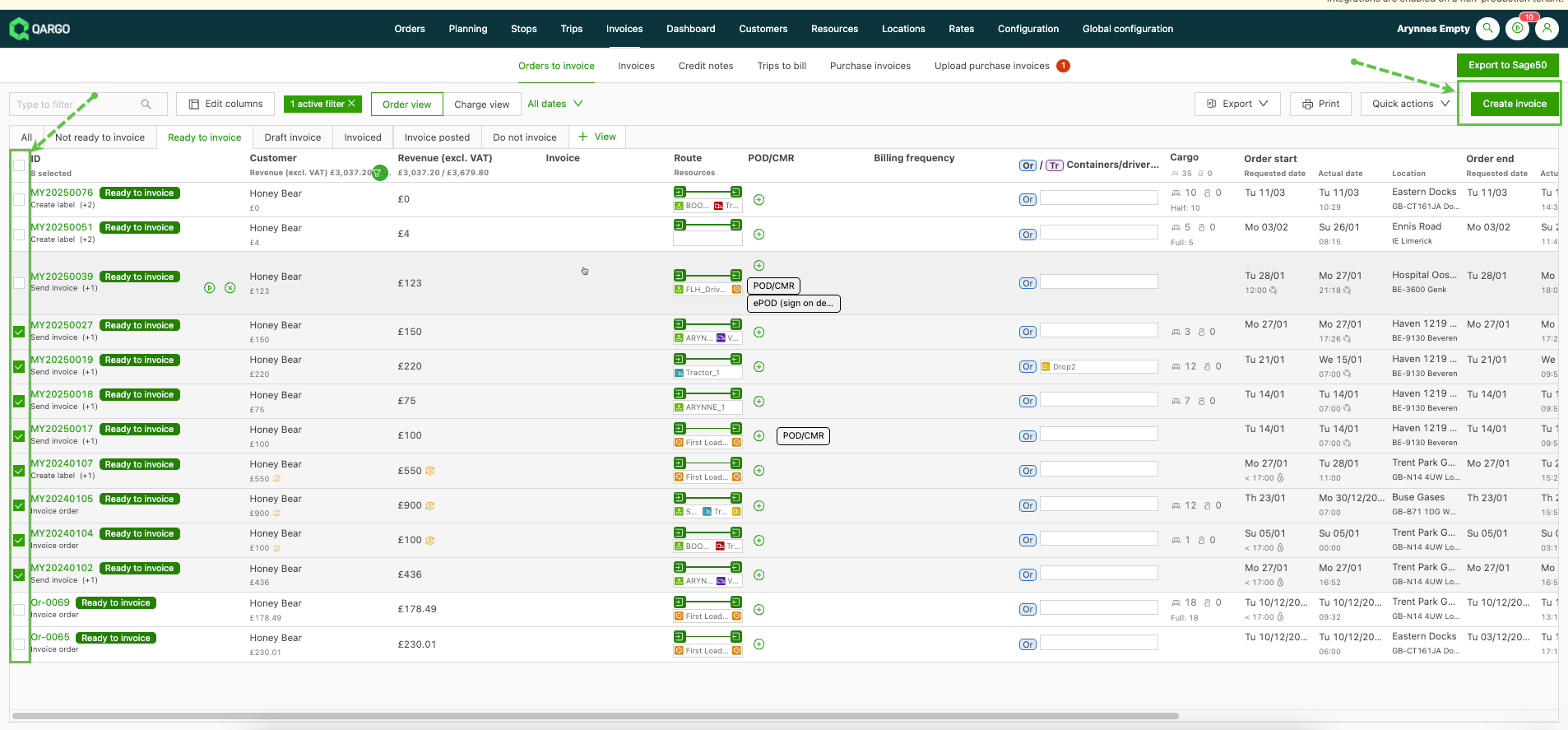
- Een of meerdere orders kiezen en op ‘Factuur aanmaken’ klikken.
- De voorkeuren afstemmen door consolidatieopties te selecteren of per order een afzonderlijke factuur aan te maken.
-
Om orders op basis van een reeks criteria op één factuur te consolideren, de voorkeur ‘Aangepaste ordergroepering’ gebruiken en de gewenste optie in- of uitschakelen.
-
Op Opslaan klikken om de optie te bevestigen en de factuur aan te maken.
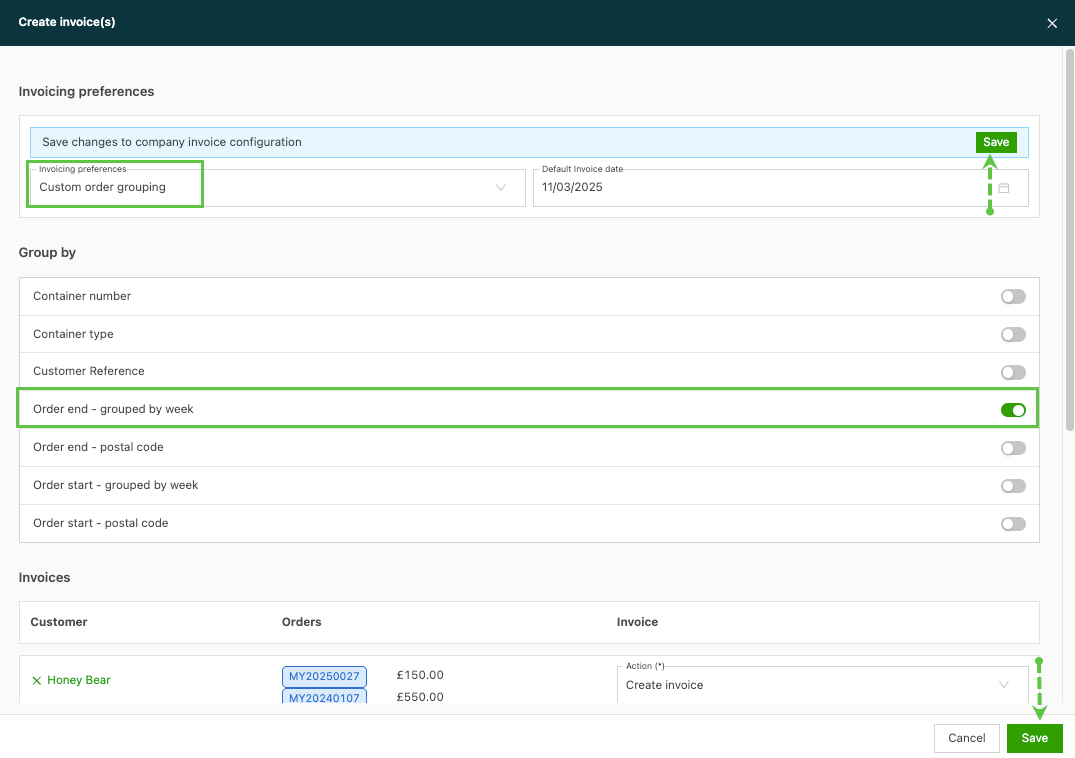
-
Andere opties voor factuurvoorkeuren zijn het aanpassen van het aantal orders dat in de factuur kan worden opgenomen en het aanmaken van afzonderlijke facturen per order.
-
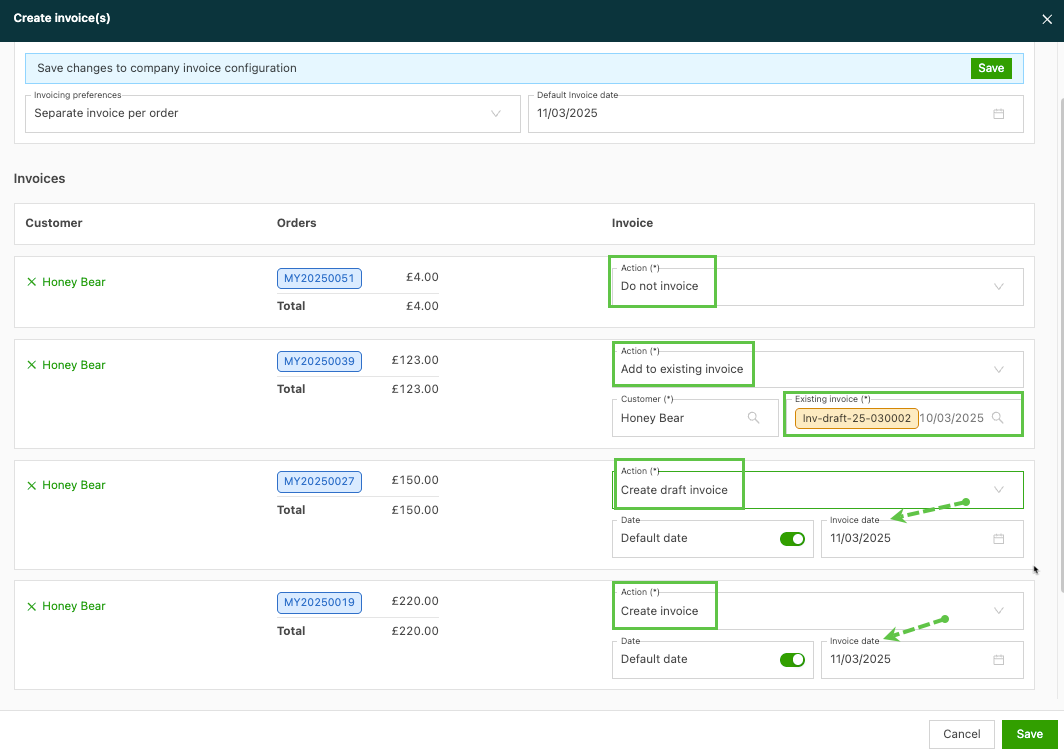
Per regel de actie selecteren, afhankelijk van wat er met deze orders moet gebeuren.
-
Niet factureren: zet de omzetwaarde op 0 en wijzigt de status naar Niet factureren. De order verschijnt dan in het tabblad ‘Niet factureren’.
-
Toevoegen aan bestaande factuur: facturen die overeenkomen met de klant in Factureren aan, verschijnen in het veld ‘Bestaande factuur’. Als er meerdere facturen bestaan, ook ontwerpfacturen, worden die getoond. Een factuur die al geboekt is, kan niet worden aangevuld.
-
Ontwerpfactuur aanmaken: maakt een ontwerpfactuur aan met een uniek ontwerpfactuurnummer. De factuur kan indien nodig ter goedkeuring naar de klant worden verstuurd. De factuur kan nog worden gewijzigd en aangevuld.
Meer informatie over ontwerpfacturen staat HIER. -
Factuur aanmaken: maakt de standaardfactuur aan, met een uniek factuurnummer, die naar de klant kan worden verstuurd. Dit is de factuur die de klant betaalt en die naar de boekhoudsoftware wordt overgedragen/geïmporteerd.
-
Om facturatiefouten te voorkomen, toont Qargo nu een waarschuwing als er een factuur wordt aangemaakt die een transportkost van nul bevat.
De factuurdatum selecteren
-
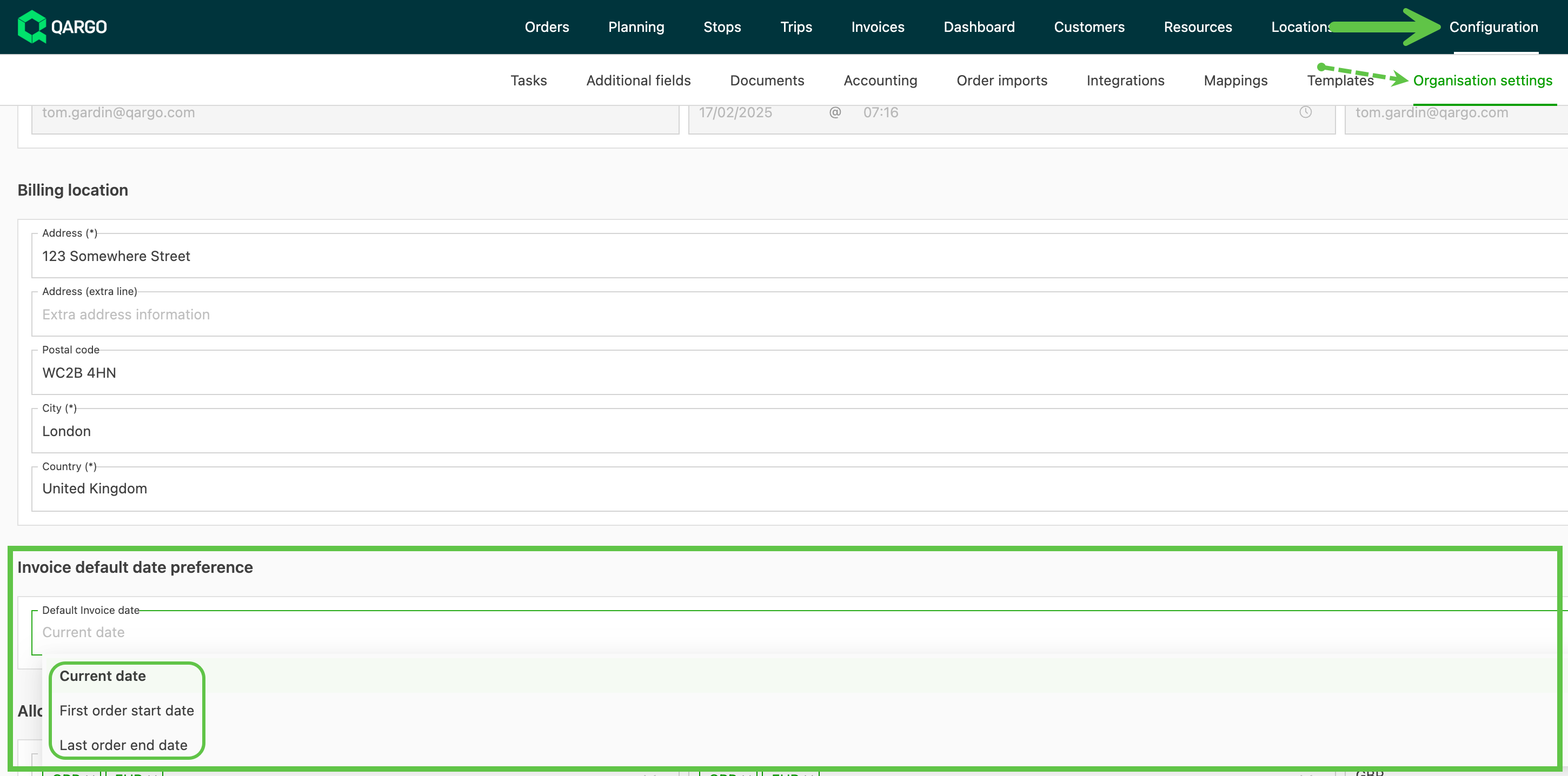
Kiezen uit drie verschillende opties om de standaard factuurdatum in te stellen, afgestemd op de werkwijze:
- Huidige datum: gebruikt zoals voorheen de datum van vandaag als factuurdatum.
- Eerste ophaaldatum: gebruikt automatisch de eerste gevraagde startdatum van alle orders op de factuur.
- Laatste leveringsdatum: gebruikt automatisch de laatste gevraagde einddatum van alle orders op de factuur.
Hoe het werkt
- De gewenste standaard factuurdatum instellen op tenantniveau onder instellingen organisatie.
-
Na de configuratie wordt deze voorkeur automatisch toegepast bij:
- het aanmaken van facturen voor één order (bv. met de gevraagde startdatum van de order).
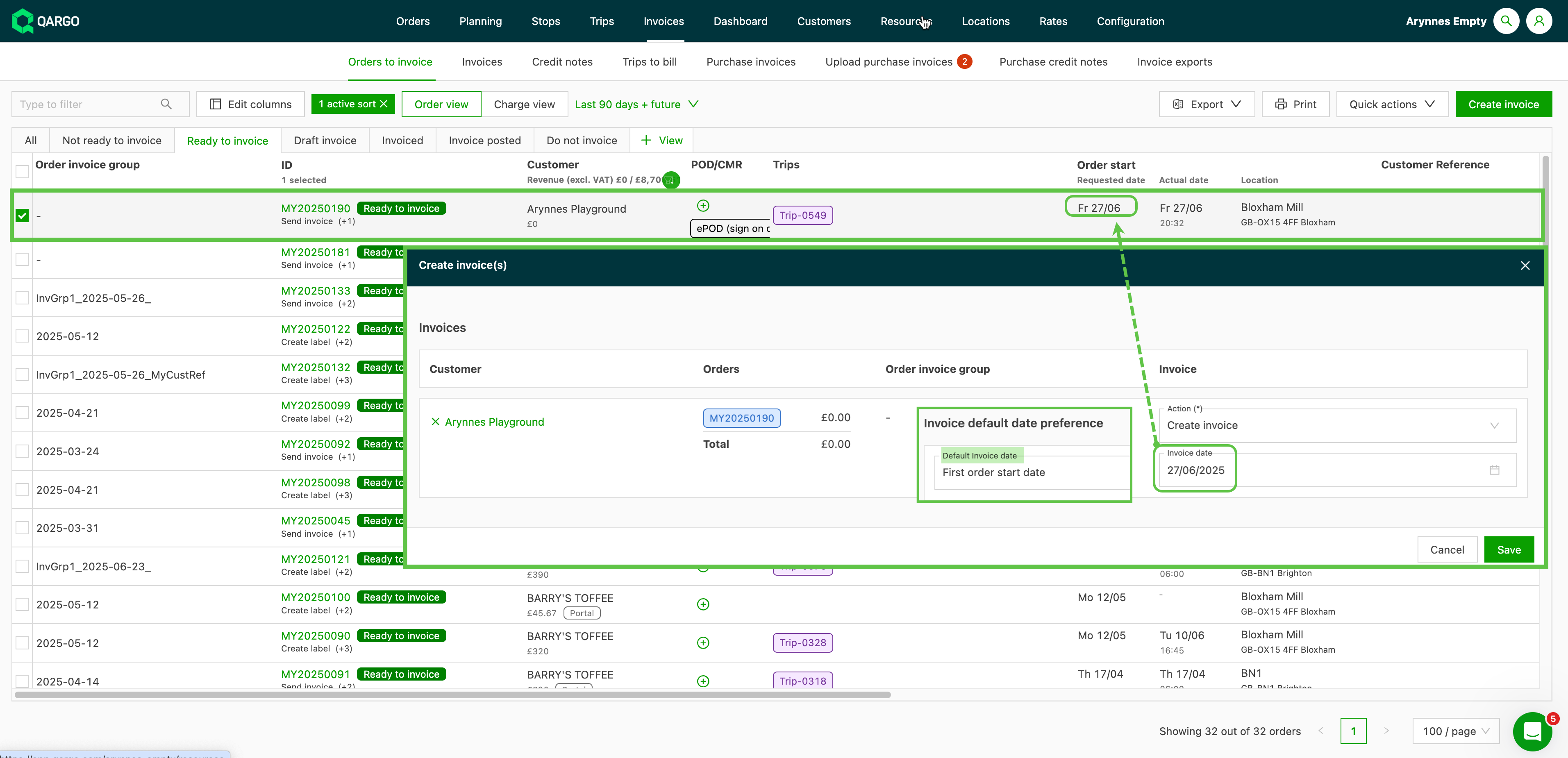
-
het aanmaken van facturen in bulk, waarbij het systeem de standaardwaarde gebruikt maar manueel overschrijven ook mogelijk is.
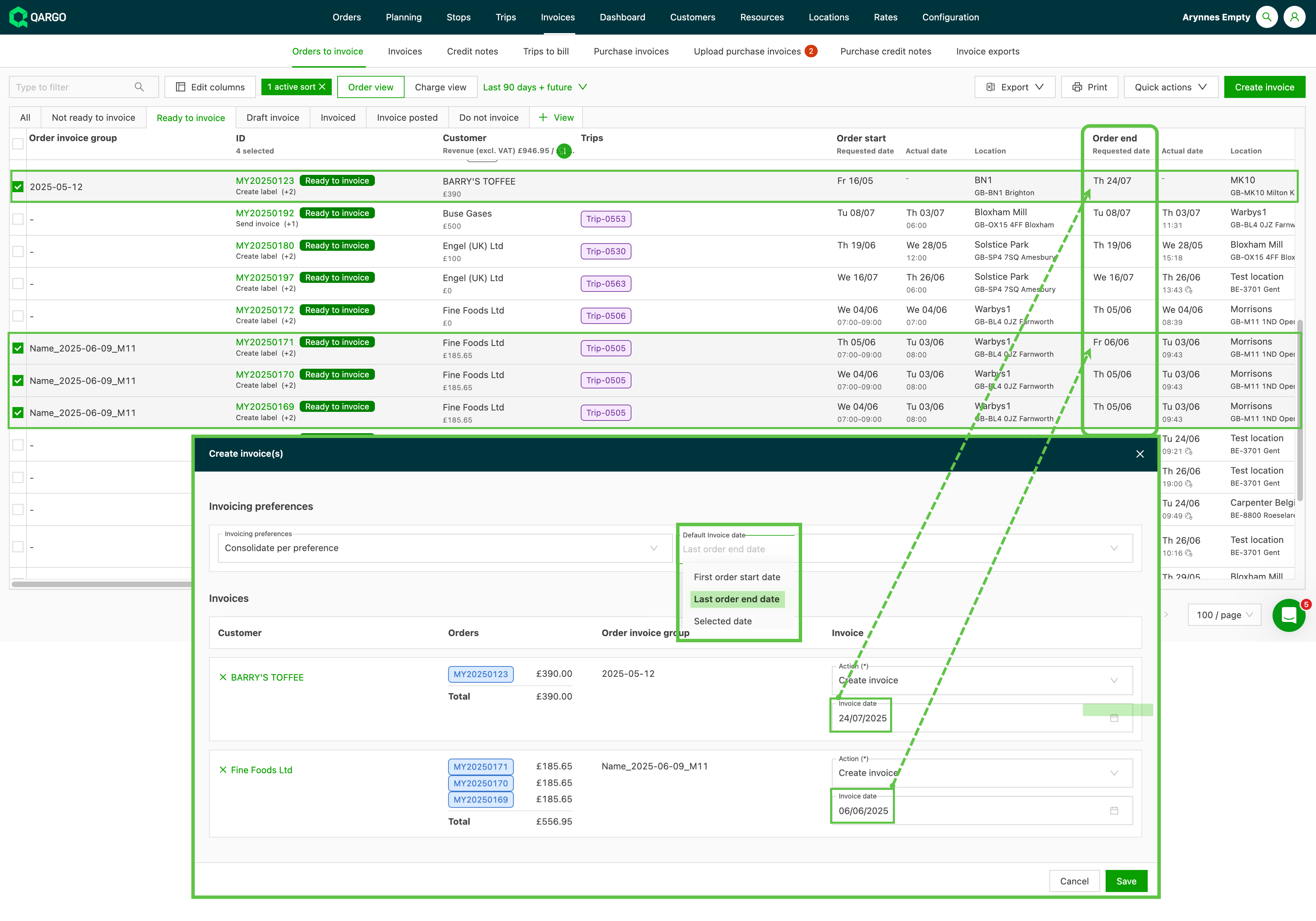
- Deze datum bepaalt de vervaldatum, op basis van de betalingstermijn van de klant (bv. 15, 60 dagen, enz.)
Facturen aanpassen
Zodra een factuur of ontwerpfactuur is aangemaakt, staat die onder de kolom Facturen.
-
Er zijn standaardtabbladen op basis van de factuurstatus (ontwerpfactuur, gefactureerd, naar boekhouder, geannuleerd) of voor alle statussen.
-
Kolomfilters helpen ook om een gedetailleerde weergave van de gegevens te maken
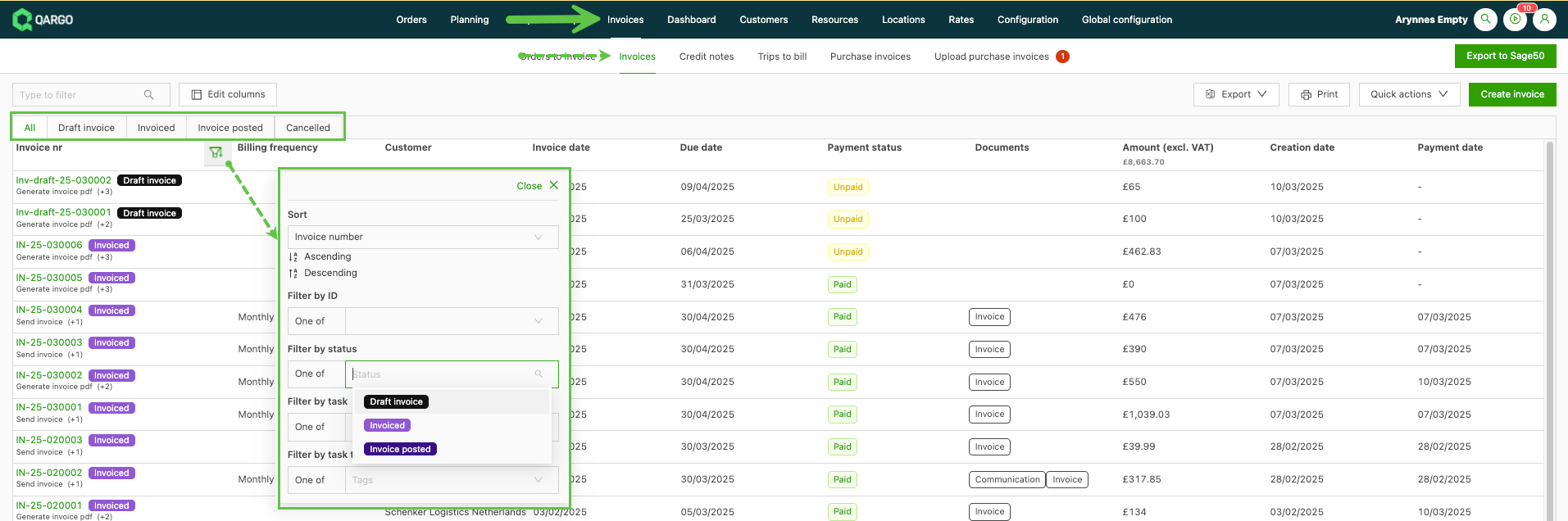
Op de factuur-ID klikken om de factuurpagina te openen en aanpassingen te doen.
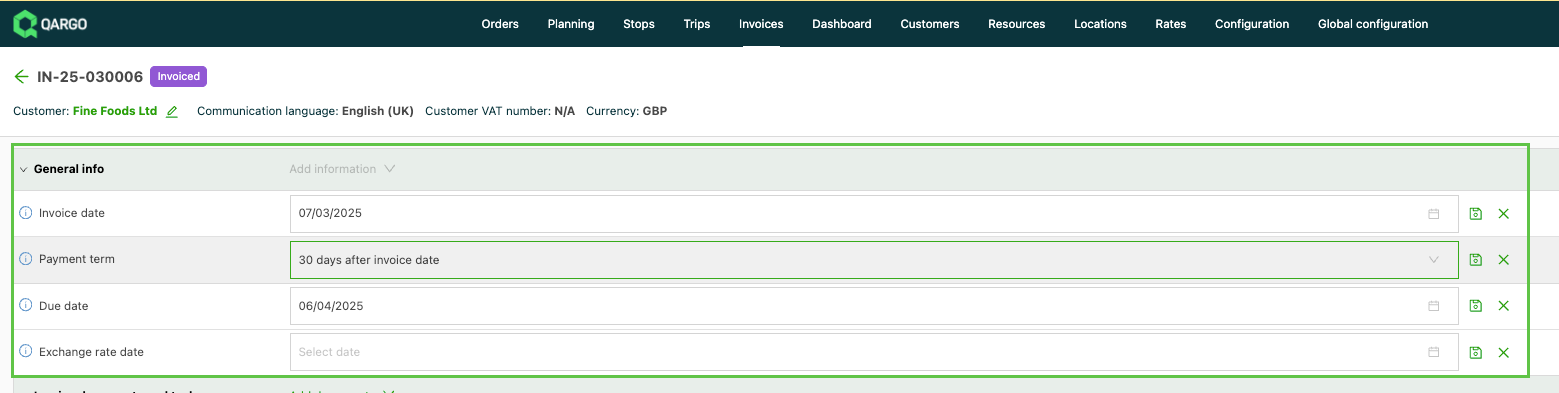
- Algemene info: datums kunnen rechtstreeks worden bijgewerkt door in de rij te klikken. Bij Betalingstermijn verschijnt een vervolgkeuzemenu met de beschikbare opties. Op het pictogram Opslaan klikken om bij te werken.
- Factuurdocumenten en taken: extra documenten toevoegen die voor de facturatie nodig kunnen zijn. De taken voor de verwerking van de factuur (genereren/versturen/boeken) staan hier ook.

-
Factuurregels:
-
Op ‘Kosten toevoegen’ klikken om extra kosten toe te voegen die op de factuur ontbreken.
- Kost uit order toevoegen toont kosten op basis van andere orders voor dezelfde klant.
- Losse kost haalt de standaardkostentypes op die in de verschillende prijslijsten beschikbaar zijn.
-
‘Geselecteerde kosten verwijderen/crediteren’ selecteren om een specifieke kost (of alle kosten) bij te werken: het selectievakje naast de regel aanvinken en de gewenste actie selecteren.
- Verwijderen uit factuur zet de status van de kost terug op ‘Te factureren’ of ‘Niet factureren’.
- Verplaatsen naar bestaande factuur toont een lijst van beschikbare facturen voor dezelfde klant waarnaar de kost kan worden verplaatst.
- Kosten verplaatsen naar nieuwe factuur haalt de kost uit de factuur en maakt een nieuwe factuur aan met deze kost.
- Creditnota aanmaken maakt een creditnota (CN) aan met een uniek nummer, waarop de kost als negatieve waarde staat. De bestaande factuur toont het CN-nummer als label naast het negatieve bedrag. Dit wordt meestal gebruikt als de factuur al geboekt is en er aanpassingen nodig zijn.
-
‘Btw% bewerken’ selecteren om het btw-tarief op de factuur te wijzigen. Een vervolgkeuzemenu toont de beschikbare opties.
-

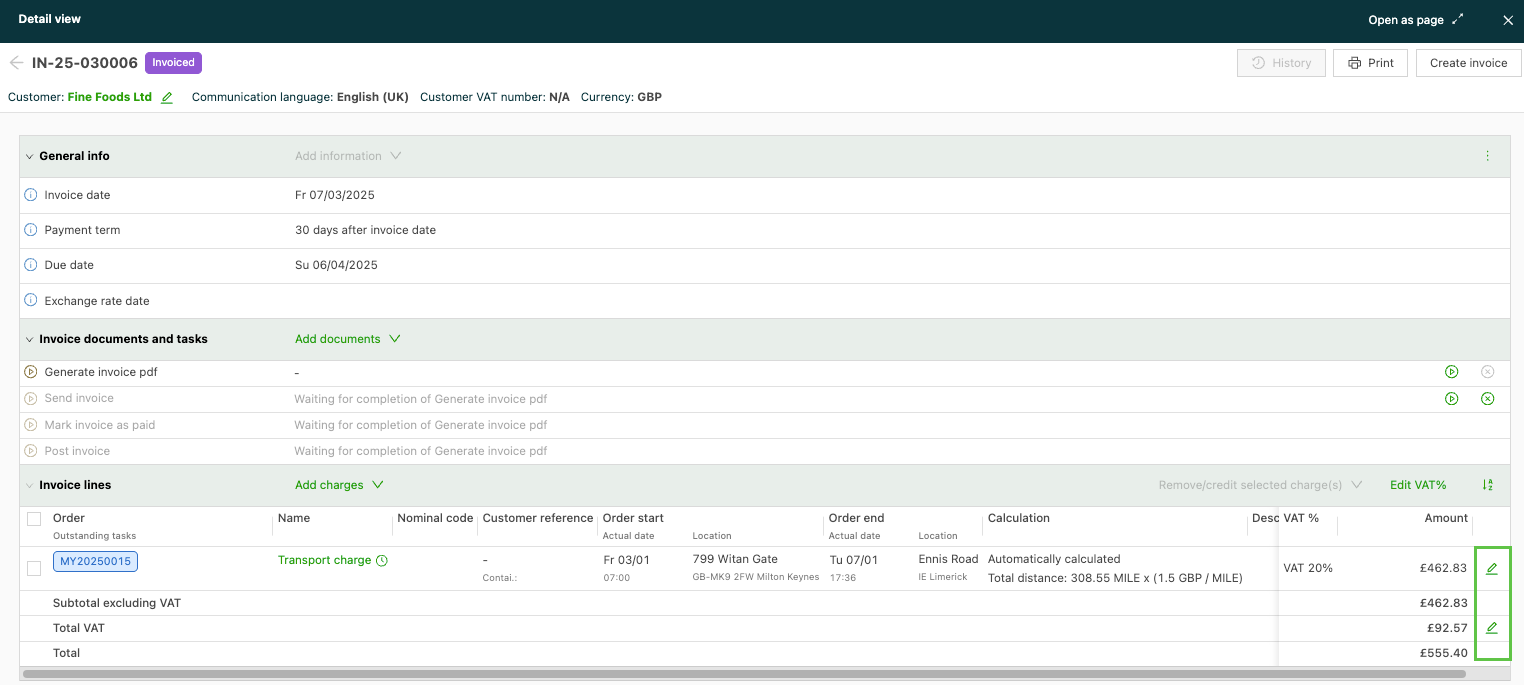
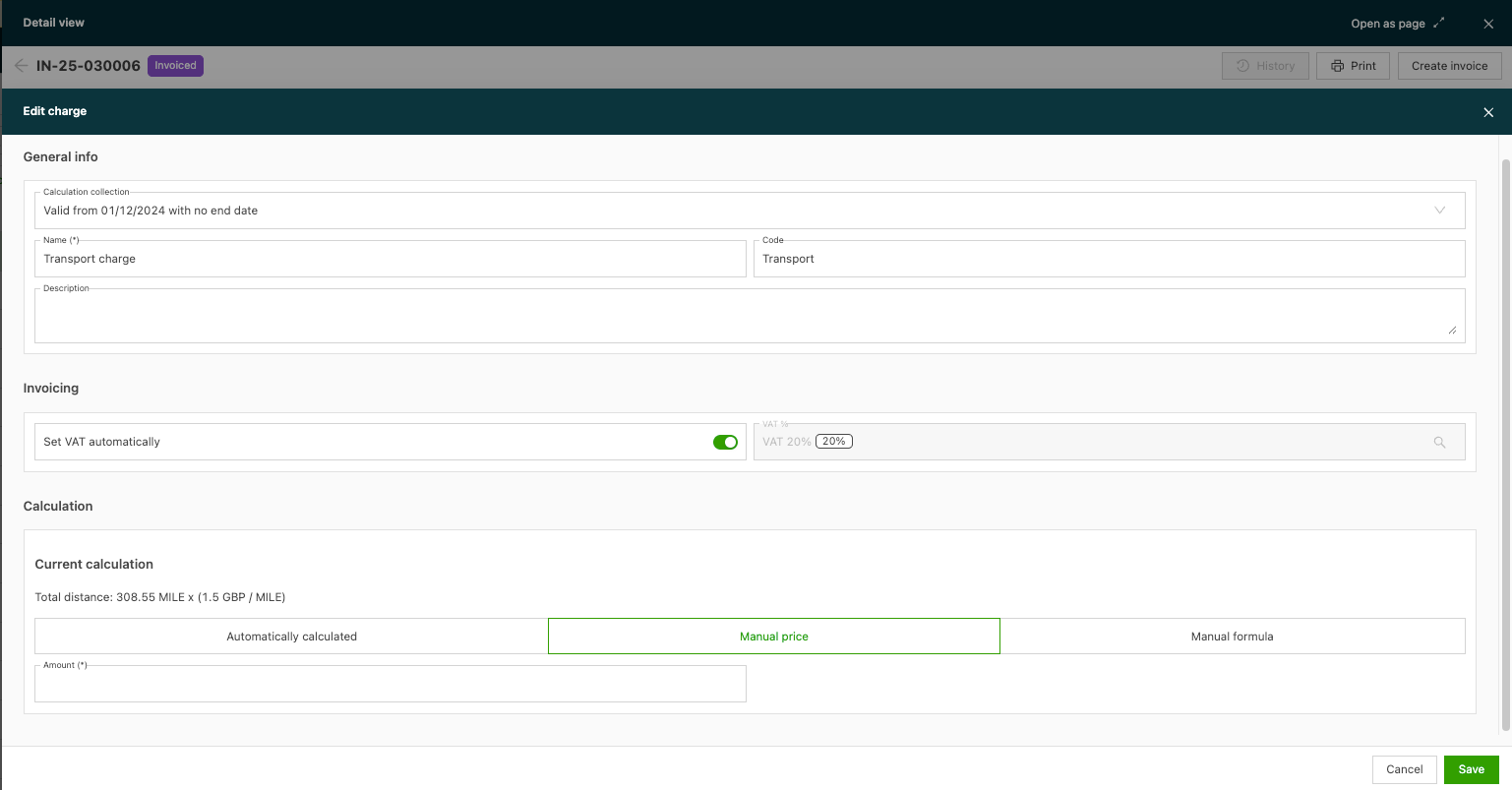
- De gegevens van de kosten bewerken of omschrijvingen toevoegen via het potloodpictogram.
Factuur-PDF’s genereren
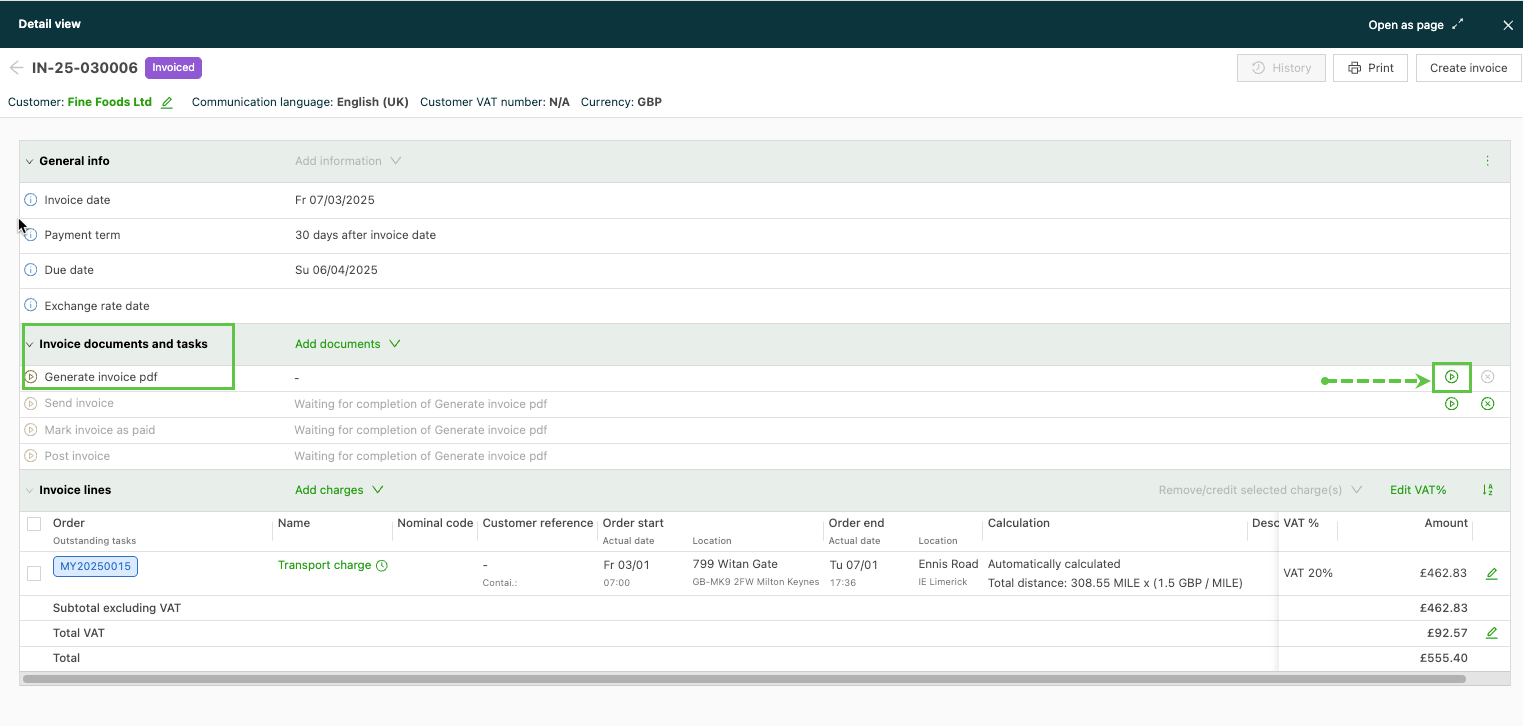
Controleren of de factuurgegevens correct op de factuurpagina staan.
Op de afspeelknop rechts op de taakregel klikken:
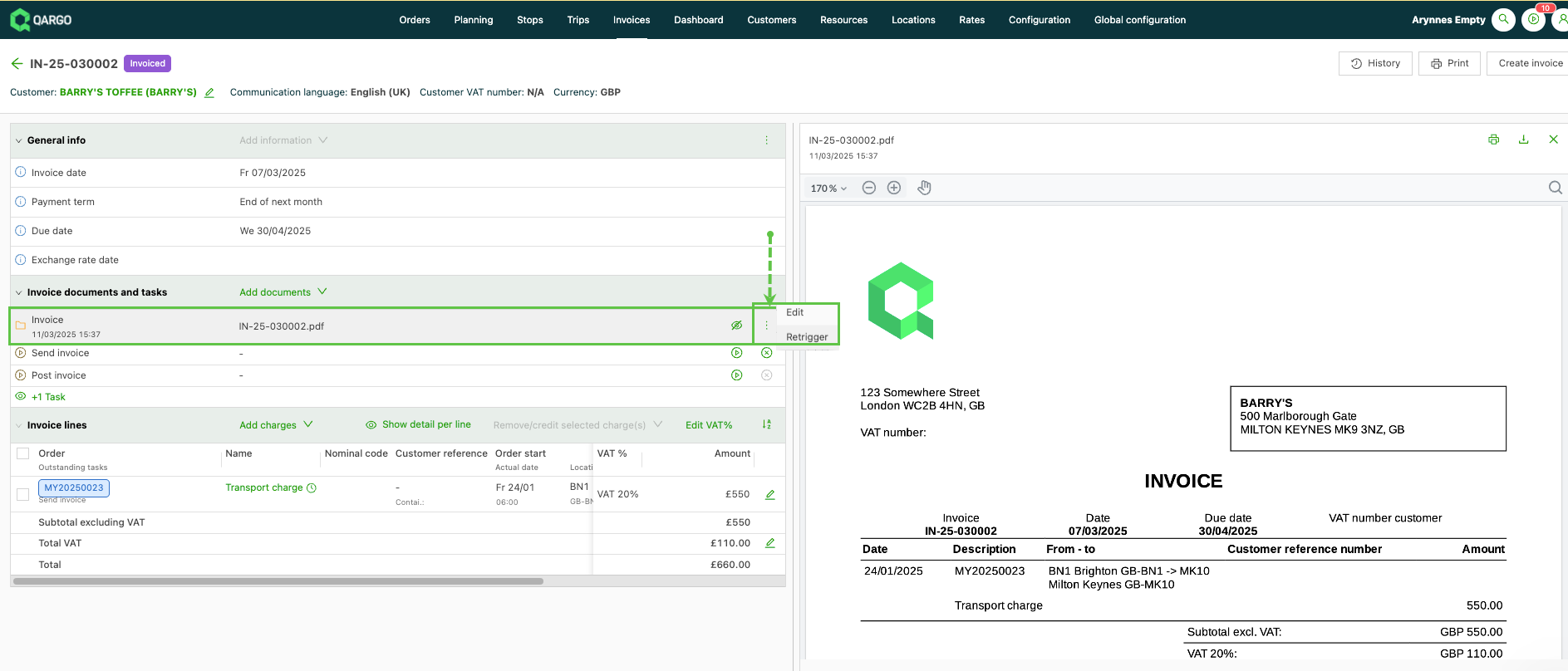
Zodra de factuur is gegenereerd, is ook de preview van de PDF zichtbaar voor een laatste controle van de factuur.
- Als er wijzigingen in de factuur zijn aangebracht (bv. een datum aangepast of een order verwijderd/toegevoegd), moet de PDF opnieuw worden gegenereerd om de wijzigingen te zien.
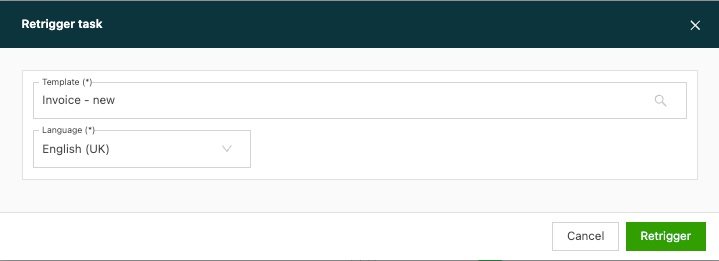
- Op de 3 puntjes naast de taak klikken en op ‘Opnieuw uitvoeren’ klikken.
Documenten printen vanuit factuurdetail
Documenten kunnen rechtstreeks vanuit de detailpagina van de factuur worden geprint. Als de optie Printen wordt geselecteerd voordat de factuur is gegenereerd, toont de printpreview alle gekoppelde documenten die zijn geselecteerd om te printen. Zodra de factuur is gegenereerd, verschijnt die ook in de printpreview.
Facturen naar klanten versturen
Zodra de factuur is gegenereerd (PDF genereren), wordt de optie ‘Factuur versturen’ beschikbaar. Om de factuur te versturen, moet in het klantprofiel een contactpersoon met de rol Facturatie staan.
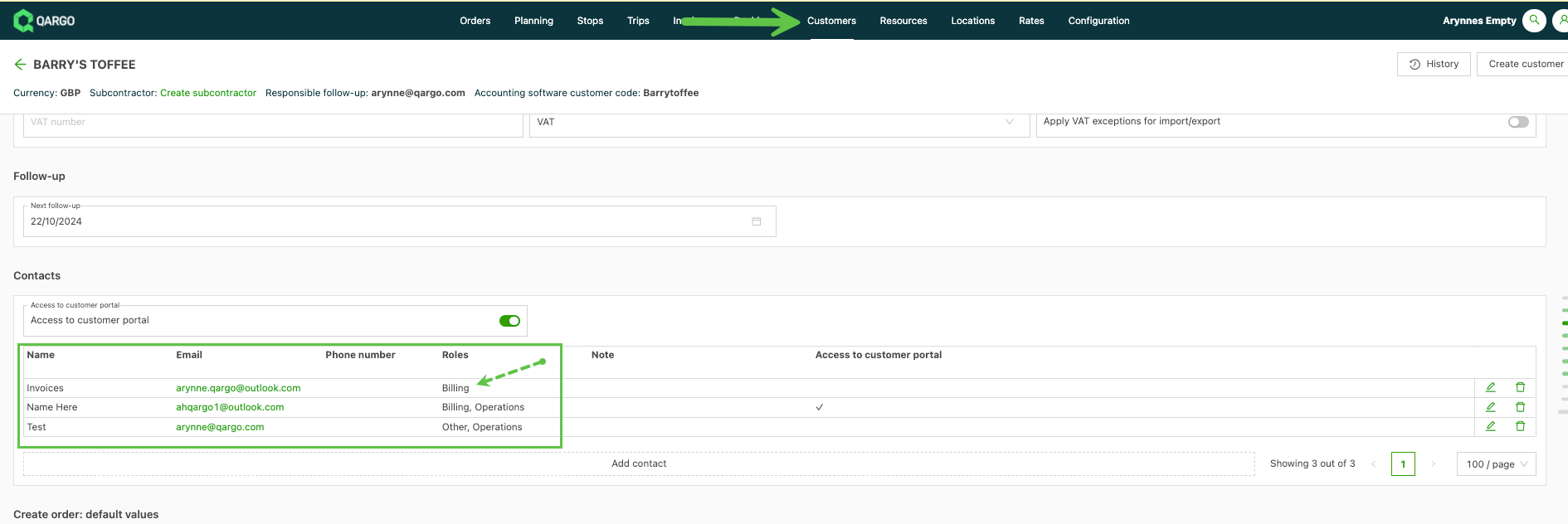
- Op ‘Factuur versturen’ klikken en de gegevens zorgvuldig nakijken voordat het versturen start.
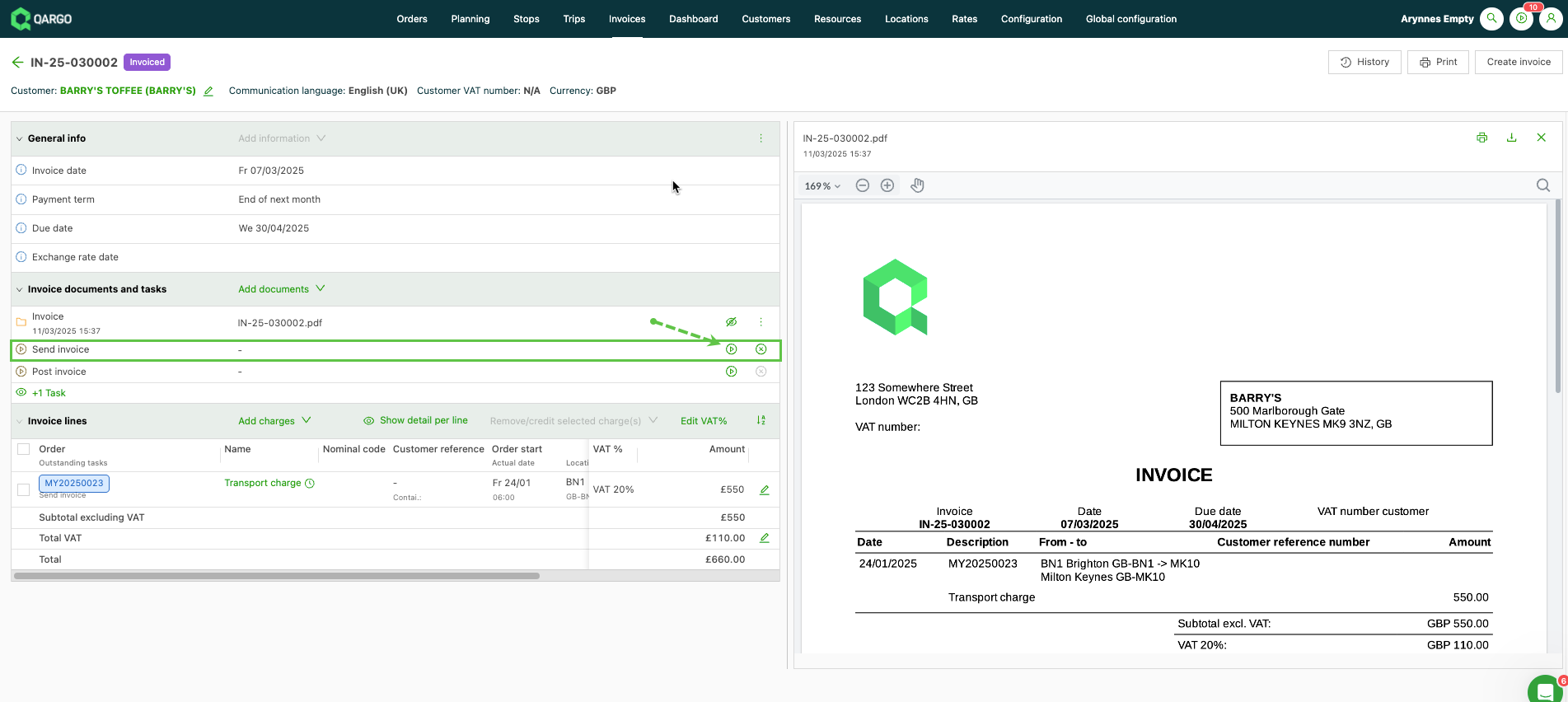
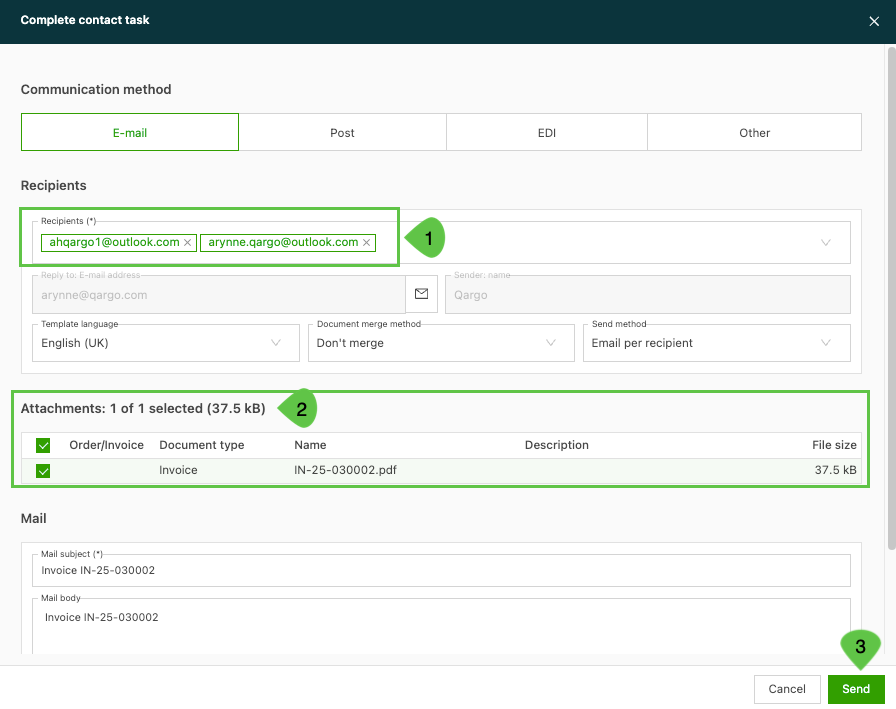
Zodra de taak Factuur versturen is geselecteerd, opent een nieuw venster waarin de taak kan worden voltooid.
-
Controleren of het e-mailadres van de ontvanger correct is
- Eén e-mailadres kan in Bcc worden gezet op de factuurmail. Het adres invullen in het veld Bcc in het venster Factuur versturen.
-
Bevestigen dat de vereiste bijlagen zijn geselecteerd. Als er extra documenten nodig en beschikbaar zijn, kunnen die ook worden geselecteerd, bv. POD/CMR, enz.
-
Op Versturen klikken.
Als er problemen zijn met de taak Factuur versturen, verschijnt er een melding.

Zodra de factuur met succes is verstuurd, wordt een notitie aan de factuur toegevoegd met de gegevens van de voltooide taak (gebruiker/datum en tijdstip).
- Op het oogpictogram klikken om een preview te tonen van de verstuurde e-mail, samen met de factuur en eventuele andere bijlagen.
- Als de ontvanger de e-mail niet ontvangt, kan de taak opnieuw worden uitgevoerd. Dan opent het scherm ‘Factuur versturen’ opnieuw.
- De optie ‘Doorsturen’ gebruiken als de e-mail naar een ander e-mailadres moet worden doorgestuurd.
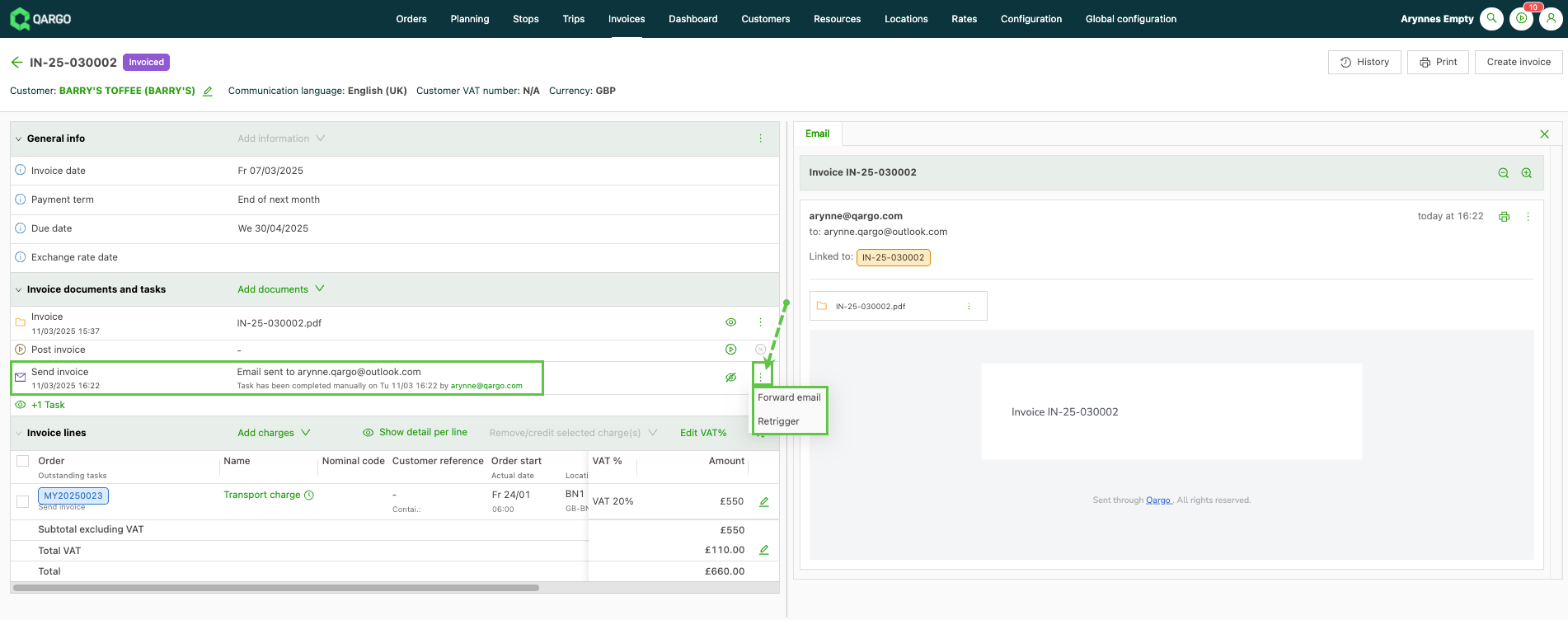
Afhankelijk van de noden van het bedrijf kunnen extra taken worden geconfigureerd als onderdeel van het facturatieproces.
De factuur boeken
De laatste standaardtaak is de factuur op de status Naar boekhouder zetten.

Bij een integratie met boekhoudsoftware van derden kan de optie zijn om rechtstreeks naar de boekhouding te versturen; de gegevens worden dan rechtstreeks doorgestuurd. Anders kan een manuele export van de gegevens nodig zijn naar een formaat dat kan worden geüpload.
- Navigeren naar Facturen > Facturen en het tabblad ‘Gefactureerd’ selecteren.
- Facturen kunnen afzonderlijk worden bijgewerkt door op het factuurnummer te klikken. Onder ‘Factuurdocumenten en taken’ verschijnt de optie Factuur boeken (Naar boekhouding versturen, enz.) als taak.
- Op de knop ‘Afspelen’ klikken om de taak te voltooien. De status wordt bijgewerkt naar Naar boekhouder.
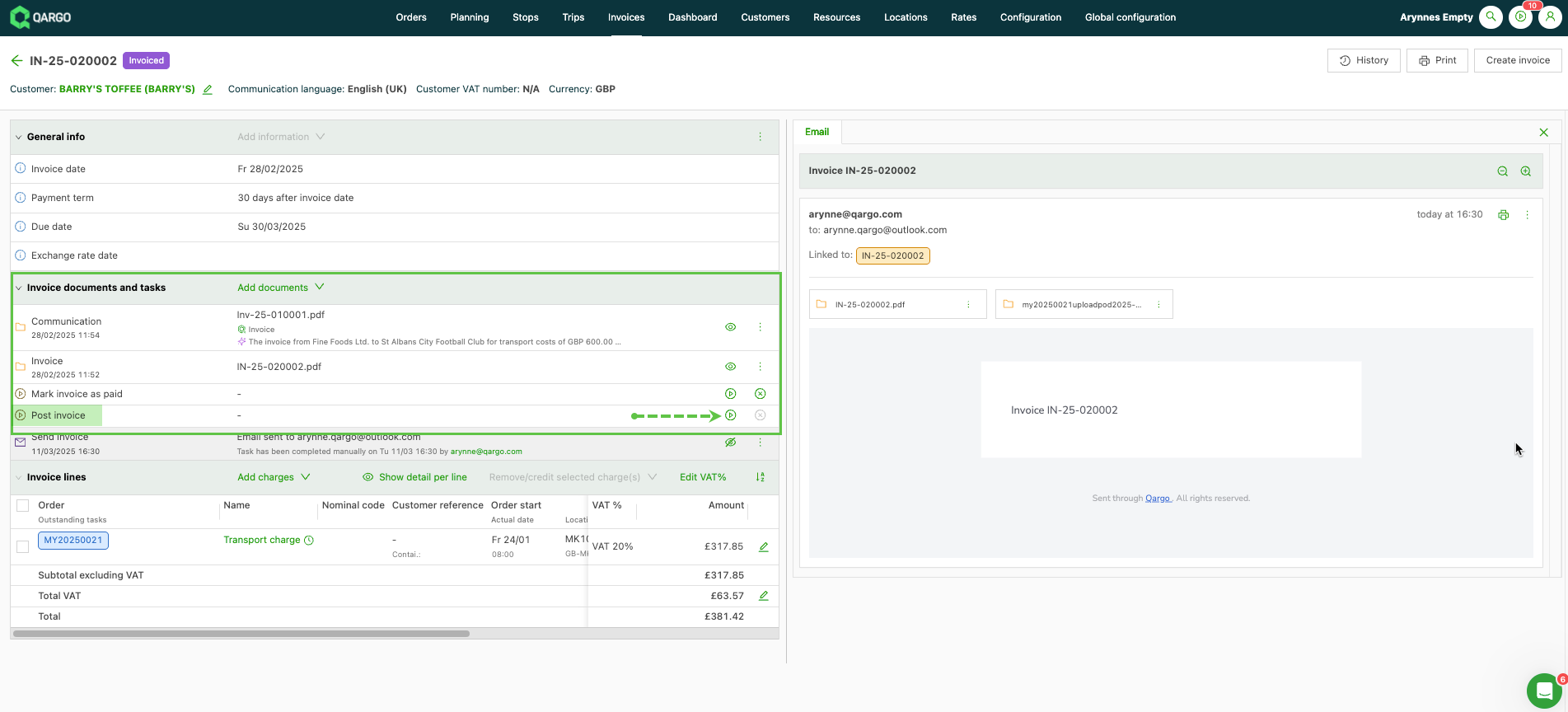
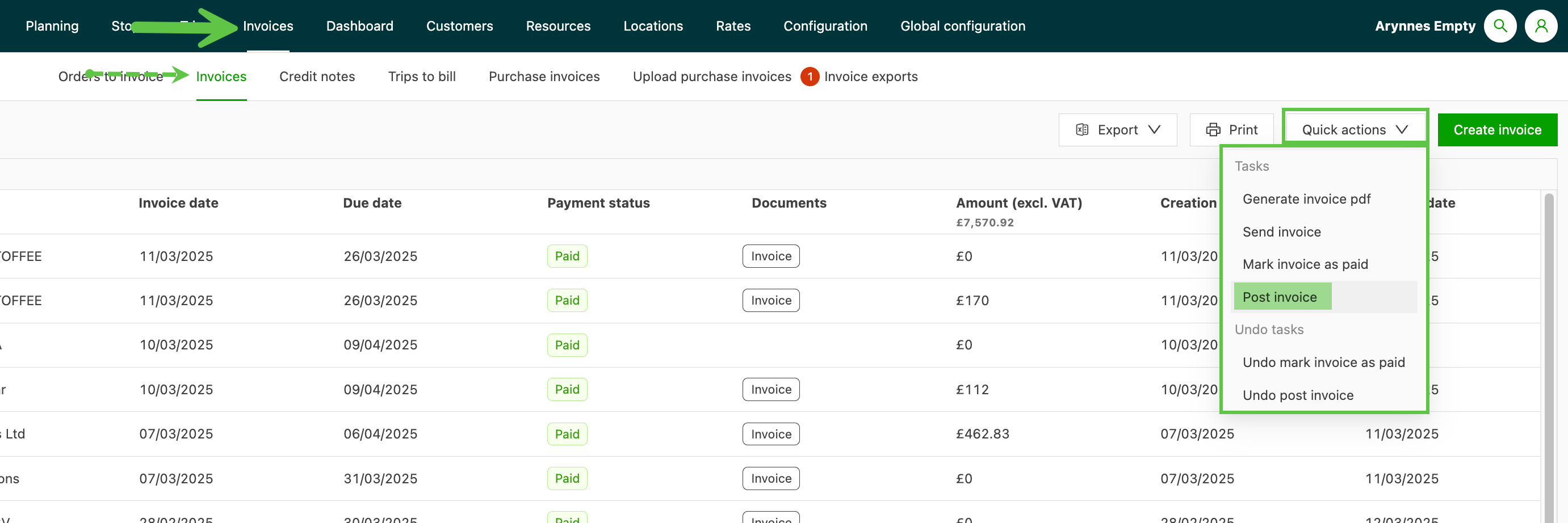
Zodra de factuur geboekt is, is ze klaar om manueel te worden geëxporteerd, zodat de gegevens in de boekhoudsoftware kunnen worden gebruikt.