
Facturen – Factuurlijstweergave personaliseren
Factuurweergaven personaliseren door de zichtbaarheid van kolommen aan te passen en gegevens te filteren. Met Kolommen bewerken en filters in kolommen gegevens selecteren.
Inhoudsopgave
Kolommen personaliseren
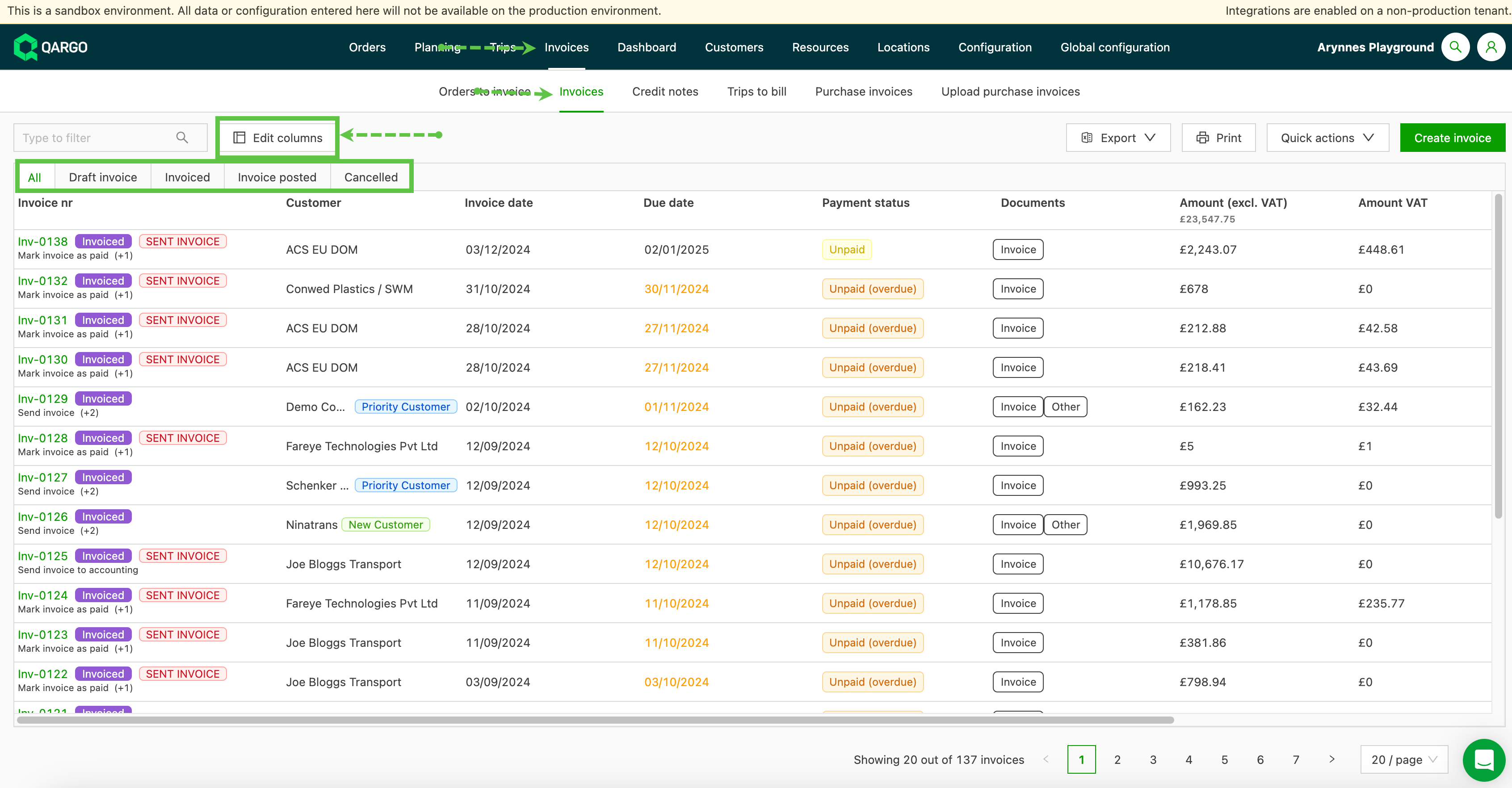
Naar Facturen gaan. Wanneer de pagina Facturen geladen is, toont de standaardweergave het tabblad Alle. Er zijn extra tabbladen met standaardlijstweergaven voor:
- Ontwerpfactuur
- Gefactureerd
- Naar boekhouder
- Geannuleerd.
De weergave van de facturen en hun details op de pagina Facturen kan worden gepersonaliseerd.
- Klikken op Personaliseren.
Daarna opent een zijpaneel aan de linkerkant van het scherm.
- De factuurdetails selecteren die op de pagina moeten worden weergegeven.
- Het zijpaneel sluiten wanneer alles klaar is.
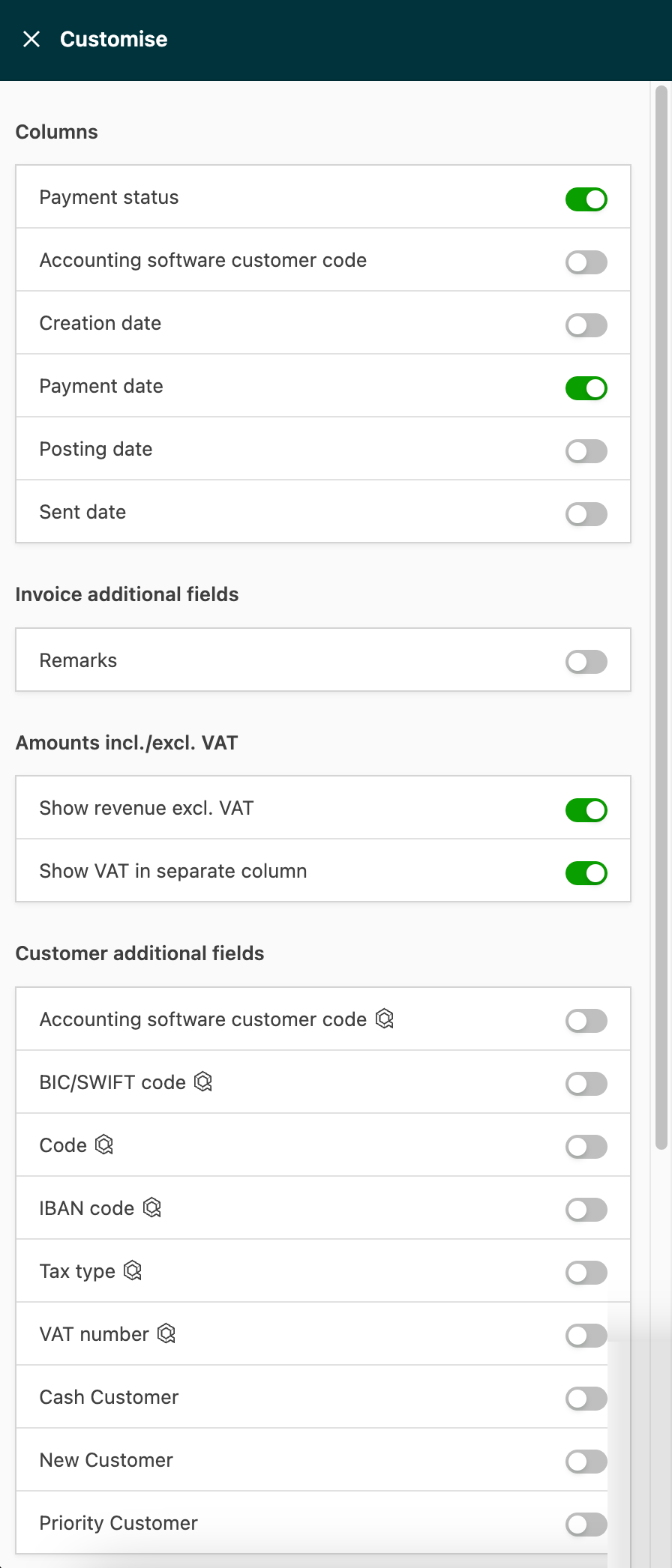
Extra velden voor facturen worden toegevoegd in de configuratie. Na het toevoegen worden die extra velden in het zijpaneel weergegeven.
Datums in de factuurlijst
V: Wat betekenen de datums in de factuurlijst?
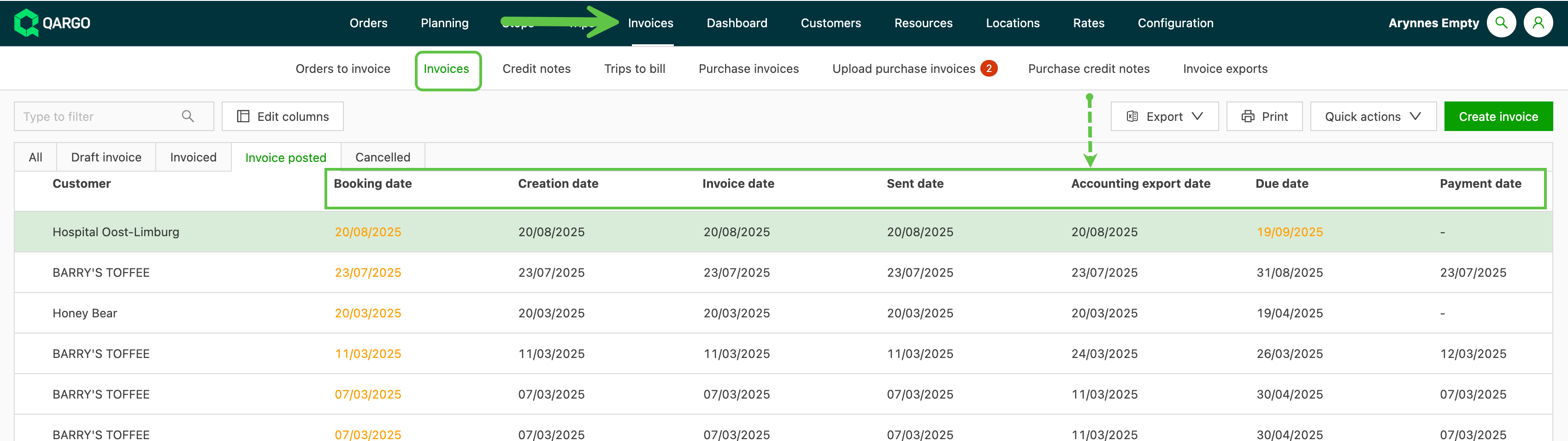
A: De factuurlijst heeft 7 datumkolommen. Met Personaliseren kunnen ze worden weergegeven of verborgen.
Naamswijzigingen
- Datum geboekt heet nu Exportdatum boekhouding.
- Uitgiftedatum heet nu Factuurdatum.
Datumkolommen
-
Aanmaakdatum: wanneer de factuur in het systeem werd aangemaakt.
-
Factuurdatum: de datum die werd ingevoerd bij het toevoegen van de factuur.
-
Verzenddatum: wanneer de factuur naar de klant werd verzonden.
-
Exportdatum boekhouding: wanneer de factuur naar de boekhoudsoftware werd geëxporteerd. Vroeger “Datum geboekt” genoemd.
-
Vervaldatum: wanneer de betaling verschuldigd is.
-
Betaaldatum: wanneer de factuur als betaald werd gemarkeerd.
-
Boekingsdatum: de datum die naar het boekhoudpakket wordt verzonden. Standaard is deze gelijk aan de factuurdatum. De datum wijzigen om de factuur in een andere periode te boeken.
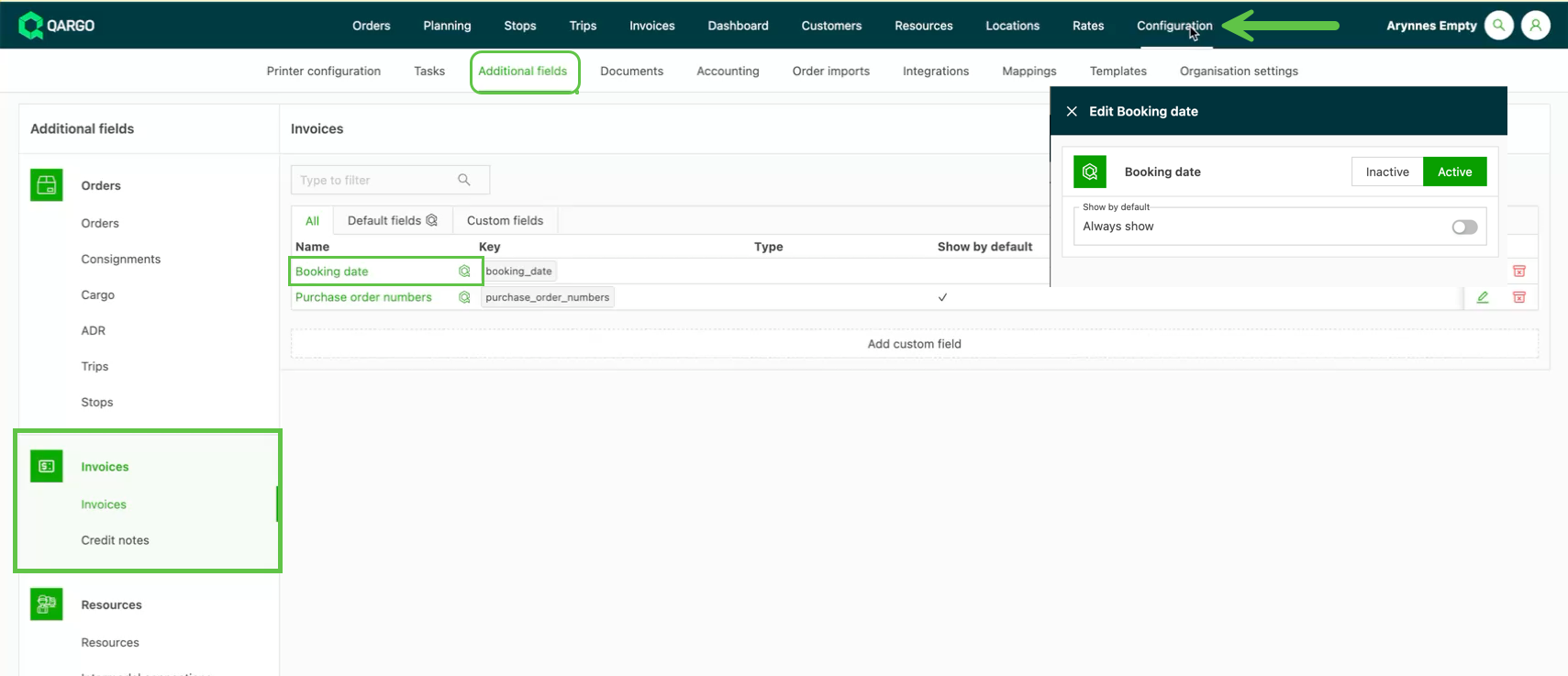
V: Hoe kan de kolom Boekingsdatum worden geactiveerd?
De boekingsdatum is standaard inactief.
-
Naar Configuratie > Extra velden gaan.
-
Facturen selecteren in het zijmenu Facturen.
-
Klikken op Boekingsdatum en dit veld op Actief zetten.
Gegevens filteren
Gegevens op de pagina kunnen worden gefilterd met het filterpictogram in de koptekst van de tabel. Wanneer de muisaanwijzer over de kolomkop beweegt, verschijnt het filterpictogram rechtsonder.
- Klikken op het filterpictogram.
- De gegevens selecteren waarop moet worden gefilterd.
- De gegevens worden bijgewerkt terwijl de filters worden geselecteerd.
- Een label toont hoeveel filters zijn toegepast. Dit geldt voor de filters in de kolomkop, d.w.z. meerdere filters in 1 kolom worden als 1 actieve filter weergegeven. Het filterpictogram licht groen op om aan te geven op welke kolom de filter is toegepast.
- Na het selecteren van de filters op Sluiten klikken om het pop-upvenster te sluiten.
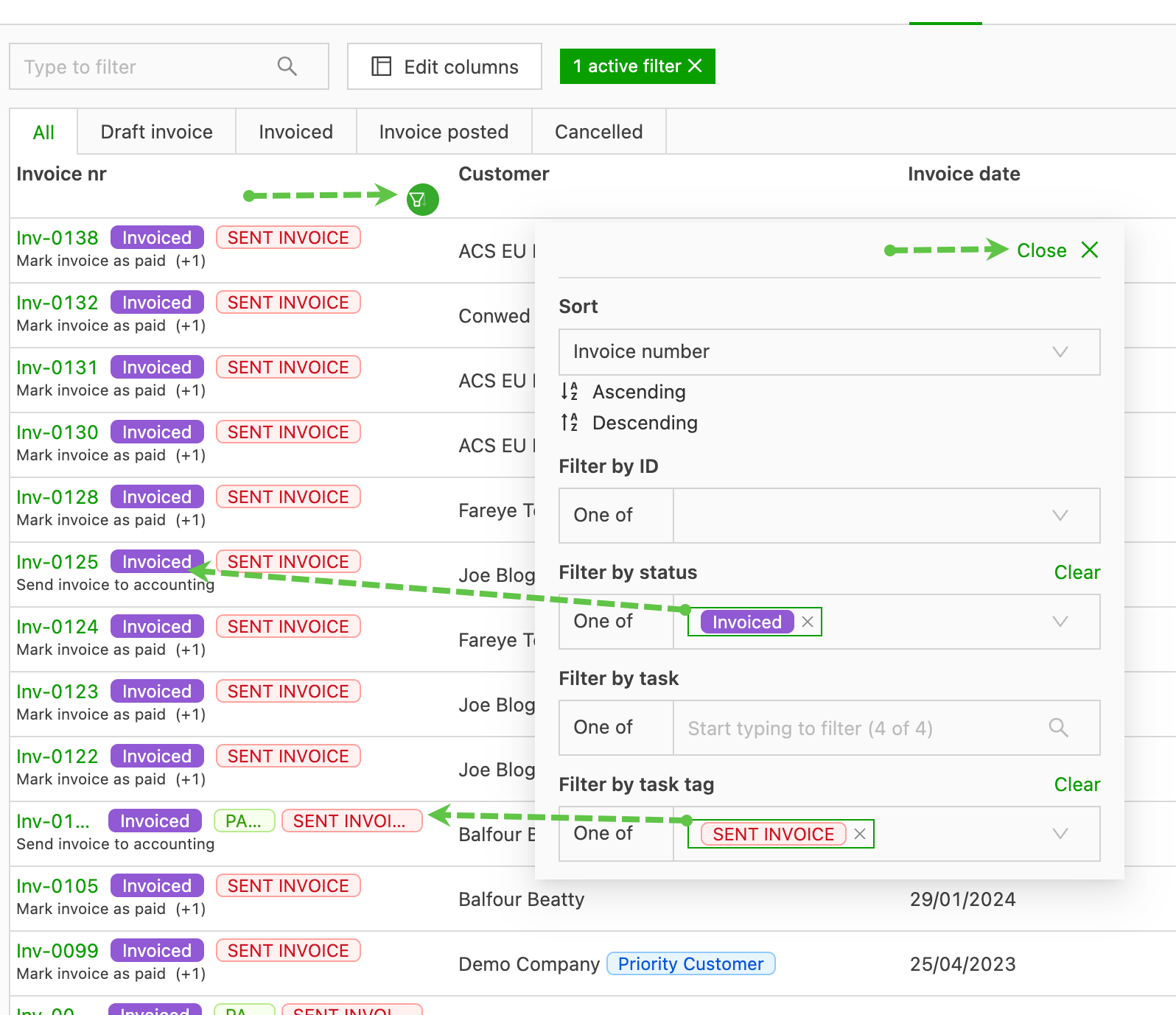
De filter wordt opgeslagen. Bij een volgend bezoek aan deze pagina verschijnt dezelfde weergave.
Optie voor datumbereik selecteren:
De volgende filteropties zijn beschikbaar:
- Laatste 90 dagen + toekomst: hiermee wordt op alle orders gefilterd
- Datum: om op één specifieke datum te filteren. Standaard wordt op de huidige datum gefilterd.
- Datumbereik: hiermee kan de gebruiker eenvoudig een datumbereik in een kalender selecteren. Bij het filteren op datumbereik zijn twee opties beschikbaar. Daarnaast biedt Qargo de volgende datumtypes om de filtering te verfijnen:
- Aanmaakdatum: een audittijdstempel dat aangeeft wanneer de offerte voor het eerst werd aangemaakt. Dit tijdstempel verandert niet wanneer de offerte wordt aanvaard of naar een order wordt omgezet.
- Gevraagde datum: de oorspronkelijk gevraagde operationele datum uit de order.
- Werkelijke datum: afgeleid uit de trip zodra de order is ingepland en uitgevoerd.
- Start-/einddatum order: gebruikt om orders te filteren tijdens de facturatie of andere operationele taken.
Voor het gemak zijn er bij het filteren op datumbereik enkele vooraf ingestelde datumbereiken beschikbaar. Bij het selecteren van een van deze opties worden de datums automatisch geselecteerd:
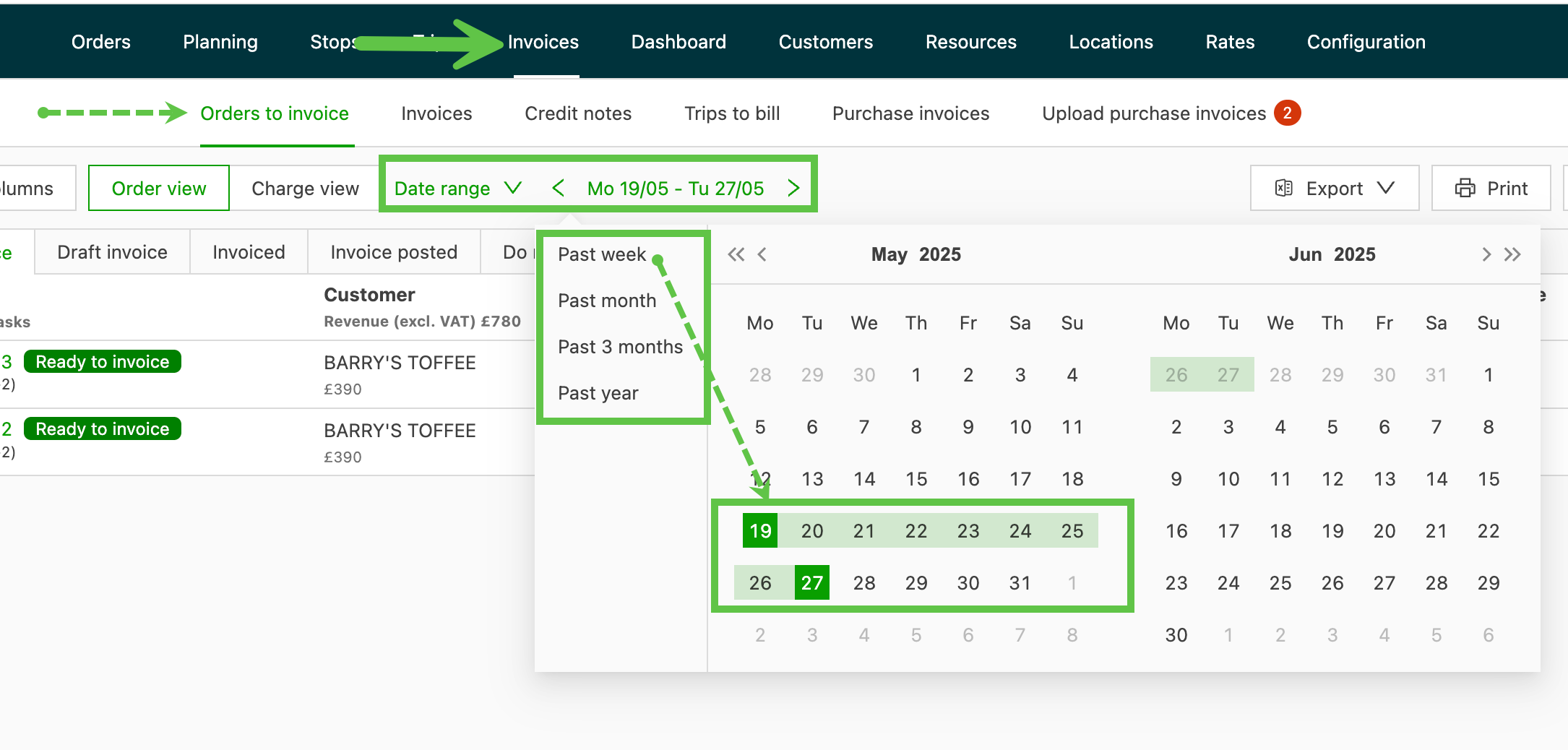
Gebruikers kunnen ook een willekeurig datumbereik selecteren door een start- en einddatum in de kalender te kiezen.
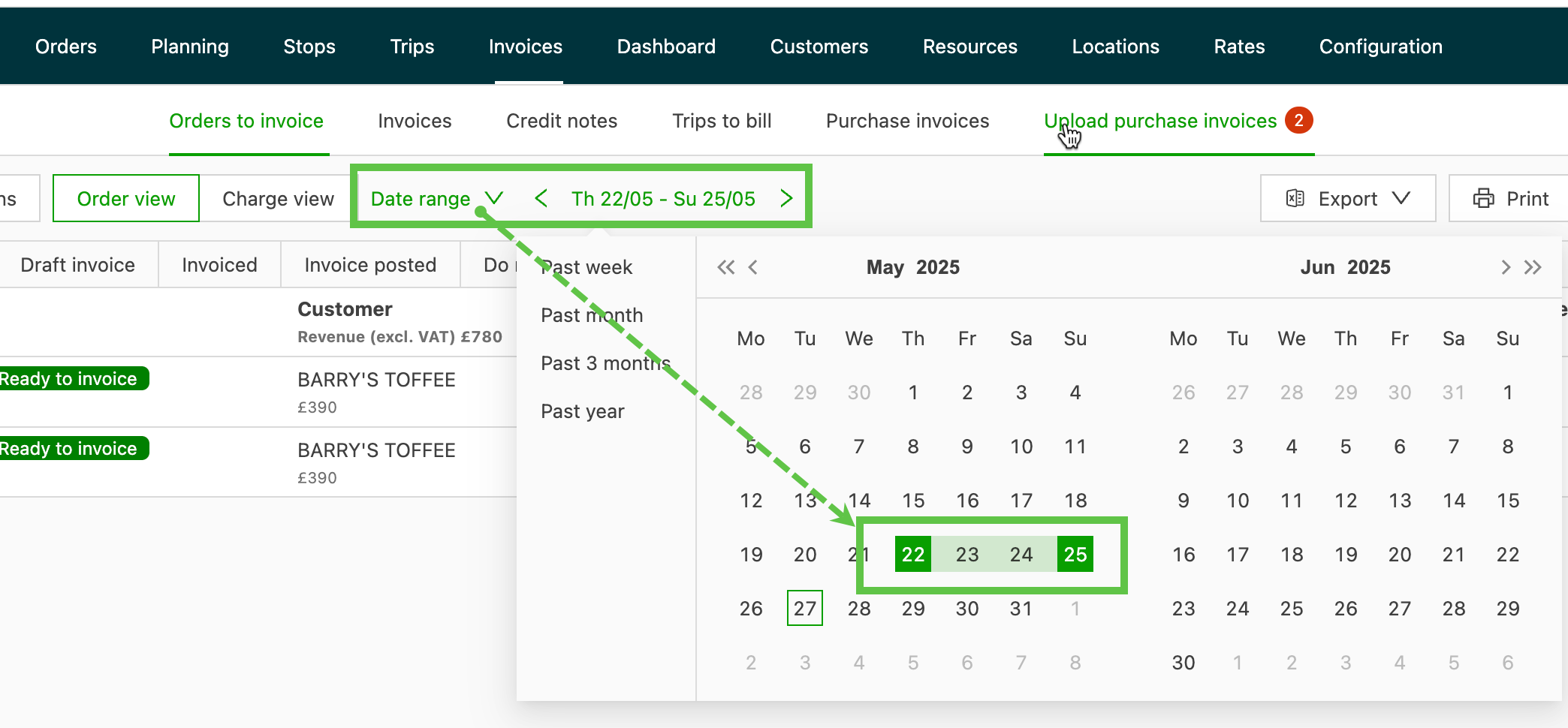
- Voor orders wordt gefilterd op Gevraagde datum.
- Voor trips wordt gefilterd op Werkelijke datum. Voor facturatiedoeleinden wordt de filter Start-/einddatum order aanbevolen. Als een order een verschillende gevraagde en werkelijke datum heeft, de datums op elkaar afstemmen om afwijkingen in de resultaten te vermijden.
🔔 Tip: Filteren op de kolommen Start/einde order is mogelijk. Kolomfilters blijven op de pagina behouden bij het herladen.
Probleemscenario’s
Orders ontbreken in de wekelijkse facturatielijst
Als een order niet in de wekelijkse facturatielijst verschijnt, ligt dat waarschijnlijk aan een verschil in datumfilters. Het probleem als volgt oplossen:
-
De filter Start-/einddatum order gebruiken voor facturatiedoeleinden.
-
Rekening houden met de twee operationele datumtypes:
- Gevraagde datum: uit de order.
- Werkelijke datum: uit de trip zodra de order is ingepland.
-
Het juiste datumtype selecteren in de filter Startdatum order.
-
Als een order een verschillende gevraagde en werkelijke datum heeft, verschijnt de order mogelijk niet bij een filter op de andere datum. De datums naar behoefte afstemmen voor de facturatierun.
Orders verschijnen niet bij het zoeken of filteren op POD’s
Als een order ontbreekt bij het zoeken of filteren op leveringsbewijzen (POD’s), kan het probleem in de gekozen datumfilter liggen. Om ervoor te zorgen dat de order verschijnt:
- De geselecteerde datumfilter controleren.
- Het gevraagde datumbereik gebruiken in plaats van andere datumfilters.
- Controleren of het gevraagde datumbereik de datum van de order bevat.
Goede praktijken voor het afstemmen van datums
- Altijd bevestigen welk type datumfilter nodig is voor de taak (bv. facturatie of zoeken naar POD’s).
- Gevraagde en werkelijke datums waar mogelijk op elkaar afstemmen om afwijkingen te vermijden.
- Datumfilters regelmatig nakijken en bijwerken zodat ze overeenkomen met de operationele behoeften.
Tips voor probleemoplossing
- Het datumbereik in de filters dubbel controleren om zeker te zijn dat het de relevante periode omvat.
- Als er nog steeds orders ontbreken, controleren of het juiste datumtype (gevraagd of werkelijk) wordt gebruikt.
- De supportdocumentatie van Qargo raadplegen of contact opnemen met support als de problemen aanhouden.