Facturen: factuur aanmaken vanuit een self-bill van een klant
Inhoudsopgave
Factuurdocumenten importeren
Wanneer een klant een self-bill uitreikt, kan het veel werk zijn om elke kost op deze proformafacturen handmatig te matchen. Met de optie om documenten rechtstreeks in het systeem te uploaden, worden kosten gescand en gevalideerd. Dat versnelt de invoer van gegevens en verkleint het risico op fouten of afwijkingen in de gegevens.
Gebruikers kunnen een PDF-document of spreadsheet uploaden om orders in het systeem te matchen.
-
Naar het submenu Facturen onder Facturen gaan.
-
Op de groene knop Factuur aanmaken klikken.

-
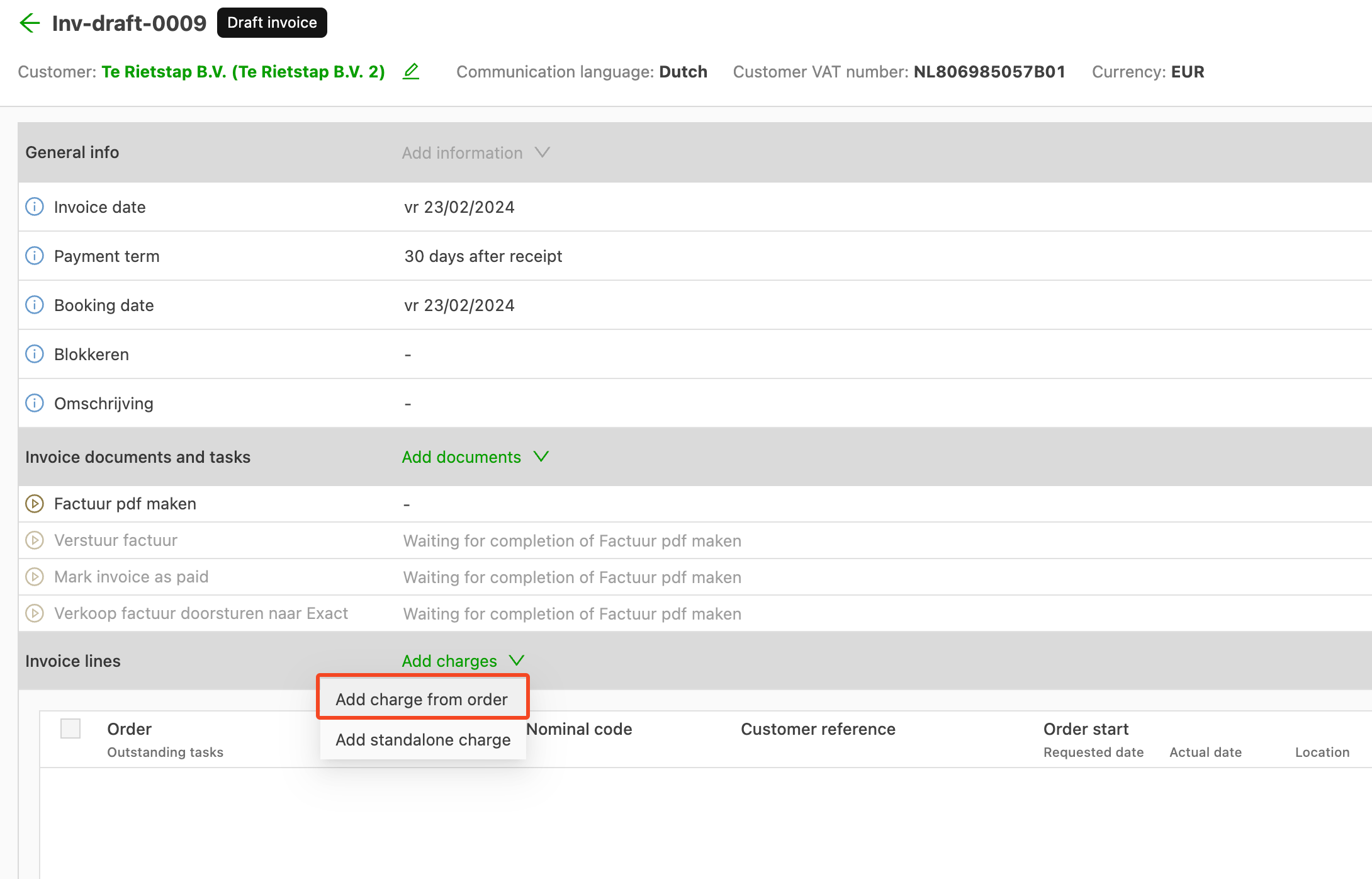
De pagina Factuur aanmaken toont 2 opties voor een self-bill van een klant:
-
Document uploaden: een pdf-factuur van de klant uploaden.
-
Spreadsheet uploaden: gegevens uit de spreadsheet die de klant heeft bezorgd, kopiëren en plakken.

-
PDF-documenten

-
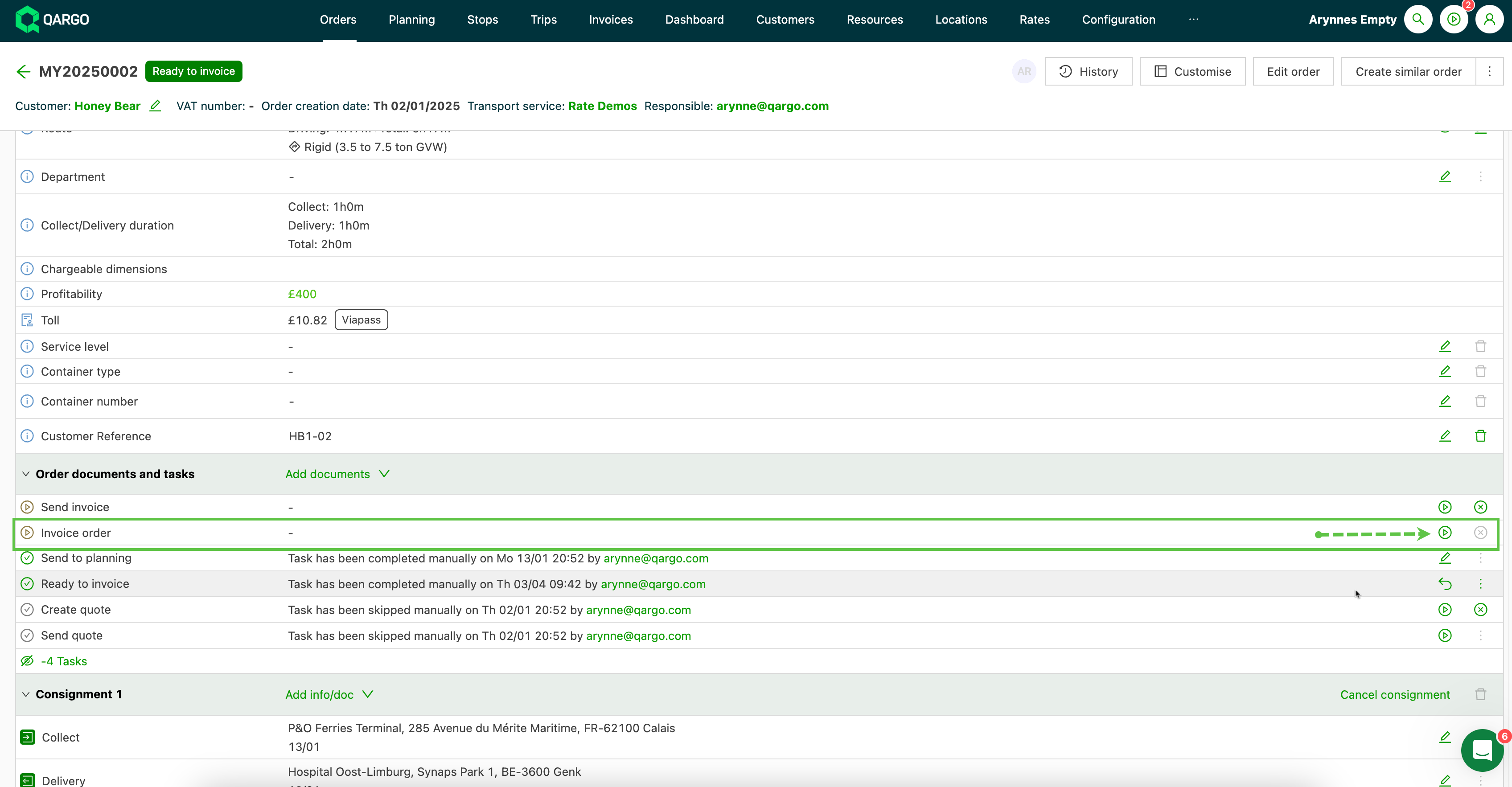
Naar het submenu Facturen gaan en op de knop Factuur aanmaken klikken.
-
Klikken om het document te selecteren en te uploaden, of het document naar het veld slepen.
-
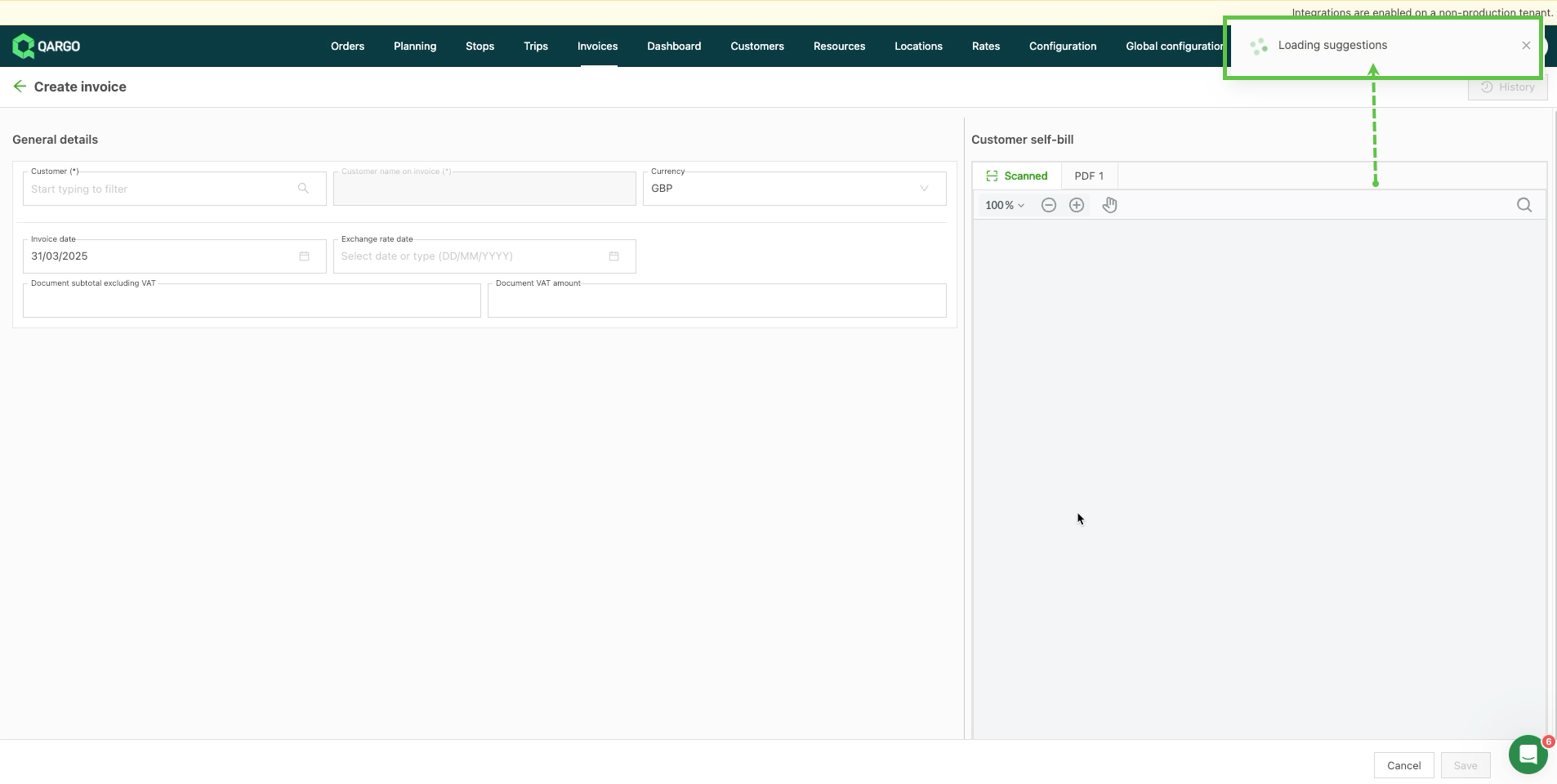
Het systeem scant en valideert het document en laadt suggesties van gematchte orders op basis van:
- klantreferentienummers
- laad- en losreferenties
- start- en einddatums van het order
- transportkosten
-
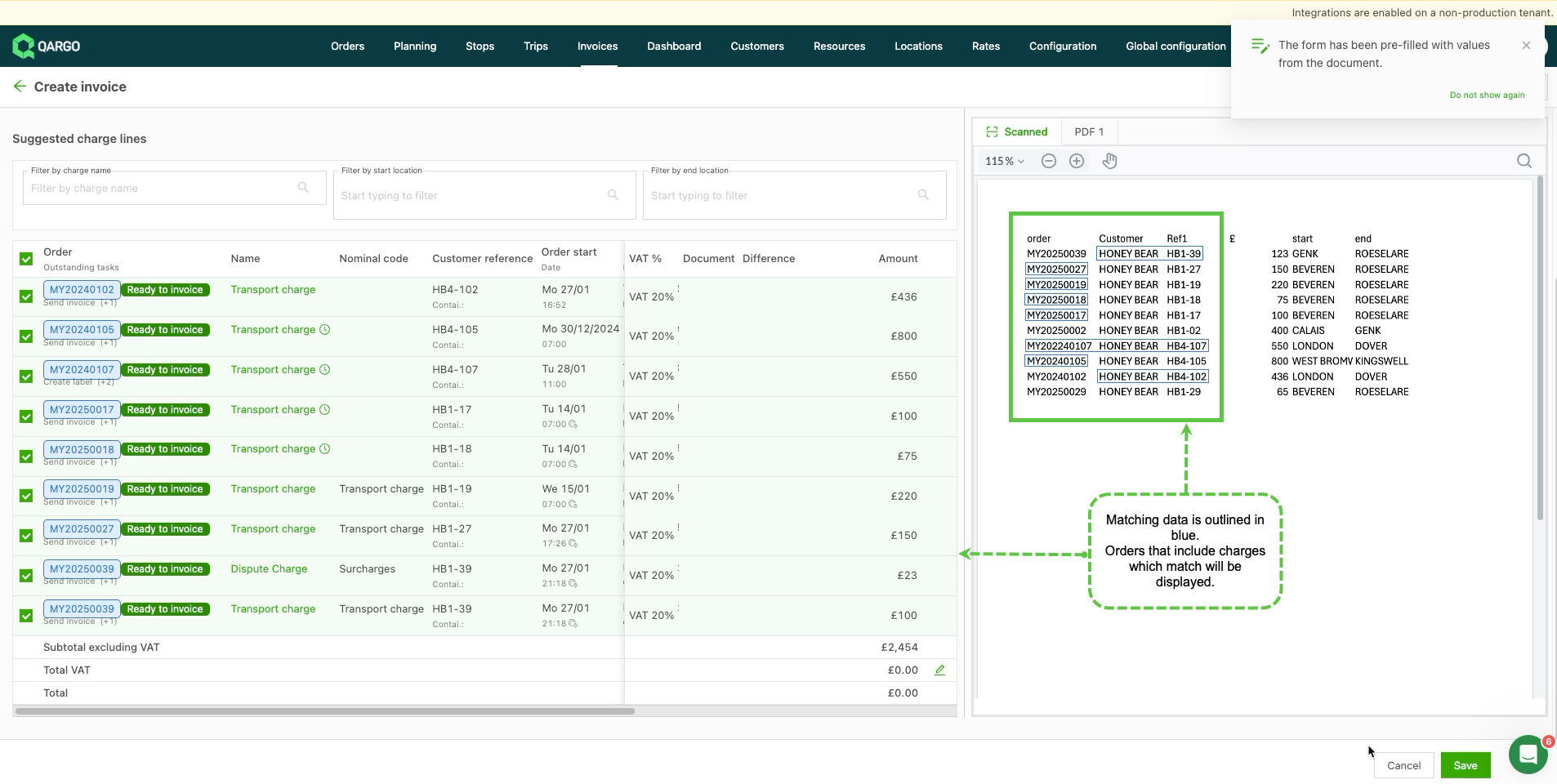
Na de validatie genereert het systeem suggesties van orders die overeenkomen met de gegevens in het geüploade document.
-
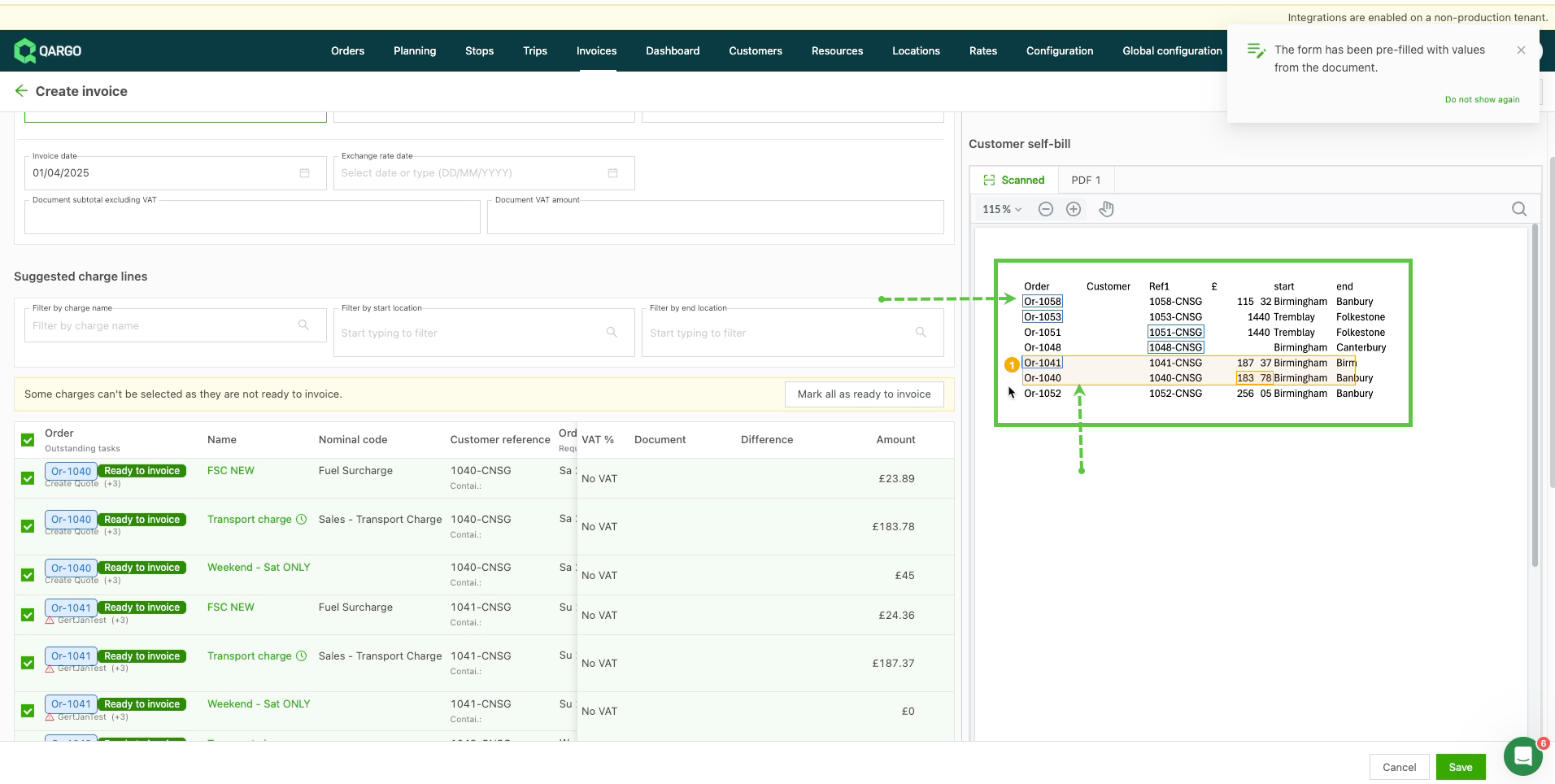
Orders die overeenkomen, worden in het blauw getoond.
-
Orders die niet gematcht kunnen worden, worden in het oranje getoond.
-
-
-
-
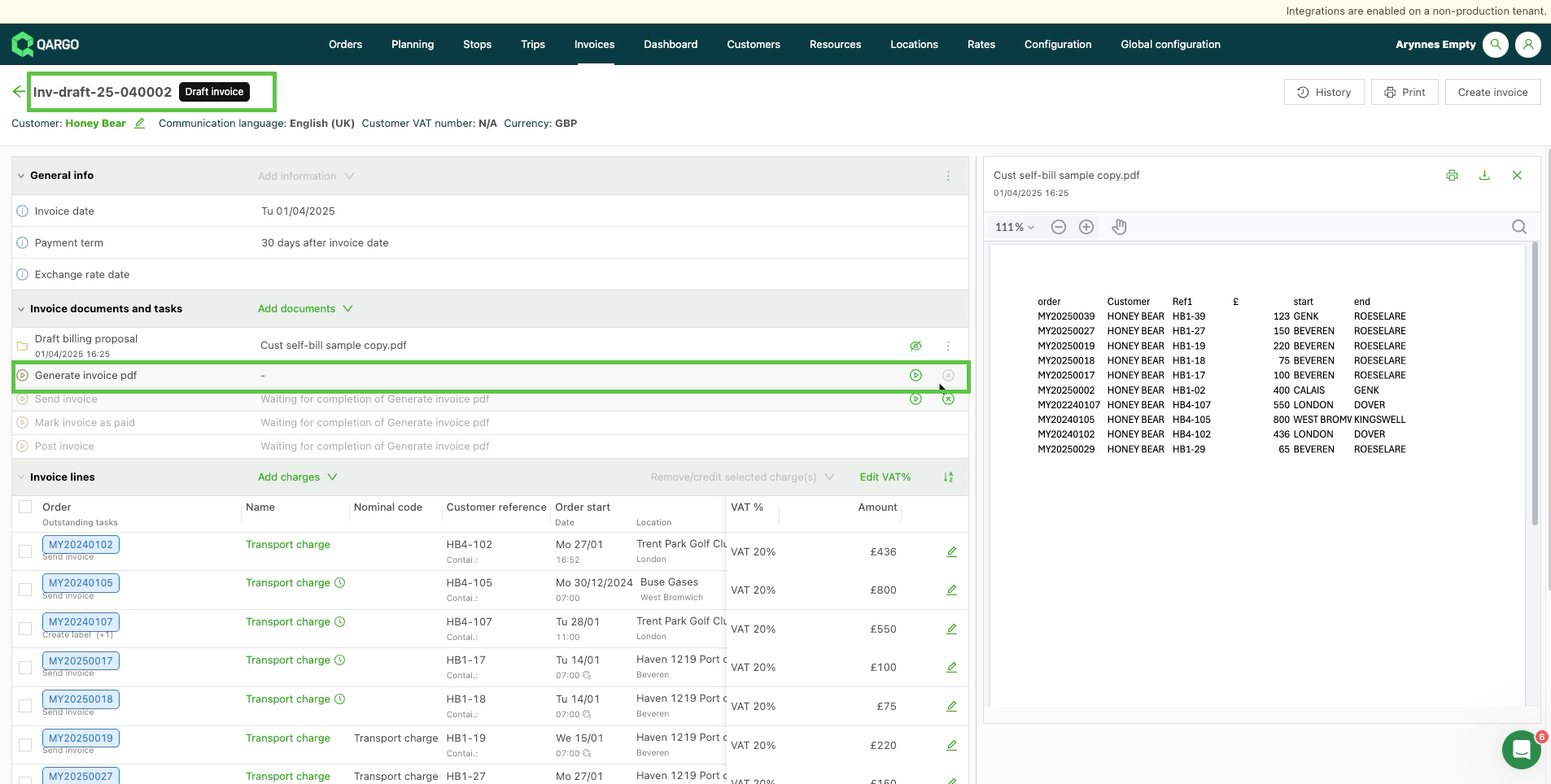
Zodra de kosten bevestigd zijn, op Opslaan klikken. Zo wordt de ontwerpfactuur aangemaakt, waarmee de factuur gegenereerd kan worden.
-
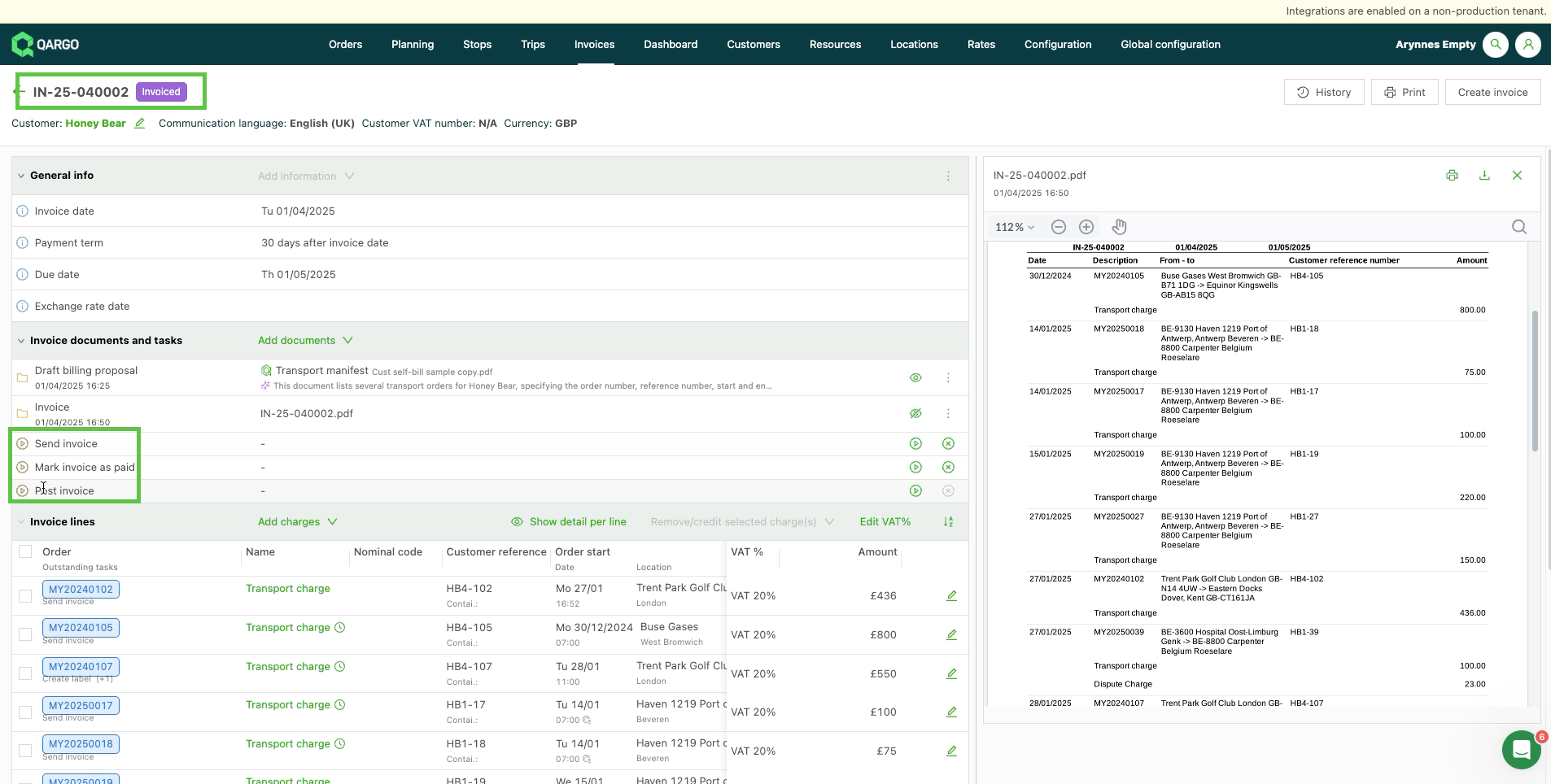
Een klik op Factuur-pdf genereren zet de ontwerpfactuur om naar de status Gefactureerd.
-
Daarna worden extra taken beschikbaar, zodat de gebruiker de verwerking kan voltooien wanneer dat nodig is.
Spreadsheets

-
Naar het submenu Facturen gaan en op de knop Factuur aanmaken klikken.
-
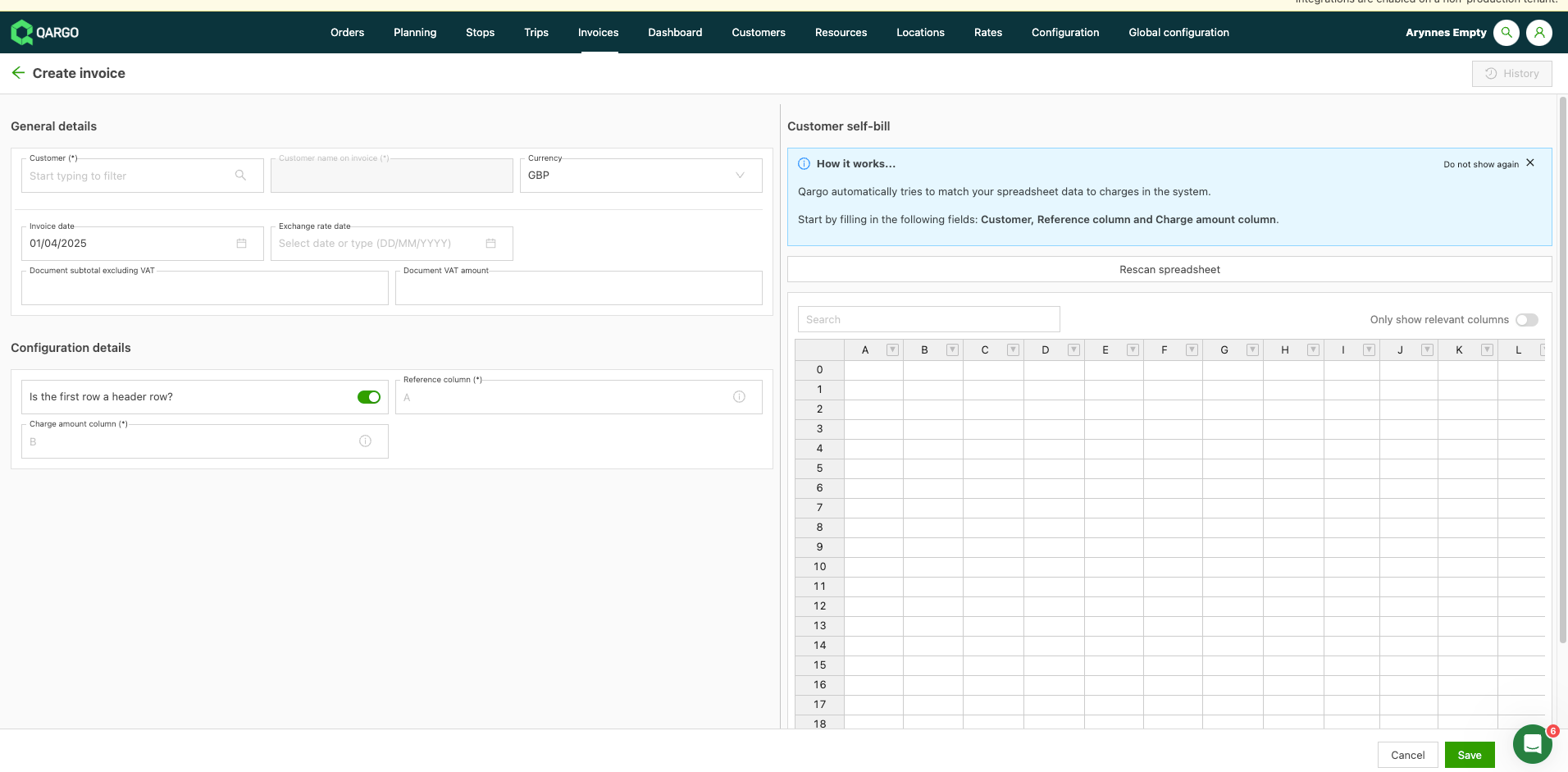
Klikken om te selecteren. Er verschijnt een nieuwe tabel waarin de factuurspreadsheet van de klant gekopieerd kan worden.
-
Het systeem scant en valideert het document en laadt suggesties van gematchte orders op basis van:
- klantreferentienummers
- transportkosten
-
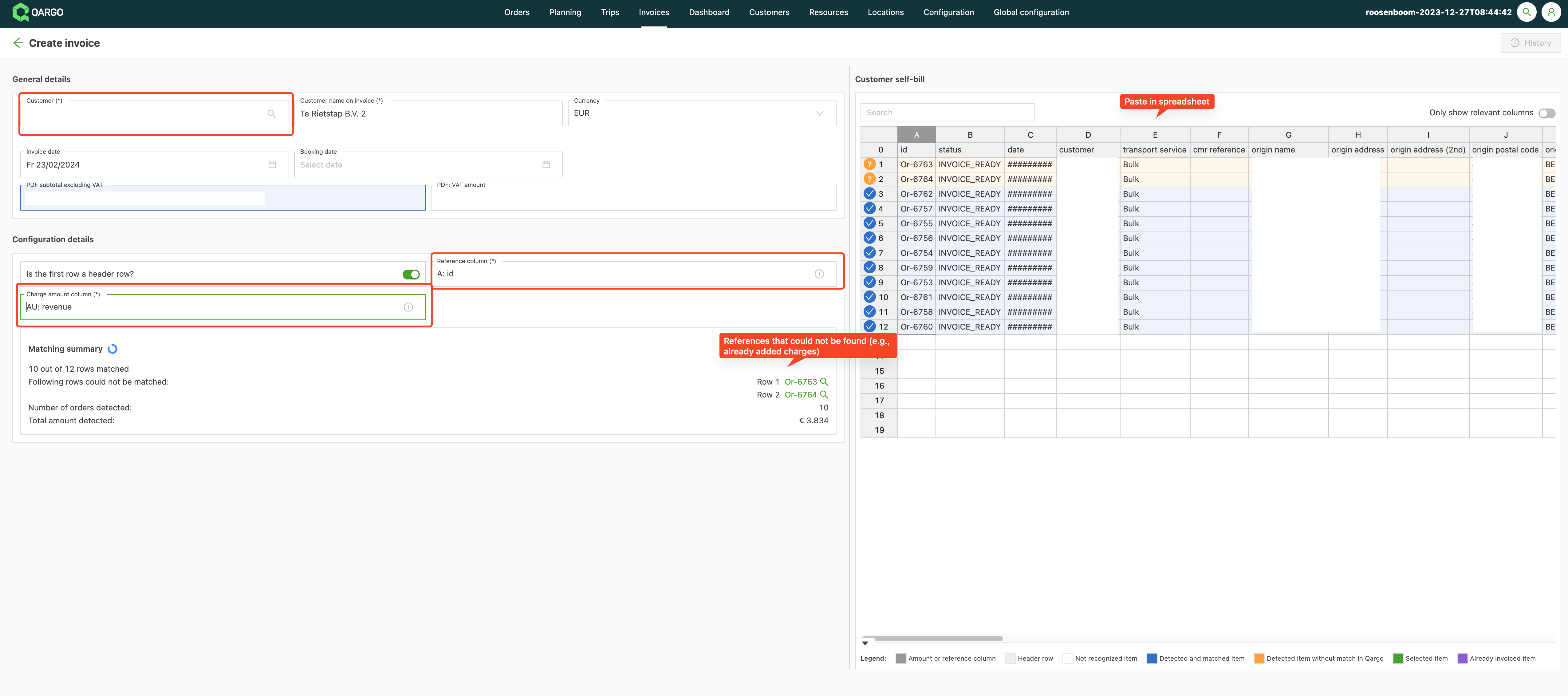
Na de validatie genereert het systeem suggesties van orders die overeenkomen met de gegevens in het geüploade document.
- Orders die overeenkomen, worden in het blauw getoond.
- Orders die niet gematcht kunnen worden, worden in het oranje getoond.
-
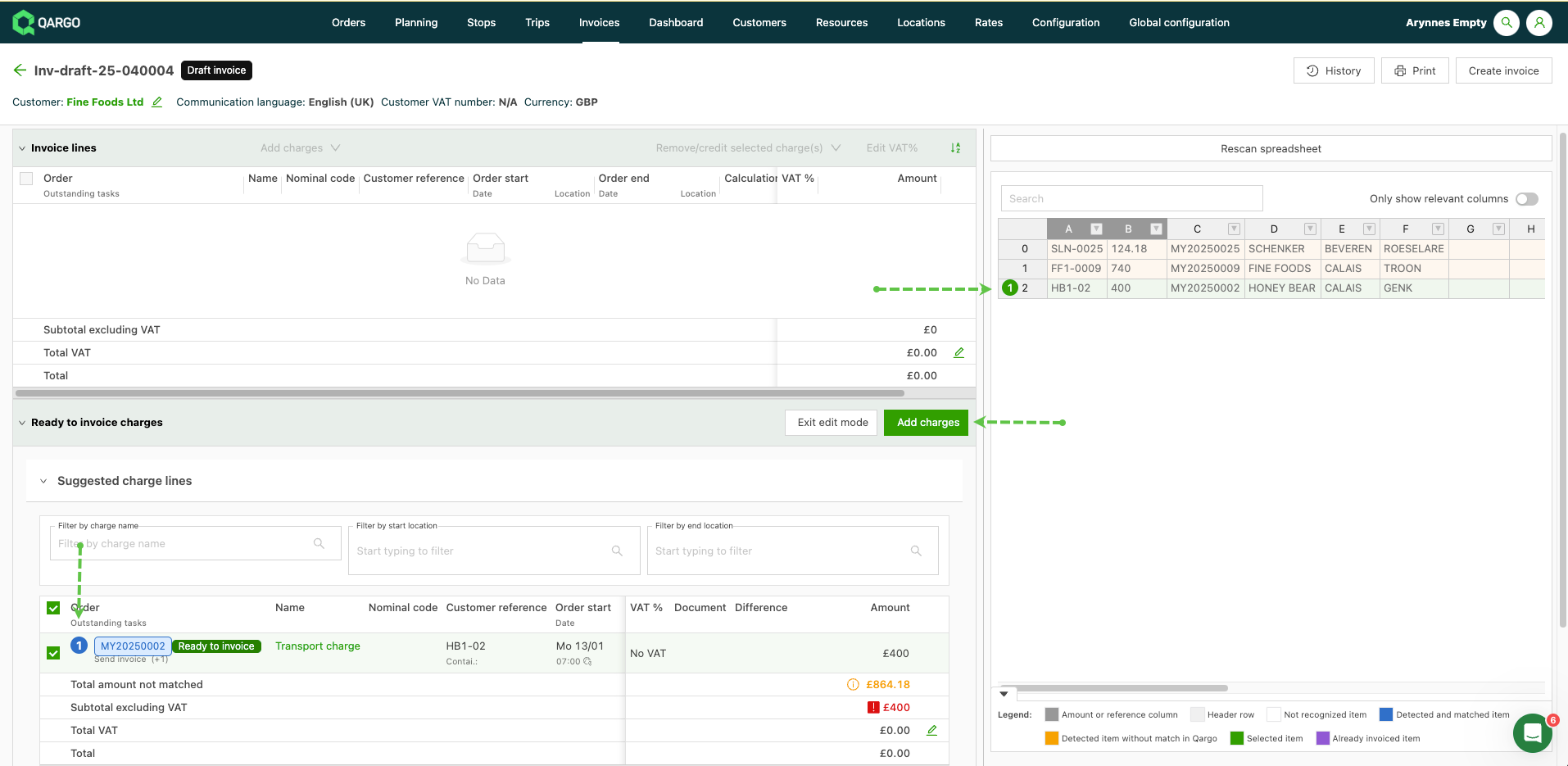
De spreadsheet hier bewerken om de matches te optimaliseren. Na het bijwerken de factuur opslaan om een lege ontwerpfactuur aan te maken.
-
Kosten die overeenkomen, worden gemarkeerd en genummerd weergegeven. Op Kosten toevoegen klikken om ze te selecteren.
Kostenverschillen detecteren en betwiste kosten toevoegen
Bij het uploaden van een self-bill om een factuur aan te maken, detecteert het systeem ook wanneer de prijs in de self-billspreadsheet verschilt van de prijs in het systeem.
Hieronder staat een voorbeeldscenario:
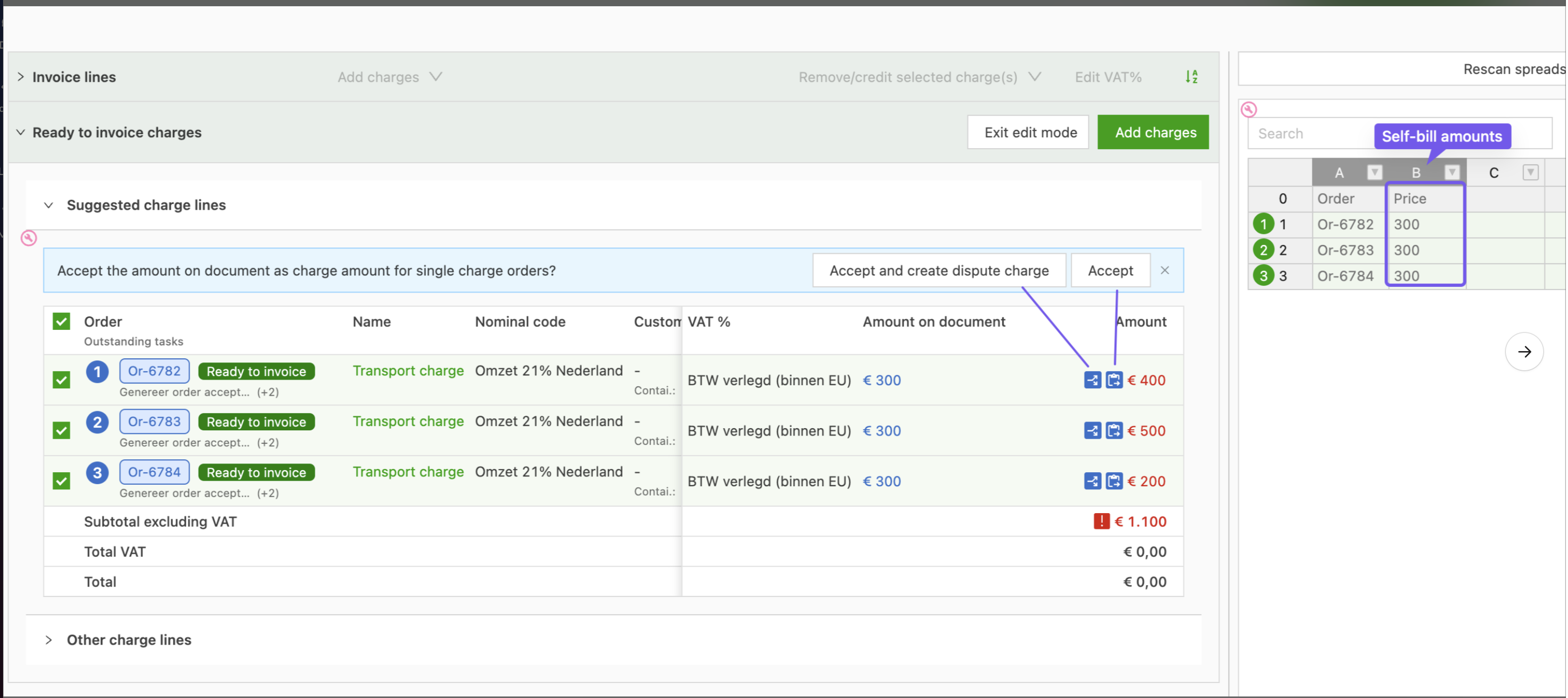
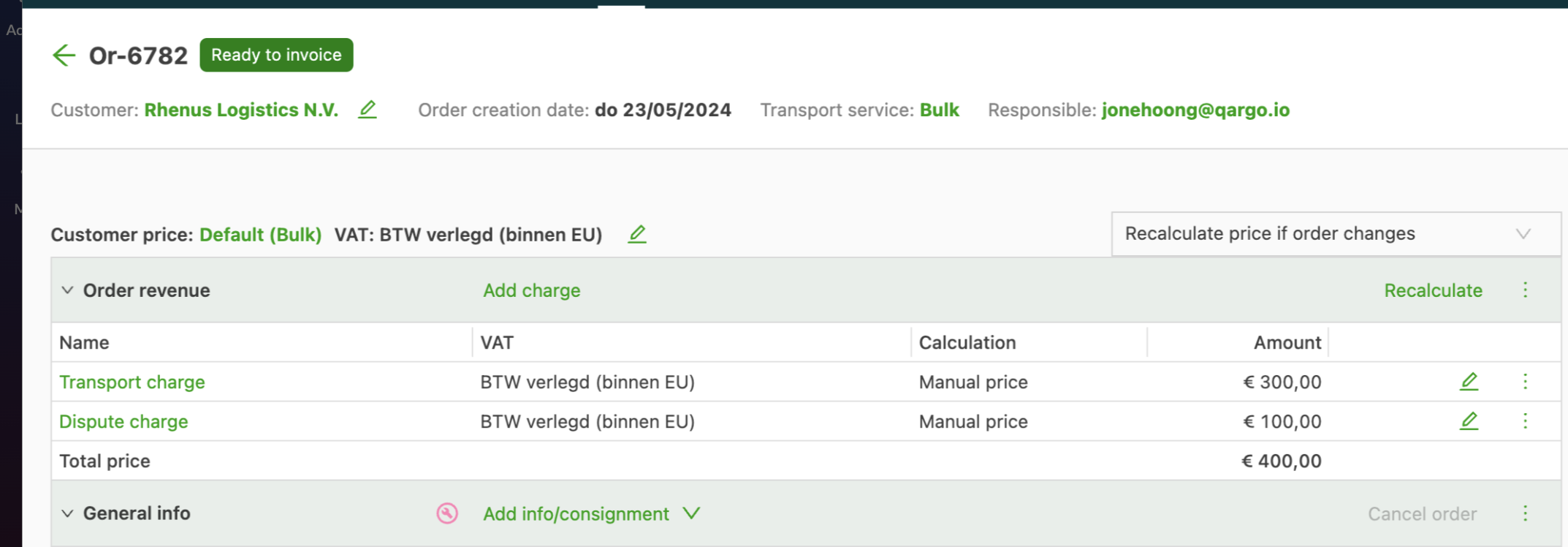
Er zijn 3 kosten die uniek aan 3 regels in de spreadsheet gekoppeld zijn, en geen van de bedragen komt overeen.
Bij een klik op het opsplitsingsicoon (het linkse icoon in schermafbeelding 1 hieronder) wordt getoond dat het oorspronkelijke bedrag van de kost aangepast wordt naar het bedrag op de self-bill.
Daarna worden de verschillen op een nieuwe kost geplaatst: in de eerste versie moet de gebruiker de kost kiezen.
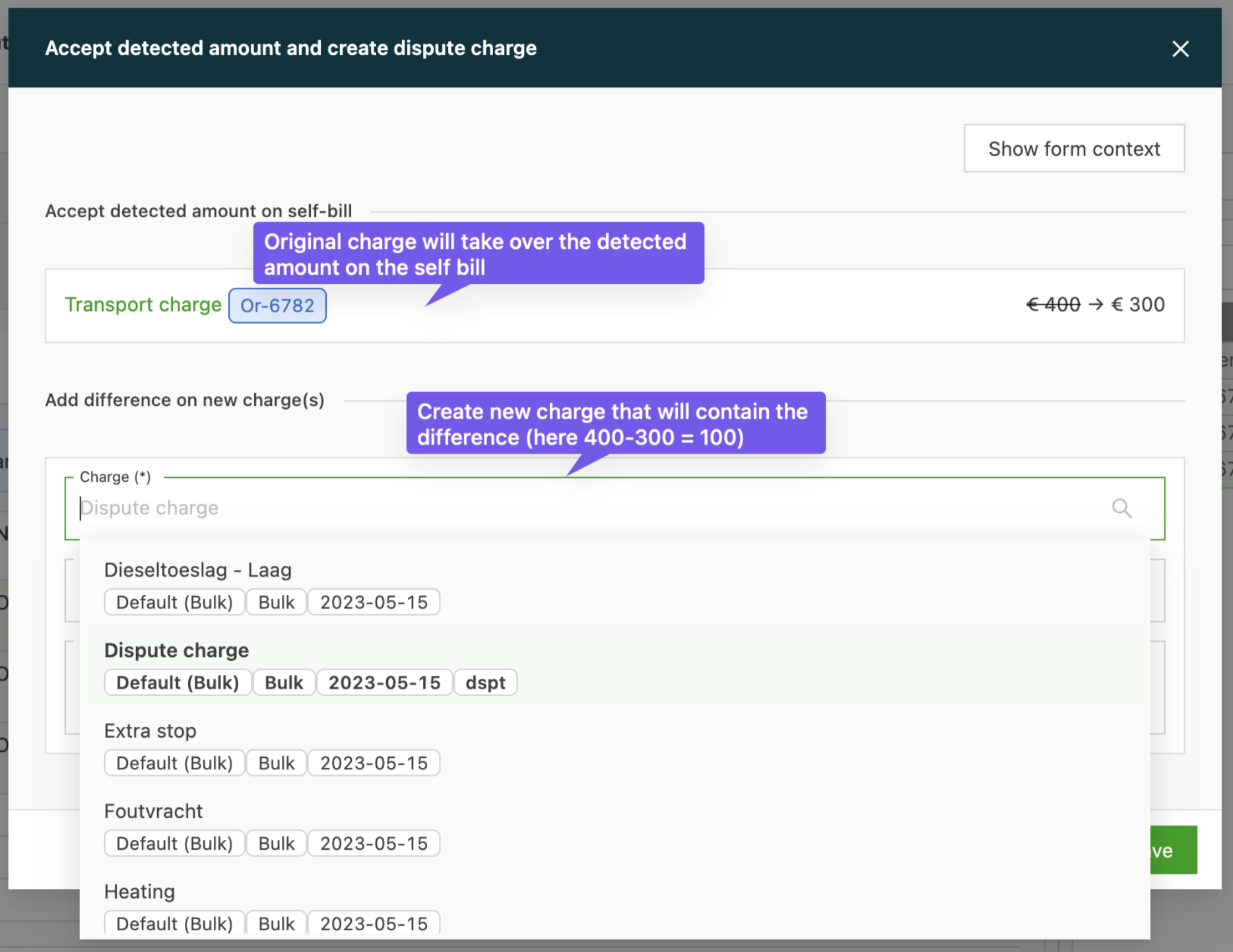
Zodra deze kost geselecteerd en opgeslagen is, worden de aanpassingen meteen doorgevoerd (zie de detailpagina van het order hieronder).
Facturen aanpassen
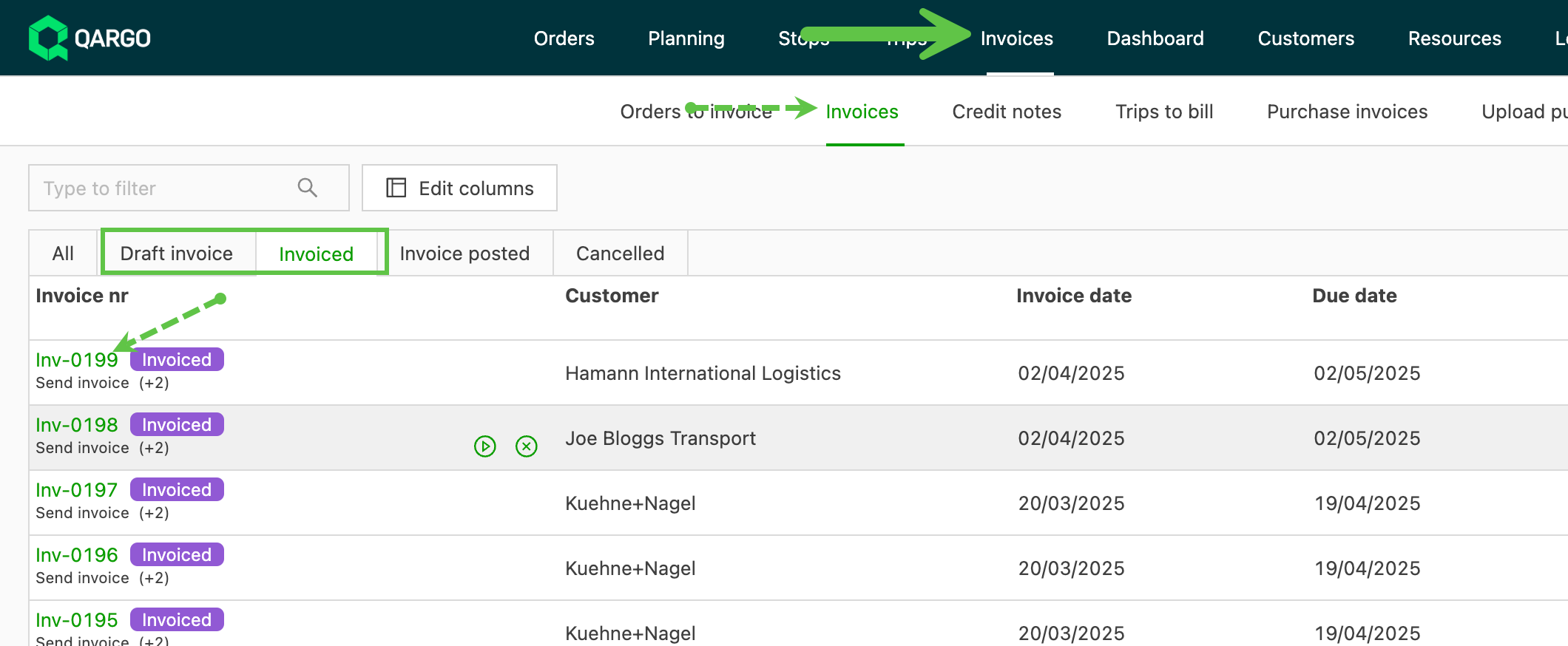
Zodra een factuur of ontwerpfactuur aangemaakt is, staat deze in de kolom met facturen.
Op het factuur-ID klikken om de factuurpagina te openen en aanpassingen te maken.
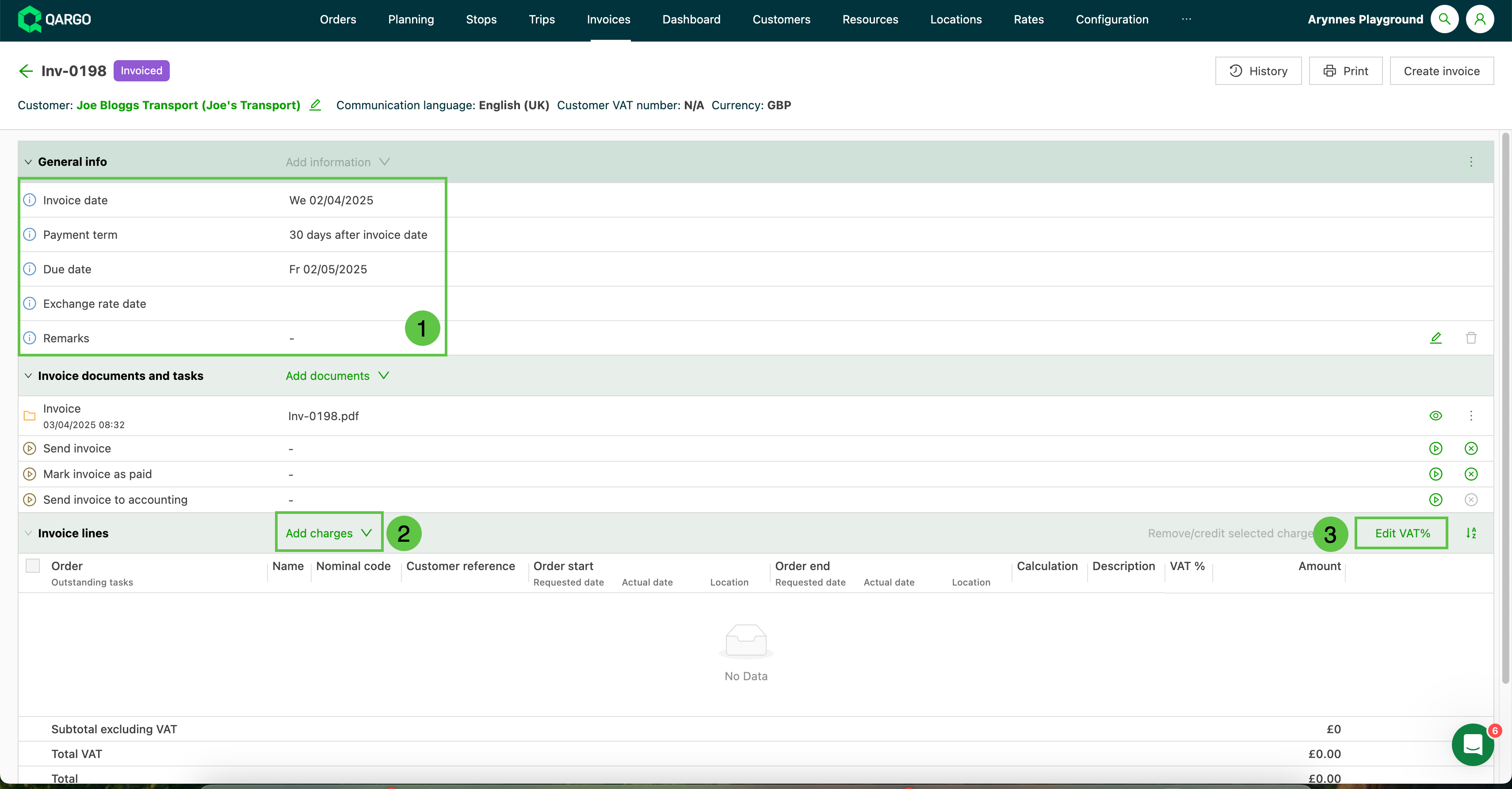
- Algemene info: in een rij klikken om de details indien nodig bij te werken.
- Kosten toevoegen: selecteren om kosten uit het order of een losse kost toe te voegen.
- Btw% bewerken: een waarde uit de vervolgkeuzelijst kiezen om het btw-tarief naar wens aan te passen.
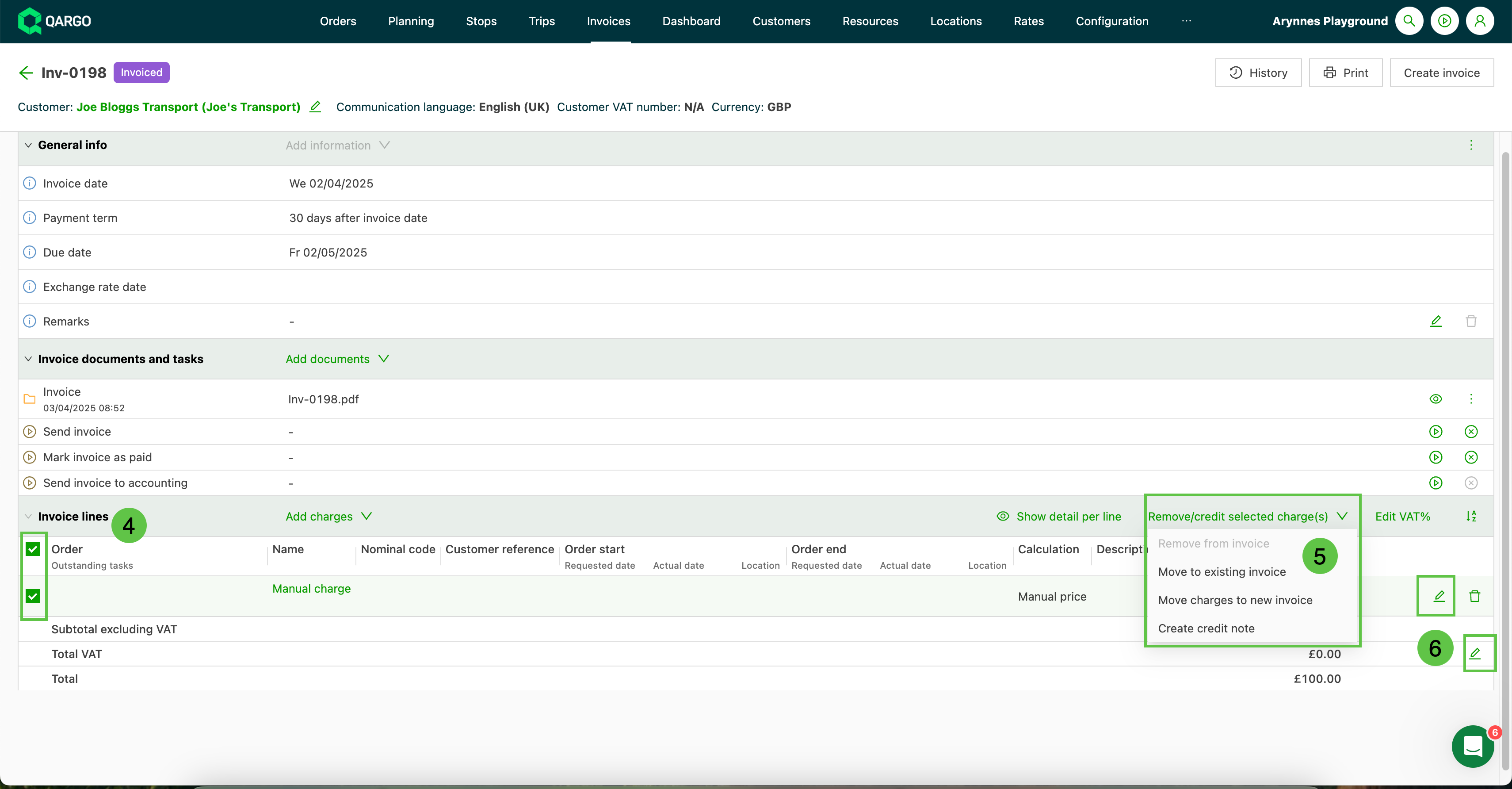
- Factuurregels: het selectievakje aanvinken om de regel of regels te selecteren die bijgewerkt moeten worden
- Geselecteerde regels verwijderen/crediteren: de actie kiezen die op de geselecteerde kost uitgevoerd moet worden
- Details bewerken: op het potloodicoon klikken om specifieke details van de kost of de beschrijving bij te werken
Factuur-pdf’s genereren
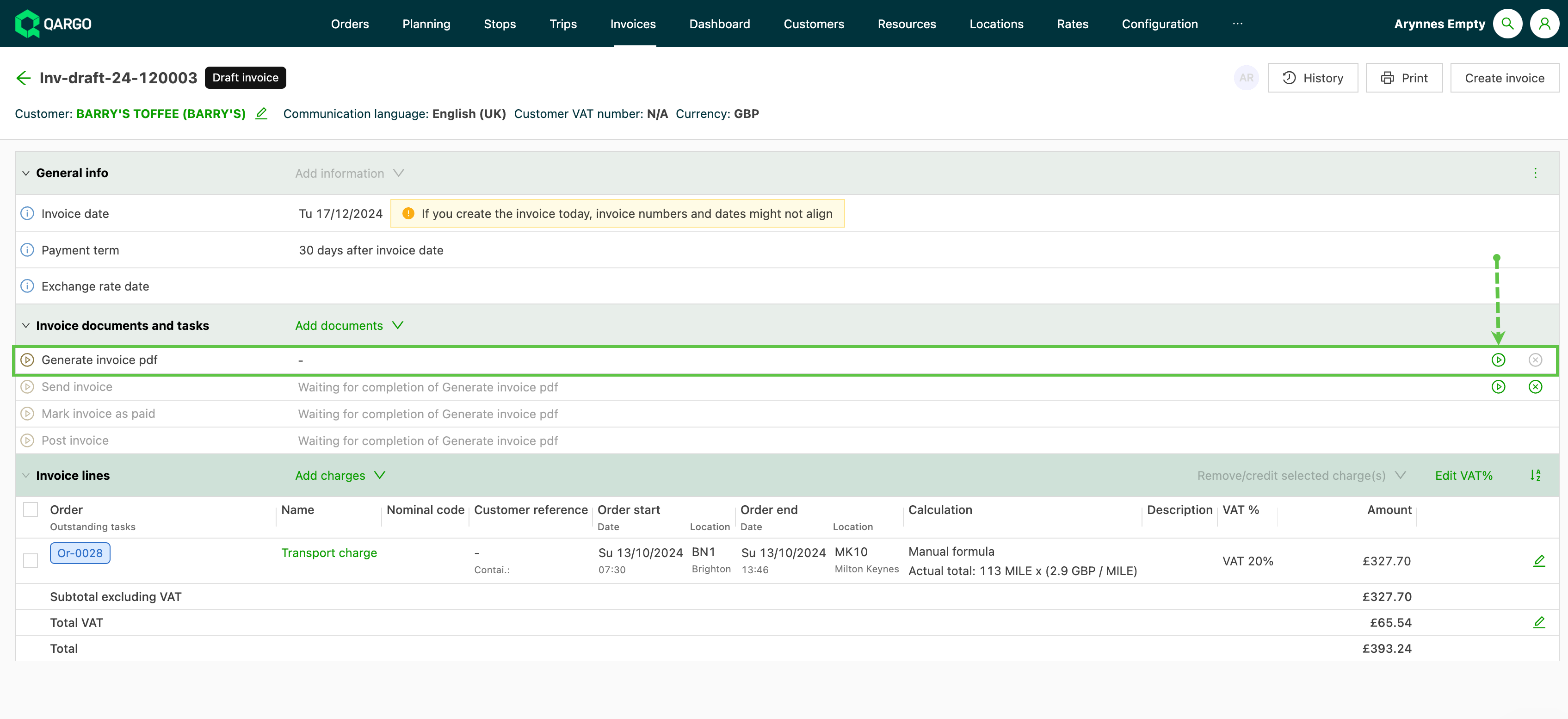
- Controleren of de factuurdetails correct geregistreerd zijn op de factuurpagina.
- Afhankelijk van de configuratie van het werkproces kan de status Concept of Gefactureerd zijn.
- Op de afspeelknop rechts op de taakregel klikken.
- Zodra de factuur gegenereerd is, is ook de preview van de pdf zichtbaar. Daar kan de factuur een laatste keer gecontroleerd worden.
- Op het oogicoon klikken om de preview aan of uit te zetten.
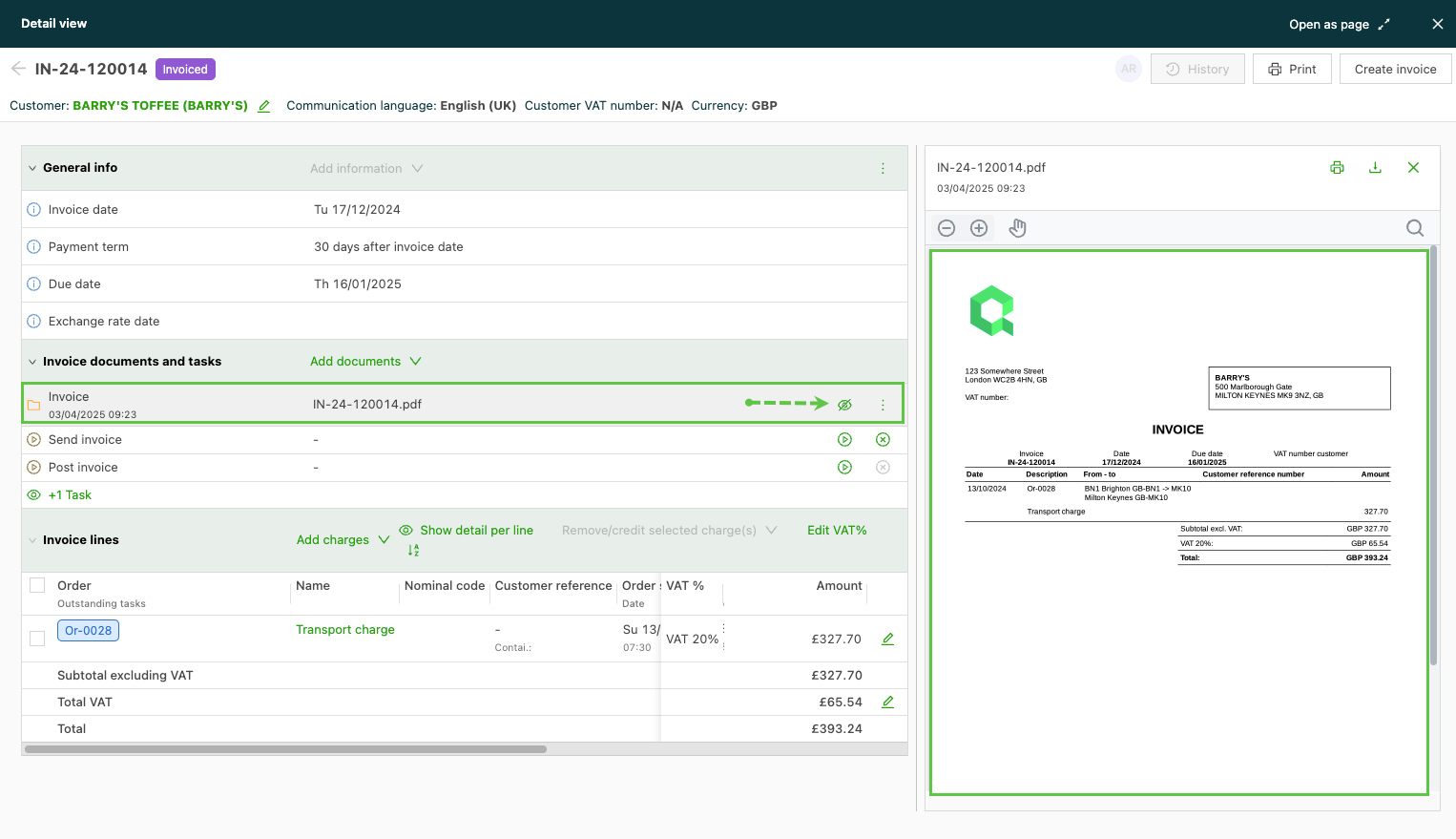
Als er wijzigingen in de factuur gemaakt zijn (bv. de datum aanpassen of een order verwijderen/toevoegen), moet de pdf opnieuw gegenereerd worden om de wijzigingen te zien.
Op de 3 puntjes naast de taak klikken en vervolgens op “Opnieuw uitvoeren” klikken.
Facturen naar klanten verzenden
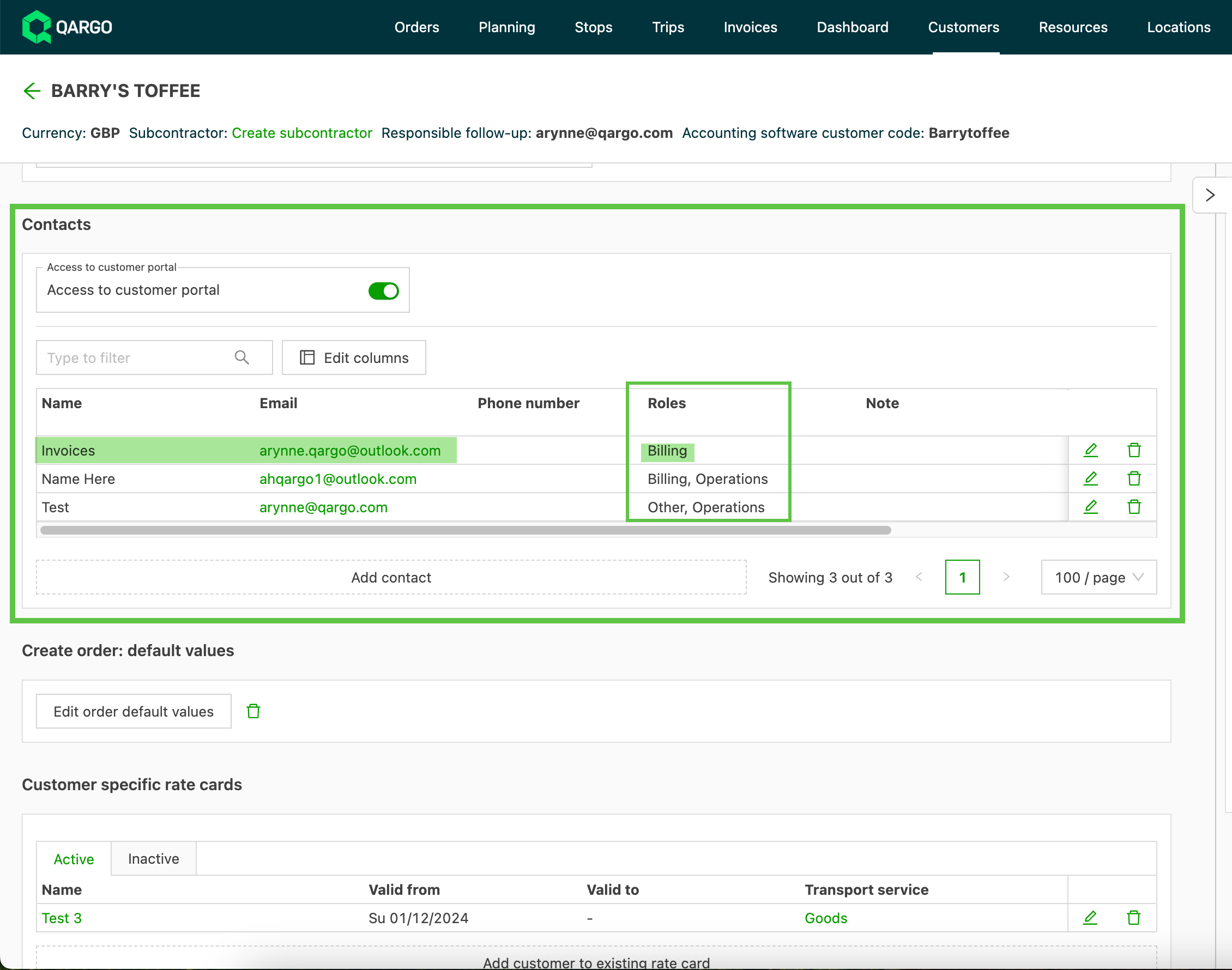
- Controleren of de contactgegevens van de klant correct geregistreerd zijn op de klantpagina (rol: facturatie).
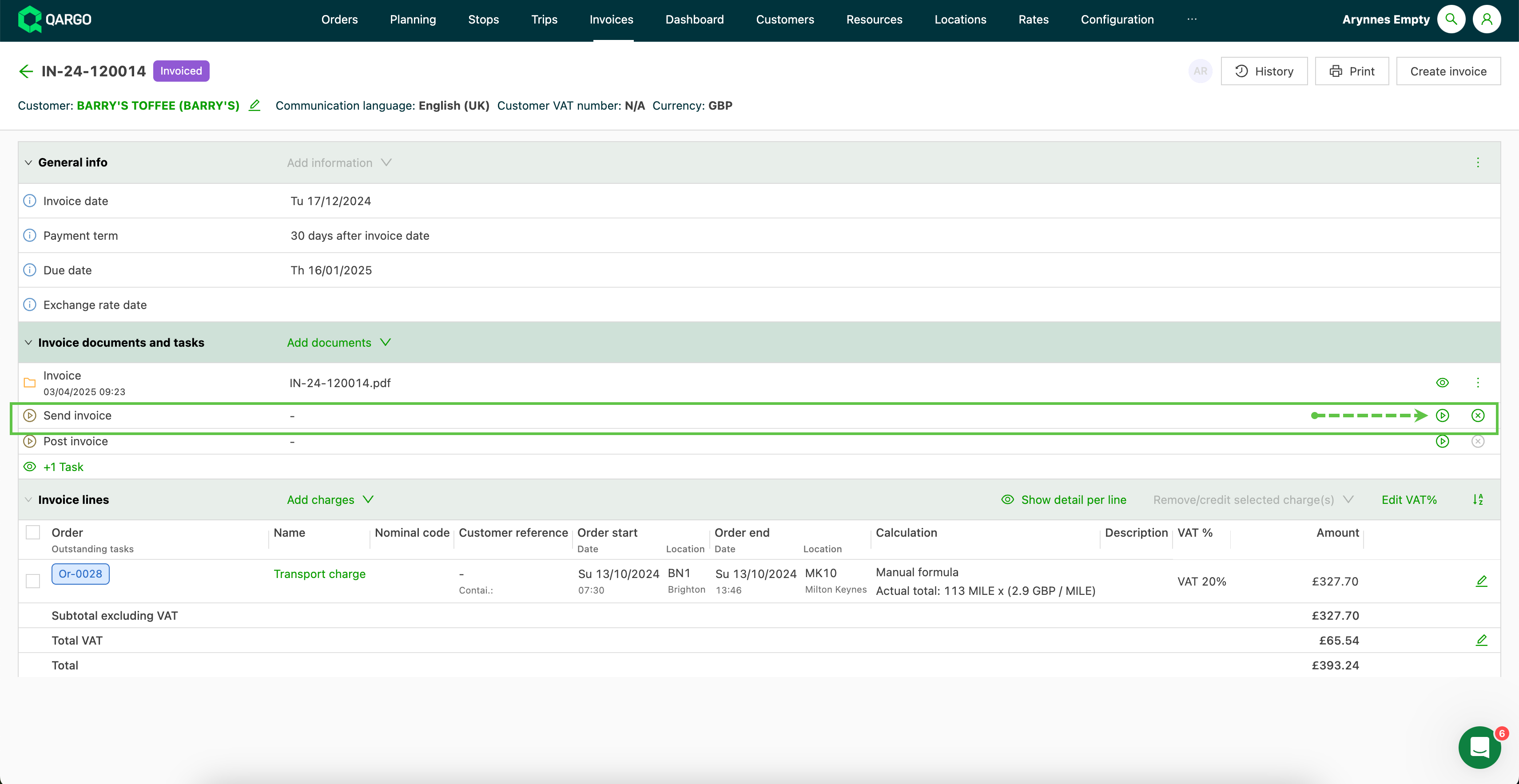
- De factuurdetails nakijken en op Factuur verzenden klikken.
Boeken in de boekhouding
- Zodra de facturatie voltooid is, moet de factuur geboekt worden om beschikbaar te zijn voor import in de boekhouding.
- De taak Boeken kan naar wens geconfigureerd (benoemd) worden, volgens de behoeften van het bedrijf.
- Zodra de factuur de status Geboekt heeft, wordt het factuurrecord opgenomen in elke export naar de boekhouding.
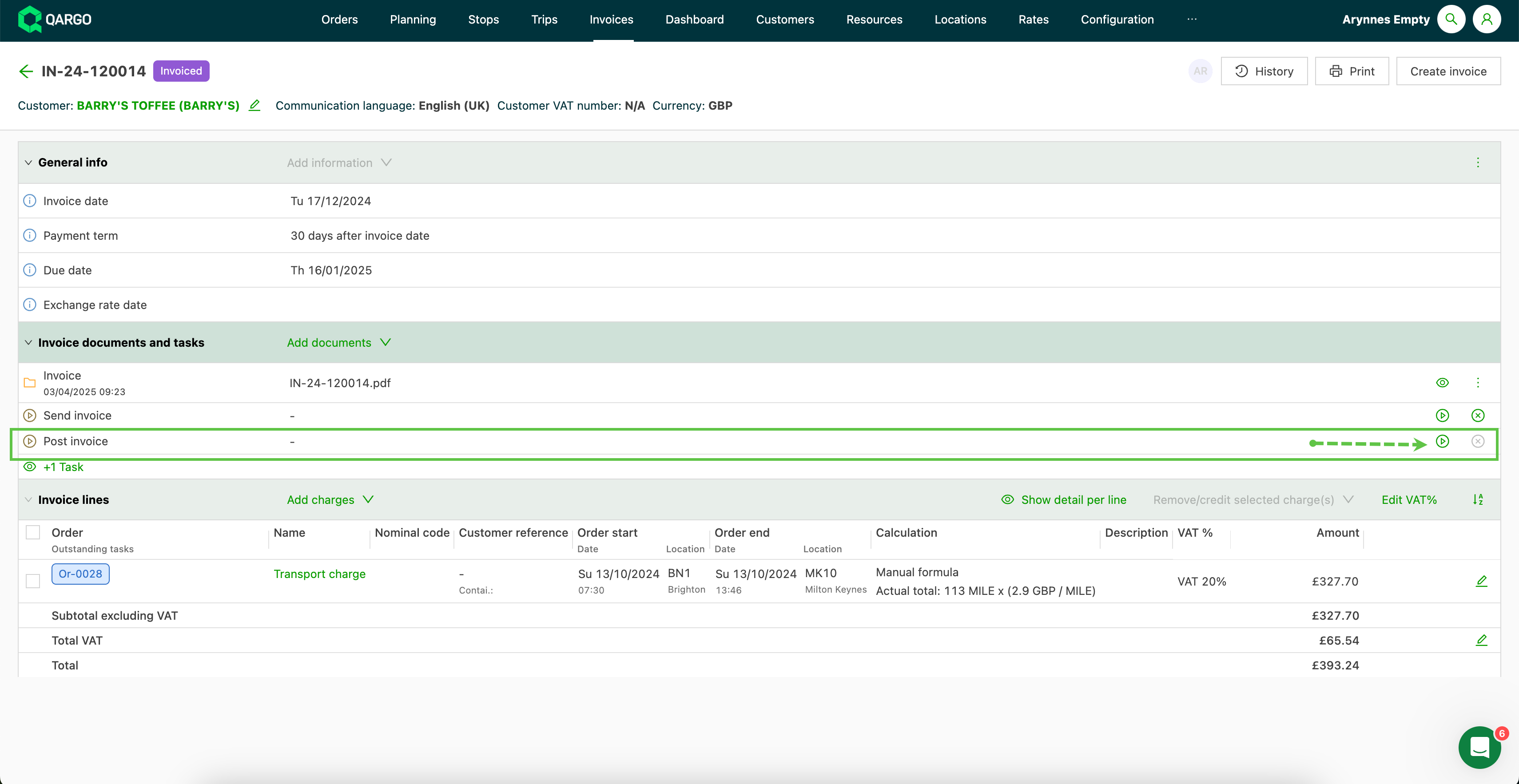
⚠️ Opmerking: na het boeken zijn aanpassingen nog maar beperkt mogelijk. Bij noodzakelijke wijzigingen contact opnemen met support.

Opmerking: een afzonderlijke factuur per order kan ook via de orderpagina zelf aangemaakt worden.