
Nieuwe functies mei 2025
Dit artikel belicht de nieuwe functies en verbeteringen die Qargo deze maand heeft uitgebracht.
Week 1
Klantenportaal: een standaard orderstatus toevoegen.
Orders: stops uitsluiten van afstands- en stopberekeningen
Trips: waarschuwing bij het weghalen van resources
Kolommen bewerken: opties voor personaliseren nu doorzoekbaar
Planning: nieuwe optie om meerdere orders samen te voegen
Locaties: standaardduur voor interne stops
Tarieven: nieuwe opties voor extra kosten bij stops
Week 2
Configuratie: verpakking en producttype breder inzetbaar
Tarieven: prijsberekening – metriek locatie toevoegen
Tarieven: consolidatie op basis van postcode
Planning: stops niet dispatchen
Orders: bulkupdate van ordervelden
Kaart: betere weergave van trailers
Orders: terugkerende orders automatisch aanmaken.
Week 3
Facturen – facturatiegroepen automatisch toewijzen aan orders
Exports – kosten en winst/verlies toevoegen
Brandstoftoeslag – betere weergave op facturen.
Week 4
Orders: kolom trip-ID toevoegen aan de lijstweergave
Facturen: facturen asynchroon aanmaken
Orders: bulkupdate van activiteiten op orders
Orders / Trips: lijstweergave – flexibele opties voor datumselectie
Fouten: betere foutafhandeling
Trips: documenten uploaden via het FMS van de onderaannemer
Week 1
Klantenportaal: een standaard orderstatus toevoegen.
Onder Transportdiensten is er een nieuwe optie om de orderstatus in te stellen voor orders uit het klantenportaal die deze dienst gebruiken. De standaardwaarde van deze optie wordt ingesteld onder Instellingen organisatie en in het klantprofiel. Door de optie aan de transportdienst toe te voegen, sluit de configuratie van het portaal aan op het werkproces van de vervoerder.
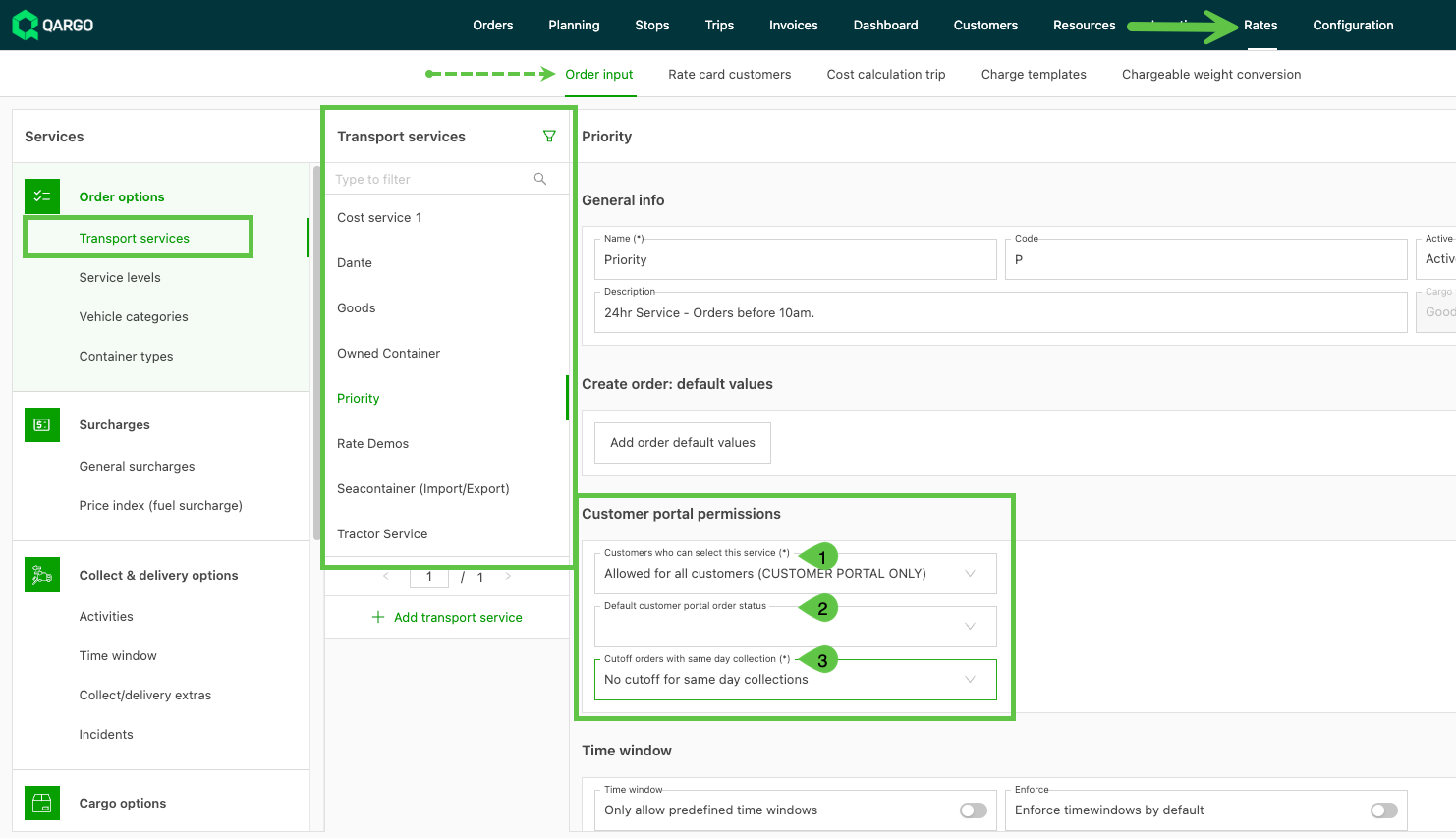
Meer informatie over het gebruik van orderstatussen en standaardwaarden in het klantenportaal is via de link te vinden.
Orderstatus en standaardwaarden in het klantenportaal
Orders: stops uitsluiten van afstands- en stopberekeningen.
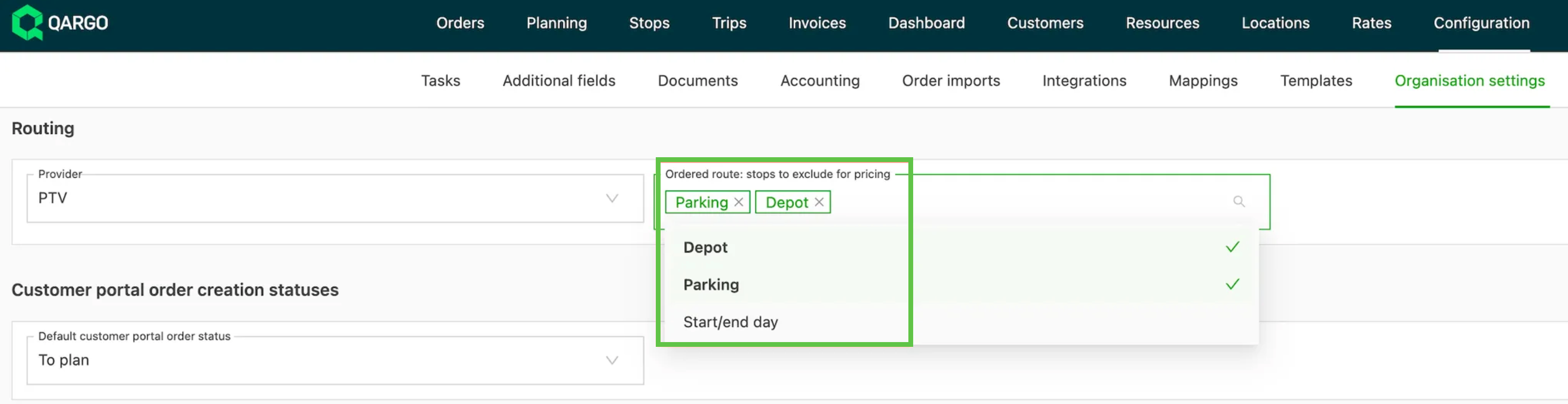
Het is nu mogelijk om bepaalde stops uit te sluiten van de afstandsberekening van de orderroute. Dit is handig wanneer die stops niet mogen meetellen voor de prijsberekening op basis van afstand.
-
Stops die kunnen worden uitgesloten:
- Depot (goederen lossen + laden; container afzetten + ophalen)
- Parking (trailer afkoppelen + aankoppelen; chassis afkoppelen + aankoppelen)
- Begin dag / Einde dag
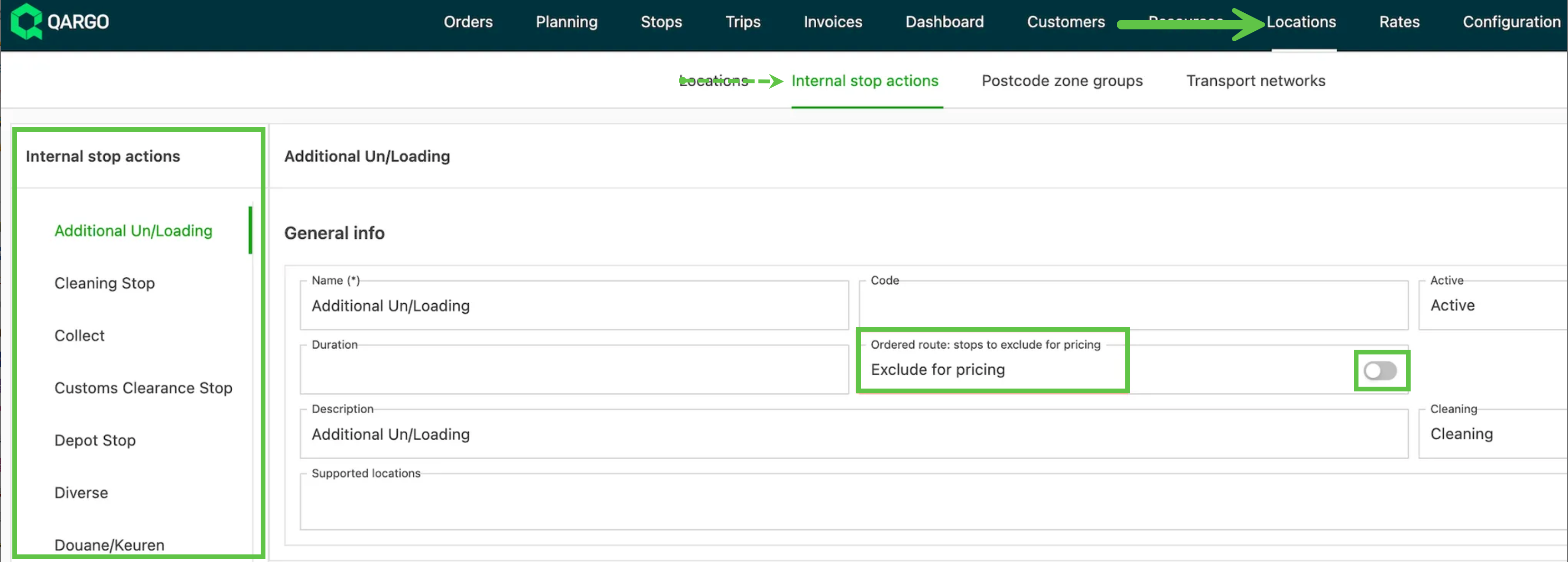
Interne stopacties kunnen ook worden uitgesloten van de afstandsberekening van de orderroute.
Stops blijven zichtbaar in de details van de orderroute, ook in het klantenportaal. De kaart heeft nu wel een filteroptie voor Order en Trip. De orderroute toont geen uitgesloten stops en de afstand houdt daar rekening mee. De triproute toont alle stops.
Meer informatie over het uitsluiten van stops staat hier.
Trips: waarschuwing bij het weghalen van resources
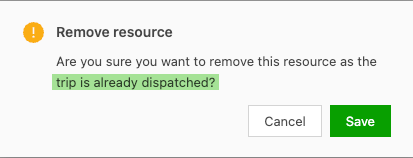
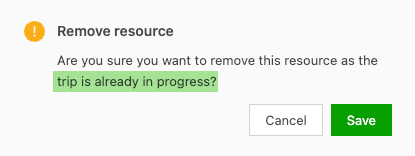
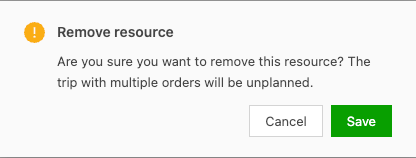
Soms is het nodig om een resource die aan een trip is toegewezen uit de trip te halen. Dit geeft nu een waarschuwing als:
-
de trip al gedispatcht is
-
er meerdere orders op de trip staan
Kolommen bewerken: opties voor personaliseren nu doorzoekbaar
Waar de weergegeven gegevens via ‘Kolommen bewerken’ of ‘Personaliseren’ kunnen worden aangepast, bevat het zijmenu nu een zoekfilter om specifieke gegevensopties sneller te vinden. Dit is beschikbaar in meerdere modules (bv. Orders, Trips, Stops, Facturen), op elke pagina waar deze optie bestaat.
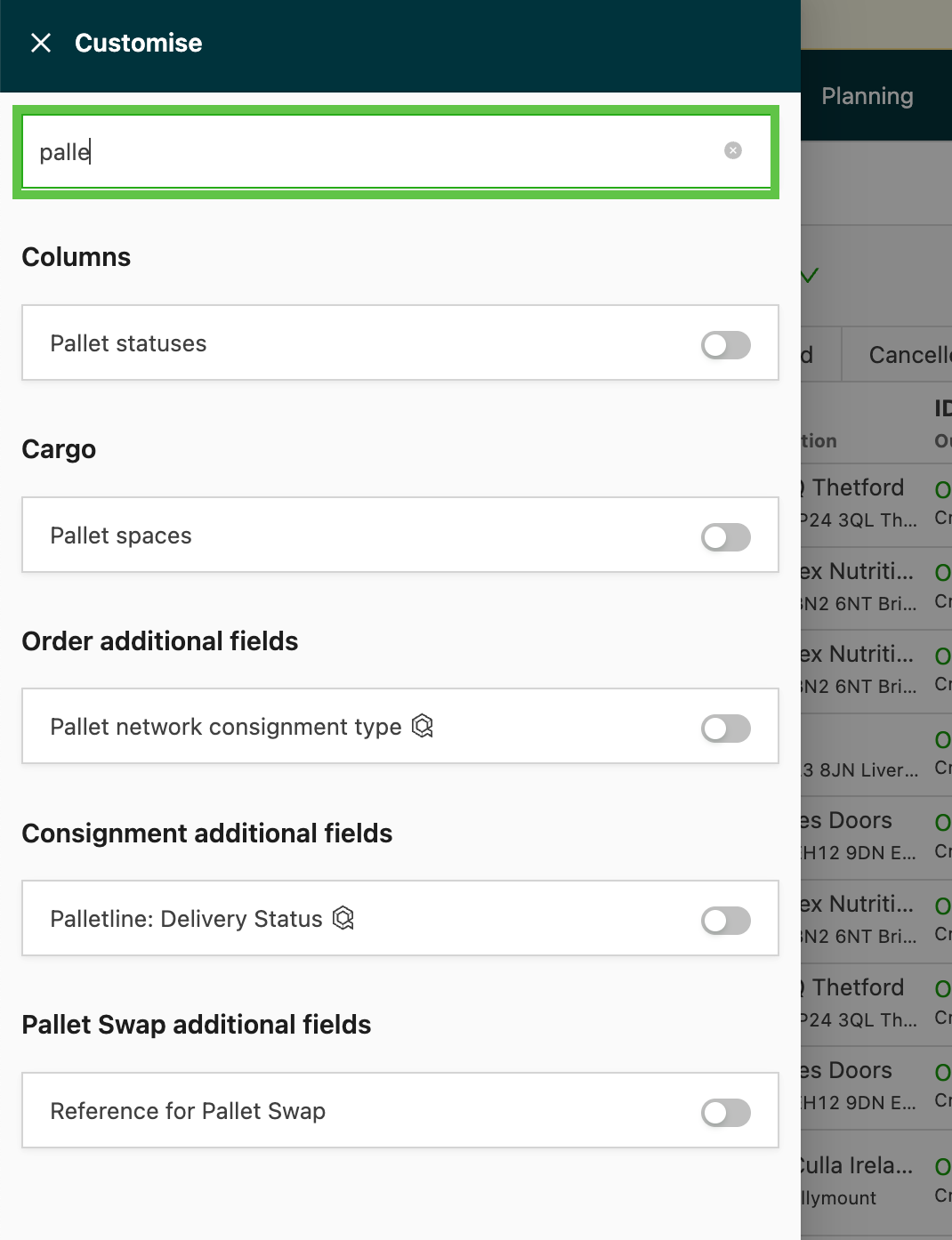
Met deze optie worden alle opties getoond die het zoekwoord bevatten, zodat de gebruiker de weergave snel kan personaliseren.
Planning: nieuwe optie om meerdere orders samen te voegen
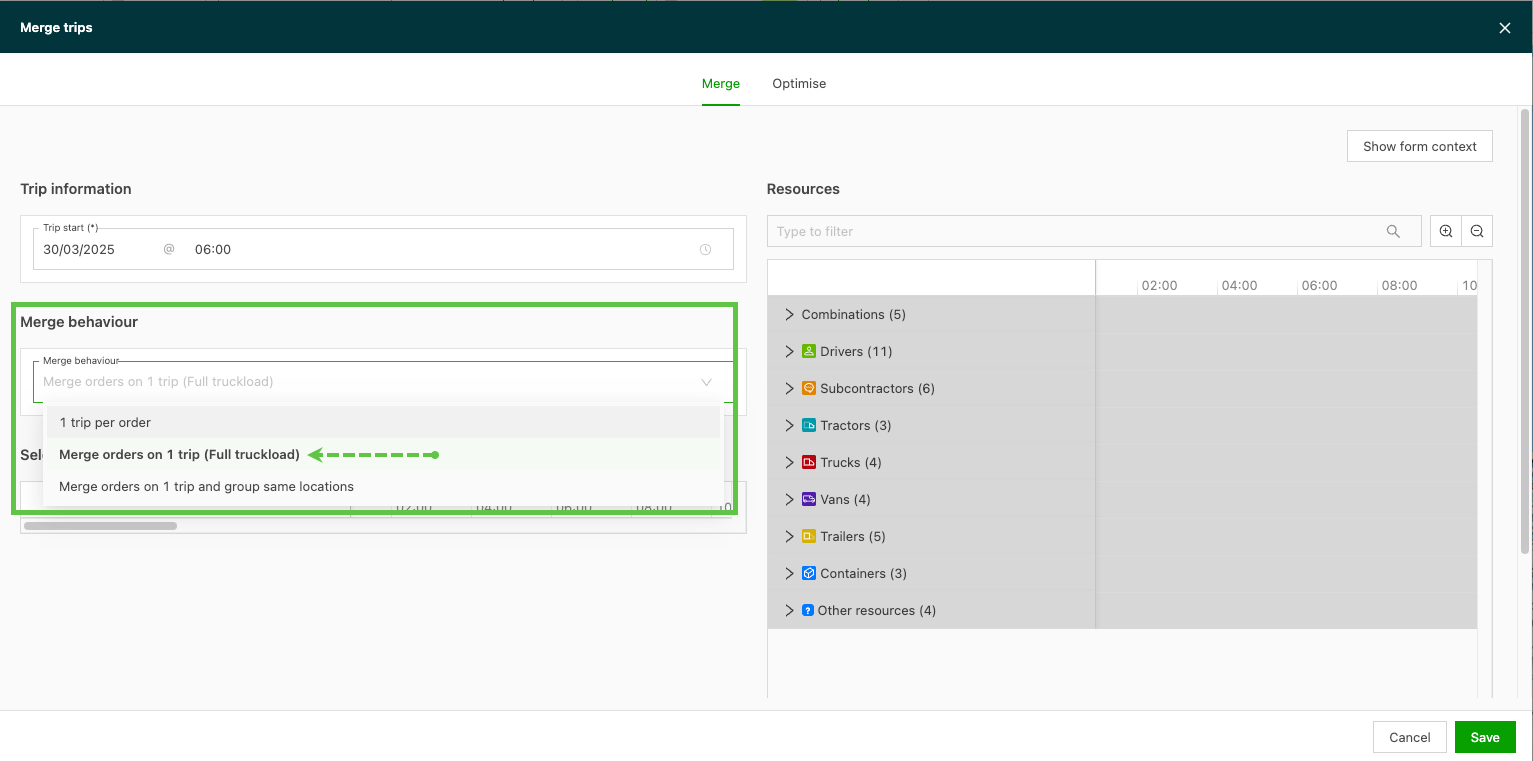
Er is een nieuwe optie bij het plannen van meerdere orders op één trip. Wanneer dit een volledige vrachtwagenlading vormt, is het niet nodig om orders te groeperen of de volgorde van de stops te wijzigen. Met deze optie blijven de orders in dezelfde volgorde waarin ze aan de trip zijn toegevoegd.
Locaties: standaardduur voor interne stops
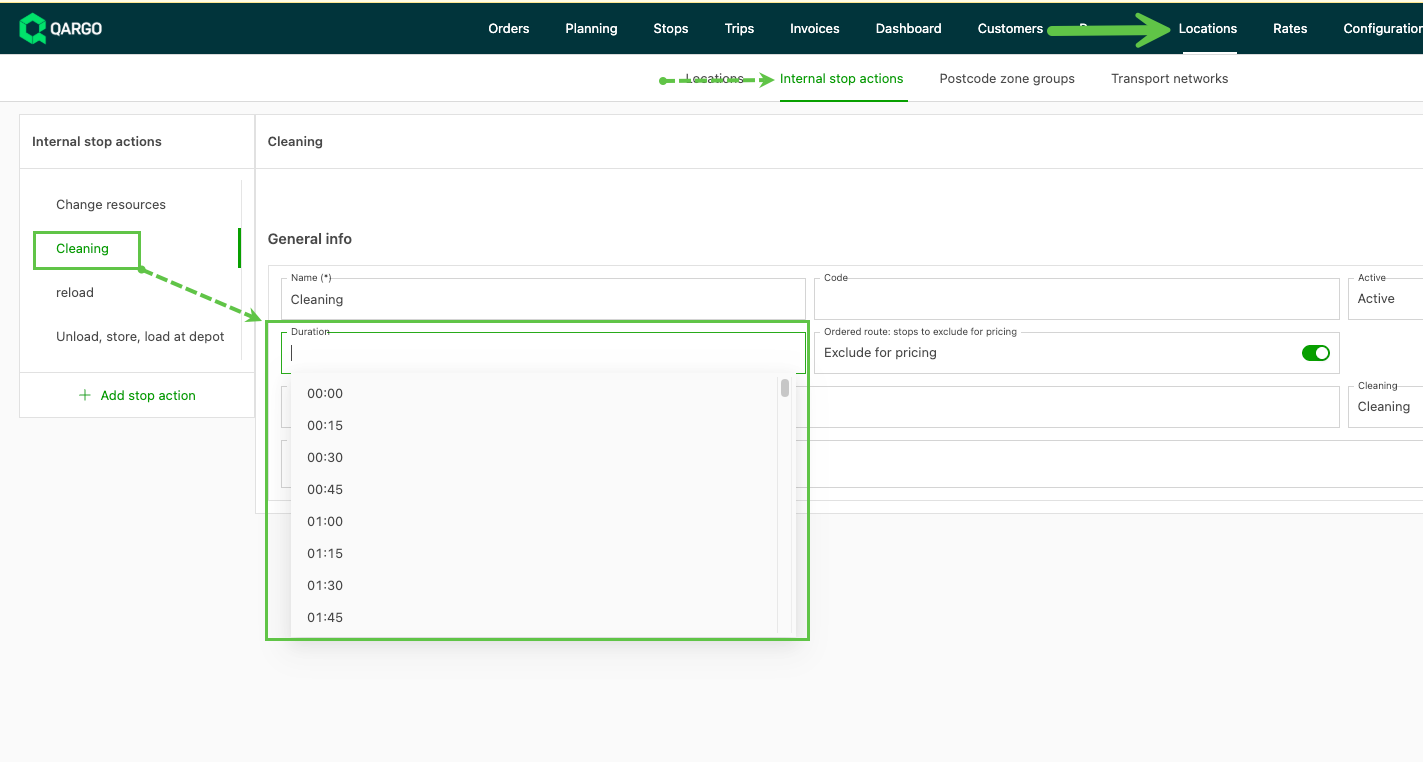
Het is nu mogelijk om een duur toe te wijzen aan interne stopacties. Bij het aanmaken van een nieuwe stopactie is er standaard geen duur ingesteld. De gewenste tijd in de keuzelijst selecteren en op Opslaan klikken.
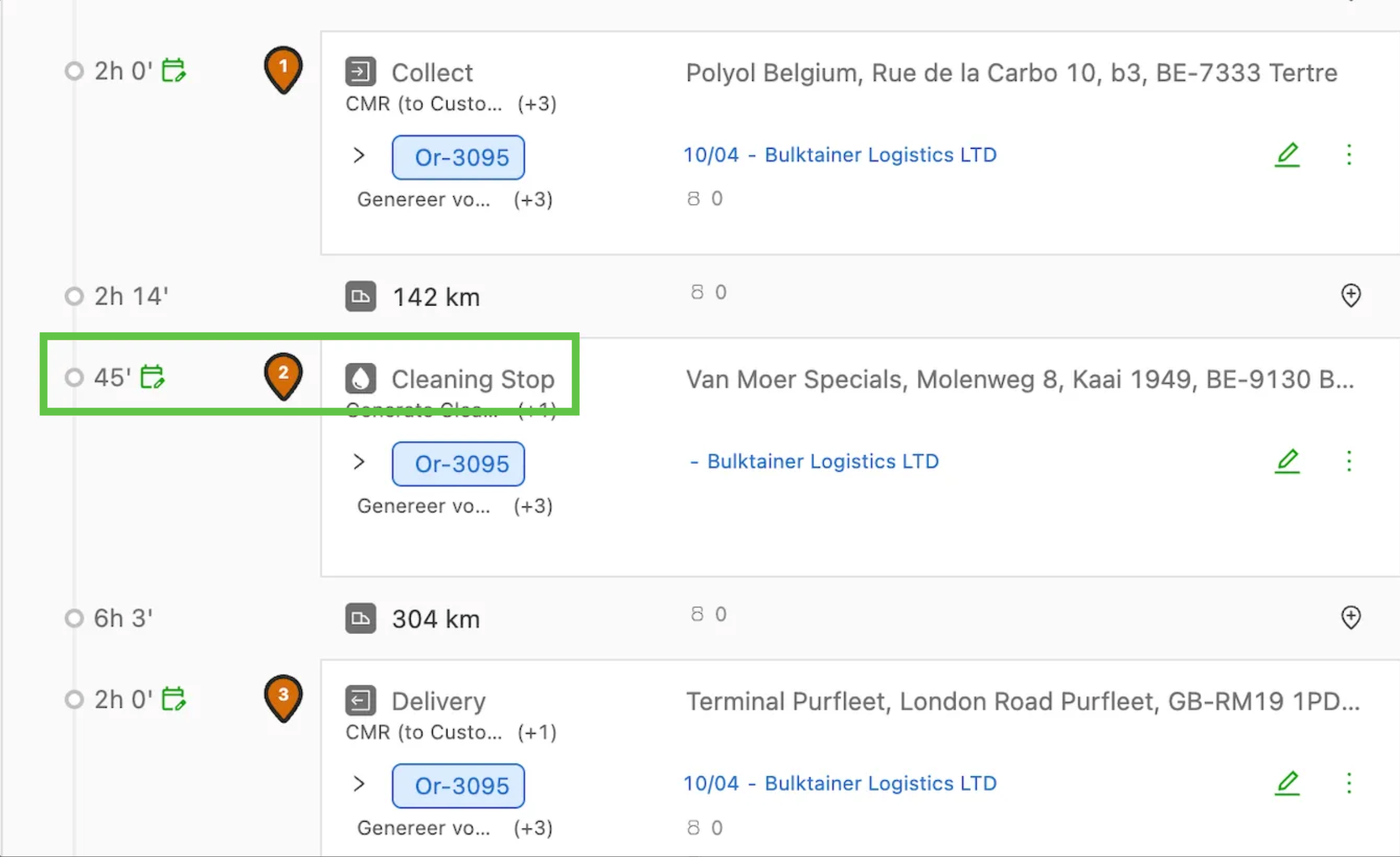
Zodra de duur is toegevoegd, wordt die in de route getoond wanneer de stop erin is opgenomen.
Meer informatie over deze functie is via de knop hieronder te vinden.
Tarieven: nieuwe opties voor extra kosten bij stops
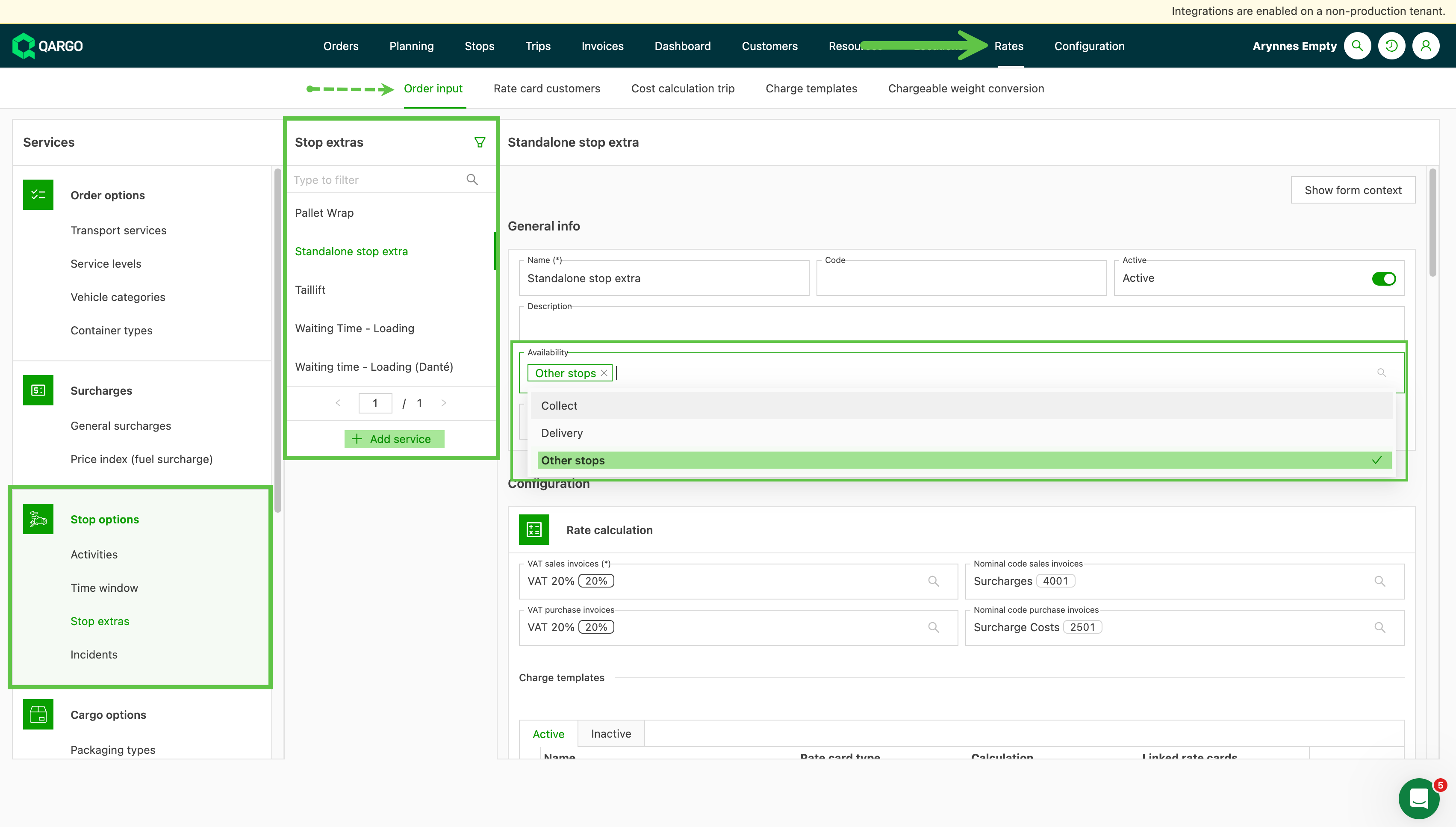
Er is een nieuwe optie om interne stops op een order te prijzen. Stopextra’s kunnen nu worden aangemaakt voor:
- Ophaling: extra kan worden toegevoegd op ophaalstops
- Levering: extra kan worden toegevoegd bij levering
- Andere stops: extra kan worden toegevoegd op alle stops, behalve ophaling en levering
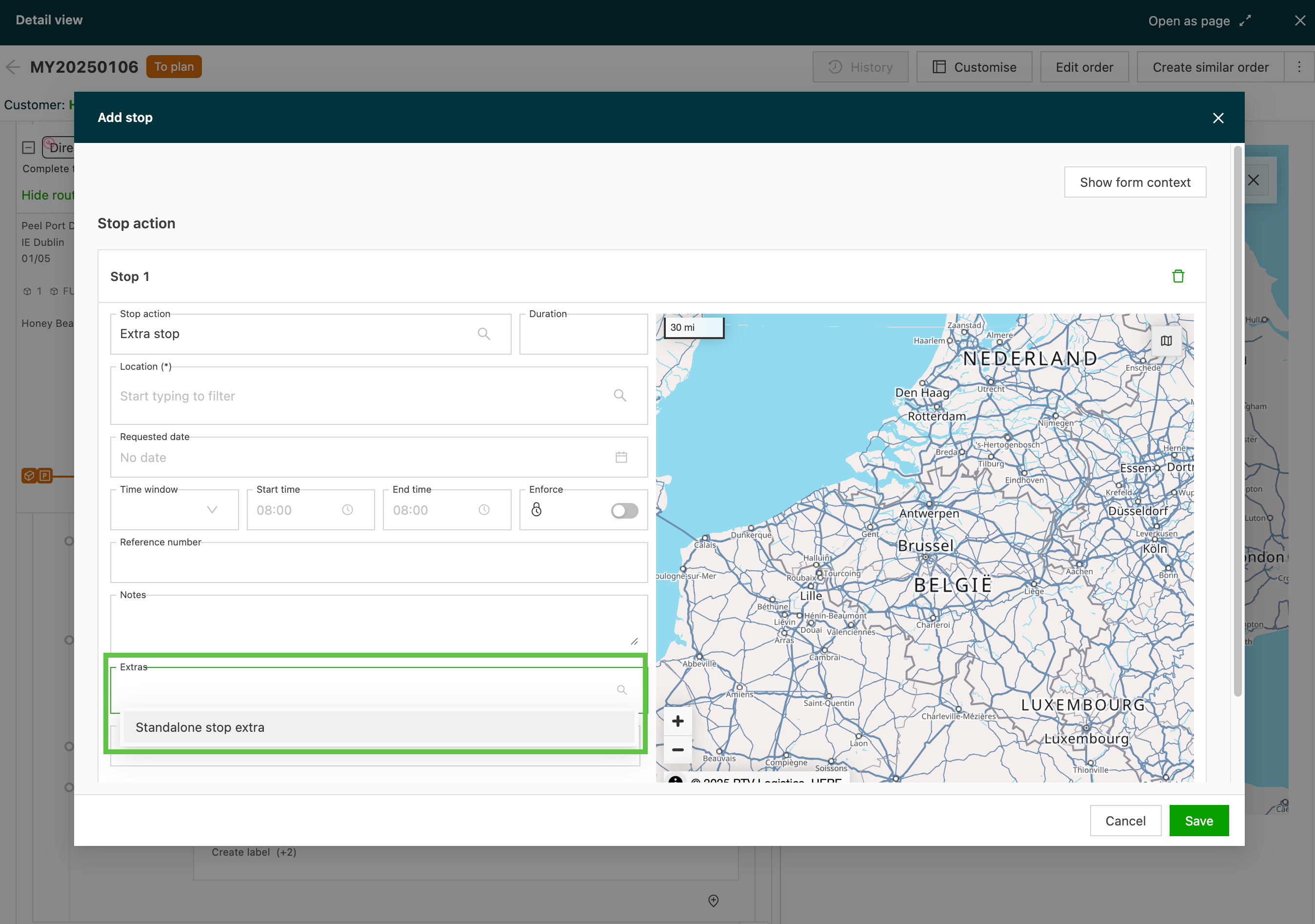
- Zodra dit in een prijslijst is geactiveerd, wordt de kost beschikbaar wanneer de extra stop met de geselecteerde extra wordt toegevoegd.
Meer informatie over stopextra’s is via de link hieronder te vinden.
Prijslijst FAQ – extra kosten voor stops
Week 2
Configuratie: verpakking en producttype breder inzetbaar
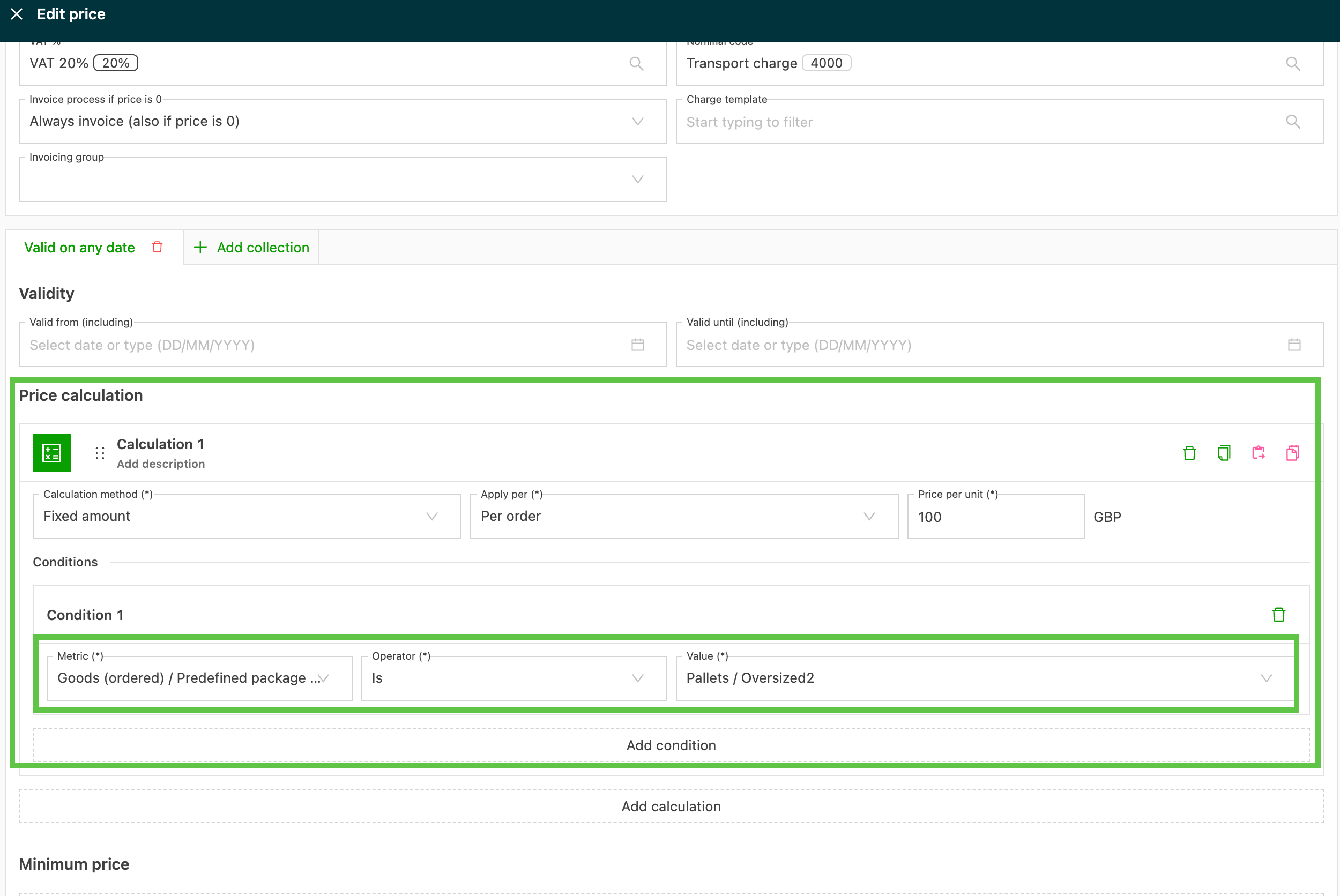
Het gebruik van verpakkings- en producttypes is flexibeler geworden, met nieuwe opties voor een vlotter werkproces. Specifieke verpakkings- en producttypes kunnen nu worden gebruikt als:
-
Voorwaarden om orders automatisch aan planningsgroepen en afdelingen toe te wijzen.
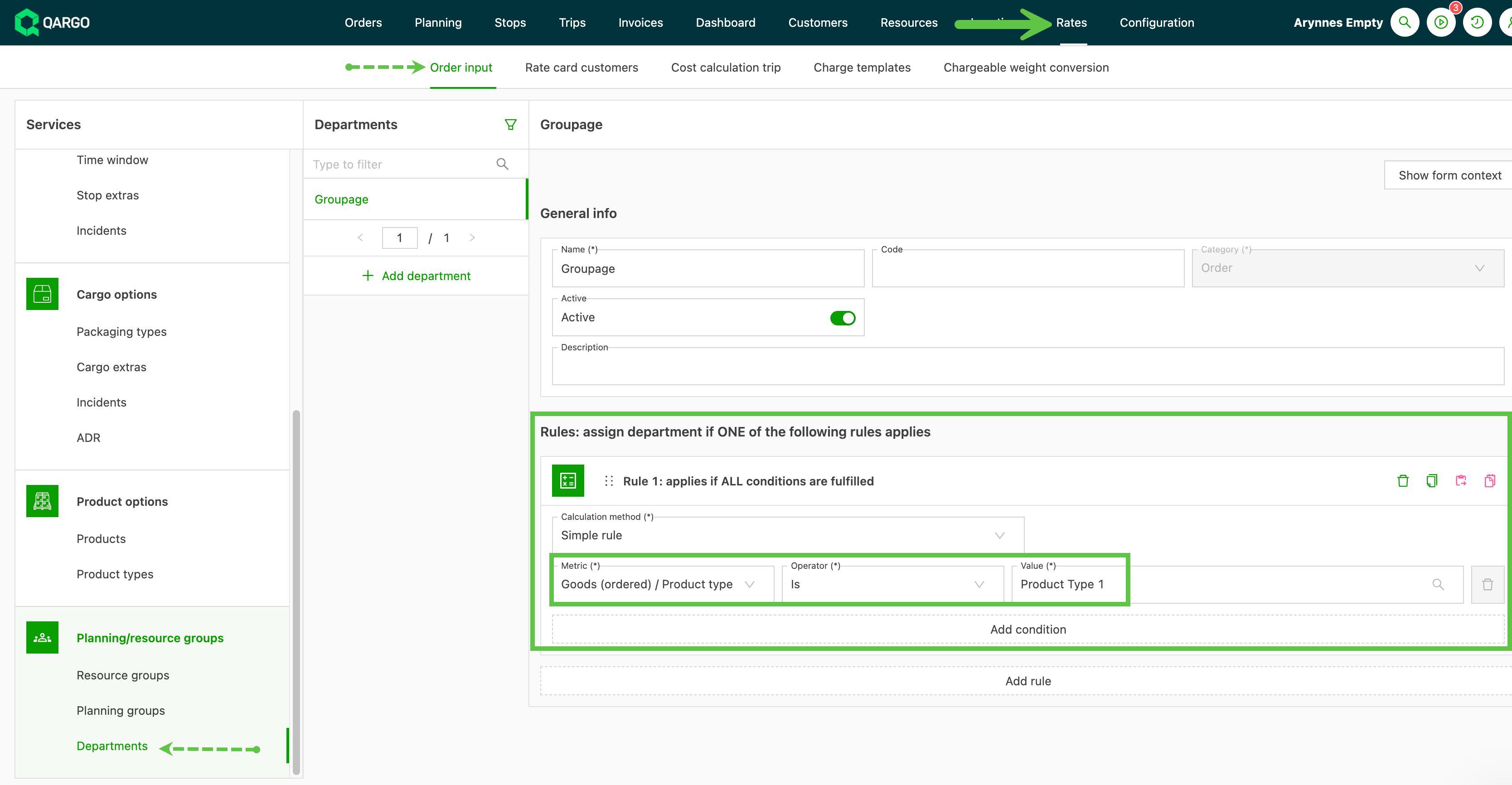

Hier klikken voor meer informatie over het gebruik van planningsgroepen.
-
Voorwaarden voor vaste tarieven per order.
Tarieven: prijsberekening – metriek locatie toevoegen
Prijsberekening op basis van locaties is mogelijk door een prijslijst aan te maken die specifieke stoplocaties als metriek in de berekening gebruikt. Dit is bruikbaar wanneer één klant verschillende tarieven heeft voor verschillende locaties met dezelfde postcode.
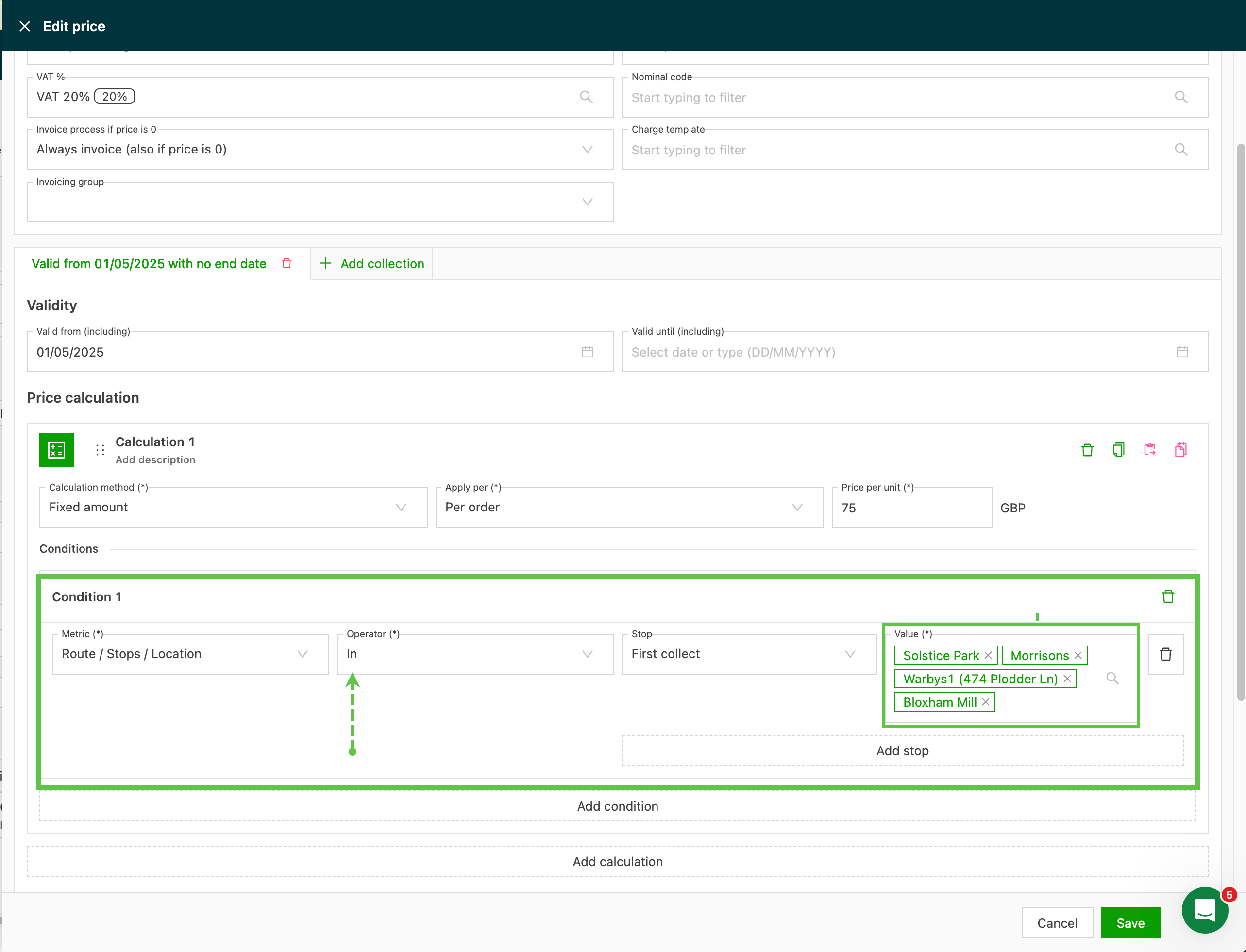
Bij meerdere stops zijn er deze opties voor de tarifering van de order:
-
Eenvoudige vaste prijs per order, op basis van één specifieke locatie
-
Optie met prijstabel, op basis van de stoplocatie in de route.
- De stop is in de tabel opgegeven
- Bij meerdere stops: optie om alle kosten op te tellen of de hoogste kost toe te passen
-
Optie met prijstabel, enkel op basis van de stoplocatie.
-
De stop bestaat in de trip; niet specifiek voor de route.
- Bij meerdere stops: optie om alle kosten op te tellen of de hoogste kost toe te passen
-
Prijslijst FAQ – prijs per locatie
Tarieven: consolidatie op basis van postcode
Bij de prijsberekening van meerdere orders op één trip biedt het systeem nu uitgebreidere criteria voor locatieovereenkomst bij consolidatie:
- Exacte locatieovereenkomst (bestaande functionaliteit): consolideert de prijs wanneer de locaties van de orders exact gelijk zijn
- Postcodeovereenkomst (nieuw): consolideert de prijs wanneer de postcodes overeenkomen, ook als de adressen verschillen
- Overeenkomst postcodevoorvoegsel (nieuw): consolideert de prijs wanneer enkel het voorvoegsel van de postcode overeenkomt (bv. UK, NL)
Vroeger moesten adressen exact overeenkomen om in aanmerking te komen voor een geconsolideerde prijs. Nu kan de gebruiker bepalen welk niveau van locatieovereenkomst vereist is. Bijvoorbeeld wanneer twee orders:
- Aan dezelfde trip zijn toegewezen
- Dezelfde postcode hebben voor de ophaaladressen
- Een prijslijst gebruiken met consolidatie ingesteld op “ophaal-/leveringsadres en dezelfde trip” op niveau “postcode”
Het systeem combineert de kosten van beide orders dan automatisch, wat de prijsberekening efficiënter maakt.
Voordelen
- Meer consolidatiemogelijkheden: meer mogelijke consolidatiescenario’s herkennen dankzij flexibele criteria
- Nauwkeurigere prijzen: het juiste niveau van prijsconsolidatie toepassen voor het bedrijfsmodel
- Eenvoudigere facturatie: overzichtelijkere, logischere facturen opmaken voor klanten met meerdere ophalingen/leveringen in vergelijkbare gebieden
Meer informatie is via de link hieronder te vinden
Prijslijst FAQ – consolideren op postcode
Planning: stops niet dispatchen
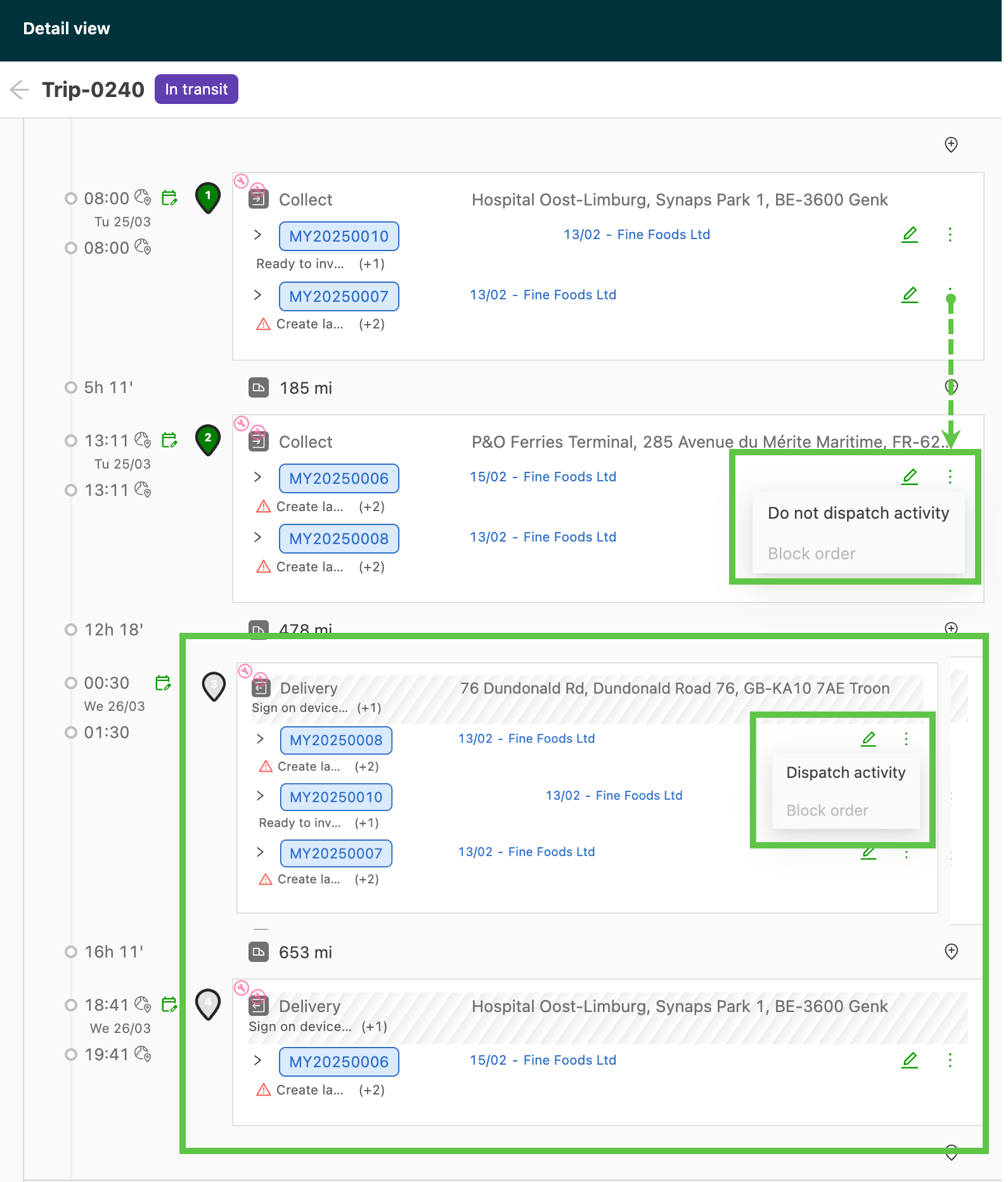
Met deze nieuwe functie kunnen gebruikers specifieke stops (ophaling / levering / depot / terminal) als ‘Niet dispatchen’. markeren. De trip blijft dan ingepland op de resource, maar planners hebben meer controle over welke stops met chauffeurs en onderaannemers worden gedeeld.
Door stop per stop te dispatchen, kunnen last-minute wijzigingen aan trips beter worden opgevangen, terwijl de planner bepaalt wat onderaannemers en chauffeurs in de app en het portaal zien.
- Via het menu op de afzonderlijke stop de status ‘Niet dispatchen’ instellen.
- Zodra de stop als ‘Niet dispatchen’ is gemarkeerd, wordt die grijs weergegeven.
- Om de stop weer beschikbaar te maken, via het menu terugzetten naar ‘Activiteit dispatchen’
Meer informatie over de planningsfuncties is via de link hieronder te vinden
Planning: geblokkeerde orders / Niet dispatchen
Orders: bulkupdate van orderveldenn
Er zijn nieuwe opties voor bulkupdates beschikbaar, waaronder updates van order-/zendingvelden en stopdetails.
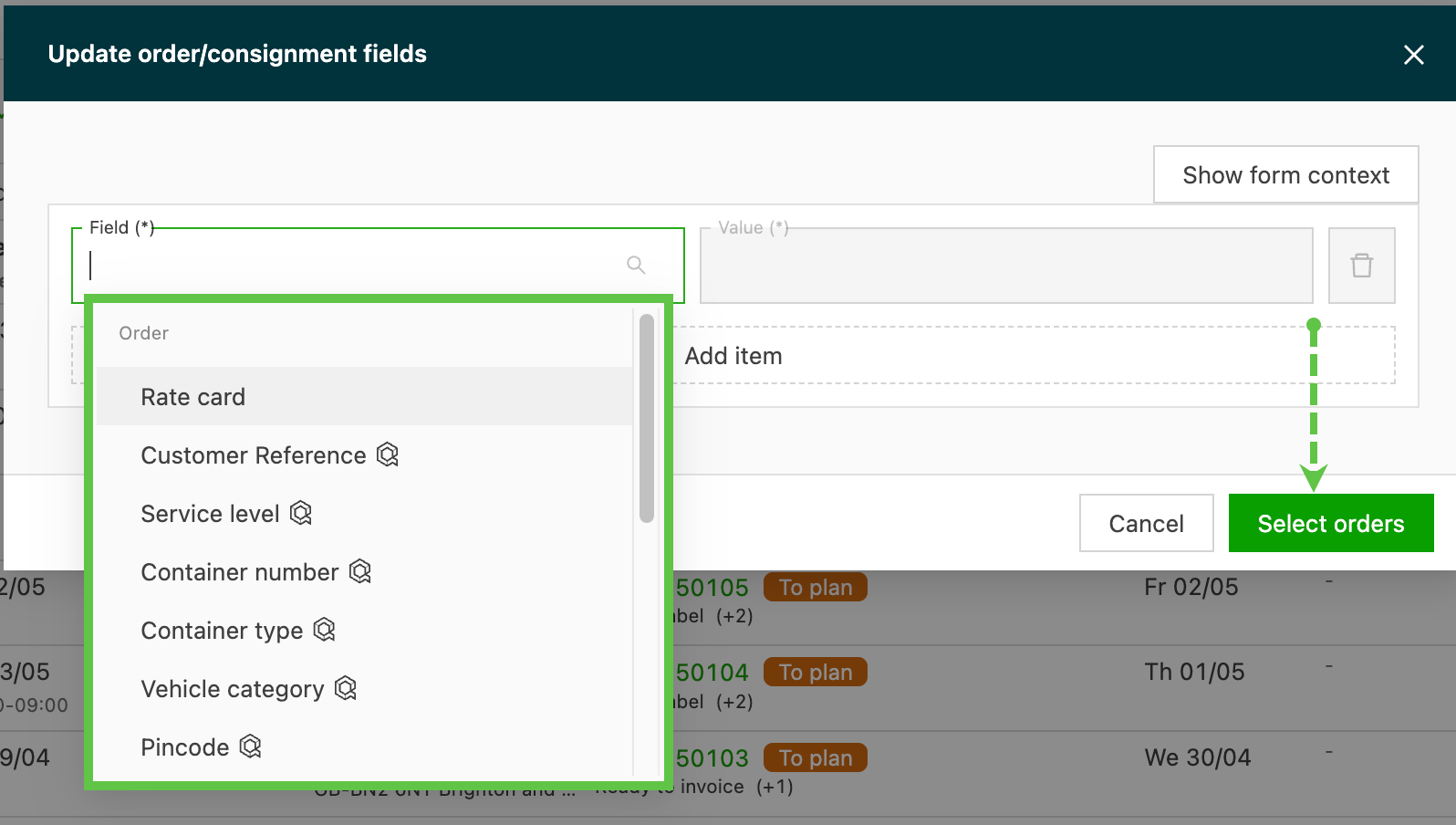
Zo wordt het veel eenvoudiger om:
- Dezelfde locatie of referentie in enkele klikken op meerdere orders toe te passen
- Inconsistenties in gegevens op grote schaal te corrigeren (vooral handig bij grote reeksen orders)
- Referentienummers van orders bij te werken
- Kosten of extra’s in bulk toe te passen na uploads via het portaal
- Last-minute planningswijzigingen door te voeren, vaak bij het samenvoegen of opsplitsen van trips
Meer informatie over de beschikbare bulkupdates voor orders.
Orders – snelle acties in bulk uitvoeren
Kaart: betere weergave van trailers
Trailers worden nu met een apart pictogram op de kaart weergegeven.
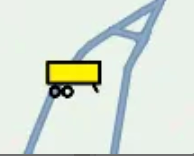
Ook de kleuren van de resources zijn gewijzigd: geel voor de trailer, blauw voor vrachtwagens en andere resources.
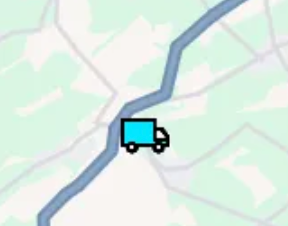
Dit komt overeen met de kleuren voor de resourcetypes elders in de app.
Orders: terugkerende orders automatisch aanmaken
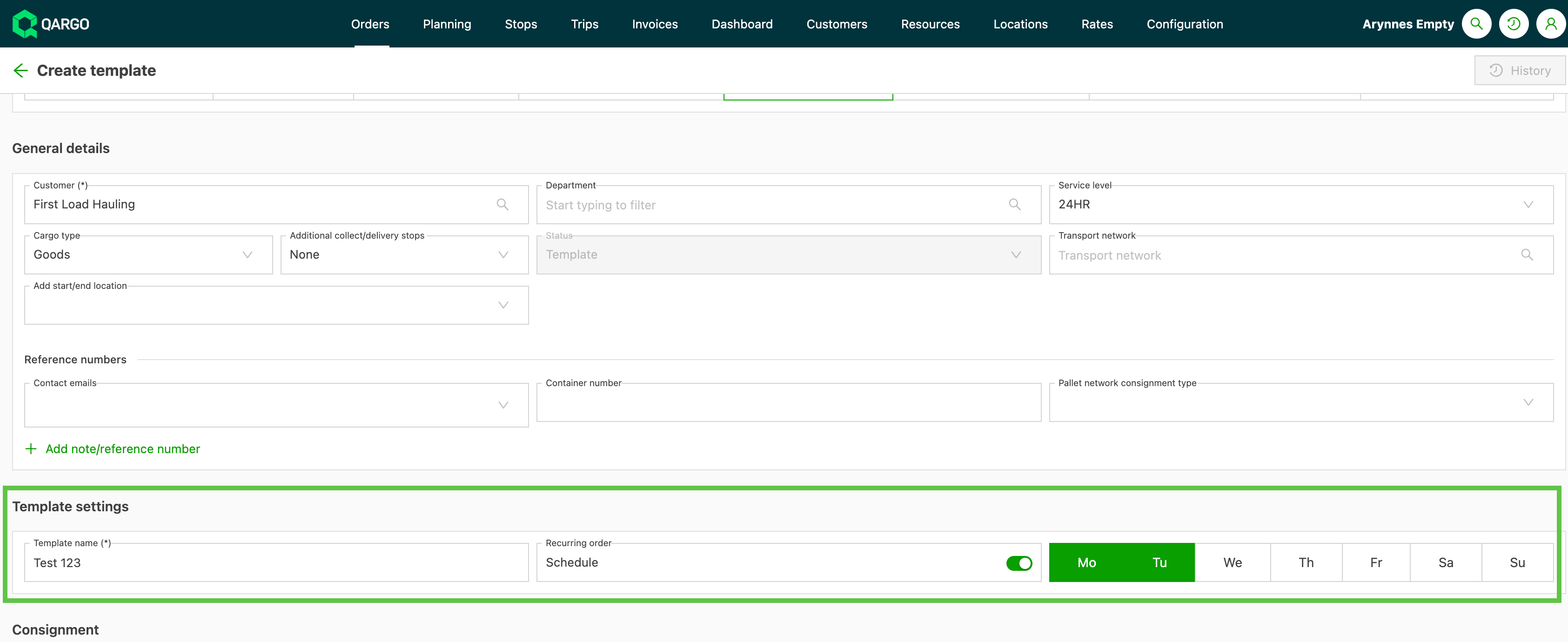
Met terugkerende sjablonen een schema over een periode opstellen en snel meerdere orders aanmaken
- Nieuwe tabcategorie voor terugkerende sjabloonorders
- Sjablonen met een terugkerend schema verschijnen in het tabblad Terugkerend.

- Een terugkerend ordersjabloon aanmaken en de toggle ‘Terugkerende order / schema’ inschakelen:
-
Het schema wordt linksboven op de pagina Orderdetails getoond
- Op het pictogram Bewerken klikken om het schema bij te werken
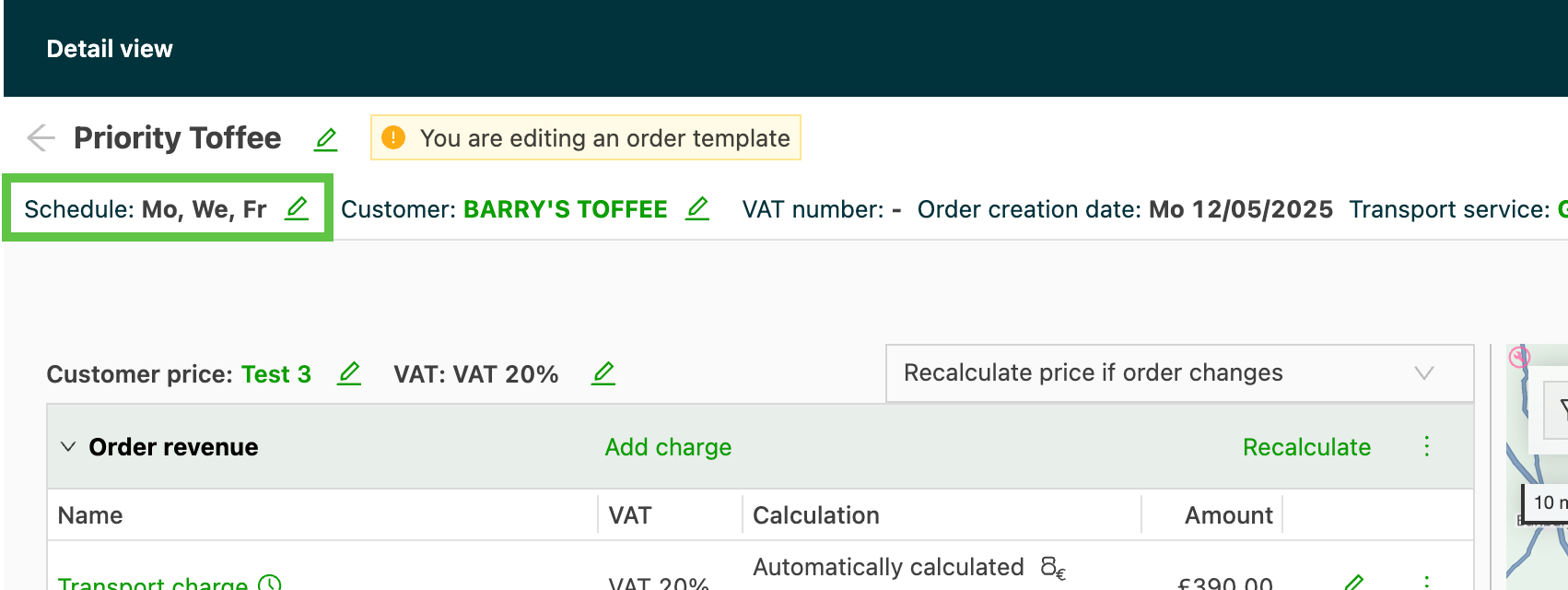
Meerdere orders aanmaken over een periode.
Meer informatie over het aanmaken van orders in bulk is via de link hieronder te vinden.
Geplande orders in bulk aanmaken
:::
Week 3
Facturen – facturatiegroepen automatisch toewijzen aan orders
-
Orders kunnen nu automatisch aan facturatiegroepen worden toegewezen op basis van de klantconfiguratie
-
Configuratieopties:
- Groeperen op basis van velden (bv. op postcode)
- Groeperen op basis van tijd (dagelijks, wekelijks, maandelijks)
- Optionele voorwaardelijke filters
-
Proces: groepen worden toegewezen wanneer de taak “Klaar om te factureren” voltooid is
-
Flexibiliteit: handmatig toewijzen blijft mogelijk en wordt niet overschreven
-
Opmerking: bij een wijziging van de klant is een handmatige ingreep nodig om de juiste groep opnieuw te berekenen
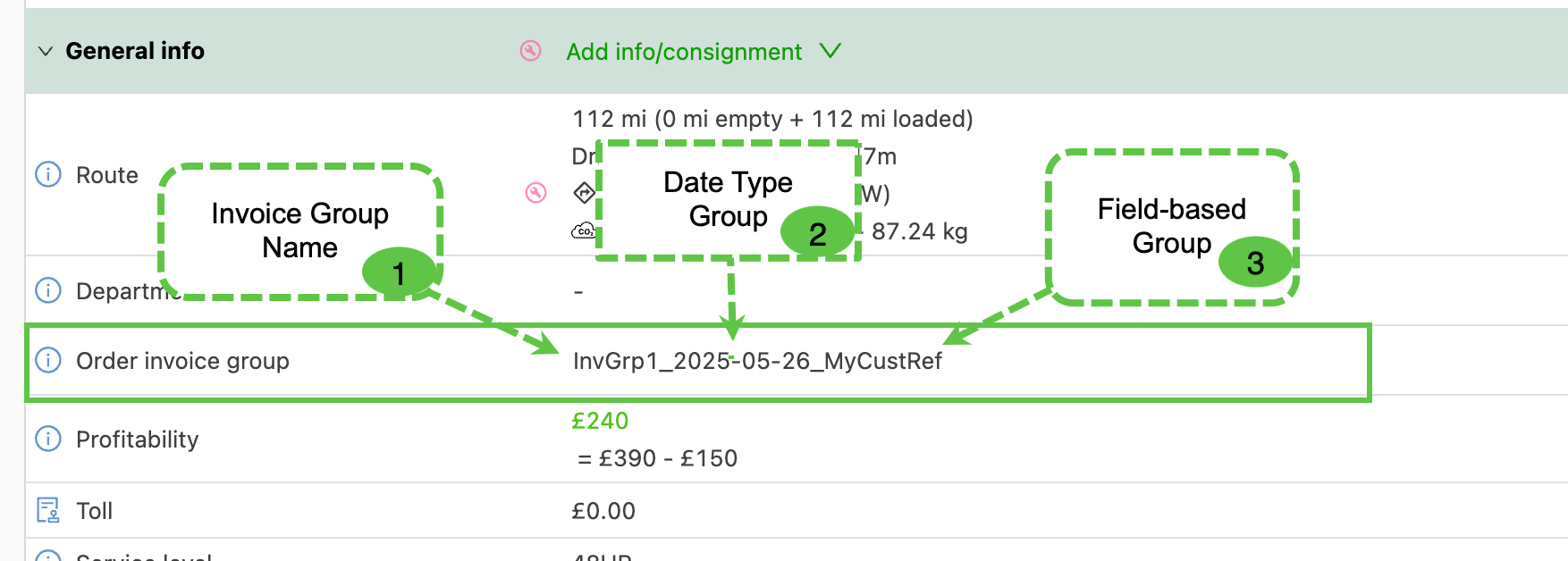
Facturen – facturatiegroepen automatisch toewijzen aan orders
Exports – kosten en winst/verlies toevoegen
Een gebruiker met de rol super admin kan in het systeem aangepaste exports aanmaken vanuit verschillende lijstpagina’s in het platform.
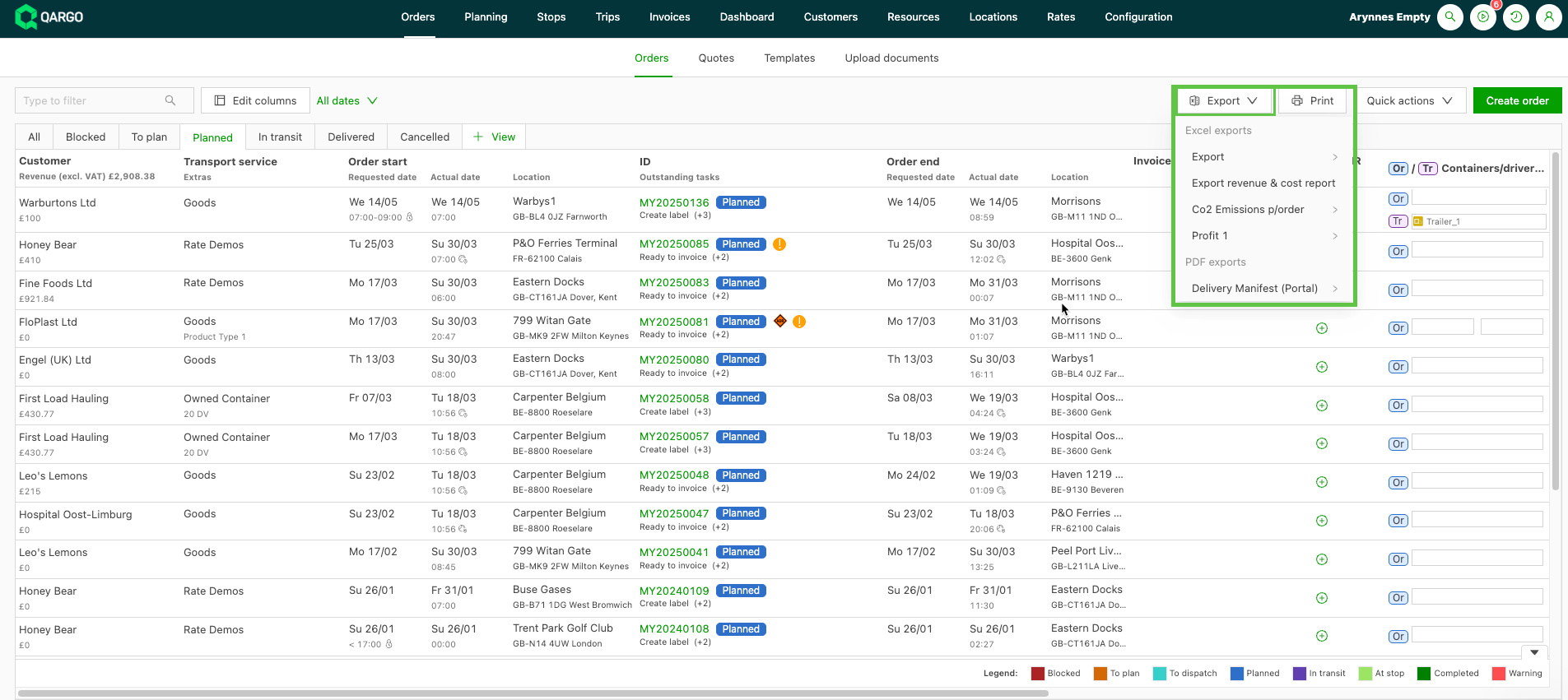
Bij het configureren van het rapport zijn er nu nieuwe opties om rendabiliteit en kosten op te nemen.
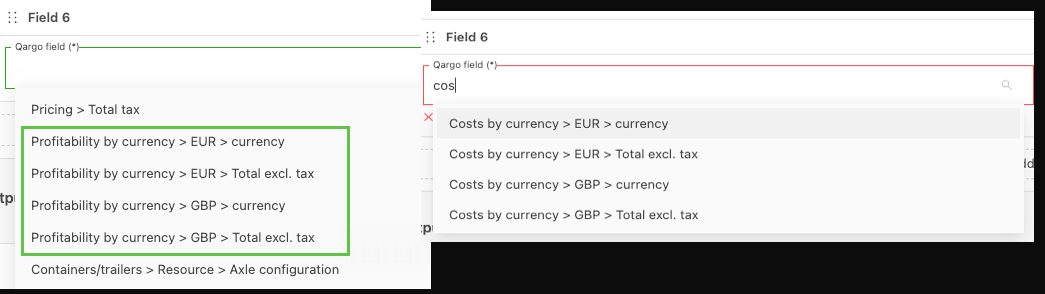
Meer informatie over het gebruik hiervan bij het configureren van aangepaste exports staat hier. Voor het exporteren van gegevens: op de knop hieronder klikken.
Brandstoftoeslag – betere weergave op facturen.
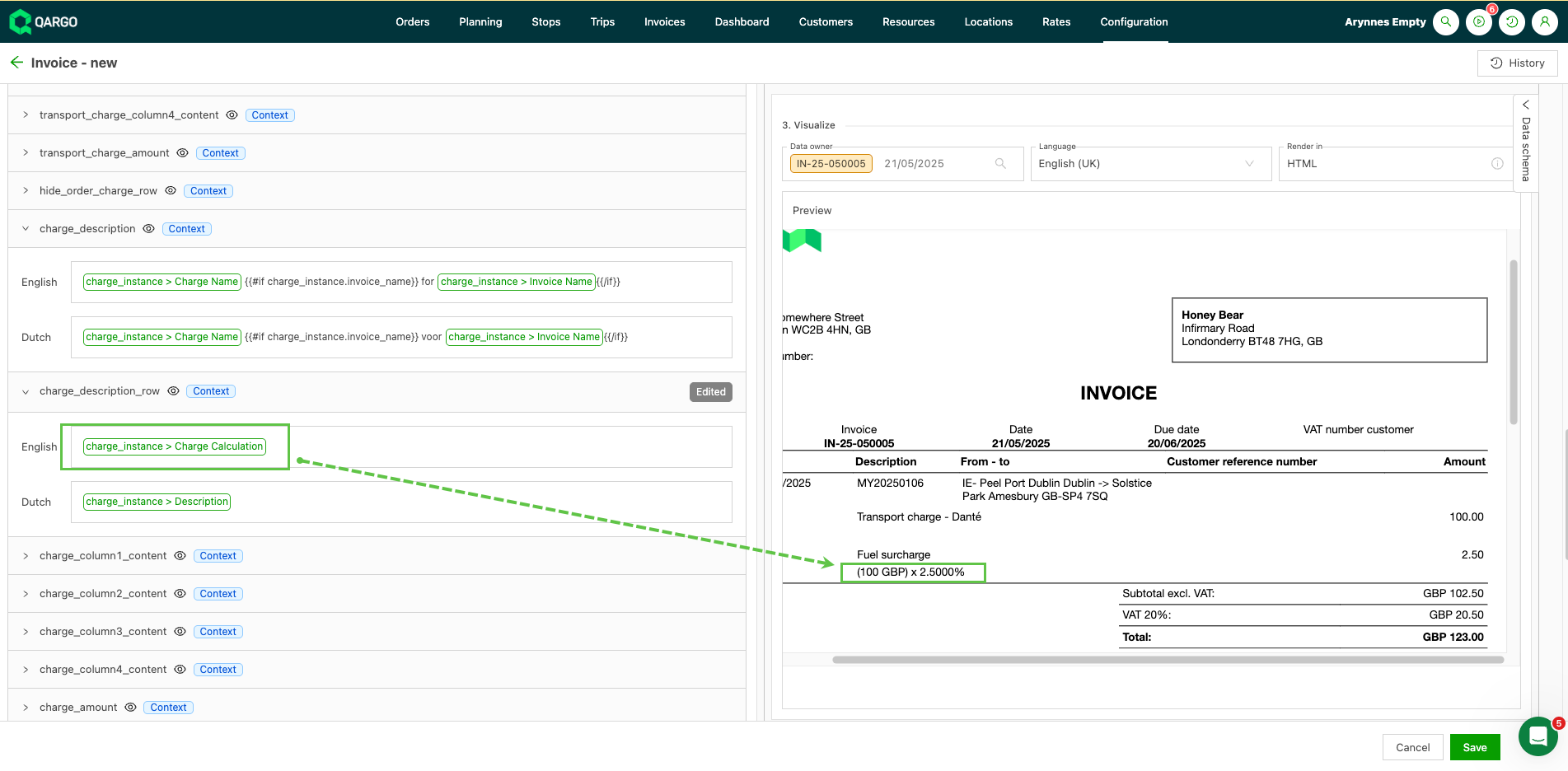
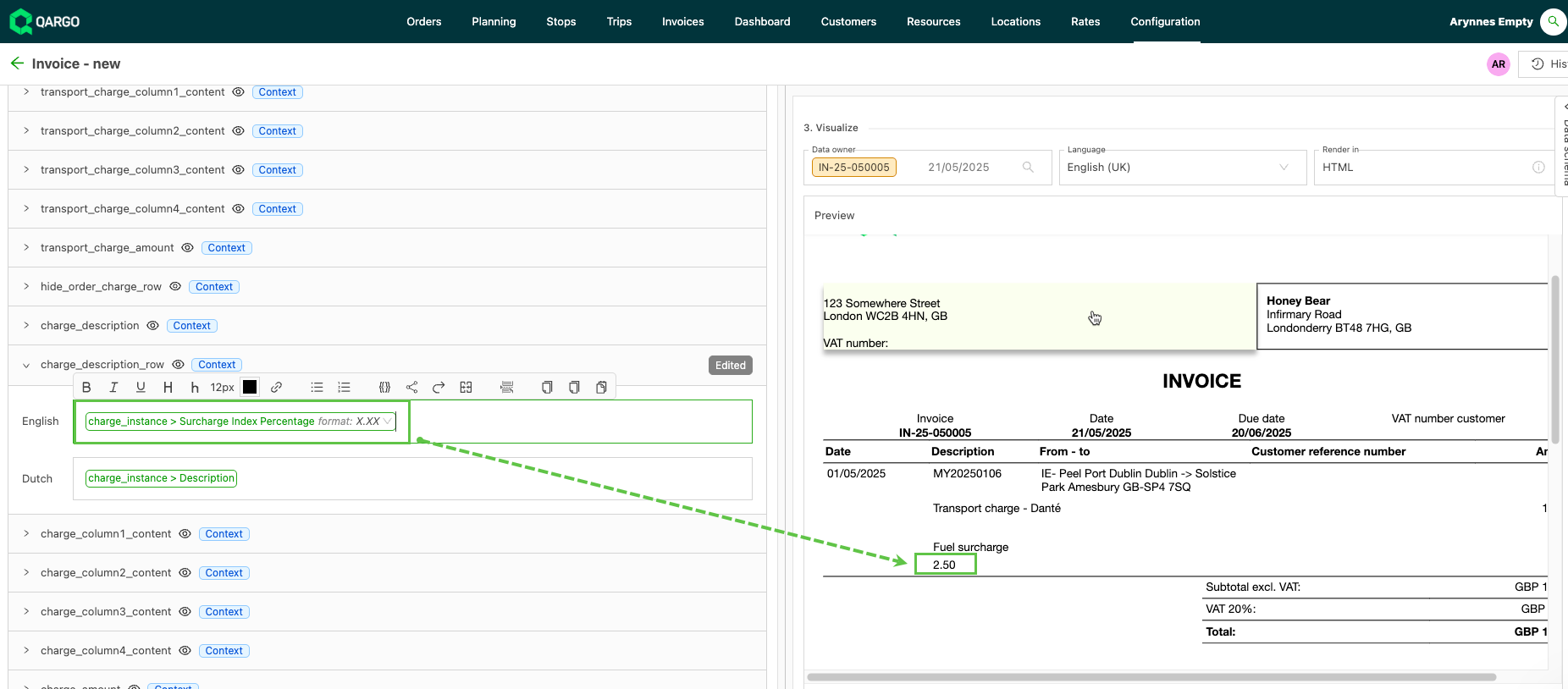
Super admin-gebruikers kunnen nu aanpassen hoe de brandstoftoeslag op facturen wordt weergegeven. Gebruikers kunnen nu kiezen of de berekening wordt getoond of niet; vroeger was dit enkel mogelijk met de berekening.
De berekening tonen:
Enkel het bedrag tonen, zonder de berekening:
Meer details over prijsindexen, waaronder de brandstoftoeslag, zijn via de link hieronder te vinden.
:::
Week 4
Orders: kolom trip-ID toevoegen aan de lijstweergave
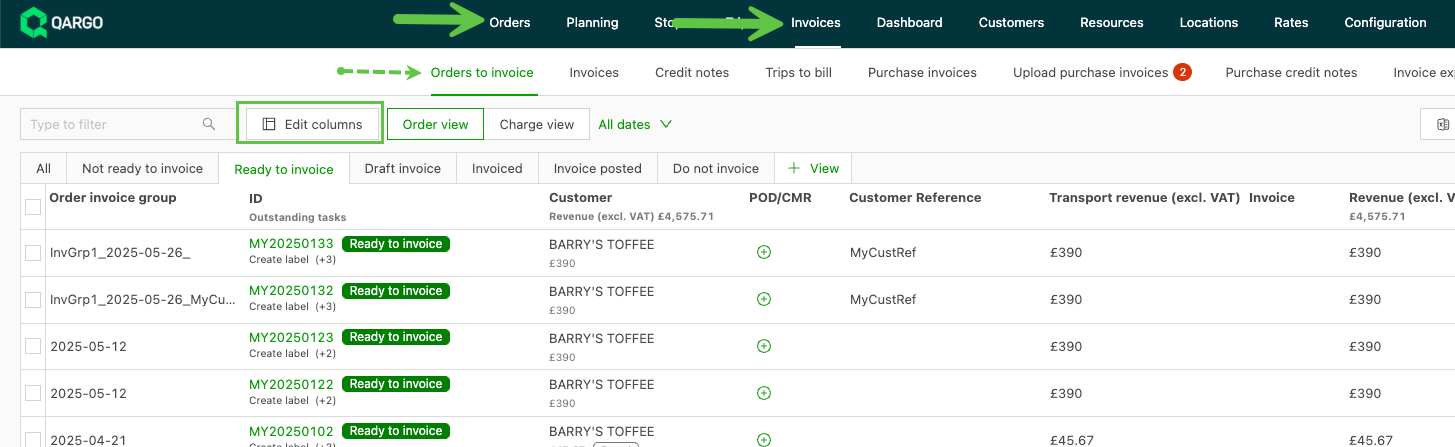
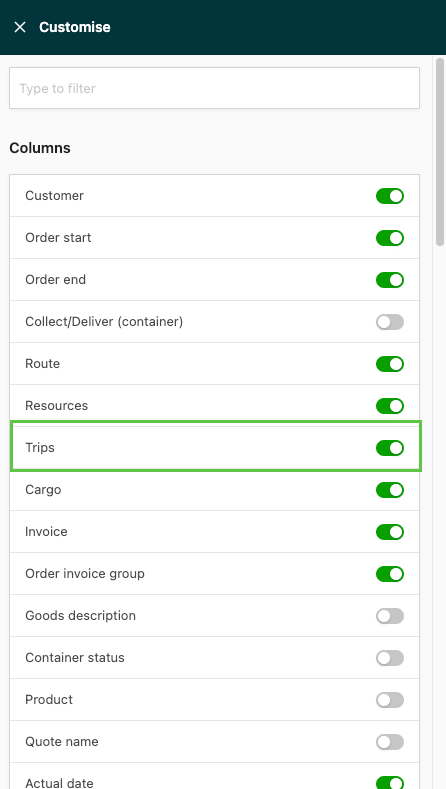
Het is nu mogelijk om ‘Trips’ als kolom te tonen in de lijstweergave Orders en Te factureren orders. Door deze kolom aan de tabel toe te voegen, wordt het tripnummer getoond. Zo zijn details makkelijker bereikbaar zonder via andere schermen te navigeren.
-
Vanuit Orders of Te factureren orders (Facturatie) op ‘Kolommen bewerken’ klikken
-
Na het inschakelen de kolom naar de gewenste positie in de tabel slepen.
Details over andere opties om de lijstweergave van orders te personaliseren zijn via de link hieronder te vinden.
Lijstweergave van orders personaliseren
Facturen: facturen asynchroon aanmaken
De verwerking van facturen gebeurt nu asynchroon. Zo kan een groter volume aan facturen of kosten worden verwerkt, met minder time-outfouten.
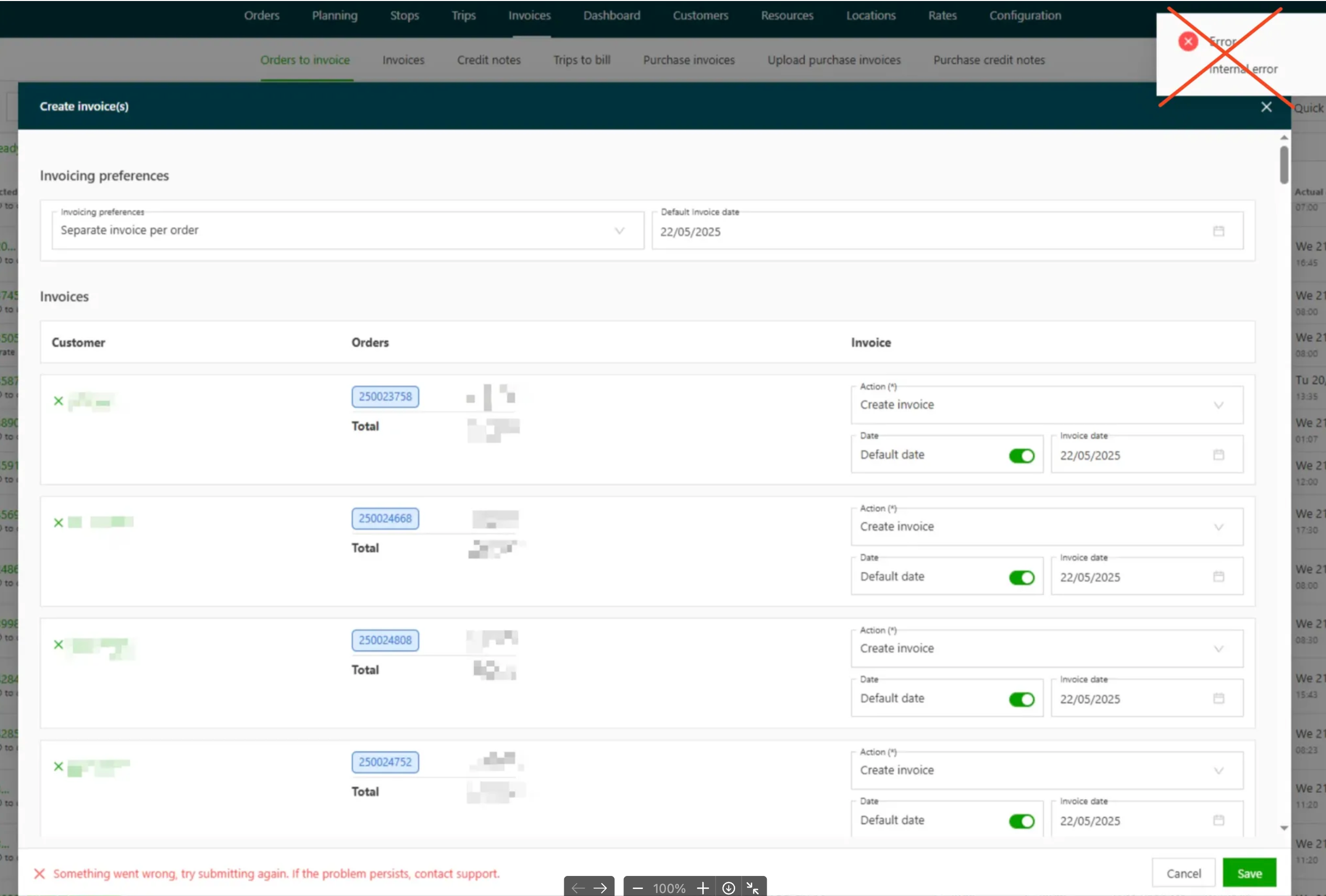
Deze update maakt het proces efficiënter: gebruikers hoeven niet langer specifiek op klant te filteren om meerdere facturen te verwerken.
Meer informatie over het proces voor verkoopfacturen is via de link hieronder te vinden.
Orders: bulkupdate van activiteiten op orders
Via het uitgebreide menu Snelle acties kunnen extra stops of opgesplitste ladingen in één keer aan meerdere orders worden toegevoegd. Geen repetitieve handmatige invoer meer: meerdere orders worden met één actie verwerkt.
Het systeem behandelt verschillende stoptypes op basis van de orderstructuur:
Intermodale stops
- Eén keer per order toegevoegd, ongeacht het aantal trips
Stops voor lege uitrusting/chauffeur
- Per trip toegevoegd voor maximale flexibiliteit
- Eén toevoeging voor samengevoegde zendingen
- Meerdere toevoegingen voor zendingen op aparte trips
Opgesplitste orders en andere stops
- Per zending toegevoegd voor nauwkeurige controle
Stap voor stap
-
Snelle acties openen
- Naar de lijstpagina Orders of Te factureren orders gaan
- Op Snelle acties klikken en ‘Activiteiten toevoegen’ selecteren
-
Activiteit configureren
- De gewenste activiteit kiezen in de keuzelijst Activiteit
- De positie selecteren in de keuzelijst Positie
-
Stopdetails instellen
- Alle relevante stopinformatie invullen
- De beschikbare opties hangen af van het geselecteerde activiteitstype
-
Toepassen op meerdere orders
- Op ‘Orders selecteren’ klikken om de gewenste orders in de hoofdlijst te kiezen
- Op ‘Activiteiten toevoegen’ klikken om de bulkactie uit te voeren
Beperkingen positie Momenteel kunnen stops in bulk enkel vóór of na de eerste ophaling/levering worden toegevoegd.
Meer informatie over bulkupdates via Snelle acties is via de link hieronder te vinden.
Activiteiten toevoegen via Snelle acties
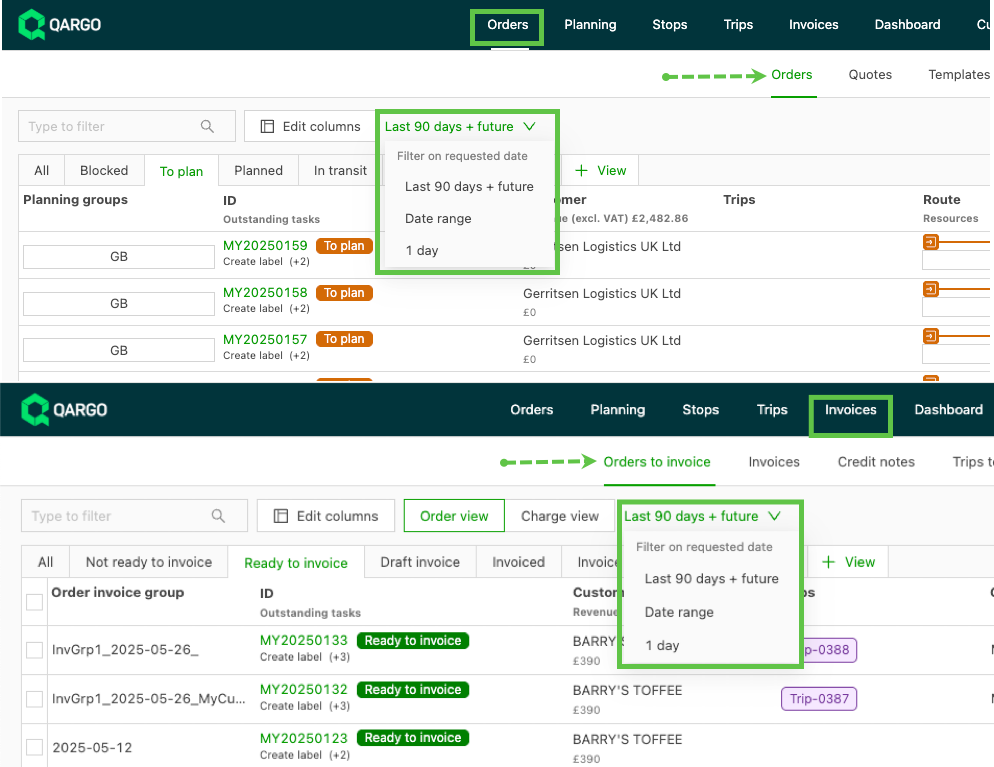
Orders / Trips: lijstweergave – flexibele opties voor datumselectie
De datumkiezer biedt nu drie filtermodi die aansluiten op het werkproces:
-
Laatste 90 dagen + toekomst (standaard)
- Toont alle orders van de afgelopen 90 dagen plus toekomstige datums
- Geschikt voor een volledig overzicht van de orders
-
Filter op één datum
- Resultaten filteren op één specifieke datum
- Standaard de huidige datum, voor snelle dagoverzichten
-
Datumbereik selecteren
- Een aangepast datumbereik kiezen in een overzichtelijke kalender
- Bereik beperkt tot max. 1 jaar voor optimale prestaties
Snelle voorinstellingen voor datumbereik
Voor veelgebruikte filters zijn er handige voorinstellingen toegevoegd:
- Afgelopen week
- Afgelopen maand
- Afgelopen 3 maanden
- Afgelopen jaar
Na het selecteren van een voorinstelling worden de datums automatisch toegepast; handmatig selecteren in de kalender is niet nodig.
- Orders: gefilterd op Gevraagde datum
- Trips: gefilterd op Werkelijke datum
Betere prestaties Door de updates aan de datumkiezer laden pagina’s sneller en verloopt de navigatie vlotter.
Fouten: betere foutafhandeling
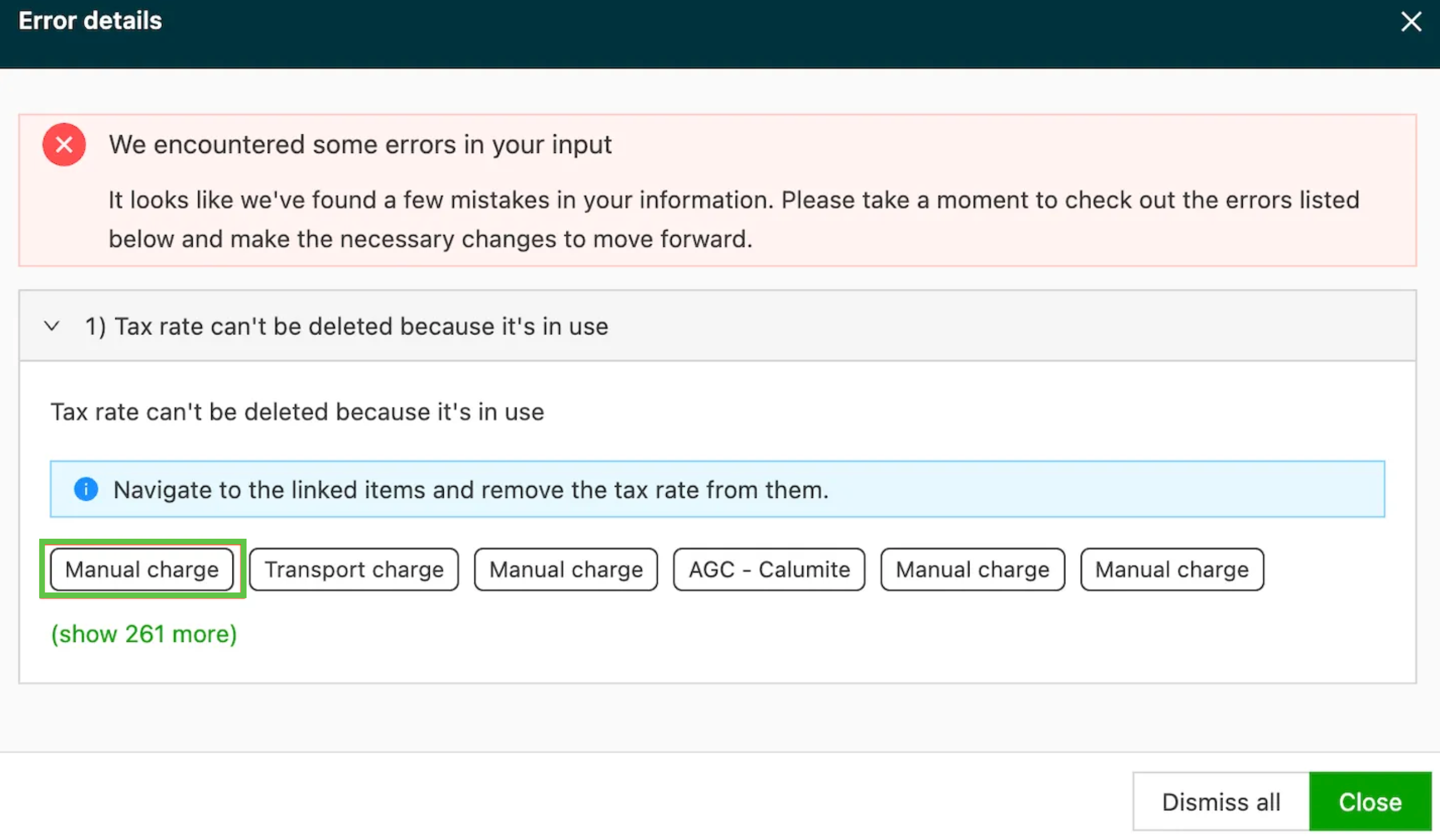
Bij het oplossen van validatiefouten is nu snel en eenvoudig te zien waarom de fout verschijnt en hoe die op te lossen is.
- Op ‘Meer details tonen’ klikken om de foutpagina te openen.

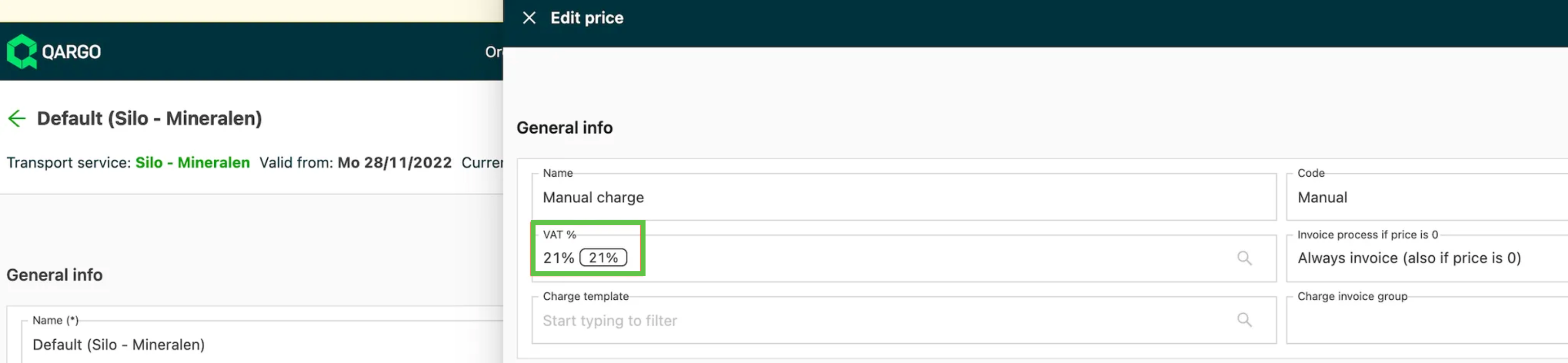
- Op de pagina met foutdetails kan de gebruiker op de vermelde labels klikken. Die openen een nieuw tabblad waar de fout kan worden opgelost.
Trips: documenten uploaden via het FMS van de onderaannemer
Bij gebruik van de API voor dispatch naar onderaannemers / vloot was het niet mogelijk om scans of documenten te uploaden. De nieuwste update van de API biedt gebruikers de optie om een bestand voor POD/CMR te uploaden. Zo kan de onderaannemer POD-documenten via de integratie rechtstreeks in Qargo opnemen. :::