Orders - functies van de lijstweergave van orders
Uitleg over de functies van de orderlijst, hoe die te personaliseren en te delen, met extra tips voor het filteren.
Inhoudsopgave
- De getoonde kolommen personaliseren
- Kolommen van aangepaste weergaven opslaan
- De kolom Verpakking toevoegen en gebruiken
- De kolom Verpakking inschakelen
- De kolom Verpakking lezen
- Filteren op verpakkingstype of -grootte
- Probleemoplossing
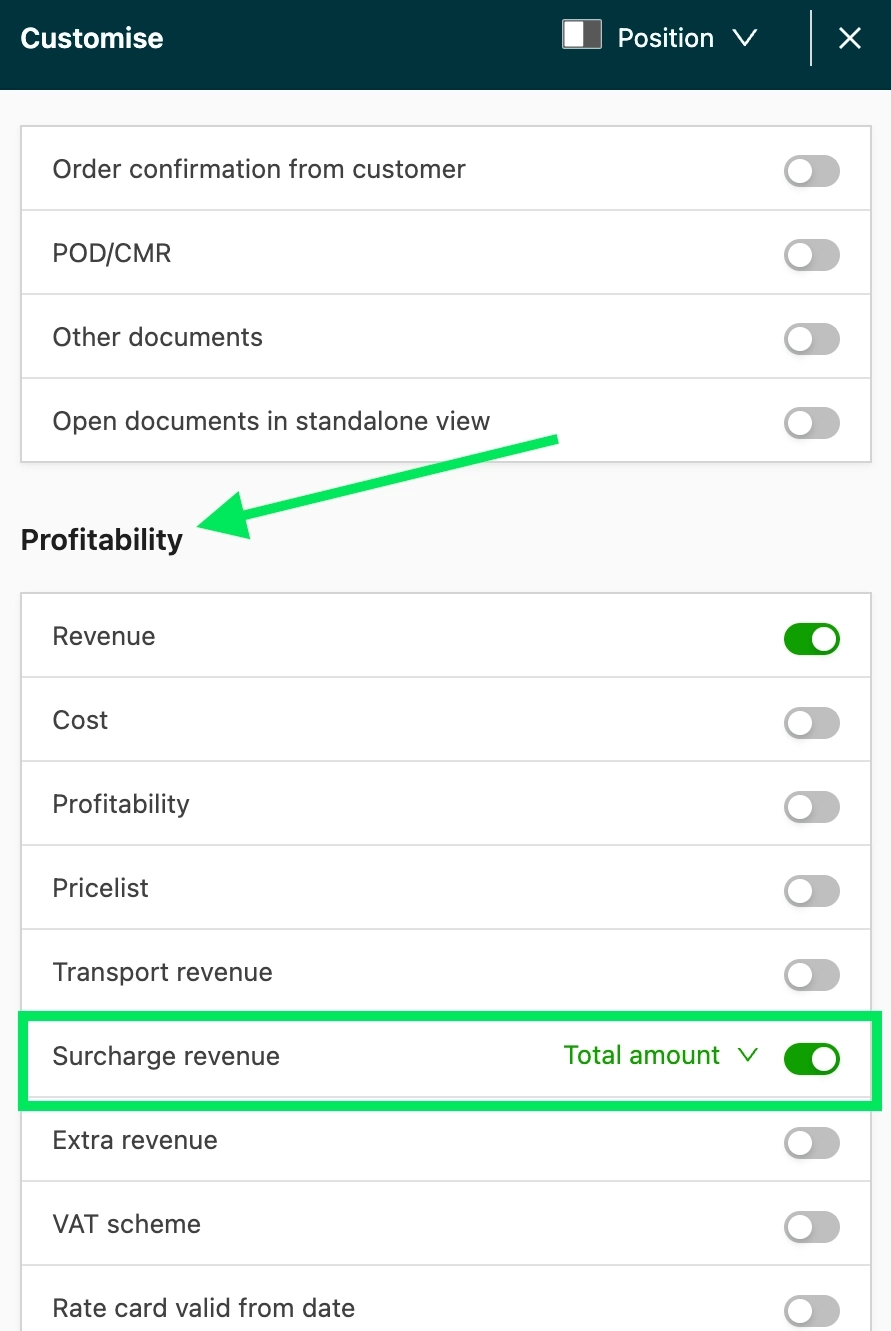
- De kolom Omzet toeslagen toevoegen en gebruiken
- Optie voor datumbereik selecteren
- Gegevens filteren
- Kolommen sorteren
- Sorteren en filteren op omzet, kosten en rendabiliteit
- Aangepaste velden weergeven
- Goede praktijken voor het beheren van filters
De getoonde kolommen personaliseren
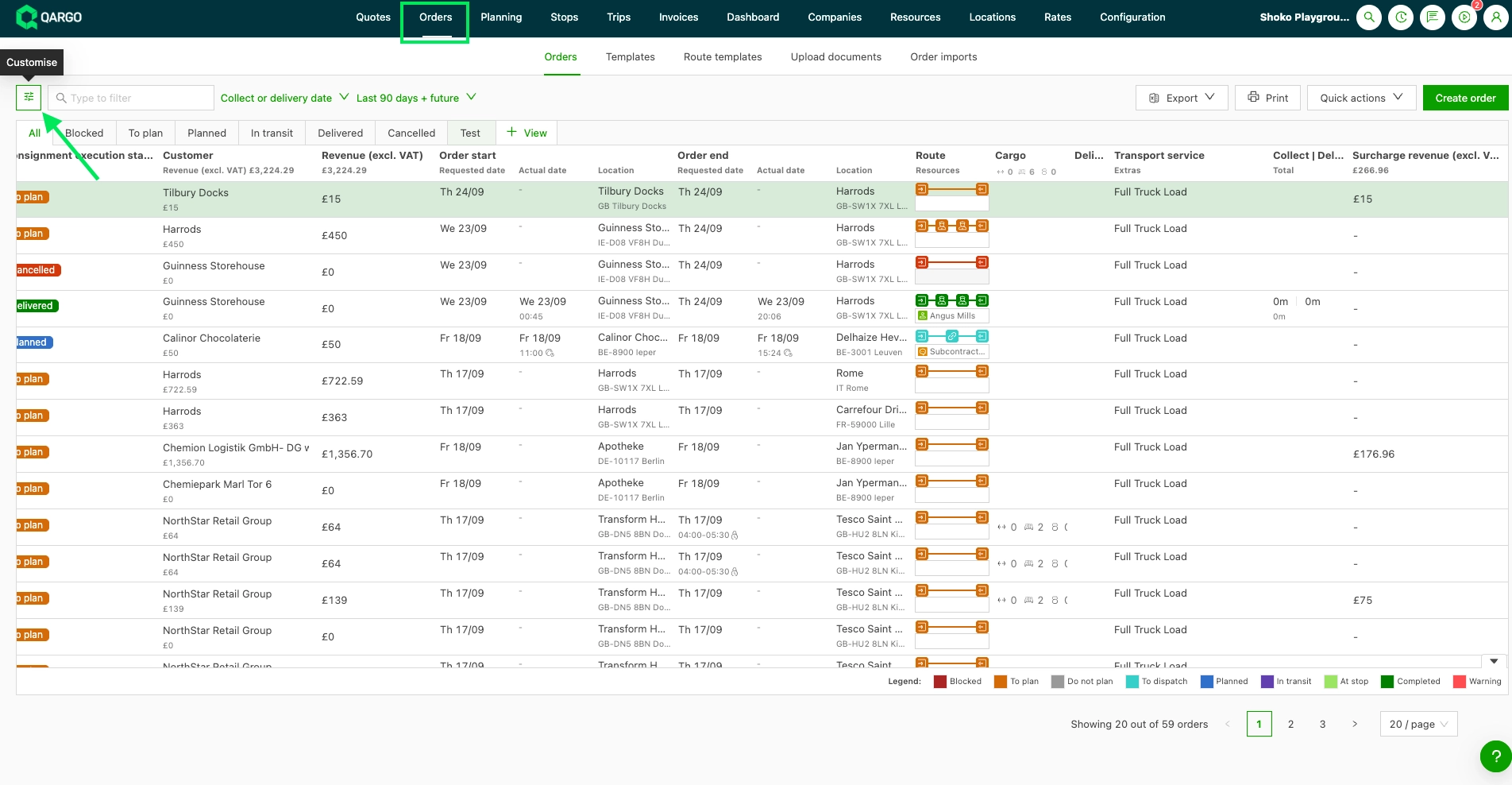
De weergave van orders en orderdetails in de lijstweergave kan worden gepersonaliseerd.
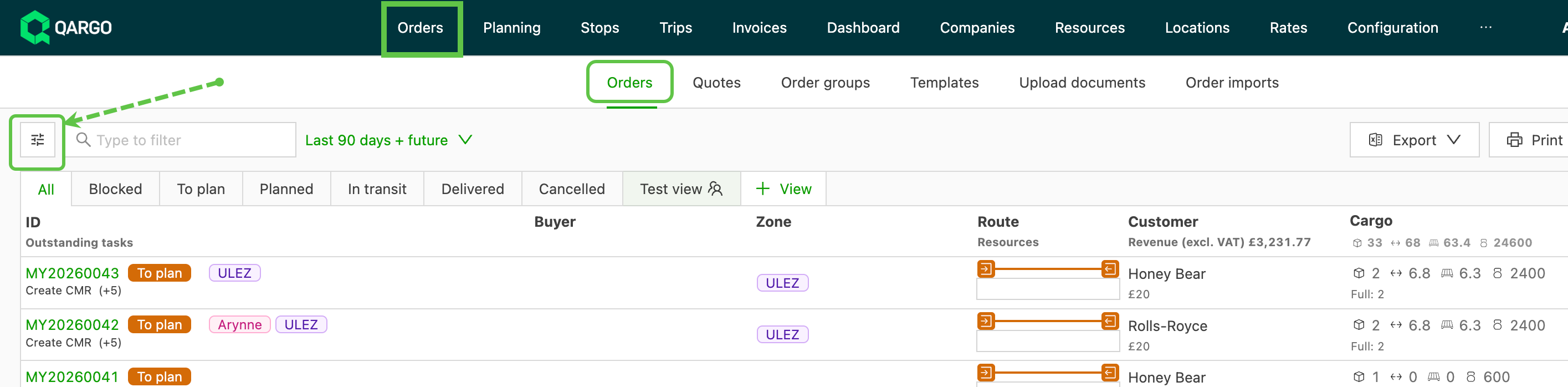
- Navigeren naar Orders > Orders
- Klikken op het pictogram Personaliseren
Na het klikken opent links op het scherm een zijpaneel.
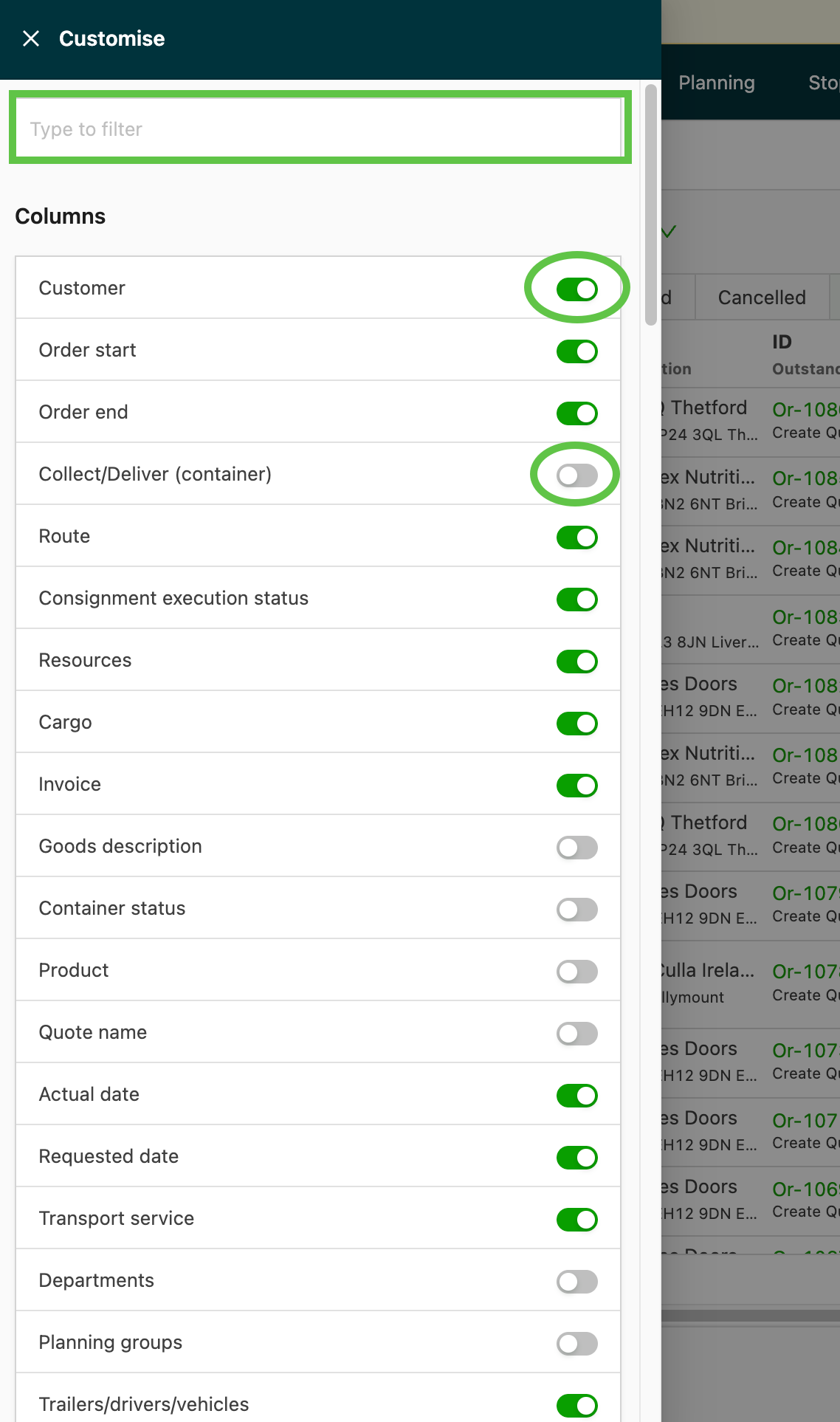
- De orderdetails selecteren die op de orderlijstpagina moeten verschijnen.
- De zoekfilter gebruiken om snel specifieke gegevens te zoeken
-
Filteren kan alleen op waarden die beschikbaar zijn in het deel Kolommen van het personalisatiepaneel.
- Bv. sorteren en filteren op klant is mogelijk, maar sorteren op gewicht niet, omdat gewicht alleen onder Lading beschikbaar is.
-
De kolomkoppen verslepen om de volgorde van de kolommen te wijzigen.
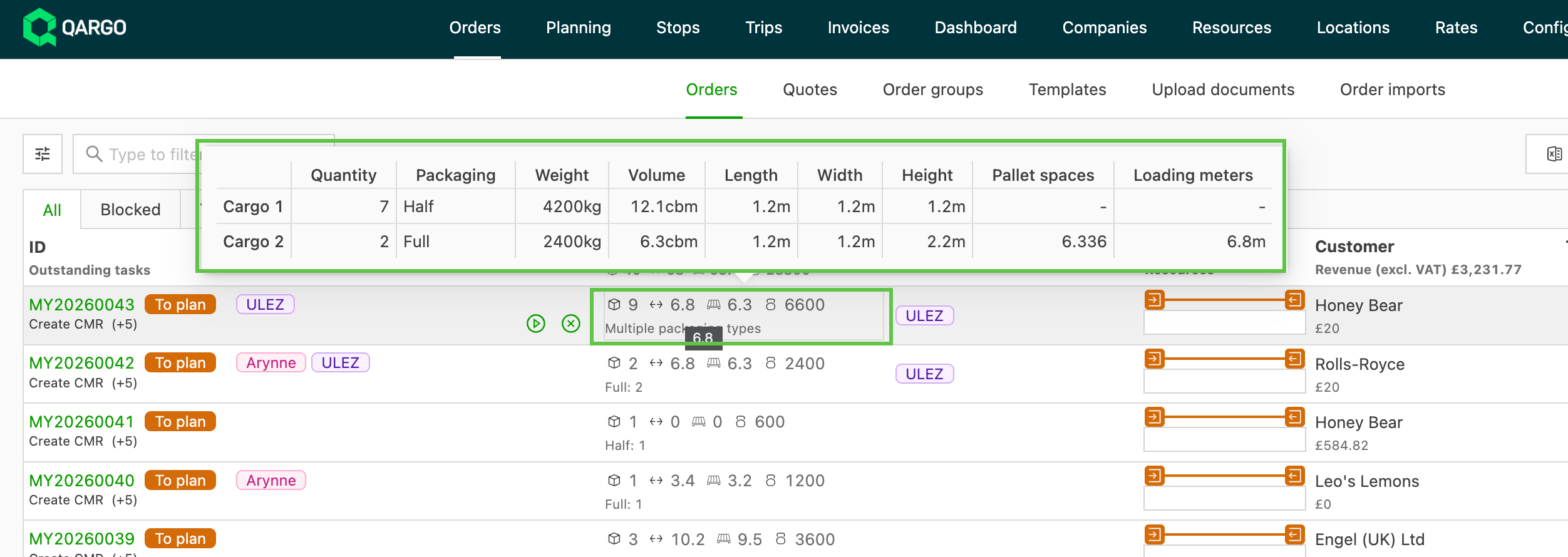
De weergegeven details van de zending zijn onder meer:
- Hoeveelheid
- Verpakkingstype
- Gewicht
- Volume
- Lengte
- Breedte
- Hoogte
- Palletplaatsen
- Laadmeters
Stopvelden als kolommen tonen in de orderlijst
- Kolommen aan de orderlijst toevoegen die informatie van afzonderlijke stops tonen, zoals stopreferenties, afleveringsbewijzen of elk aangepast veld op stopniveau dat het team heeft geconfigureerd.
Kolommen met stopvelden inschakelen
-
In de lijst Orders op de knop Personaliseren klikken (het schuifregelaarpictogram linksboven in de lijst).
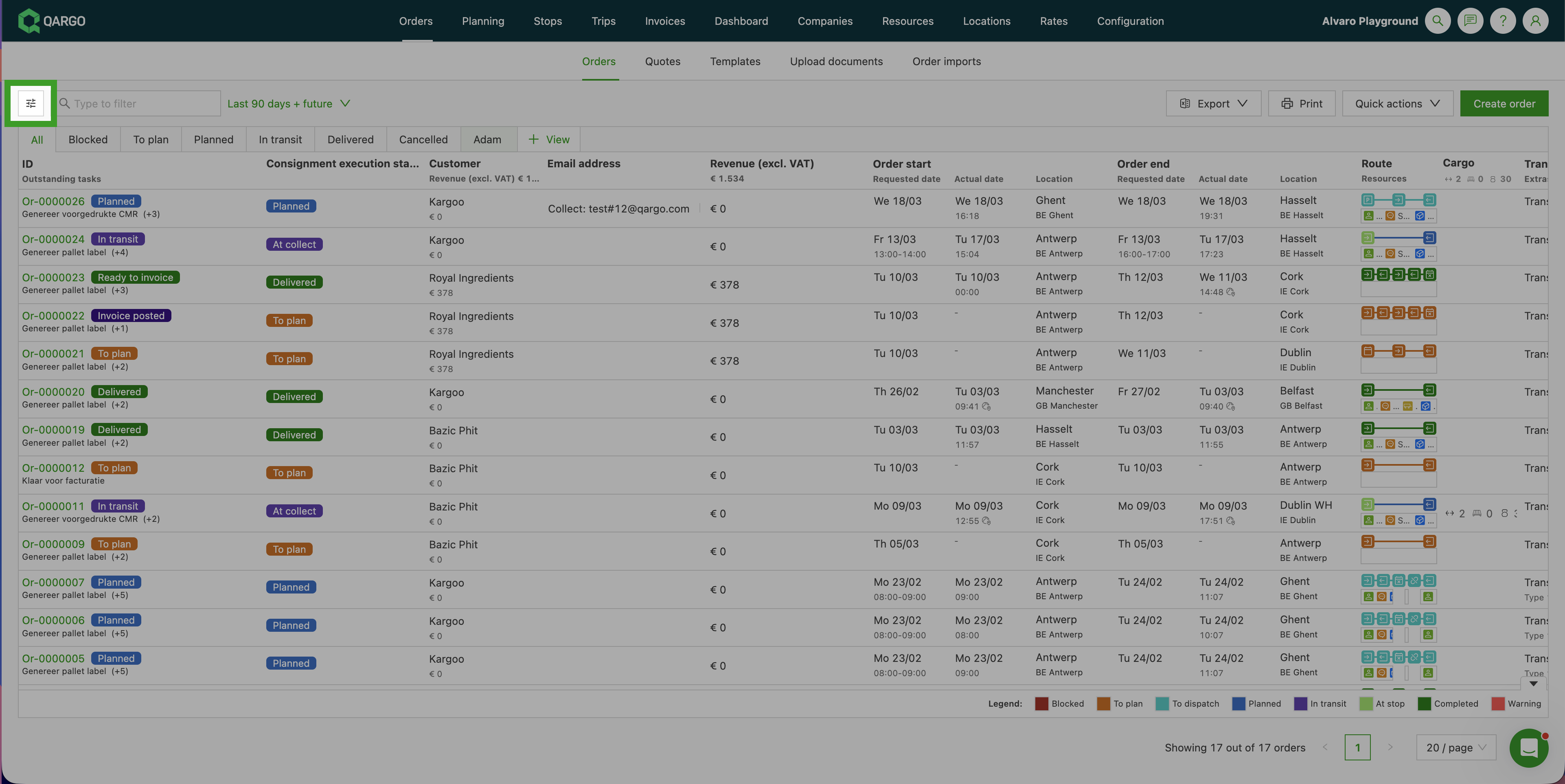
-
Het paneel Personaliseren wordt geopend. Naar beneden scrollen tot de sectie Extra stopvelden.
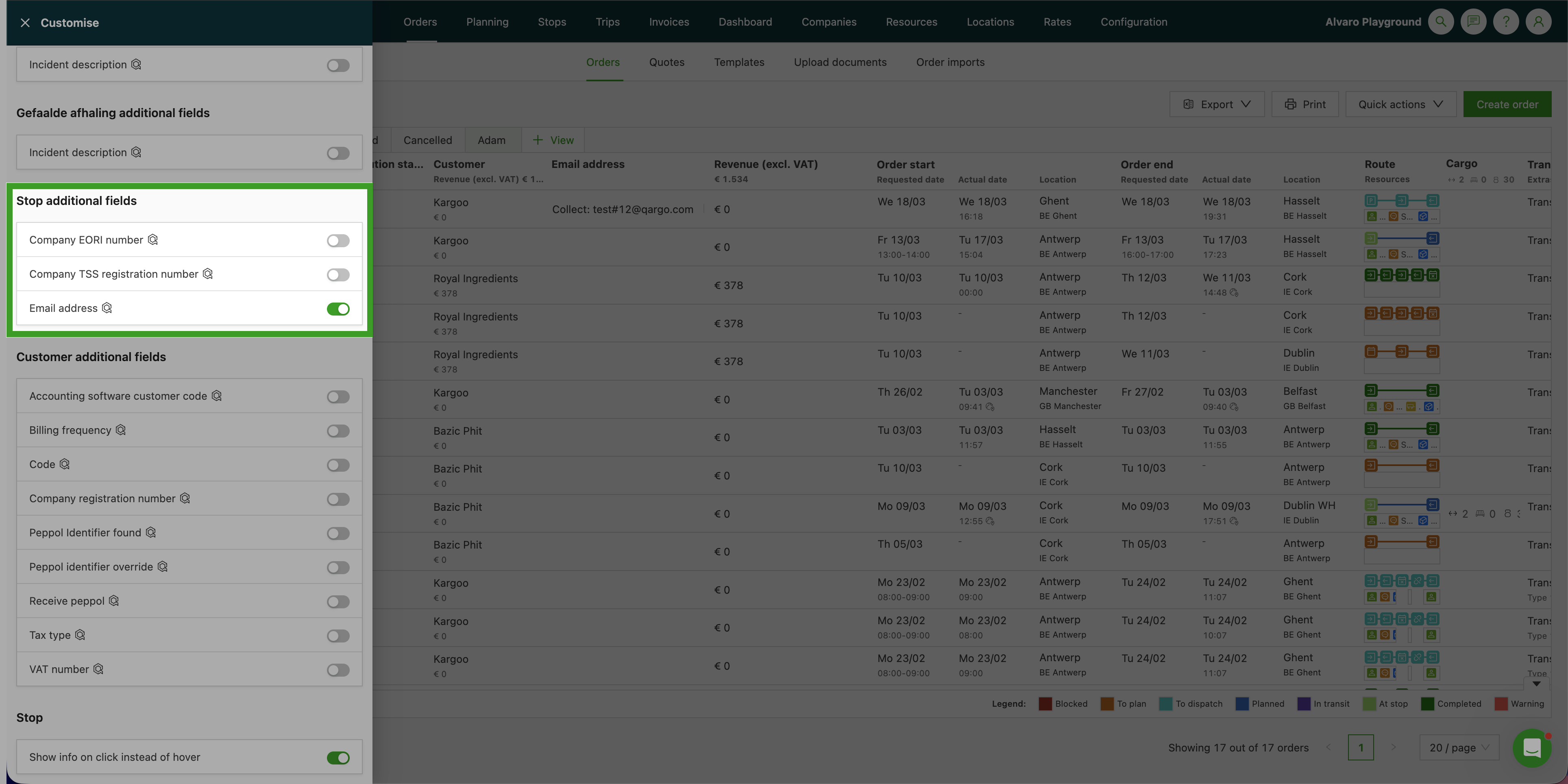
-
Elk stopveld inschakelen dat als kolom moet verschijnen. Elk ingeschakeld veld verschijnt als een nieuwe kolom in de orderlijst.
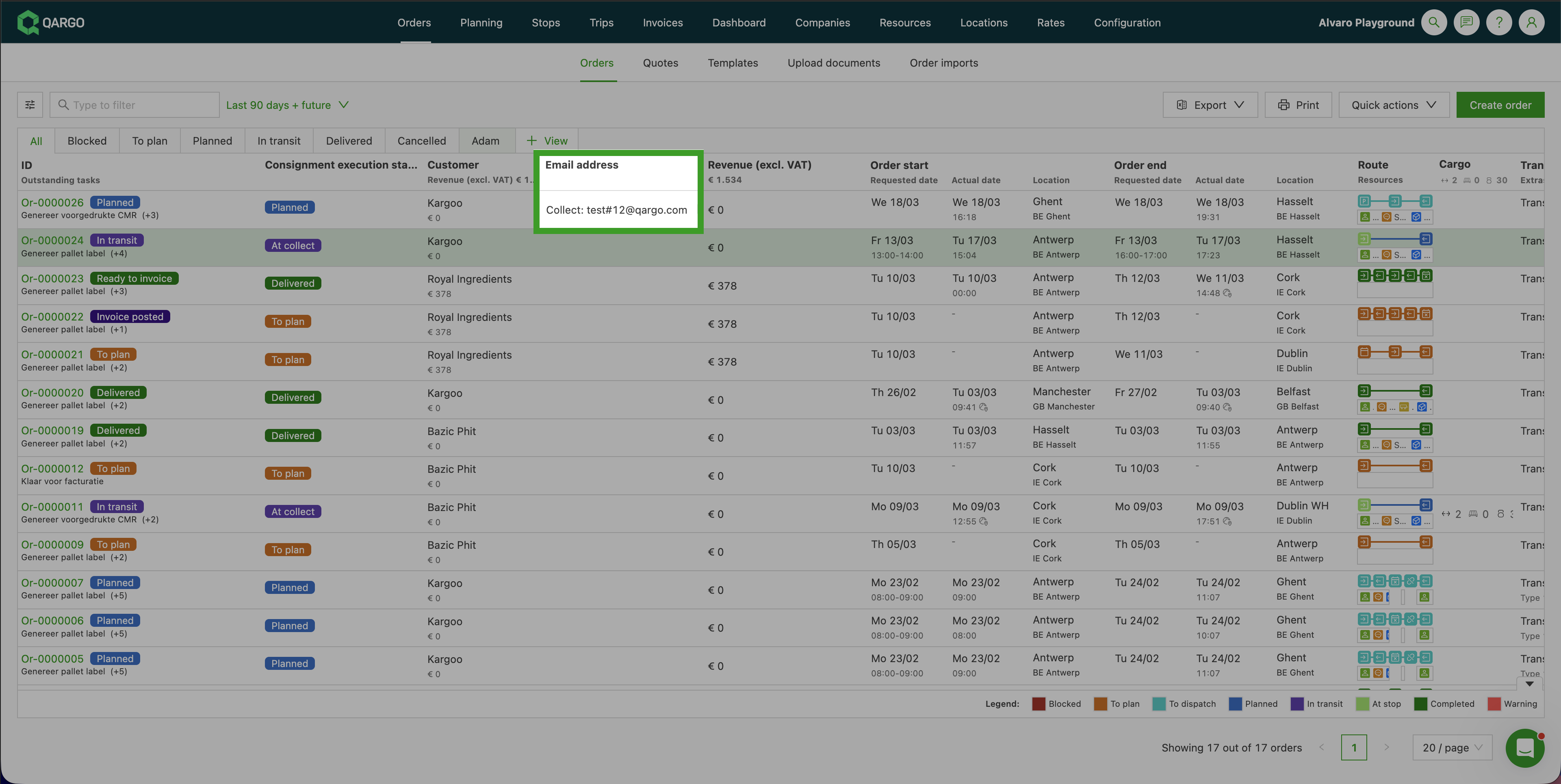
Hoe waarden worden weergegeven
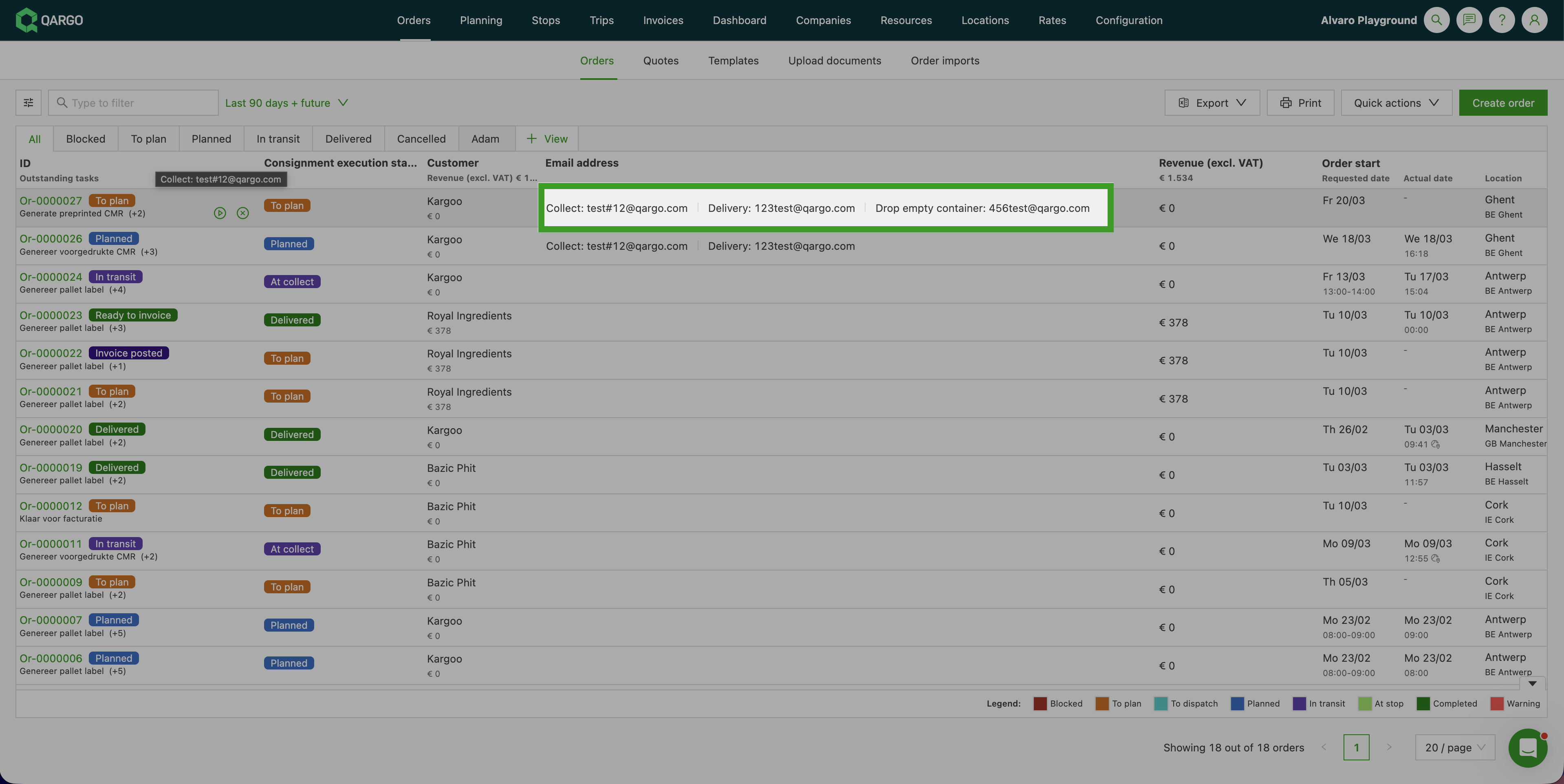
Wanneer een order meerdere stops heeft, worden de waarden van alle stops gecombineerd in één cel, gescheiden door |
- Meerdere stops met een waarde: elke waarde krijgt de naam van de stopactiviteit als voorvoegsel, zodat duidelijk is bij welke stop de waarde hoort.
Voorbeeld:
Kolommen van aangepaste weergaven opslaan
Wanneer een gebruiker een aangepaste weergave aanmaakt, kunnen gebruikers nu de kolommen in die weergave wijzigen zonder andere weergaven te beïnvloeden.
-
De aangepaste weergave aanmaken: op + Weergave klikken.
- De weergave een naam geven en op Weergave aanmaken klikken
-
In de nieuwe weergave op Kolommen bewerken klikken en de relevante kolommen in- of uitschakelen
-
Op Wijzigingen opslaan klikken
Weergaven delen (alleen super admin-gebruikers)
Aangepaste weergaven kunnen met andere gebruikers worden gedeeld. Wanneer een weergave wordt gedeeld, worden zowel de filterconfiguratie als de instellingen voor de volgorde en zichtbaarheid van de kolommen meegedeeld. Zo kunnen teams eenvoudig met een consistente indeling van de gegevens werken, zonder dat elke gebruiker de eigen filters moet configureren.
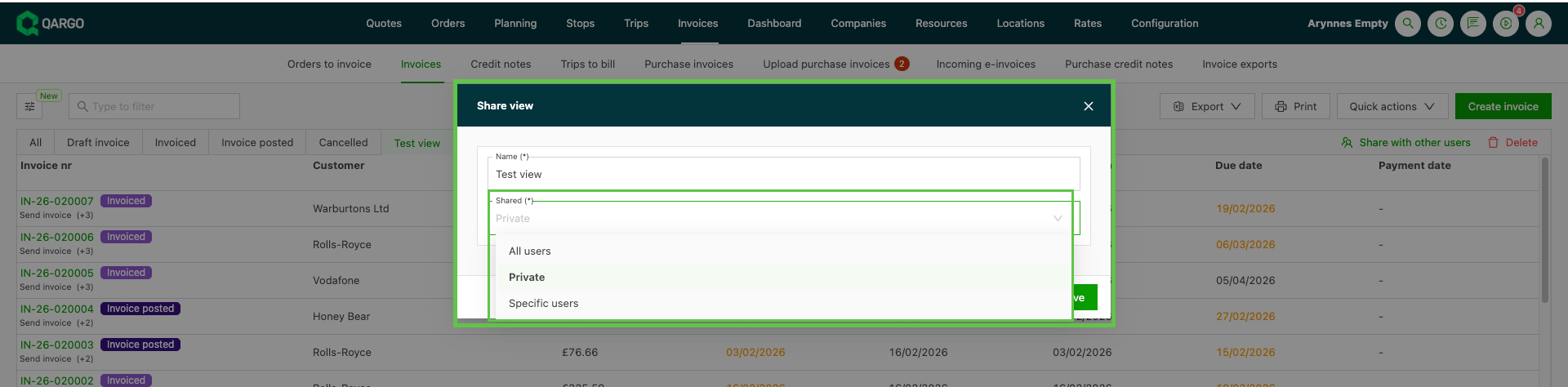
Een aangepaste weergave kan worden gedeeld met alle gebruikers of met geselecteerde gebruikers
-
Voor geselecteerde gebruikers Specifieke gebruikers selecteren
-
In de keuzelijst selecteren met welke gebruikers de weergave wordt gedeeld (aangeduid met ✅)
- Er kunnen meerdere gebruikers worden geselecteerd, maar die moeten in het platform bestaan
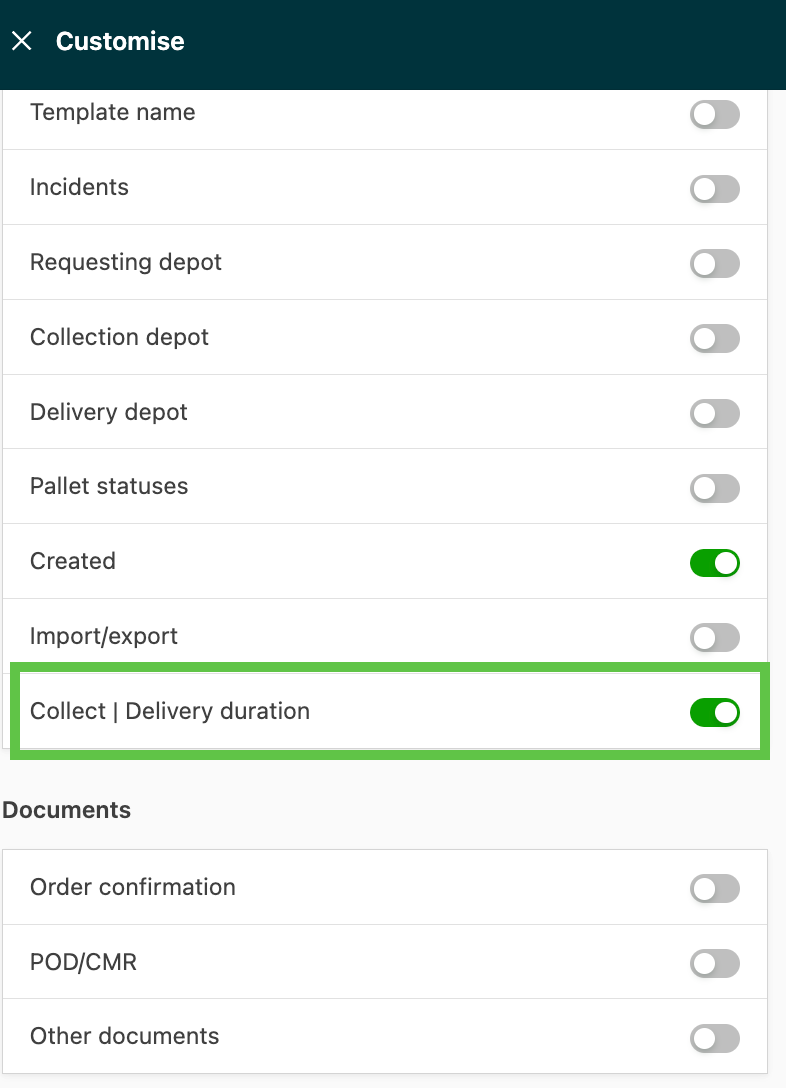
Orderoverzicht: kolom met stopduur toevoegen
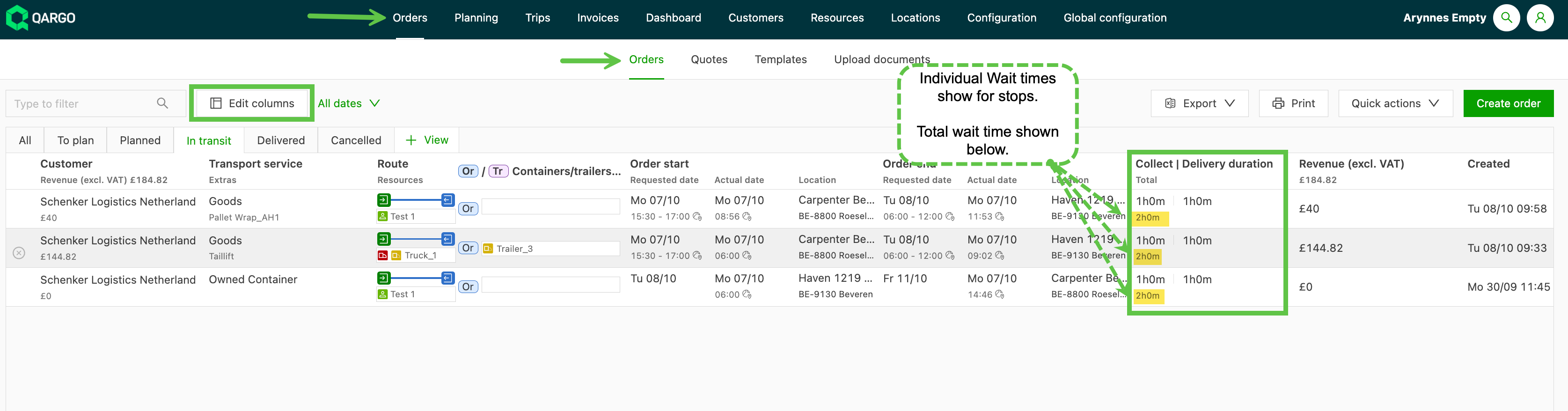
De stopduur van trips kan worden weergegeven, voor alle ophalingen en leveringen. Deze functie is standaard ingeschakeld (maar kan worden uitgeschakeld in het paneel Kolommen bewerken) en geeft beter zicht op wachturen tijdens trips.
De afzonderlijke wachttijden worden per ophaal-/leveringsstop weergegeven. Ze worden gehaald uit de orderdetails en de werkelijke tijden wanneer de trip wordt voltooid. De totale tijden worden samengevoegd en weergegeven op de regel onder de stoptijden.
Lijstweergave van orders: laatste order tonen.
Klikken op de orderregel (niet op het ordernummer) opent de order in een detailweergave. Na het sluiten daarvan toont de pagina de laatst aangeklikte order gemarkeerd.
Orders: kolom met trip-ID toevoegen aan de lijstweergave
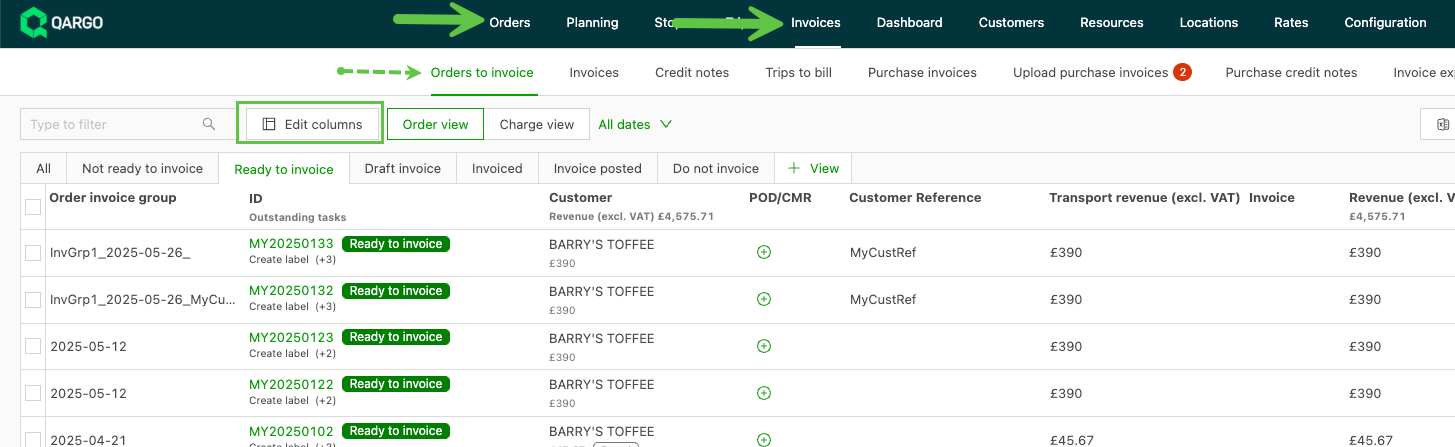
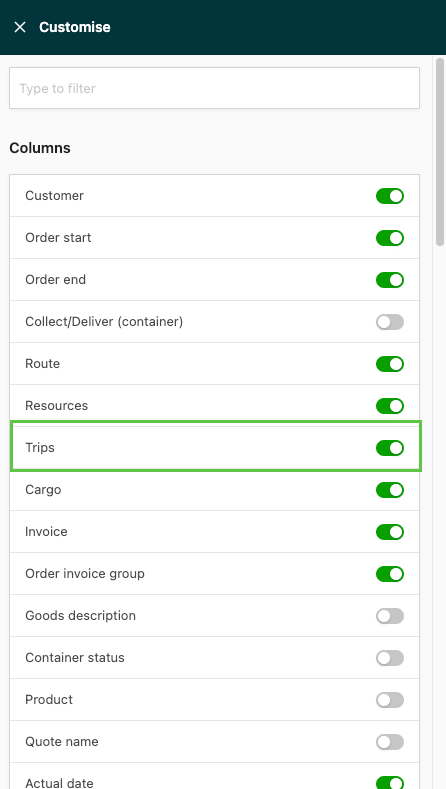
Trips inschakelen om als kolom te tonen in de lijstweergave van Orders en Te factureren orders. Wanneer deze kolom aan de tabel wordt toegevoegd, wordt het tripnummer getoond. Zo zijn details makkelijker toegankelijk, zonder via andere schermen te moeten navigeren.
-
Vanuit Orders of Te factureren orders (Facturen) op Kolommen bewerken klikken
-
Na het inschakelen de kolom naar de gewenste positie in de tabel slepen.
Orders: maximale afmetingen tonen
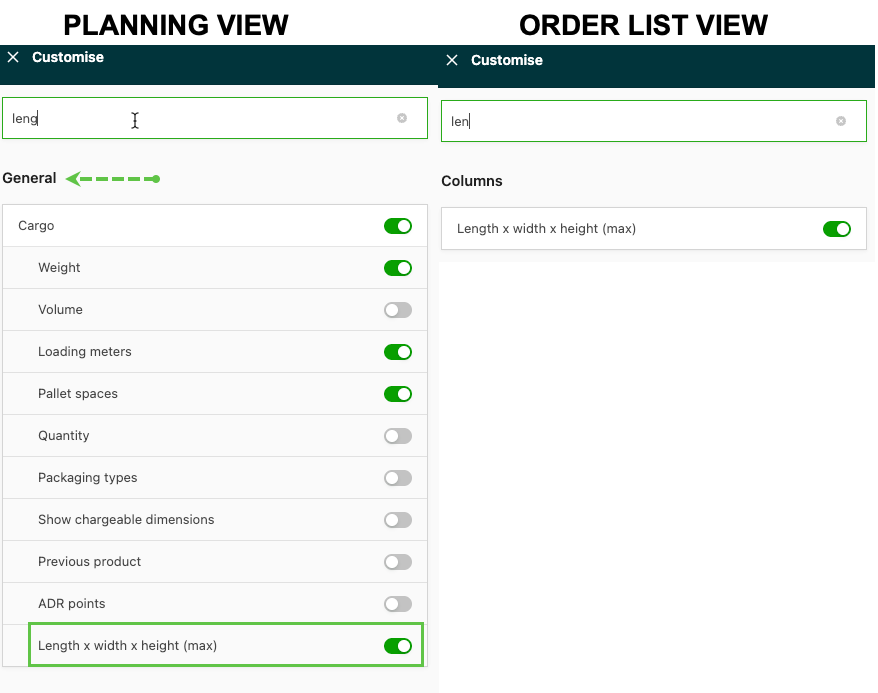
- Maximale afmetingen inschakelen als hulp bij het plannen van de voertuigcapaciteit
- Een beter overzicht van de afmetingen van de stukken helpt om de capaciteit van voertuigen efficiënter te beoordelen
De kolom Verpakking toevoegen en gebruiken
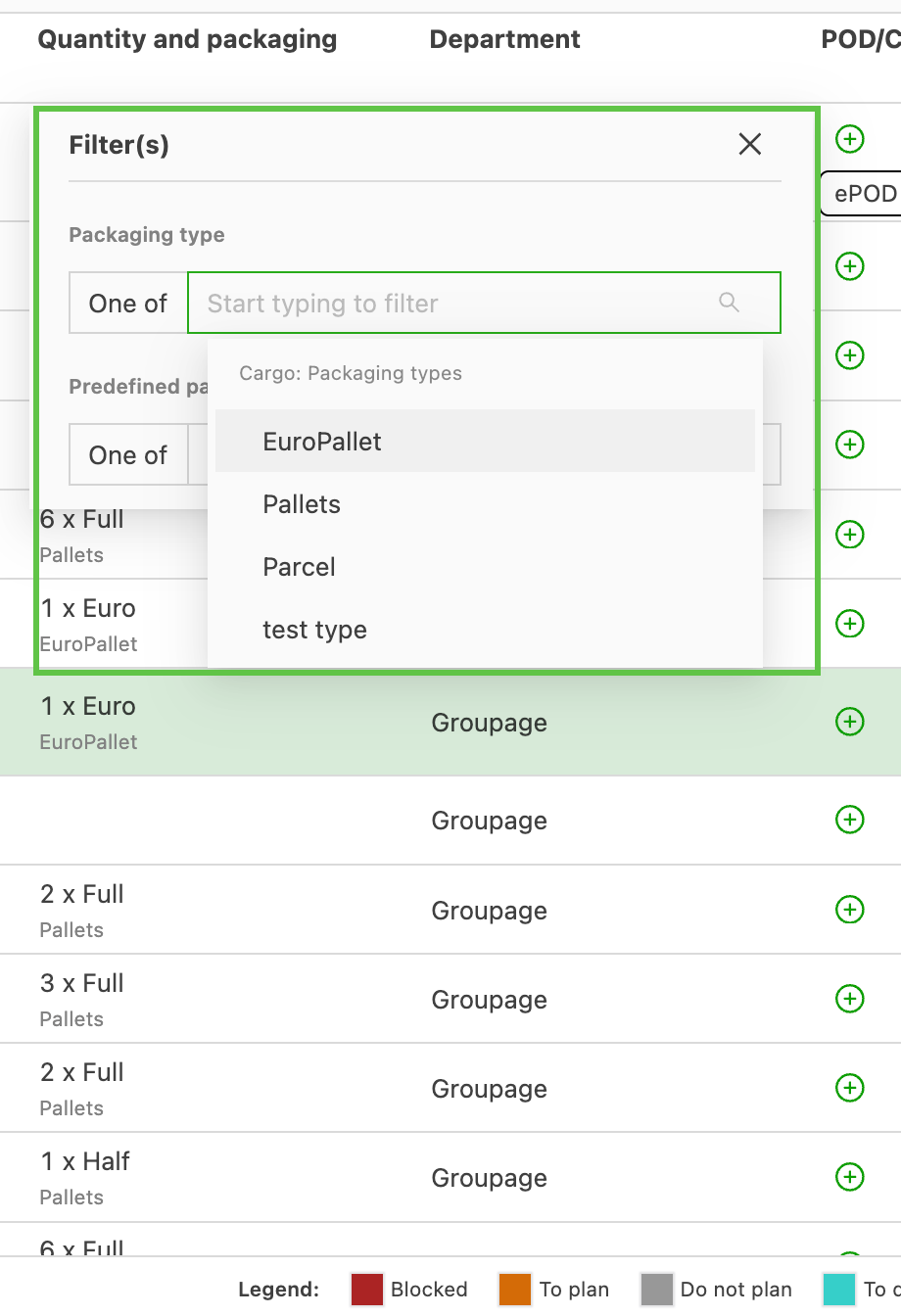
De orderlijst heeft een aparte kolom Packaging die per goederenregel de hoeveelheid, de grootte en het type van de verpakking toont. Deze kolom kan worden gefilterd op verpakkingstype en -grootte.
De kolom Verpakking inschakelen
- Navigeren naar Orders.
- Op de knop Personaliseren klikken (het kolommenpictogram naast het filterveld).
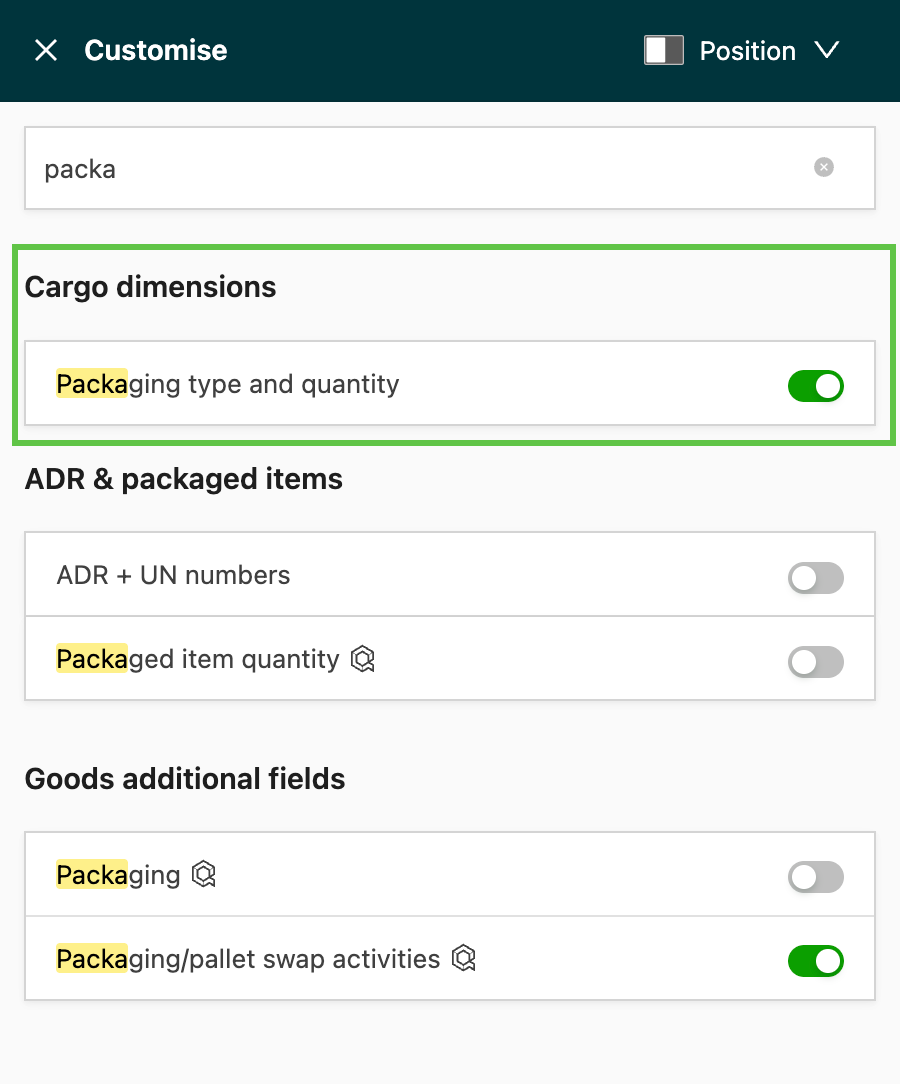
- De sectie Afmetingen lading zoeken in het personalisatiepaneel.
- De toggle Verpakkingstype en hoeveelheid inschakelen. Deze staat als optie op het hoogste niveau onder Afmetingen lading, naast Afmetingen lading tonen.
- Het personalisatiepaneel sluiten. De kolom Verpakking verschijnt nu in de orderlijst.
De kolom Verpakking lezen
De kolom Verpakking toont de verpakking per goederenregel op twee regels:
- Regel 1: hoeveelheid en verpakkingsgrootte, bijvoorbeeld 2 × europallet.
- Regel 2: het verpakkingstype, bijvoorbeeld Pallets, in een lichtere stijl.
Wanneer een order meerdere goederenregels heeft, toont de kolom zoveel items als er passen, gevolgd door een indicator +X voor de overige regels. Met de muisaanwijzer over de kolom Verpakking gaan opent dezelfde detailtabel als bij de kolom Lading.
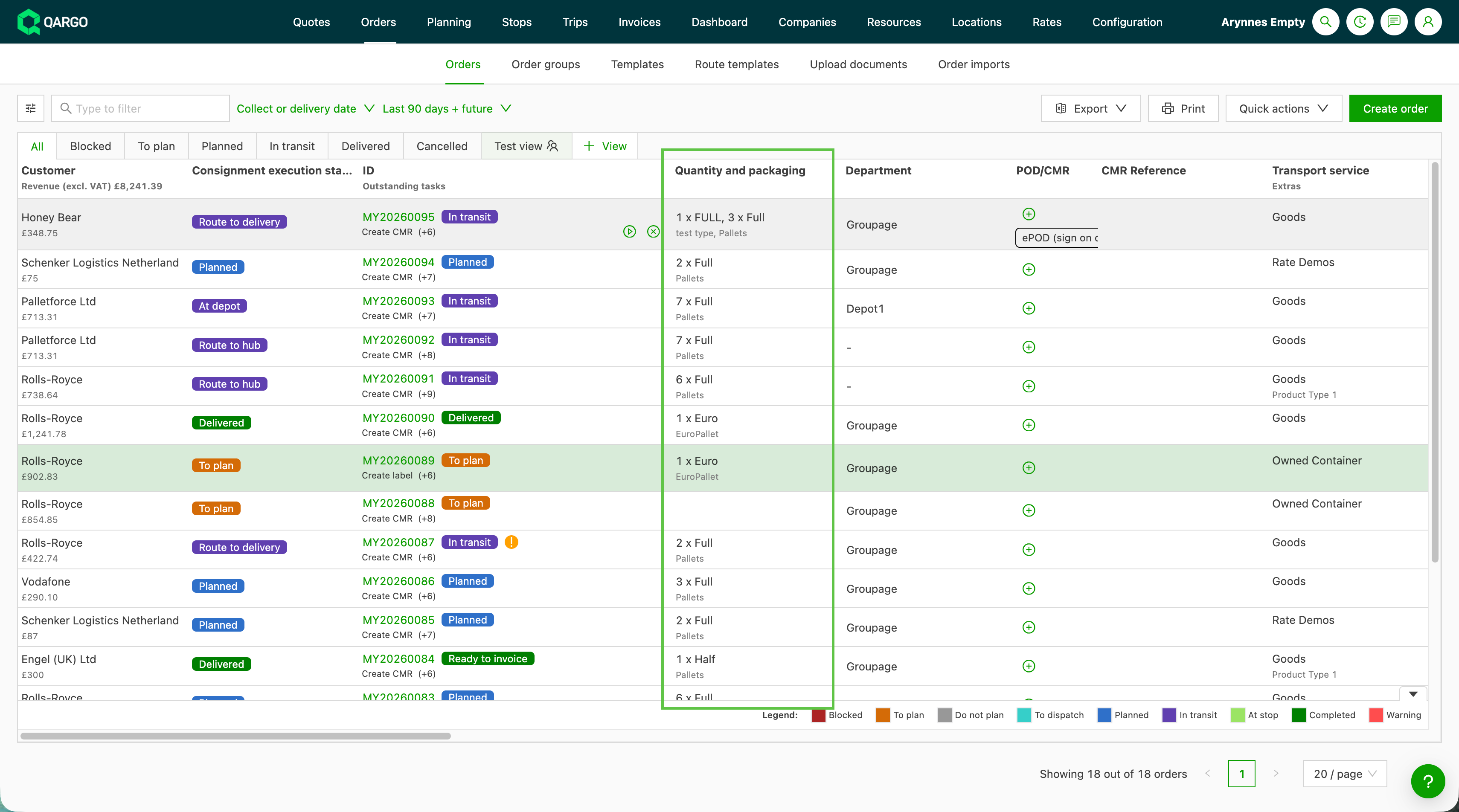
- De muisaanwijzer over de cel Verpakking bewegen om de volledige detailtabel van de verpakking te zien voor orders met meerdere goederenregels.
- Op de cel Verpakking klikken om het venster Lading bewerken te openen. Dat is hetzelfde venster dat opent bij een klik op de cel Lading.
Filteren op verpakkingstype of -grootte
- De filter op de kolom
Packagingopenen. - Een verpakkingstype, een verpakkingsgrootte of beide selecteren.
- De filter toepassen om de orderlijst te beperken tot de overeenkomende orders.
Probleemoplossing
| Probleem | Oplossing |
|---|---|
De kolom Packaging is niet zichtbaar |
Personaliseren openen en de toggle Verpakkingstype en hoeveelheid onder Cargo dimensions inschakelen. |
De verpakking wordt nog steeds in de kolom Cargo getoond |
Controleren of de toggle Verpakkingstype en hoeveelheid is ingeschakeld. In dat geval wordt de verpakking altijd in de kolom Packaging getoond en nooit in Cargo zelf. |
| Er kan niet op verpakkingsgrootte worden gefilterd | De filter op de kolom Packaging gebruiken. Die ondersteunt zowel verpakkingstype als verpakkingsgrootte. |
De kolom Omzet toeslagen toevoegen en gebruiken
De kolom Omzet toeslagen toont uit welke toeslagen het totaal bestaat en kan worden gefilterd op de naam van de toeslag. Zo kan vóór de facturatie een lijst worden gemaakt van alle orders waarbij een specifieke toeslag ontbreekt, bijvoorbeeld een boekingstoeslag of een wachtuur.
Optie voor datumbereik selecteren
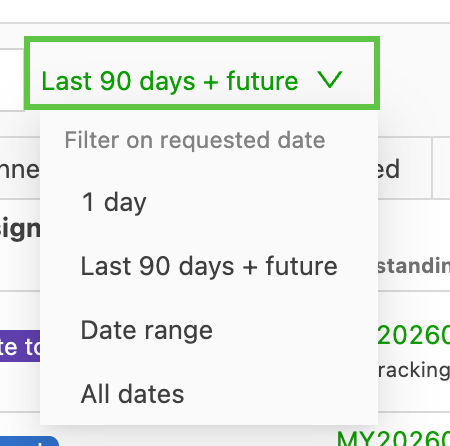
De volgende filteropties zijn beschikbaar:
-
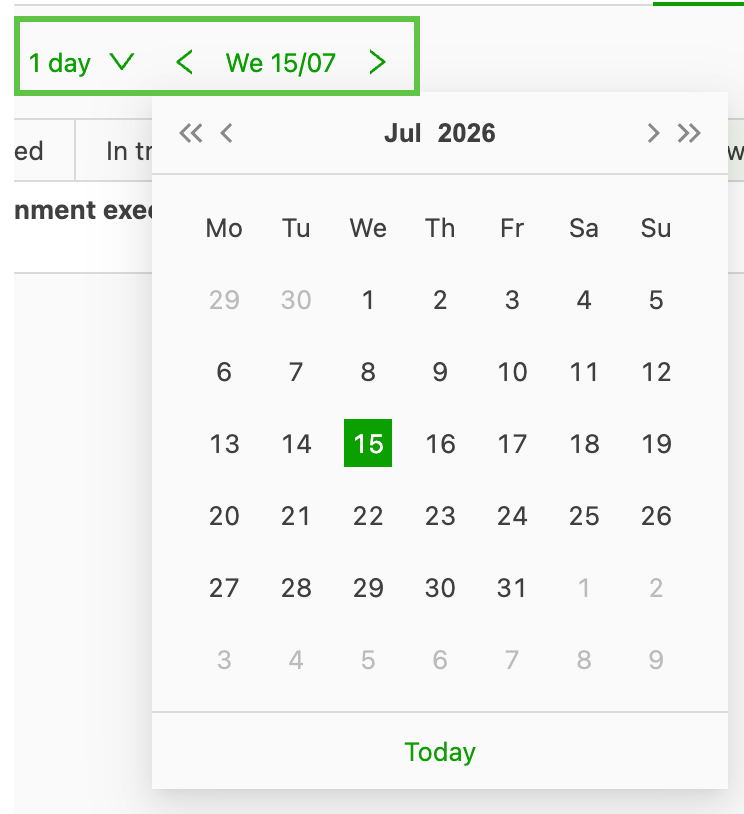
1 dag: om op één specifieke datum te filteren. Standaard wordt op de huidige datum gefilterd.
-
Laatste 90 dagen + toekomst: deze filter toont alle orders van de afgelopen 90 dagen vanaf de huidige datum, en alle toekomstige orders.
-
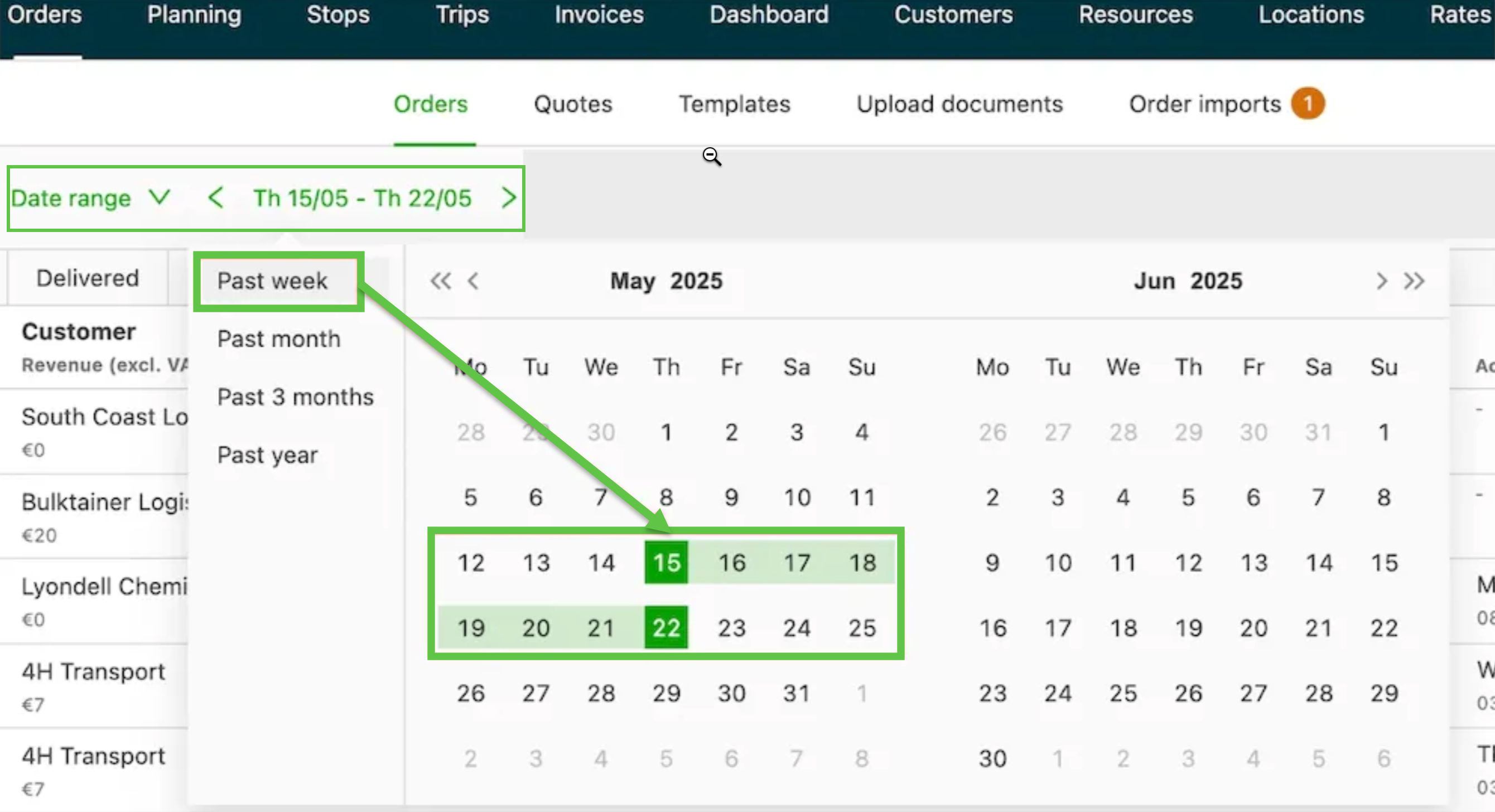
Datumbereik: hiermee kan de gebruiker eenvoudig een datumbereik op een kalender selecteren. Voor het gemak zijn er bij het filteren op een datumbereik enkele vooraf geconfigureerde datumbereiken. Bij het selecteren van een van deze opties worden de datums automatisch geselecteerd:
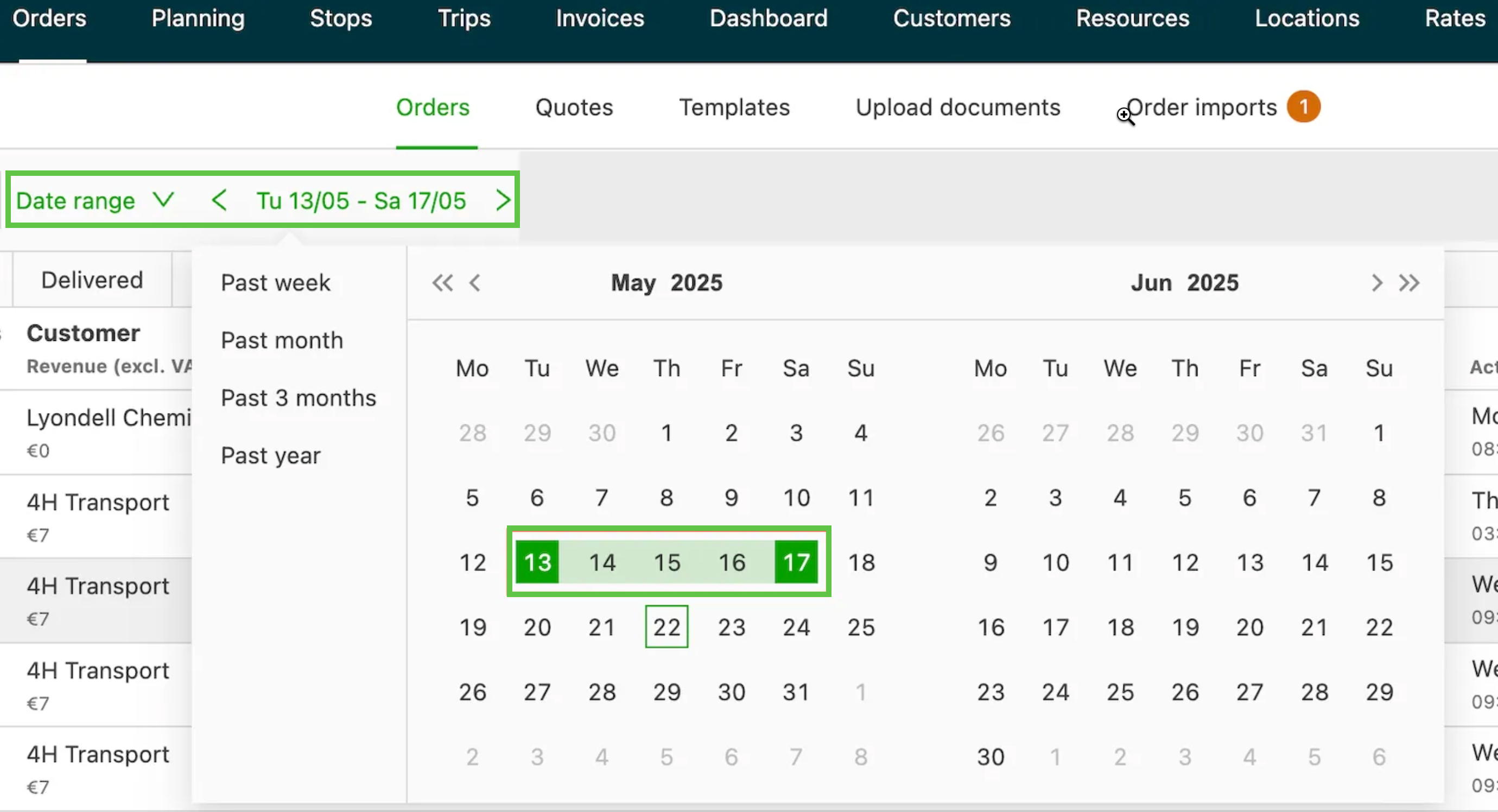
Gebruikers kunnen ook een willekeurig datumbereik selecteren door een begin- en einddatum op de kalender te kiezen.
-
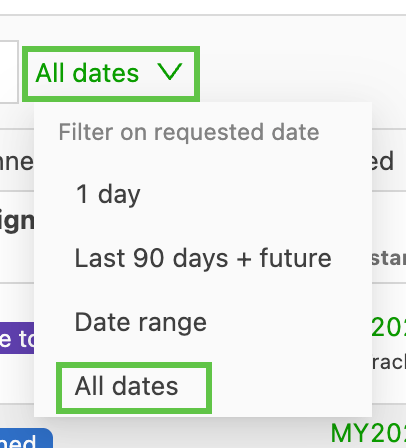
Alle datums: deze optie heft de datumbeperking volledig op en toont alle records, ongeacht de datum, zonder dat een aangepast datumbereik moet worden geconfigureerd.
Op welke datum elke lijst filtert
Net als bij de bestaande opties voor het datumbereik gebruikt Alle datums een ander datumveld, afhankelijk van de lijst:
- Orders > Orders: filtert op Gevraagde datum
- Trips > Trips: filtert op Werkelijke datum
- Facturen > Te factureren orders: filtert op Gevraagde datum
- Facturen > Af te rekenen trips: filtert op Werkelijke datum
Orders filteren op ophaal- of leveringsdatum
Het orderoverzicht kan nu worden gefilterd op ophaaldatum, leveringsdatum of beide, met dezelfde datumfilter die al beschikbaar is op het planbord. Zo kan ook in de orderlijst vooruit worden gefilterd op datumtype. Planners vinden komende ophalingen of leveringen dan zonder het algemene datumbereik te verruimen en de lijst handmatig te doorlopen.
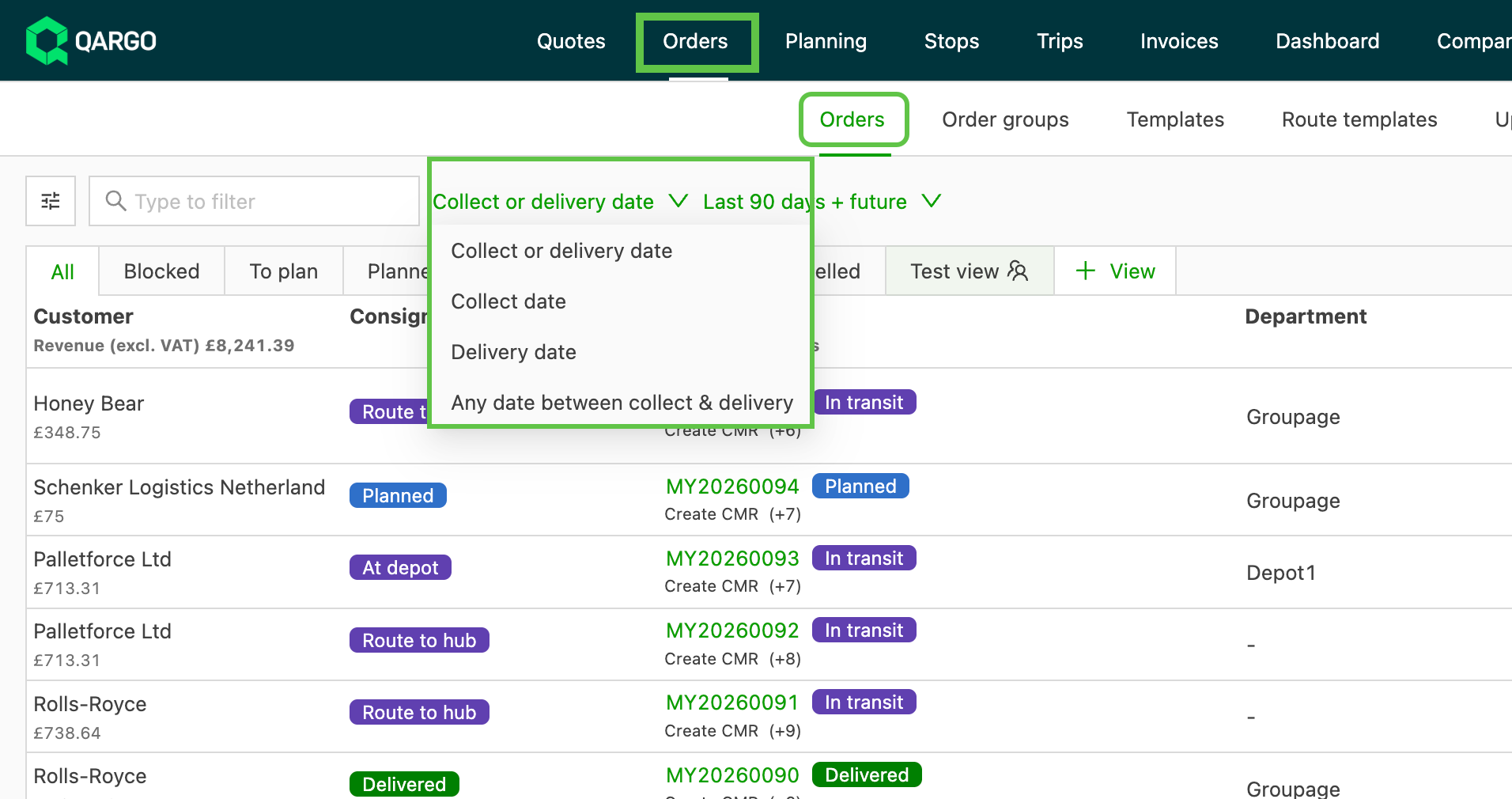
De bestaande datumfilter (zie Optie voor datumbereik selecteren hierboven) filtert de orderlijst op de Gevraagde datum. Deze filter voegt de dimensie van de (werkelijke) ophaal- en leveringsdatum toe en werkt op dezelfde manier als de datumfilter van het planbord.
De filter op ophaal-/leveringsdatum inschakelen
-
Navigeren naar Orders > Orders.
-
Op de knop Personaliseren klikken (het schuifregelaarpictogram linksboven in de lijst).
-
In het paneel Personaliseren de sectie voor de filter op ophaal-/leveringsdatum inschakelen. Er hoeft vooraf niets te worden geconfigureerd: de sectie is beschikbaar voor elke gebruiker.
-
Een datumtype selecteren: ophaling, levering of beide.
-
Een datum of een van de vooraf ingestelde bereiken kiezen (bijvoorbeeld vandaag, deze week of volgende week).
-
De orderlijst wordt vernieuwd en toont alleen de orders waarvan het geselecteerde datumtype binnen het gekozen bereik valt.
De filter opslaan met een weergave
De filter op ophaal-/leveringsdatum werkt met opgeslagen weergaven. Na het instellen van het datumtype en het bereik de weergave opslaan, zodat dezelfde filter wordt toegepast wanneer het orderoverzicht de volgende keer wordt geopend. Zie Save custom view columns hierboven voor het aanmaken en opslaan van een weergave.
Problemen met datumfilters oplossen
| Probleem | Oplossing |
|---|---|
| Alle datums is niet zichtbaar in de keuzelijst van de datumfilter | Controleren of de lijstweergave een van de ondersteunde weergaven is (Orders, Trips, Te factureren orders of Af te rekenen trips). Niet beschikbaar in de lijst Stops, in Trajecten of in andere planningsweergaven. |
| Het selecteren van Alle datums levert te veel resultaten op om bruikbaar te zijn | Naast Alle datums extra filters toepassen, zoals klant, status of transporttype, om de resultaten te beperken. |
| Het datumbereik springt bij elk laden van de pagina terug naar de laatste 90 dagen + toekomst | Verwacht gedrag. De datumfilter wordt niet opgeslagen. Na het vernieuwen van de pagina gaat de filter terug naar “Laatste 90 dagen + toekomst”, ongeacht de gekozen optie. Het bereik opnieuw selecteren. |
| De filter is na het vernieuwen teruggezet naar de standaardwaarde | Verwacht gedrag. Alle datums wordt niet bewaard; de optie na elke vernieuwing opnieuw selecteren. |
| De lijst lijkt traag na het selecteren van Alle datums | Verwacht bij grote datasets. Alle datums heft de datumgrens op en is trager dan de begrensde voorinstellingen; voor routinematig werk terugschakelen naar Laatste 90 dagen + toekomst of een Datumbereik. |
Als orders niet zoals verwacht worden getoond, controleren of het juiste type datumfilter (Gevraagde datum of Werkelijke datum) aansluit bij het werkproces. Om klanten bijvoorbeeld te factureren op basis van laaddatums, moet worden gefilterd op Gevraagde datum.
- De instellingen dienovereenkomstig aanpassen om alle relevante orders te tonen.
- Ervoor zorgen dat het veld Gevraagde datum is geactiveerd in de weergave-instellingen voordat de filter wordt toegepast.
- De optie Gevraagde datum selecteren in de keuzelijst van de datumfilter en het gewenste datumbereik voor het filteren opgeven.
- Het onderscheid maken tussen de Gevraagde datum, die op de klant is gericht, en de Werkelijke datum, die de uitvoeringsdatums weergeeft.
Gegevens filteren
Wanneer de muisaanwijzer over een kolomkop met een trechterpictogram wordt bewogen, zijn filteropties beschikbaar. Gegevens op de orderlijstpagina kunnen worden gefilterd met het filterpictogram in de kop van de tabel.
- Op het filterpictogram klikken.
- De gegevens selecteren waarop moet worden gefilterd.
- Het venster sluiten.
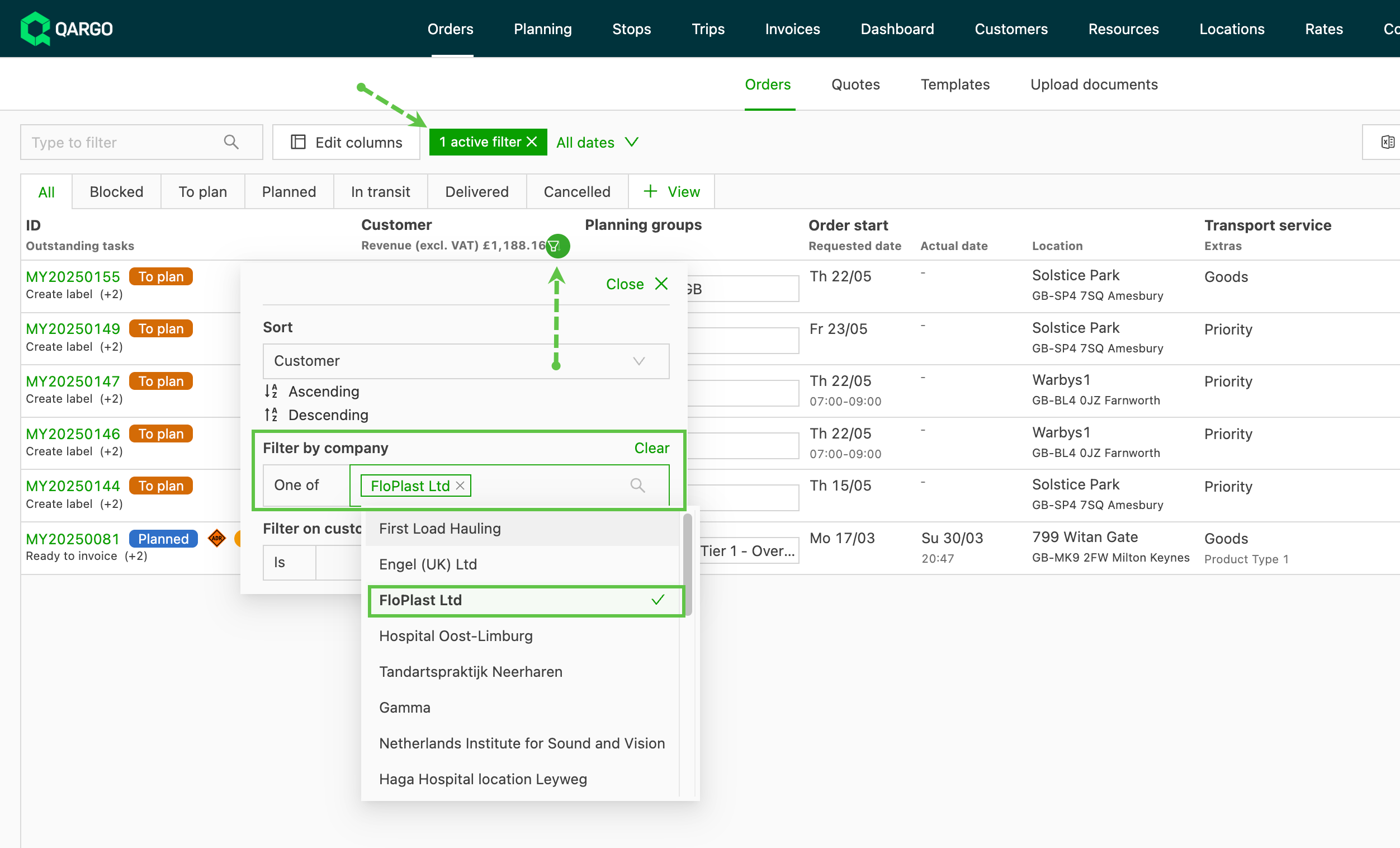
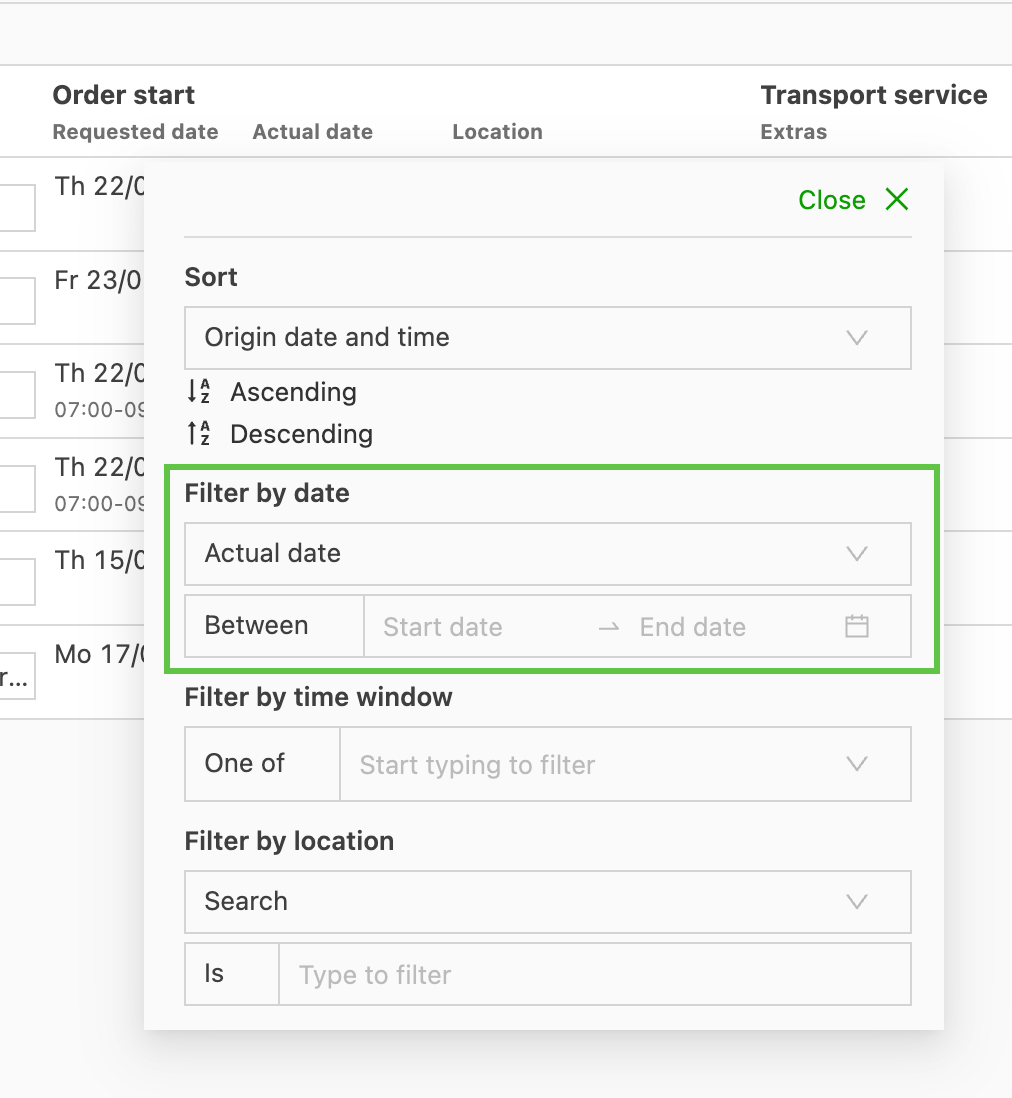
De filter wordt opgeslagen. Bij de volgende keer navigeren naar de orderlijstpagina verschijnt dezelfde weergave. Filteropties kunnen onder meer zijn:
-
Klant
-
Datums/tijden
-
Groepen
-
Locaties
- Optie om kaartcoördinaten te selecteren en te filteren op basis van de geselecteerde regio.
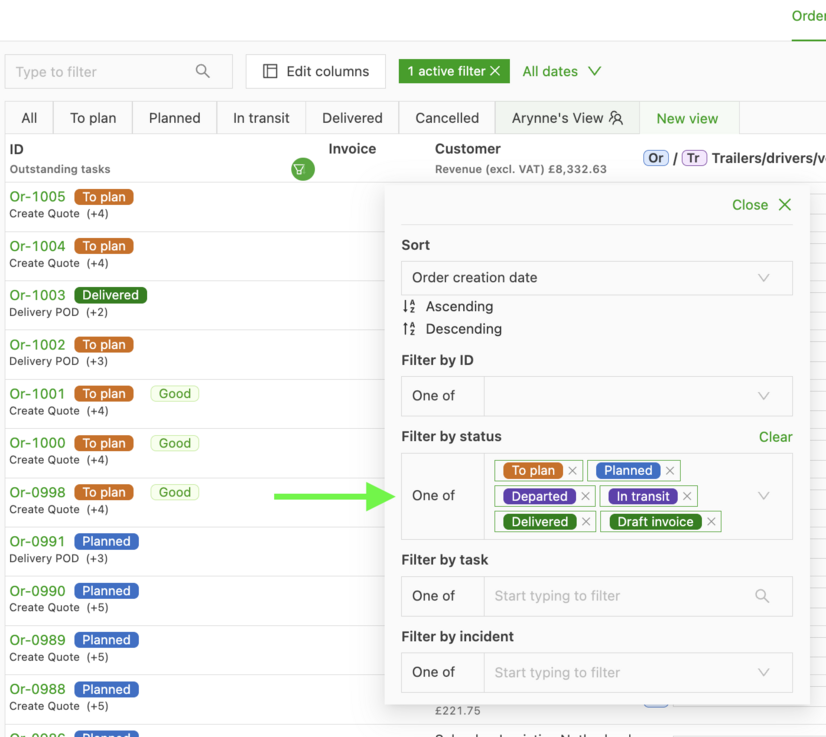
Er kan ook op status worden gefilterd door op de standaard beschikbare filters te klikken:
- Alle
- Geblokkeerd
- Te plannen
- Ingepland
- In transit
- Geleverd
- Geannuleerd
- Weergave (aangepast)
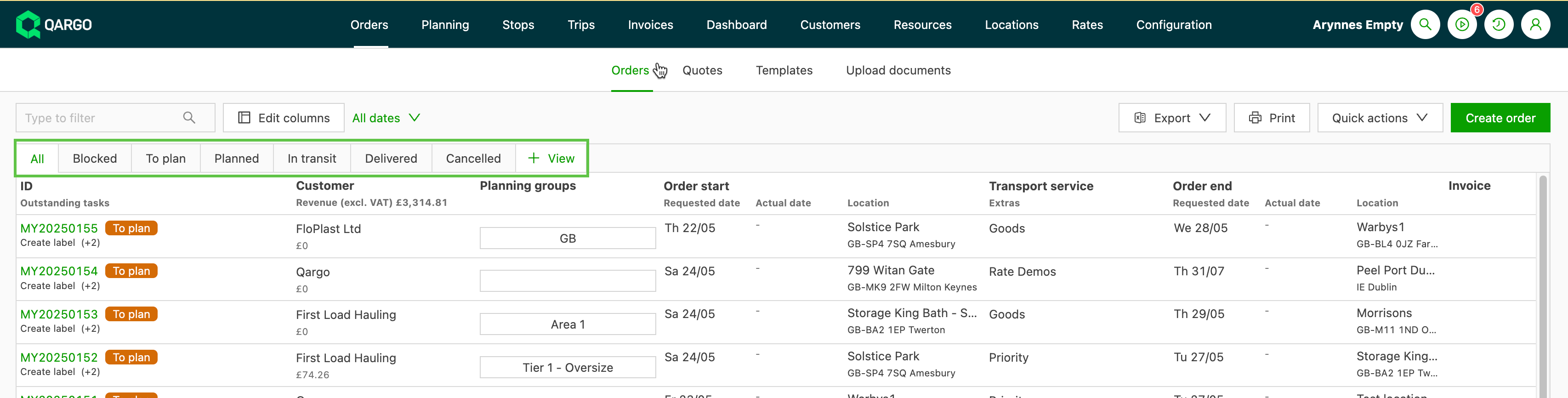
Bij zoeken op status kan met de voorwaarde “is niet” slechts 1 waarde worden ingevoerd. Voor afzonderlijke weergaven is dat correct.
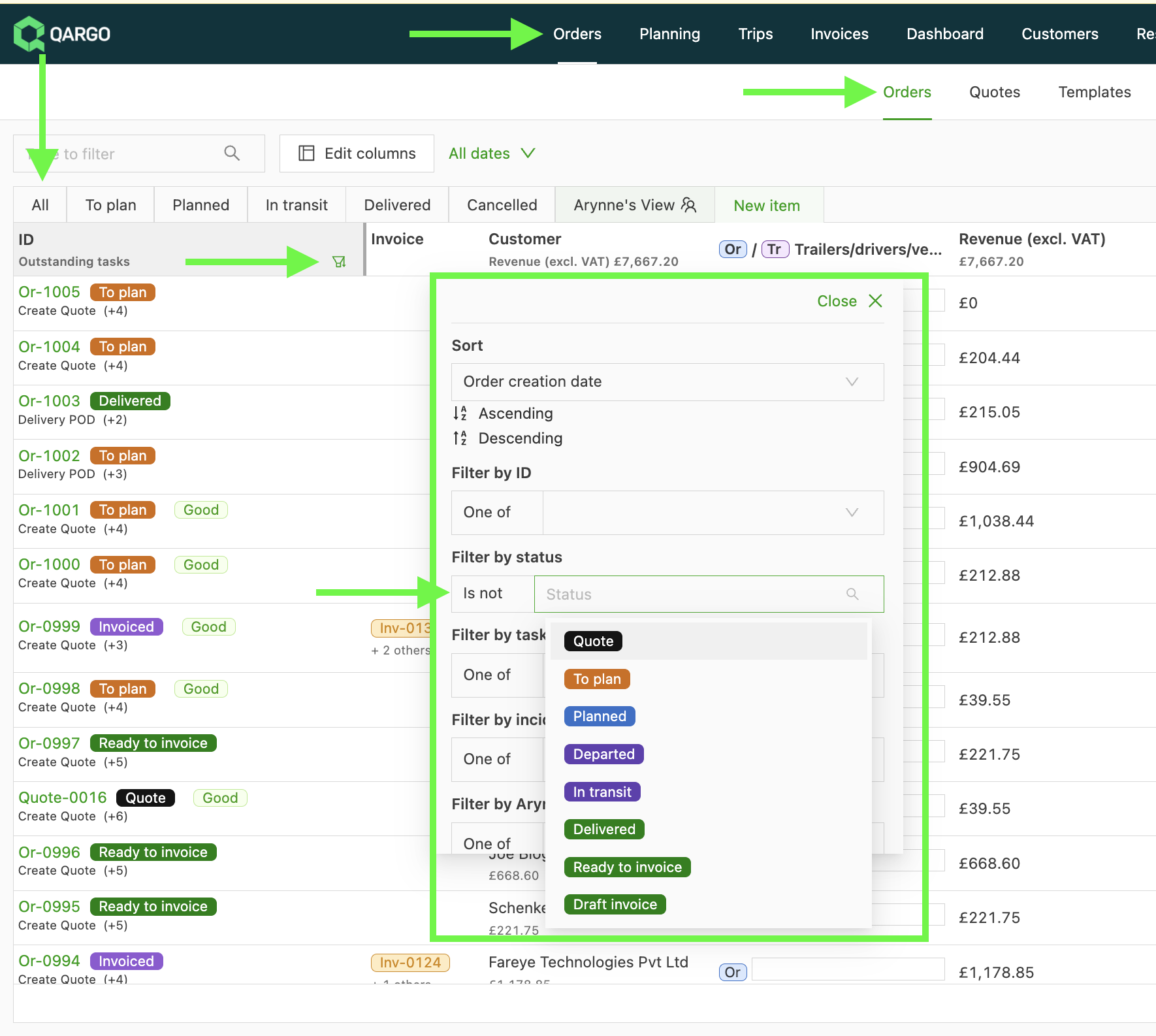
Om alle openstaande taken in 1 weergave samen te brengen, in de plaats daarvan de statusfilter “een van” gebruiken.
Kolommen sorteren
De lijstweergave van orders ondersteunt sorteren op een aantal kolommen, om de weergave te helpen prioriteren en ordenen.
- Om op een kolom te sorteren, op de kolomkop klikken.
- Er verschijnt een pijl die de huidige sorteerrichting aangeeft (oplopend of aflopend).
- Opnieuw klikken om de sorteervolgorde om te keren.
Sorteerbare kolommen
Sorteren is mogelijk op kolommen met gestructureerde, vergelijkbare gegevens. Typische voorbeelden zijn onder meer:
- Ordernummer (ID)
- Klant
- Uitvoeringsstatus van de zending
- Startdatum van de order
- Afdeling
- Netwerk
Gegevens en gewicht van de lading: alleen weergave
Details van de lading, waaronder gewicht, volume, laadmeters, palletplaatsen en afmetingen, worden in de orderlijst alleen als samenvattende gegevens weergegeven.
- Door de muisaanwijzer over de kolom Lading van een orderregel te bewegen, verschijnt een tooltip met de volledige uitsplitsing per zendingsregel.

Sorteren en filteren op omzet, kosten en rendabiliteit
Orders en trips sorteren en filteren op deze bedragen. Dit vervangt de vroegere aan/uit-toggle en laat gebruikers snel de nodige orders vinden.
Wanneer dit te gebruiken
- Orders met verlies vinden (negatieve rendabiliteit)
- Ongebruikelijke omzet- of kostenbedragen opsporen die op invoerfouten kunnen wijzen
- Orders controleren waarvoor geen kosten zijn geregistreerd (kosten = nul)
- Een gefilterde weergave opslaan, zodat het team elke keer dezelfde geprioriteerde lijst ziet
Hoe te gebruiken
Op het sorteer- en filterpictogram in de kolomkop Omzet, Kosten of Rendabiliteit klikken. In het paneel dat opent:
- Sorteren: Oplopend of Aflopend kiezen
- Filteren: een minimumbedrag, een maximumbedrag of beide invoeren en daarna het paneel sluiten
- Selecteren of moet worden gefilterd op een negatief of niet-negatief bedrag (alleen kolom Rendabiliteit)
De sorteer- en filterkeuzes blijven behouden bij het verlaten van en terugkeren naar het scherm.
Extra filters
De kolommen Omzet en Rendabiliteit hebben extra opties:
- Omzet: kosten tonen of verbergen; orders zonder kosten tonen
- Rendabiliteit: alleen orders met negatieve rendabiliteit tonen (verlieslatend)
Belangrijk
- Klikken op de kolomkop sorteert niet. Altijd de knoppen Oplopend of Aflopend in het paneel gebruiken.
- De lijst Trips heeft de kolommen Kosten en Rendabiliteit, maar geen kolom Omzet.
- Alle bedragen worden weergegeven in de standaard basismunteenheid
Aangepaste velden weergeven
Aangepaste velden van het type Tekst en Datum in de orderlijst en de triplijst kunnen nu oplopend en aflopend worden gesorteerd. Zendingsvelden (bv. CMR-referentie) kunnen nu ook in de orderlijst worden gesorteerd. Klikken op een kolomkop met een aangepast veld wisselt de sorteervolgorde, net als bij standaardvelden.
| Type aangepast veld | Sorteergedrag |
|---|---|
| Tekst | Alfabetisch: A tot Z / Z tot A |
| Datum | Chronologisch: van vroegste naar laatste / van laatste naar vroegste |
Zendingsvelden zoals CMR-referentie kunnen nu ook in de orderlijst worden gesorteerd.
Sorteren op een aangepast veld
- De orderlijst of triplijst openen.
- Op de kolomkop klikken om oplopend te sorteren; nogmaals klikken om aflopend te sorteren.
Opmerkingen en beperkingen
- Alleen beschikbaar in de orderlijst en de triplijst. Planning, Trajecten, Stops en andere lijstweergaven worden nog niet ondersteund.
- Aangepaste velden van het type Keuzelijst zijn in deze release niet sorteerbaar.
Goede praktijken voor het beheren van filters
- Filterconfiguraties regelmatig nakijken om ervoor te zorgen dat ze aansluiten bij de operationele doelen.
- Het onderscheid maken tussen filters op Werkelijke datum en Gevraagde datum en weten wanneer elk ervan te gebruiken.
- Op de hoogte blijven van updates van Qargo om verbeterde functionaliteiten te benutten en mogelijke problemen met filters aan te pakken.