
PLANIFICATION - Utiliser le sélecteur combiné de date et d'heure
Un seul champ pour la date et l'heure, des pas de 5 minutes, une saisie complète au clavier et un toggle dans les paramètres utilisateur pour revenir à l'ancien sélecteur à tout moment.
Table des matières
Résumé
Qu’est-ce que le sélecteur combiné de date et d’heure ?
- Un seul champ pour une date et une heure.
- Une seule fenêtre contextuelle regroupe le calendrier et les colonnes des heures et des minutes.
- Les champs qui ne contiennent qu’une heure disposent du même sélecteur, sans le calendrier.
- Disponible sur la plupart des écrans depuis le 19 octobre 2026.
Pourquoi utiliser le sélecteur combiné de date et d’heure ?
- Les pas de 5 minutes permettent de sélectionner des heures comme 08:15 ou 16:25.
- La date et l’heure restent ensemble dans un seul champ, ce qui économise des clics.
- Les valeurs sont prises en compte dès leur saisie, sans cliquer en dehors du champ.
Comment cela fonctionne-t-il ?
- Les dates et les heures peuvent être saisies directement ou choisies dans la fenêtre contextuelle.
- Tab fait passer de la date à l’heure, puis au champ suivant.
- Chaque utilisateur peut revenir à l’ancien sélecteur dans les Paramètres utilisateur.
Terminologie
| Terme | Signification |
|---|---|
| Sélecteur combiné | Un seul champ qui regroupe le calendrier et les colonnes des heures et des minutes dans une seule fenêtre contextuelle. |
| Sélecteur d’heure seule | Le même sélecteur sans le calendrier, utilisé lorsque seule une heure est enregistrée. |
| Fuseau horaire du tenant | Le fuseau horaire défini pour l’organisation dans Qargo. |
| Fuseau horaire de l’emplacement | Le fuseau horaire d’un arrêt ou d’un emplacement. Qargo le détermine à partir des coordonnées de l’emplacement. |
Cas d’utilisation
Créneaux de livraison : réserver à la minute près
De nombreux emplacements de livraison fixent des rendez-vous par créneaux de 5 ou 15 minutes. Les exploitants choisissent 16:25 ou 08:15 dans la colonne des minutes, ou saisissent n’importe quelle minute, par exemple 07:37.
Heures d’arrêt : corriger la date et l’heure en même temps
Les exploitants modifient les heures d’arrivée et de départ dans Modifier les heures d’arrêt sur le tableau de planification. La date et l’heure se trouvent dans un seul champ : les deux se modifient en une seule étape.
Heures de la CMR : saisir uniquement au clavier
Les exploitants qui recopient des heures depuis une CMR peuvent travailler sans souris. Saisir la date, appuyer sur Tab, saisir l’heure et enregistrer avec Ctrl+S.
Prérequis
- Aucune configuration n’est nécessaire. Le sélecteur combiné est activé par défaut pour chaque utilisateur.
- Un petit nombre d’utilisateurs démarrent avec l’ancien sélecteur. Ils peuvent activer le sélecteur combiné à tout moment.
- Le paramètre est personnel. Sa modification ne concerne que l’utilisateur concerné, pas ses collègues de la même organisation.
Saisir les dates et les heures
Saisie : au clavier
La saisie au clavier est le moyen le plus rapide de compléter le champ. Les séparateurs apparaissent automatiquement dès que chaque partie est complète.
- Cliquer sur le champ de date et d’heure. Un champ vide affiche le format attendu, par exemple 01/01/2026 08:00.
- Saisir la date. Les séparateurs / apparaissent et l’heure se remplit avec 00:00.
- Appuyer sur Tab pour passer à l’heure. Les heures et les minutes forment un seul bloc.
- Saisir l’heure, par exemple 0737. Le champ affiche 07:37.
- Enregistrer le formulaire avec Ctrl+S (⌘+S sur Mac) ou avec le bouton d’enregistrement du formulaire.
- Maj+Tab revient à la partie précédente.
- Les champs qui marquent la fin d’une journée se remplissent avec 23:59 au lieu de 00:00.
- Les formats indicatifs suivent la langue de l’utilisateur. L’anglais américain affiche le mois en premier.
Fenêtre contextuelle : choisir à la souris
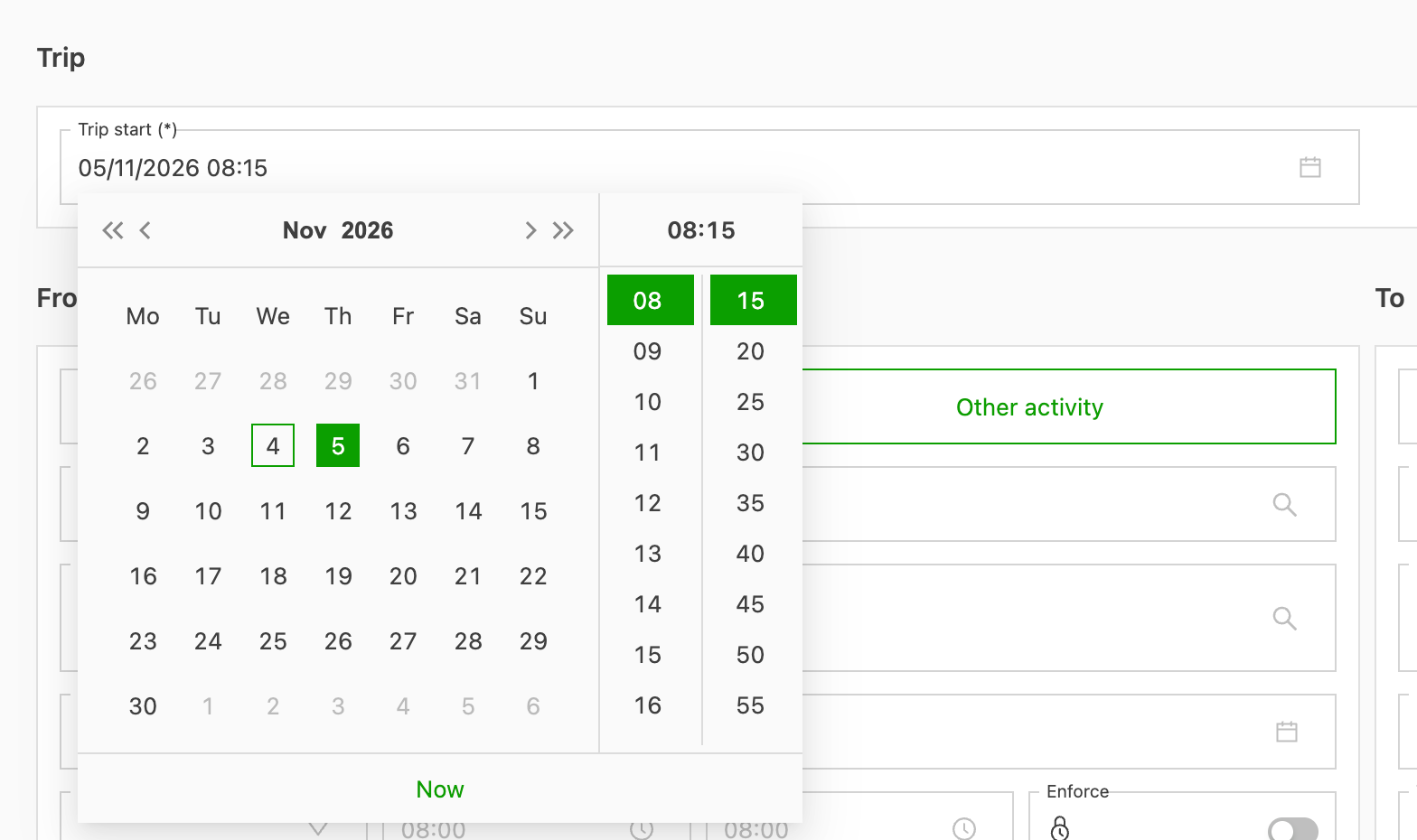
La fenêtre contextuelle s’ouvre à côté du champ. Le calendrier se trouve à gauche, avec une colonne des heures et une colonne des minutes à côté.
- La colonne des minutes avance par pas de 5 minutes. Une minute saisie comme 07:37 est conservée telle quelle.
- Il n’y a pas de colonne des secondes. Les champs qui enregistrent des secondes, comme Heures de fin de tournée, acceptent toujours les secondes saisies et indiquent 00 sinon.
- La valeur est prise en compte dès qu’elle est choisie.
Champs qui utilisent le sélecteur
Champs de date et d’heure : sélecteur complet
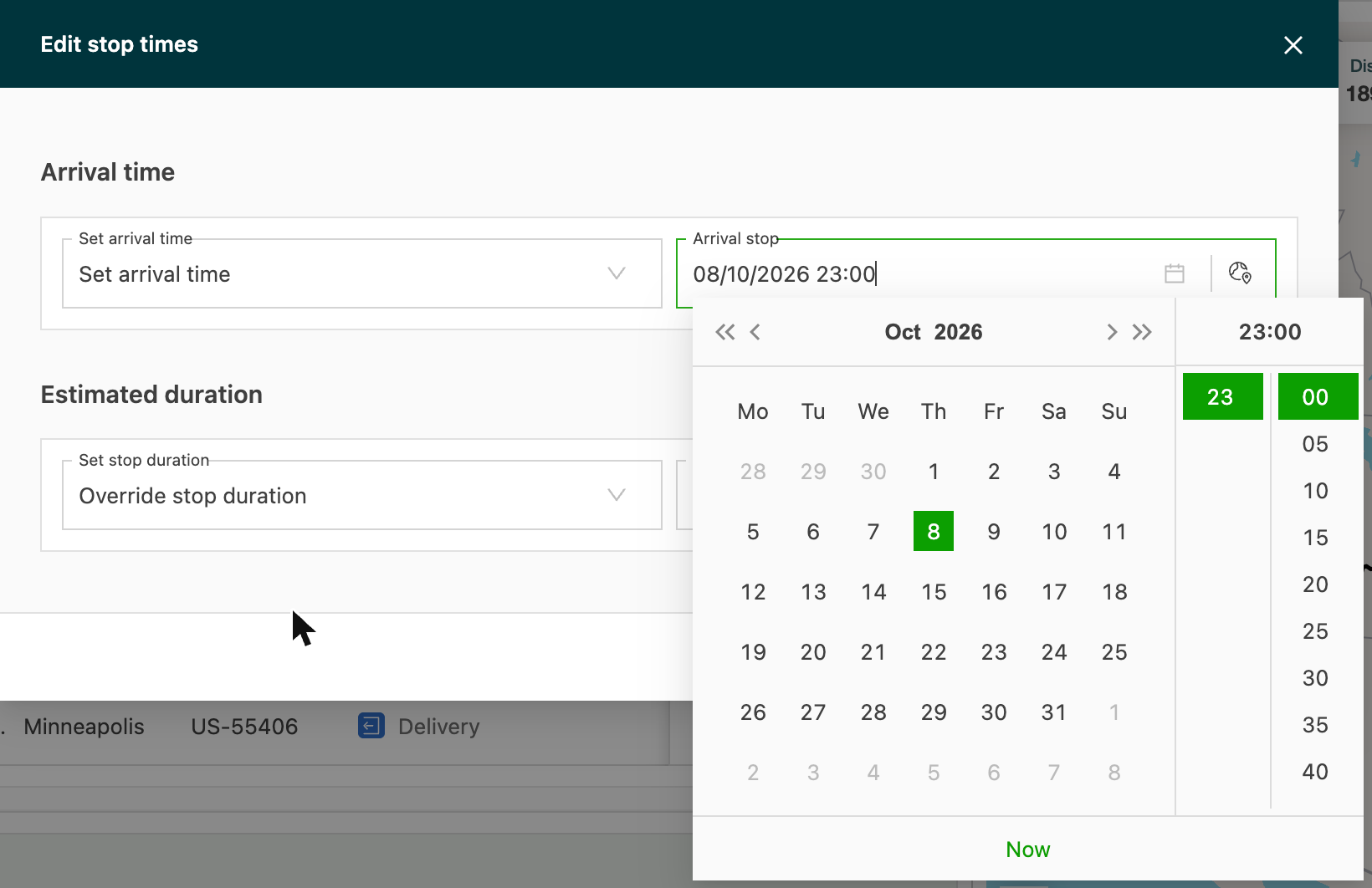
Ces champs disposent du calendrier et des colonnes d’heure dans une seule fenêtre contextuelle. Exemples :
- Début de la tournée lors de la création d’une tournée à vide ou de l’affectation de ressources
- Heure d’arrivée et Heure de départ dans Modifier les heures d’arrêt
- Les plages horaires de manutention des conteneurs
- Les indisponibilités des ressources
- Les heures de réalisation des tâches
- Les fenêtres de clôture du portail des sous-traitants
Champs d’heure seule : sélecteur sans le calendrier
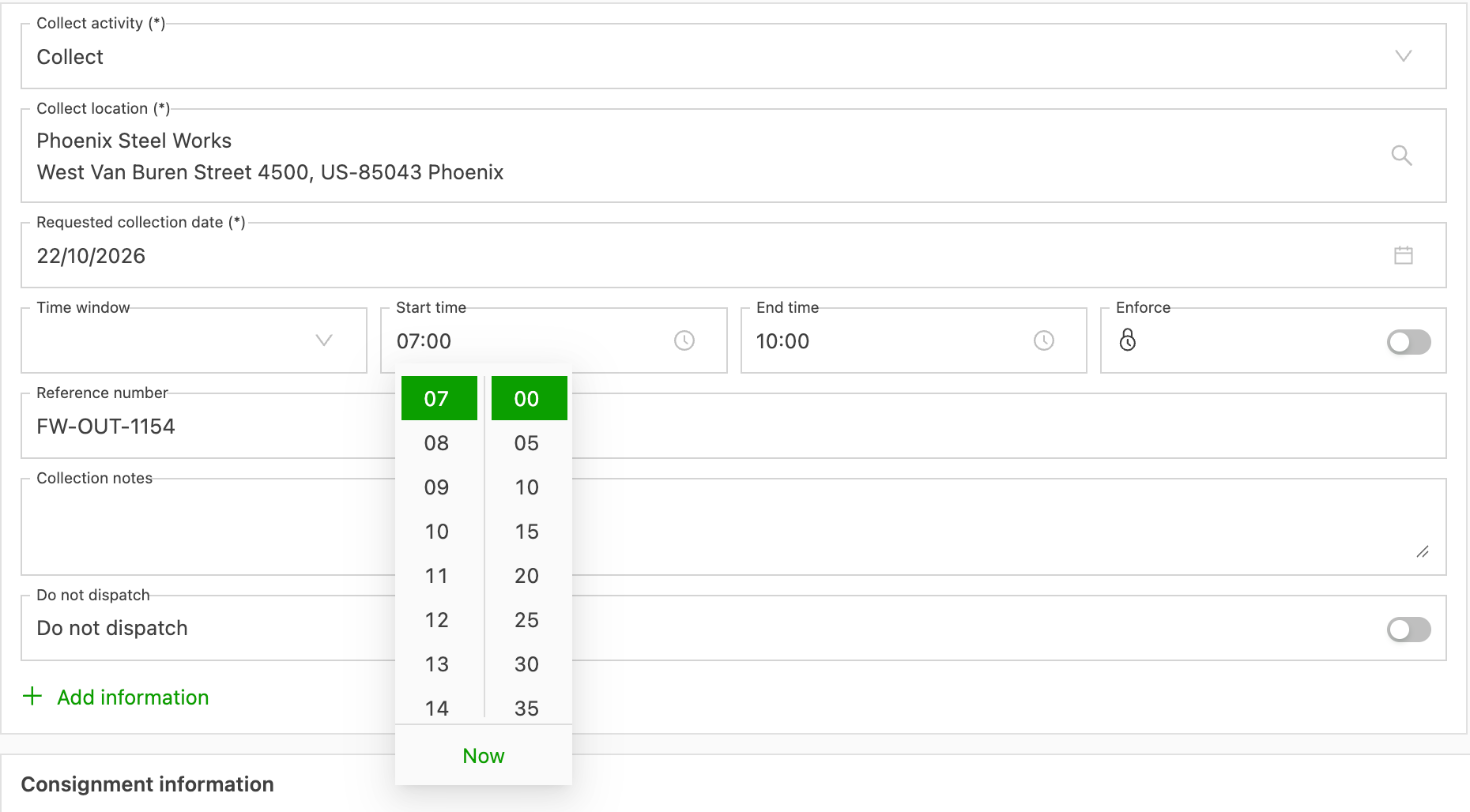
Ces champs n’affichent que les colonnes des heures et des minutes. Exemples :
- Heure de début et Heure de fin sur chaque arrêt de commande
- L’heure par défaut d’une plage horaire de service de transport
- Heure de début de tournée dans les règles d’affectation des ressources
- Les heures de départ et d’arrivée des horaires intermodaux
Champs inchangés : ancien contrôle
- Les champs de date seule conservent leur calendrier, par exemple Date d’enlèvement demandée et Date de livraison demandée. La date demandée proposée sur le tableau de planification reste également en date seule.
- Les champs de durée, comme la durée d’arrêt et le temps de repos, conservent leur propre contrôle. Une durée peut dépasser 24 heures, ce qu’une heure d’horloge ne peut pas afficher.
- Le filtre Date et heure du tableau de planification est inchangé. Il restreint une liste au lieu de définir une valeur.
- Les heures limites et les heures de planning utilisent toujours l’ancien contrôle. Cela concerne Heure limite dans les services de transport ainsi que De et À dans les plannings des ressources.
Fuseaux horaires : arrêts dans un autre fuseau
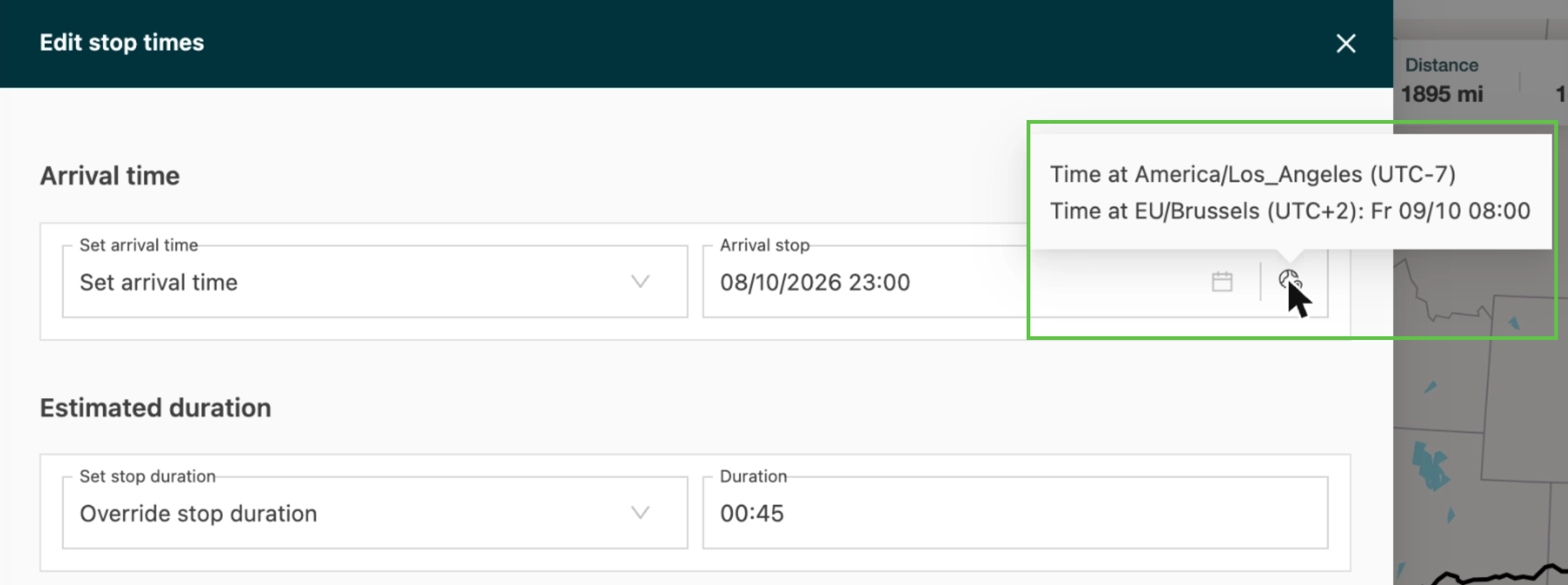
Une icône d’horloge apparaît à côté d’une heure lorsque le décalage UTC de l’emplacement diffère de celui de l’organisation. Le survol de l’icône affiche l’heure dans les deux fuseaux horaires, chacune avec son décalage UTC.
Ancien sélecteur : revenir en arrière
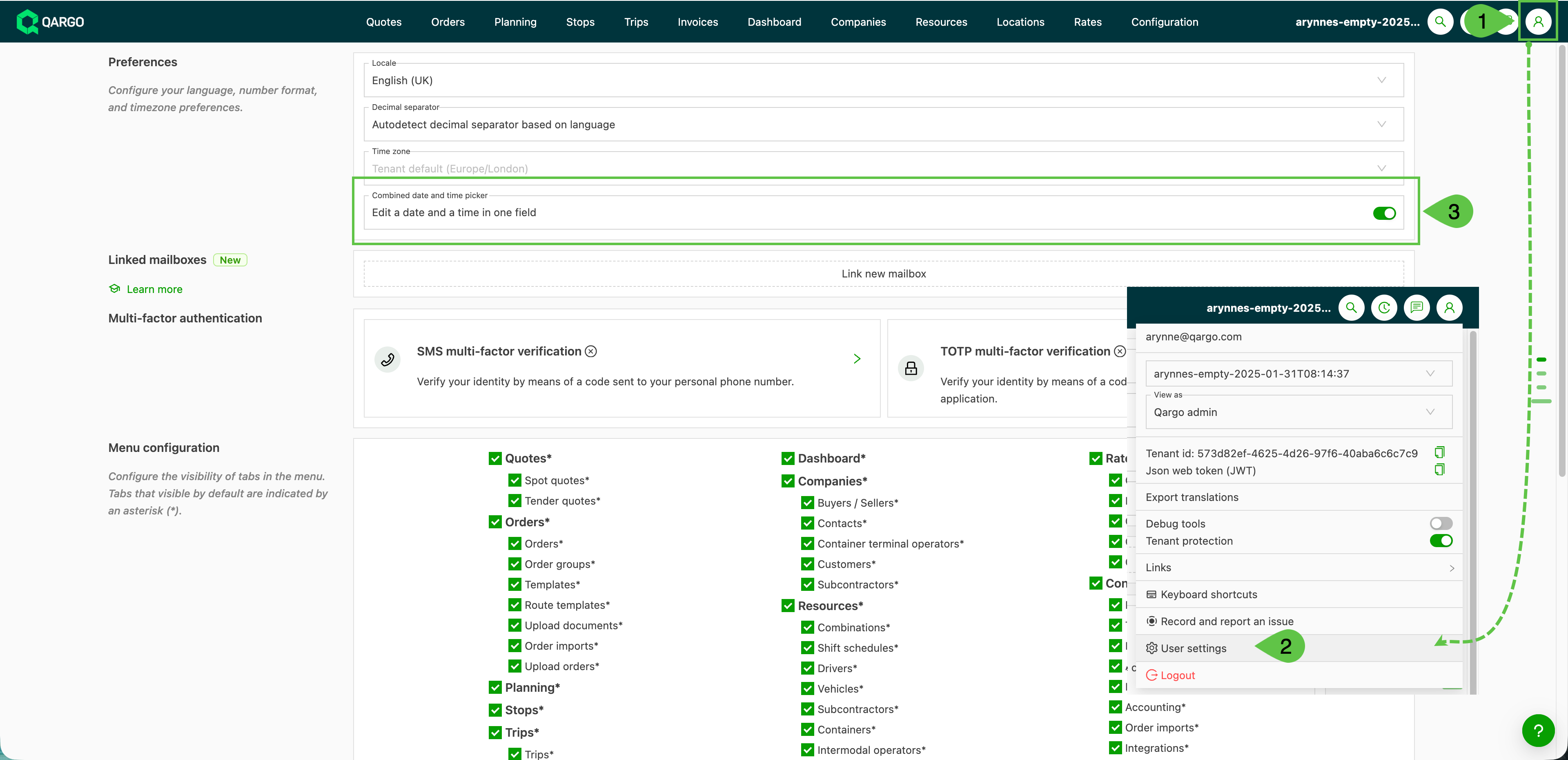
Le sélecteur combiné peut être désactivé à tout moment. La modification s’applique immédiatement à tous les écrans qui l’utilisent.
-
Cliquer sur l’icône Profil en haut à droite de la barre de menu principale.
-
Sélectionner Paramètres utilisateur.
-
Vérifier le toggle Sélecteur combiné de date et d’heure sous Préférences.
- Activé : un seul champ pour la date et l’heure (par défaut)
- Désactivé : les anciens champs séparés de date et d’heure
Dépannage
| Problème | Cause probable | Solution |
|---|---|---|
| La saisie des données semble plus lente avec le sélecteur combiné | La souris est utilisée pour chaque partie de la valeur. | Saisir la date, appuyer sur Tab et saisir l’heure. Pour revenir en arrière, désactiver Sélecteur combiné de date et d’heure dans les Paramètres utilisateur. |
| Des zones séparées de date et d’heure s’affichent toujours | Le paramètre est désactivé, ou le champ utilise toujours l’ancien contrôle. | Vérifier le paramètre dans les Paramètres utilisateur. Heure limite et les heures de planning des ressources utilisent toujours l’ancien contrôle. |
| 07:37 ne figure pas dans la colonne des minutes | La colonne n’affiche que des pas de 5 minutes. | Saisir la minute exacte dans le champ. Les minutes saisies sont conservées telles quelles. |
| L’heure est passée à 00:00 après la saisie d’une date | Une date complète remplit automatiquement l’heure. | Saisir l’heure correcte à la place de 00:00. |
| Un champ de date seule n’a pas de colonne d’heure | Les champs de date seule conservent volontairement leur calendrier. | Aucune action nécessaire. |
| Un champ de durée affiche son ancien contrôle | Les durées peuvent dépasser 24 heures et conservent un contrôle dédié. | Aucune action nécessaire. |
À lire également : Les fuseaux horaires expliqués et FAQ - Comment Qargo gère-t-il les arrêts ?