
INTÉGRATIONS - Connecter un assistant IA à Qargo via MCP - Guide pas à pas
Connecter Claude, ChatGPT ou un autre assistant IA à un tenant Qargo. Avec Qargo Intelligence, la configuration se fait en autonomie : un super admin définit l'accès MCP, puis l'utilisateur ajoute le connecteur.
Table des matières
Ce qu’un assistant peut faire
Un assistant accède aux mêmes données que l’API externe de Qargo, au nom d’un utilisateur précis et avec les autorisations propres à cet utilisateur. Consulter la FAQ sur les options disponibles de l’API Qargo pour connaître le périmètre complet : commandes, tournées, tâches, entreprises, ressources, documents et comptabilité.
Non disponible via MCP :
- Configuration du tenant. Les indicateurs de fonctionnalités, la configuration des intégrations et les paramètres de l’organisation restent hors de portée.
Un assistant ne voit jamais plus de choses que l’utilisateur pour lequel il agit. Un utilisateur sans accès aux données financières dans Qargo ne peut pas non plus les récupérer via un assistant.
Avant de commencer
- Qargo Intelligence sur le tenant. MCP fait partie du module complémentaire Qargo Intelligence. Sans ce module, l’accès MCP n’est pas disponible. Contacter le responsable de compte pour l’ajouter.
- Un super admin dans l’organisation. Seuls les super admins peuvent définir l’accès MCP d’un utilisateur.
Adresse du connecteur
Utiliser https://mcp.qargo.com/mcp dans chaque assistant.
Étape 1 : définir l’accès MCP de l’utilisateur
L’accès MCP est un paramètre distinct pour chaque utilisateur. Il est réglé par défaut sur Désactivé pour tous les utilisateurs, et c’est un super admin qui le définit.
- Accéder à Configuration > Paramètres de l’organisation > Utilisateurs.
- Cliquer sur l’icône en forme de crayon à côté de l’utilisateur.
- Sélectionner un niveau sous Accès MCP.
- Cliquer sur Enregistrer.
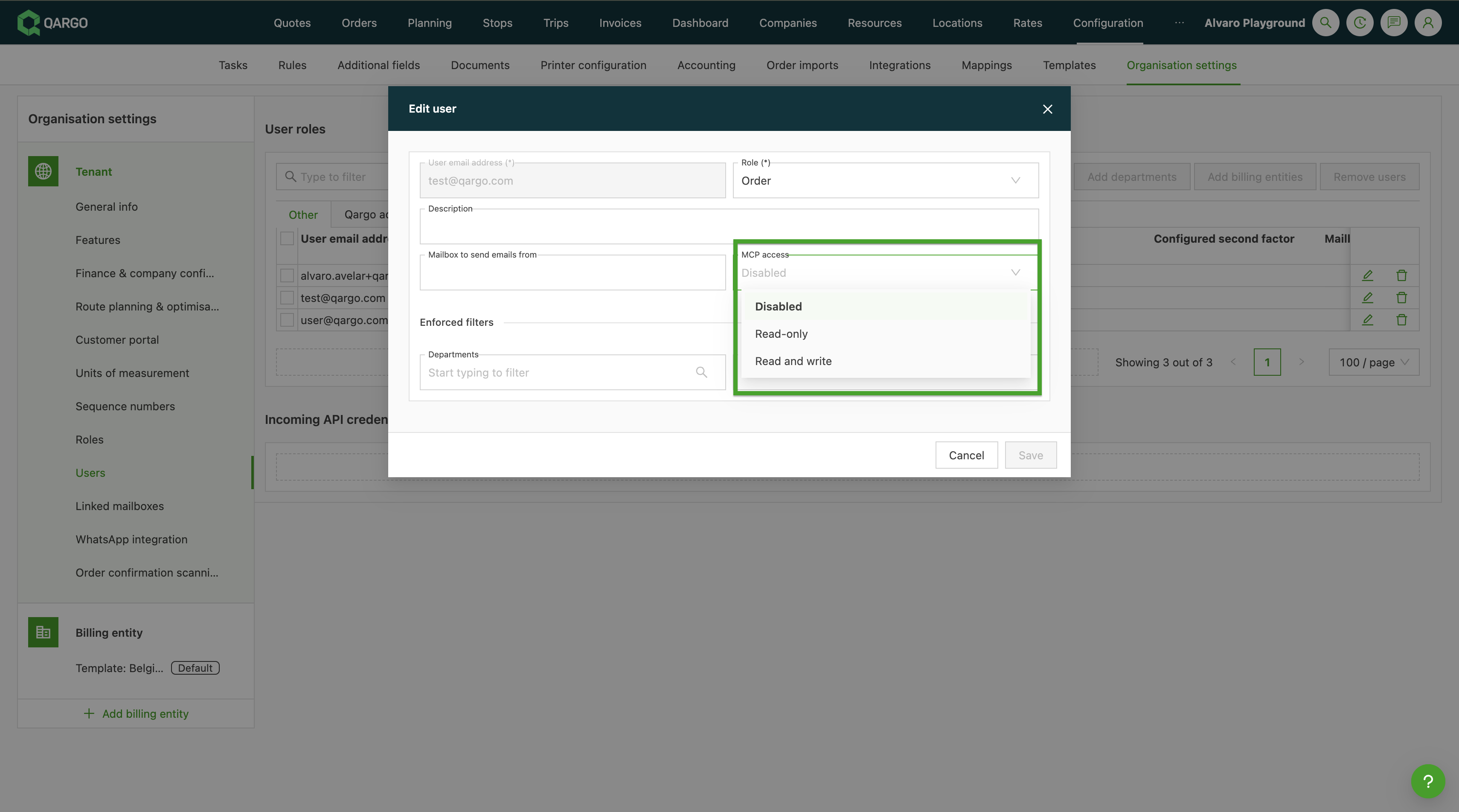
| Niveau | Ce que l’assistant peut faire |
|---|---|
| Désactivé | Rien. Aucun outil MCP. C’est la valeur par défaut. |
| Lecture seule | Toutes les opérations de lecture. Toute opération de création, de mise à jour ou de suppression est refusée. |
| Lecture et écriture | Les lectures, ainsi que la création, la mise à jour et la suppression. |
Étape 2 : ajouter le connecteur dans l’assistant
Tout assistant IA compatible avec MCP peut être connecté. Les étapes rapides pour Claude et ChatGPT figurent ci-dessous.
Claude : étapes rapides
Free, Pro ou Max, dans Claude Desktop ou l’application web
- Accéder à Personnaliser > Connecteurs.
- Cliquer sur Ajouter en haut à droite du panneau Connecteurs, puis sur Ajouter un connecteur personnalisé.
- Saisir Qargo comme nom et https://mcp.qargo.com/mcp comme URL du serveur MCP distant, puis cliquer sur Continuer.
- Laisser les champs Authentification et Client OAuth tels que Claude les remplit. Les paramètres détectés sont les bons pour Qargo.
- Cliquer sur Ajouter, puis sur Connecter, et se connecter avec les identifiants Qargo.
Team ou Enterprise, dans Claude Desktop ou l’application web
- Ajouter le connecteur une seule fois en tant que propriétaire (Owner), sous Paramètres de l’organisation > Connecteurs > Ajouter > Personnalisé, avec le nom et l’URL ci-dessus.
- Connecter son propre compte en tant que membre, sous Personnaliser > Connecteurs, puis se connecter avec les identifiants Qargo.
Claude Code
- Vérifier d’abord avec claude mcp list. Un connecteur déjà ajouté sur claude.ai se charge automatiquement pour le même compte.
- Exécuter claude mcp add —transport http qargo https://mcp.qargo.com/mcp dans le projet qui a besoin de l’accès, si Qargo n’y figure pas déjà.
- Saisir /mcp, sélectionner qargo, choisir Authenticate, puis se connecter lorsque le navigateur s’ouvre.
Étapes complètes et dépannage : INTÉGRATIONS - Claude : se connecter à Qargo via MCP.
ChatGPT : étapes rapides
Business, Enterprise ou Education
- Publier l’application une seule fois en tant qu’admin : activer le mode développeur sous Paramètres > Applications > Paramètres avancés, puis aller dans Paramètres de l’espace de travail > Applications > Créer, saisir le nom et le point de terminaison ci-dessus, sélectionner OAuth, cliquer sur Scanner les outils, puis sur Créer. Tester le brouillon, le publier depuis Brouillons et définir l’accès des utilisateurs.
- Connecter son propre compte en tant que membre : ouvrir l’application Qargo, se connecter avec les identifiants Qargo, puis sélectionner l’application pour le message.
Plus ou Pro
- Ouvrir les paramètres de ChatGPT, puis Applications > Paramètres avancés, et activer le mode développeur.
- Créer un connecteur personnalisé nommé Qargo, avec https://mcp.qargo.com/mcp comme point de terminaison.
- Sélectionner OAuth comme méthode d’authentification. Laisser l’ID client et le secret vides.
- Scanner les outils, se connecter avec les identifiants Qargo et approuver la demande d’accès.
- Sélectionner le connecteur pour le message.
Avec Plus et Pro, la lecture fonctionne ; la modification des données, non. La prise en charge complète de MCP, qui permet les modifications, est actuellement limitée aux offres Business, Enterprise et Education. Les offres Free ne permettent pas du tout d’ajouter des connecteurs personnalisés.
Étapes complètes et dépannage : INTÉGRATIONS - ChatGPT : se connecter à Qargo via MCP.
L’article propre à chaque assistant détaille la configuration complète, les offres requises et le dépannage spécifique.
| Assistant | Qui le configure | Article |
|---|---|---|
| Claude Desktop, claude.ai et Claude Code | Un propriétaire (Owner) avec Team et Enterprise ; chaque utilisateur avec Free, Pro, Max et Claude Code | INTÉGRATIONS - Claude : se connecter à Qargo via MCP |
| ChatGPT | Un admin avec Business, Enterprise et Education. Chaque utilisateur avec Plus et Pro, en accès lecture seule | INTÉGRATIONS - ChatGPT : se connecter à Qargo via MCP |
Approuver une modification des données de production
Les requêtes de lecture s’exécutent immédiatement. La première fois qu’un assistant tente de modifier des données dans un tenant de production, Qargo bloque l’opération et renvoie un lien d’approbation.
- Ouvrir le lien d’approbation dans un navigateur où la connexion à Qargo est déjà active.
- Vérifier le tenant indiqué sur la page d’approbation et s’assurer qu’il s’agit du bon.
- Approuver la session.
- Revenir à l’assistant et lui demander de relancer la modification.
L’approbation couvre uniquement cet utilisateur, ce tenant et cette session de l’assistant. Une nouvelle session nécessite une nouvelle approbation.
Utilisation au quotidien
- Les sessions expirent. Il peut être nécessaire de réauthentifier périodiquement le connecteur pour rester connecté, en pratique environ une fois par jour.
- Le reporting n’est pas pris en charge. Adresser plutôt les demandes de totaux, de moyennes ou de tableaux de bord à BigQuery ou à l’API externe.
- Les limites de débit sont partagées avec le reste du trafic API du tenant.
Dépannage
| Problème | Solution |
|---|---|
| Le paramètre Accès MCP est absent lors de la modification d’un utilisateur | L’utilisateur connecté n’est pas super admin, ou le tenant ne dispose pas de Qargo Intelligence. Pour Qargo Intelligence, contacter le responsable de compte. |
| L’assistant indique que l’accès MCP n’est pas activé pour l’utilisateur | Cet utilisateur est toujours réglé sur Désactivé. Un super admin définit le niveau dans Configuration > Paramètres de l’organisation > Utilisateurs. |
| Une lecture fonctionne mais une modification est refusée | L’utilisateur est réglé sur Lecture seule. Un super admin peut modifier le niveau. Avec ChatGPT Plus et Pro, aucune modification n’est possible, quel que soit le niveau défini dans Qargo. |
| L’assistant indique que l’accès est refusé et mentionne Qargo Intelligence | Qargo Intelligence n’est pas activé sur le tenant. Contacter le responsable de compte. |
| L’assistant peut lister les tenants mais toutes les autres requêtes échouent | L’accès à l’API externe n’est pas activé sur le tenant. Contacter le responsable de compte. |
| L’assistant redemande une approbation dans la même conversation | Une nouvelle session a démarré. Ouvrir le nouveau lien d’approbation et approuver à nouveau. |
| L’assistant cesse de répondre après de nombreuses requêtes | La limite de débit du tenant est atteinte. Attendre le délai indiqué dans la réponse. |
| Problèmes de configuration propres à un assistant | Consulter la section de dépannage de l’article de configuration de cet assistant. |