
INTÉGRATIONS - Claude : se connecter à Qargo via MCP - Procédure
Connecter un compte Qargo à Claude, puis interroger Claude sur les données en temps réel. La personne chargée de la configuration dépend de l'offre Claude, et Claude Code suit une procédure différente.
Table des matières
Prérequis
- Qargo Intelligence activé sur le tenant. MCP fait partie du module complémentaire Qargo Intelligence. Si le tenant n’en dispose pas, contacter le responsable de compte.
- Accès MCP configuré pour l’utilisateur. Un super admin de l’organisation le configure dans Configuration > Paramètres de l’organisation > Utilisateurs. Aucune demande auprès de Qargo n’est nécessaire. Les étapes sont décrites dans INTEGRATIONS - Connect an AI assistant to Qargo over MCP.
- Les identifiants de connexion Qargo habituels. Aucune clé ni aucun jeton distincts ne sont nécessaires.
| Environnement | Qui ajoute le connecteur Qargo | Sections à suivre |
|---|---|---|
| Claude Desktop ou claude.ai, Team ou Enterprise | Un propriétaire, une seule fois pour toute l’organisation | Team et Enterprise : ajouter le connecteur, puis Team et Enterprise : connecter son compte |
| Claude Desktop ou claude.ai, Free, Pro ou Max | L’utilisateur lui-même, pour son propre compte | Free, Pro et Max : ajouter soi-même le connecteur |
| Claude Code | L’utilisateur, pour chaque projet | Claude Code : enregistrer le serveur |
Team et Enterprise : ajouter le connecteur
Avec les offres Team et Enterprise, seul un propriétaire peut ajouter un connecteur personnalisé. Il suffit de l’ajouter une fois pour toute l’organisation. Les membres connectent ensuite leur propre compte Qargo.
Conditions requises
- Droits de propriétaire ou de propriétaire principal dans l’organisation Claude. Les membres ne peuvent pas ajouter de connecteurs personnalisés.
- Accès MCP configuré dans Qargo pour les utilisateurs concernés. Un super admin le configure pour chaque utilisateur dans Configuration > Paramètres de l’organisation > Utilisateurs. Effectuer ce réglage avant d’ajouter le connecteur, afin que les membres puissent se connecter immédiatement.
Ajouter le connecteur
- Accéder à Paramètres de l’organisation > Connecteurs.
- Cliquer sur Ajouter, puis sur Personnalisé. Choisir Web si Claude demande un type de connecteur.
- Saisir Qargo comme nom.
- Saisir https://mcp.qargo.com/mcp comme URL du serveur MCP distant.
- Cliquer sur Continuer.
- Laisser Authentification et Client OAuth tels que Claude les remplit. Claude détecte les paramètres adaptés à Qargo ; il n’est donc pas nécessaire d’ouvrir Avancé ni de saisir un ID client OAuth ou un secret.
- Cliquer sur Ajouter.
Effets de l’ajout du connecteur
- L’ajout du connecteur ne donne accès aux données à personne. Il rend seulement Qargo disponible pour la connexion.
- Chaque membre s’authentifie séparément et ne reçoit que ses propres autorisations Qargo.
- Les paramètres Claude ne peuvent pas élargir l’accès à Qargo. Un membre en Lecture seule ne peut pas modifier les données, quels que soient les droits accordés par l’organisation. Les niveaux se configurent pour chaque utilisateur dans Qargo, sous Configuration > Paramètres de l’organisation > Utilisateurs.
Indiquer aux membres de suivre la section suivante.
Team et Enterprise : connecter son compte
Qargo doit déjà figurer dans la liste des connecteurs. Si ce n’est pas le cas, demander à un propriétaire de l’ajouter.
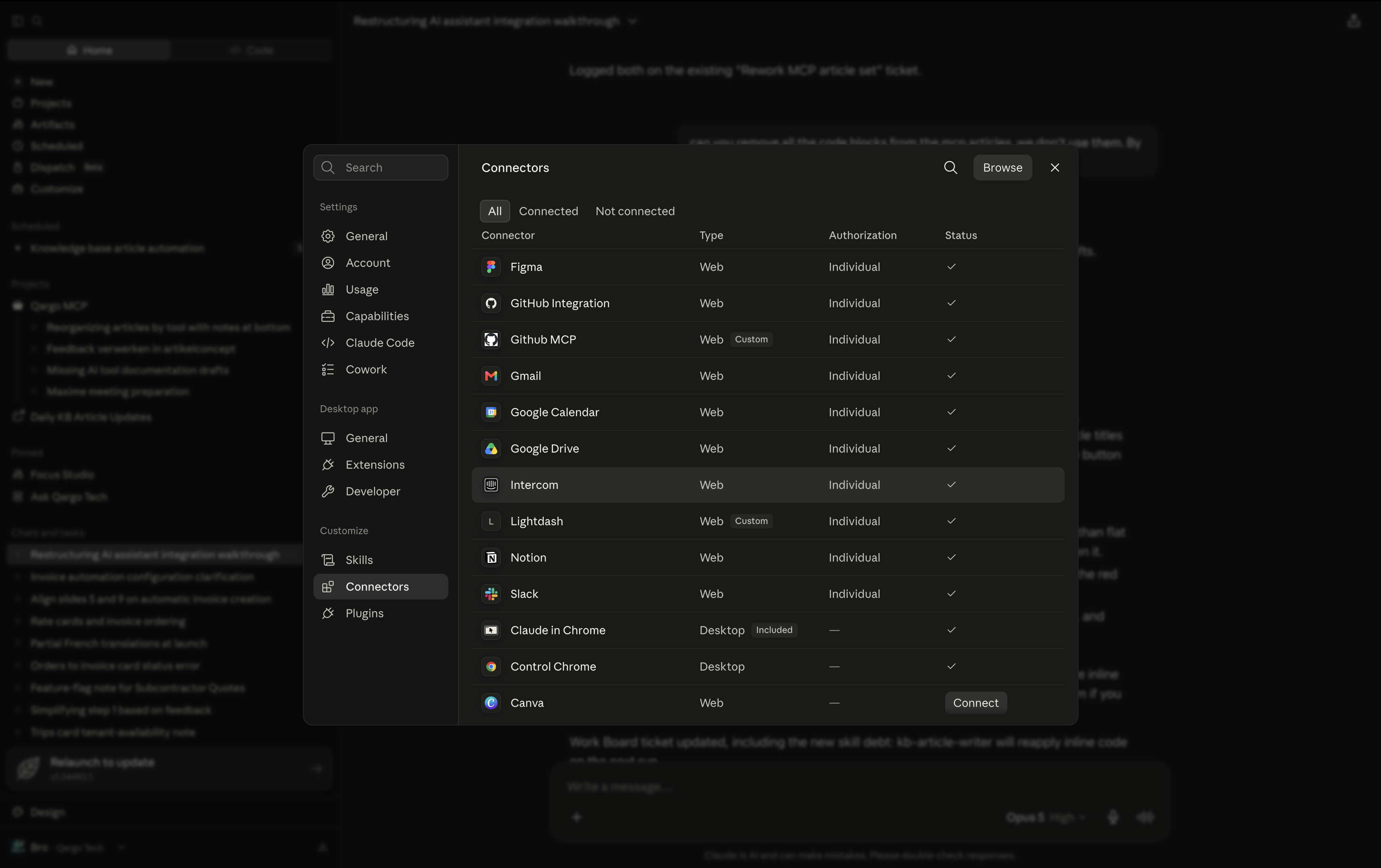
- Accéder à Personnaliser > Connecteurs.
- Trouver Qargo dans la liste et cliquer sur Connecter.
- Se connecter avec les identifiants Qargo habituels lorsque le navigateur s’ouvre.
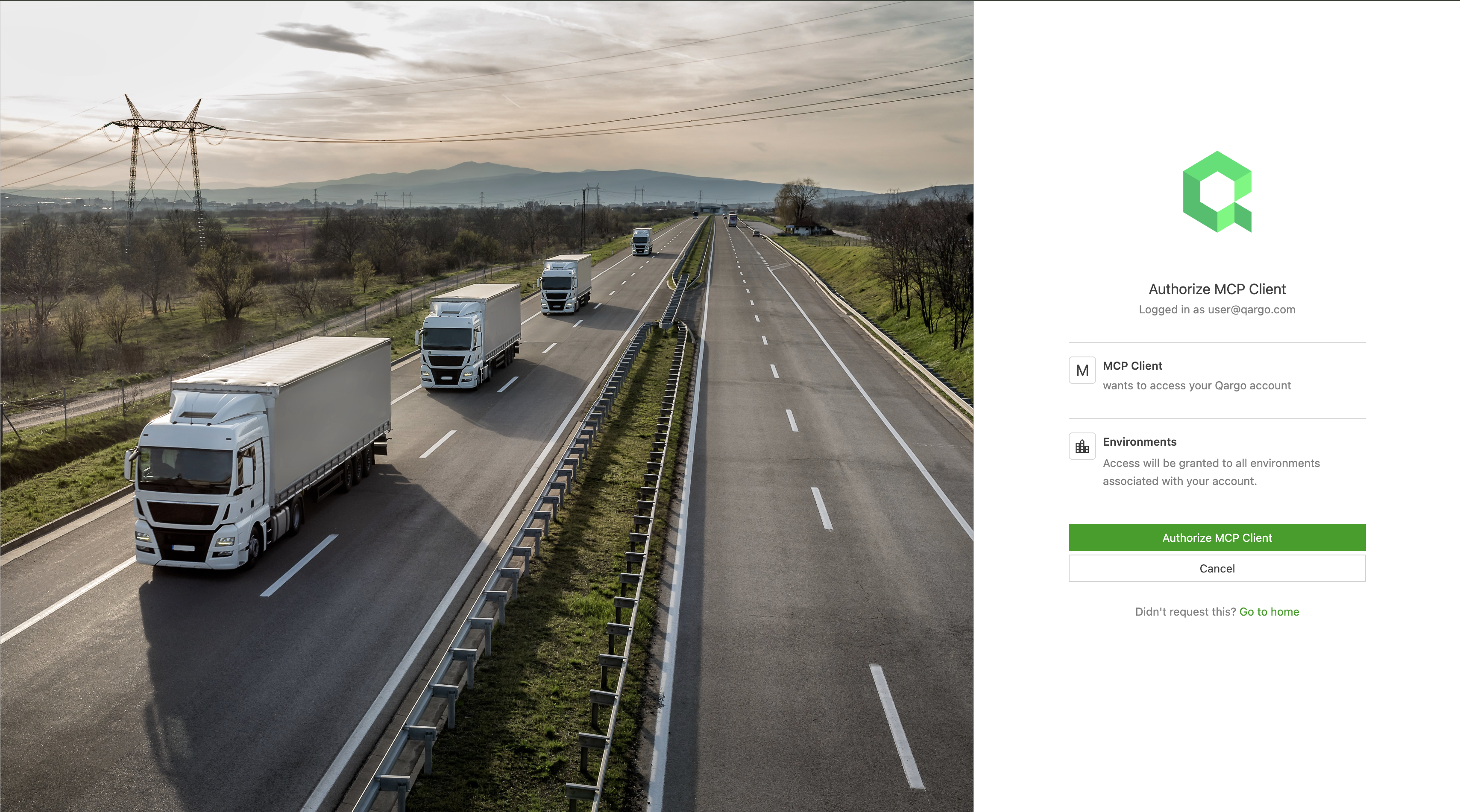
- Approuver la demande d’accès. Le navigateur revient ensuite à Claude.
Free, Pro et Max : ajouter soi-même le connecteur
Avec une offre individuelle, aucun propriétaire n’intervient. L’offre Free permet d’ajouter un seul connecteur personnalisé.
- Accéder à Personnaliser > Connecteurs.
- Cliquer sur Ajouter en haut à droite du panneau Connecteurs, puis sur Ajouter un connecteur personnalisé.
- Saisir Qargo comme nom et https://mcp.qargo.com/mcp comme URL du serveur MCP distant.
- Cliquer sur Continuer.
- Laisser Authentification et Client OAuth tels que Claude les remplit. Claude détecte les paramètres adaptés à Qargo ; il n’est donc pas nécessaire d’ouvrir Avancé ni de saisir un ID client OAuth ou un secret.
- Cliquer sur Ajouter, puis sur Connecter, et se connecter avec les identifiants Qargo.
Claude Code : enregistrer le serveur
Claude Code utilise une commande de terminal au lieu d’un panneau de paramètres. Chaque utilisateur effectue cette configuration pour son propre compte, quelle que soit l’offre.
Conditions requises
- Claude Code installé et fonctionnel dans le projet qui doit accéder à Qargo.
- Un navigateur local. L’authentification ouvre un navigateur. Elle ne peut pas aboutir via une session shell distante.
Enregistrer le serveur
- Ouvrir un terminal dans le projet qui doit avoir accès.
- Exécuter claude mcp add —transport http qargo https://mcp.qargo.com/mcp.
- Exécuter claude mcp list. Qargo apparaît avec le statut Needs authentication, ce qui est normal à ce stade.
- Taper /mcp dans Claude Code.
- Sélectionner qargo, appuyer sur Entrée, puis choisir Authenticate. Une fenêtre de navigateur s’ouvre.
- Se connecter avec les identifiants Qargo habituels. Le terminal indique alors que le serveur est authentifié.
Vérifier la connexion
Demander à Claude de lister les tenants Qargo. Une réponse qui cite le tenant confirme que la connexion fonctionne.
Si Claude répond à partir de connaissances générales au lieu des données, mentionner Qargo dans la question, par exemple : demander à Qargo quelles commandes ne sont pas encore planifiées pour demain.
Modifier des données
La première modification des données de production au cours d’une session est bloquée, et Claude renvoie un lien d’approbation. Ouvrir ce lien, approuver, puis demander à Claude de réessayer. La procédure complète est décrite dans INTEGRATIONS - Connect an AI assistant to Qargo over MCP.
Dépannage
| Problème | Solution |
|---|---|
| Qargo ne figure pas dans la liste des connecteurs et le menu Ajouter ne propose pas l’option Ajouter un connecteur personnalisé | L’offre utilisée est Team ou Enterprise. Demander à un propriétaire d’ajouter le connecteur. |
| Le bouton Ajouter est absent de Paramètres de l’organisation | L’utilisateur n’est ni propriétaire ni propriétaire principal. Demander à l’un d’eux d’ajouter le connecteur. |
| Les membres ne voient pas Qargo dans leur liste de connecteurs | Vérifier que le connecteur a été ajouté au niveau de l’organisation, et non dans un profil personnel. |
| Le navigateur affiche une erreur de client inconnu lors de la connexion | Reconnecter le connecteur. Avec Team ou Enterprise, demander à un propriétaire de le retirer puis de l’ajouter à nouveau. Ce problème peut survenir après une mise à jour de la plateforme Qargo. |
| Le connecteur est listé, mais Claude ne dispose d’aucun outil Qargo | Soit la session a expiré (une session dure généralement une journée) et il faut se reconnecter, soit Qargo est désactivé pour cette conversation. Cliquer sur le bouton + dans le chat, survoler Connecteurs et activer Qargo. |
| Claude indique que l’accès MCP n’est pas activé pour l’utilisateur | L’accès est toujours réglé sur Désactivé. Demander à un super admin de le configurer dans Configuration > Paramètres de l’organisation > Utilisateurs. |
| Claude peut lister les tenants, mais toutes les autres requêtes échouent | L’accès API externe n’est pas activé sur le tenant. Contacter le responsable de compte. |
| Une lecture fonctionne, mais une modification est refusée | Le niveau d’accès de l’utilisateur est Lecture seule. Un super admin peut modifier ce niveau dans Configuration > Paramètres de l’organisation > Utilisateurs. |
| Aucun navigateur ne s’ouvre lors de l’authentification Claude Code | La session passe par un shell distant. S’authentifier plutôt sur une machine disposant d’un navigateur. |
| /mcp ne liste pas qargo | Le projet en cours n’est pas celui dans lequel le serveur a été enregistré. Changer de répertoire, ou ajouter à nouveau le serveur avec —scope user. |
| Le terminal signale une erreur de client inconnu | Retirer le serveur avec claude mcp remove qargo, puis l’ajouter à nouveau. Ce problème peut survenir après une mise à jour de la plateforme Qargo. |