
Planification : utiliser les colonnes de plage horaire (commandes à planifier)
Option permettant de diviser les colonnes et d'afficher les plages horaires des arrêts sur le tableau de planification À planifier : Commandes. Les exploitants peuvent ainsi voir et filtrer les commandes par plage de livraison sans ouvrir chacune d'elles.
Table des matières
Quoi
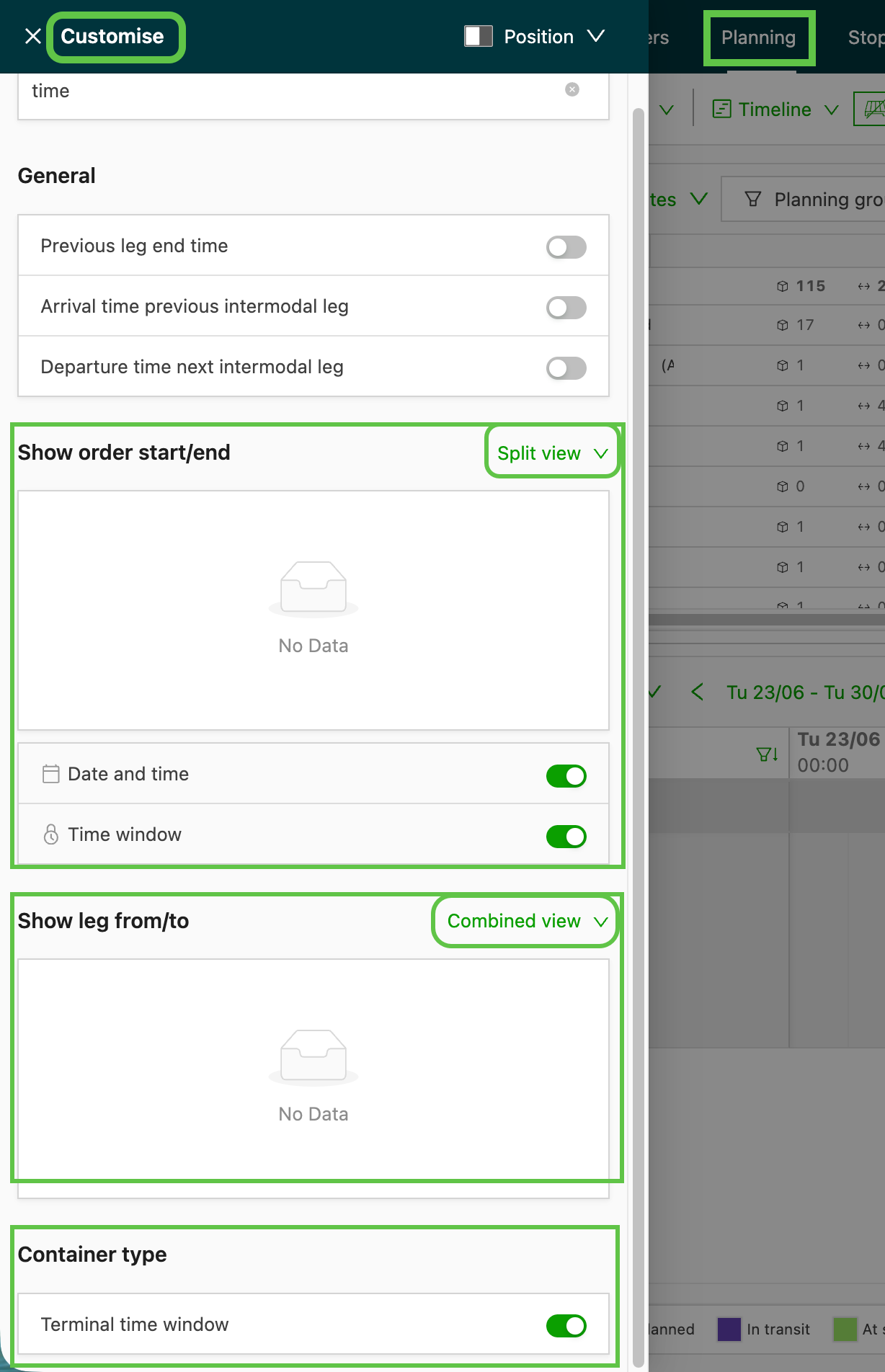
Une fois l’option activée et la Vue divisée utilisée, deux colonnes supplémentaires s’affichent sous les en-têtes « début de commande / fin de commande ». Les colonnes Heure de la plage horaire (l’intervalle, par ex. 02:00–03:00) et Nom de la plage horaire (par ex. Réservé) s’affichent lorsqu’elles sont activées dans Personnaliser pour Début de commande, Fin de commande ou Chargement/déchargement (conteneur). Les exploitants peuvent filtrer la liste par nom de plage afin de regrouper les commandes par plage horaire.
Pourquoi
Auparavant, les exploitants ne voyaient que l’intervalle horaire brut d’un arrêt (par ex. 06:00–12:00), jamais le nom de la plage de livraison configurée (AM, PM, TD, BW). Il fallait ouvrir chaque commande pour savoir quelle plage s’appliquait. Le tableau de planification ne pouvait pas non plus être regroupé par plage. La planification des itinéraires de livraison et l’identification des commandes d’une même plage horaire en étaient compliquées.
Comment
Diviser les colonnes Début de commande (enlèvement), Fin de commande (livraison) ou Chargement/déchargement (conteneur) dans Personnaliser. Les deux colonnes de plage horaire apparaissent automatiquement, sous la forme de colonnes début/fin de commande supplémentaires. Filtrer sur le nom de la plage pour n’afficher que les commandes d’une plage donnée.
Prérequis
Super admin : les plages horaires doivent être configurées sous Tarifs > Saisie des commandes. Les colonnes se remplissent ensuite automatiquement ; aucune autre configuration n’est nécessaire.
Cas d’utilisation
- Exploitants de distribution et de livraison : voir et regrouper les commandes par plage de livraison (AM, PM, etc.) sans ouvrir chacune d’elles, ce qui accélère la planification.
- Opérateurs de réseau : le nom de la plage lève toute ambiguïté sur les plages de nuit et à cheval sur deux jours, ce qui évite les erreurs d’export lors de l’envoi vers des réseaux externes.
Terminologie
| Terme | Définition |
|---|---|
| Plage horaire | Plage horaire de livraison configurée (par ex. AM, PM, TD, BW, Réservé) affectée à un arrêt lors de la création de la commande |
| Diviser les colonnes | Toggle de personnalisation du tableau de planification qui fait apparaître deux sous-colonnes pour une même colonne parente (Début de commande, Fin de commande ou Chargement/déchargement) |
| Côté enlèvement | Arrêt d’enlèvement de la commande ; la plage horaire provient de Début de commande |
| Côté livraison | Arrêt de livraison de la commande ; la plage horaire provient de Fin de commande |
Activer les colonnes de plage horaire sur le tableau de planification
🎥 Cette vidéo explique où configurer les plages horaires, comment les ajouter à une commande et comment les utiliser dans la vue À planifier :
- Ouvrir Planification > À planifier : Commandes.
- Cliquer sur Personnaliser (en haut à droite).
- Activer Diviser les colonnes pour Début de commande (plage côté enlèvement), Fin de commande (plage côté livraison) ou Chargement/déchargement (conteneur) (plage côté conteneur).
- Deux nouvelles colonnes apparaissent sous les colonnes supplémentaires « Début / fin de commande ». Elles affichent les données Heure de la plage horaire et Nom de la plage horaire.
- Enregistrer la vue pour conserver les colonnes.
Filtrer les commandes par nom de plage
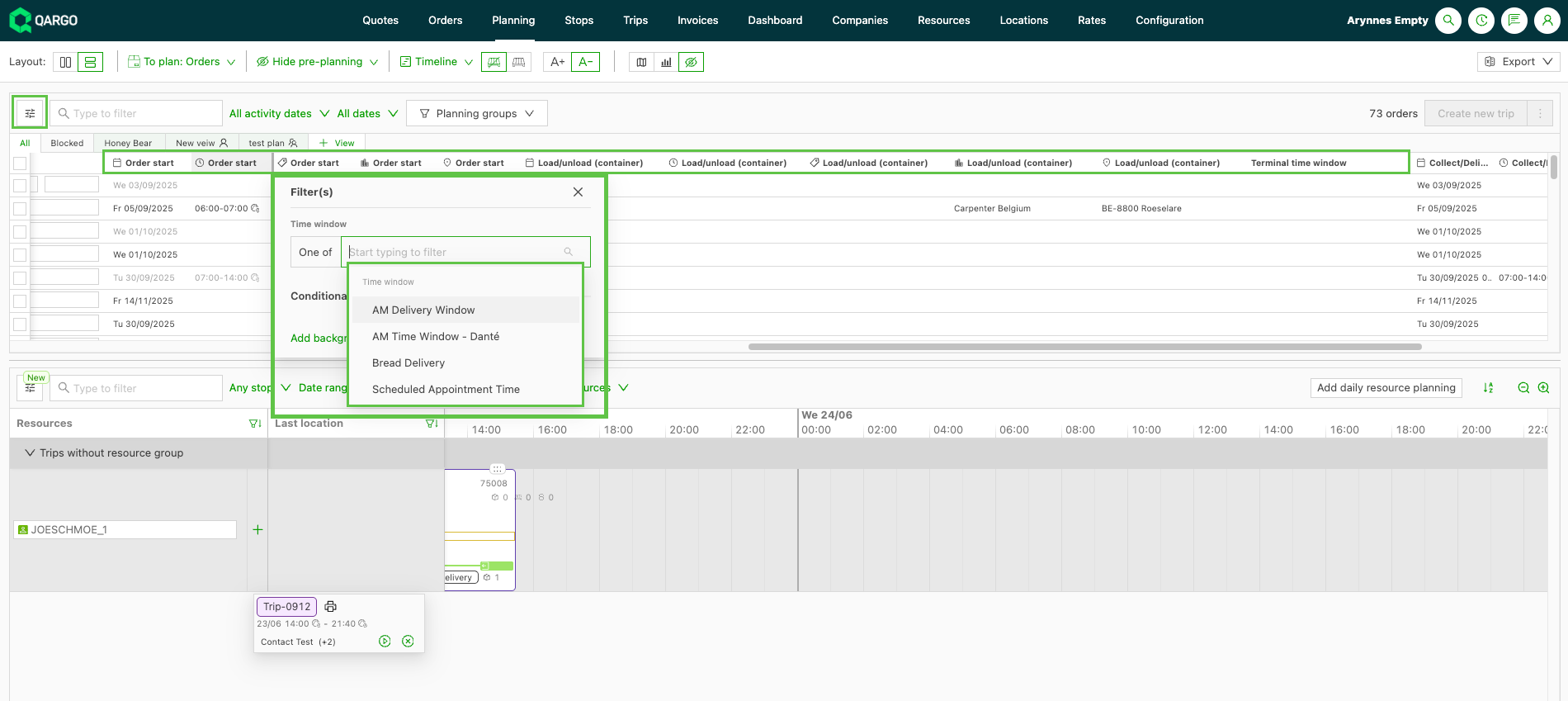
- Sur le tableau de planification, cliquer sur l’en-tête de la colonne Début de commande pour accéder au filtre « nom ».
- Sélectionner un ou plusieurs noms de plage dans la liste déroulante (par ex. AM, PM, TD).
- La liste est filtrée et n’affiche que les commandes des plages sélectionnées.
Dépannage
| Problème | Solution |
|---|---|
| Les colonnes sont vides | Vérifier que les plages horaires sont configurées sous Tarifs > Saisie des commandes. Les commandes sans plage nommée affichent des cellules vides. |
| L’heure apparaît deux fois | Si l’intervalle horaire brut s’affiche encore dans la colonne Début de commande/Fin de commande après l’activation de la division, actualiser la page. |
| Le nom de la plage n’apparaît pas dans la liste déroulante du filtre | Le nom de la plage doit être configuré sous Tarifs > Saisie des commandes pour ce client/tenant avant de pouvoir apparaître comme option de filtre. |