
Nouveautés – juillet 2026
Cet article présente les nouvelles fonctionnalités et améliorations publiées par Qargo ce mois-ci.
Table des matières
Semaine 1
📱 Mobile – Cross-docking : validation du scan libre par groupe de planification et statut de commande
📱 Mobile – Cross-docking : identification des codes-barres par dépôt sur plusieurs dépôts
📊 Commandes – Trier et filtrer les colonnes chiffre d’affaires, coût et rentabilité
🗂️ Tableau de bord – Nombre de conteneurs et de remorques par emplacement
📋 Planification – Colonnes de connexion intermodale précédente et suivante
Semaine 2 – Mise à jour des tarifs
🎨 Un module Tarifs repensé
⏱️ Tarifs – Les heures d’attente disposent désormais de leur propre catégorie de suppléments
💰 Tarifs – Nouvelle méthode de calcul : pourcentage des frais
🧮 Tarifs – L’arrondi dans les calculs des grilles tarifaires expliqué
💰 Tarifs – Consolider le chiffre d’affaires des commandes d’une même tournée
💰 Tarifs – Répartir le chiffre d’affaires par groupe de planification ou groupe de ressources
Semaine 3
💰 Factures – Clôture de période
🧩 Commandes/Tournées/Factures – Réorganiser et masquer les sections des pages de détail
🔎 Commandes – Filtre toutes les dates dans les vues en liste
🗓️ Tournées – Trier et filtrer la liste des tournées par date demandée
📋 Planification – Colonnes supplémentaires dans la vue en liste Intermodal
📄 Tâches – Générer et envoyer des documents en une seule étape
Semaine 4 – Mise à jour de la planification
🔎 Planification – Colonne Enlèvement/Livraison dans À planifier : Commandes
🕒 Planification – Colonnes de plage horaire dans À planifier : Commandes
📦 Planification – Colonnes de cargaison dans la vue d’ensemble des groupes de tournées
⏱️ Planification – Mettre à jour les heures d’arrivée et de départ des arrêts en cours
🔀 Planification – Confirmation avant le déplacement d’un tronçon intermodal vers un autre itinéraire de transport
Semaine 1
📱 Mobile – Cross-docking : validation du scan libre par groupe de planification et statut de commande
Cinq niveaux de validation configurables permettent de contrôler précisément les palettes pouvant être scannées sur une tournée. L’ancien toggle activé/désactivé est remplacé par des niveaux de permissivité qui appliquent des règles strictes selon le groupe de planification et le statut de la commande. Les palettes non conformes ne peuvent plus être scannées : elles sont bloquées avec un message d’erreur clair sur l’appareil.
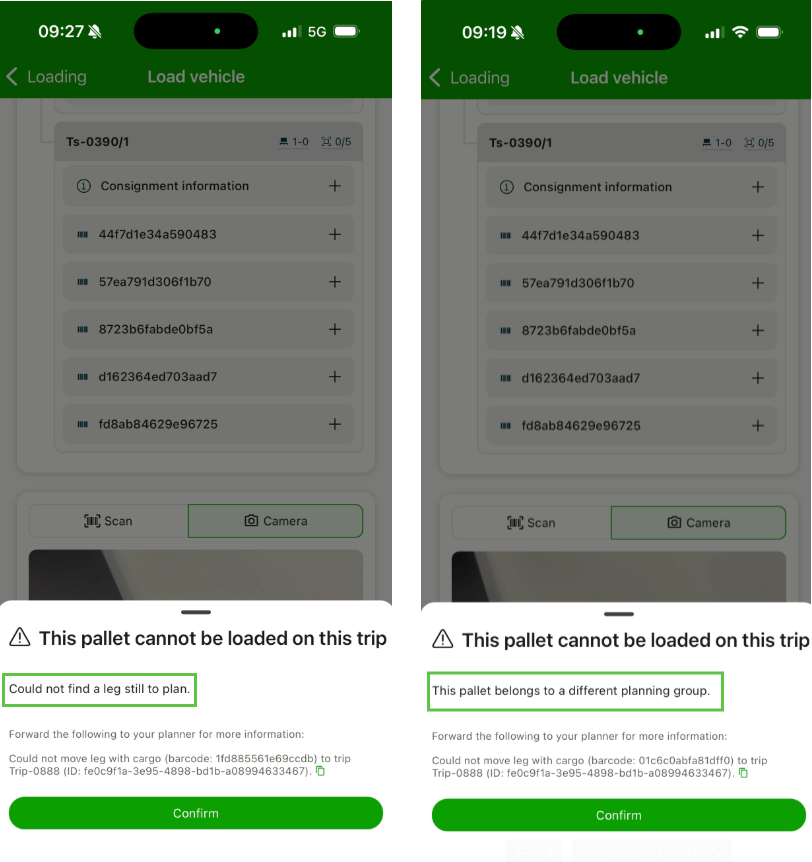
Contenu :
- Cinq niveaux de permissivité, du plus strict (même groupe de planification, commandes non planifiées uniquement) au plus large (toute palette)
- Validation appliquée aux flux Scan vers la tournée et Chargement
- Messages d’erreur clairs sur l’appareil mobile lorsqu’une palette est bloquée
- Prise en charge du déplacement de palettes entre tournées d’un même groupe de planification
Validations du scan libre améliorées.
📱 Mobile – Cross-docking : identification des codes-barres par dépôt sur plusieurs dépôts
Dans les réseaux de palettes multidépôts où un même code-barres figure sur plusieurs commandes, les scans sont désormais attribués automatiquement au bon dépôt. Les mises à jour de statut sont ainsi renvoyées vers la bonne instance d’intégration. L’ancien fonctionnement, basé sur la date de création, disparaît.
Contenu :
- Détection automatique du dépôt lors du scan de codes-barres partagés entre dépôts
- Attribution correcte de la commande selon le dépôt qui effectue le scan
- Mises à jour de statut exactes vers les partenaires du réseau de palettes (par ex. Palletforce)
Gestion des scans de codes-barres multidépôts
📊 Commandes – Trier et filtrer les colonnes chiffre d’affaires, coût et rentabilité
Les exploitants peuvent désormais trier et filtrer les commandes selon les montants de chiffre d’affaires, de coût et de rentabilité. Des plages numériques remplacent l’ancien toggle binaire sur le chiffre d’affaires. Un seul clic suffit pour donner la priorité aux commandes à forte valeur, repérer les erreurs de saisie et faire ressortir les commandes à marge négative.
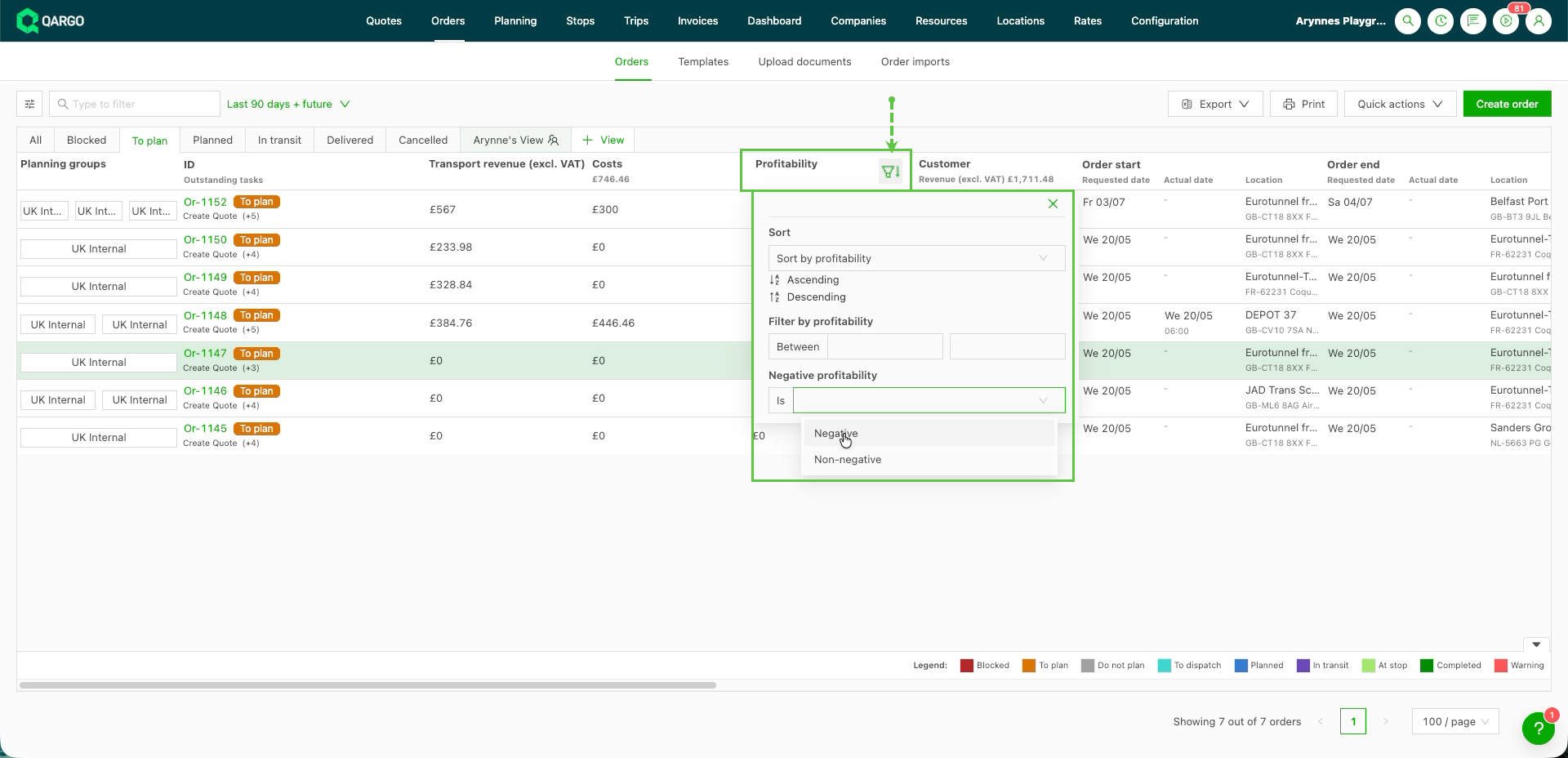
Contenu :
- Tri de toute colonne de montant par ordre croissant ou décroissant depuis le panneau de tri et de filtre de la colonne
- Filtre par plage numérique (minimum, maximum ou les deux)
- Filtre de rentabilité négative pour isoler les commandes dont la marge est inférieure à zéro
- Filtres propres au chiffre d’affaires : « Filtrer par frais à approuver » et « Avec des frais sans chiffre d’affaires »
- Filtres conservés lors de la pagination et enregistrables dans les vues personnalisées
Trier et filtrer par chiffre d’affaires, coût et rentabilité dans la vue des commandes
🗂️ Tableau de bord – Nombre de conteneurs et de remorques par emplacement
Les gestionnaires de flotte disposent désormais d’un tableau de bord centralisé, quasi en temps réel, qui indique le nombre de conteneurs, de remorques et de châssis par emplacement, avec une ventilation par statut. Il permet de voir d’un coup d’œil combien d’unités sont vides, affectées à des commandes, attendues ou hors service sur chaque terminal.
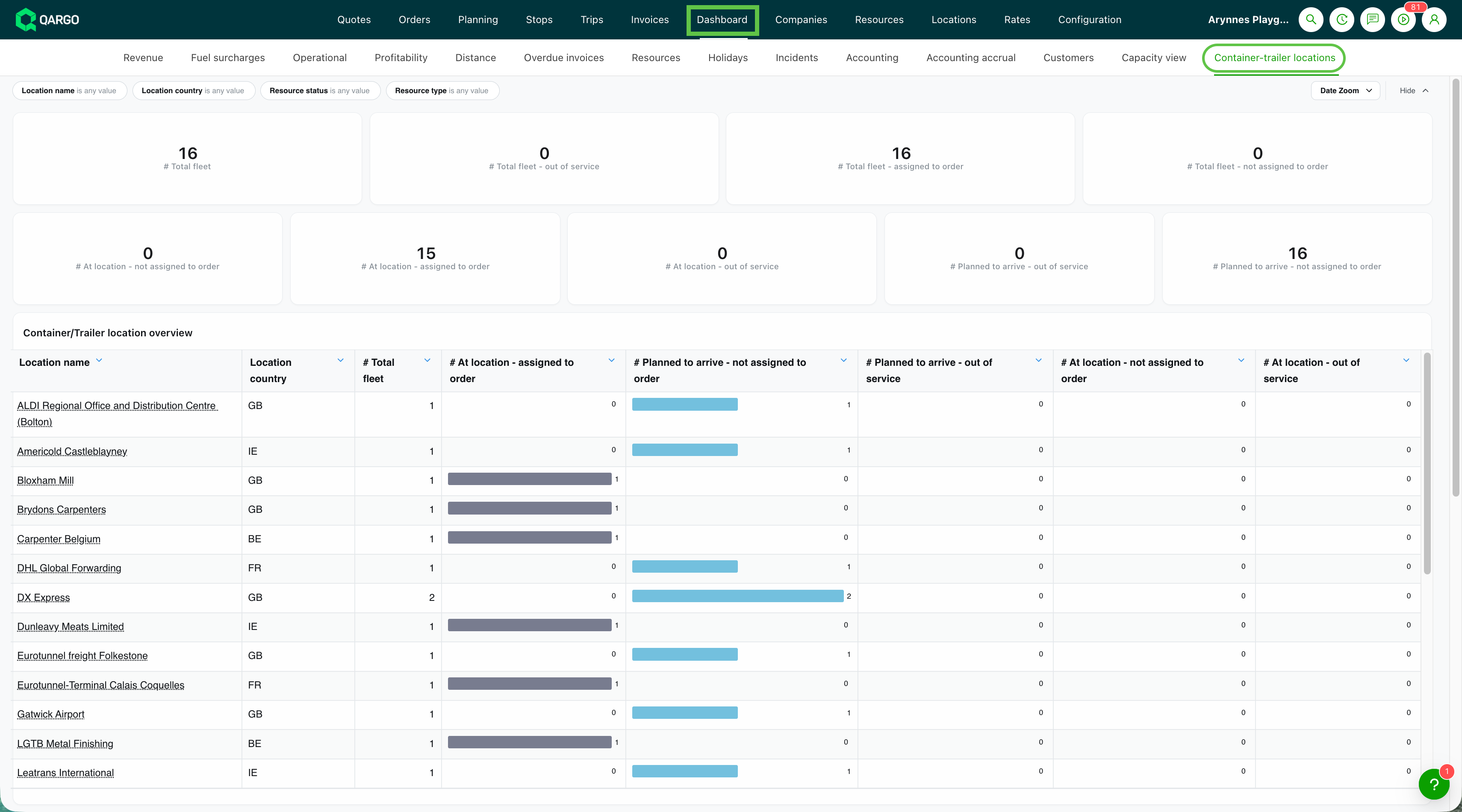
Contenu :
- Nombre de ressources agrégé par emplacement et par statut
- Catégories de statut : Sur l’emplacement (vide/affecté/hors service), Arrivée planifiée (affecté/hors service)
- Filtres par type de ressource, pays, nom d’emplacement et statut
- Cartes récapitulatives indiquant la flotte totale et la répartition des affectations
- Fréquence d’actualisation d’environ 2–3 h
Tableau de bord des emplacements de conteneurs et de remorques
📋 Planification – Colonnes de connexion intermodale précédente et suivante
Les horaires, les emplacements et les statuts des opérateurs intermodaux sont désormais visibles directement dans la vue de planification, sans ouvrir chaque commande. Huit nouvelles colonnes facultatives affichent les tronçons intermodaux précédent et suivant avec les heures de départ et d’arrivée, les emplacements, le statut de réservation et le statut d’exécution. Toutes peuvent être triées et filtrées.
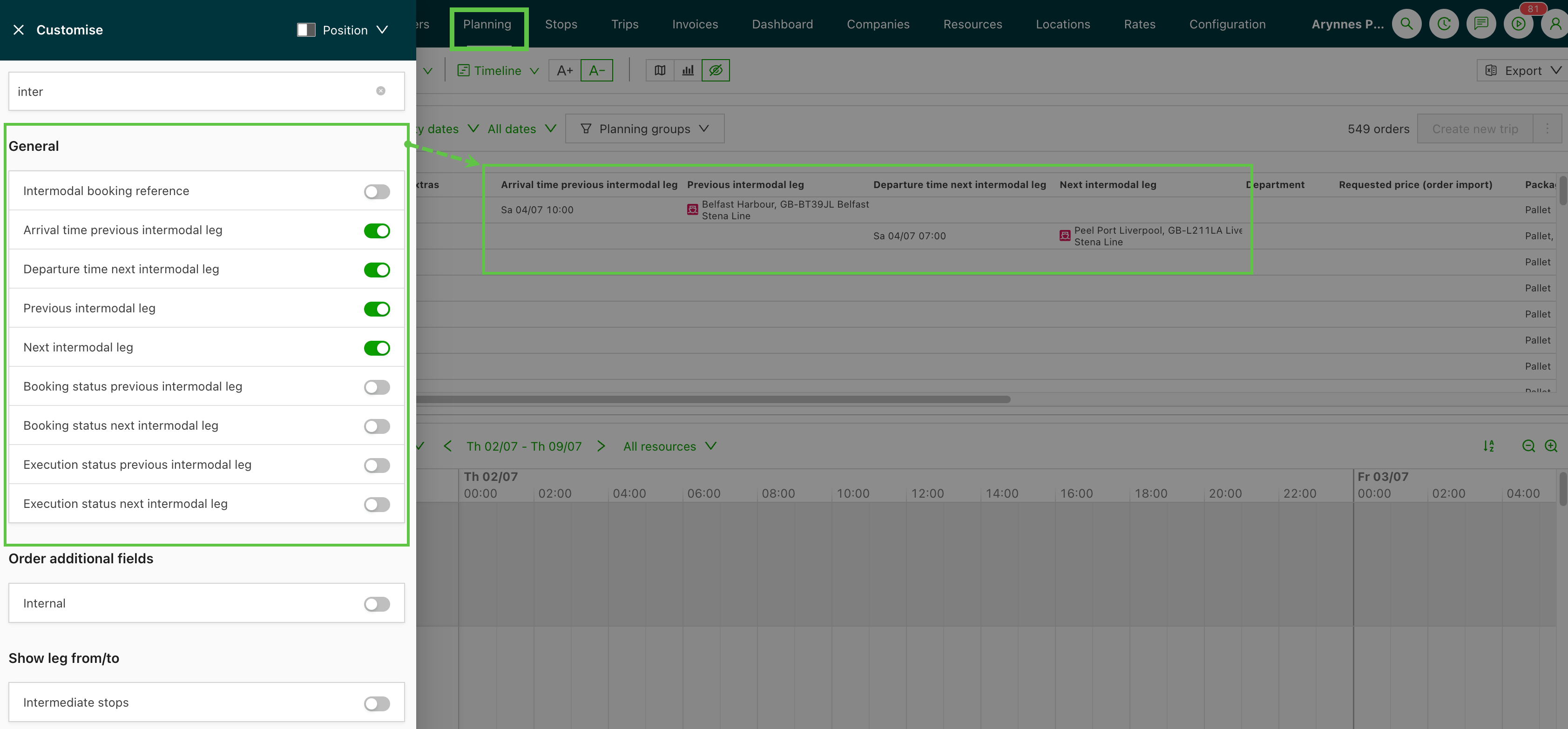
Contenu :
- Heure d’arrivée, emplacement et opérateur du tronçon intermodal précédent
- Heure de départ, emplacement et opérateur du tronçon intermodal suivant
- Statuts de réservation et d’exécution pour les deux connexions
- Toutes les colonnes peuvent être triées et filtrées
- Disponible dans la vue Planification > À planifier : Commandes via Modifier les colonnes
Planification intermodale – Utiliser les colonnes de connexion précédente et suivante
:::
Semaine 2
🎨 Un module Tarifs repensé
L’éditeur du module Tarifs a été repensé : mêmes fonctionnalités, présentation plus claire. Les grilles tarifaires s’affichent désormais sous forme de liste simple, triable et filtrable, avec le service de transport dans une colonne dédiée. Chaque calcul apparaît dans son propre bloc repliable, ce qui permet de travailler sur une section sans faire défiler les autres.
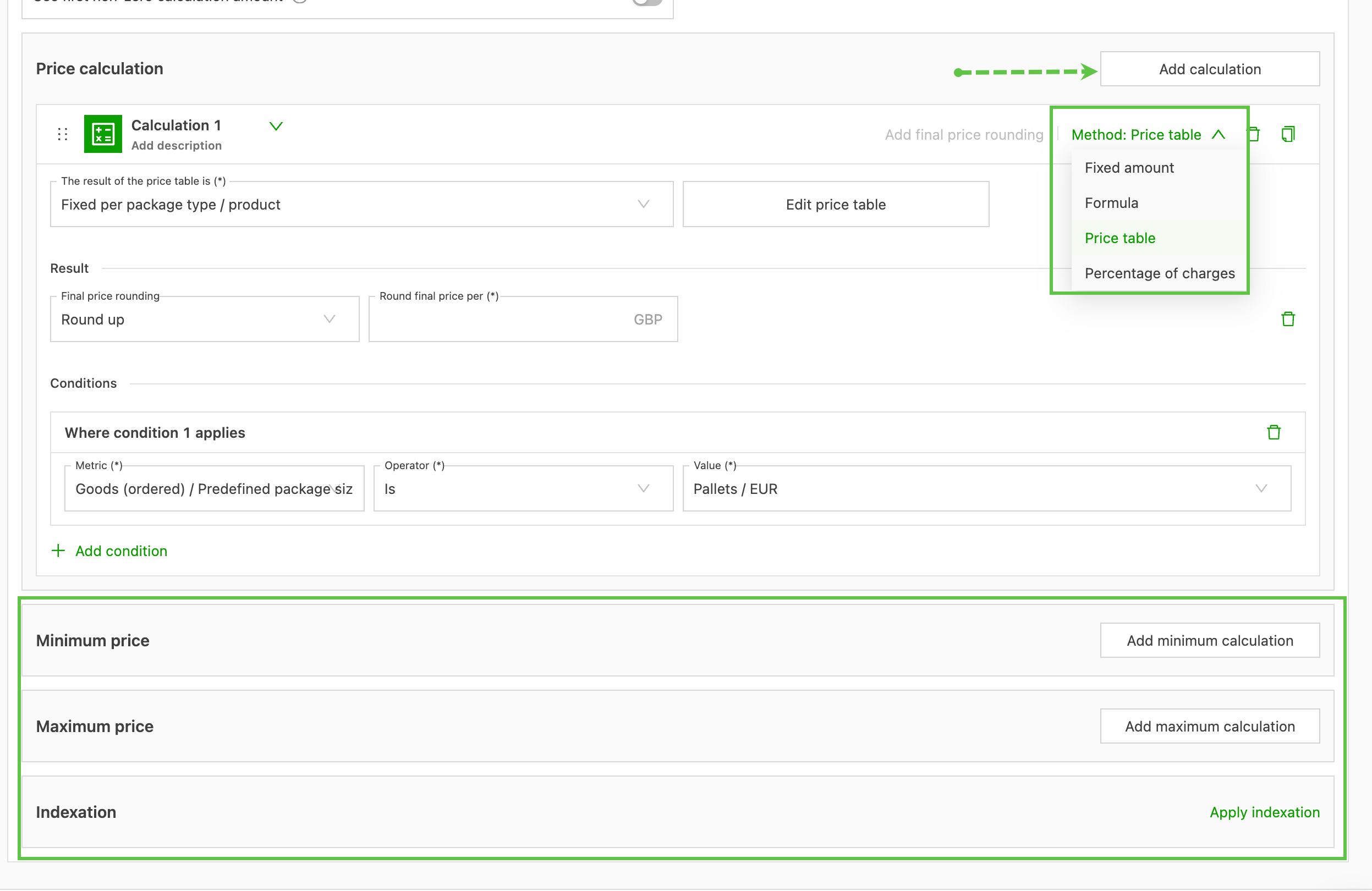
Contenu :
- Vue en liste simple et filtrable des grilles tarifaires, avec le service de transport comme colonne triable
- Bouton « Ajouter un calcul » déplacé en haut de la section Calcul, avec une liste déroulante pour modifier ou changer la méthode à tout moment
- Unités et devises affichées sous forme de suffixes et de listes déroulantes directement dans chaque champ
- Prix minimum, Prix maximum et Indexation déplacés dans leurs propres sections repliables
🎥 Découvrir la dernière mise à jour du design du module Tarifs
⏱️ Tarifs – Les heures d’attente disposent désormais de leur propre catégorie de suppléments
Les suppléments pour heures d’attente se trouvaient auparavant dans Suppléments généraux, mélangés aux frais de péage, de carburant et à tous les autres frais. Les utilisateurs ne pouvaient donc pas les utiliser dans les modèles. Les heures d’attente disposent désormais de leur propre section sous Tarifs > Saisie des commandes, ce qui permet d’afficher automatiquement le détail des frais dans les e-mails des tâches de contact et sur les documents PDF au lieu de le saisir manuellement.
Contenu :
- Section Heures d’attente dédiée, distincte des Suppléments généraux
- Nouvelles variables de modèle pour les e-mails des tâches de contact (par ex. chaîne de calcul « 2 x (50.0 EUR / 1) », totaux HT)
- Champs des heures d’attente disponibles dans le schéma de données des modèles PDF, sous Récapitulatif des suppléments
- Les suppléments « Heures d’attente » existants sont migrés automatiquement lorsque c’est possible
Configurer et utiliser les temps d’attente
💰 Tarifs – Nouvelle méthode de calcul : pourcentage des frais
Les grilles tarifaires prennent désormais en charge une quatrième méthode de calcul, en plus de Montant fixe, Formule et Tableau des prix : Pourcentage des frais. Au lieu d’un montant fixe ou d’une recherche dans un tableau, le prix correspond à un pourcentage d’une base choisie parmi les autres frais de la commande. Cette méthode est pratique pour un coût sous-traitant ou interne qui doit représenter un pourcentage des seuls frais de transport, sans être gonflé par les suppléments carburant ou péage.
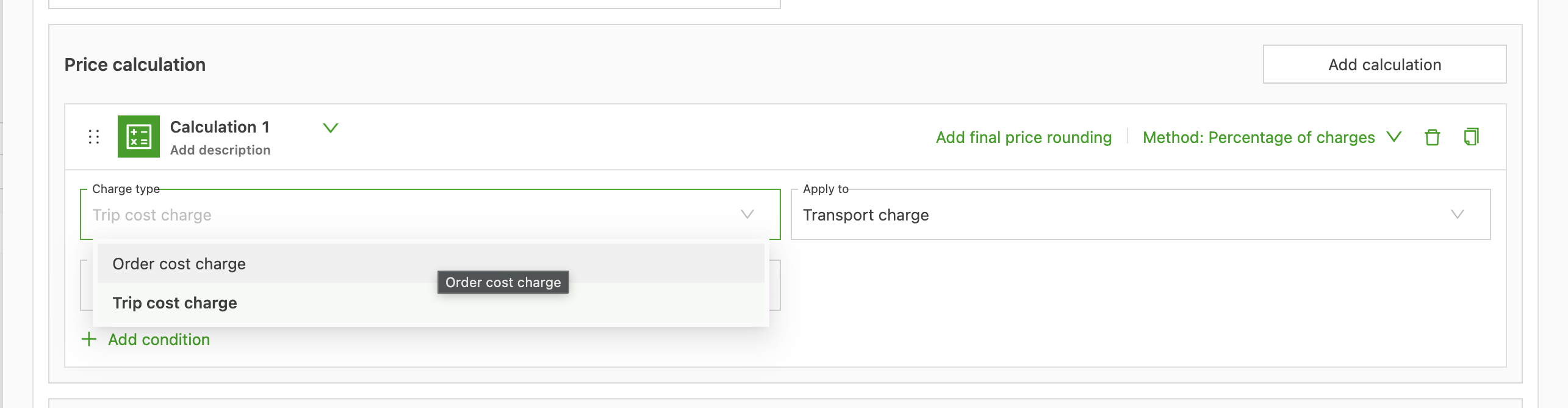
Contenu :
- Disponible dans les grilles tarifaires clients, coûts sous-traitants et coûts internes
- Champ d’application « Appliquer à » : Tous les frais, Frais de transport ou Frais spécifiques
- Arrondi du prix final et conditions facultatifs, comme pour les autres méthodes de calcul
Configurer et utiliser les calculs en pourcentage des frais
🧮 Tarifs – L’arrondi dans les calculs des grilles tarifaires expliqué
Les calculs des grilles tarifaires peuvent désormais arrondir à deux moments. L’arrondi d’unité arrondit l’indicateur (kilomètres, minutes d’attente) avant l’application d’un tarif. L’arrondi du prix final arrondit ensuite le prix calculé pour les calculs Formule, Tableau des prix et Pourcentage des frais. Les frais peuvent ainsi correspondre aux accords commerciaux réels (facturation par kilomètre entamé, par tranche de 15 minutes ou arrondi à l’unité monétaire la plus proche) sans correction manuelle.
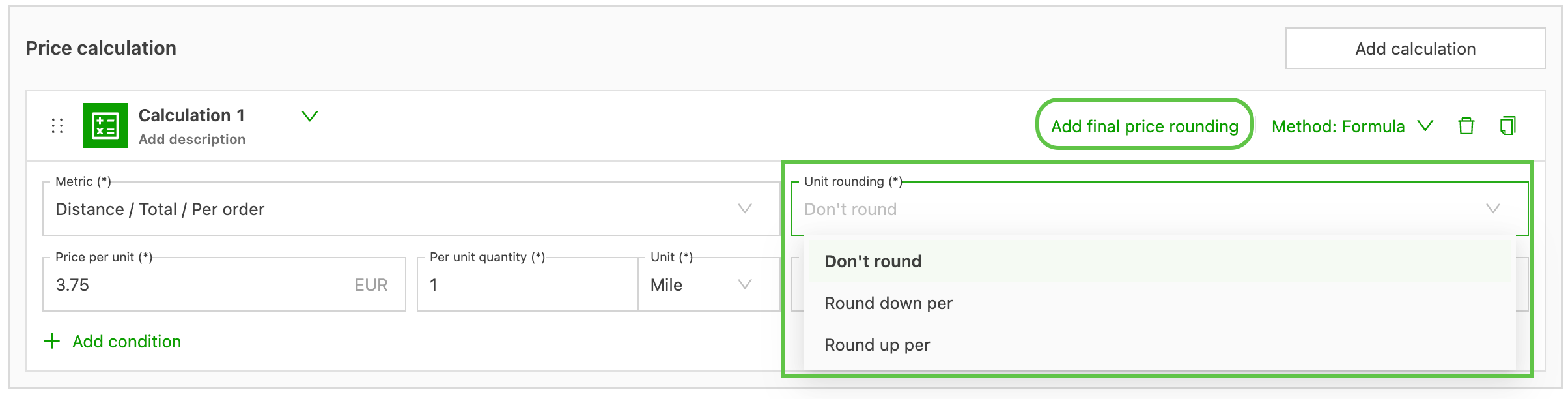
Contenu :
- Arrondi d’unité sur les indicateurs de distance : Ne pas arrondir, Arrondir à l’inférieur par, Arrondir au supérieur par
- L’arrondi d’unité sur les indicateurs de temps ajoute une quatrième option : Arrondir au plus proche par
- Arrondi du prix final (Arrondir au supérieur / Arrondir à l’inférieur / Arrondir au plus proche) disponible via « Ajouter un arrondi du prix final » sur les calculs Formule, Tableau des prix et Pourcentage des frais
- Les tarifs sont appliqués avec une précision allant jusqu’à quatre décimales avant l’arrondi
« Arrondi » dans les calculs : explications
💰 Tarifs – Consolider le chiffre d’affaires des commandes d’une même tournée
Par défaut, les exceptions de répartition du chiffre d’affaires d’un service de transport sont évaluées par commande. Cela fausse les chiffres de coût et de bénéfice pour les transporteurs dont les tarifs reposent sur le volume cumulé de toutes les commandes d’une tournée. Un service de transport peut désormais être configuré pour consolider les exceptions de chiffre d’affaires sur toute la tournée. Qargo regroupe les indicateurs de chaque commande de la tournée, recherche le tarif une seule fois et répartit le résultat à parts égales entre les commandes.
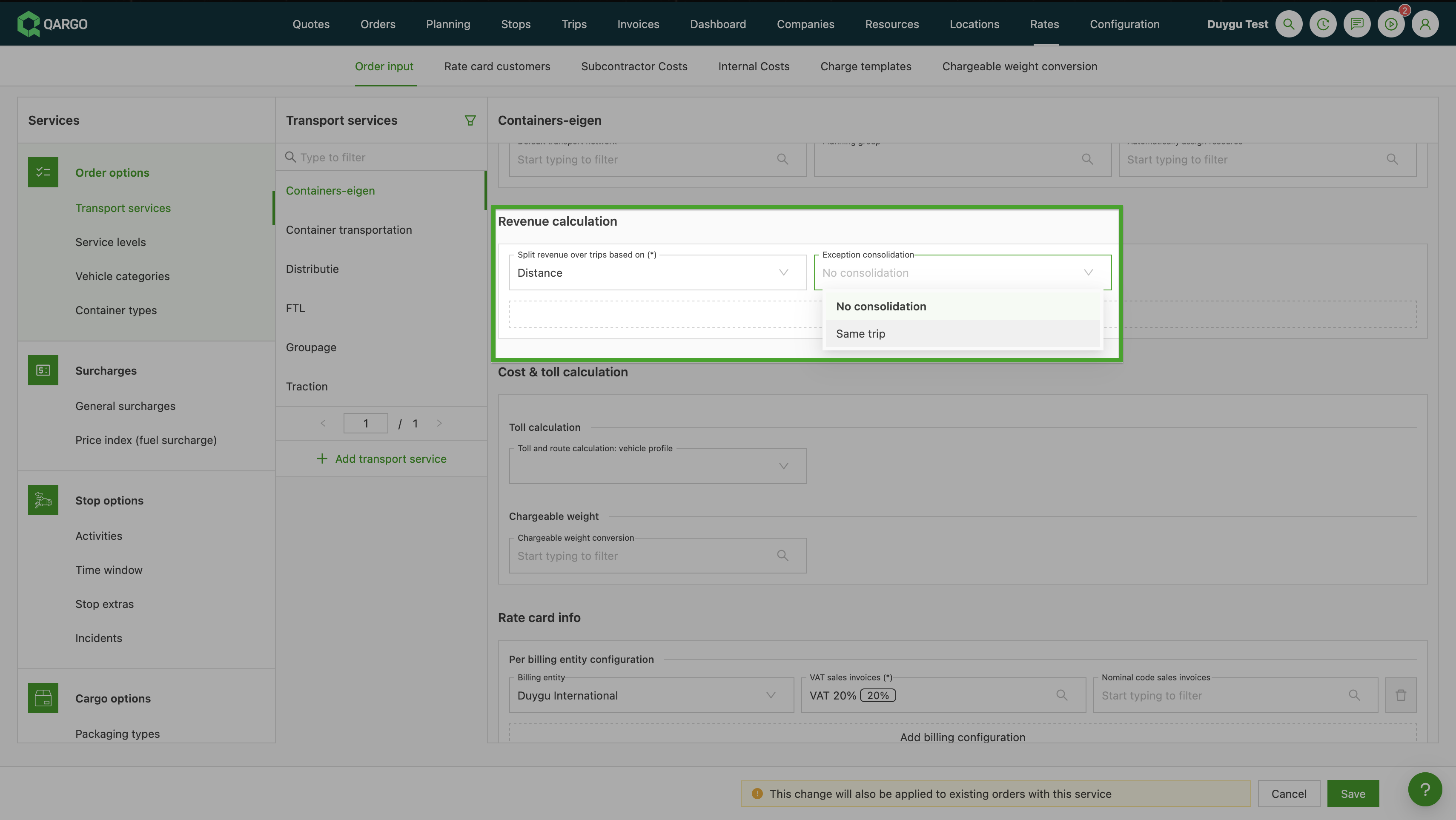
Contenu :
- Nouveau paramètre « Consolidation » dans le panneau de calcul du chiffre d’affaires d’un service de transport
- « Ne pas consolider » (comportement actuel par commande) ou « Consolider par tournée »
- Recalcul automatique lorsque des commandes sont ajoutées à la tournée ou retirées de celle-ci
Consolider le chiffre d’affaires des commandes d’une même tournée
💰 Tarifs – Répartir le chiffre d’affaires par groupe de planification ou groupe de ressources
Lorsque des tournées à plusieurs tronçons sont prises en charge par différentes ressources, différents groupes de planification ou différents groupes de ressources, une répartition distincte du chiffre d’affaires peut désormais être appliquée à chacun, sans calcul manuel en dehors de Qargo. Le groupe Tournée du sélecteur de conditions d’exception comprend désormais Groupe de planification et Groupe de ressources, en plus de la condition existante Type de ressource.
Contenu :
- Nouvelles conditions d’exception Groupe de planification et Groupe de ressources sur les services de transport
- Placées à côté de la condition existante Type de ressource dans le groupe Tournée
- Les groupes de planification et les groupes de ressources doivent d’abord être configurés sous Tarifs > Saisie des commandes
🎥 Regarder un court guide vidéo sur la configuration des exceptions
Semaine 3
💰 Factures – Clôture de période
Une période comptable terminée peut être verrouillée dans Qargo afin que les chiffres déjà facturés, déclarés et communiqués ne puissent plus jamais changer.
Des dates de clôture de période distinctes pour le chiffre d’affaires et les coûts peuvent être définies par entité de facturation. Une fois la période clôturée, ses frais sont verrouillés. Toute correction tardive est automatiquement datée dans la période ouverte suivante, au lieu de modifier discrètement une période dont les comptes sont déjà clôturés.
Contenu :
- Dates de clôture de période distinctes pour le chiffre d’affaires et les coûts, par entité de facturation
- Date des frais définie automatiquement selon une règle choisie (date de début/fin réelle ou demandée)
- Corrections tardives datées automatiquement dans la première période ouverte, sans modifier une période clôturée
- Deux nouvelles options de date de comptabilisation des factures : Date des frais la plus ancienne et Date des frais la plus récente
- Les frais verrouillés ne peuvent être ni modifiés, ni supprimés, ni exclus de la facturation, et les commandes comportant des frais verrouillés non facturés ne peuvent pas être annulées
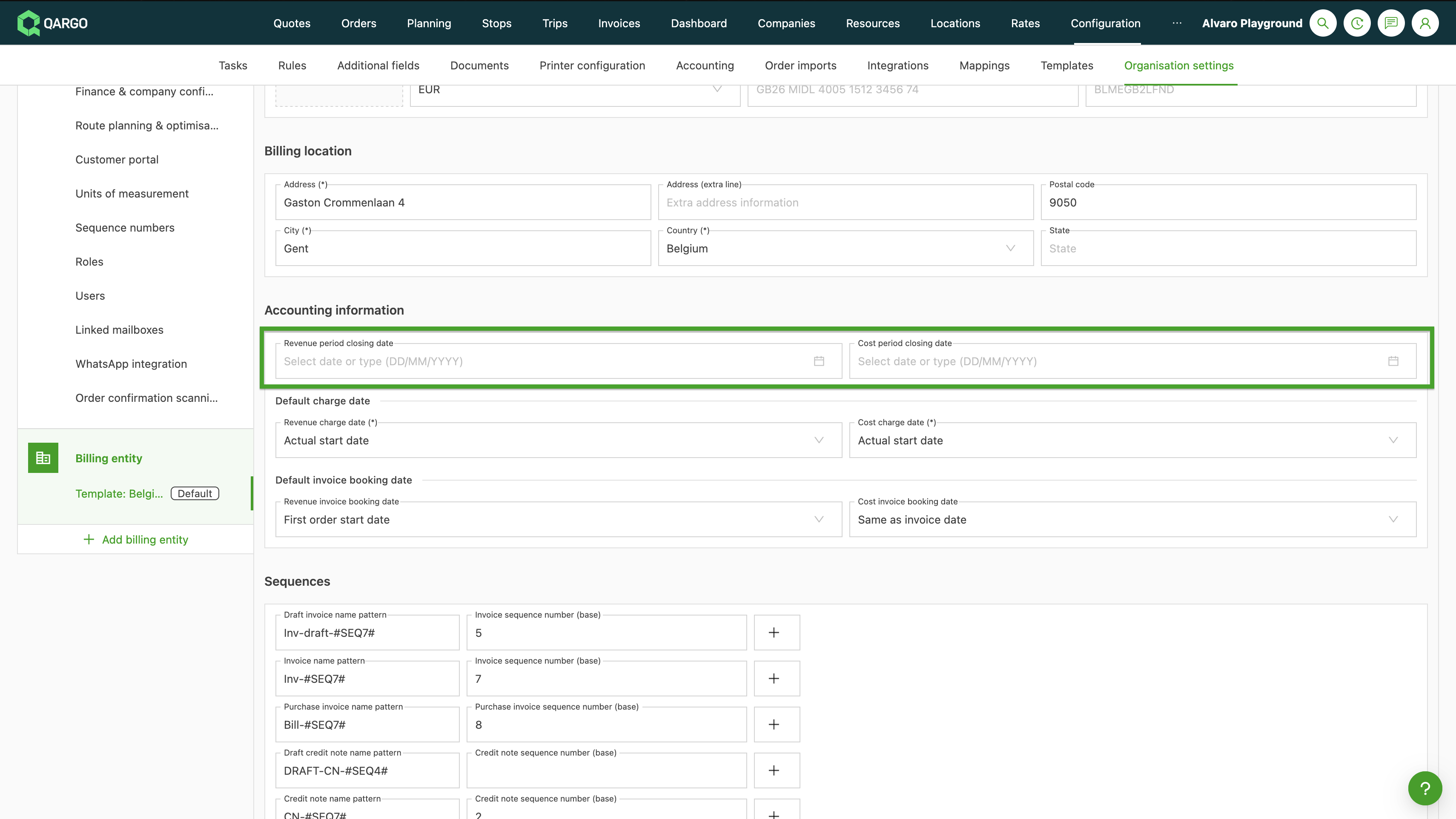
Factures – Clôturer la période de chiffre d’affaires et de coûts
🧩 Commandes/Tournées/Factures – Réorganiser et masquer les sections des pages de détail
Les sections de la page de détail d’une commande peuvent désormais être réorganisées et masquées selon la façon dont l’équipe travaille réellement. Il suffit d’ouvrir le nouveau bouton Sections en haut à droite, de faire glisser une section vers le haut ou vers le bas et de désactiver les sections inutiles. Les modifications s’appliquent immédiatement, sans étape d’enregistrement, et sont également reprises sur la page de détail de la tournée.
Contenu :
- Réorganisation des sections par glisser-déposer via le nouveau bouton Sections
- Activation ou désactivation de l’affichage de chaque section
- Les modifications s’appliquent immédiatement et sont reprises dans les vues de détail des tournées
Commandes – Configurer l’affichage des sections
🔎 Commandes – Filtre toutes les dates dans les vues en liste
La nouvelle option Toutes les dates, en bas de la liste déroulante du filtre de date, supprime entièrement la restriction de date dans les vues en liste Commandes, Tournées, Commandes à facturer et Tournées à facturer. Les anciens enregistrements peuvent ainsi être affichés sans créer à chaque fois une plage de dates personnalisée.
Contenu :
- Nouvelle option Toutes les dates dans Commandes, Tournées, Commandes à facturer et Tournées à facturer
- À combiner avec d’autres filtres (client, statut, type de transport) pour garder des résultats gérables
- Non conservée après une actualisation : le filtre par défaut est rétabli à chaque fois
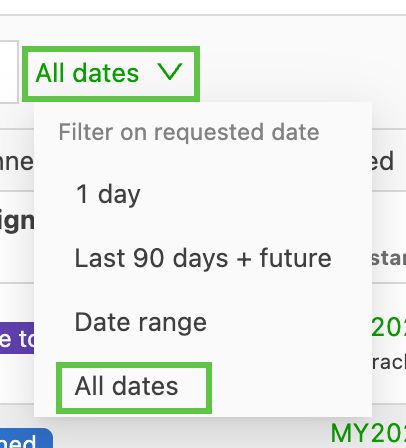
Utiliser les filtres de date dans les vues en liste
🗓️ Tournées – Trier et filtrer la liste des tournées par date demandée
La liste des tournées peut désormais être triée et filtrée par date et heure demandées, et pas seulement par date réelle. Auparavant, la liste des tournées reposait uniquement sur la date réelle. Une tournée décalée (par exemple lorsqu’un chauffeur terminait un jour plus tard que prévu) pouvait donc disparaître d’une vue filtrée par date. Ces nouvelles options alignent la liste des tournées sur ce que propose déjà la liste des commandes.
Contenu :
- Nouvelle option de tri « Date et heure demandées » à côté de l’option existante « Date et heure réelles »
- Filtre par type de date (date demandée ou réelle) avec une plage Entre
- Filtre par plage horaire demandée spécifique
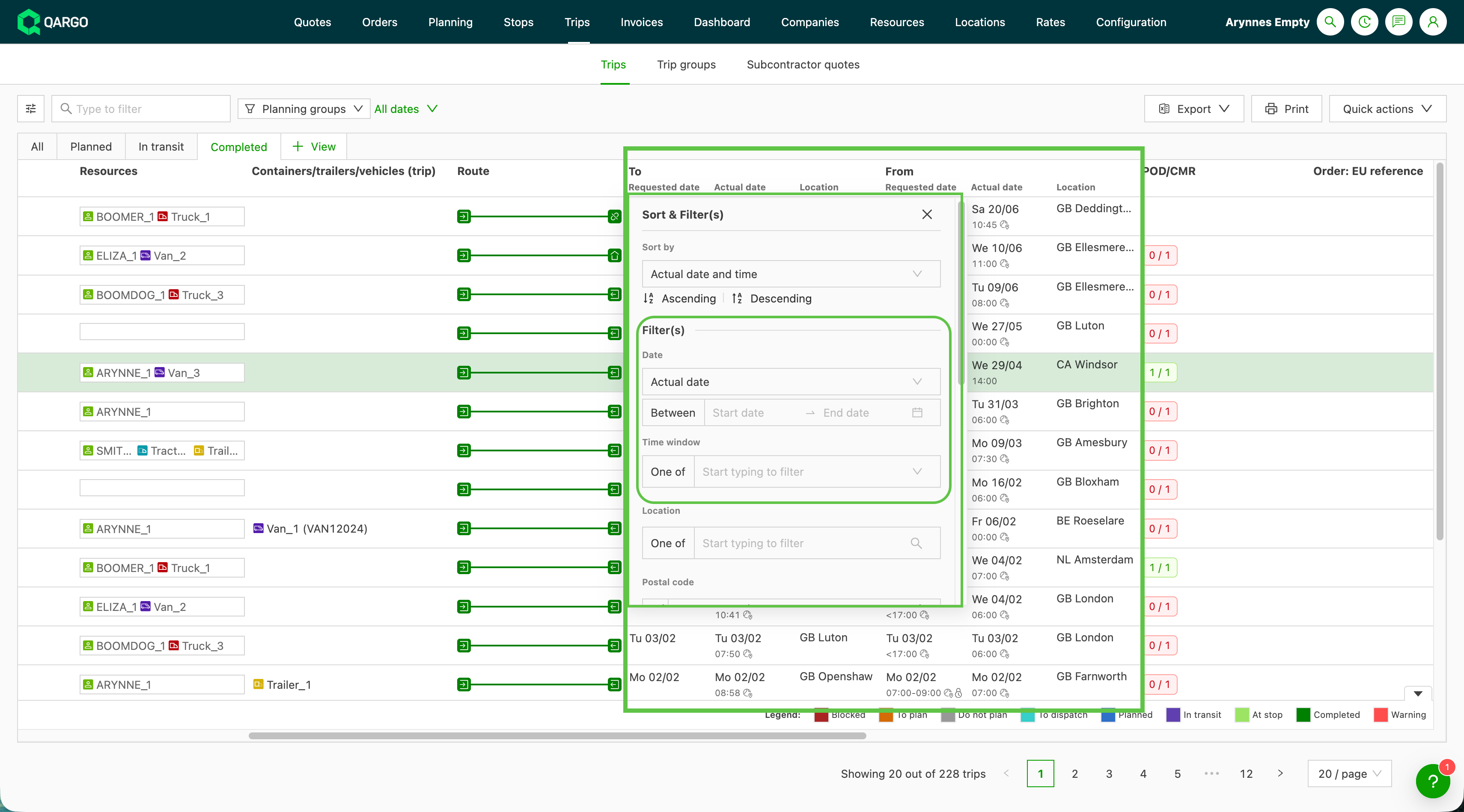
Filtrer par dates demandées et réelles
📋 Planification – Colonnes supplémentaires dans la vue en liste Intermodal
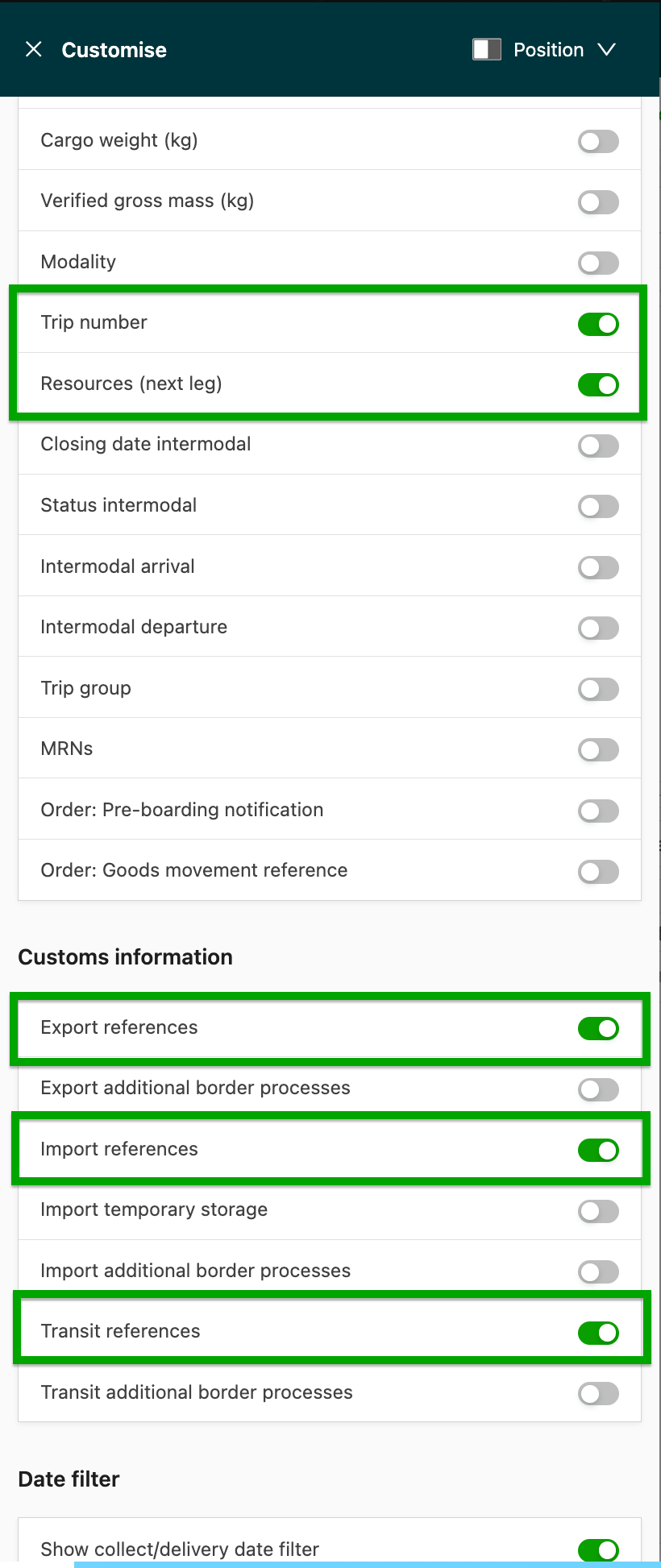
Les colonnes numéro de tournée, sous-traitant du dernier tronçon et références douanières peuvent être activées directement dans la vue en liste Intermodal (Planification > Ressources > Intermodal). Ces informations sont ainsi consultables sans ouvrir chaque commande.
Contenu :
- Colonne Numéro de tournée avec un lien direct vers la tournée
- Colonne Sous-traitant (dernier tronçon) indiquant qui prend en charge le dernier tronçon intermodal
- Colonnes de références douanières (export, import, transit)
- Toutes les nouvelles colonnes peuvent être triées, sauf les colonnes de références douanières
Planification intermodale – Meilleure visibilité des colonnes de données
📄 Tâches – Générer et envoyer des documents en une seule étape
Une tâche Envoyer le document peut désormais être terminée en une seule étape. Si le document n’a pas encore été généré, Qargo le génère automatiquement avant l’envoi. Il n’est donc plus nécessaire de terminer d’abord une étape Générer distincte.
Contenu :
- Génération automatique du document déclenchée par l’action Envoyer, si nécessaire
- Les documents déjà générés sont envoyés tels quels, sans nouvelle génération
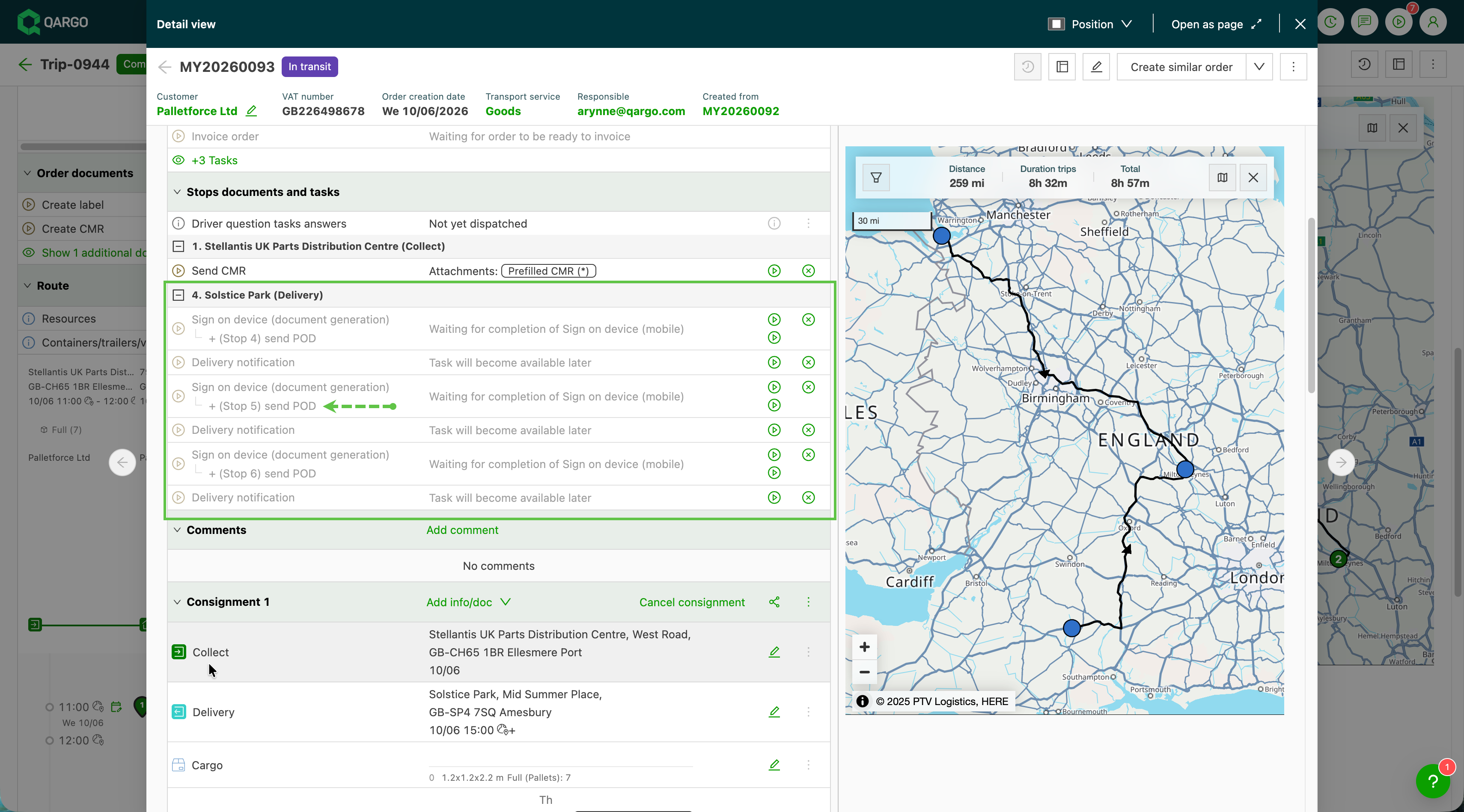
Générer et envoyer des documents dans les tâches en une étape.
Semaine 4
🔎 Planification – Colonne Enlèvement/Livraison dans À planifier : Commandes
La liste À planifier : Commandes peut désormais être parcourue à partir du seul arrêt pertinent, et les commandes peuvent être regroupées par zone géographique. La nouvelle colonne Enlèvement/Livraison affiche un seul arrêt pertinent par commande (sa date et son heure, son emplacement et sa localité) au lieu de répartir ces informations entre des colonnes Enlèvement et Livraison distinctes. Elle s’ajoute depuis le panneau Personnaliser et se trie ou se filtre comme les colonnes Début de commande et Fin de commande.
Contenu :
- Colonne unique affichant l’arrêt pertinent de chaque commande (premier enlèvement, sinon première livraison, sinon premier arrêt)
- Pour les importations de conteneurs maritimes, la livraison client s’affiche au lieu de la prise en charge du conteneur complet
- Tri et filtre identiques à ceux des colonnes existantes Début de commande et Fin de commande
- Panneau Personnaliser réorganisé avec une liste déroulante Vue séparée / Vue combinée
Vues de la colonne Enlèvement / Livraison dans la planification
🕒 Planification – Colonnes de plage horaire dans À planifier : Commandes
Les commandes peuvent désormais être affichées et filtrées par plage horaire de livraison sans les ouvrir une par une. L’activation de Séparer les colonnes dans Personnaliser pour Début de commande, Fin de commande ou Chargement/déchargement ajoute deux colonnes : l’heure de la plage horaire et le nom de la plage horaire (par ex. AM, PM ou Réservé). Le tableau de planification peut ainsi être regroupé par plage horaire lors de la création des itinéraires de livraison.
Contenu :
- Colonnes heure et nom de la plage horaire affichées ensemble sur le tableau À planifier : Commandes
- Filtre de la liste par nom de plage pour regrouper les commandes d’une même plage horaire
- Les plages nommées distinguent les plages de nuit et celles qui chevauchent deux jours, ce qui aide à éviter les erreurs d’export
Utiliser les filtres de plage horaire dans À planifier : Commandes.
📦 Planification – Colonnes de cargaison dans la vue d’ensemble des groupes de tournées
Le détail du chargement est désormais visible directement dans la vue d’ensemble des groupes de tournées, sans ouvrir chaque tournée. Le bouton Modifier les colonnes de la barre d’outils permet d’ajouter au tableau des colonnes de cargaison comme le poids, le volume et les places palettes. La sélection est enregistrée dans le compte de chaque utilisateur.
Contenu :
- Ajout de colonnes de cargaison : poids, volume, mètres de chargement, places palettes, quantité, type d’emballage, dimensions facturables et points ADR
- Sélection des colonnes enregistrée par utilisateur : chaque exploitant peut configurer sa propre vue
Utiliser les colonnes de cargaison dans les groupes de tournées
⏱️ Planification – Mettre à jour les heures d’arrivée et de départ des arrêts en cours
Les retards sur site peuvent désormais être pris en compte sans terminer l’arrêt. Lorsqu’un chauffeur est arrivé et qu’un arrêt est en cours, la fenêtre Modifier les heures de l’arrêt propose deux options : enregistrer l’arrivée réelle et ajuster le départ planifié pour garder l’arrêt ouvert, ou enregistrer les deux heures réelles pour le terminer comme auparavant. Lorsque l’arrêt reste ouvert, le chauffeur conserve son flux de tâches et peut encore téléverser le CMR et d’autres documents.
Contenu :
- Saisie de l’arrivée réelle et du départ planifié pour prolonger un arrêt en cours sans le terminer
- Saisie de l’arrivée réelle et du départ réel pour terminer l’arrêt, exactement comme aujourd’hui
- Disponible dans les vues Tournées de la planification (Chronologie, Blocs, Tableau) et dans le panneau latéral de détail de l’arrêt
- Les arrêts qui n’ont pas encore commencé conservent le flux de modification unique existant
Mettre à jour les arrêts en cours sans interrompre le flux de travail du chauffeur
🔀 Planification – Confirmation avant le déplacement d’un tronçon intermodal vers un autre itinéraire de transport
Les changements d’itinéraire accidentels peuvent désormais être évités. Dans la vue Intermodal du tableau de planification, lorsqu’un tronçon intermodal est déplacé vers un autre itinéraire de transport, Qargo demande d’abord une confirmation en affichant l’itinéraire actuel et l’itinéraire cible. Le déplacement peut ainsi être vérifié ou annulé avant d’être appliqué. Déposer un tronçon sur son propre itinéraire fonctionne exactement comme avant, sans demande de confirmation.
Contenu :
- Fenêtre de confirmation indiquant l’itinéraire de transport actuel et l’itinéraire cible
- Confirmer pour déplacer le tronçon, ou annuler pour le remettre sur son itinéraire d’origine
- La demande n’apparaît que si l’itinéraire change réellement : les déplacements sur un même itinéraire restent instantanés
Déplacer un tronçon intermodal entre itinéraires de transport