
Tâches - Tâches de contact : consulter et envoyer des documents
Pour les tâches de contact, les types de document qui seront envoyés et ceux qui sont obligatoires sont visibles et peuvent être traités directement sur la page de détail de la tâche. Cela permet de vérifier la configuration et de s'assurer que tous les documents obligatoires sont présents.
Table des matières
Introduction
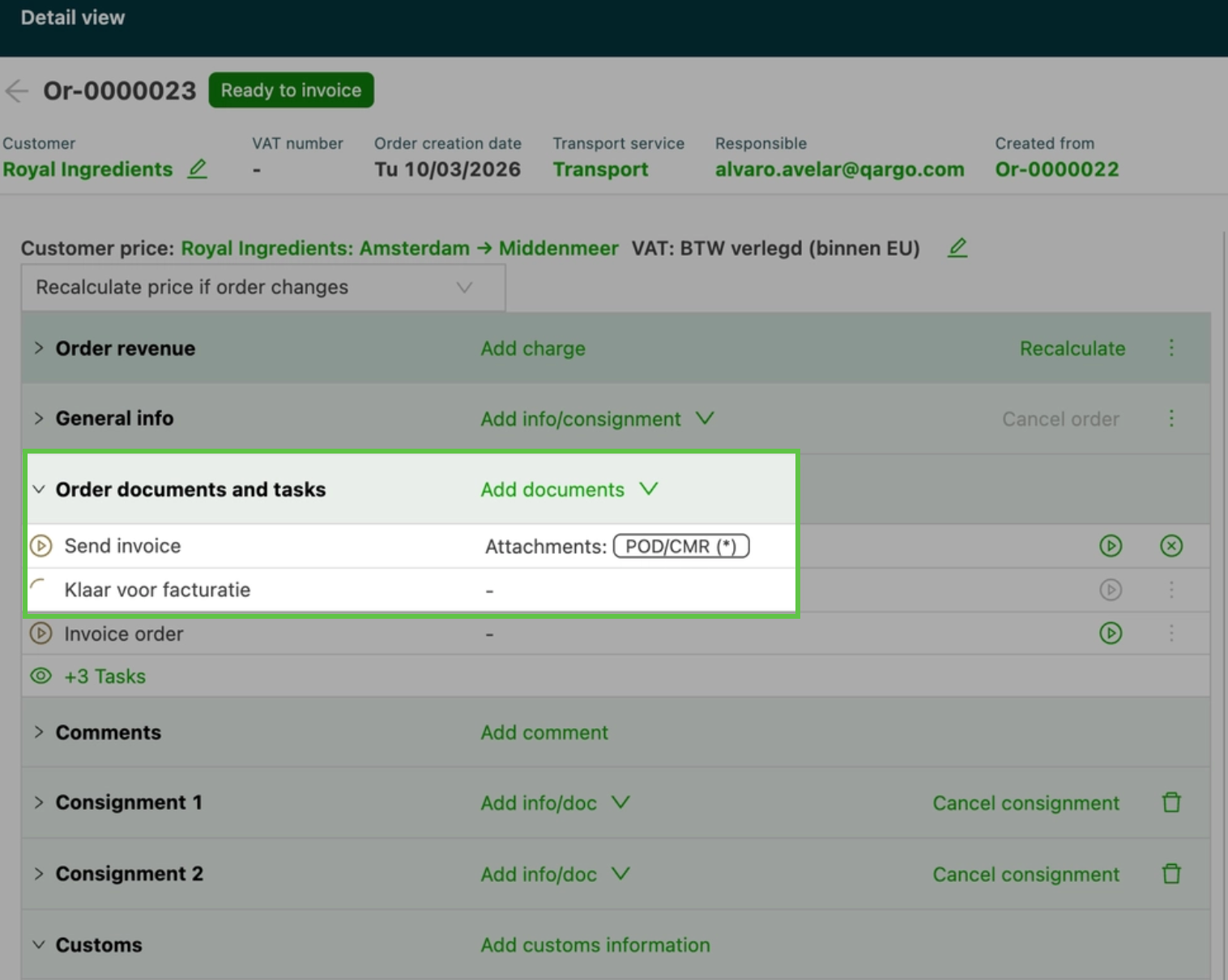
Les tâches de contact déclenchent souvent des envois automatiques de documents, par exemple l’envoi d’une facture avec un POD ou un CMR en pièce jointe. Pour les tâches de contact, les types de document qui seront joints à l’e-mail sont affichés directement sur la ligne de la tâche, avant son exécution.
- Cette visibilité accrue permet aux utilisateurs de vérifier rapidement ce qui sera envoyé, sans devoir ouvrir chaque document.
- Indicateur visuel (*) précisant si le document est obligatoire ou non
Terminologie
| Terme | Description |
|---|---|
| Tâche | Élément d’action dans Qargo affecté à une tournée ou à une commande, comme la génération ou l’envoi d’un document |
| Tâche de contact | Tâche qui envoie une communication (e-mail, EDI, etc.) à un contact configuré |
| Tâche de génération de document | Tâche qui crée un document PDF (par ex. un CMR ou une feuille de chargement) à partir des données de la commande |
| Tâche d’envoi de document | Tâche qui envoie un document généré à un destinataire défini |
| Type de document | Catégorie de document dans Qargo (par ex. CMR, facture, POD, feuille de tournée) |
| Documents joints | Documents configurés dans les paramètres de la tâche pour être envoyés avec l’e-mail |
| Obligatoire (*) | Le type de document est marqué comme obligatoire dans la configuration de la tâche |
Avant de commencer
Pour que les types de document apparaissent sur une tâche de contact, des documents joints doivent être configurés dans les paramètres du flux de travail de la tâche. Si aucun document n’est configuré, rien ne s’affiche sur la ligne de la tâche.
-
Aller dans Configuration > Tâches
-
Ouvrir la tâche de contact du flux de travail concerné (par ex. Factures > Envoyer la facture)
-
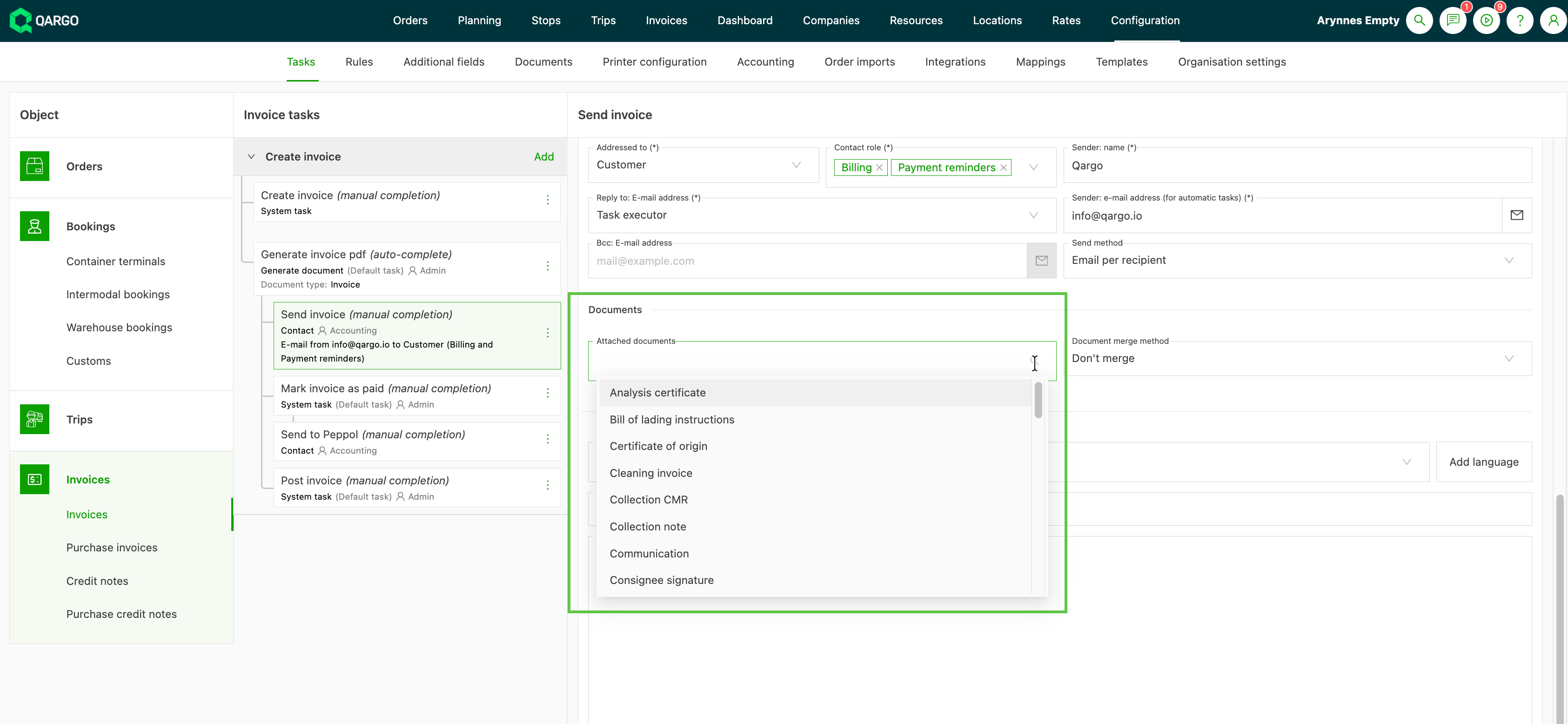
Sous Configuration, sélectionner les documents à inclure dans l’e-mail.
-
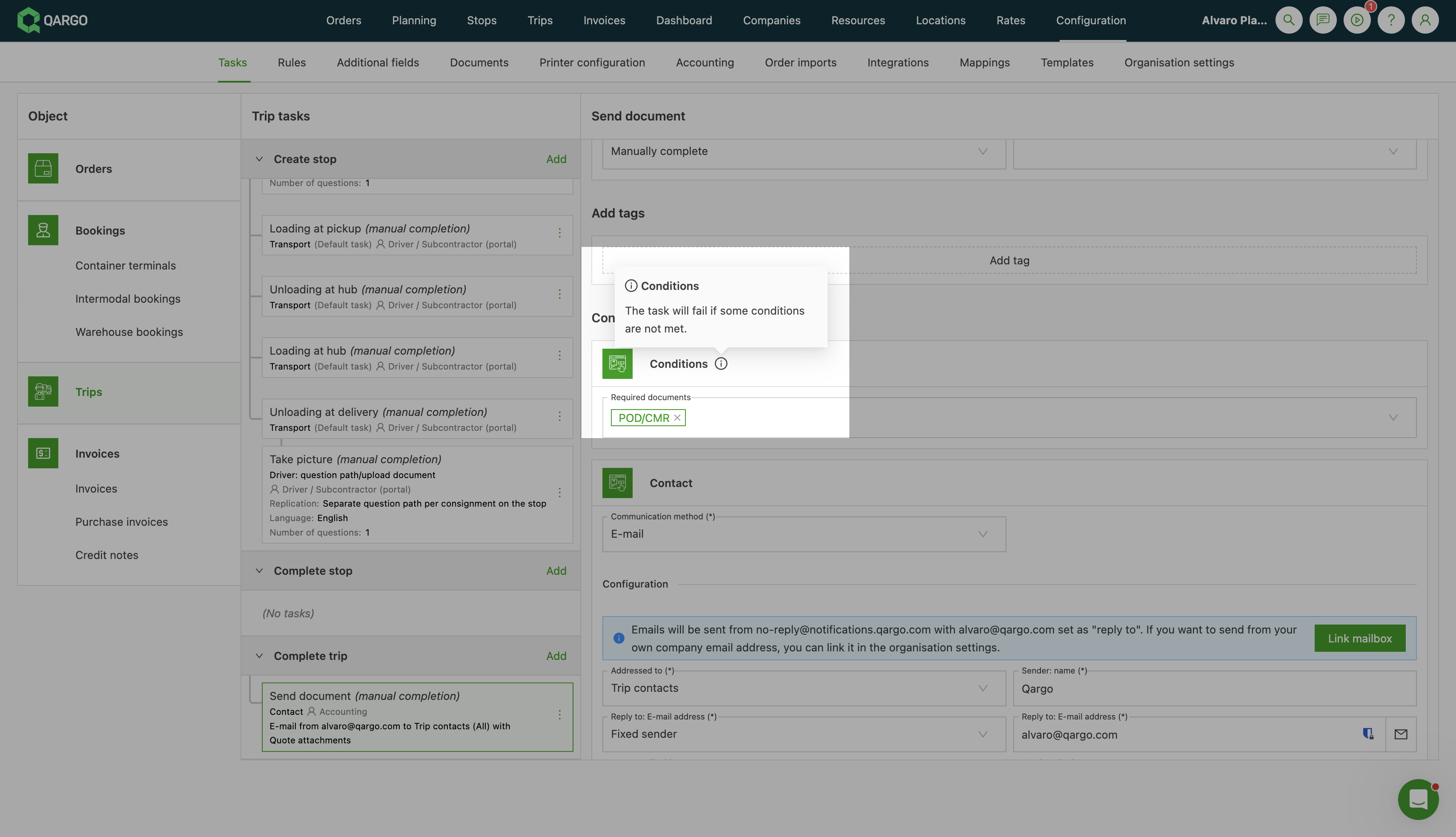
Sous Conditions > Documents obligatoires, cocher ceux qui doivent être présents avant de pouvoir exécuter la tâche.
-
Dans le panneau Documents, sélectionner dans la liste déroulante les documents à envoyer avec l’e-mail
-
Sous Conditions > Documents obligatoires, cocher ceux qui doivent être présents avant de pouvoir exécuter la tâche.
Voir Tâches - Ajouter des tâches au flux de travail pour en savoir plus sur la configuration des tâches de contact.
Ce qui s’affiche
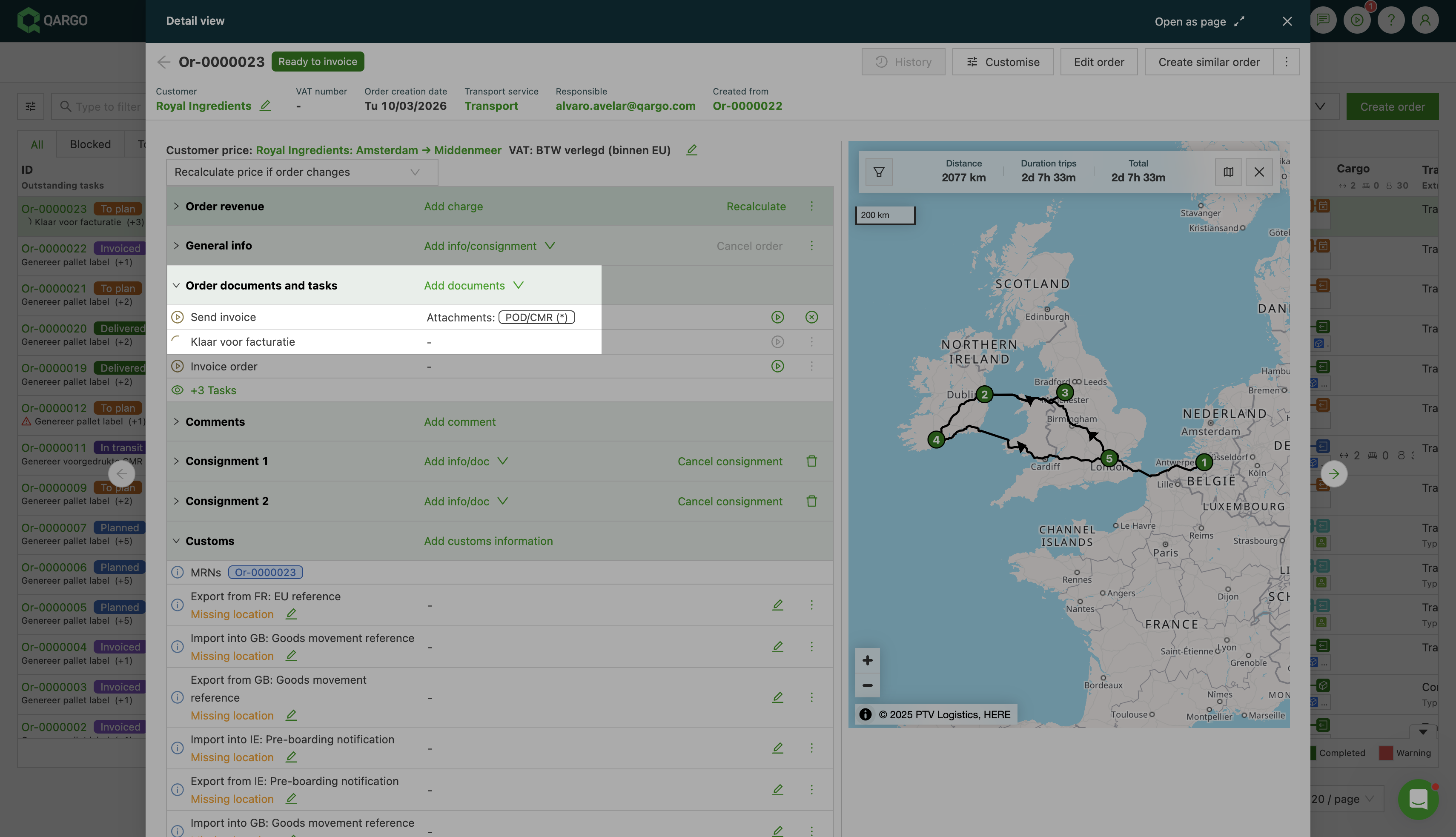
Sur toute page de détail affichant une tâche de contact en attente (par exemple la page d’une commande, d’une facture ou d’un client), la ligne de la tâche affiche un libellé Pièces jointes suivi des types de document configurés :
- Types de document sans marqueur : ils seront inclus dans l’e-mail si le document est disponible.
- Types de document marqués d’un (*) : ils sont marqués comme obligatoires dans la configuration de la tâche. Ils doivent être présents avant l’exécution de la tâche.
Afficher les types de document sur une tâche de contact
- Ouvrir une entité à laquelle la tâche de contact s’applique, par exemple une commande active ou une facture à la bonne étape du flux de travail.
- Dans la section Documents et tâches de la commande (ou son équivalent sur l’entité), repérer la tâche de contact en attente.
- Lire le libellé Pièces jointes directement sur la ligne de la tâche : les types de document s’affichent sur la même ligne, et (*) signale ceux qui sont obligatoires.
Exemple : la tâche Envoyer la facture, configurée avec POD/CMR comme document joint et obligatoire, affiche Pièces jointes : POD/CMR (*) directement sur la ligne de la tâche. Cela confirme que le POD/CMR sera envoyé avec la facture et qu’il est obligatoire avant l’envoi.
Générer et envoyer un document en une seule étape
Qu’est-ce que cette fonctionnalité ?
- Lorsqu’une tâche d’envoi de document est terminée et que le document n’a pas encore été généré, le système le génère d’abord automatiquement : les deux étapes sont regroupées en une seule action
Pourquoi a-t-elle été créée ?
- Auparavant, il fallait terminer deux tâches distinctes : d’abord la génération, puis l’envoi. Cela ajoutait des étapes et créait un risque d’ignorer par erreur l’étape de génération avant de tenter l’envoi.
Comment fonctionne-t-elle ?
- Terminer une tâche d’envoi déclenche la génération automatique du document s’il n’existe pas encore. Le document est ensuite envoyé dans la même action. Si le document a déjà été généré, la version existante est envoyée sans nouvelle génération.
Flux de génération et d’envoi
La fonctionnalité combinée de génération et d’envoi est automatiquement active pour toutes les tâches d’envoi de document. Aucune configuration n’est nécessaire.
Terminer une tâche d’envoi
- Aller dans la tournée ou la commande contenant la tâche de document
- Ouvrir le panneau Tâches
- Sélectionner l’action Envoyer sur la tâche de document concernée
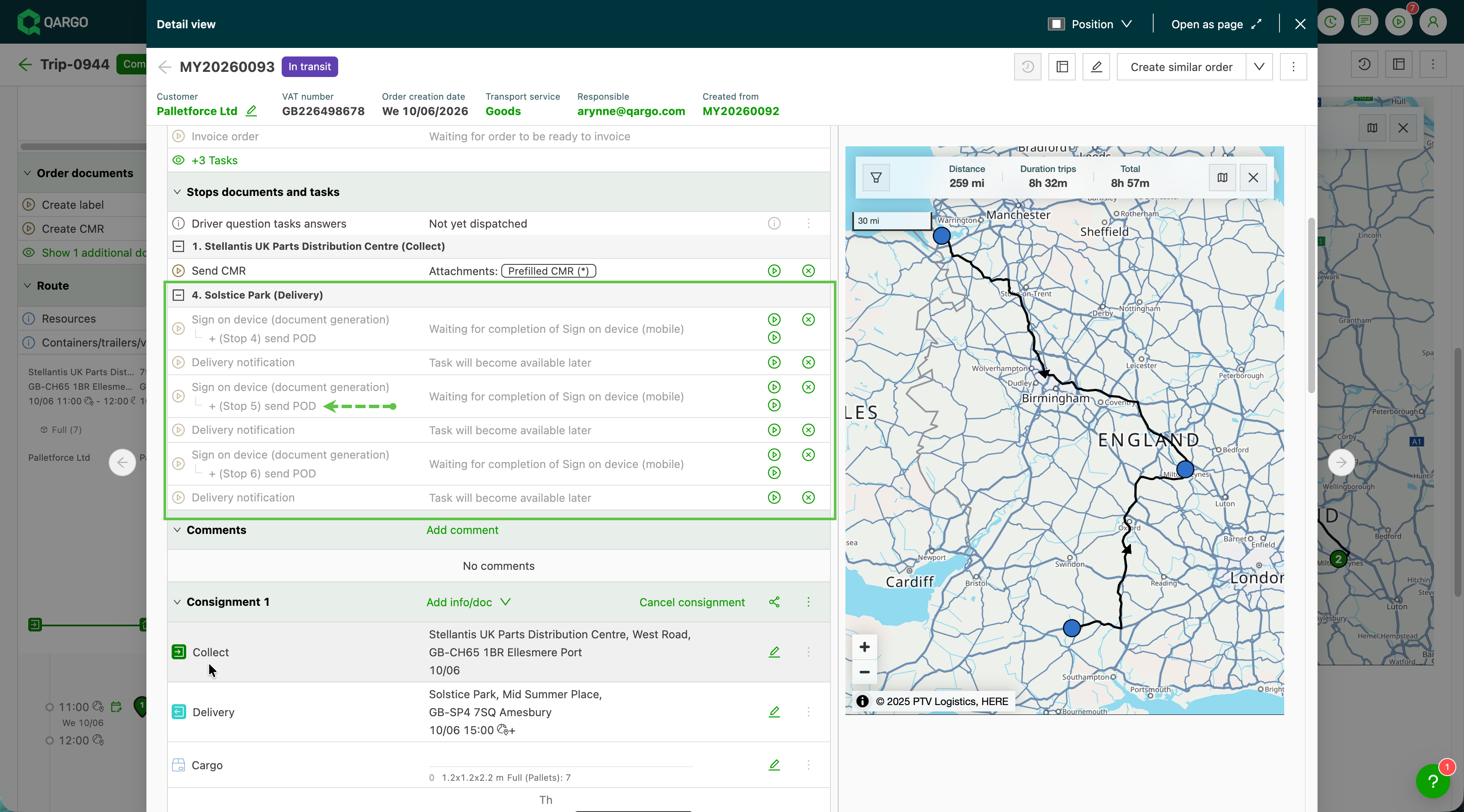
Si le document n’a pas encore été généré, le système le génère automatiquement avant l’envoi. Aucune étape de génération distincte n’est nécessaire.
Consulter le document envoyé
Une fois les deux étapes effectuées, la tâche est marquée comme terminée. Le document est accessible dans la section Documents de la tournée ou de la commande.
Dépannage
| Problème | Solution |
|---|---|
| Le destinataire n’a pas reçu le document | Vérifier que l’adresse e-mail du destinataire est correctement configurée dans les paramètres de la tâche ou dans le modèle de document. |
| La tâche reste ouverte après l’utilisation de l’action Envoyer | Actualiser la page et vérifier le statut de la tâche. Si elle reste ouverte, contacter l’assistance Qargo. |
| Une mauvaise version du document a été envoyée | Si un document avait déjà été généré, c’est cette version qui a été envoyée. Régénérer le document et terminer à nouveau la tâche d’envoi pour envoyer la version mise à jour. |
| L’action Envoyer n’est pas visible sur la tâche | Vérifier que la tâche est bien de type envoi de document. Les tâches de génération seule ne comportent pas d’action Envoyer. |