
FAQ – Utiliser les paramètres de température dans Qargo
Qargo prend en charge le transport frigorifique avec consignes de température, suivi multizone et surveillance en temps réel via des partenaires d'intégration sélectionnés.
Table des matières
Q. Qargo propose-t-il une option pour le transport frigorifique permettant aux utilisateurs de saisir une consigne de température ? Est-il possible de mettre en place une intégration avec des fournisseurs de services de suivi de température ?
R. Oui ! Des paramètres de température peuvent être ajoutés aux commandes, aux cargaisons et aux tournées pour le suivi et le reporting. Qargo propose des intégrations avec certains des principaux fournisseurs de suivi de température.
Vue d’ensemble
-
Ajouter des champs personnalisés pour les consignes de température au niveau de la commande et dans les détails de la cargaison
-
Champs de tournée disponibles pour les valeurs de consigne par zone
- compatibles avec les remorques bizones ou les chargements complexes
-
Données de température surveillées en temps réel pendant le transit, lorsque des intégrations sont actives.
- Peuvent être automatiquement enregistrées et stockées pour le reporting de conformité, les audits et le service client
- Les relevés de température horodatés, les téléchargements des groupes frigorifiques et les documents de conformité peuvent être téléversés et associés aux missions
-
Configurer des alertes lorsque les températures sortent de la plage autorisée
- Le système signale les écarts par des avertissements à code couleur (orange / rouge)
-
Afficher le statut de température en temps réel sur différents écrans (lorsque des intégrations sont actives) :
- Tableau de planification
- Détail de la tournée
- Vue par blocs
-
Qargo peut générer des rapports de conformité et de température en temps réel ou a posteriori
- Données historiques disponibles pour les audits
- Types de documents ajoutés pour ces rapports, pour la mesure de KPI comme « rapports de température téléversés dans l’heure suivant la livraison »
- Des déclencheurs d’événements (comme l’envoi d’un dépassement de température) peuvent être envoyés par e-mail ou webhook (lorsque des intégrations sont actives).
-
Pour les clients, le reporting de température peut être mis à disposition via le portail.
Terminologie
- Température demandée = ce que le client demande
- Consigne demandée = ce que le chauffeur doit configurer comme consigne (il est possible de la désactiver si elle n’est pas souhaitée)
- Consigne réelle = ce que le chauffeur a configuré
- Température réelle = température dans le véhicule.
Configuration de la température
-
Les consignes de température peuvent être configurées au niveau de la commande et au niveau de la tournée
- Champs spécifiques disponibles pour les cas d’utilisation mono et multizones
-
Les températures sont généralement saisies directement sur la commande ou dans les détails du chargement (cargaison)
-
La consigne configurée sert à indiquer les réglages de température que le chauffeur applique aux groupes frigorifiques
Ajouter le champ de température
La température n’est pas un champ standard de la commande ; elle doit être ajoutée comme champ personnalisé.
-
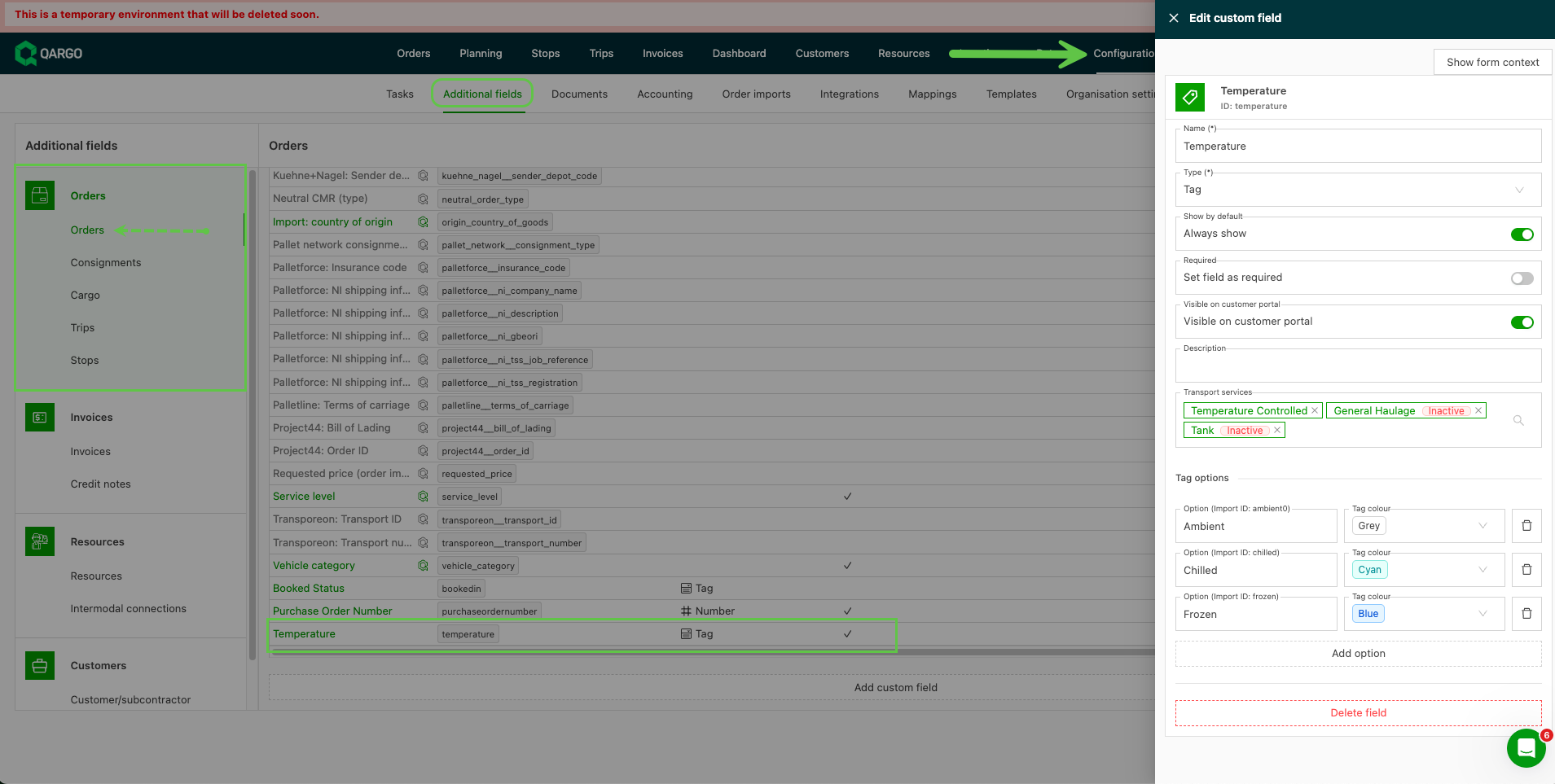
Accéder à Configuration > Champs supplémentaires
-
Dans Commandes, cliquer sur « Ajouter un champ personnalisé »
-
Compléter les détails du nouveau champ, notamment :
- Quel est le type de ce champ ? (texte / # )
- Ce champ est-il toujours visible et obligatoire ?
- Est-il disponible pour les clients dans le portail
- Pour quels niveaux de service de transport est-il disponible ?
- S’il est défini comme tag, ajouter l’ID du tag et la ou les couleurs correspondantes
-
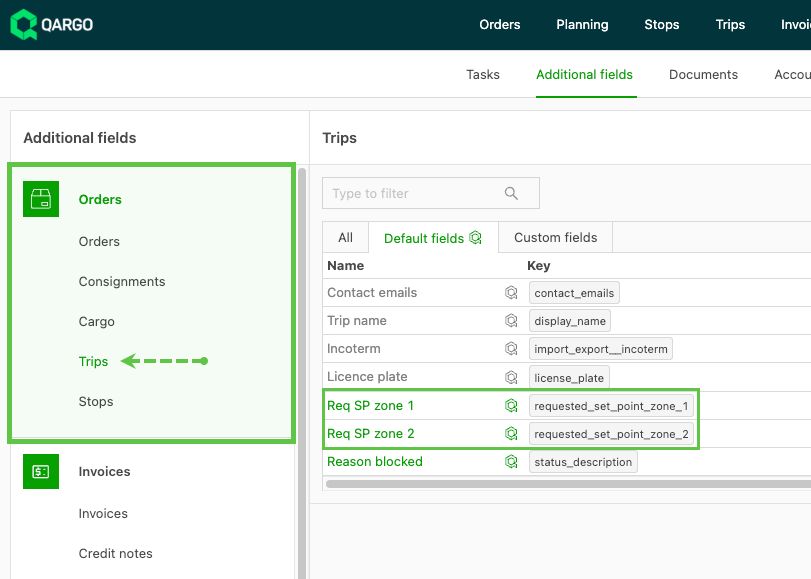
Les tournées comportant plusieurs zones de température peuvent utiliser des champs supplémentaires au niveau de la tournée
- Req SP Zone 1 / Req SP Zone 2
-
Accéder à Configuration > Champs supplémentaires.
- Dans le menu latéral, panneau Commandes, cliquer sur Tournées
- Passer les 2 champs à Actif
-
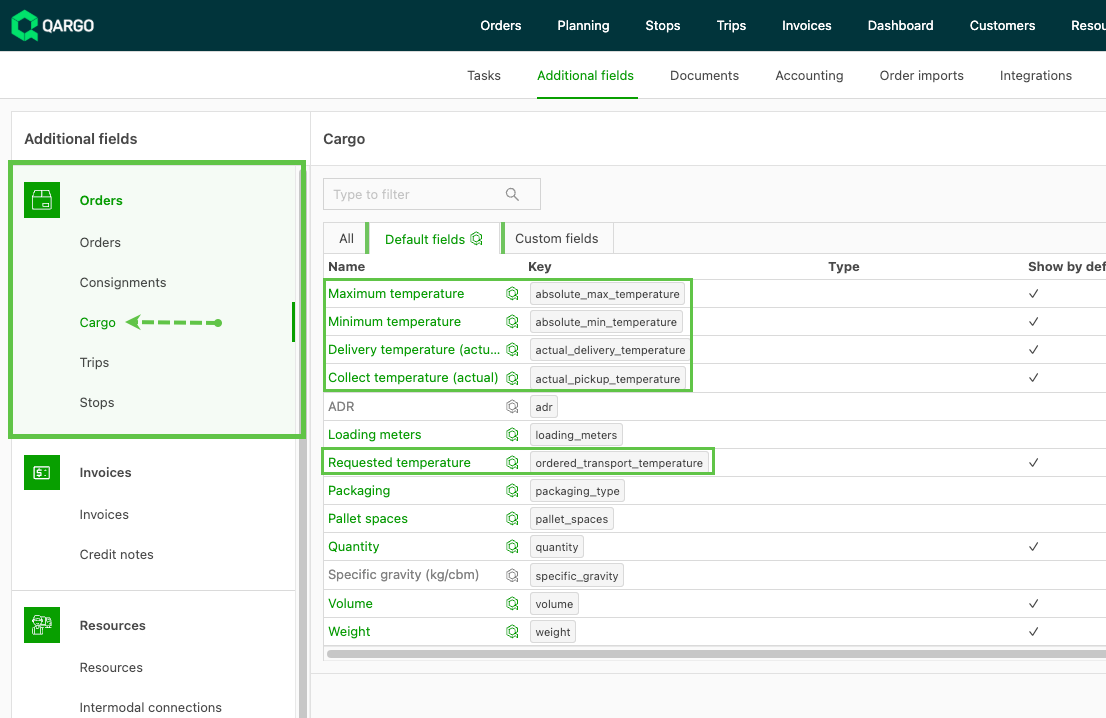
Les consignes de température de la cargaison sont disponibles comme champs par défaut
-
Accéder à Configuration > Champs supplémentaires.
-
Dans le menu latéral, panneau Commandes, cliquer sur Cargaison
-
Passer les champs liés à la température à Actif
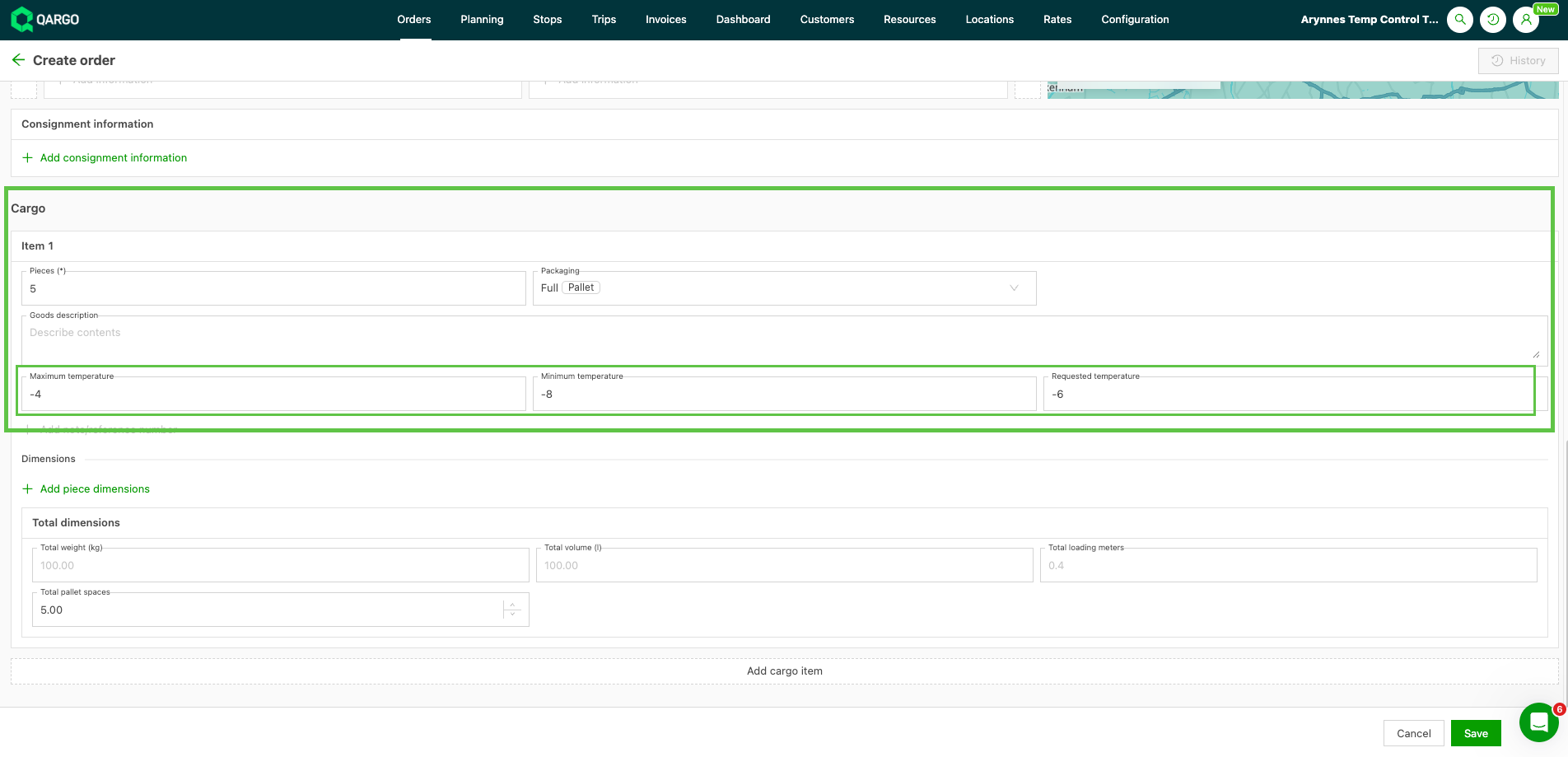
- Température maximale
- Température minimale
- Température de livraison (réelle)
- Température d’enlèvement (réelle)
- Température demandée
-
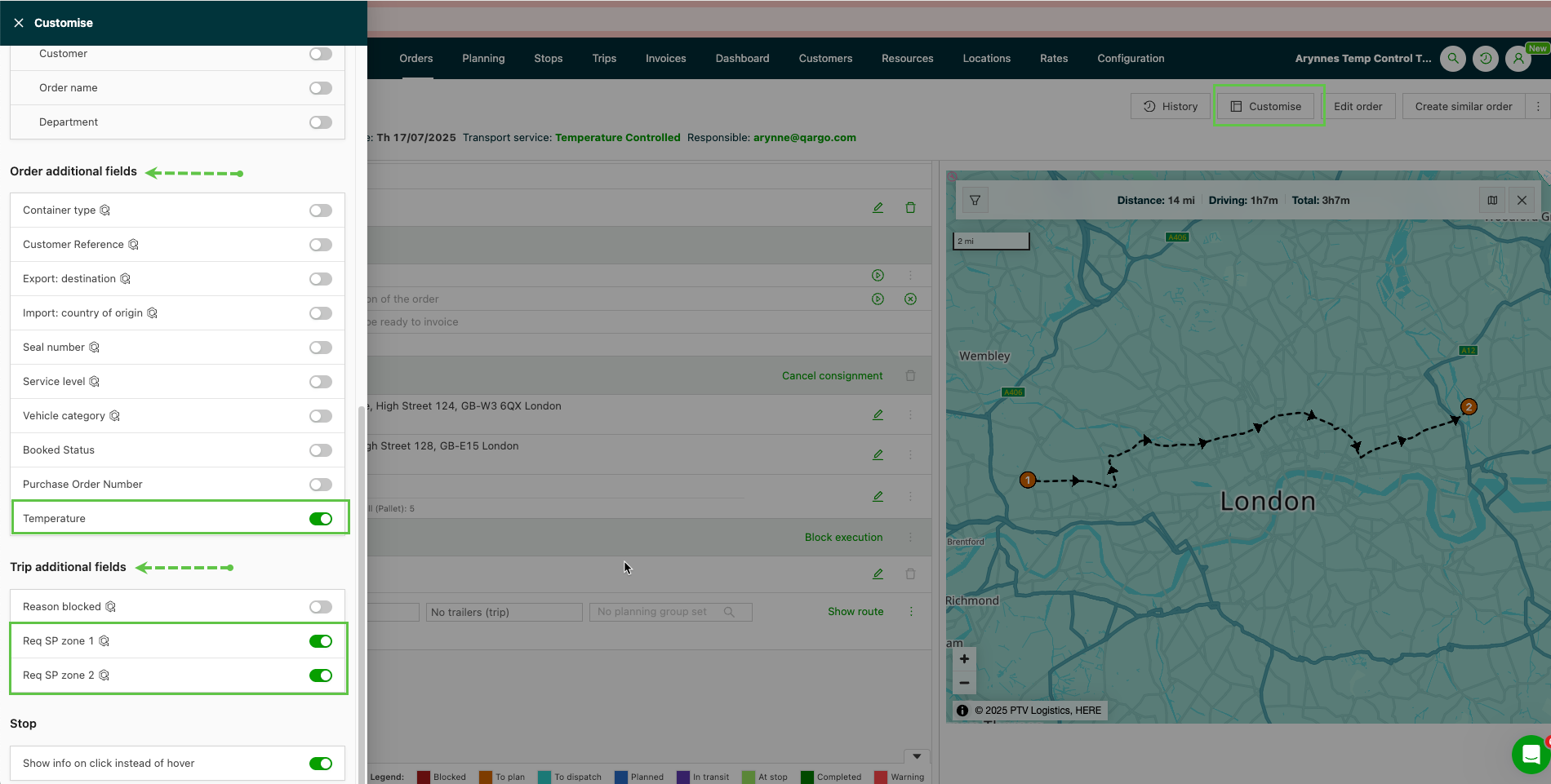
- Dans la commande, cliquer sur « Personnaliser » et activer les options de température pour afficher les détails :
-
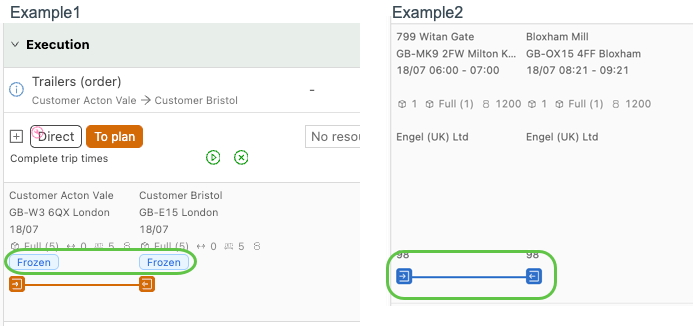
Le paramètre de température de la commande s’affiche dans le format configuré.
- Dans les 2 exemples ci-dessous, l’exemple 1 utilise des tags (le libellé affiche Frozen) et l’exemple 2 une température numérique (la température affiche 98).
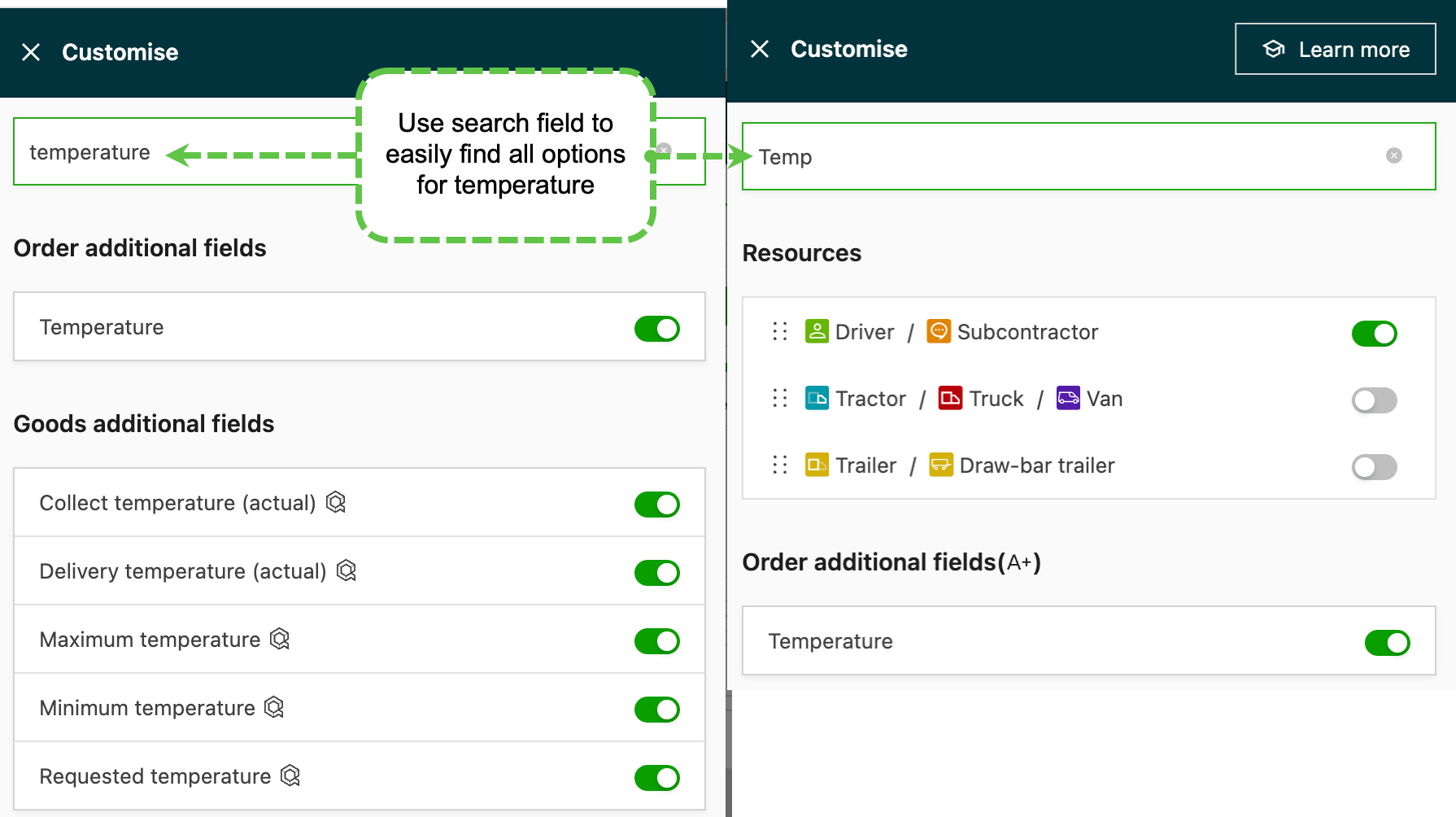
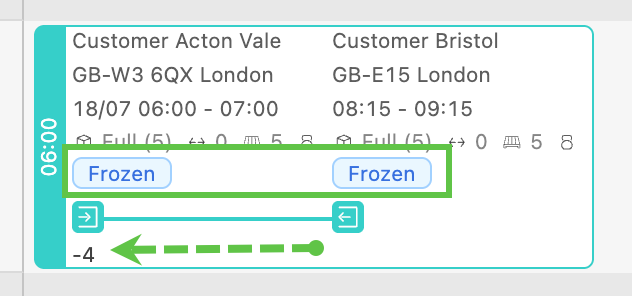
- Sur le tableau de planification, utiliser les deux boutons « Personnaliser » pour afficher les informations de température. Activer les éléments de données à rendre visibles.

Utiliser la température dans une commande
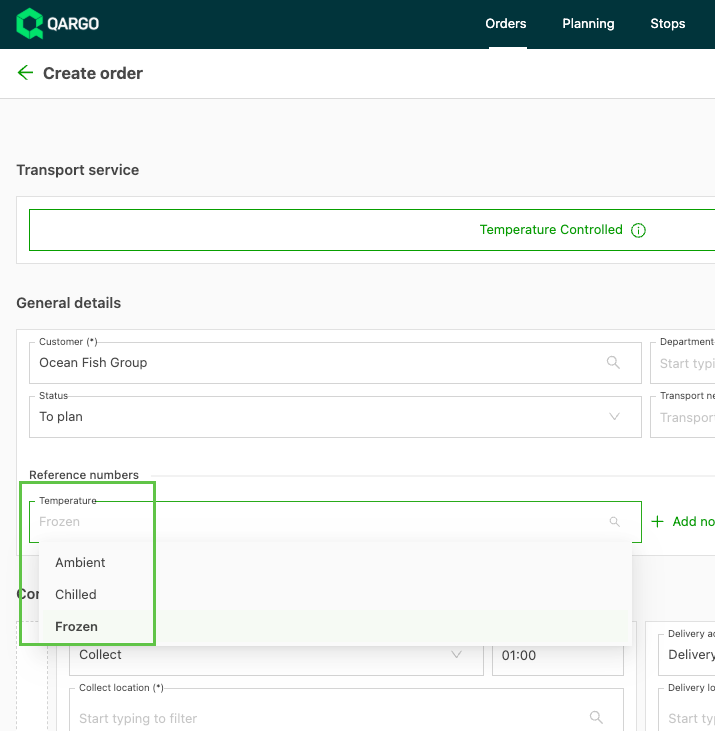
Une fois activée, l’option permettant de définir la température de la commande s’affiche sous les numéros de référence.
-
Le type défini détermine les options disponibles.
- Dans cet exemple, le champ a été créé comme tag. Les libellés de tag ajoutés s’affichent comme options à sélectionner sur la commande.
- Lorsque le champ de température est inclus dans le panneau Cargaison, des options permettant de saisir des consignes de température sont disponibles :
-
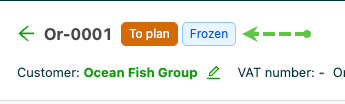
En cas d’utilisation d’un champ personnalisé de température au format tag, la commande enregistrée affiche le tag de température sélectionné à côté du numéro de commande.
-
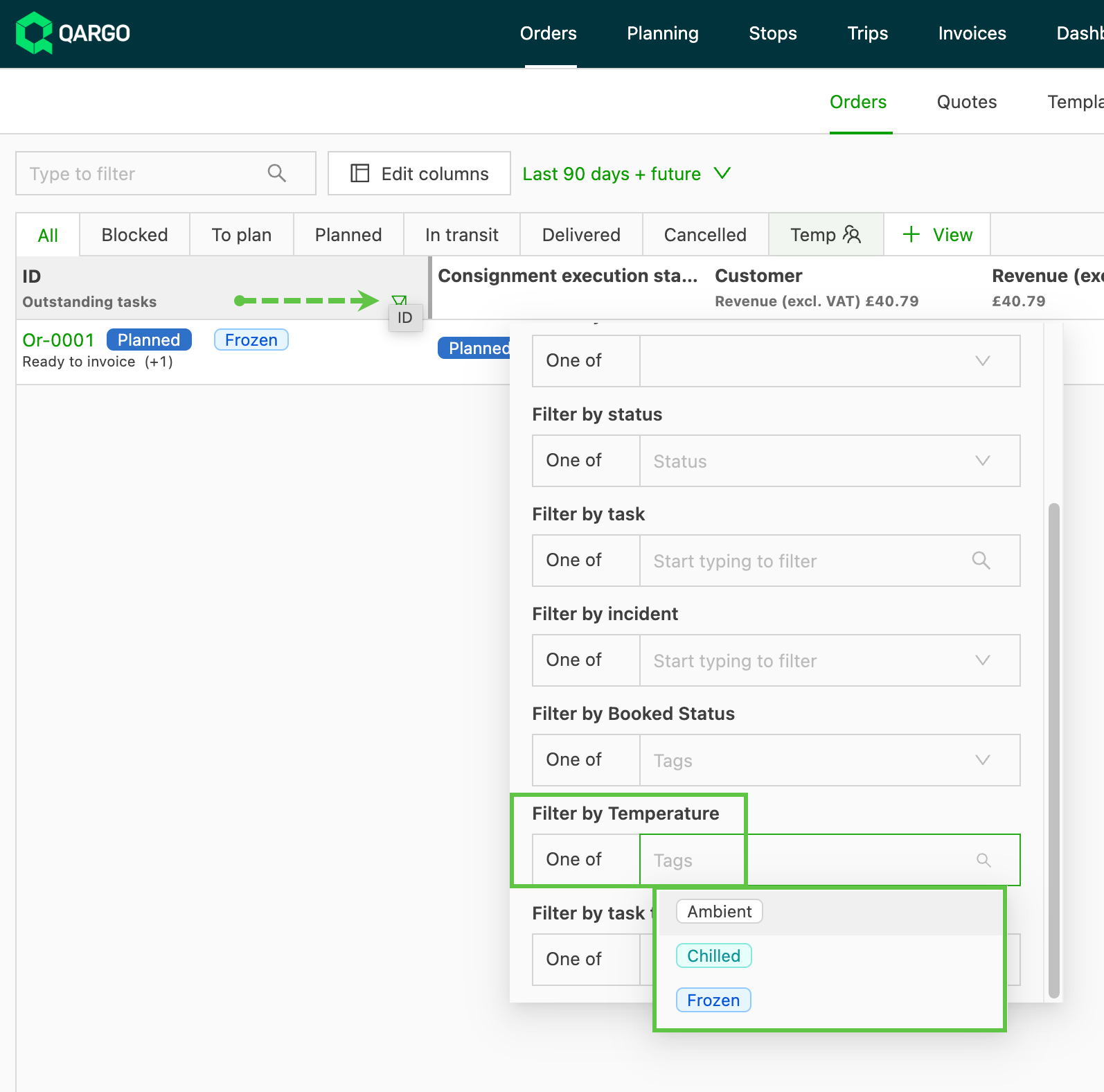
En cas d’utilisation d’un tag, le filtrage des en-têtes de colonne inclut l’option de filtrer selon le champ Température :
Utiliser la température dans une tournée
-
En raison de la complexité des chargements de groupage, la température du groupe frigorifique doit être réglée à une valeur adaptée à l’ensemble de la cargaison de la tournée
-
Saisir manuellement les consignes requises sur la tournée, même si elles sont définies sur chaque commande.
-
Les champs personnalisés des commandes (par ex. « Consigne demandée zone 1/2 ») enregistrent la température au niveau de la commande.
- Ces champs ne remplissent pas automatiquement les champs de consigne requise de la tournée : ils servent à la visibilité et doivent être consultés manuellement lors de la planification.
- Renommer les champs ou ajouter des champs de température personnalisés adaptés au flux de travail, afin de faire correspondre plus facilement les exigences des commandes lors de la configuration des tournées.
-
Au lieu d’ouvrir chaque tournée individuellement, les exploitants peuvent modifier en masse les champs de consigne de plusieurs tournées depuis Aperçu des tournées pour accélérer la saisie manuelle.
Afficher la température, la tension et le statut de branchement des ressources
Les ressources de type conteneur, remorque et châssis peuvent afficher les colonnes facultatives Température, Tension d’alimentation (mV) et Branché dans Planification et sur les réservations de conteneur. Ces colonnes sont renseignées automatiquement à partir des données de suivi propres à la ressource.
Cas d’utilisation
- Les exploitants qui gèrent des conteneurs-citernes intermodaux à température dirigée peuvent vérifier, sans quitter la vue de planification, si un conteneur est toujours branché et maintient sa température lorsqu’il est dételé dans un terminal ou se trouve à bord d’un navire. Un conteneur qui a perdu son alimentation est ainsi repéré avant que sa température ne sorte de la plage autorisée.
- Le branchement d’un conteneur dans un terminal est souvent un extra facturable. Voir le statut de branchement directement dans les vues de planification aide donc aussi à confirmer si ces frais s’appliquent, sans consulter un outil externe de suivi.
Afficher les colonnes dans À planifier : Ressources
-
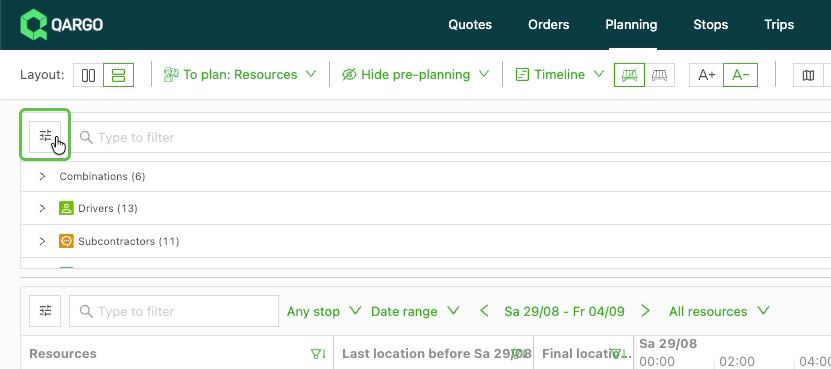
Accéder à Planification > À planifier : Ressources.
-
Cliquer sur l’icône Personnaliser.
-
Activer les toggles Température, Tension d’alimentation (mV) et Branché. Ces trois options sont désactivées par défaut et s’appliquent aux ressources de type conteneur, remorque et châssis.
-
Fermer le panneau pour appliquer les modifications. Les trois colonnes apparaissent sur les lignes de ressource concernées. Elles affichent la dernière mesure de suivi pour la température et la tension, ainsi qu’une coche ou une croix pour Branché (coche à partir de 10 000 mV, croix en dessous).
-
Filtrer sur l’une des trois colonnes depuis l’en-tête de colonne pour affiner la liste, par exemple pour isoler les conteneurs qui ne sont pas branchés actuellement.
Afficher les colonnes dans les vues de réservation de remorque, de conteneur et intermodale
-
Ouvrir la vue de réservation de conteneur ou de remorque, ou la vue de réservation intermodale dans Planification.
-
Cliquer sur l’icône « Personnaliser » et activer Température, Tension d’alimentation (mV) et Branché
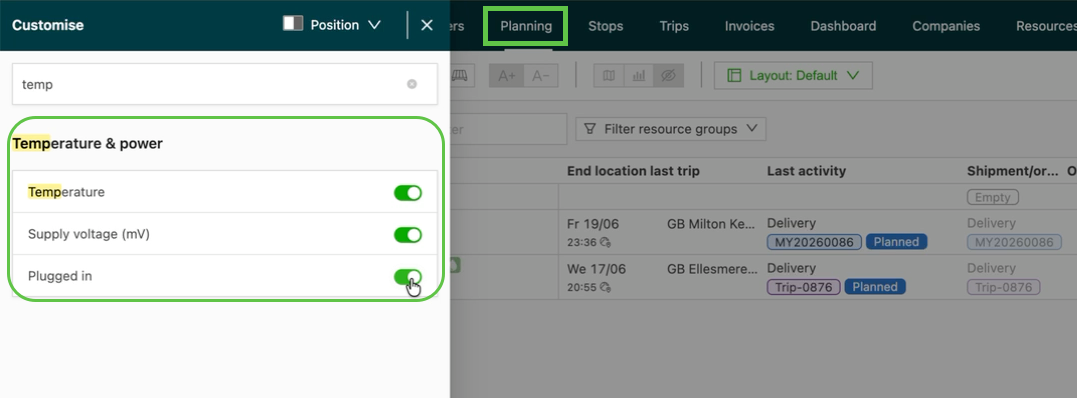
-
Vérifier les valeurs affichées pour la ressource liée à chaque réservation. Ces colonnes ne sont renseignées que pour les réservations auxquelles une ressource de type conteneur est liée.
-
Utiliser l’icône de filtre pour filtrer les sélections.
Dépannage
| Problème | Solution |
|---|---|
| Les cellules de la colonne restent vides | La ressource n’a pas encore reçu de données de suivi pour cette mesure. Vérifier que l’intégration télématique/de suivi est configurée pour envoyer la tension et la température de cette ressource. |
| Branché semble incorrect pour une ressource | Dans cette version, le seuil du statut est une valeur globale unique (10 000 mV) qui ne peut pas être ajustée par tenant ou par type de conteneur. Un flux télématique qui transmet la tension sur une autre échelle est mal interprété par rapport à ce seuil. |
| Les colonnes n’apparaissent pas après leur activation | Vérifier que la ressource est de type conteneur, remorque ou châssis ; les autres types de ressource ne comportent pas ces champs. |
Partenaires d’intégration
-
L’intégration avec certains systèmes de contrôle de température pour camions et remorques (par ex. Thermo King) offre :
- le suivi en temps réel
- la surveillance multizone
- des alertes lorsque les températures s’écartent des consignes
Pour les utilisateurs qui travaillent avec un partenaire d’intégration, suivre ces étapes :
- Activer l’intégration à l’aide des identifiants de compte fournis par le fournisseur télématique.
- Dans les paramètres de la ressource, associer chaque camion ou remorque à son ID télématique correspondant et activer le toggle de l’intégration.
- Une fois l’intégration active, il est possible de configurer les consignes et de consulter le reporting en temps réel de chaque ressource dans Qargo.
-
Pour l’intégration avec des systèmes comme Thermo King, les champs de tournée « Req SP Zone 1 » et « Req SP Zone 2 » peuvent être remplis automatiquement à partir des données du matériel
- Ils ne sont ni copiés vers la commande, ni récupérés depuis celle-ci ; ces champs servent généralement de référence et ne sont pas utilisés par les intégrations de Qargo.
Pour les flux ferry/intermodaux :
-
La consigne de température requise par les plugins ferry ou d’autres intégrations est généralement calculée automatiquement à partir des données de température de la cargaison de la commande.
- Elle doit tout de même être saisie manuellement ou rapprochée du champ de la tournée.
- Des champs personnalisés cohérents aux niveaux commande et tournée peuvent faciliter la double vérification, mais ne suppriment pas la saisie manuelle.
Résumé
- Utiliser l’écran de la commande ou de la tournée pour définir les températures ; configurer des champs personnalisés pour plus de clarté.
- Pour les chargements multizones/à double température, saisir les valeurs de chaque zone concernée.
- Utiliser l’écran Aperçu des tournées pour définir les températures en masse, après consultation des valeurs des commandes.
- Pour un chargement complet du camion (FTL), la température demandée doit être identique à la consigne demandée.
- En groupage, la température demandée peut être différente en raison de la diversité des températures des commandes regroupées sur la tournée.
- En cas d’intégration, les valeurs de température réelle issues des intégrations matérielles peuvent renseigner automatiquement ces champs pour la surveillance et les alertes en temps réel.