
Vue des arrêts
Le tableau de synthèse des arrêts offre une meilleure visibilité sur les tâches, des vues personnalisées, des filtres, des colonnes de température et des actions directes pour gérer efficacement les arrêts dans Qargo.
Table des matières
Introduction
Le « Tableau de synthèse des arrêts » aide les utilisateurs à suivre les arrêts les plus récents en leur donnant une vue d’ensemble sur un intervalle de temps donné. Regrouper ces arrêts dans une seule vue offre une meilleure visibilité sur les tâches en attente qui doivent encore être exécutées. C’est particulièrement utile lorsqu’elles sont urgentes ou nécessitent des approbations.
Terminologie
| Terme | Définition |
|---|---|
| Arrêt | Point planifié où le camion enlève ou livre des marchandises |
| Planifié | Arrêts planifiés qui auront lieu dans la période sélectionnée |
| Terminé | Arrêts terminés dans la période sélectionnée |
| Numéro de commande | ID unique de l’expédition d’un client |
| Numéro de tournée | ID unique de la tournée du camion, qui peut comprendre plusieurs commandes |
| Tronçon / activité du tronçon | Section d’une tournée entre deux arrêts (par ex. de l’entrepôt au client) |
| POD (preuve de livraison) | Confirmation que les marchandises ont été livrées |
| Ressources | Véhicules, chauffeurs ou équipements affectés à un arrêt ou à une tournée |
| Statut des palettes | Statut de suivi des palettes (vides, chargées, retournées) |
| Champs supplémentaires | Champs de données supplémentaires pouvant être activés dans le tableau |
| Filtre | Outil permettant de restreindre les données affichées (par ex. par chauffeur, emplacement ou tournée) |
| Point de consigne (SP) | Température demandée d’une tournée frigorifique, par zone |
| Température réelle | Dernier relevé télématique de la tournée, affiché à côté du point de consigne |
Visualisation
-
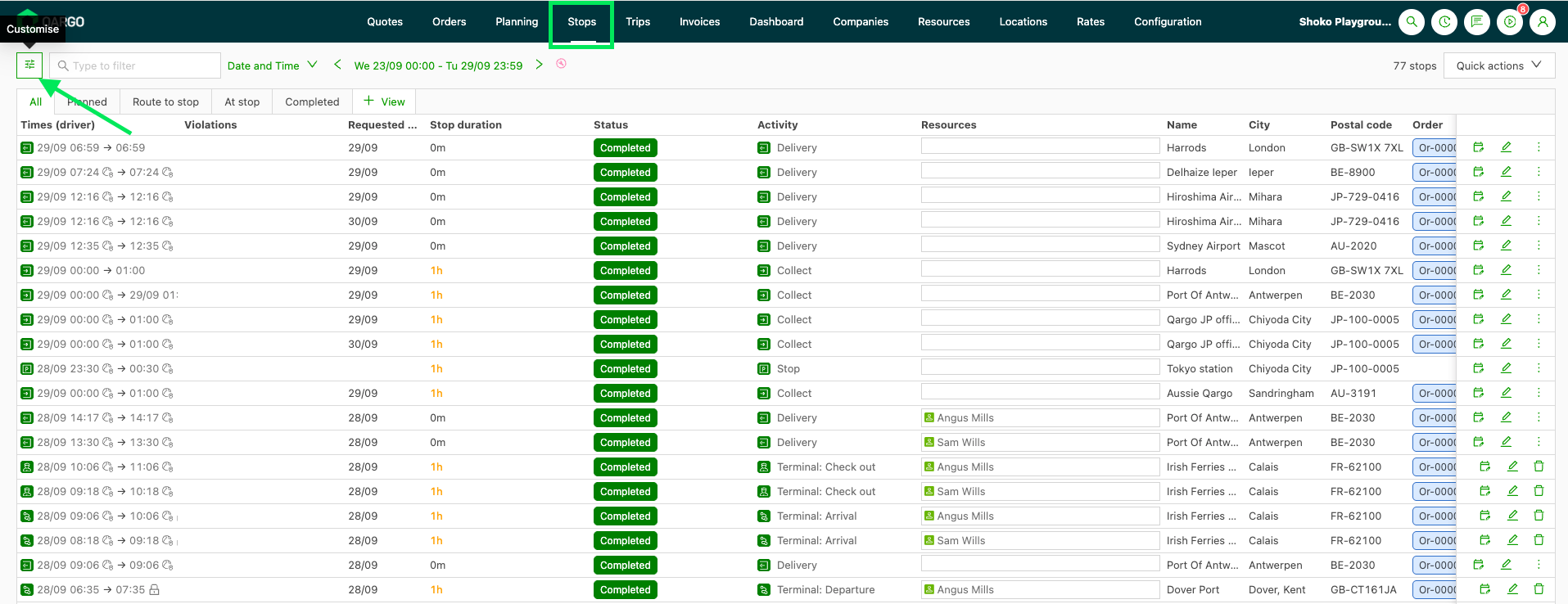
Dans la vue liste, 5 vues par défaut sont disponibles : « Tous », « Planifiés », « En route vers l’arrêt », « À l’arrêt » et « Terminés ».

-
Les données affichées dans ces vues dépendent de la période sélectionnée dans la liste déroulante « 1 jour » ou « Date et heure ».
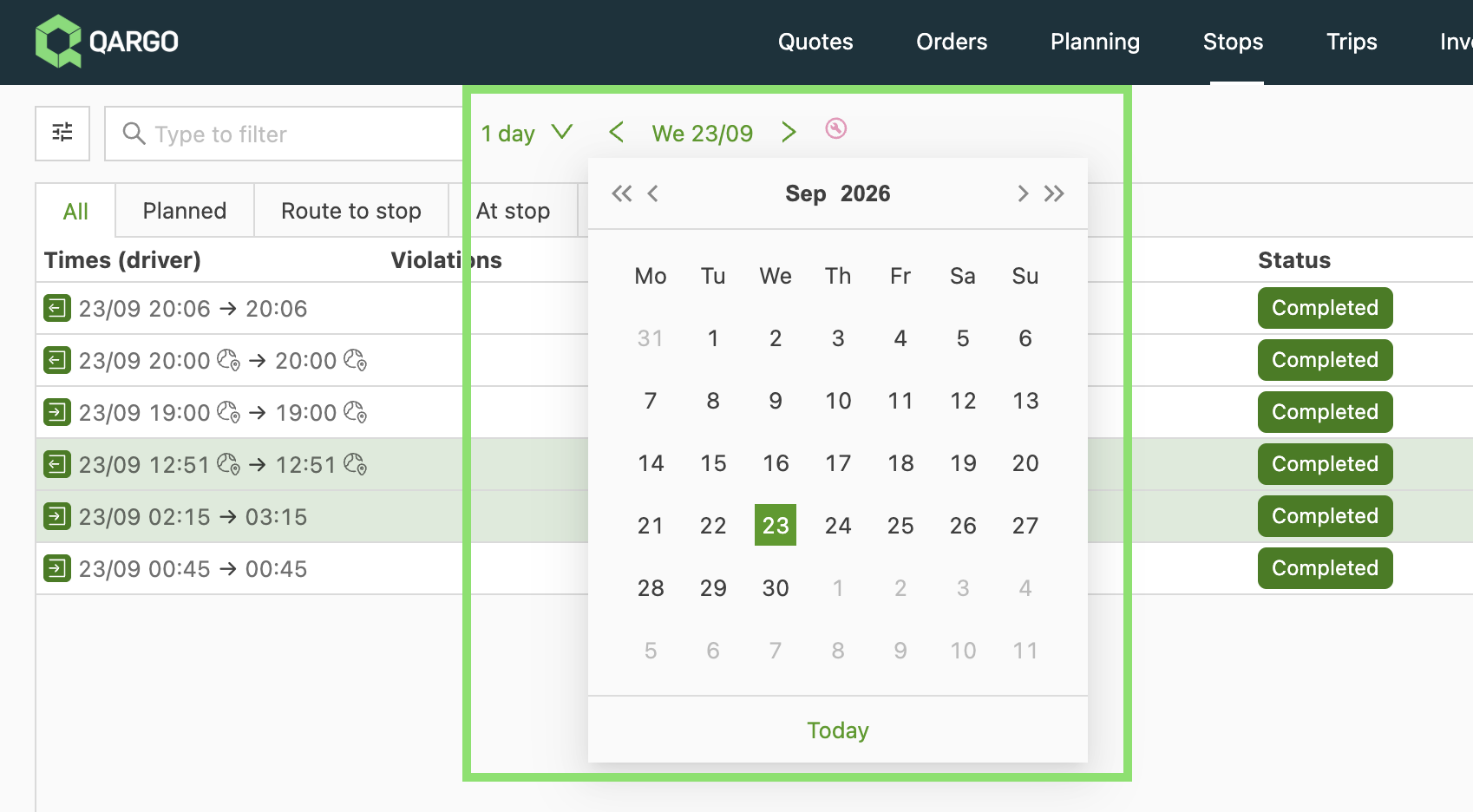
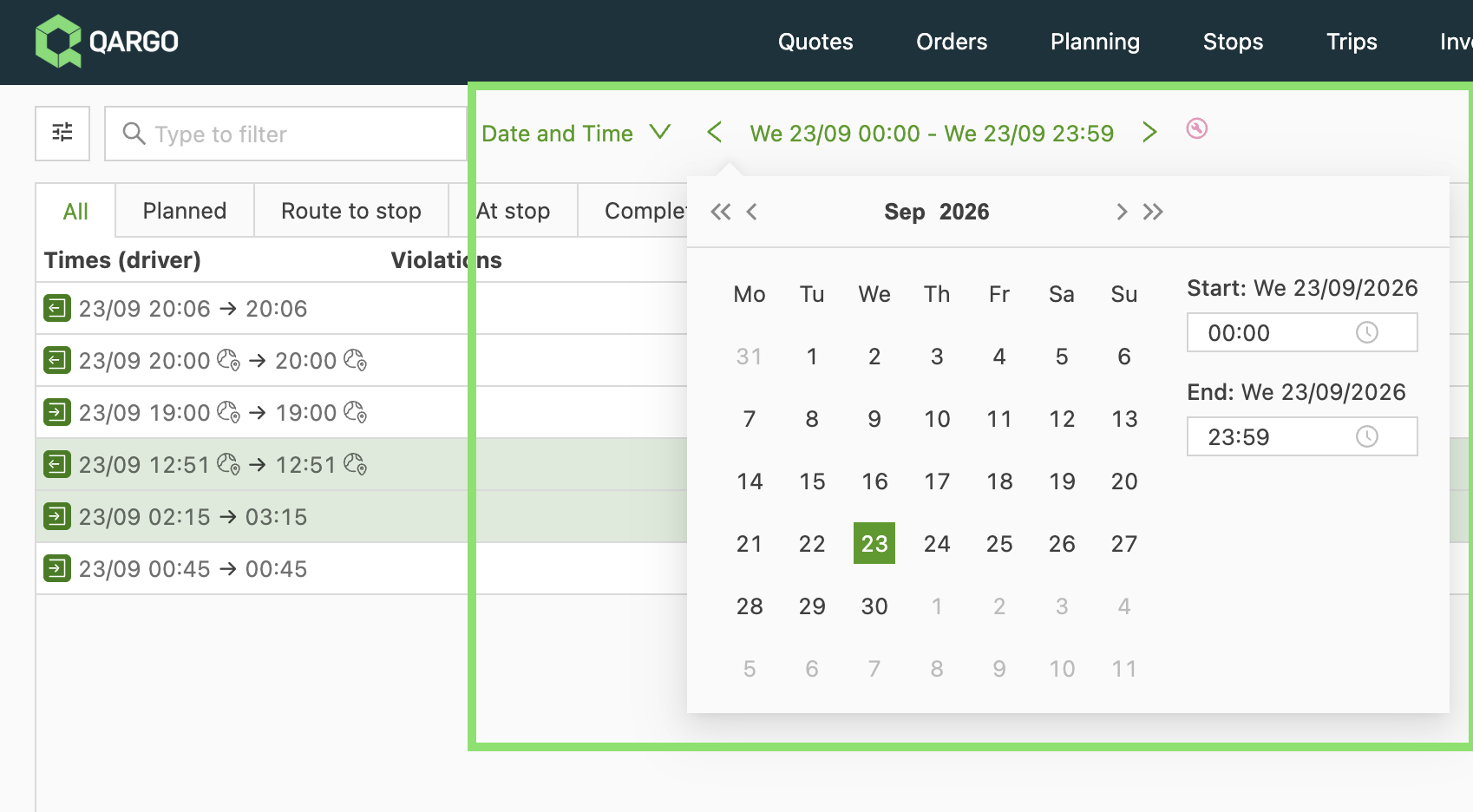
Une fois la période sélectionnée, le tableau affiche les colonnes sélectionnées, comme les heures, le statut, les ressources, l’emplacement (par ex. la ville), l’activité, la commande, la tournée, etc. -
Les données sont triées par date/heure.
-
Organiser l’affichage de cette façon permet de n’afficher que les champs utiles à l’activité, et de les épingler à gauche ou à droite.
-
Utiliser « Personnaliser » pour sélectionner des colonnes de données supplémentaires à afficher dans le tableau.
- Cliquer sur Personnaliser pour afficher la barre de menu, où les options peuvent être sélectionnées à l’aide du toggle.
- Utiliser la recherche en haut pour filtrer des données spécifiques.
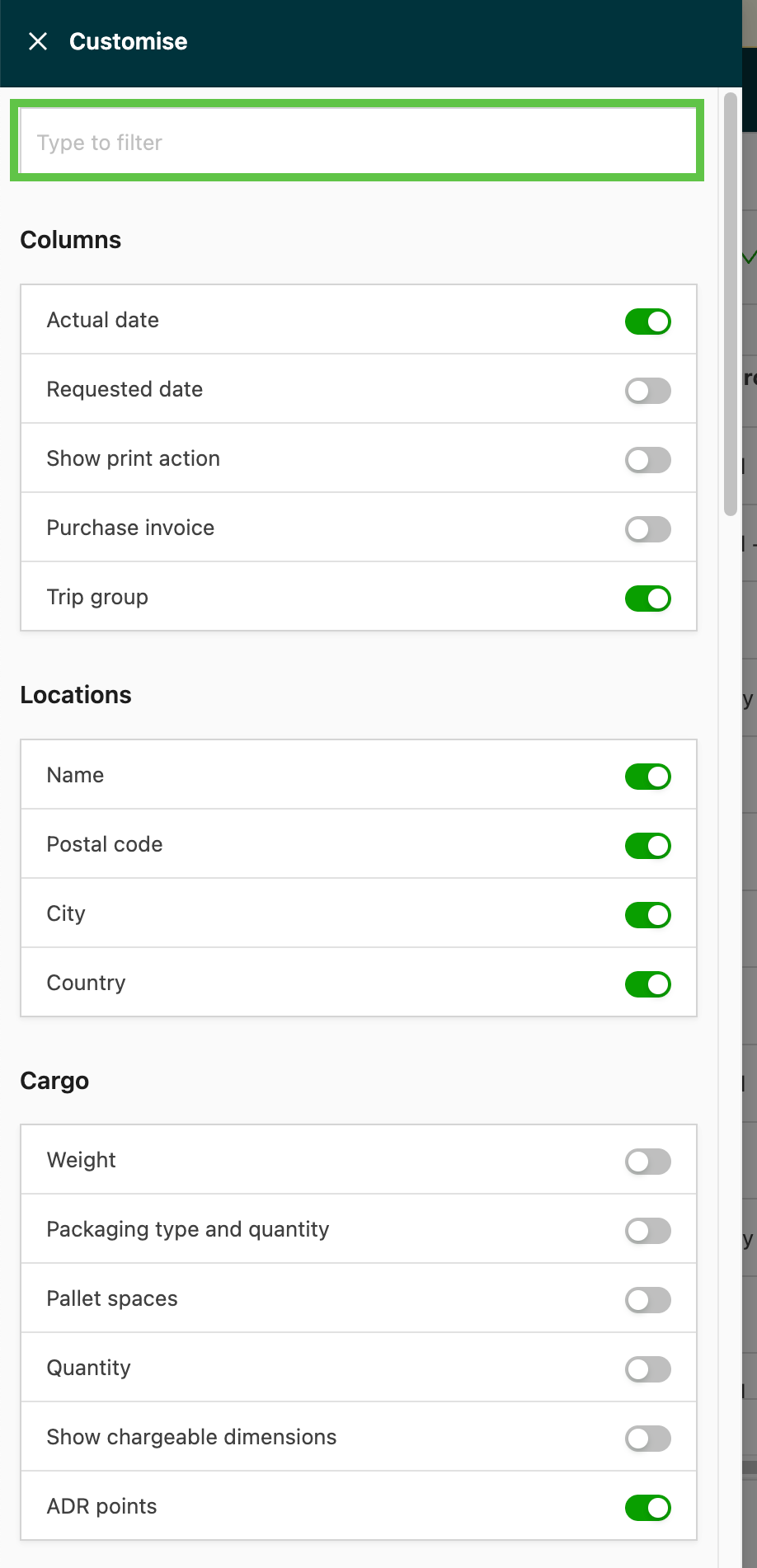
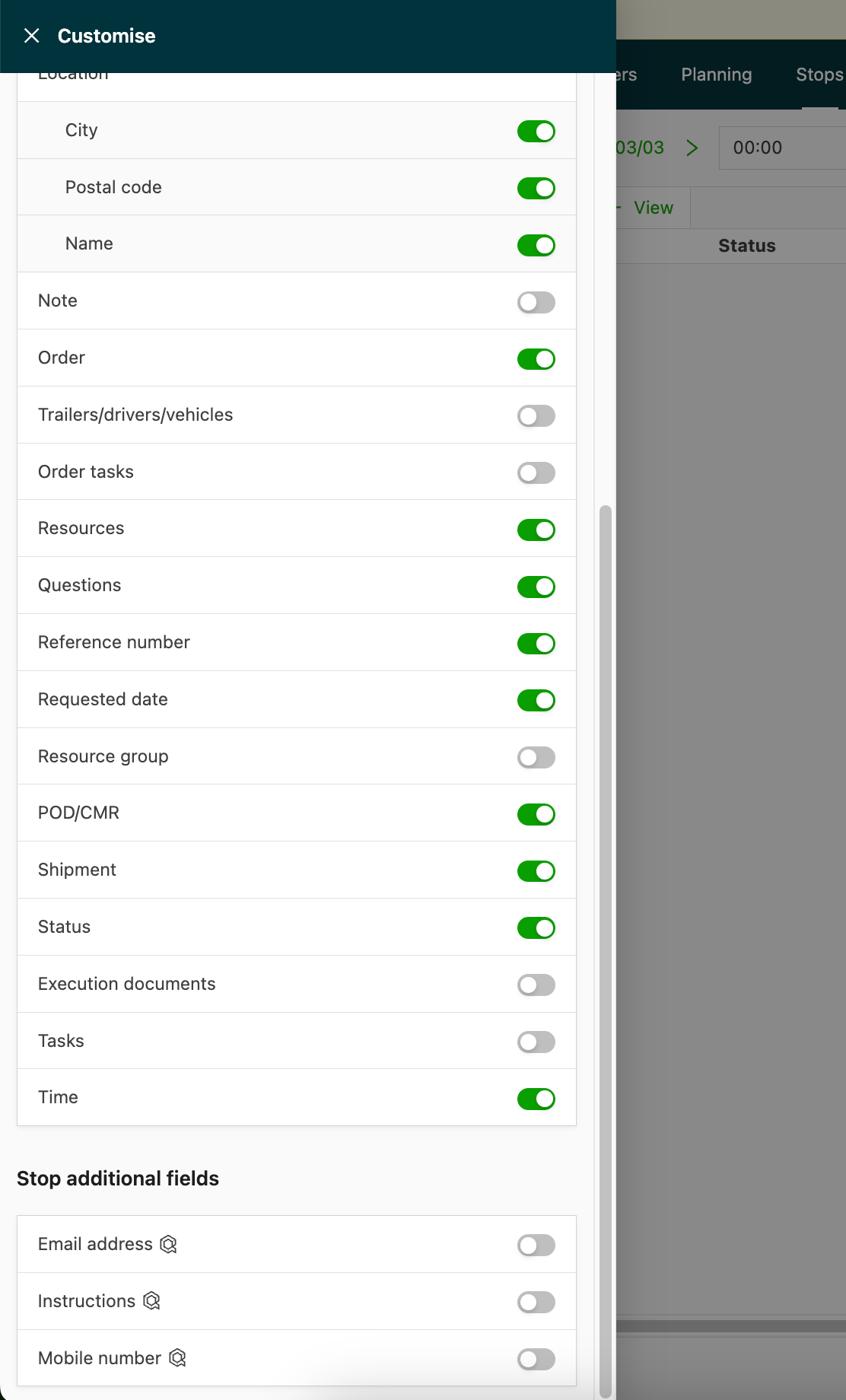
- Si des « Champs supplémentaires » sont activés, ils peuvent être affichés via la fonction Personnaliser.
- Pour activer les champs supplémentaires, aller dans Configuration et sélectionner l’option Champs supplémentaires :
- Une fois activés dans la configuration, ces champs peuvent être activés ou désactivés via la fonction Personnaliser pour apparaître dans la vue :
-
La position des colonnes dans le tableau peut être modifiée par glisser-déposer, à l’endroit où l’utilisateur préfère voir les données.
- Certains en-têtes de colonne peuvent être filtrés pour afficher des données sélectionnées. Lorsque c’est possible, l’icône de filtre s’affiche au survol de l’en-tête de colonne.
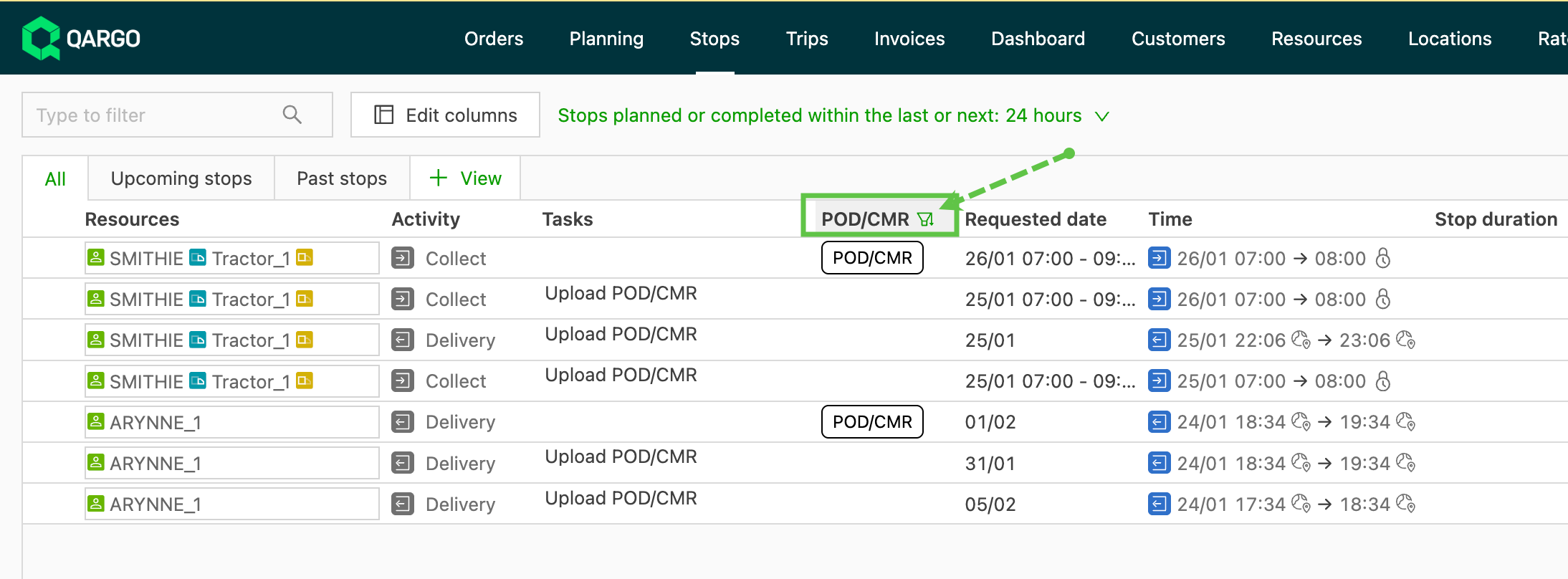
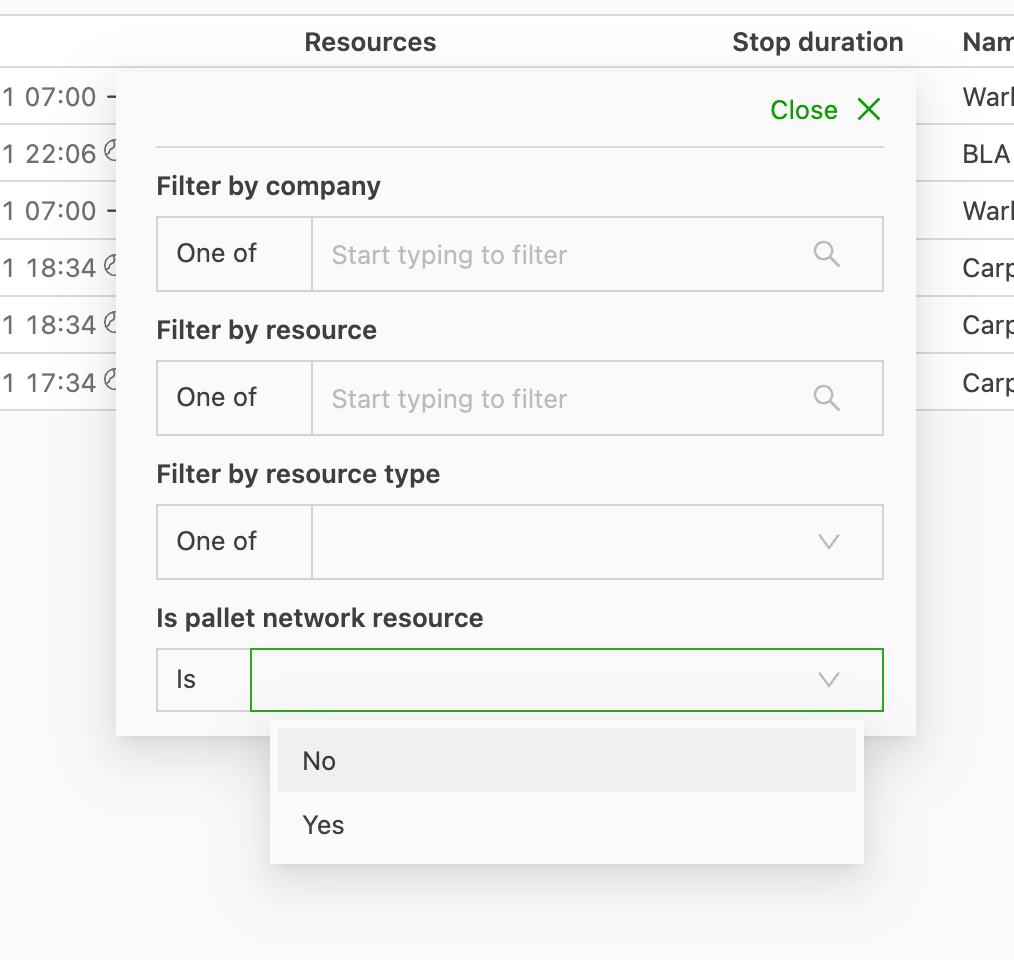
- Les options de filtrage s’affichent sous l’icône de filtre ; une fois les options sélectionnées, la vue s’adapte pour les afficher. Utiliser Personnaliser pour activer ou désactiver les colonnes à afficher ou à filtrer.
- Le filtrage sur les ressources permet d’identifier des ressources clés ou des tournées de réseau de palettes nécessitant une surveillance supplémentaire.
- Les tâches des tournées peuvent être exécutées directement depuis l’écran en cliquant sur le bouton « Lecture », lorsqu’il est disponible.
Les vues détaillées des commandes et des tournées sont accessibles directement en cliquant sur le numéro dans la ligne. À droite de chaque ligne, 2 options de mise à jour supplémentaires s’affichent lorsqu’elles sont disponibles.

-
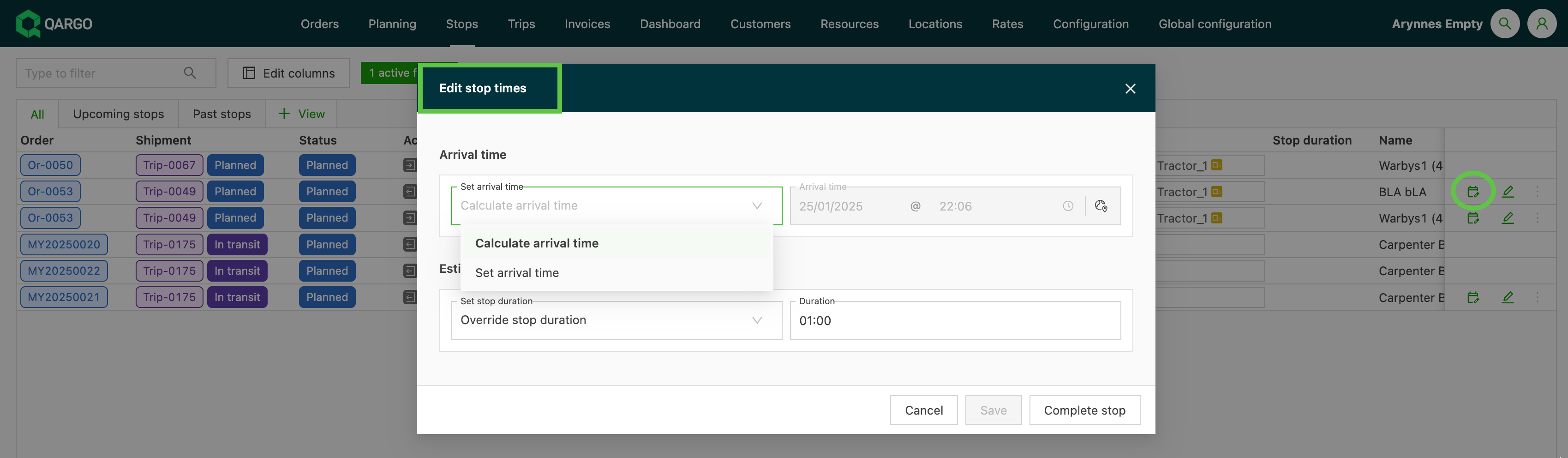
Icône calendrier : panneau de modification des heures d’arrêt. Il permet à l’utilisateur d’effectuer des actions sur l’arrêt, notamment :
-
Terminer l’arrêt
-
Définir l’heure d’arrivée
-
-
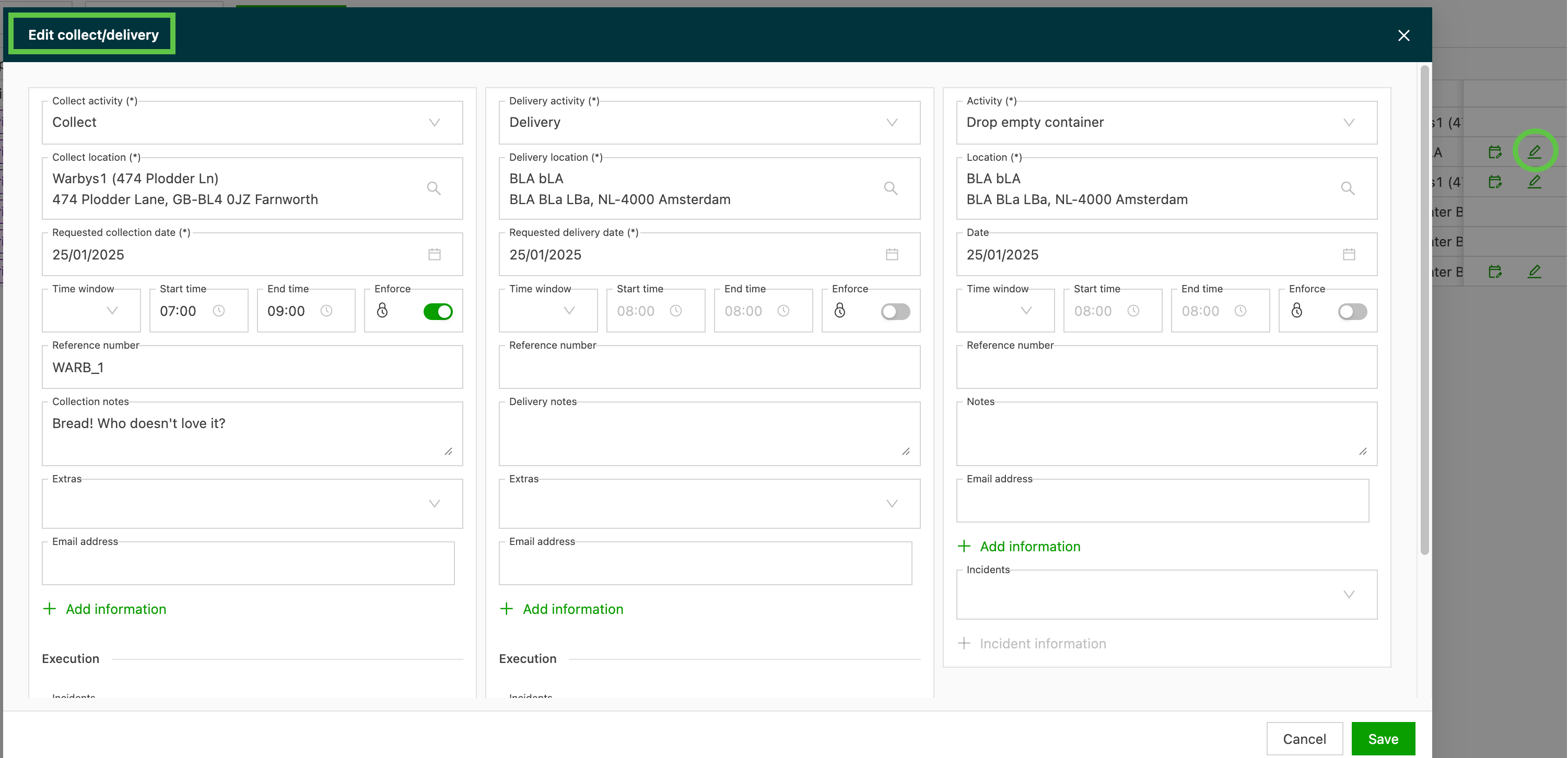
Icône crayon : panneau de modification enlèvement/livraison. Il permet à l’utilisateur de mettre à jour les arrêts qui ne sont pas encore terminés.
Filtrer les arrêts par activité
En plus du filtre enlèvement/livraison existant sous Afficher les arrêts, la vue d’ensemble Arrêts peut être filtrée par Activité, ce qui restreint la liste à un ou plusieurs types d’activité précis. Par exemple, les chargements et déchargements au dépôt, une action d’arrêt interne comme Nettoyage, ou un arrêt en terminal intermodal.
Groupes d’activités
Le filtre Activité organise les activités en groupes.
- Marchandises, Conteneur/remorque en propriété, Import (livraison uniquement), Export (enlèvement uniquement), Fractionner la commande : activités d’arrêt standard. Par exemple, Chargement au dépôt et déchargement se trouvent sous Fractionner la commande, et Récupération conteneur vide et Dépose conteneur sous Conteneur/remorque en propriété.
- Intermodal : arrêts en terminal, affichés uniquement pour les tenants ayant configuré le transport intermodal.
- Autre : une liste fixe d’activités supplémentaires (prise en charge/livraison de conteneur hors propriété, enlèvement/dépose de conteneur vide).
- Types d’arrêt : les actions d’arrêt internes configurées par le tenant (par ex. Nettoyage ou Stockage) et les autres types d’arrêt configurés. Ce groupe est propre à chaque tenant et reflète la configuration sous Emplacements > Actions d’arrêt internes.
- Incidents : les types d’incident configurés pour le tenant.
Pas à pas
-
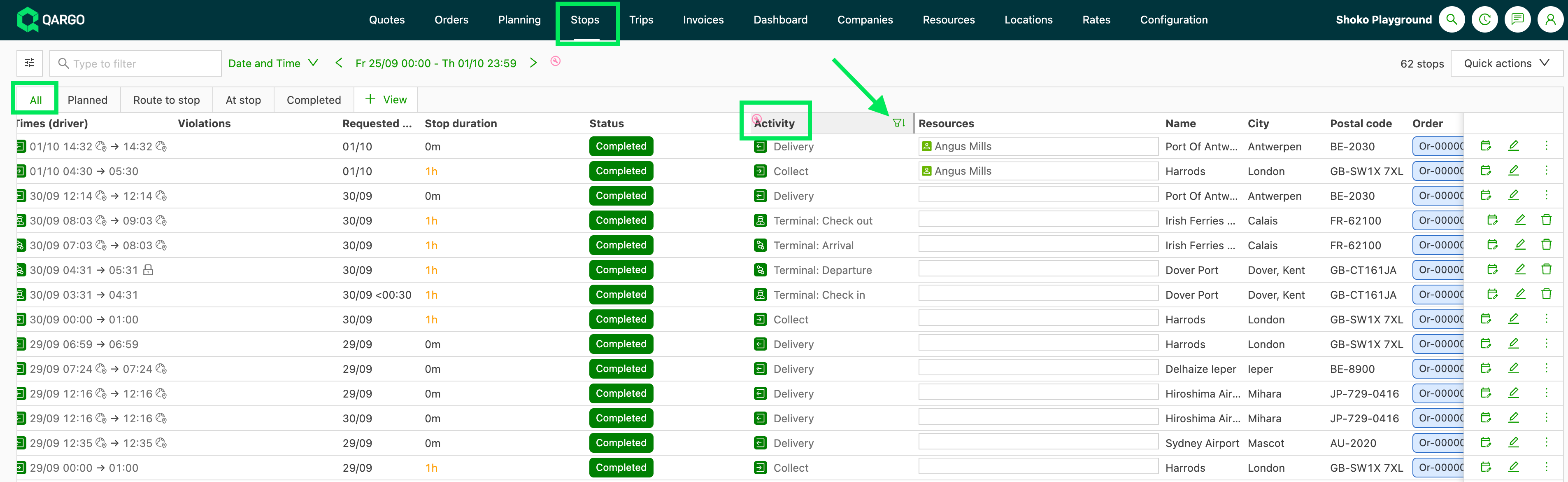
Aller dans Arrêts.
-
Repérer la colonne Activité dans la vue Tous.
-
Cliquer sur l’icône de filtre.
-
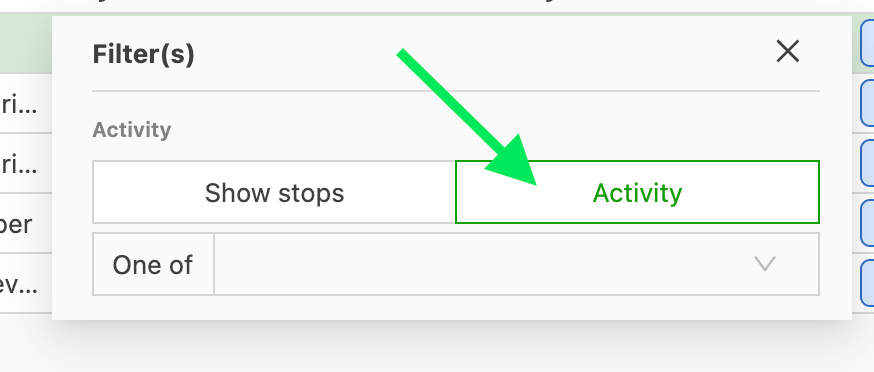
Dans Activité, passer de Afficher les arrêts à Activité.
-
Sélectionner un ou plusieurs groupes dans la liste déroulante à gauche, ou
utiliser la recherche en texte libre pour en trouver un directement.
Remarque : cocher un groupe sélectionne automatiquement toutes ses activités en une fois. -
Sélectionner les activités souhaitées une par une.
- Voir aussi : Actions d’arrêt internes et Configuration des activités d’arrêt pour les ressources pour la configuration du groupe Types d’arrêt.
Colonnes de température
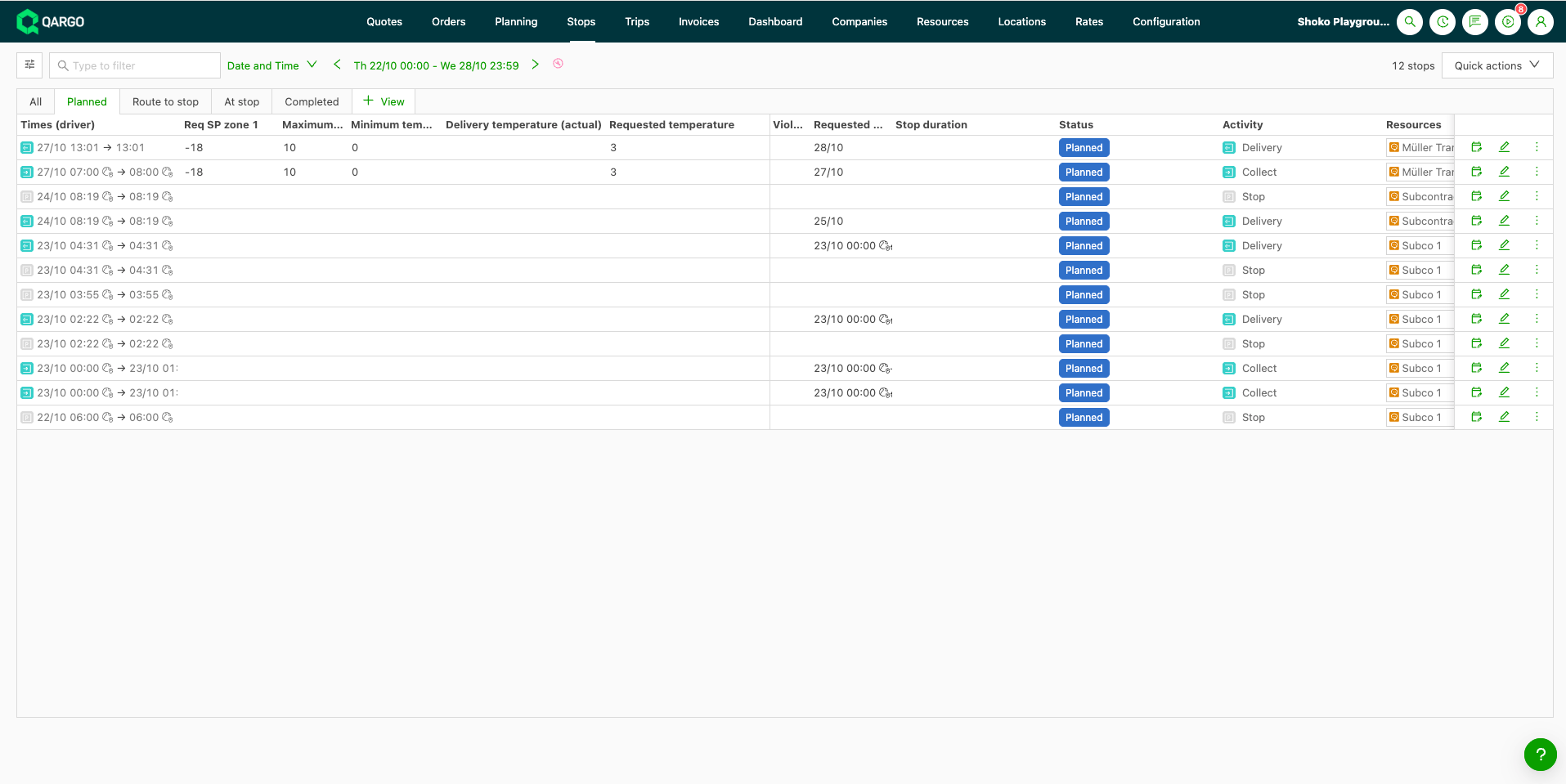
La vue Arrêts peut afficher les points de consigne demandés, les relevés en temps réel et les températures de la cargaison. Les exploitants qui suivent des tournées frigorifiques peuvent contrôler un groupe frigorifique depuis la vue Arrêts, sans ouvrir la vue d’ensemble des tournées ni chaque tournée. Les colonnes sont en affichage seul.
Prérequis
-
Super admin : activer Consigne dem. zone 1 et Consigne dem. zone 2 sous Configuration > Champs supplémentaires > Tournées.
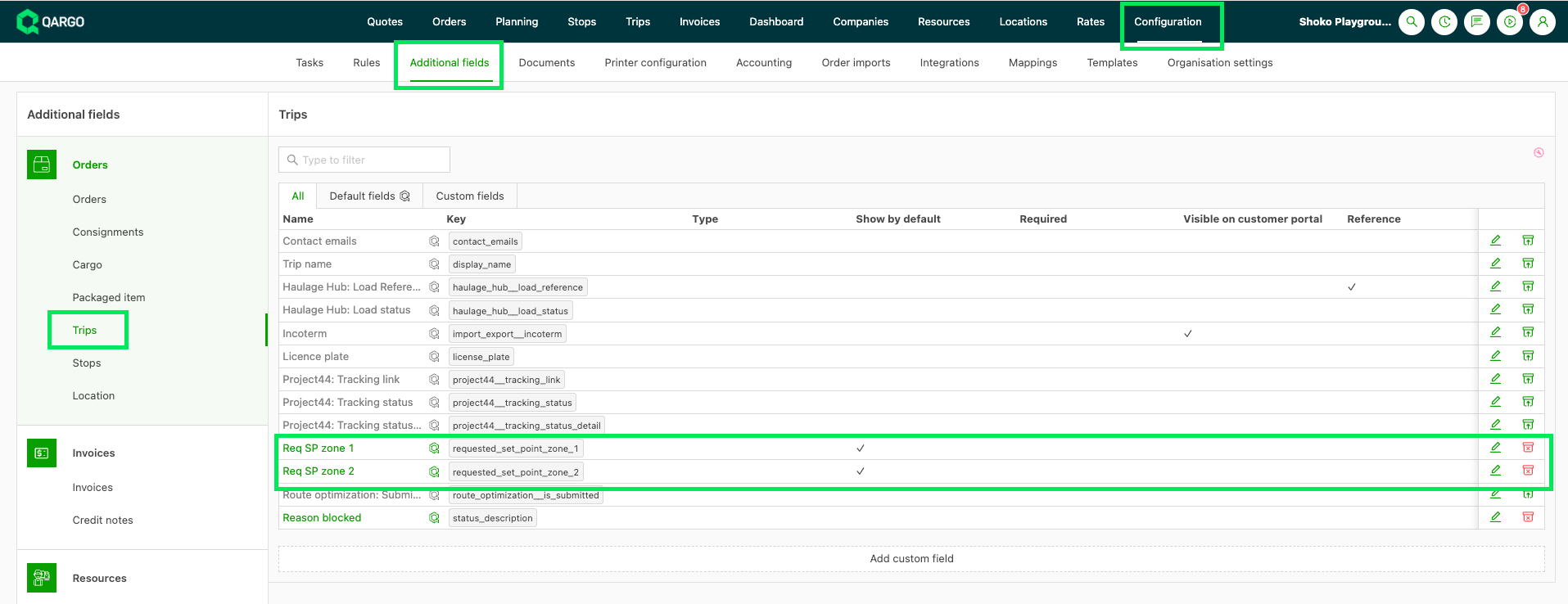
Les toggles Temp. réelle zone 1 et Temp. réelle zone 2 n’apparaissent qu’une fois ces champs actifs.
-
Super admin : activer les champs de température de la cargaison sous Configuration > Champs supplémentaires > Cargaison. Rechercher « temp » pour les trouver.
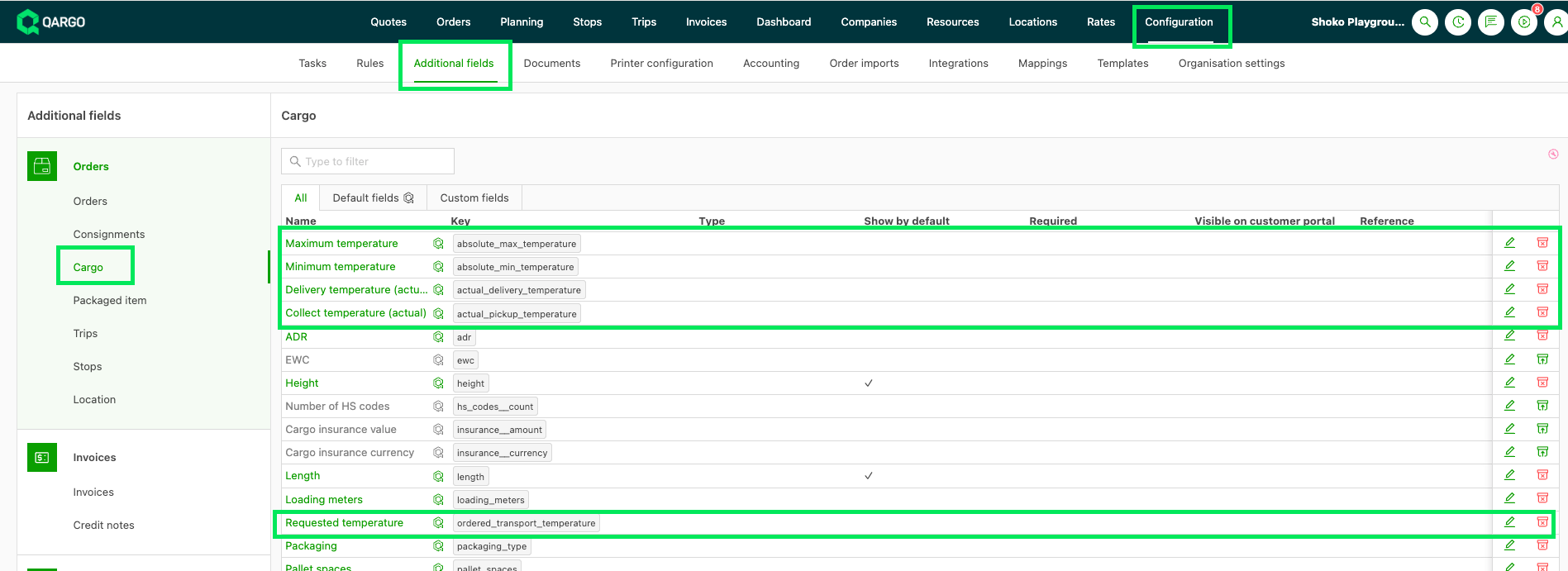
Afficher les colonnes de température
- Ouvrir Arrêts.
- Cliquer sur Personnaliser.
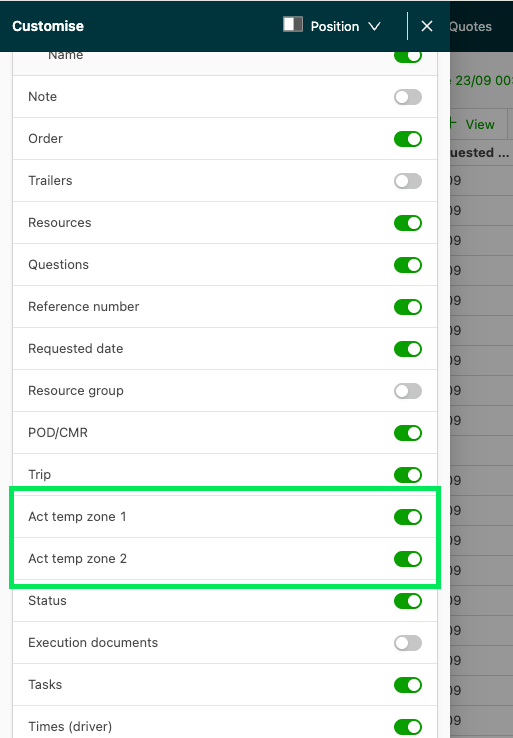
- Activer Temp. réelle zone 1 et Temp. réelle zone 2. Les deux se trouvent juste après Tournée.
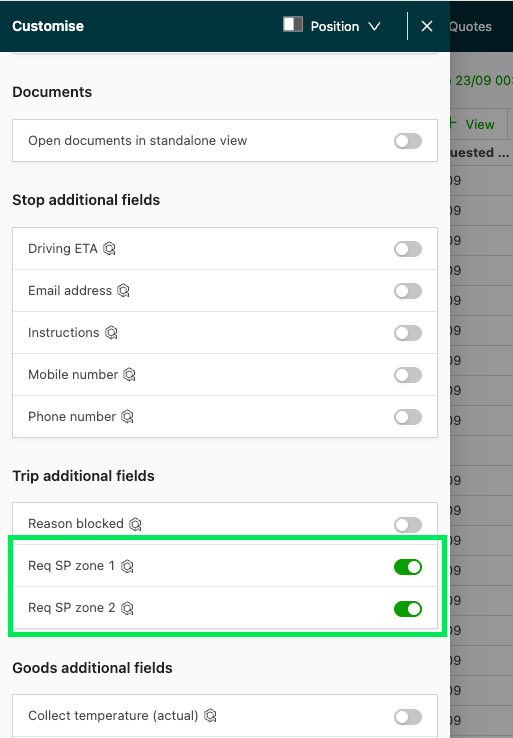
- Ouvrir le groupe Champs supplémentaires de la tournée.
- Activer Consigne dem. zone 1 et Consigne dem. zone 2.
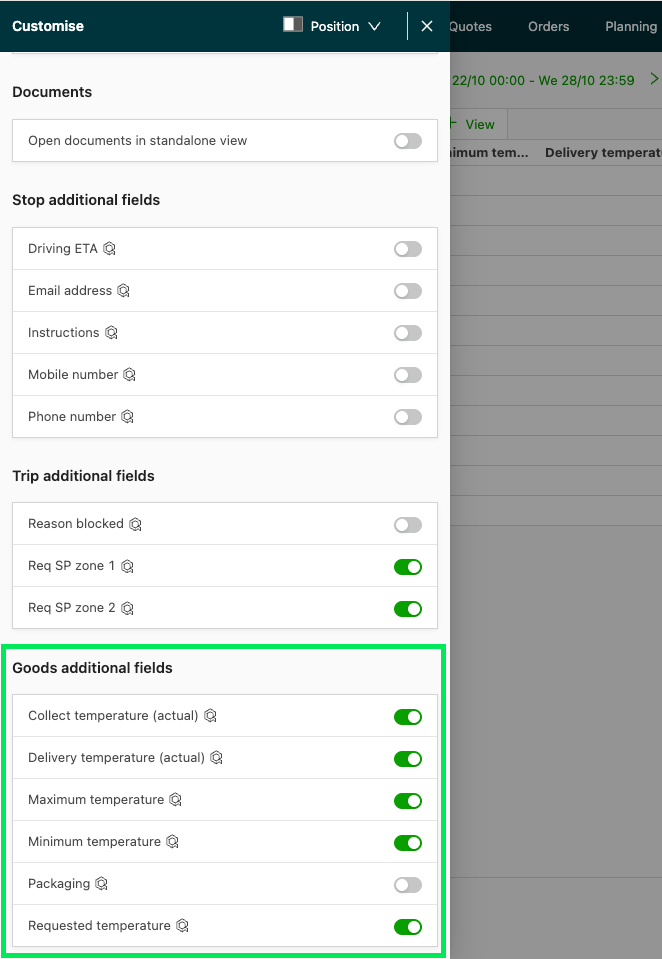
- Ouvrir le groupe Champs supplémentaires des marchandises.
- Activer les colonnes de cargaison à afficher, comme Température demandée ou Température de livraison (réelle).
Contenu des colonnes
| Colonne | Affiche | Sur les arrêts terminés |
|---|---|---|
| Consigne dem. zone 1/2 | Point de consigne demandé de la tournée, repris sur chaque arrêt de cette tournée | Toujours affichée |
| Temp. réelle zone 1/2 | Point de consigne réel du groupe frigorifique et température mesurée côte à côte, issus de la télématique, comme dans la vue d’ensemble des tournées. La cellule est colorée lorsque le relevé s’écarte du point de consigne | Vide |
| Température demandée, Température minimale, Température maximale | Température de la cargaison saisie sur la commande, une valeur par ligne de cargaison traitée à l’arrêt | Toujours affichée |
| Température d’enlèvement (réelle), Température de livraison (réelle) | Température enregistrée pour la cargaison à l’enlèvement et à la livraison, une valeur par ligne de cargaison | Toujours affichée |
- Le groupe Champs supplémentaires de la tournée liste aussi les autres champs de tournée du tenant.
- Les arrêts autonomes sans expédition n’affichent aucune valeur de marchandises.
FAQ
Q : Faut-il configurer quelque chose pour utiliser le filtre Activité ?
_R : Non. Rien ne doit être paramétré au préalable pour l’utiliser._
Q : Cela affecte-t-il les vues enregistrées existantes de la vue d’ensemble Arrêts ?
_R : Non. Afficher les arrêts reste le mode par défaut et se comporte exactement comme avant ; les vues enregistrées ne sont donc pas affectées._
Q : Pourquoi les prises en charge de conteneur ou les déposes à vide n’apparaissent-elles pas lors d’un filtrage par « Marchandises > Enlèvement » ou « Marchandises > Livraison » ?
_R : « Marchandises > Enlèvement » et « Marchandises > Livraison » ne renvoient que les vrais arrêts d’enlèvement/livraison. Pour voir aussi les prises en charge de conteneur ou les déposes à vide, sélectionner également les activités concernées sous Conteneur/remorque en propriété. Activité permet de combiner des groupes dans un seul filtre, ce qui n’était pas possible avec Afficher les arrêts._
Q : Pourquoi les toggles Temp. réelle zone 1/2 sont-ils absents de Personnaliser ?
R : Les toggles n’apparaissent que lorsque Consigne dem. zone 1 et Consigne dem. zone 2 sont actifs sous Configuration > Champs supplémentaires > Tournées. Un super admin peut les activer.
Q : Pourquoi Temp. réelle zone 1/2 est-il vide sur un arrêt ?
R : Soit l’arrêt est terminé, soit aucune intégration télématique ne fournit de relevés pour la remorque. Sur les arrêts terminés, la cellule reste vide, car elle afficherait le relevé actuel de la tournée. Utiliser les colonnes de marchandises Température d’enlèvement (réelle) ou Température de livraison (réelle) pour le relevé à l’arrêt.
Q : Les colonnes de température peuvent-elles être filtrées ou triées ?
R : Pas encore. Elles sont en affichage seul.