Personnaliser la page des tournées
Table des matières
Personnaliser les colonnes
L’affichage des tournées et de leurs détails peut être personnalisé dans la page des tournées.
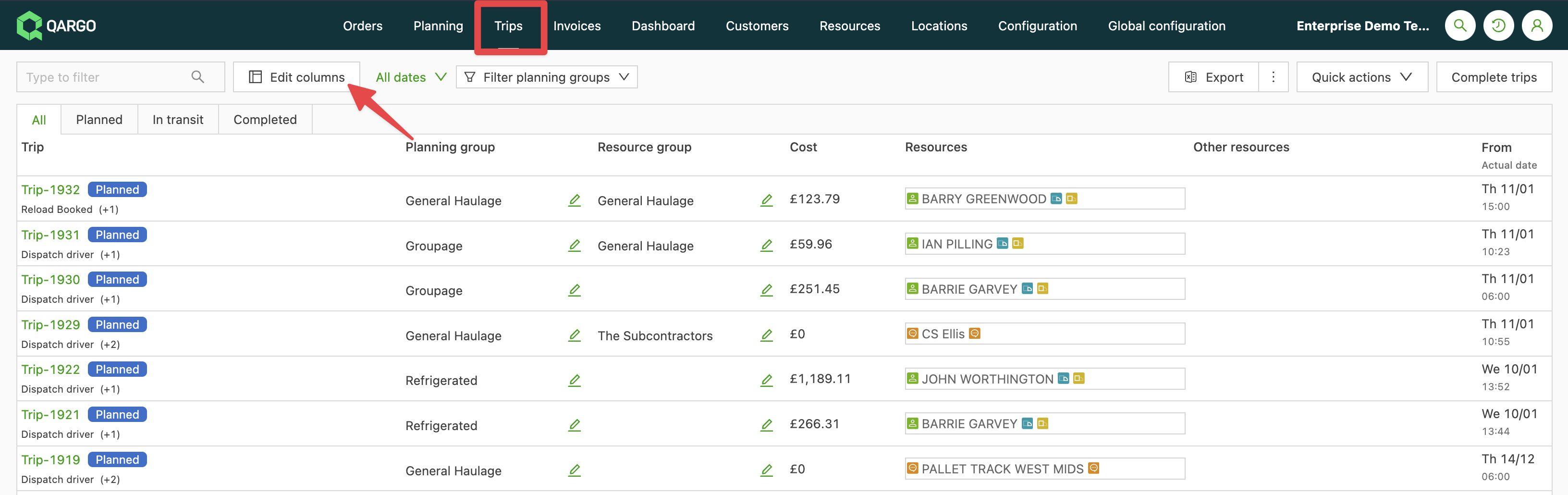
- Accéder à Tournées.
- Cliquer sur l’icône des paramètres au-dessus du tableau. Le panneau Personnaliser s’ouvre.
Un panneau latéral s’ouvre alors sur le côté gauche de l’écran.
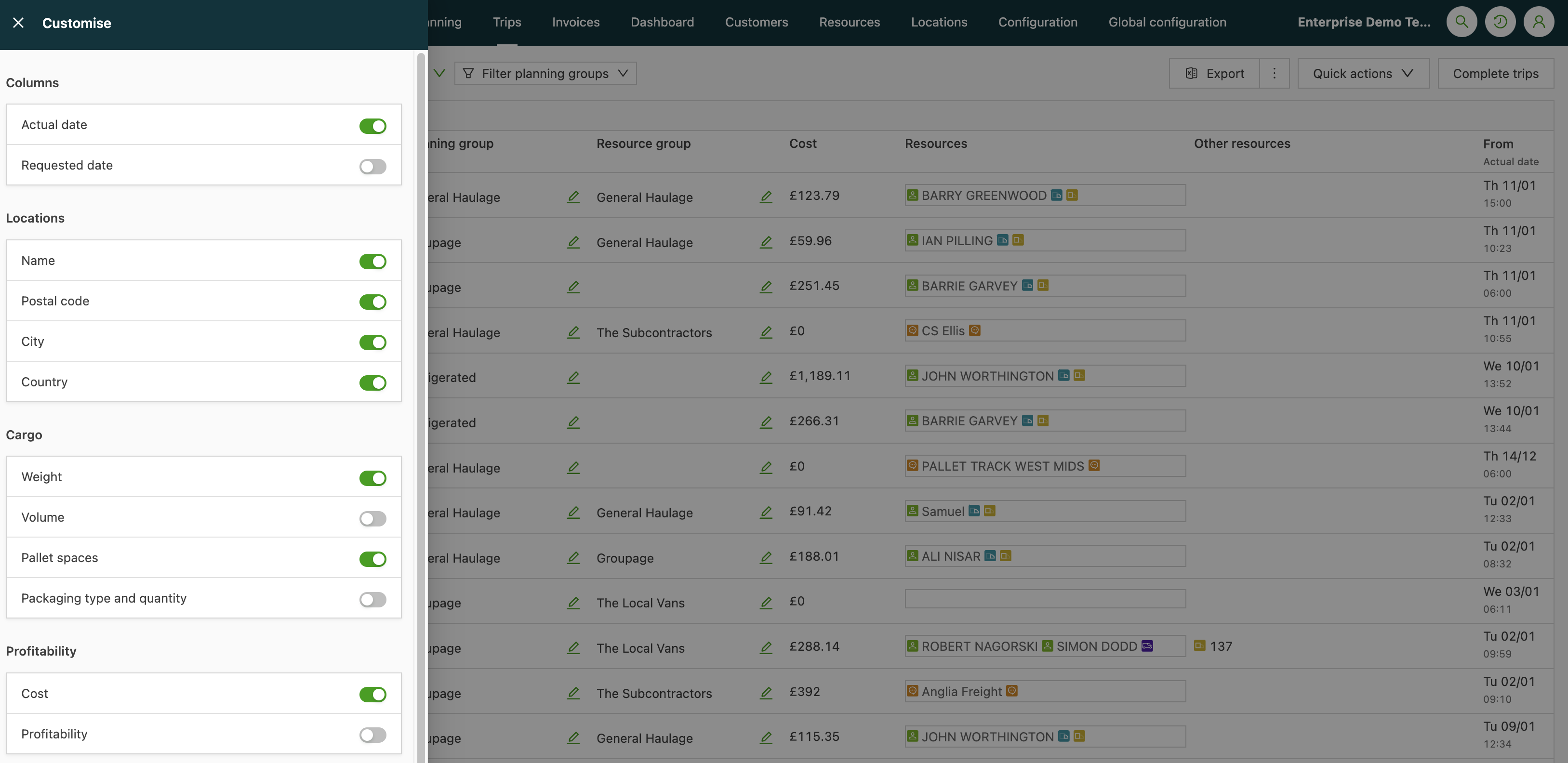
- Sélectionner les détails des tournées à afficher dans la page des tournées.
- Fermer le panneau latéral une fois la sélection terminée.
Il est aussi possible de faire glisser les en-têtes de colonnes pour modifier l’ordre des colonnes.
Colonne Dernière mise à jour du suivi
La colonne Dernière mise à jour du suivi de la liste des tournées indique depuis combien de temps la dernière mise à jour de position est arrivée pour chaque tournée.
Colonne Dernière mise à jour du suivi : l’afficher dans la liste des tournées
- Ouvrir Tournées > Tournées.
- Cliquer sur l’icône des paramètres au-dessus du tableau. Le panneau Personnaliser s’ouvre.
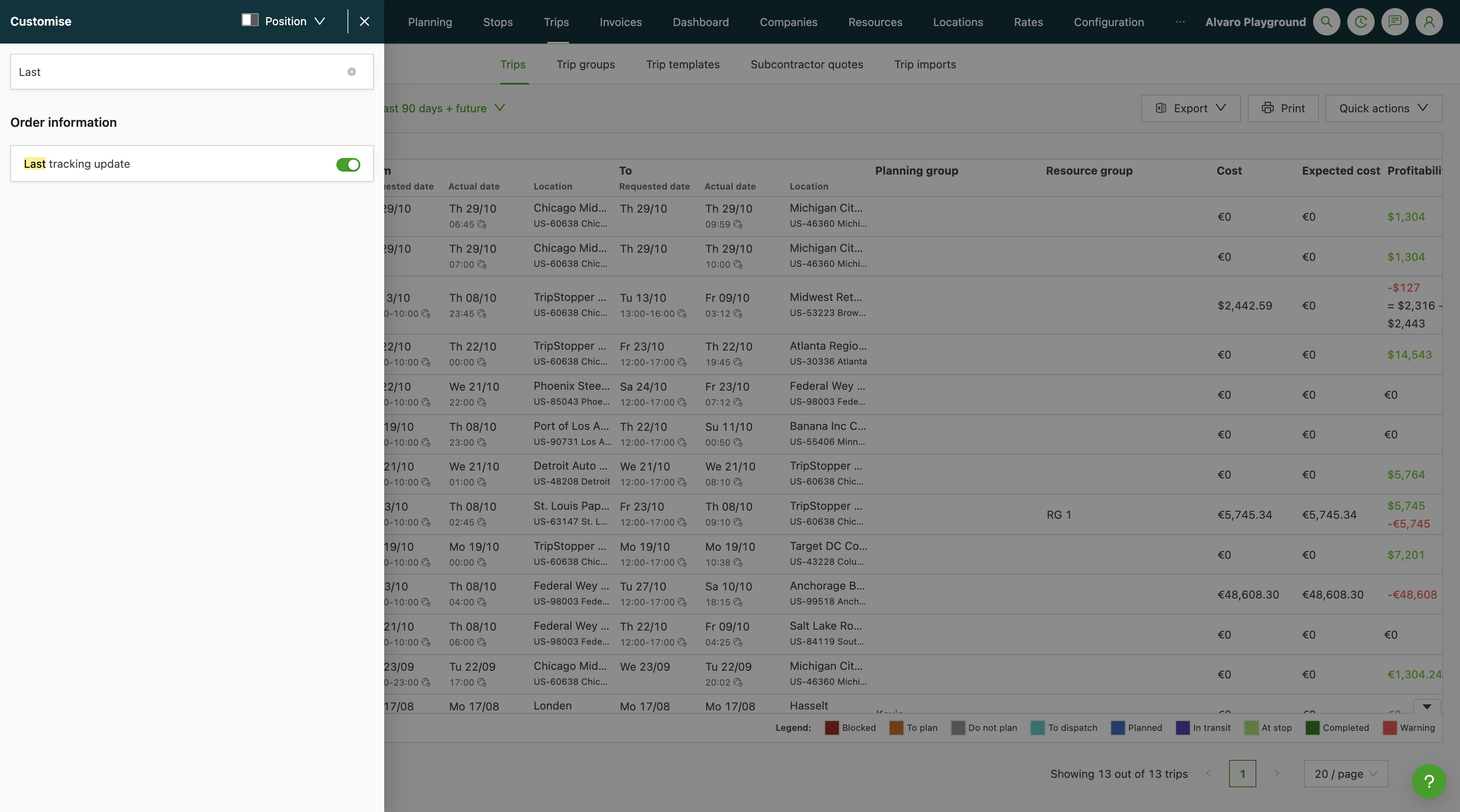
- Activer Dernière mise à jour du suivi sous Informations sur la commande.
- Fermer le panneau. La colonne indique le temps écoulé depuis la dernière mise à jour de position, par ex. il y a 12 min.
- Ouvrir l’icône de carte dans une cellule pour afficher la dernière position connue du véhicule.
Fonctionnement
- Par défaut : la colonne est désactivée tant qu’elle n’est pas activée dans Personnaliser.
- Filtres et tri : la colonne ne peut être ni filtrée ni triée.
- Tournées terminées : les mises à jour qui arrivent dans la fenêtre d’arrêt planifiée d’une tournée, plus une marge, comptent pour cette tournée quel que soit son statut. Une tournée terminée peut afficher une mise à jour reçue peu après sa fin.
Filtrer les données
Les données de la page des tournées peuvent être filtrées à l’aide de l’icône de filtre située dans l’en-tête du tableau.
- Cliquer sur l’icône de filtre.
- Sélectionner les données à filtrer.
- Fermer la fenêtre.
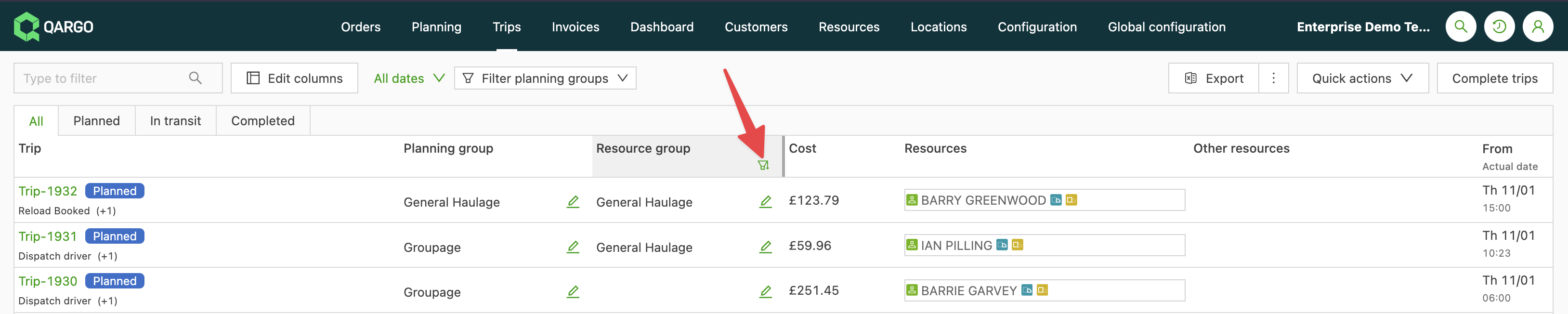
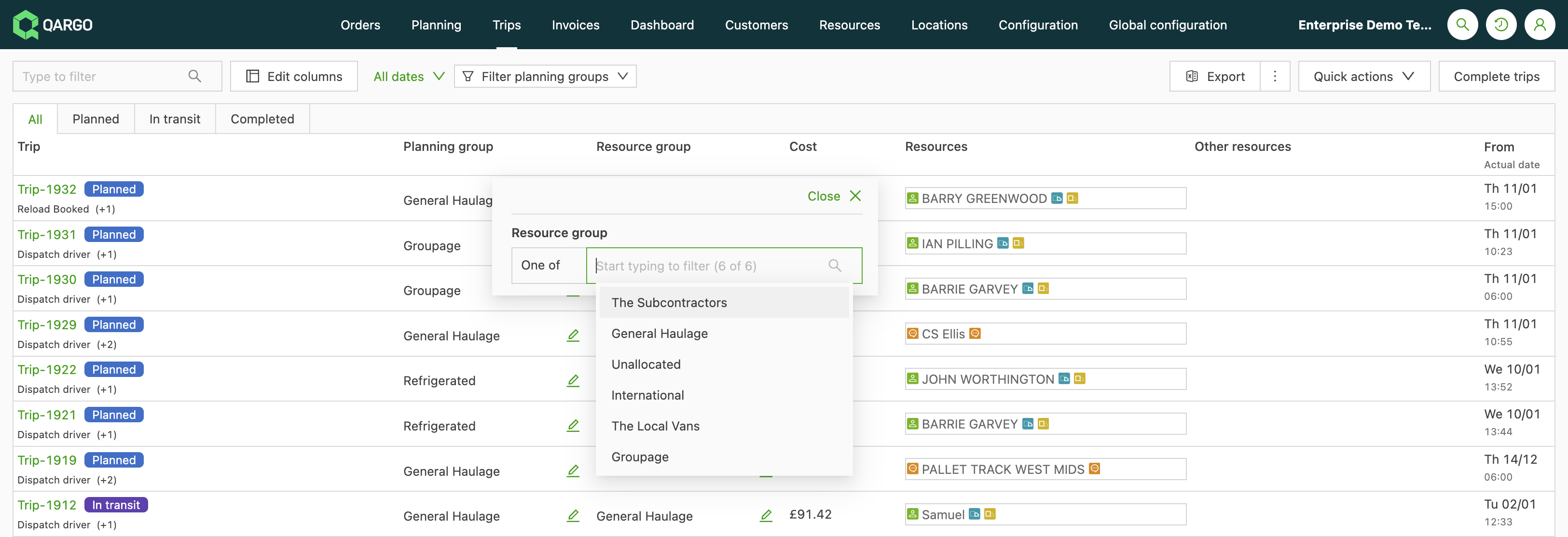
Le filtre est enregistré. La même vue s’affiche lors du prochain accès à la page de la liste des commandes.
Il est aussi possible de filtrer par statut à l’aide des filtres standard disponibles :
- Toutes
- Planifié
- En cours
- Terminé