Qargo Network : quoi, pourquoi et comment ?
Qargo Network automatise la sous-traitance entre entreprises de transport. Il synchronise commandes et statuts en temps réel et supprime la saisie manuelle des données.
Table des matières
[
](https://qargo.storylane.io/share/nlw5pirrtl5w)
Introduction
Qargo Network (parfois appelé sous-traitance (externalisation) interne) simplifie la sous-traitance entre entreprises de transport, un processus traditionnellement lourd et manuel. Le Network permet de sous-traiter une prestation, comme une tournée ou une activité d’arrêt spécifique (par ex. : enlèvement), directement d’un environnement Qargo à un autre. Une fois la configuration effectuée, la prestation apparaît automatiquement dans l’environnement Qargo du sous-traitant pour exécution. Tous les détails utiles sont échangés automatiquement, sans intervention manuelle ni double saisie des données.
Au fil de la prestation, l’entreprise d’origine voit toutes les mises à jour en temps réel : les documents, les preuves de livraison (POD) et les mises à jour de statut sont tous synchronisés. Cette transparence et cette automatisation font gagner un temps considérable. Elles suppriment aussi les échanges manuels et les relances pour obtenir les documents.
Cette solution convient aux entreprises multi-entités, aux collaborations entre unités commerciales et aux relations étroites avec des sous-traitants.
Exemples de cas d’utilisation :
- Acheminer des prestations entre deux entités, par ex. : des marchandises traitées par plusieurs partenaires selon un modèle en étoile (hub-and-spoke).
- Centraliser les prestations entre des entreprises ou des unités commerciales distinctes sur le plan opérationnel mais liées sur le plan financier.
Principaux avantages :
- Les commandes, les numéros de référence et les mises à jour de statut sont synchronisés automatiquement.
- Réduit la saisie manuelle, les doublons et les erreurs.
- Chaque entité conserve ses propres processus de commande et de facturation tout en collaborant sur le plan opérationnel.
- Le suivi et la facturation internes peuvent être configurés pour que l’entité destinataire facture l’entreprise expéditrice, qui facture à son tour le client final
- Les configurations multi-tenants avec sous-traitance interne permettent un contrôle strict de la visibilité, ainsi que la centralisation de la facturation ou l’automatisation des transferts de coûts
- Acheminer les commandes vers des partenaires internes selon des critères comme le service de transport, le code postal, etc.
Configuration
La mise en place de Qargo Network nécessite l’aide de l’Integrations Onboarding Manager (IOM) de Qargo. L’IOM se charge de la configuration initiale du module. Les utilisateurs super admin peuvent ensuite compléter la configuration et effectuer certaines mises à jour selon les besoins.
Deux éléments doivent être créés dans les deux tenants pour que les fonctions du Network marchent comme prévu.
- Envoi = donneur d’ordre
- Importation de commande = sous-traitant
Une fois le module activé, les éléments suivants peuvent nécessiter une mise à jour :
-
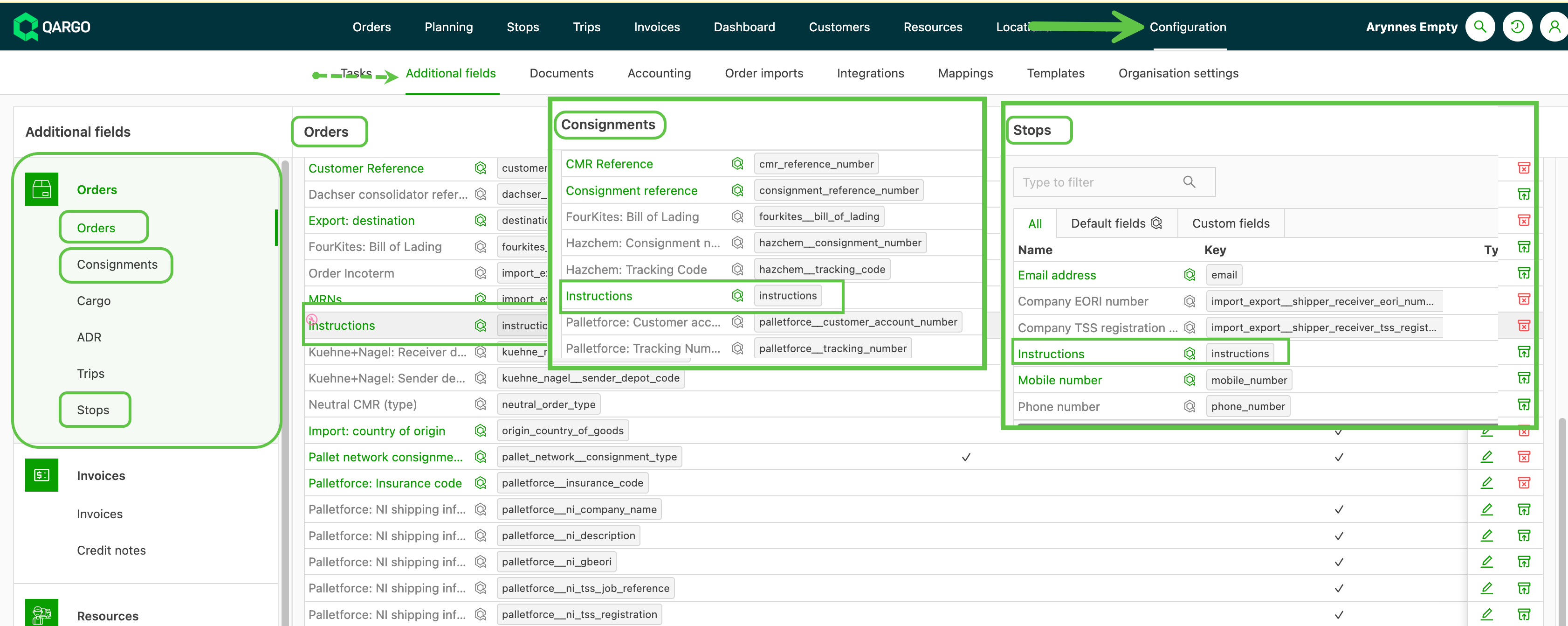
Configuration > Champs supplémentaires :
-
Le champ « instructions » doit être activé sur :
- Commande
- Expédition
- Arrêt
-
-
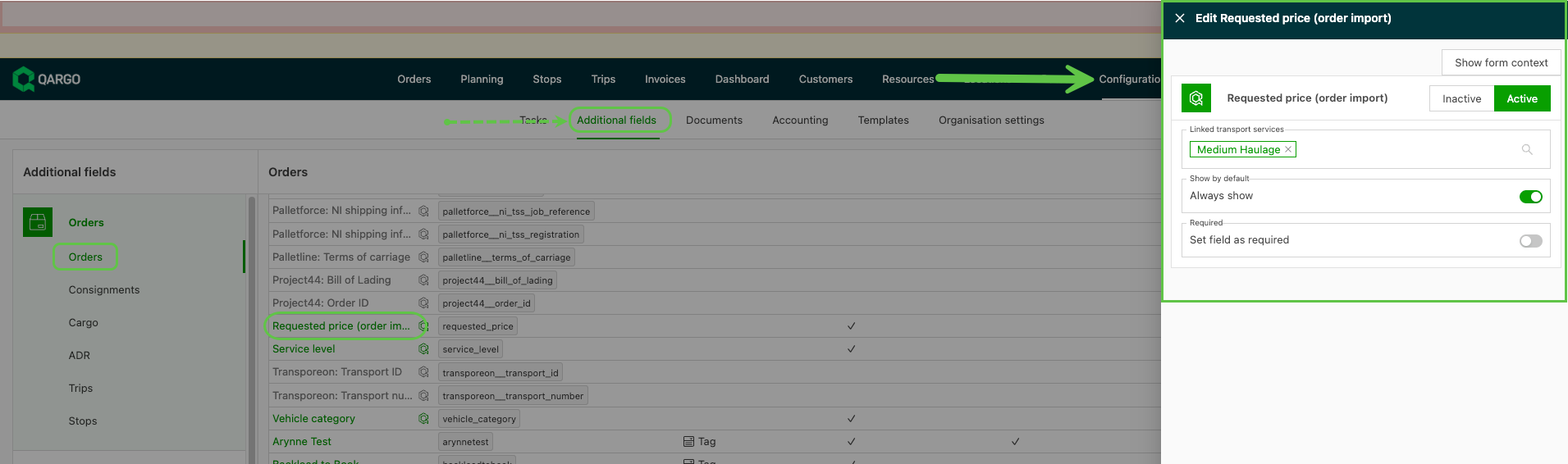
Le champ « Prix demandé (importation de commande) » doit être activé sur :
- Commande
Créer un groupe de ressources
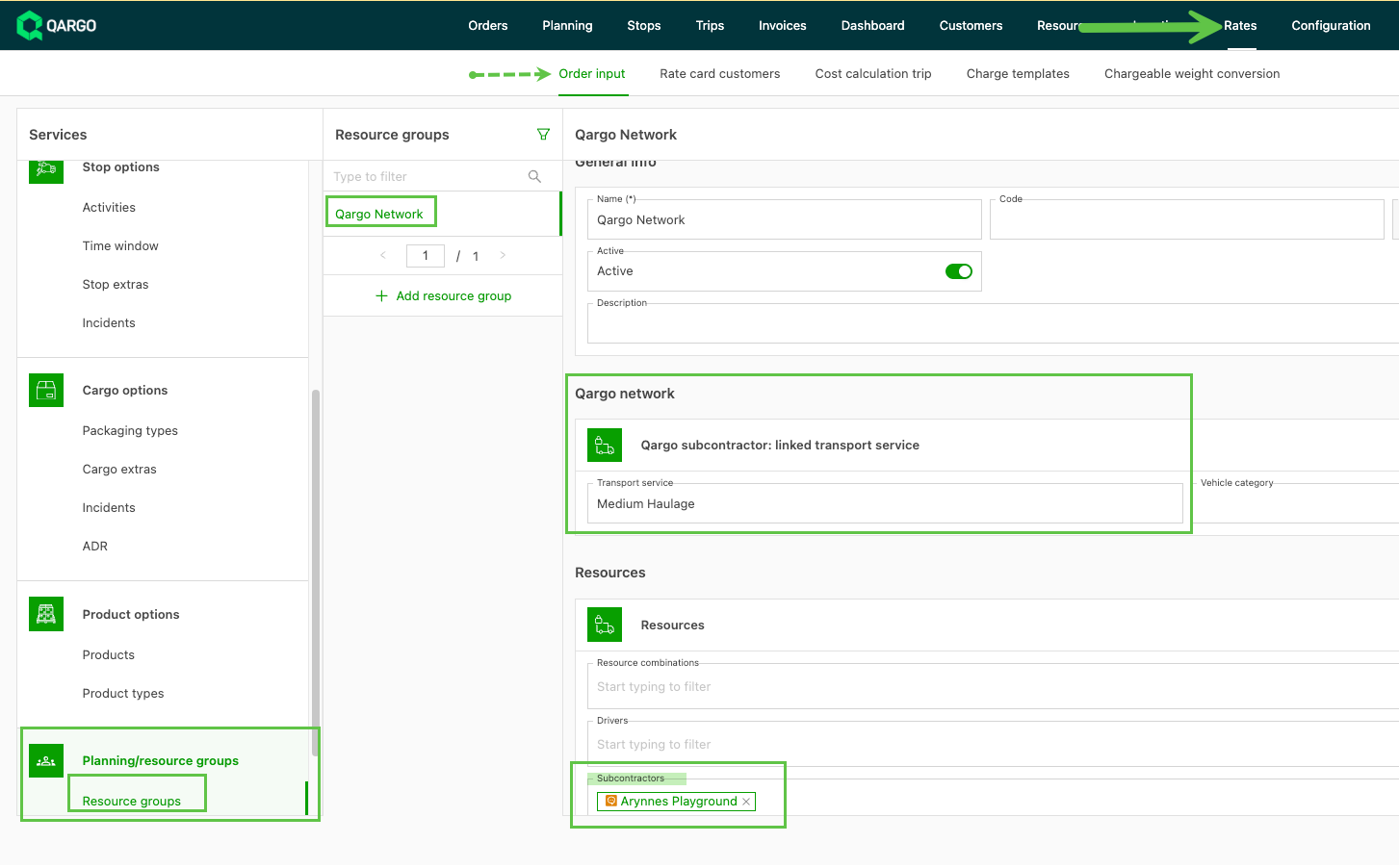
Créer un ou plusieurs groupes de ressources correspondant aux services de transport et aux catégories de véhicules du tenant sous-traitant. En cas de sous-traitants multiples, il est possible d’ajouter un groupe de ressources pour chacun.
Compléter :
- Nom du groupe de ressources
- Nom du service de transport du sous-traitant (correspondance exacte)
- Nom du sous-traitant
Configuration du client donneur d’ordre
-
Dans le tenant du sous-traitant, créer un profil client pour le transporteur qui enverra la commande
- Ce profil est nécessaire pour créer et lier une grille tarifaire.
Tâches du workflow : envoi
Une fois l’intégration configurée, l’étape suivante consiste à créer la tâche du workflow qui envoie la commande du donneur d’ordre au sous-traitant.
-
Créer une nouvelle tâche « Envoi vers le Network » dans les tâches principales du workflow. Lui donner un nom indiquant clairement qu’il s’agit de la tâche d’envoi via Qargo Network.
- La tâche doit être définie sur « Toujours ignorer la tâche »
-
Dans le profil du sous-traitant, sous les tâches « Affecter des ressources », modifier la tâche d’envoi vers le Network pour afficher **« **Terminer manuellement »
1**.** Créer la tâche d’envoi Qargo Network : (externalisation)
-
Aller dans Configuration > Tâches
-
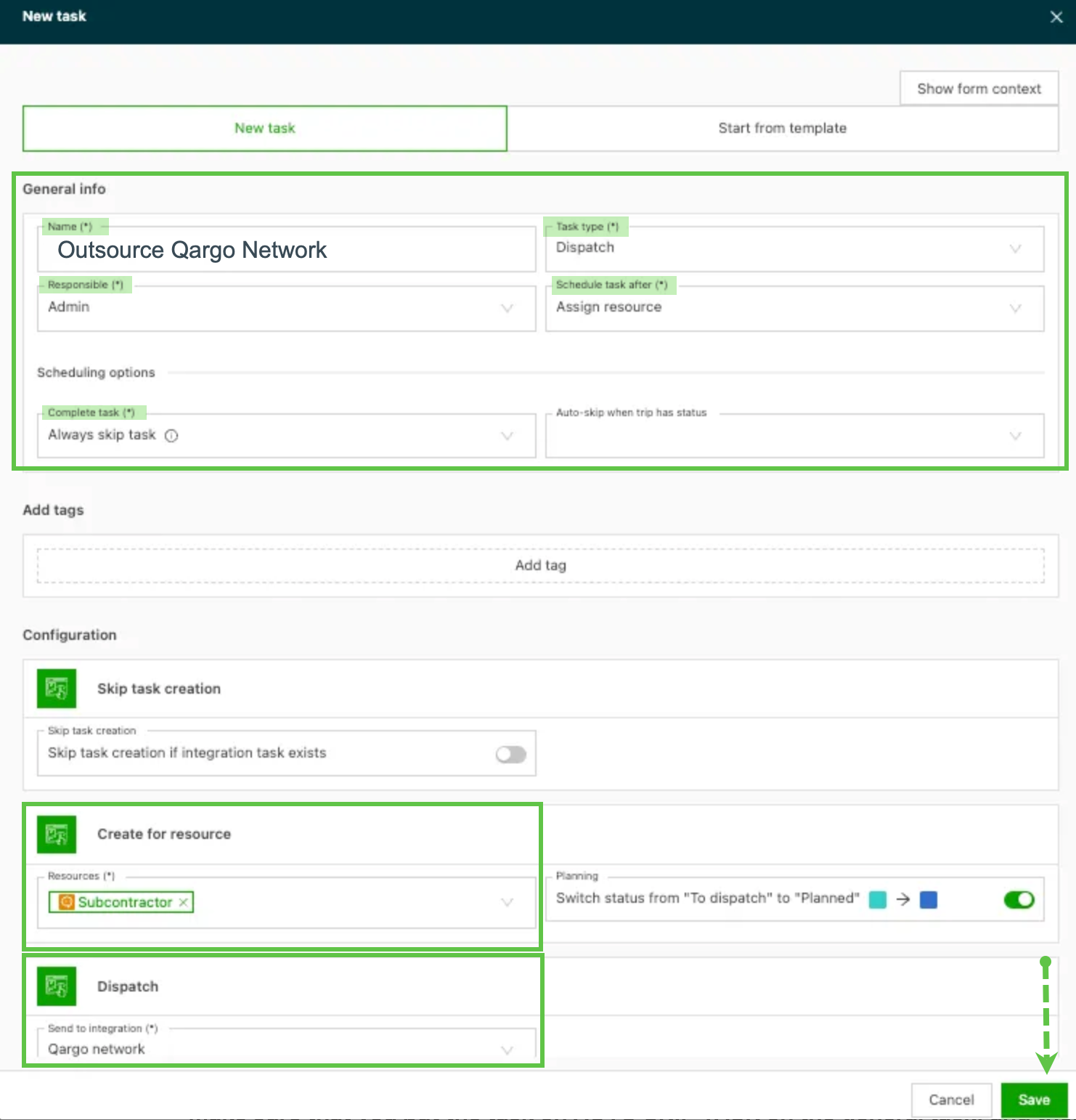
Créer la tâche sous menu « Tournées » > Tâches de tournée = « Affecter des ressources »
-
Compléter les détails sous « Informations générales » :
- Type de tâche = Envoi
- Responsable = Admin
- Planifier la tâche après = Affecter une ressource
- Terminer la tâche = Toujours ignorer la tâche
- Ressources = Sous-traitant
- Intégration = Qargo network
2. Créer la tâche d’envoi du sous-traitant : (remplacement)
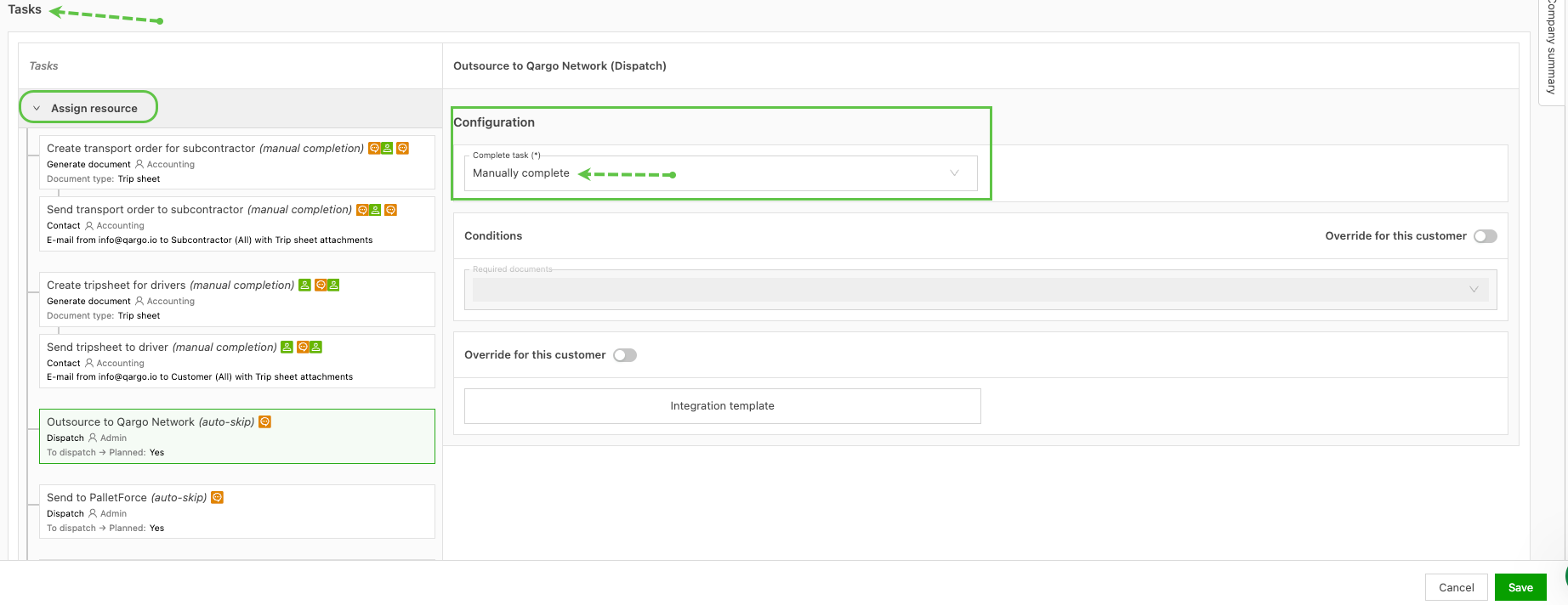
- Ouvrir le profil du sous-traitant sous Ressources > Sous-traitant
- Faire défiler jusqu’à la section « Tâches », en bas du profil.
- Développer « Affecter des ressources » en cliquant sur la flèche.
- Cliquer sur la nouvelle tâche d’envoi Network créée.
- Dans le panneau de configuration, modifier « Terminer la tâche » pour afficher « Terminer manuellement ».
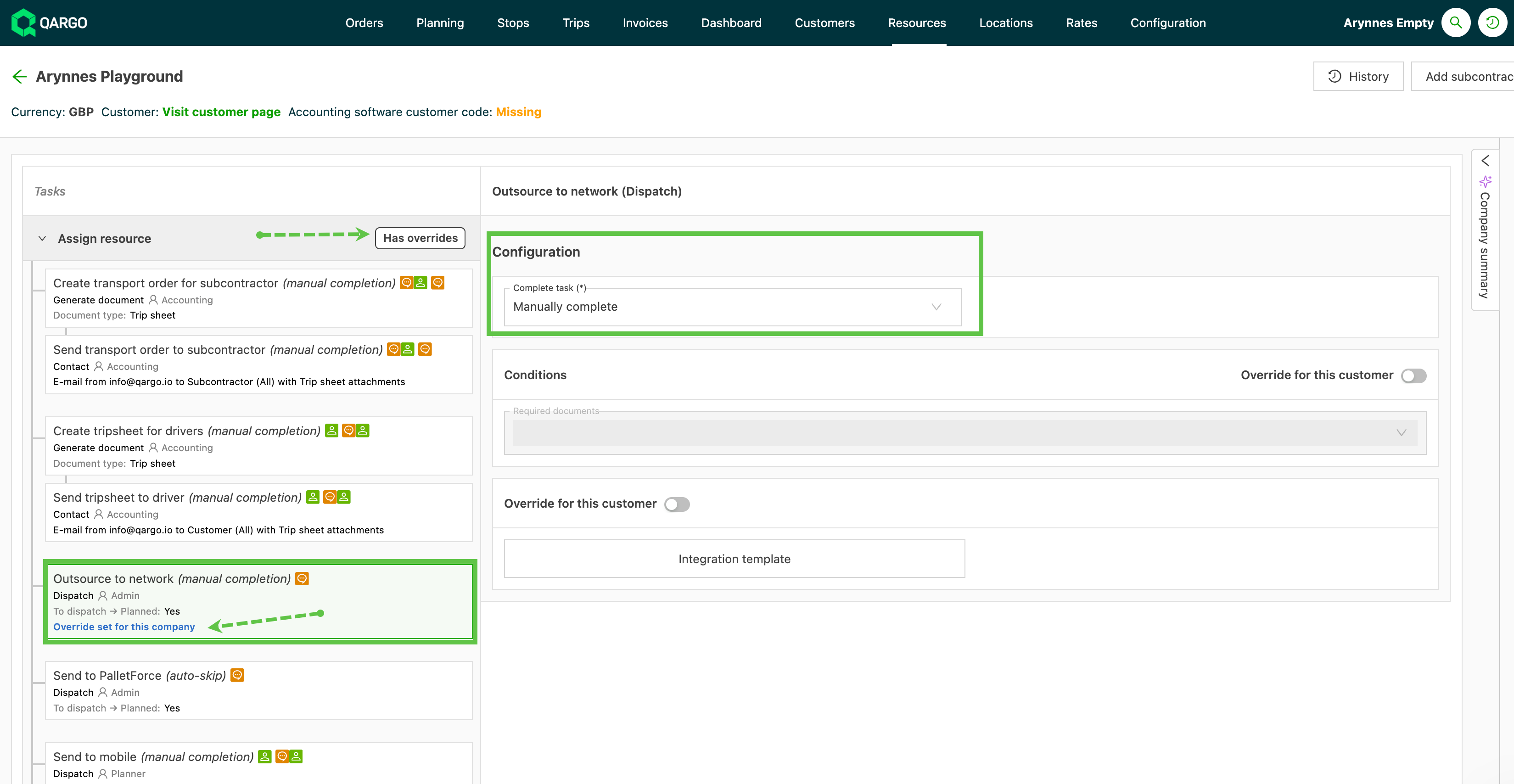
- La modification de la tâche sur le sous-traitant ajoute une étiquette « Comporte des remplacements »
Il est désormais possible d’envoyer une commande au sous-traitant via l’intégration Qargo Network.
Ajouter des arrêts à une commande
Il est possible d’ajouter un arrêt à une commande déjà planifiée chez le sous-traitant.
-
Depuis la commande d’origine, ouvrir l’itinéraire et cliquer sur l’icône d’ajout d’arrêt.
-
Sélectionner l’activité d’arrêt
-
Saisir les détails d’emplacement et de date requis pour le nouvel arrêt
-
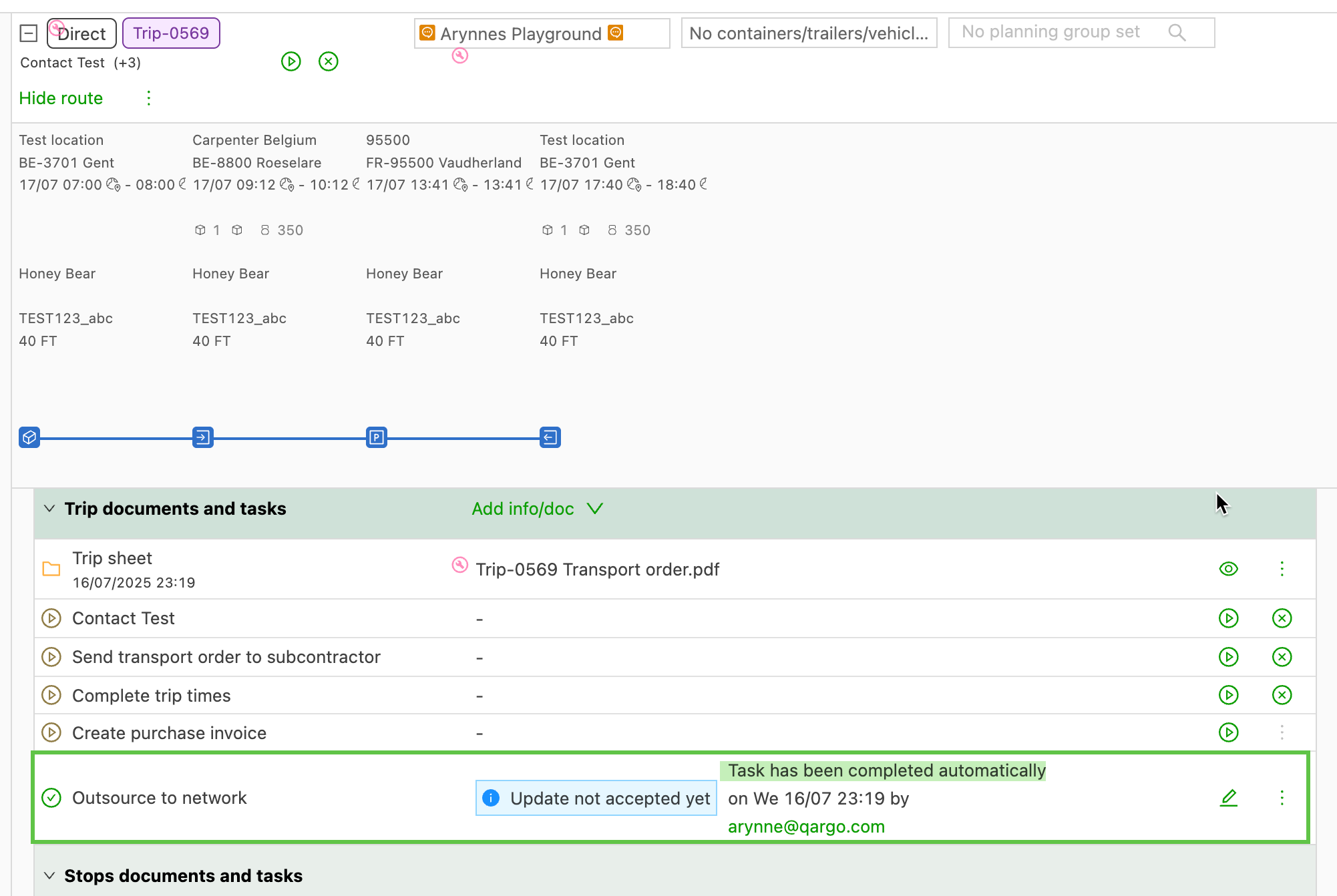
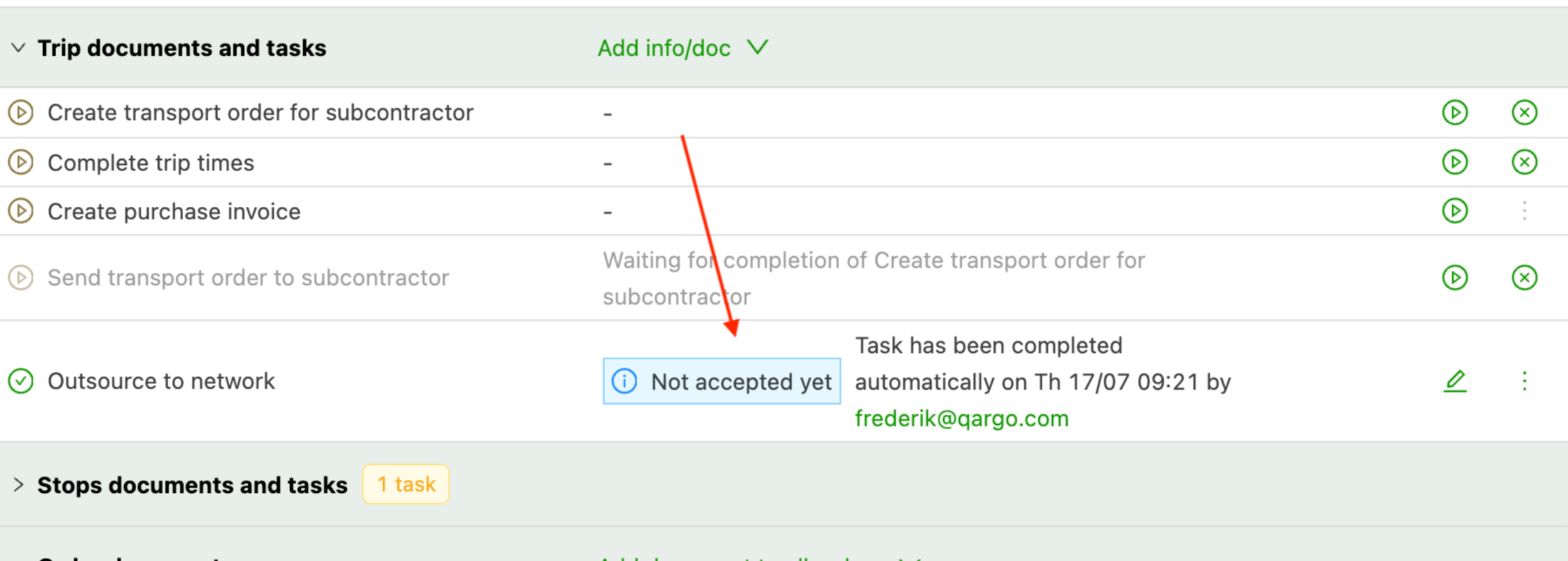
Aller dans les tâches et repérer la tâche qui envoie la commande au sous-traitant
-
La mise à jour devrait être envoyée automatiquement, mais la tâche peut aussi être relancée manuellement.
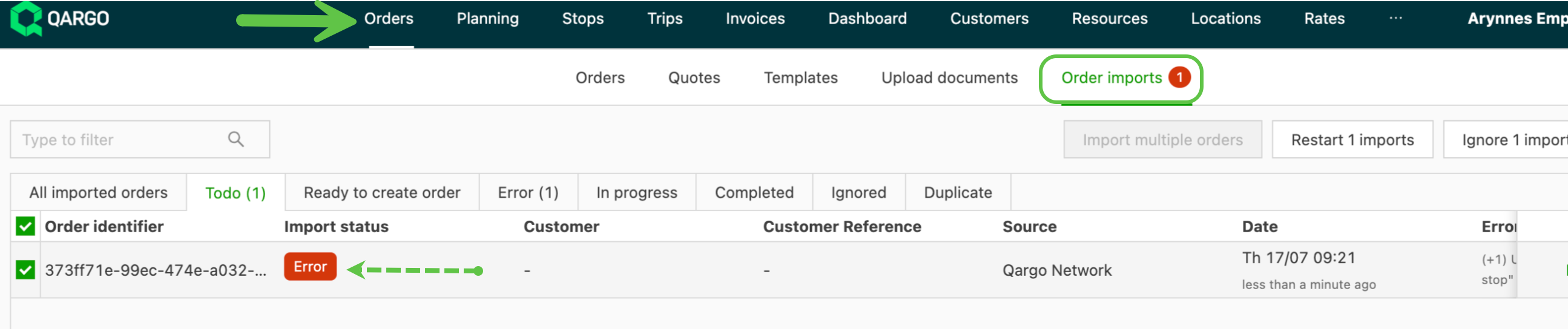
Calcul du prix (facultatif)
La rémunération du sous-traitant peut être fixée à un tarif prédéterminé, ajouté à une grille tarifaire sous « Calculs des coûts ». Les tarifs peuvent être définis selon l’accord conclu avec le sous-traitant. Ainsi, les commandes transférées via le Network incluent automatiquement le tarif convenu.
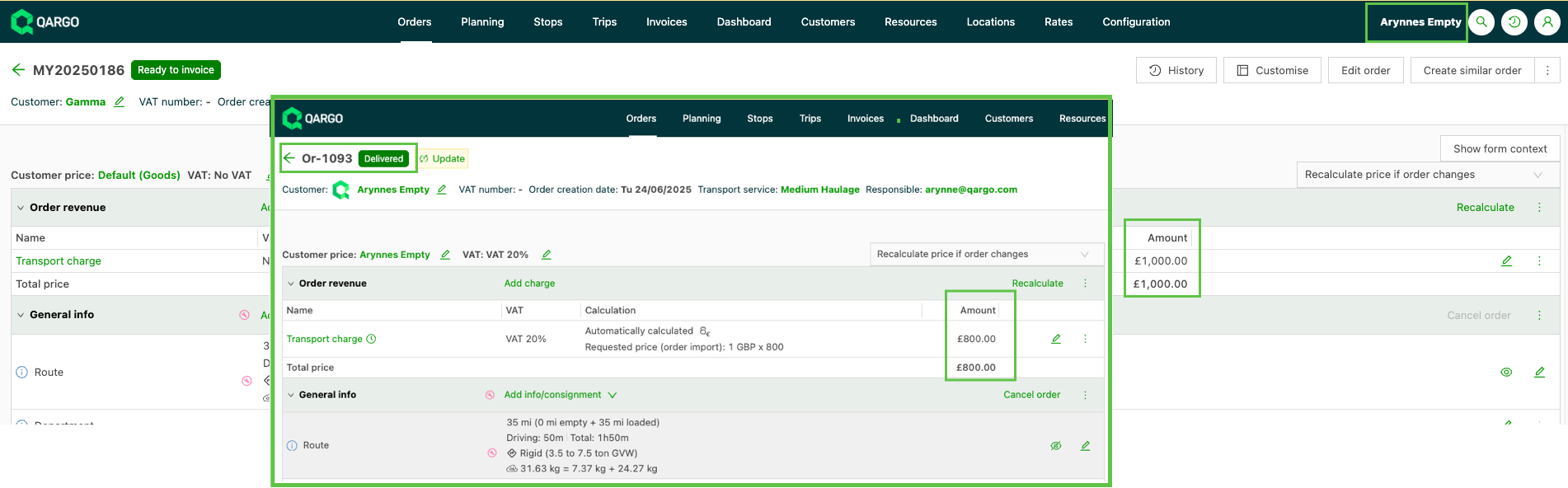
L’exemple ci-dessous montre comment configurer les tarifs pour transférer au sous-traitant une partie du chiffre d’affaires initial à titre de rémunération.
Donneur d’ordre
-
Créer une grille tarifaire Calcul des coûts pour le sous-traitant.
-
Utiliser l’option de calcul d’un pourcentage du chiffre d’affaires alloué à la tournée (Formule / Tournée / Chiffre d’affaires alloué / %)
- Avec cette option, le donneur d’ordre peut définir la part du chiffre d’affaires facturé qui sera transférée au sous-traitant.
Sous-traitant
-
Créer une grille tarifaire client pour le transporteur donneur d’ordre.
-
Utiliser l’option de calcul du chiffre d’affaires basée sur le prix demandé de la commande (%)
- Avec cette option, lorsque la commande du donneur d’ordre arrive via l’importation de commande, le prix demandé est ajouté comme chiffre d’affaires.
Exemple :
- Le transporteur A accepte de travailler avec le transporteur B via Qargo Network. Les entreprises conviennent que le transporteur B percevra 80 % du chiffre d’affaires.
- Le transporteur A reçoit la commande du client au prix convenu de 1 000,00 £
- Il envoie la commande au transporteur B (sous-traitant) via Qargo Network.
- Lorsque la commande arrive dans le compte Qargo du transporteur B, la valeur de la facture correspond au montant convenu.