
Portail des sous-traitants : présentation pour le sous-traitant
Cet article montre comment le sous-traitant d'un client Qargo peut consulter les tournées, téléverser des documents et exécuter des tâches via le portail.
Table des matières
Accéder au portail
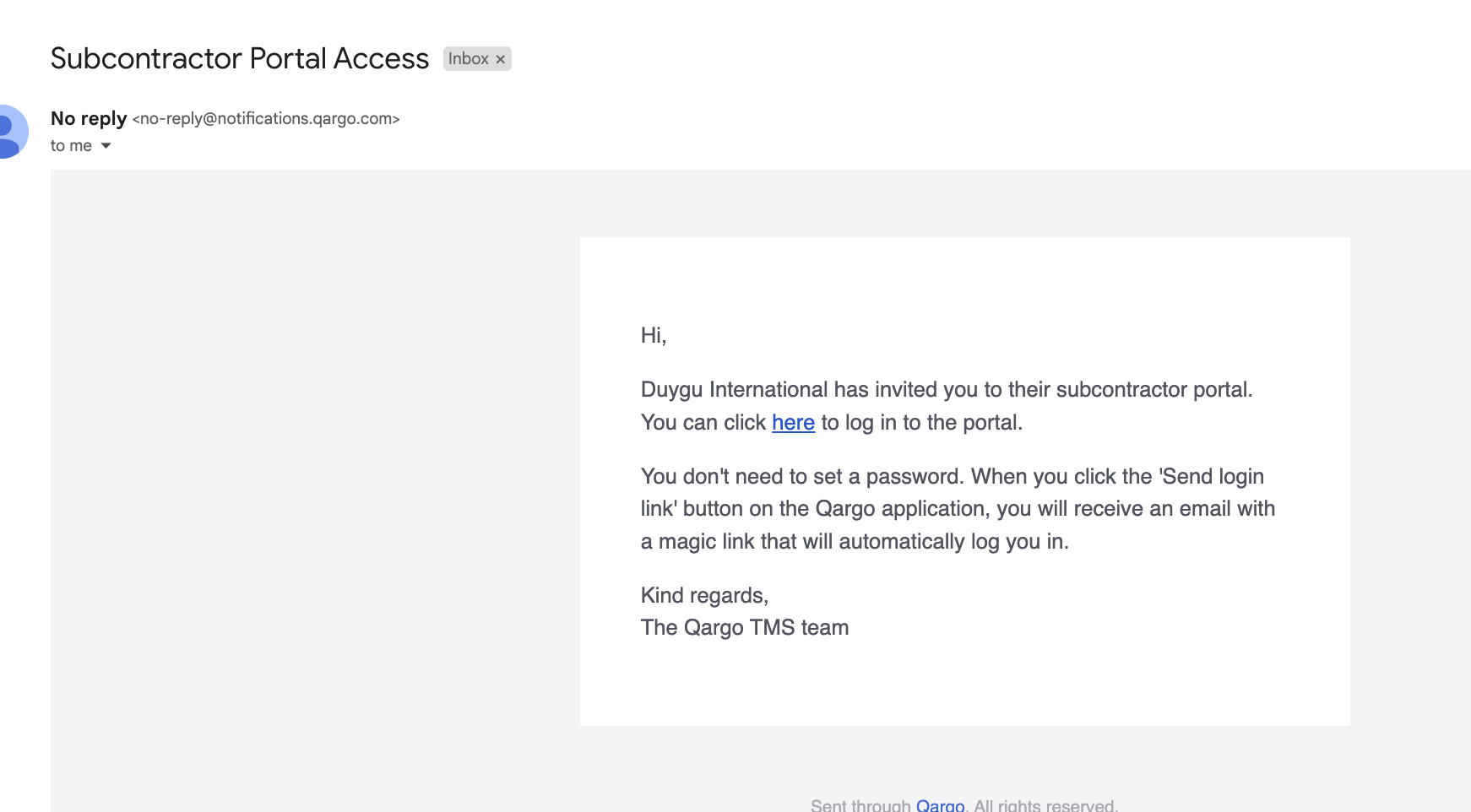
Une fois l’accès au portail accordé, les sous-traitants reçoivent une notification par e-mail contenant un lien de connexion
Après s’être connectés, les sous-traitants accèdent au tableau de bord principal, qui offre une vue d’ensemble de toutes les expéditions qui leur sont affectées.
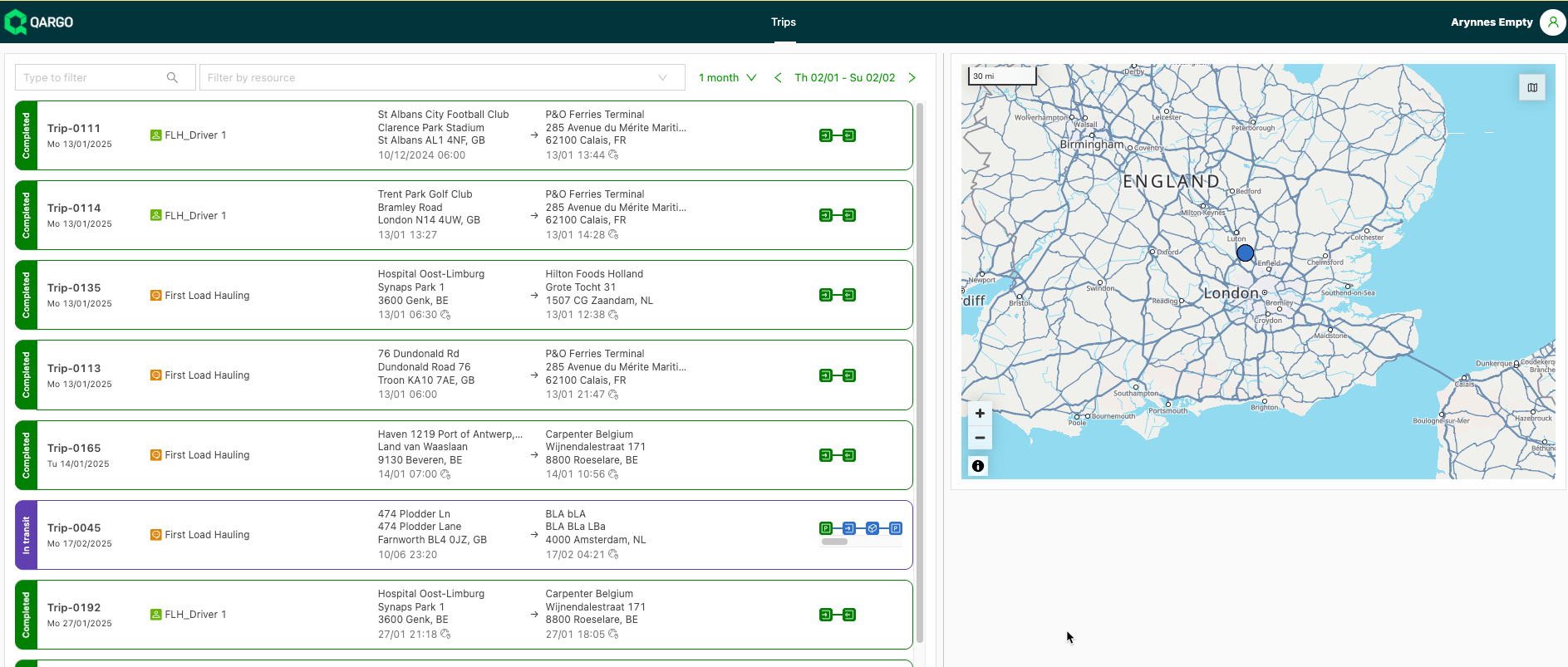
Page de la liste des tournées
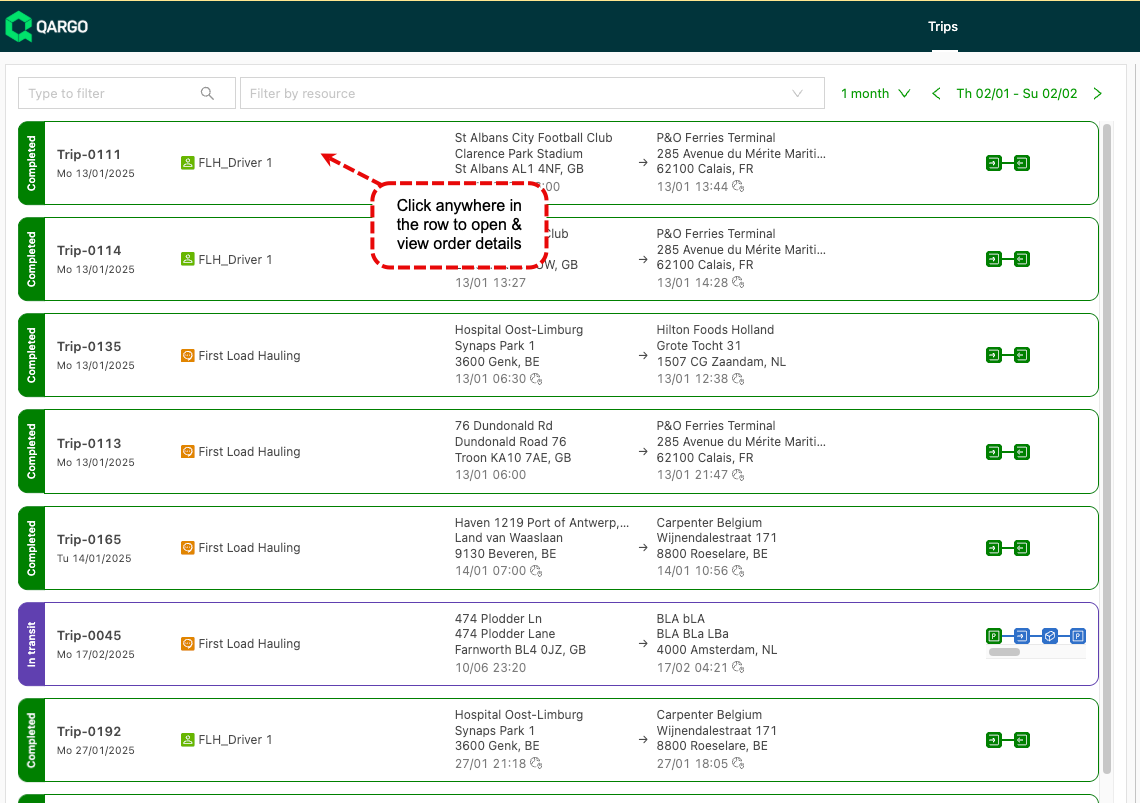
La première page qui s’affiche pour les sous-traitants est la Liste des tournées, qui présente la liste complète de toutes les expéditions. Cette page se veut pratique et simple d’utilisation. Elle propose plusieurs outils pour filtrer et rechercher des informations précises :
-
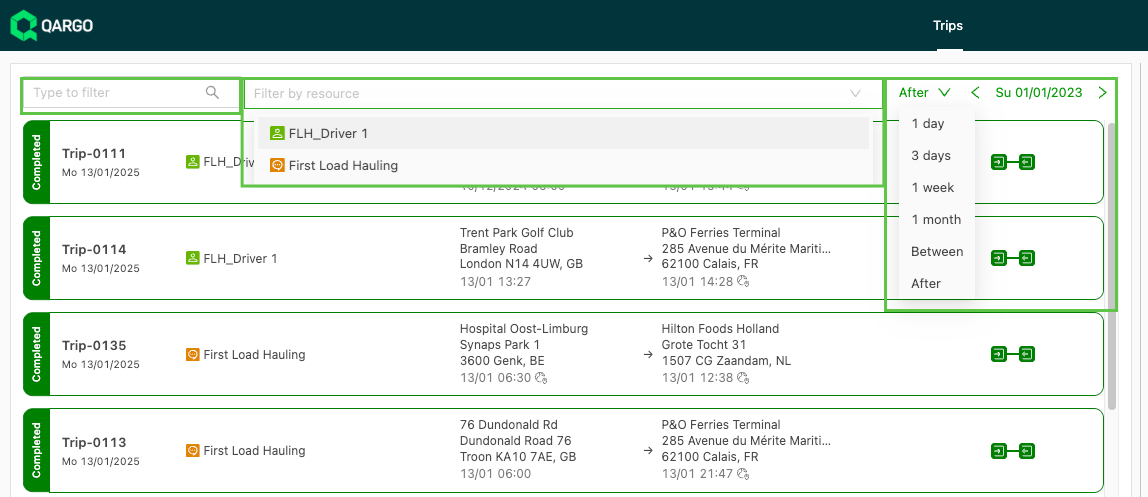
Options de filtrage : les sous-traitants peuvent filtrer les expéditions selon différents critères, notamment par ressource, par horodatage et par date. Ils peuvent filtrer par jour, par semaine ou par mois, selon leurs besoins.
-
Barre de recherche : une fonction de recherche permet aux sous-traitants de rechercher des tournées par mots-clés ou par numéro d’expédition. Il est ainsi plus facile de retrouver rapidement une tournée précise.
-
État de la tournée par code couleur : pour plus de clarté et un repérage visuel rapide, l’état de chaque tournée est indiqué par une couleur différente :
- Vert : Livré
- Violet : En cours
- Bleu : Planifié
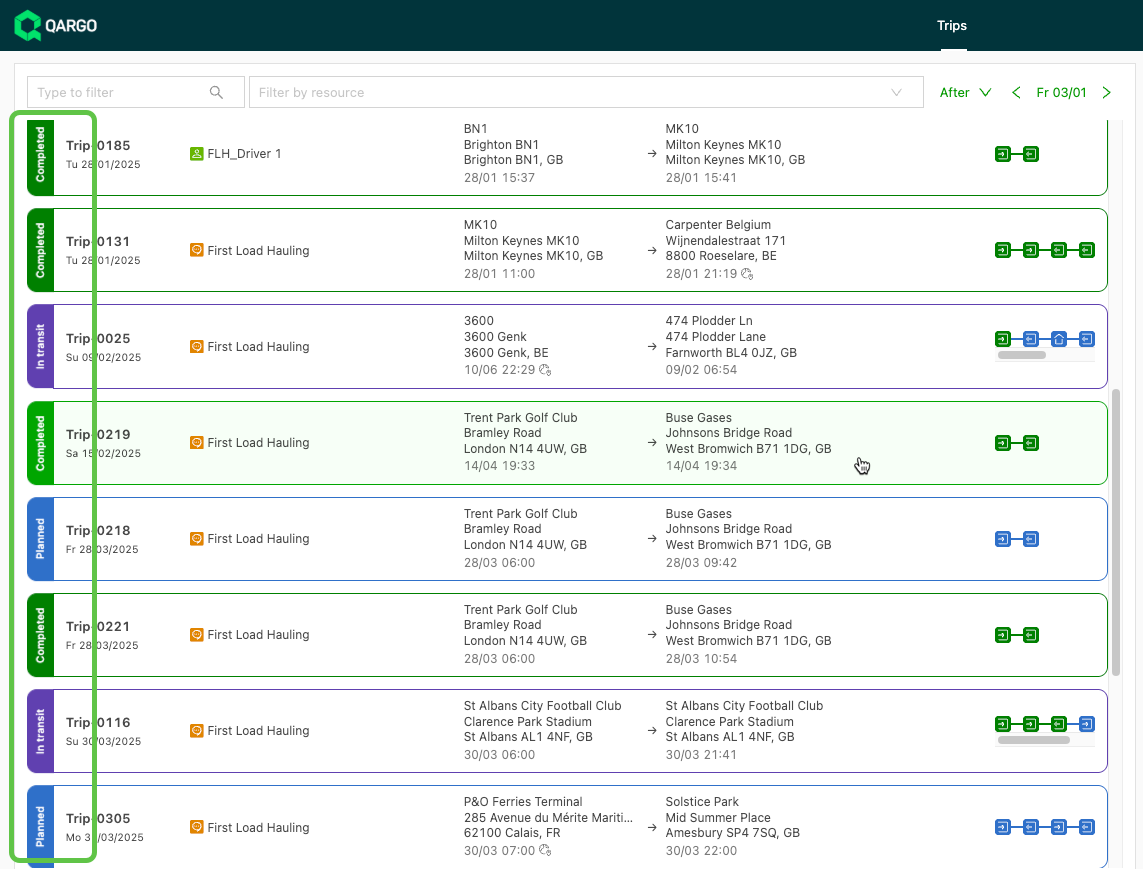
Grâce à ce code couleur, les sous-traitants voient d’un coup d’œil l’état actuel de chaque expédition.
Vue d’ensemble
Dans la vue d’ensemble, les sous-traitants voient le détail des ressources qui leur sont affectées ainsi que les informations d’itinéraire de chaque expédition.
Cette vue leur fournit toutes les informations essentielles pour comprendre l’étendue de leurs affectations en cours.
Pour consulter une expédition plus en détail, les sous-traitants peuvent cliquer sur n’importe quelle ligne de tournée. Une page dédiée à cette tournée s’ouvre alors.
Vue détaillée et gestion des documents
Sur la page de vue détaillée, les sous-traitants ont accès à des fonctionnalités supplémentaires pour gérer les tâches et consulter les documents liés à l’expédition. Cette page propose les fonctionnalités suivantes :
- Ajuster les heures d’arrivée : les sous-traitants peuvent modifier les heures d’arrivée estimées directement dans le portail. Le système reste ainsi à jour avec les informations les plus précises.
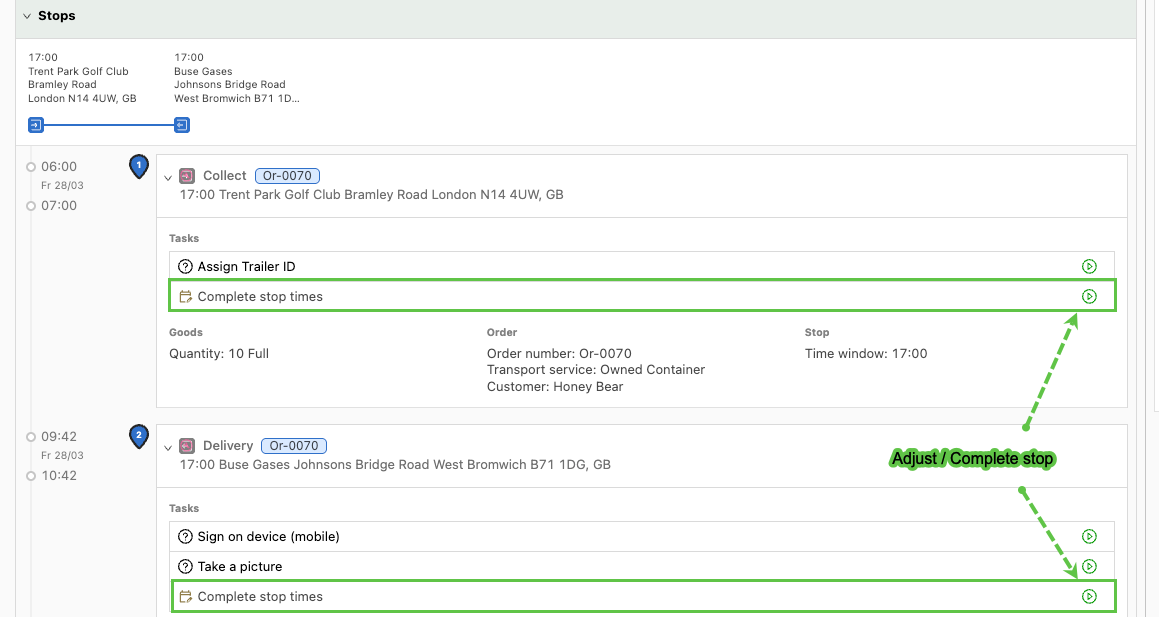
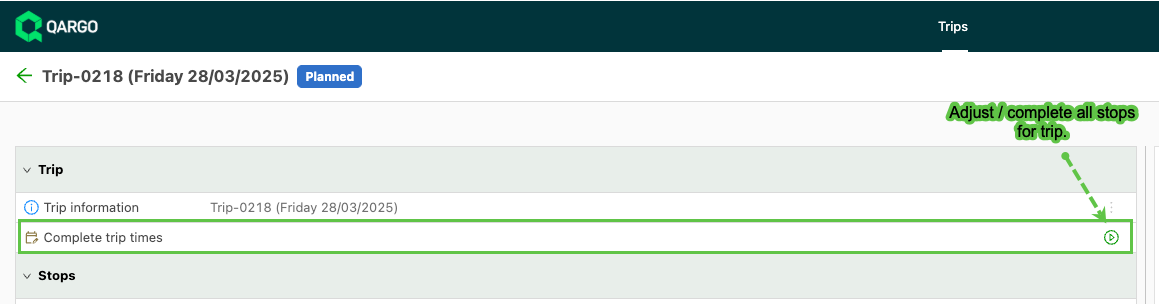
- Terminer les tournées : une fois la tournée achevée, les sous-traitants peuvent la marquer comme terminée.
-
Exécution des tâches : les sous-traitants peuvent aussi terminer les tâches définies par leur client. Ces tâches peuvent comprendre des téléversements de documents, des mises à jour ou d’autres tâches liées à l’expédition.
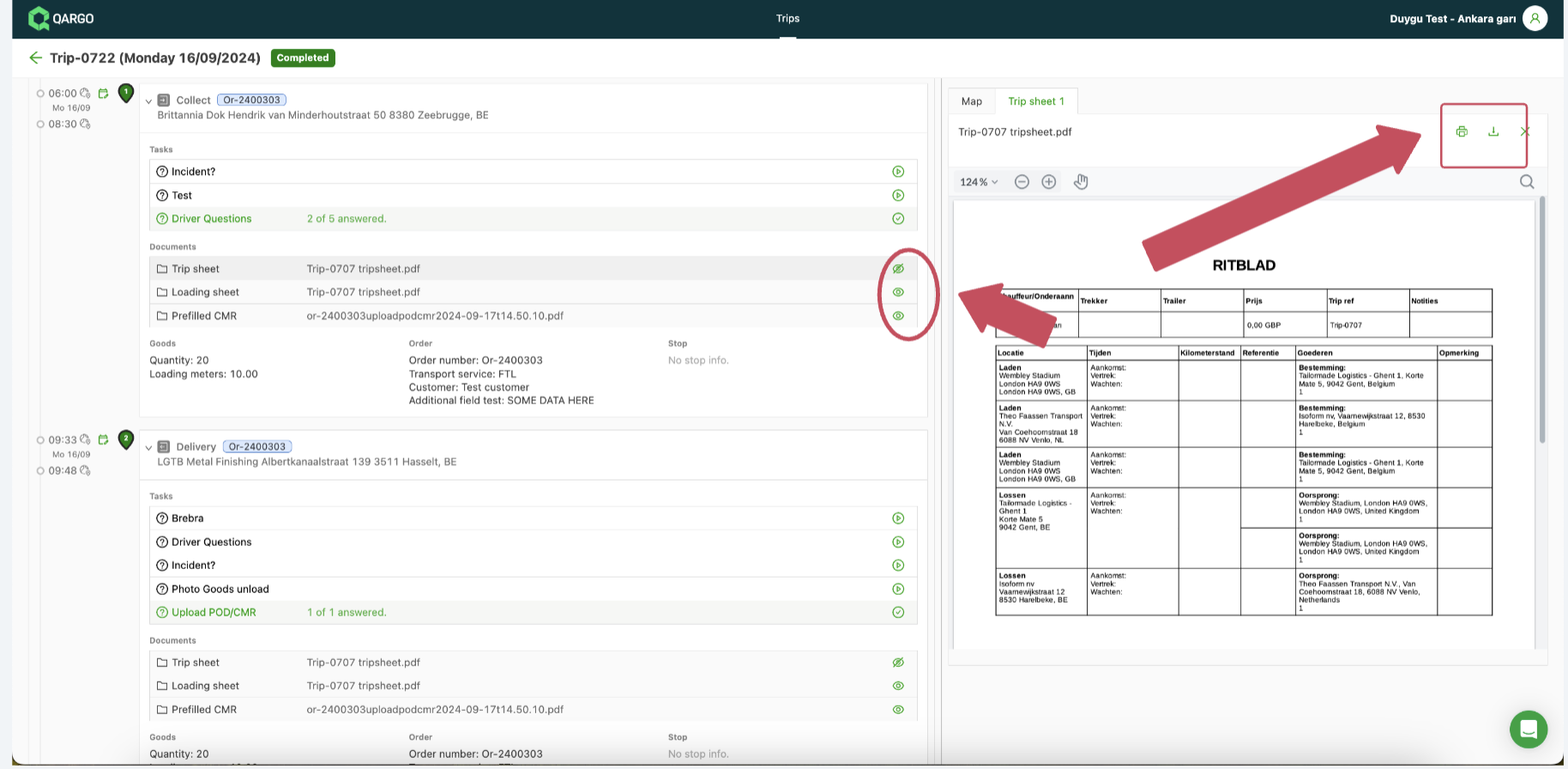
- Téléverser des documents : les sous-traitants peuvent téléverser des documents importants, comme la preuve de livraison (POD) ou la CMR, directement via le portail.
- Consulter les documents disponibles : tous les documents disponibles liés à l’expédition peuvent être consultés, téléchargés ou imprimés. Toute la documentation nécessaire reste ainsi facilement accessible à chaque étape de l’expédition.
- Terminer d’autres tâches, comme les parcours de questions définis par le client
ETA d’un arrêt : envoyer une heure d’arrivée prévue depuis le portail des sous-traitants
Les sous-traitants peuvent envoyer une heure d’arrivée estimée (ETA) pour un arrêt avant de l’atteindre. L’ETA se définit dans la tâche qui termine les heures d’arrêt, sur la page de détail de la tournée du portail. Les exploitants la voient ensuite dans leurs propres heures estimées.
Modifier l’ETA d’un arrêt
- Ouvrir la tournée sur le portail et faire défiler jusqu’à l’arrêt.
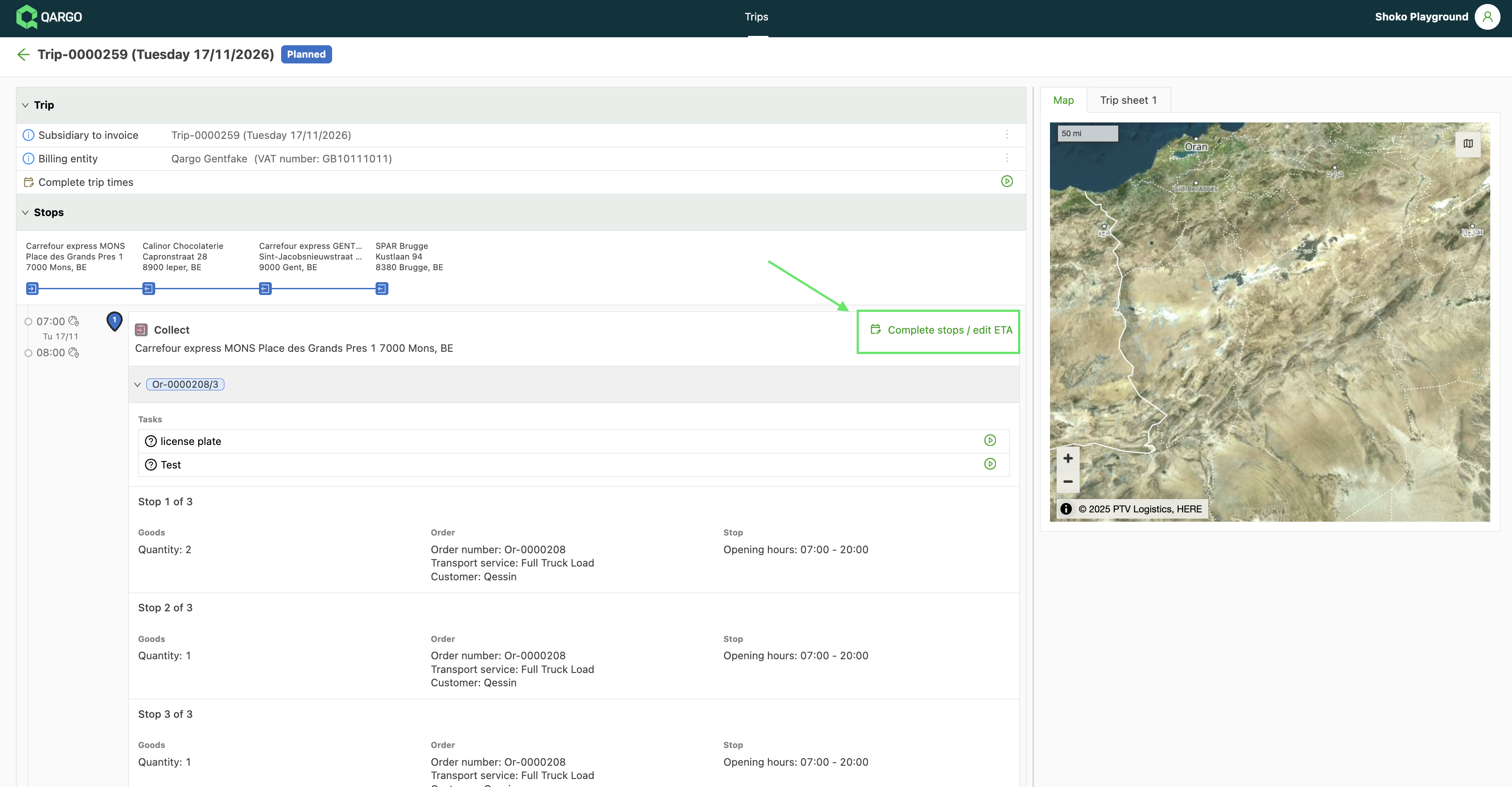
- Cliquer sur Terminer les arrêts / modifier l’ETA pour l’arrêt.
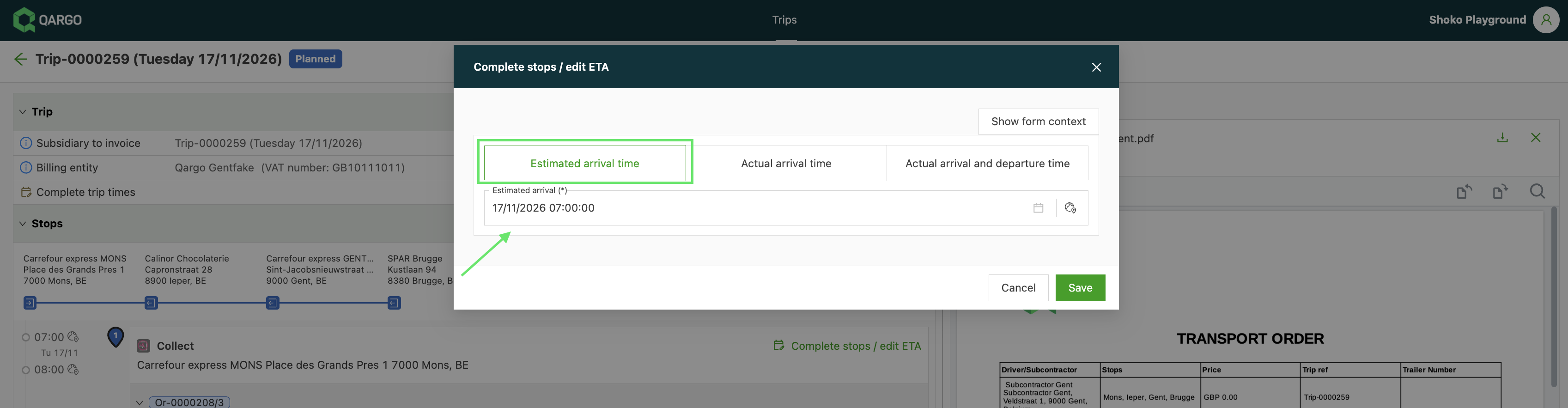
- Sélectionner Heure d’arrivée estimée. La valeur par défaut est Heure d’arrivée et de départ réelles.
- Saisir l’heure d’arrivée estimée.
- Enregistrer la modification. L’arrêt reste ouvert et n’est pas terminé.
Fonctionnement
- Arrivée estimée : l’ETA est enregistrée comme heure d’arrivée estimée de l’arrêt. Le statut de l’arrêt et ses tâches ne changent pas.
- Vue de l’exploitant : l’ETA s’affiche dans les heures estimées du détail de la tournée. Elle s’affiche aussi dans la colonne Heures (chauffeur) de la liste des arrêts.

- Arrêts suivants : le départ estimé se décale avec l’ETA. Qargo recalcule l’itinéraire, de sorte que les arrêts suivants se décalent aussi.
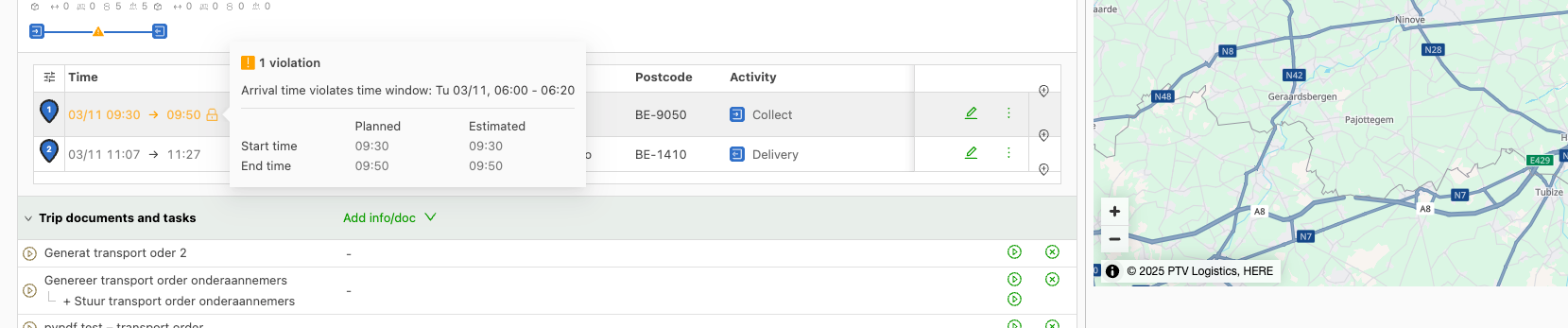
- Heures fixes conservées : les arrêts avec une heure épinglée ou une fenêtre horaire imposée conservent leurs propres heures. Un avertissement s’affiche.
- Groupes d’arrêts : pour plusieurs arrêts regroupés à une même adresse, l’ETA est enregistrée sur le premier arrêt.
- ETA épinglée : une ETA du portail est épinglée comme une ETA provenant d’une intégration, de sorte que le calcul d’itinéraire la conserve.
- Retard : l’ETA en direct peut encore repousser une ETA du portail lorsque le véhicule est en retard.
- Actualisation du portail : après chaque enregistrement, les heures mises à jour sont renvoyées au portail.
- Après l’arrivée : dès qu’un arrêt du groupe est à l’arrêt ou terminé, le lien indique à nouveau Terminer les arrêts. Le champ Mode est masqué : l’ETA ne peut donc plus être modifiée.
- Trop tôt : une ETA antérieure à la fin de l’arrêt précédent n’est pas enregistrée. Le portail affiche quand même « Successfully updated shipment*.* » et l’arrêt conserve son heure précédente.
- Source non affichée : les exploitants ne peuvent pas voir qu’une heure estimée provient du sous-traitant.