
Nouvelles fonctionnalités de mai 2025
Cet article présente les nouvelles fonctionnalités et améliorations publiées par Qargo ce mois-ci.
Semaine 1
Portail client : ajouter un statut de commande par défaut.
Commandes : exclure des arrêts des calculs de distance et d’arrêts
Tournées : avertissement lors du retrait de ressources
Modifier les colonnes : recherche dans les options de personnalisation
Planification : nouvelle option de fusion de plusieurs commandes
Emplacements : durée par défaut des arrêts internes
Tarifs : nouvelles options de frais supplémentaires pour les arrêts
Semaine 2
Configuration : utilisations étendues des types d’emballage et de produit
Tarifs : calcul du prix – ajout d’un indicateur d’emplacement
Tarifs : consolidation par code postal
Planification : ne pas dispatcher certains arrêts
Commandes : mise à jour groupée des champs de commande
Carte : meilleure visualisation des remorques
Commandes : créer automatiquement des commandes récurrentes.
Semaine 3
Factures – affectation automatique des groupes de facturation aux commandes
Exports – ajout des coûts et des profits/pertes
Supplément carburant – meilleure visualisation sur les factures.
Semaine 4
Commandes : ajout de la colonne ID de tournée à la vue liste
Factures : création asynchrone des factures
Commandes : mise à jour groupée des activités sur les commandes
Commandes / tournées : vue liste – options flexibles de sélection de date
Erreurs : meilleure gestion des erreurs
Tournées : téléverser des documents via le FMS du sous-traitant
Semaine 1
Portail client : ajouter un statut de commande par défaut.
Une nouvelle option est disponible dans les services de transport pour définir le statut des commandes du portail client qui utilisent ce service. La valeur par défaut de l’option est définie dans les paramètres de l’organisation et dans le profil client. L’ajout de l’option au service de transport garantit que la configuration du portail correspond au flux de travail du transporteur.
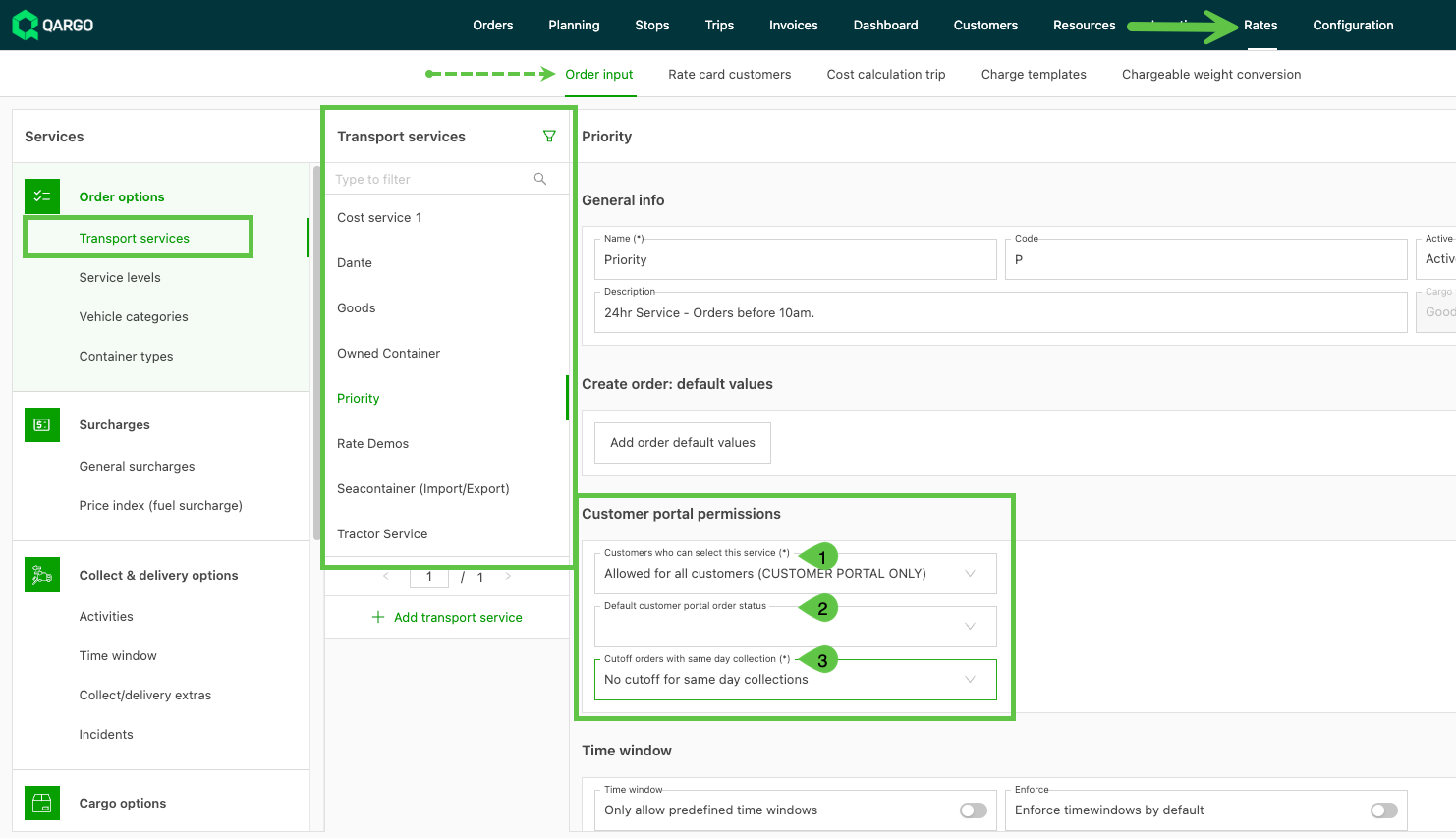
Cliquer sur le lien pour en savoir plus sur l’utilisation des statuts de commande et des valeurs par défaut dans le portail client.
Statut des commandes et valeurs par défaut du portail client
Commandes : exclure des arrêts des calculs de distance et d’arrêts.
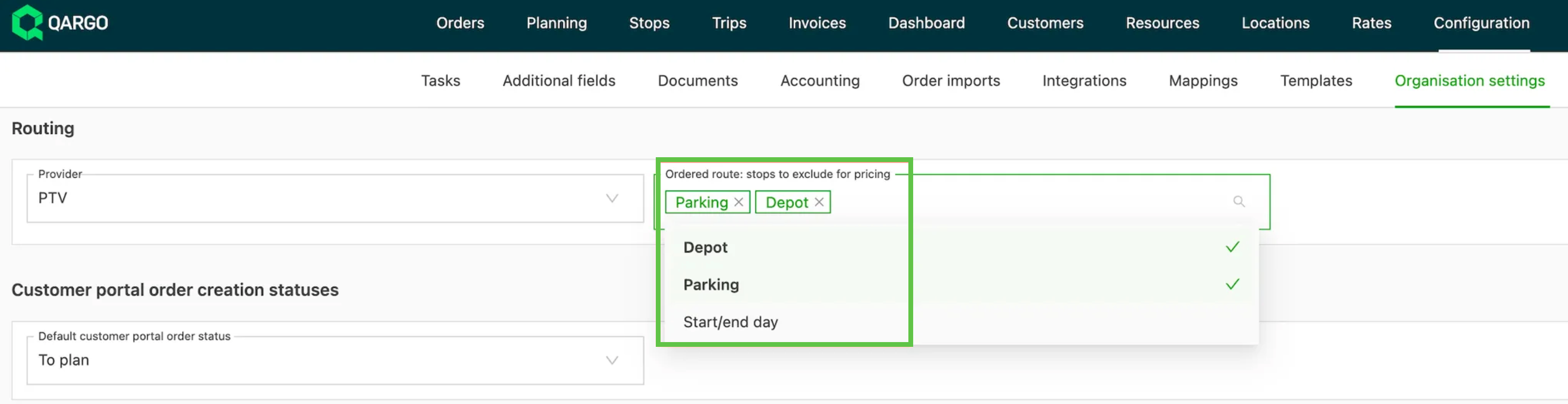
Il est désormais possible d’exclure certains arrêts des calculs de distance de l’itinéraire de commande. Cela peut servir lorsque ces arrêts ne doivent pas être pris en compte pour une tarification basée sur la distance.
-
Arrêts pouvant être exclus :
- Dépôt (décharger + charger des marchandises ; déposer + récupérer un conteneur)
- Parking (dételer + atteler une remorque ; dételer + atteler un châssis)
- Début de journée / fin de journée
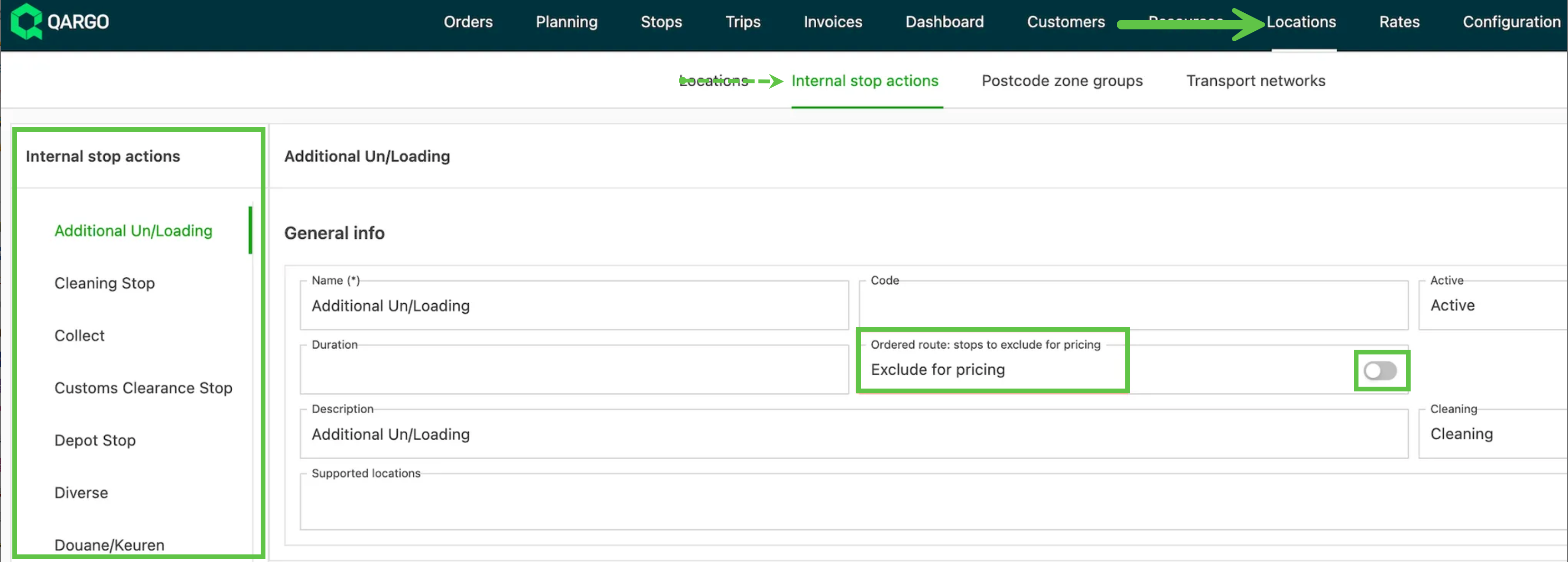
Les actions d’arrêt internes peuvent aussi être exclues des calculs de distance de l’itinéraire de commande.
Les arrêts restent visibles dans le détail de l’itinéraire de commande, y compris sur le portail client. Cependant, la carte propose désormais une option de filtre Commande et Tournée. L’itinéraire de commande n’affiche pas les arrêts exclus et la distance en tient compte. L’itinéraire de tournée inclut tous les arrêts.
Pour en savoir plus sur l’exclusion des arrêts, cliquer ici.
Tournées : avertissement lors du retrait de ressources
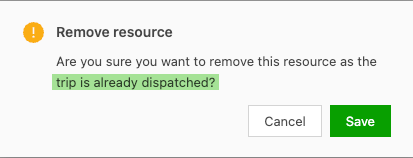
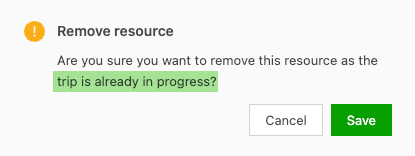
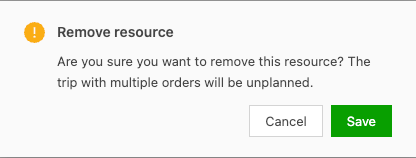
Il peut être nécessaire de retirer une ressource affectée à une tournée. Un avertissement s’affiche désormais si :
-
la tournée est déjà expédiée
-
la tournée comporte plusieurs commandes
Modifier les colonnes : recherche dans les options de personnalisation
Lorsqu’une option « Modifier les colonnes » ou « Personnaliser » permet de choisir les données affichées dans une vue, le menu latéral comprend désormais un filtre de recherche pour trouver plus rapidement des options de données précises. Ce filtre est disponible dans plusieurs modules (par ex. Commandes, Tournées, Arrêts, Factures), ainsi que sur toutes les pages proposant cette option.
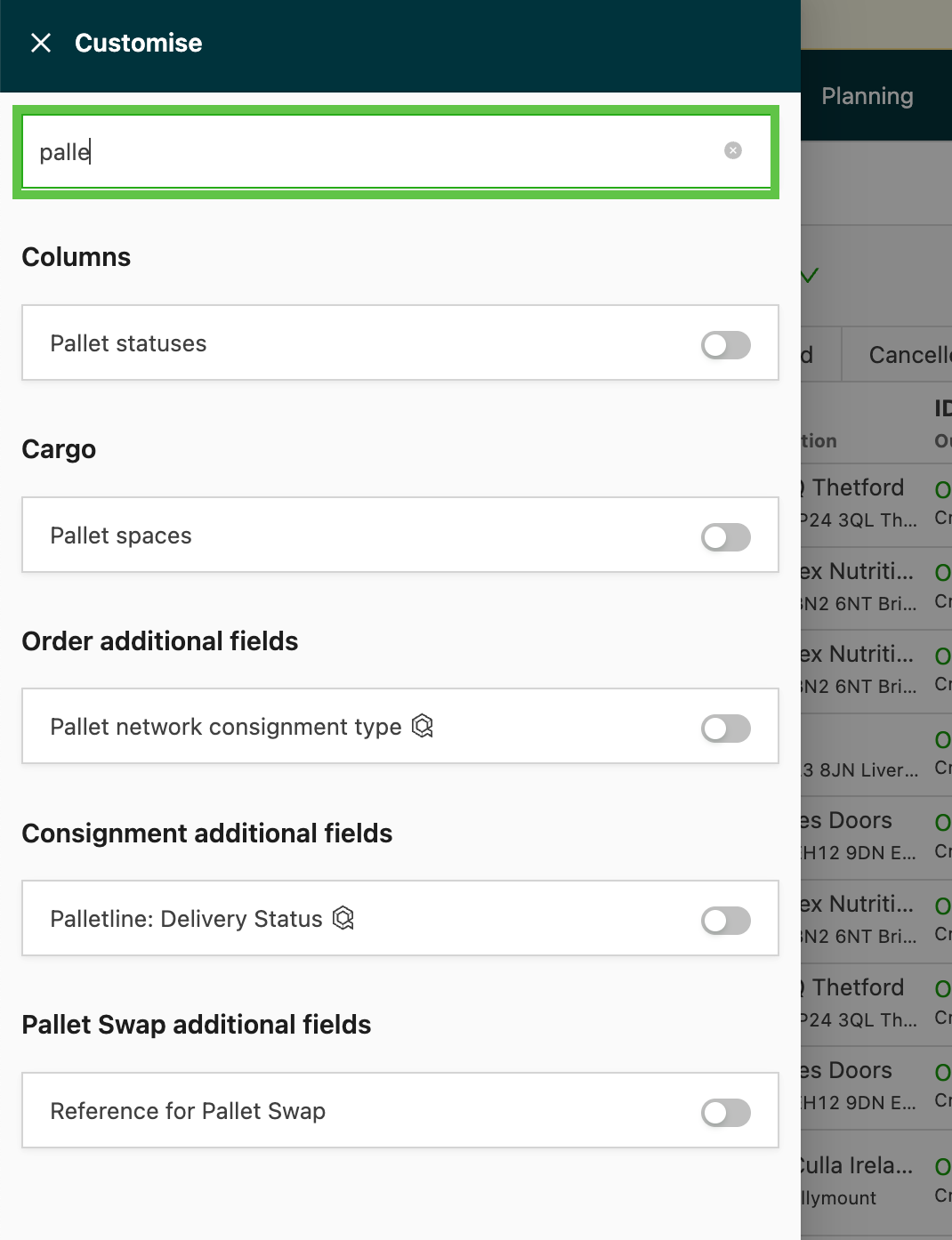
Ce filtre affiche toutes les options contenant le mot-clé, ce qui permet à l’utilisateur de personnaliser rapidement sa vue.
Planification : nouvelle option de fusion de plusieurs commandes
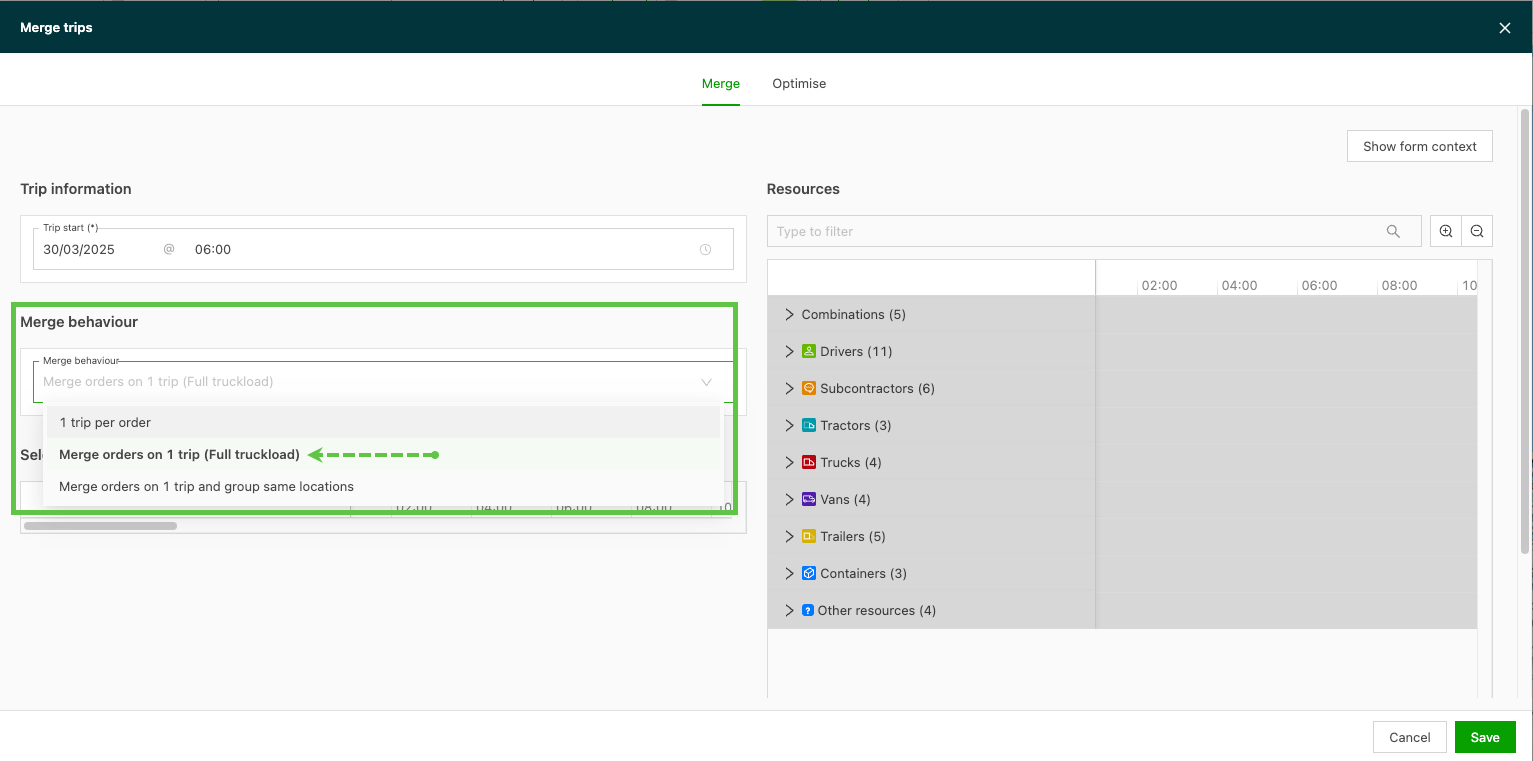
Une nouvelle option est disponible lors de la planification de plusieurs commandes sur une seule tournée. Lorsqu’il s’agit d’un chargement complet du camion, il n’est pas nécessaire de regrouper les commandes ni de modifier l’ordre des arrêts. Cette option conserve les commandes dans l’ordre dans lequel elles sont ajoutées à la tournée.
Planifier des tournées en masse
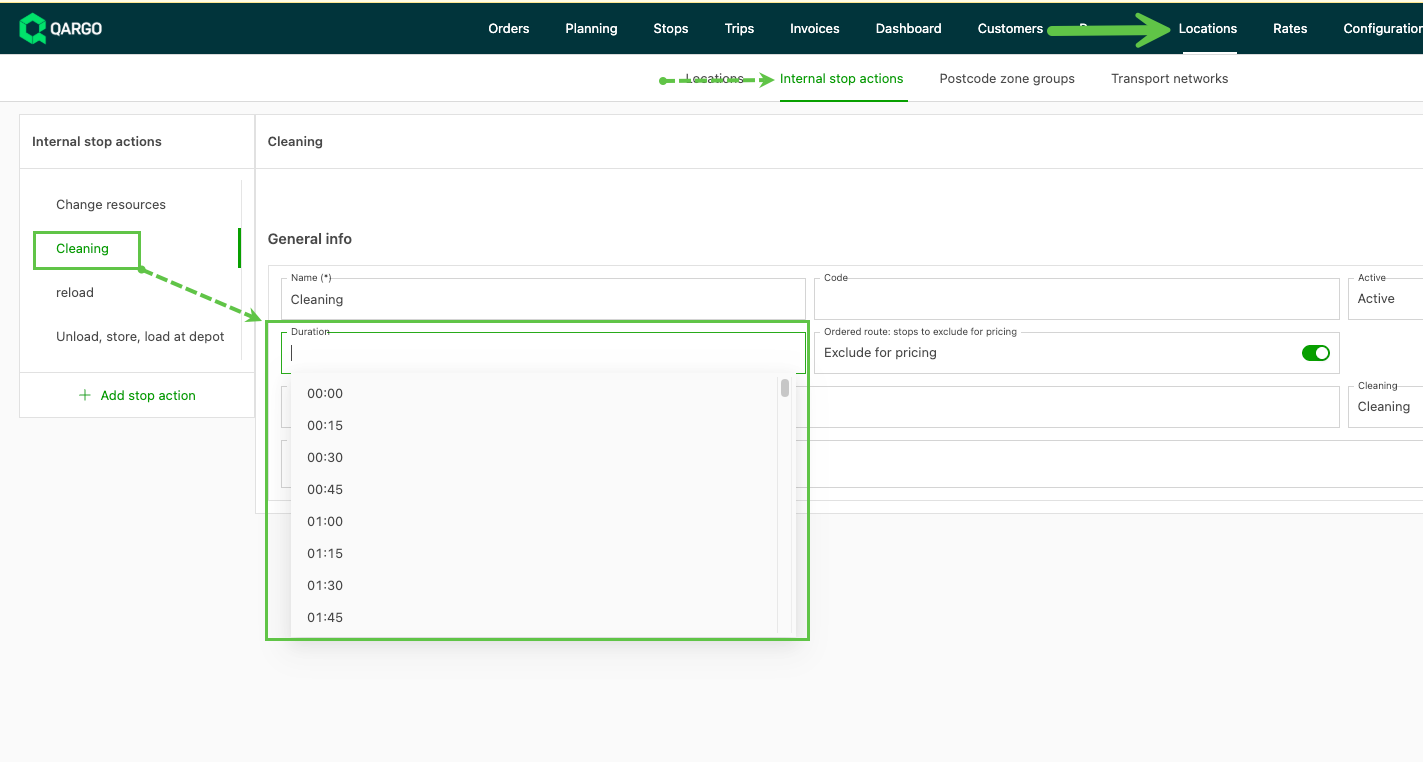
Emplacements : durée par défaut des arrêts internes
Il est désormais possible d’affecter une durée aux actions d’arrêt internes. Lorsqu’une nouvelle action d’arrêt est créée, aucune durée n’est définie par défaut. Sélectionner la durée appropriée dans la liste déroulante et cliquer sur Enregistrer.
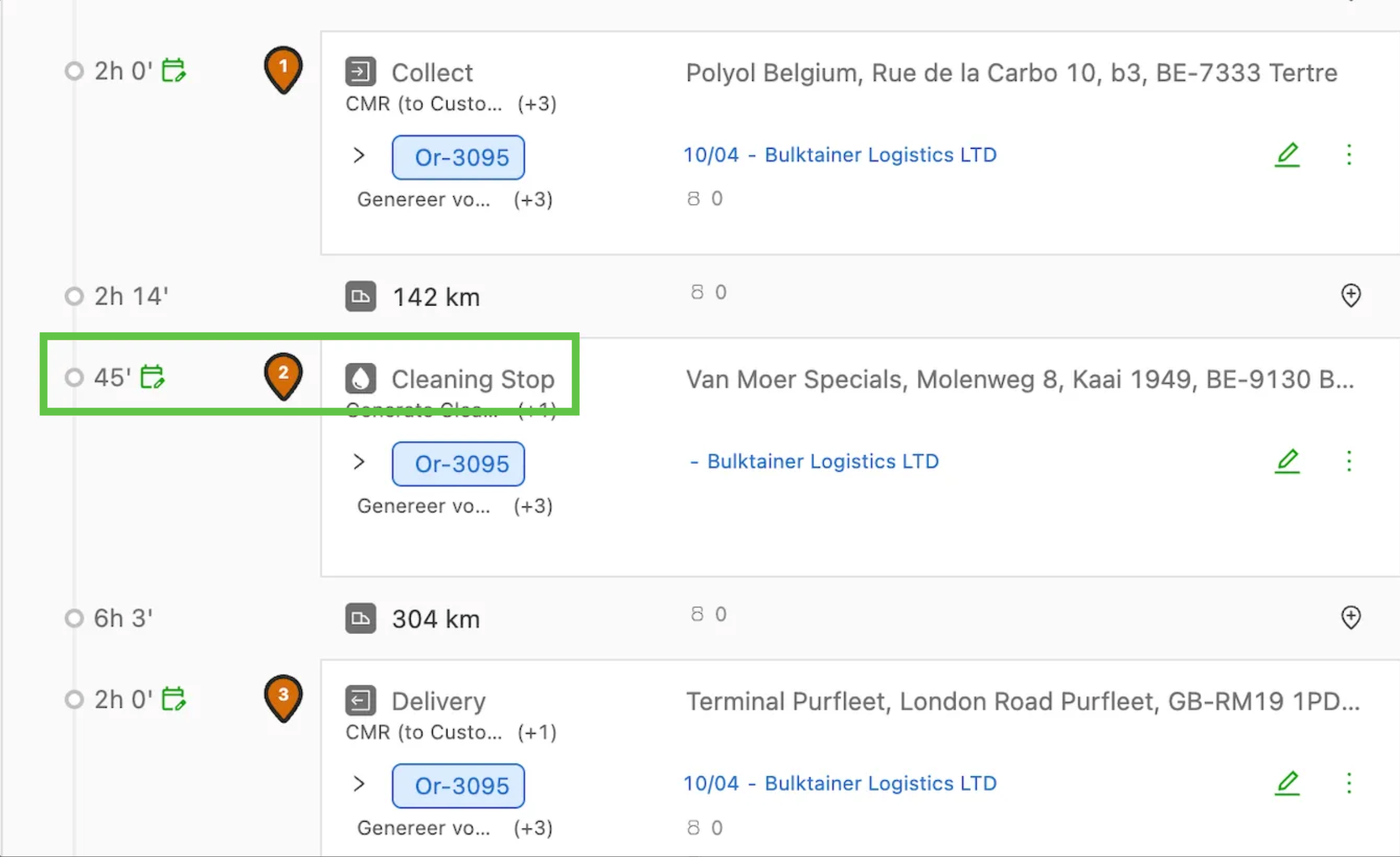
Une fois ajoutée, la durée s’affiche dans l’itinéraire lorsque l’arrêt est inclus.
Cliquer ci-dessous pour en savoir plus sur cette fonction.
Tarifs : nouvelles options de frais supplémentaires pour les arrêts
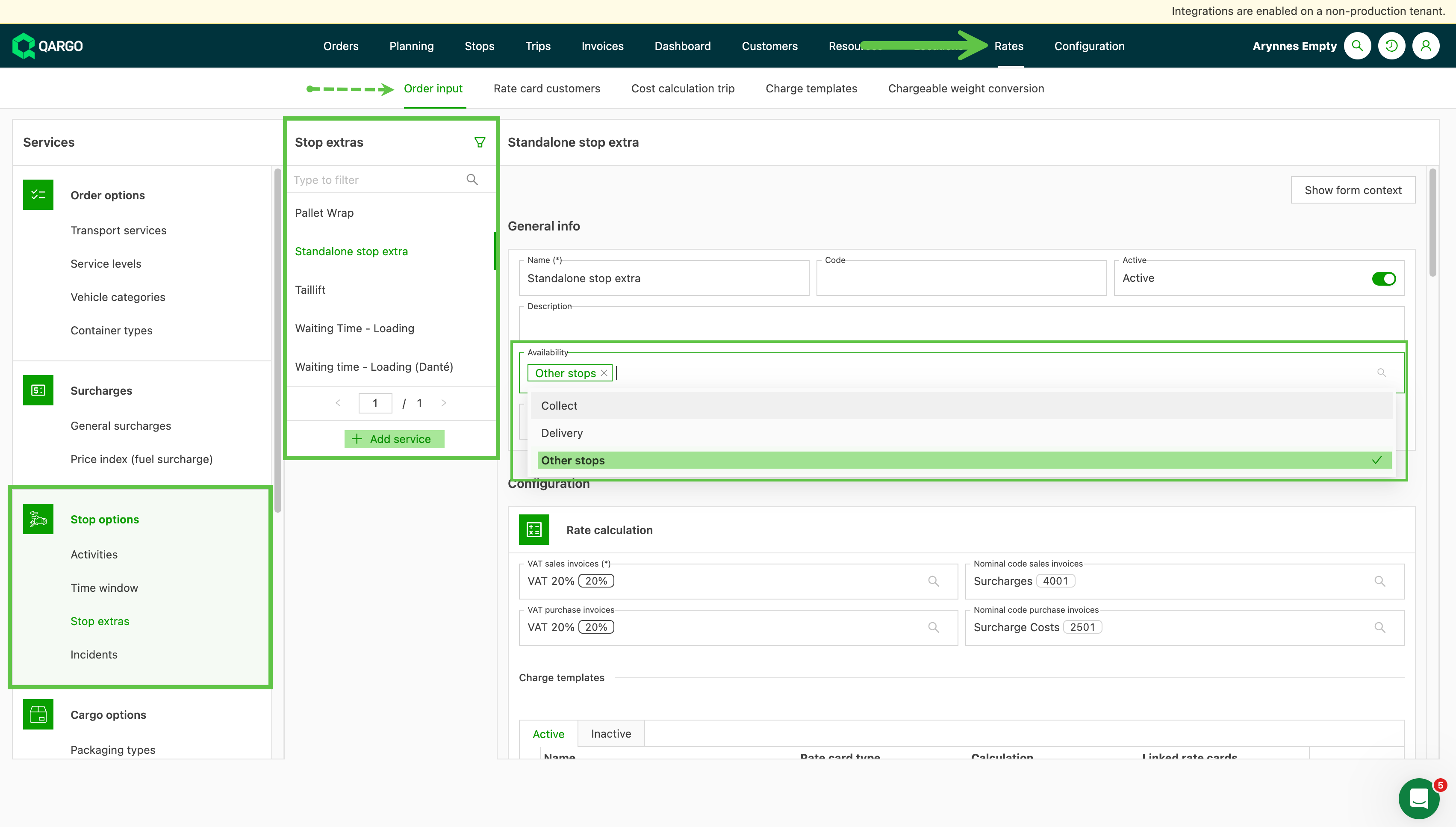
Une nouvelle option est disponible pour tarifer les arrêts internes d’une commande. Les extras d’arrêt peuvent désormais être créés comme suit :
- Enlèvement : l’extra peut être ajouté aux arrêts d’enlèvement
- Livraison : l’extra peut être ajouté aux livraisons
- Autres arrêts : l’extra peut être ajouté à tous les arrêts autres que l’enlèvement et la livraison
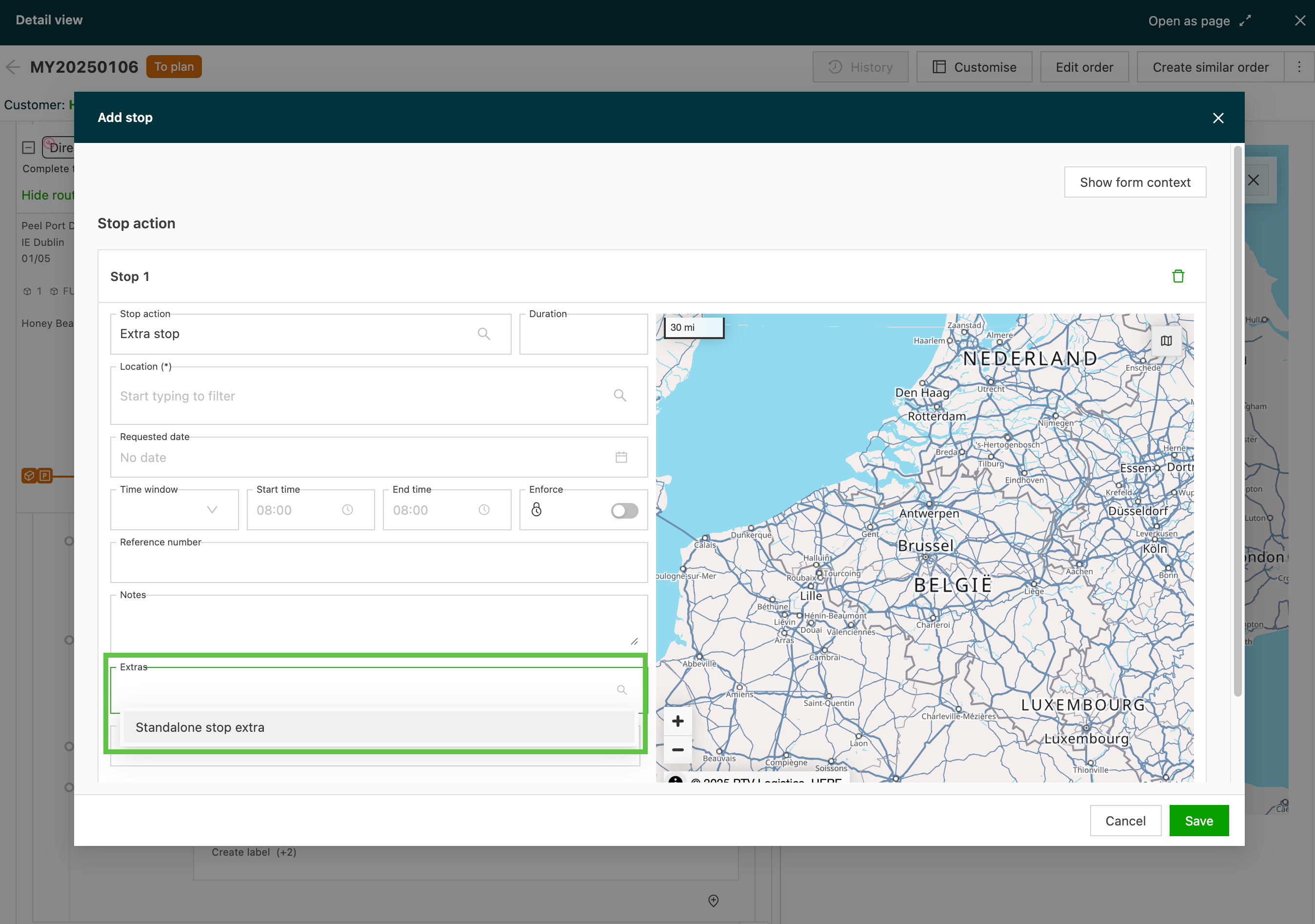
- Une fois activés dans une grille tarifaire, les frais deviennent disponibles lorsque l’arrêt supplémentaire est ajouté avec l’extra sélectionné.
Cliquer sur le lien ci-dessous pour en savoir plus sur les extras d’arrêt.
FAQ grille tarifaire – frais supplémentaires pour les arrêts
Semaine 2
Configuration : utilisations étendues des types d’emballage et de produit
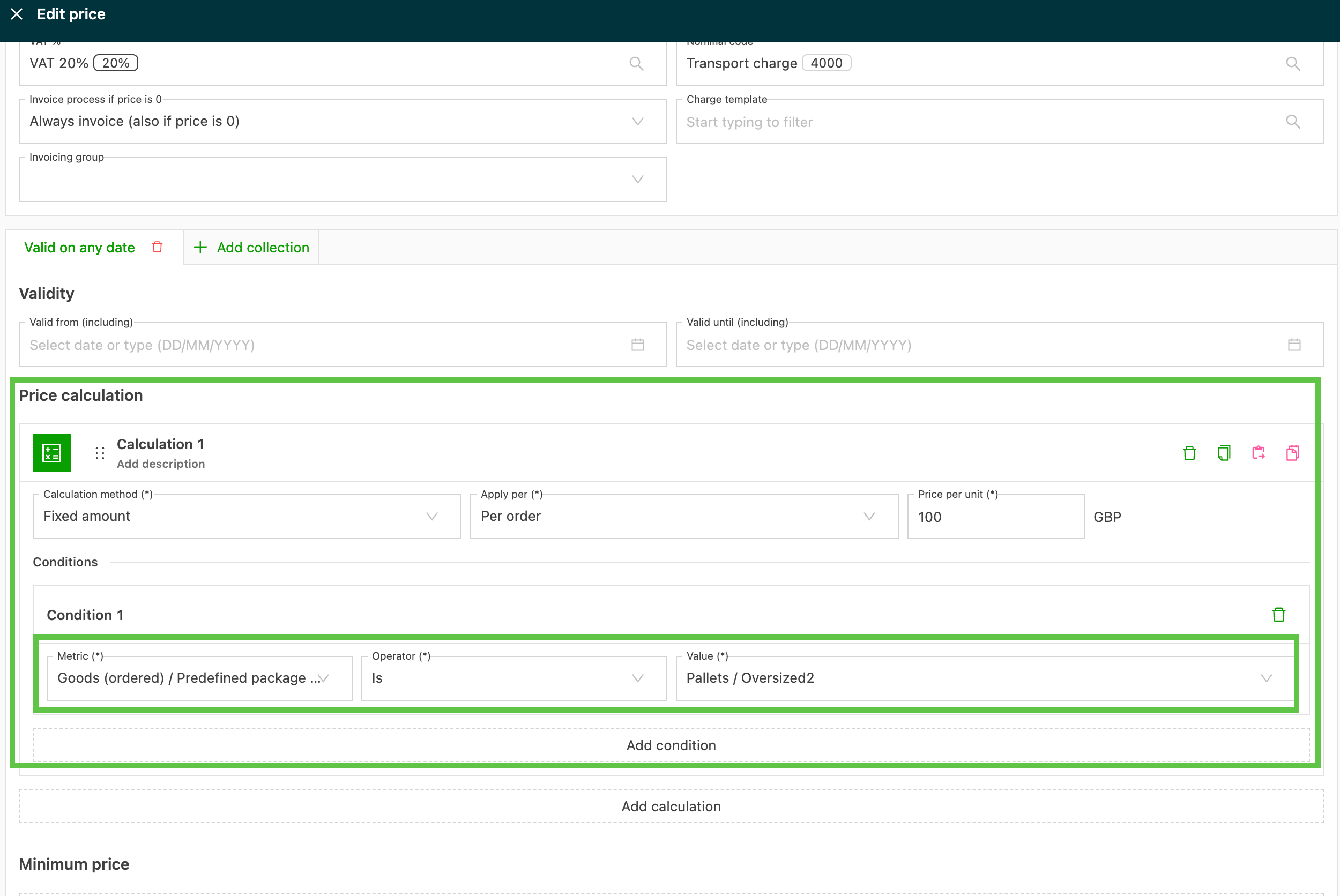
L’utilisation des types d’emballage et de produit est devenue plus flexible, ce qui offre de nouvelles options pour un flux de travail plus fluide. Il est désormais possible d’utiliser des types d’emballage et de produit spécifiques comme :
-
Conditions pour affecter automatiquement des commandes aux groupes de planification et aux départements.
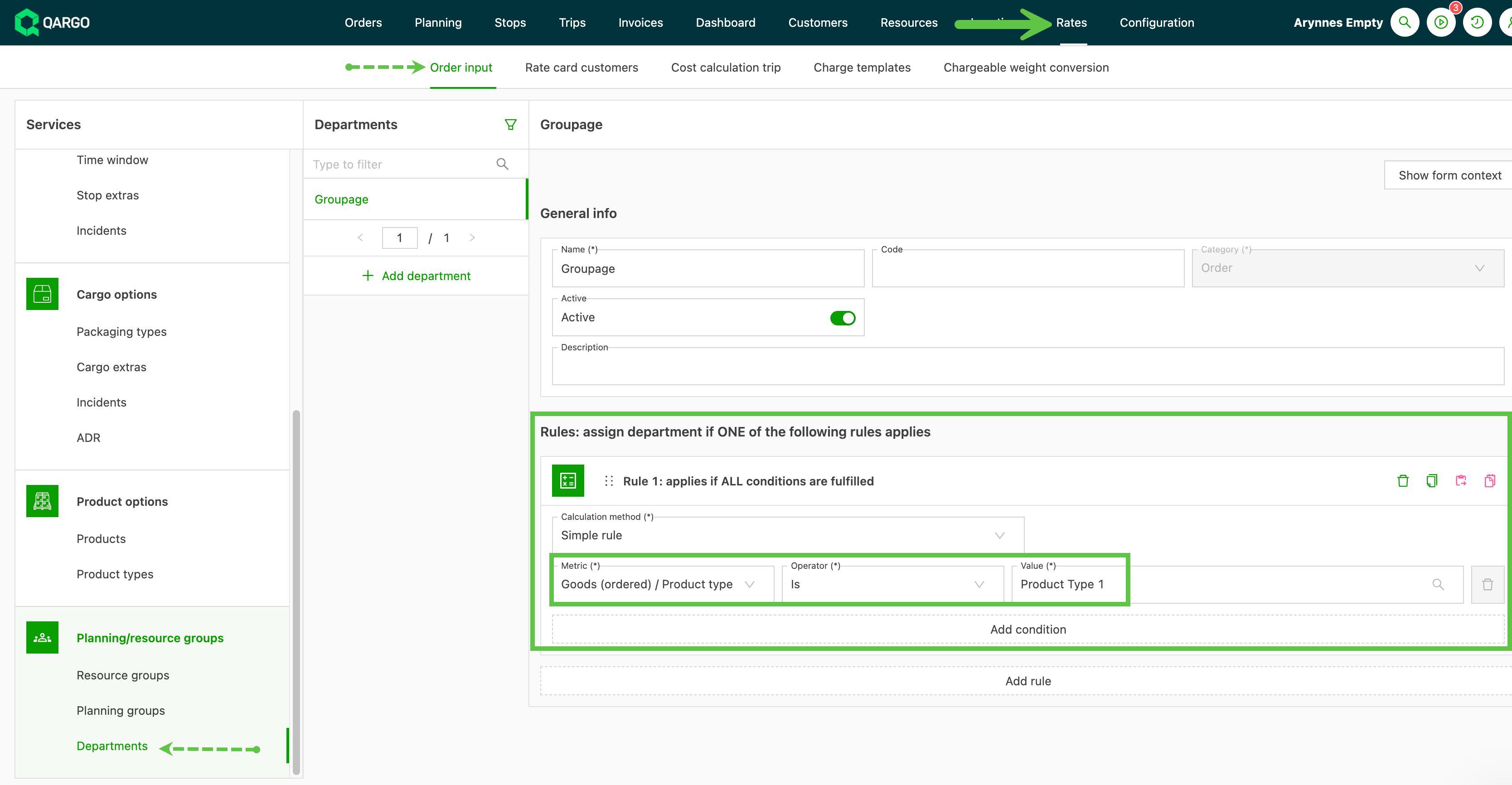

Cliquer ici pour en savoir plus sur l’utilisation des groupes de planification.
-
Conditions pour les tarifs fixes par commande.
Tarifs : calcul du prix – ajout d’un indicateur d’emplacement
La tarification basée sur les emplacements est possible en créant une grille tarifaire qui utilise des emplacements d’arrêt spécifiques comme indicateurs de calcul. Cela peut servir lorsqu’un même client a des tarifs différents selon des emplacements situés dans le même code postal.
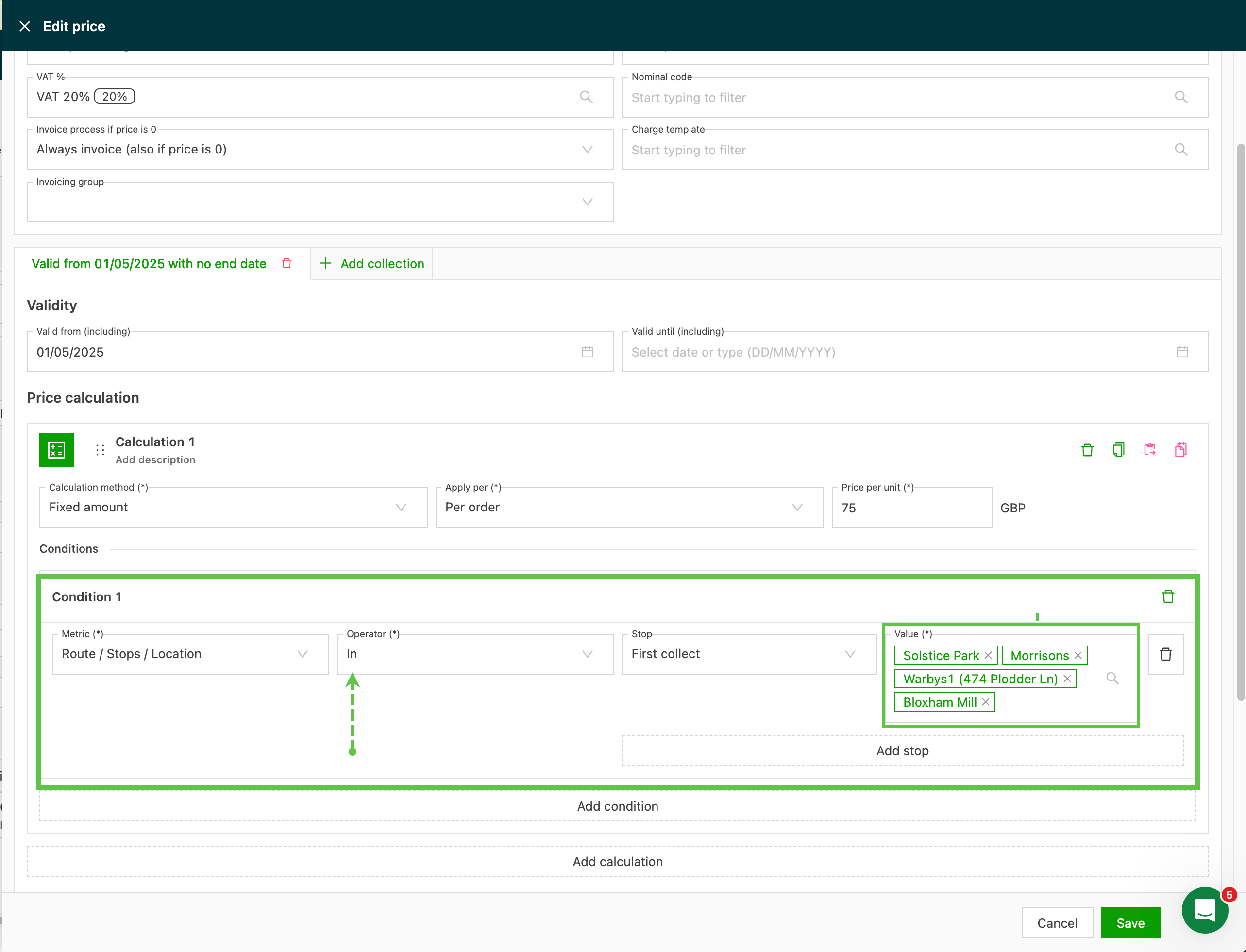
Lorsqu’il y a plusieurs arrêts, les options de tarification de la commande sont les suivantes :
-
Prix fixe simple par commande, basé sur un emplacement spécifique
-
Option tableau des prix, basée sur l’emplacement des arrêts de l’itinéraire.
- L’arrêt est spécifié dans le tableau
- En cas de plusieurs arrêts, possibilité d’additionner tous les frais ou d’appliquer les frais maximaux
-
Option tableau des prix, basée uniquement sur l’emplacement de l’arrêt.
-
L’arrêt existe dans la tournée ; il n’est pas propre à l’itinéraire.
- En cas de plusieurs arrêts, possibilité d’additionner tous les frais ou d’appliquer les frais maximaux
-
FAQ grille tarifaire – prix par emplacement
Tarifs : consolidation par code postal
Lors de la tarification de plusieurs commandes sur une seule tournée, le système propose désormais des critères de correspondance d’emplacement étendus pour la consolidation :
- Correspondance exacte de l’emplacement (fonctionnalité existante) : consolide la tarification lorsque les emplacements sont exactement identiques entre les commandes
- Correspondance du code postal (nouveau) : consolide la tarification lorsque les codes postaux correspondent, même si les adresses diffèrent
- Correspondance du préfixe du code postal (nouveau) : consolide la tarification lorsque seul le préfixe du code postal correspond (par ex. UK, NL)
Auparavant, les adresses devaient correspondre exactement pour bénéficier d’une tarification consolidée. Il est désormais possible de définir le niveau de correspondance d’emplacement requis. Par exemple, lorsque deux commandes :
- sont affectées à la même tournée
- partagent le même code postal pour les adresses d’enlèvement
- utilisent une grille tarifaire avec une consolidation définie sur « adresse d’enlèvement/de livraison et même tournée » au niveau « code postal »
Le système combine automatiquement les frais des deux commandes, ce qui rend les calculs de prix plus efficaces.
Avantages
- Plus d’opportunités de consolidation : identifier davantage de scénarios de consolidation grâce à des critères de correspondance flexibles
- Plus grande précision tarifaire : appliquer le bon niveau de consolidation des prix selon le modèle d’activité de l’entreprise
- Facturation simplifiée : créer des factures plus claires et plus logiques pour les clients ayant plusieurs enlèvements/livraisons dans des zones proches
Pour en savoir plus, cliquer sur le lien ci-dessous
FAQ grille tarifaire – consolidation par code postal
Planification : ne pas dispatcher certains arrêts
Cette nouvelle fonction permet aux utilisateurs de marquer des arrêts spécifiques (enlèvement / livraison / dépôt / terminal) comme « Ne pas dispatcher ». La tournée reste planifiée sur la ressource, mais les exploitants contrôlent mieux les arrêts partagés avec les chauffeurs et les sous-traitants.
Dispatcher arrêt par arrêt permet de mieux gérer les changements de dernière minute sur les tournées, tout en contrôlant ce que les sous-traitants et les chauffeurs voient dans l’application et le portail.
- Utiliser le menu de l’arrêt concerné pour définir le statut « Ne pas dispatcher ».
- Une fois marqué « Ne pas dispatcher », l’arrêt apparaît grisé.
- Pour rendre l’arrêt disponible, utiliser le menu pour revenir à « Dispatcher l’activité »
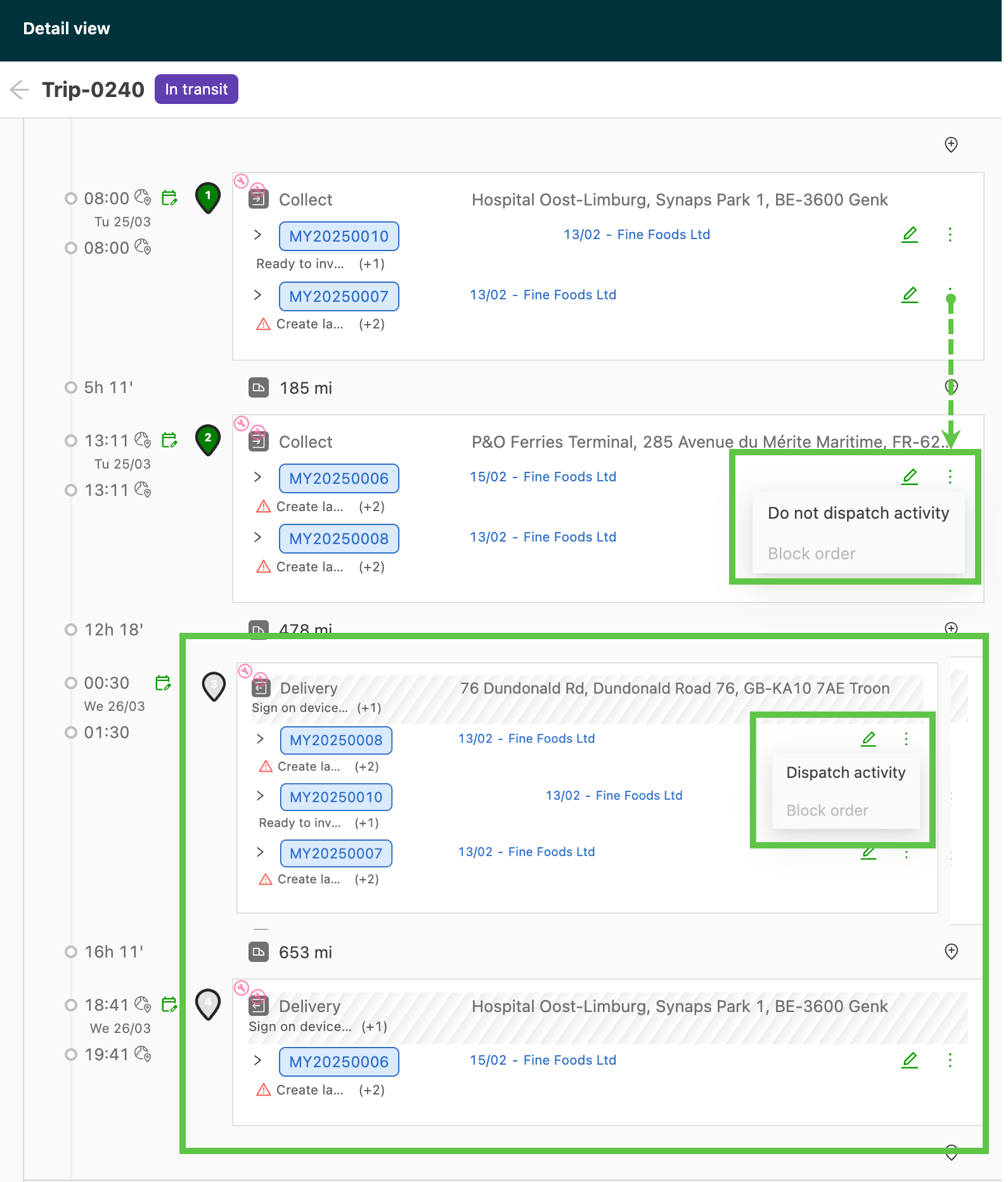
Pour en savoir plus sur les fonctionnalités de planification, cliquer sur le lien ci-dessous
Planification : commandes bloquées / ne pas dispatcher
Commandes : mise à jour groupée des champs de commande
De nouvelles options d’actions de mise à jour groupée sont disponibles, notamment les mises à jour des champs de commande / d’expédition et du détail des arrêts.
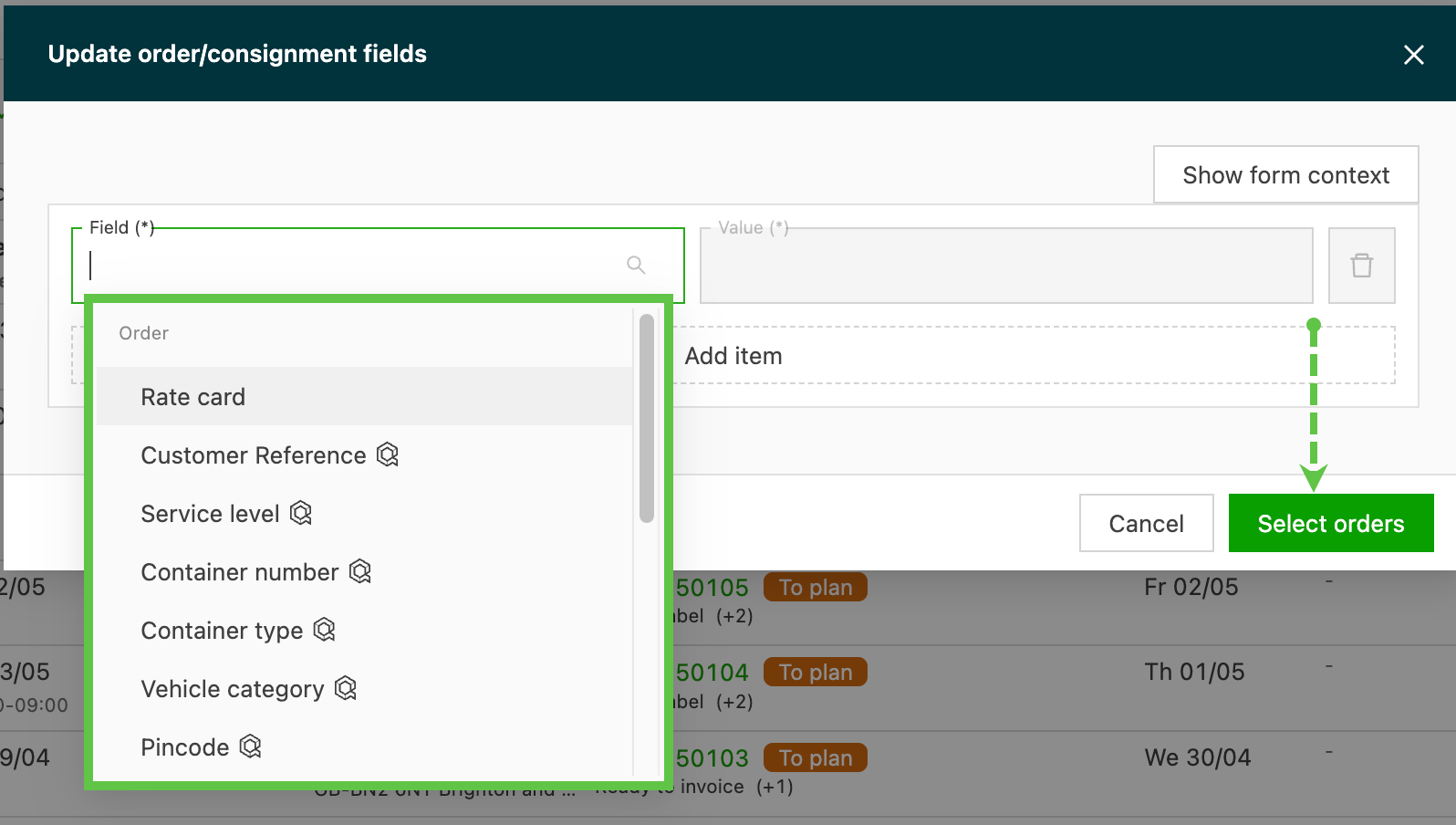
Il est ainsi beaucoup plus simple de :
- appliquer le même emplacement ou la même référence à plusieurs commandes en quelques clics
- corriger des incohérences de données à grande échelle (particulièrement utile pour les grands lots de commandes)
- mettre à jour les numéros de référence des commandes
- appliquer des frais ou des extras en masse après des téléversements via le portail
- effectuer des changements de planification de dernière minute, souvent en combinant ou en divisant des tournées
En savoir plus sur les mises à jour groupées disponibles pour les commandes.
Commandes – effectuer des actions rapides en masse
Carte : meilleure visualisation des remorques
Les remorques s’affichent désormais sur la carte avec une icône distincte.
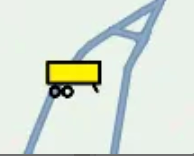
Les couleurs des ressources ont également changé : jaune pour la remorque, bleu pour les camions et les autres ressources.
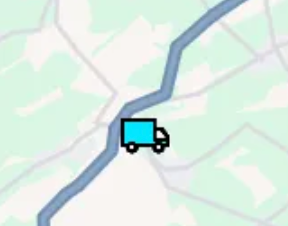
Ces couleurs correspondent à celles des types de ressources dans les autres parties de l’application.
Commandes : créer automatiquement des commandes récurrentes
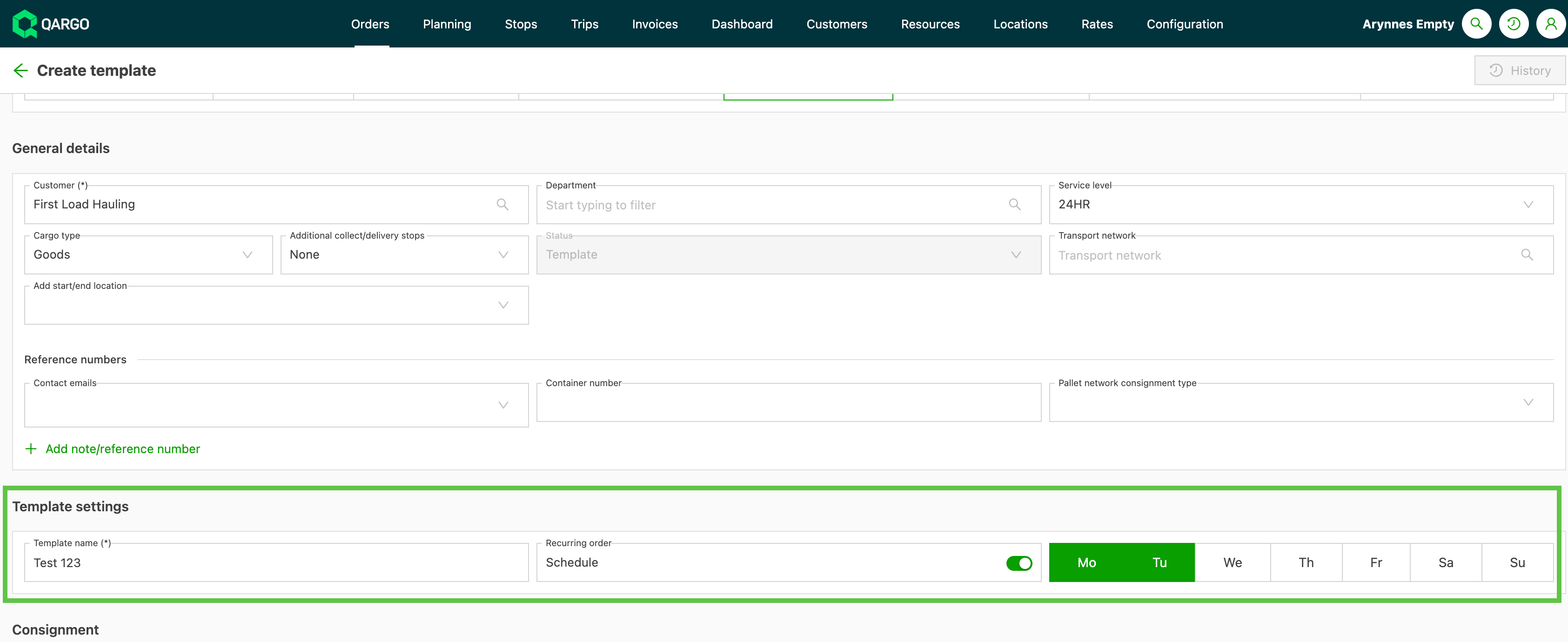
Utiliser les modèles récurrents pour créer un calendrier sur une période et créer rapidement plusieurs commandes
- Nouvelle catégorie d’onglet pour les commandes de modèles récurrents
- Les modèles créés avec un calendrier récurrent s’affichent dans l’onglet Récurrent.

- Créer un modèle de commande récurrente et activer le toggle « Commande récurrente / calendrier » :
-
Le calendrier s’affiche en haut à gauche de la page de détail de la commande
- Cliquer sur l’icône Modifier pour mettre à jour le calendrier
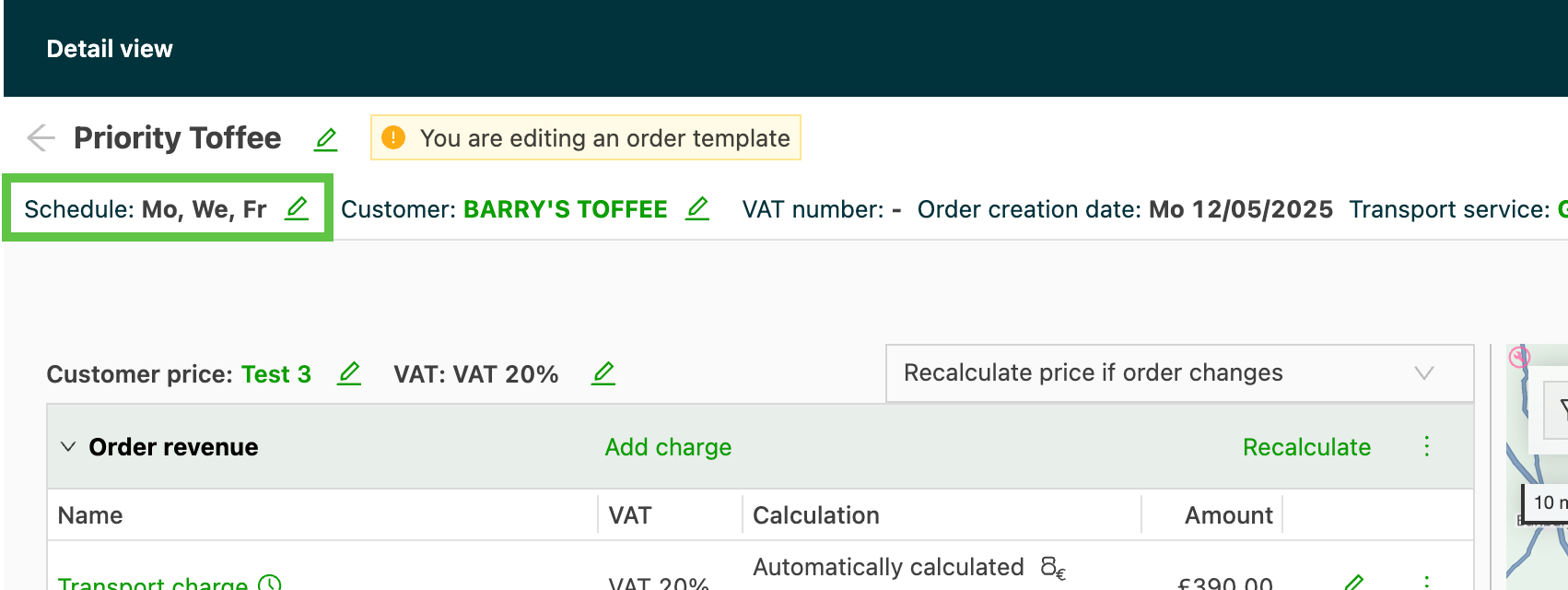
Créer plusieurs commandes sur une période.
Cliquer sur le lien ci-dessous pour en savoir plus sur la création de commandes en masse.
Créer des commandes planifiées en masse
:::
Semaine 3
Factures – affectation automatique des groupes de facturation aux commandes
-
Les commandes peuvent désormais être affectées automatiquement à des groupes de facturation selon la configuration du client
-
Options de configuration :
- Regroupement par champ (par ex. par code postal)
- Regroupement temporel (quotidien, hebdomadaire, mensuel)
- Filtres conditionnels facultatifs
-
Processus : les groupes sont affectés lorsque la tâche « Prêt à facturer » est terminée
-
Flexibilité : l’affectation manuelle reste disponible et n’est pas écrasée
-
Remarque : un changement de client nécessite une intervention manuelle pour recalculer le groupe approprié
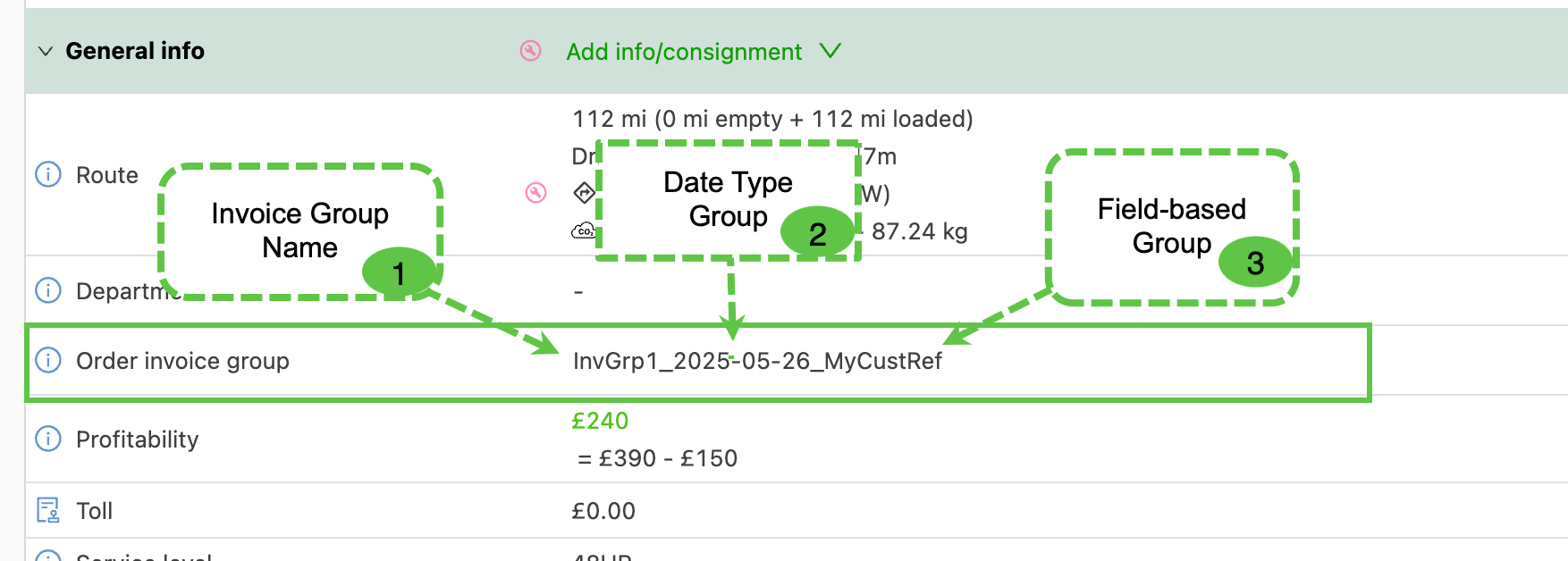
Factures – affectation automatique des groupes de facturation aux commandes
Exports – ajout des coûts et des profits/pertes
Un utilisateur super admin peut créer des exports personnalisés, extraits de différentes pages de liste de la plateforme.
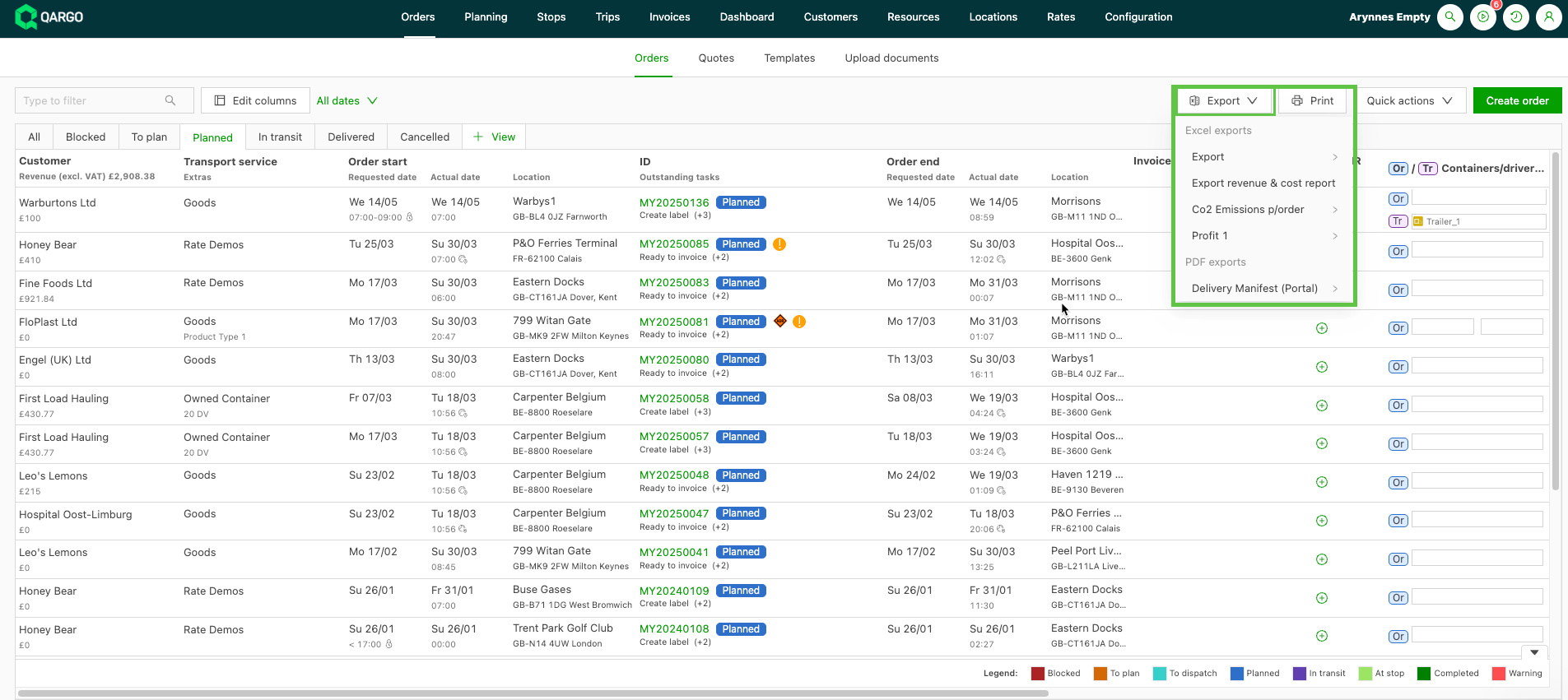
De nouvelles options permettent désormais d’inclure la rentabilité et les coûts lors de la configuration du rapport.
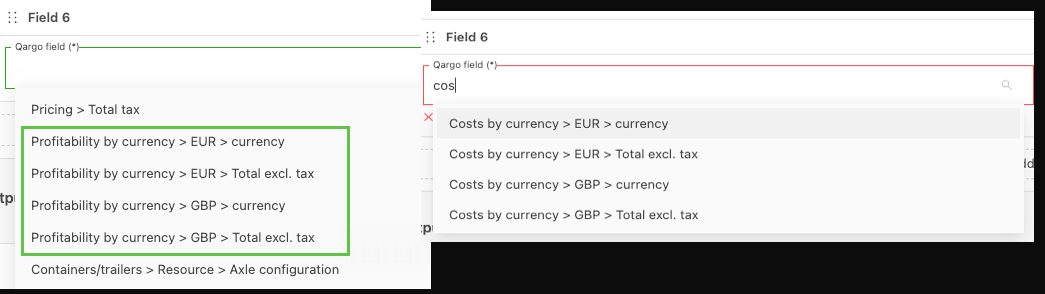
Cliquer ici pour savoir comment les utiliser lors de la configuration d’exports personnalisés. Pour savoir comment exporter des données, cliquer sur le bouton ci-dessous.
Supplément carburant – meilleure visualisation sur les factures.
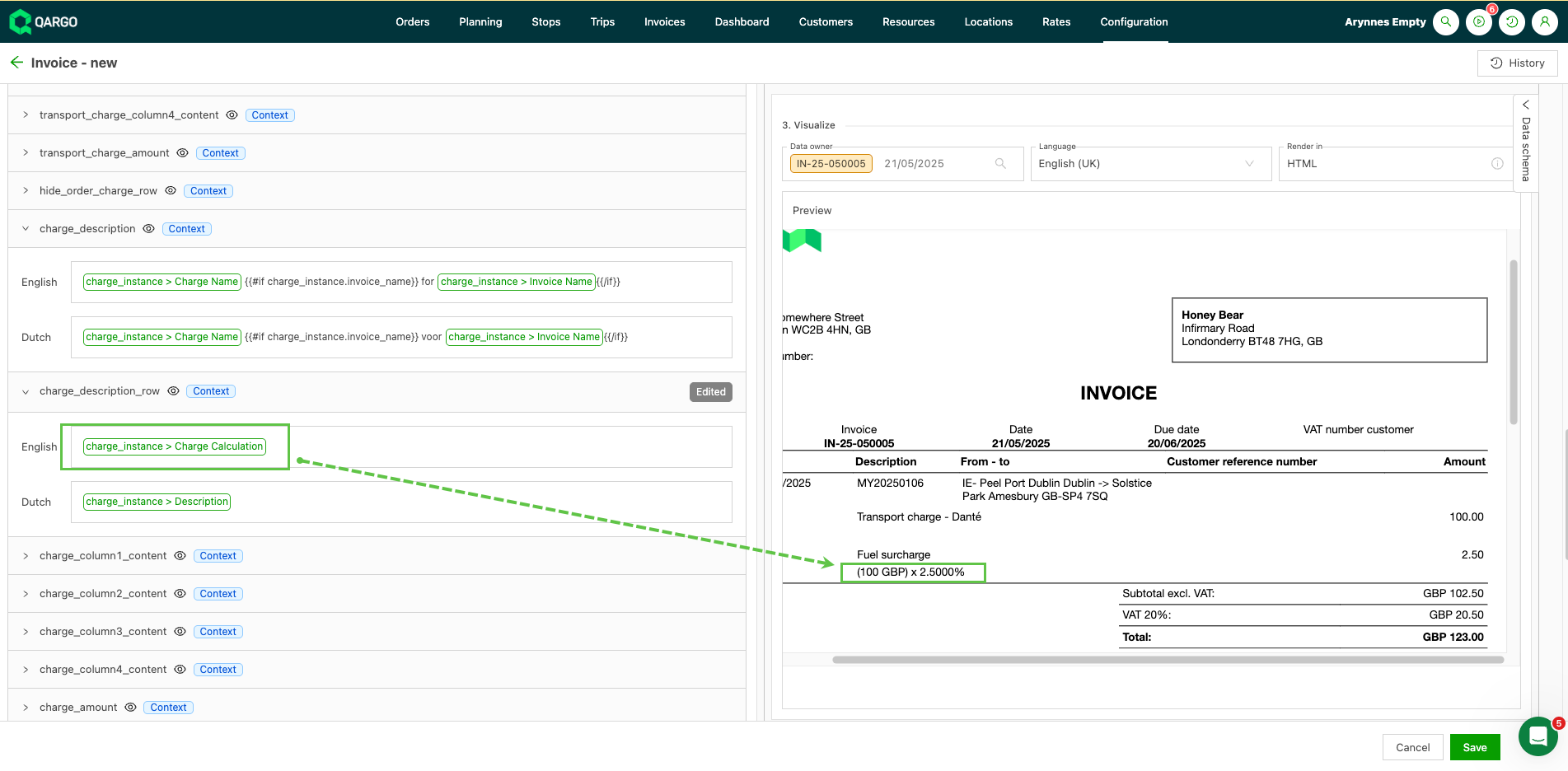
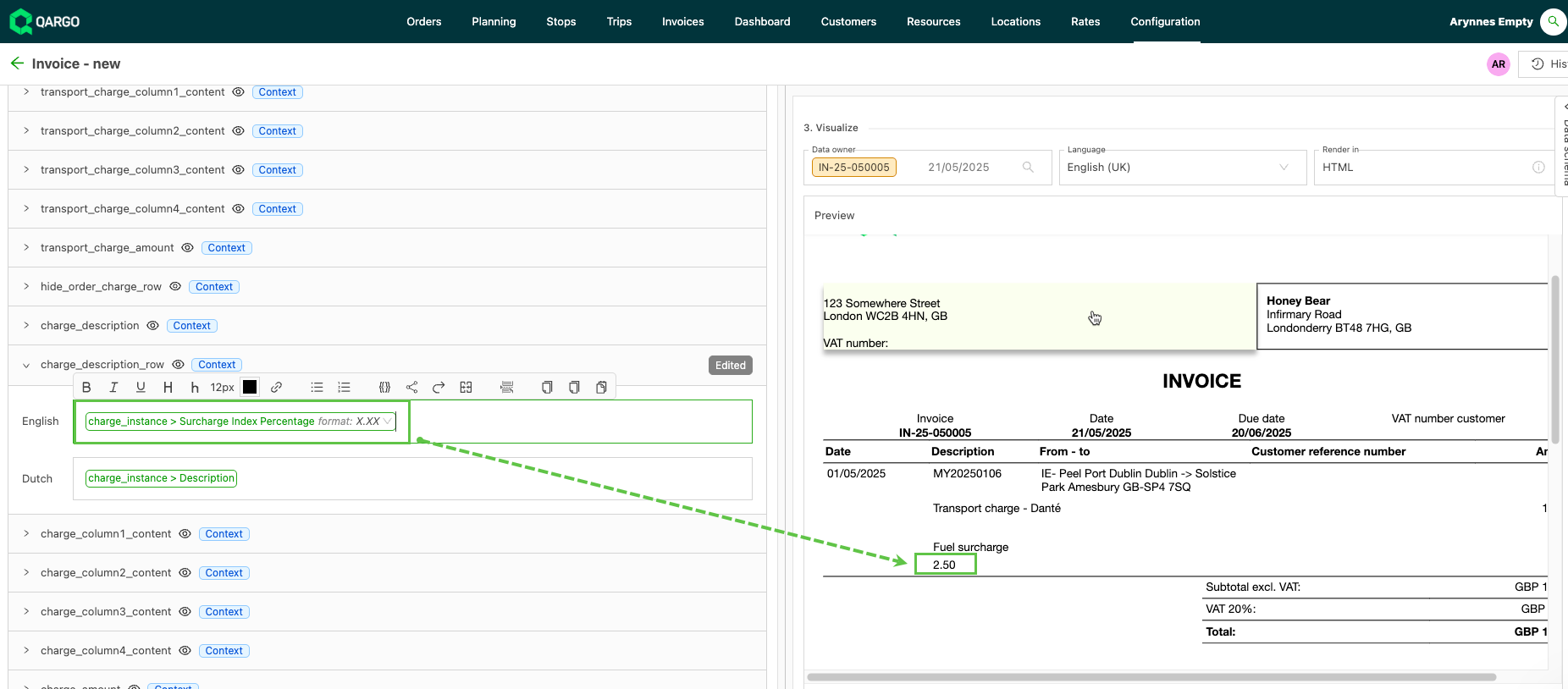
Les utilisateurs super admin peuvent désormais ajuster l’affichage du supplément carburant sur les factures. Il est maintenant possible de choisir d’afficher ou non le calcul ; auparavant, le supplément était toujours affiché avec le calcul.
Pour afficher le calcul :
Pour afficher uniquement le montant, sans le calcul :
Pour plus de détails sur les indices de prix, y compris le supplément carburant, cliquer sur le lien ci-dessous.
Indice de prix (supplément carburant)
:::
Semaine 4
Commandes : ajout de la colonne ID de tournée à la vue liste
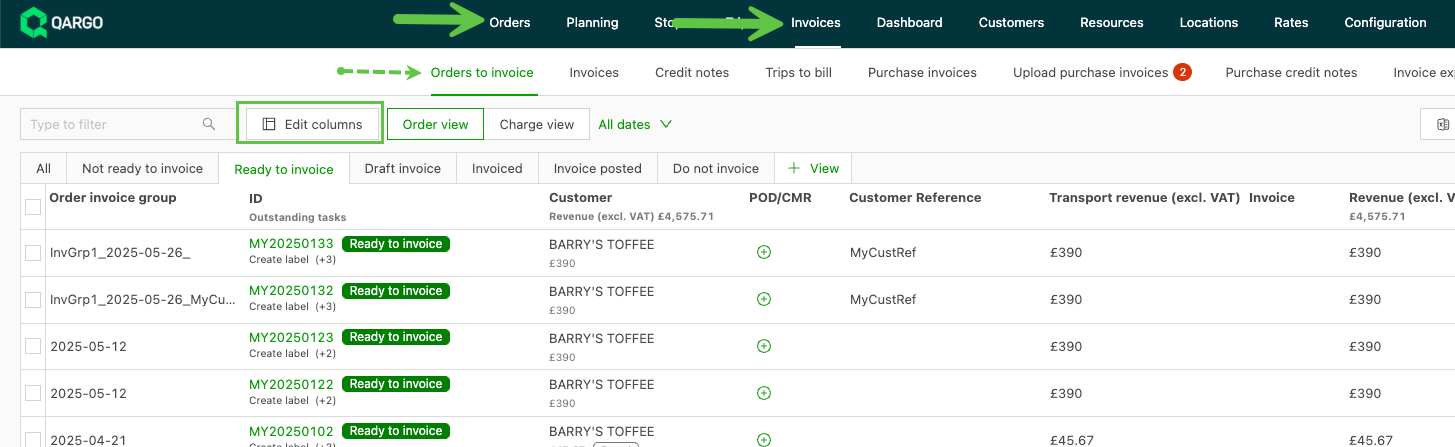
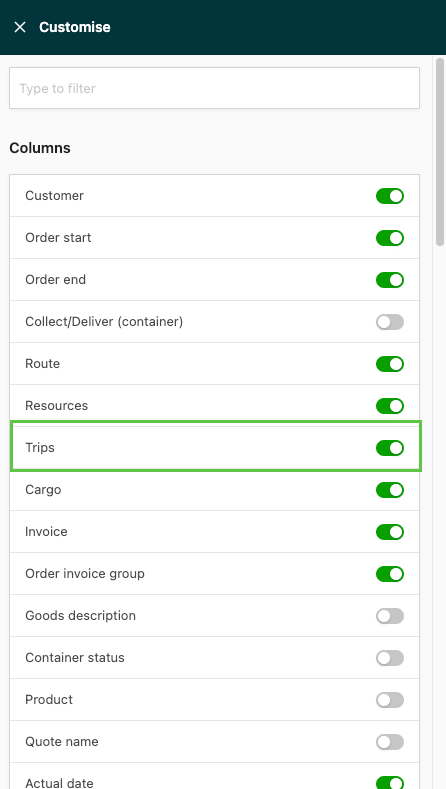
Il est désormais possible d’afficher « Tournées » comme colonne dans la vue liste Commandes et Commandes à facturer. L’ajout de cette colonne au tableau affiche le numéro de tournée, ce qui facilite l’accès au détail sans passer par d’autres écrans.
-
Depuis Commandes ou Commandes à facturer (Facture), cliquer sur « Modifier les colonnes »
-
Une fois la colonne activée, la faire glisser à la position souhaitée dans le tableau.
Cliquer sur le lien ci-dessous pour découvrir les autres options de personnalisation de la vue liste des commandes.
Personnaliser la vue liste des commandes
Factures : création asynchrone des factures
Le traitement des factures est désormais asynchrone. Il permet de traiter un plus grand volume de factures ou de frais tout en réduisant les erreurs d’expiration du délai.
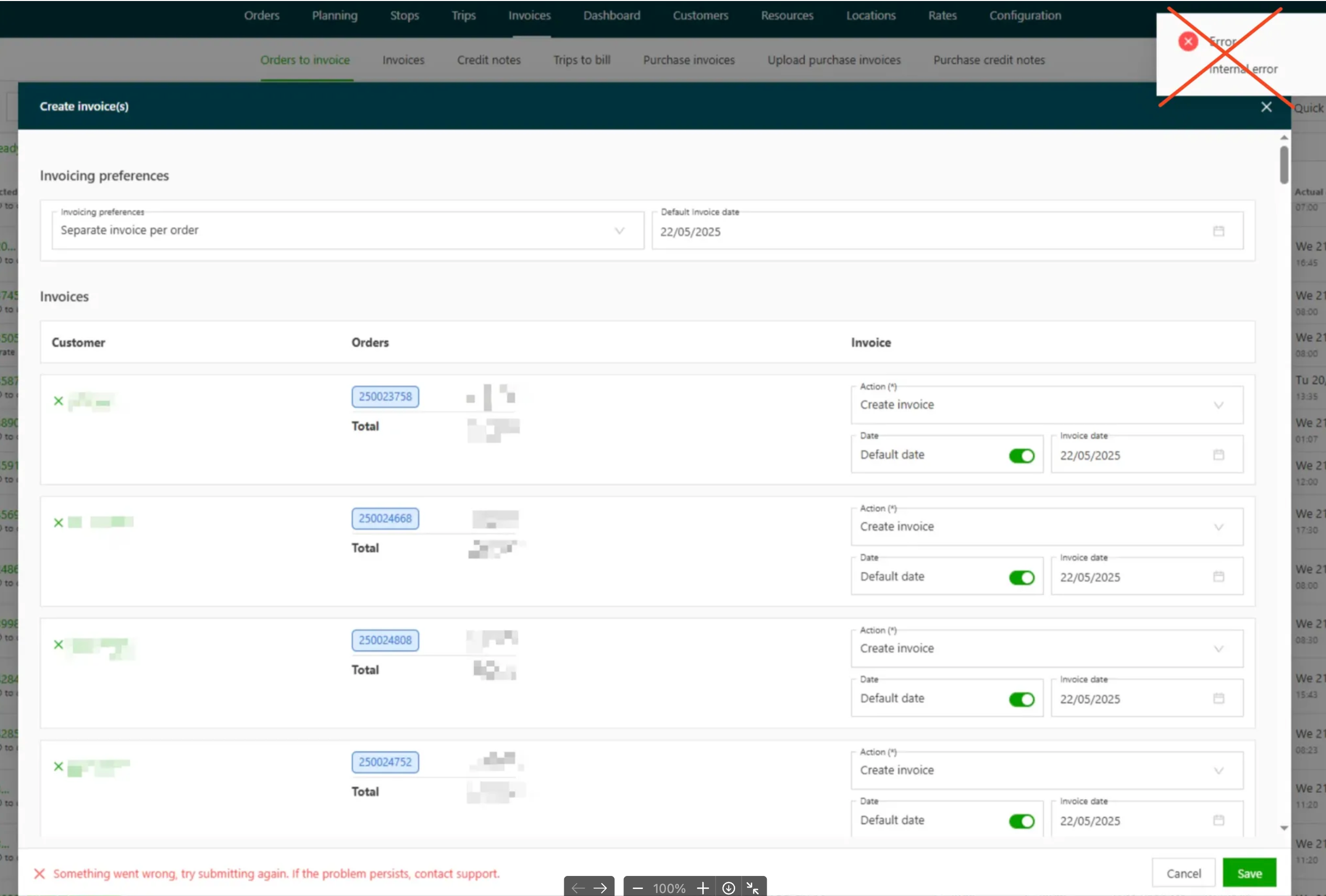
Cette mise à jour rend le processus plus efficace : les utilisateurs n’ont plus besoin de filtrer par client pour traiter plusieurs factures.
Pour en savoir plus sur le processus de facturation de vente, cliquer sur le lien ci-dessous.
Commandes : mise à jour groupée des activités sur les commandes
Ajouter des arrêts supplémentaires ou diviser des chargements sur plusieurs commandes à la fois grâce au menu Actions rapides amélioré. Plus besoin de saisies manuelles répétitives : plusieurs commandes sont traitées en une seule action.
Le système gère intelligemment les différents types d’arrêts selon la structure de la commande :
Arrêts intermodaux
- Ajoutés une fois par commande, quel que soit le nombre de tournées
Arrêts d’équipement vide / de chauffeur
- Ajoutés par tournée pour une flexibilité maximale
- Ajout unique pour les expéditions fusionnées
- Ajouts multiples pour les expéditions sur des tournées distinctes
Commandes fractionnées et autres arrêts
- Ajoutés par expédition pour un contrôle précis
Procédure étape par étape
-
Accéder aux actions rapides
- Aller sur la page de liste Commandes ou Commandes à facturer
- Cliquer sur Actions rapides et sélectionner « Ajouter des activités »
-
Configurer l’activité
- Choisir l’activité souhaitée dans la liste déroulante Activité
- Sélectionner la position dans la liste déroulante Position
-
Définir le détail des arrêts
- Renseigner toutes les informations utiles sur l’arrêt
- Les options disponibles varient selon le type d’activité sélectionné
-
Appliquer à plusieurs commandes
- Cliquer sur « Sélectionner des commandes » pour choisir les commandes cibles dans la liste principale
- Cliquer sur « Ajouter des activités » pour exécuter l’action groupée
Limites de position Actuellement, l’ajout groupé d’arrêts n’est possible qu’avant ou après le premier enlèvement/la première livraison.
Cliquer sur le lien ci-dessous pour en savoir plus sur les mises à jour groupées via les actions rapides.
Ajouter des activités via les actions rapides
Commandes / tournées : vue liste – options flexibles de sélection de date
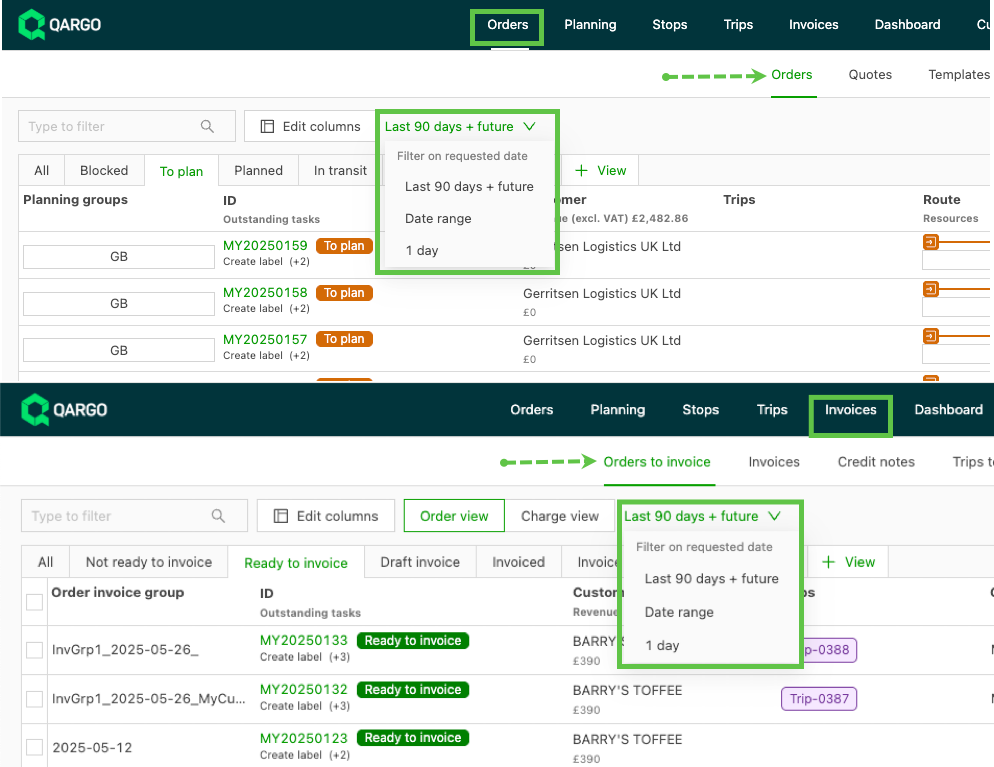
Le sélecteur de date propose désormais trois modes de filtrage distincts, adaptés au flux de travail :
-
90 derniers jours + futur (par défaut)
- Affiche toutes les commandes des 90 derniers jours ainsi que les dates futures
- Idéal pour une visibilité complète des commandes
-
Filtre sur une date
- Filtre les résultats sur une date précise
- Date du jour par défaut pour des vues quotidiennes rapides
-
Sélection d’une période
- Choisir des périodes personnalisées dans un calendrier intuitif
- Période limitée à 1 an maximum pour des performances optimales
Périodes prédéfinies rapides
Pour les besoins de filtrage courants, des options prédéfinies pratiques ont été ajoutées :
- Semaine dernière
- Mois dernier
- 3 derniers mois
- Année dernière
Il suffit de sélectionner une période prédéfinie pour que les dates s’appliquent automatiquement, sans sélection manuelle dans le calendrier.
- Commandes : filtrées par Date demandée
- Tournées : filtrées par Date réelle
Performances améliorées Les mises à jour du sélecteur de date accélèrent le chargement des pages et fluidifient la navigation.
Erreurs : meilleure gestion des erreurs
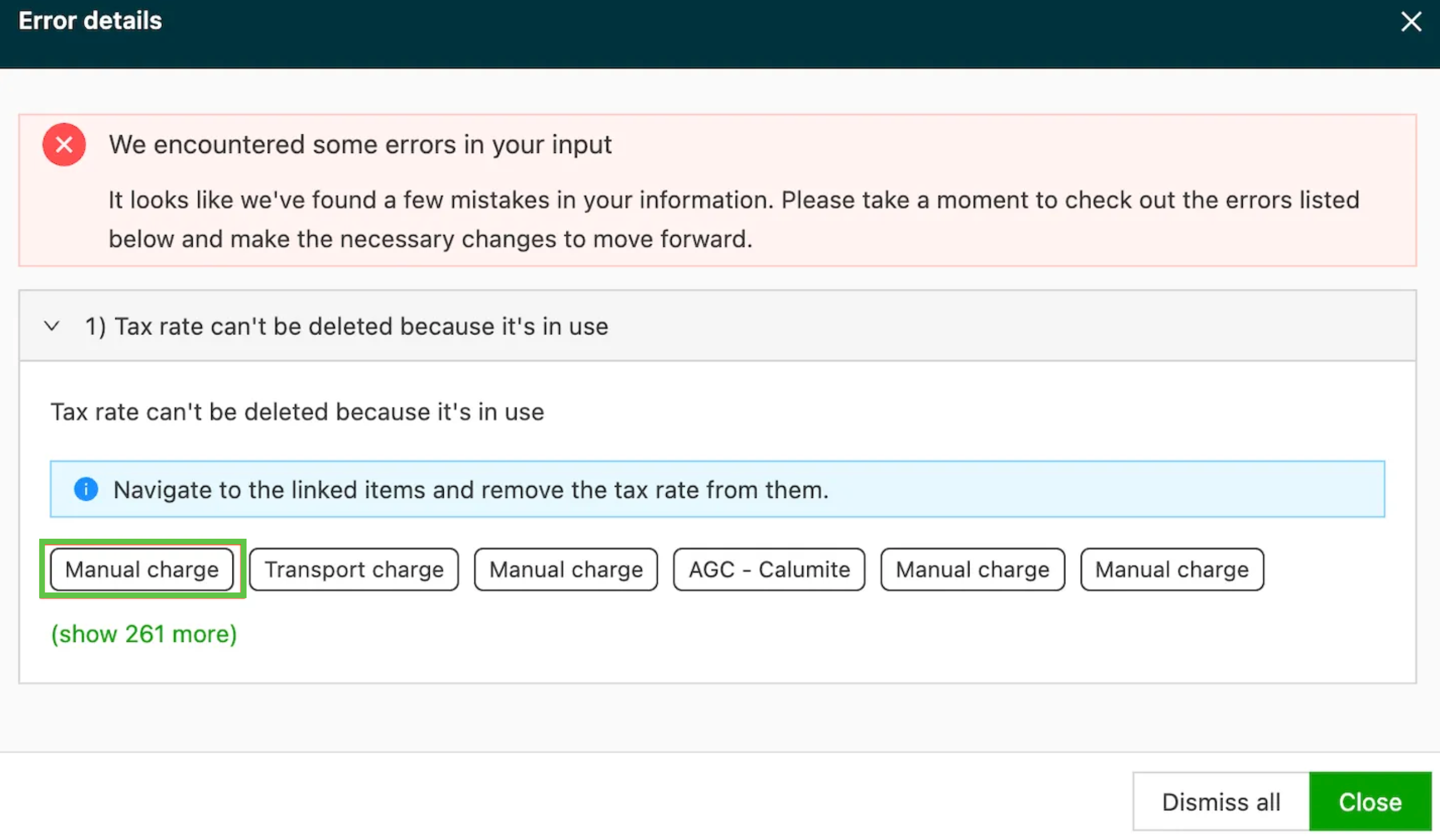
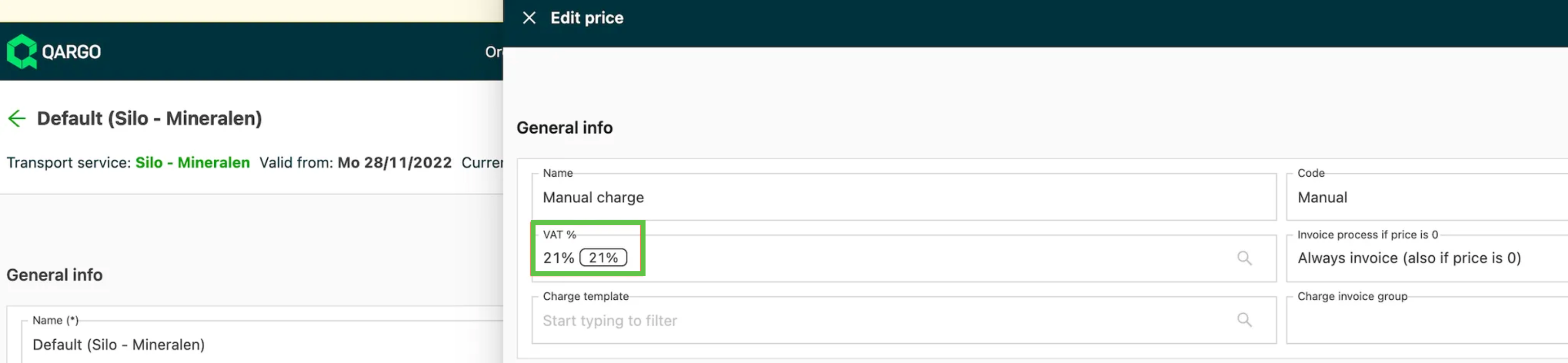
La résolution des erreurs de validation est désormais simple et rapide : il est facile de trouver pourquoi l’erreur s’affiche et comment la corriger.
- Cliquer sur « Afficher plus de détails » pour ouvrir la page d’erreur.

- Depuis la page de détail de l’erreur, l’utilisateur peut simplement cliquer sur les tags inclus pour ouvrir un nouvel onglet où l’erreur peut être résolue.
Tournées : téléverser des documents via le FMS du sous-traitant
Avec l’API de dispatch sous-traitant / flotte, il n’était pas possible de téléverser des scans ou des documents. La dernière mise à jour de l’API permet aux utilisateurs de téléverser un fichier pour le POD/CMR. Le sous-traitant peut ainsi intégrer les documents POD directement dans Qargo dans le cadre de l’intégration. :::