
FAQ grilles tarifaires – FAQ sur les grilles tarifaires
Diagnostiquer et résoudre rapidement les problèmes courants d'application des grilles tarifaires et les erreurs de calcul.
Q : Pourquoi une commande n’est-elle pas tarifée, ou son prix est-il mal calculé ?
R : Si une commande affiche un prix incorrect ou si le calcul échoue complètement, vérifier le lien entre la commande et la grille tarifaire associée, puis contrôler les paramètres des frais concernés.
Suivre ces étapes sur la Page de détails de la commande pour diagnostiquer le problème :
a) Vérifier la grille tarifaire affectée : s’assurer que la commande est liée à la bonne grille tarifaire. Si la mauvaise grille est appliquée, vérifier les paramètres d’affectation initiale de la grille tarifaire (généralement définis par client ou par service de transport).
b) Contrôler la méthode de calcul du prix : cliquer sur Modifier à côté des frais pour voir comment le coût est calculé. Vérifier que le paramètre est défini sur Calculé automatiquement et non bloqué sur Prix manuel ou Formule manuelle.
c) Examiner les paramètres de la grille tarifaire (validité et conditions) : ouvrir directement la grille tarifaire associée au client de la commande. Contrôler les prix de chaque ligne de frais et vérifier les points suivants :
- Période de validité : vérifier que la date de création de la commande se situe dans les dates de validité définies sur la grille tarifaire.
- Paramètre « Toujours ajouter » : vérifier si les frais sont paramétrés sur « Toujours ajouter à une commande ».
- Conditions des frais : si des conditions sont associées aux frais (par ex. une distance ou un poids spécifique), vérifier que les détails de la commande remplissent toutes ces conditions pour que les frais s’appliquent.
- Consolidation des prix : en cas de tarification groupée ou consolidée, vérifier les paramètres de consolidation des prix de ces frais.
- Frais complets : vérifier que tous les frais nécessaires ont bien été ajoutés à la grille tarifaire.
Q. Comment affecter une grille tarifaire à un client spécifique ?
R. Qargo détermine la tarification selon une hiérarchie simple, qui part généralement d’une grille par défaut du service de transport :
-
Grille tarifaire par défaut : il existe généralement une grille tarifaire par défaut qui s’applique à tous les clients, par service de transport, sauf si une grille tarifaire spécifique leur est affectée. Cette grille par défaut est utilisée pour toutes les commandes des clients qui ne sont liés à aucune grille tarifaire spécifique.
-
Affectation propre à un client : pour affecter une grille tarifaire à un client donné, il faut d’abord créer la grille tarifaire.

Une fois la grille tarifaire spécifique créée, repérer le bouton « Associer un nouveau client » sur la page de détails de la grille tarifaire et l’utiliser pour lier le client souhaité.
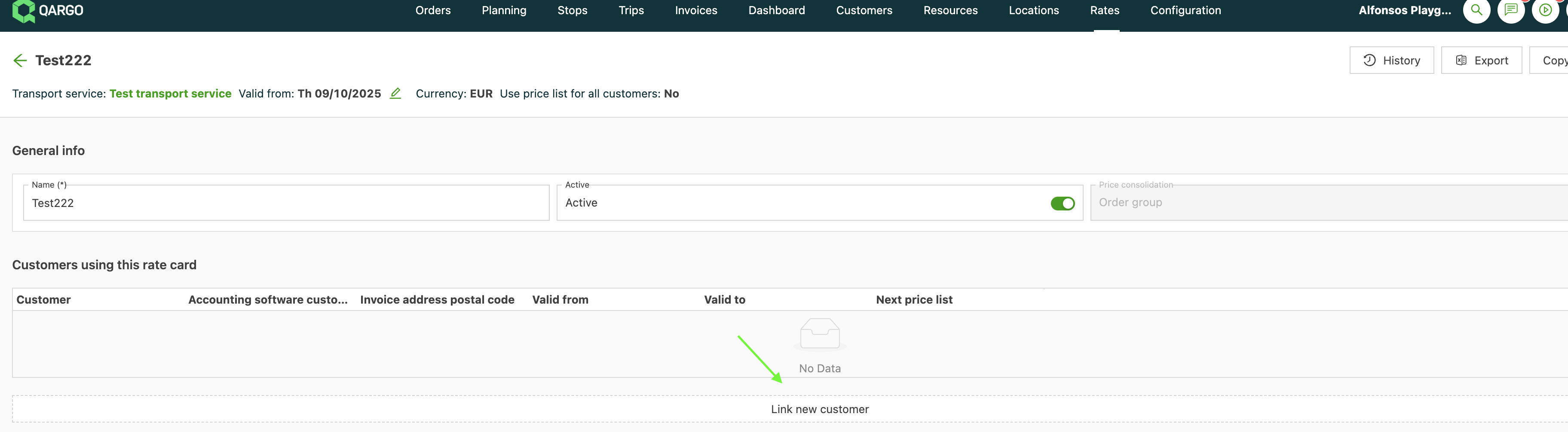
Les commandes de ce client utilisent désormais sa grille tarifaire spécifique au lieu de la grille par défaut du système. Cette nouvelle grille tarifaire ne s’applique qu’aux nouvelles commandes de ce client. Les commandes existantes conservent la grille tarifaire utilisée précédemment.
Q. Pourquoi une commande a-t-elle été tarifée avec la mauvaise grille tarifaire ?
R. Cela se produit généralement lorsque la commande a été créée avant l’affectation de la bonne grille tarifaire au client.
Une fois créée, une commande reste liée à la grille tarifaire valide et associée au client à ce moment précis. Si le client était auparavant lié à une autre grille tarifaire, ou s’il utilisait la grille par défaut du système, l’ancienne tarification reste appliquée à cette commande existante.
Les modifications d’affectation entre clients et grilles tarifaires ne sont pas rétroactives. Il faut mettre à jour manuellement la tarification de la commande, ou créer une nouvelle commande, pour que les bons tarifs s’appliquent.
- Qargo peut signaler une grille tarifaire plus adaptée sur une commande existante.
- Une commande existante peut être basculée manuellement vers la grille tarifaire mise à jour, uniquement au sein du même service de transport.
Q : Que deviennent les commandes lorsqu’un supplément gazole ou un autre paramètre de grille tarifaire change ?
R : Les modifications apportées à la configuration du supplément gazole et aux autres paramètres liés aux grilles tarifaires des clients s’appliquent à toutes les commandes futures. Par ailleurs, le système recalcule aussi de manière rétroactive les frais du mois précédent pour cette grille tarifaire, afin de garantir équité et exactitude.
Q : Comment modifier le paramètre de calcul d’une ligne de frais ?
R : Le paramètre de calcul d’une ligne de frais, par exemple « calculer les frais par commande », ne peut pas être modifié. Pour le changer :
- Créer de nouveaux frais avec le paramètre requis.
- Mettre fin à la validité des anciens frais juste avant le début des nouveaux.
Les commandes conservent ainsi une tarification exacte lors du changement.
Q. Est-il possible d’ajouter une grille tarifaire à un client en fonction des codes postaux d’enlèvement et de livraison ?
R. Oui, c’est possible. Qargo permet de créer une grille tarifaire pour des clients spécifiques, puis de définir des conditions exigeant des codes postaux d’enlèvement ou de livraison précis.
Une fois les clients et les emplacements définis, différentes options de tarification peuvent être configurées dans cette grille tarifaire, selon le cas d’usage et les besoins exacts.
Q. Pourquoi un client n’apparaît-il pas dans la liste déroulante lors de son association à une grille tarifaire ?
R. Plusieurs raisons peuvent expliquer qu’un client n’apparaisse pas dans la liste déroulante d’association :
- Devise ou service de transport non concordant : une grille tarifaire ne peut être liée qu’à des clients qui utilisent exactement la même devise que celle configurée sur la grille tarifaire, pour ce service de transport précis. Il faut sélectionner un compte client dans la même devise que la grille tarifaire, ou dupliquer la grille tarifaire dans la devise du client. En cas de non-concordance, vérifier la grille tarifaire liée au client et contrôler la devise. Si la grille tarifaire actuelle n’est pas dans la bonne devise, créer et affecter une nouvelle grille tarifaire configurée explicitement dans la devise requise. La facturation correspond ainsi correctement aux exigences du client et de l’exploitation.
- Toggle « Utiliser la grille tarifaire pour tous les clients » activé : lorsque ce toggle est activé, la grille tarifaire sert de grille par défaut pour tout le type de transport et n’accepte pas d’association à des clients spécifiques. Il faut alors affecter la grille tarifaire depuis la page du client, ou dupliquer la grille tarifaire en désactivant le toggle « Utiliser la grille tarifaire pour tous les clients ».
- Dates de validité qui se chevauchent : Qargo ne permet pas de lier un même client à plusieurs grilles tarifaires dont les dates de validité se chevauchent pour le même service. Il faut vérifier que le client n’est pas déjà lié à une autre grille tarifaire avec des dates incompatibles.
Q. Vaut-il mieux ajuster les paramètres d’arrondi dans la saisie de commande ou dans la grille tarifaire pour appliquer les modifications à toutes les grilles tarifaires liées ?
R. Les ajustements d’arrondi doivent être effectués dans la grille tarifaire elle-même, et non au niveau de la saisie de commande.
- Modifications dans la saisie de commande : les modifications effectuées au niveau de la saisie de commande sont propres à la commande et ne se propagent pas. Elles peuvent influer sur l’affichage ou le calcul d’une seule commande, mais ne mettent à jour aucune grille tarifaire existante ou future liée aux clients.
- Modifications de la grille tarifaire du client : pour appliquer un arrondi homogène à de nombreux clients, le paramètre doit être configuré dans la grille tarifaire elle-même, plus précisément au niveau du calcul ou des frais. Toutes les commandes qui utilisent cette grille héritent alors du bon arrondi.
- Utilisation des modèles de frais : si des modèles de frais sont utilisés, l’arrondi doit être configuré dans le calcul du modèle. Les mises à jour du modèle peuvent ensuite être diffusées, pour que toutes les grilles tarifaires liées héritent du nouvel arrondi en une seule fois.
Q. Est-il possible de facturer à la semaine lorsque la formule de prix manuelle n’accepte que les minutes, les heures ou les jours ?
R. Pas directement. Dans Qargo, les formules manuelles n’acceptent que des unités de temps exprimées en minutes, heures, jours ou mois.
Plusieurs solutions de contournement efficaces permettent toutefois de calculer un prix hebdomadaire :
-
Convertir en jours : définir le calcul sur un tarif « par jour », le prix journalier étant égal au tarif hebdomadaire divisé par sept. Cette méthode applique un véritable prix à la semaine, quelle que soit la durée.
-
Facturer par semaines entières (tableau des prix) : créer un tableau des prix qui utilise des tranches de « durée en jours » par blocs de sept jours. Par exemple :
- 1–7 jours = 1 fois le tarif hebdomadaire
- 8–14 jours = 2 fois le tarif hebdomadaire
- 15–21 jours = 3 fois le tarif hebdomadaire
- … et ainsi de suite.
-
Logique de « semaine entamée » (tableau des prix) : pour facturer toute semaine partielle comme une semaine complète, créer un tableau des prix qui ajoute un minimum de 7 jours, puis progresse par tranches de 7 jours.
Q : Est-il possible de définir les tarifs horaires d’un chauffeur depuis la section Coûts des tournées ?
R. Non. Il est possible d’ajouter un coût horaire ponctuel de chauffeur à une tournée précise dans la section Coûts de la tournée, mais ce coût n’est alors enregistré que sur cette tournée. Cette action ne crée ni ne modifie aucun tarif par défaut du chauffeur.
Pour définir les tarifs horaires par défaut d’un chauffeur, le coût doit être affecté directement à la ressource sous forme de calcul de coût interne. Qargo applique ensuite automatiquement ces coûts à toutes les tournées futures auxquelles le chauffeur est affecté.
📚 Pour en savoir plus sur l’affectation de coûts aux ressources, consulter l’article FAQ : comment affecter un coût aux ressources ?📚 Pour en savoir plus sur la résolution des incohérences de devise dans les grilles tarifaires et les tournées, consulter le nouveau guide Résoudre les incohérences de devise.
Q : Comment ajouter des frais de hayon à une commande ?
R : Pour qu’un supplément hayon apparaisse sur une commande dans Qargo, il doit être configuré lors de la saisie de la commande :
- Lors de la création ou de la modification d’une commande, ajouter les frais de hayon comme extra de livraison ou extra d’arrêt dans le système.
- Si le supplément hayon n’est pas sélectionné, il n’est pas appliqué, ce qui fausse les totaux et les devis de la commande.
Q : Comment retirer des frais de hayon d’une commande ?
R : Si des frais de hayon ont été ajoutés par erreur ou ne sont plus pertinents, il est possible de les retirer en suivant ces étapes :
- Modifier la commande concernée.
- Repérer les frais de hayon dans les extras de livraison.
- Retirer l’extra hayon de la commande, ce qui retire automatiquement les frais correspondants.
- Si l’extra ne peut pas être retiré, passer les frais sur « Ne pas facturer » pour les exclure du processus de facturation.
Cette procédure garantit que les frais sont soit retirés, soit exclus de la facturation finale, selon les besoins.