
Prix dans les commandes
Table des matières
Prix client
En haut de chaque commande figure le « Prix client » utilisé. Ce prix est déterminé à partir des grilles tarifaires ajoutées dans la configuration.
Le système recherche la grille tarifaire applicable en fonction du service de transport et du client de la commande. S’il n’existe pas de grille spécifique, c’est la grille tarifaire par défaut du service de transport qui s’applique.
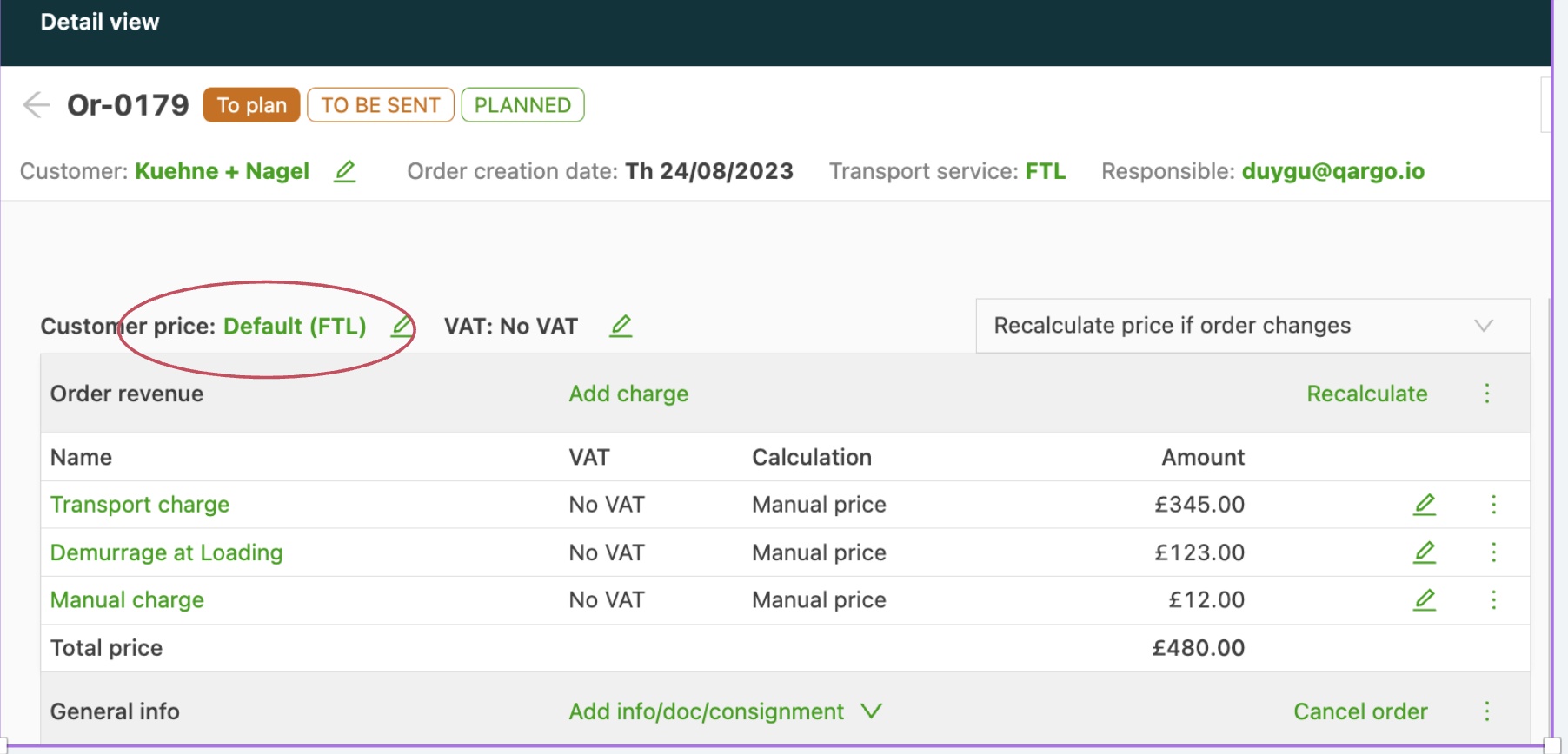
Sur la ligne où le prix est indiqué, une action permet de recalculer le prix en cas de modification de la commande.
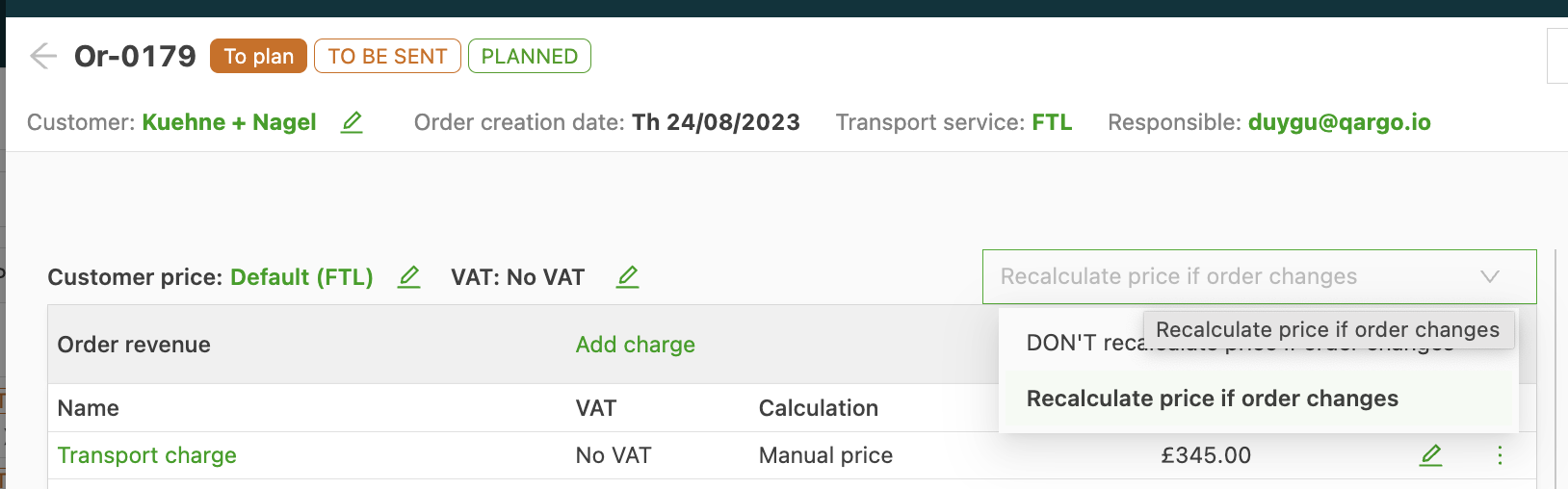
- Recalculer le prix si la commande change Le prix est ajusté en cas de modification de la commande.
- Ne pas recalculer le prix si la commande change Le prix est figé aux valeurs actuelles : les modifications de la commande n’ajustent plus le prix.
Exemple :
Le prix est de 10 € par palette. Le nombre de palettes de la commande passe de 5 à 6.
- Recalculer le prix si la commande change : le prix passe de 50 € (10 € x 5 palettes) à 60 € (10 € x 6 palettes).
- Ne pas recalculer le prix si la commande change : le prix reste à 50 €, car il est verrouillé.
Recalcul des frais lors de la modification d’une grille tarifaire
Lorsqu’une personne de l’entreprise met à jour une grille tarifaire, seuls le chiffre d’affaires des commandes et les coûts des ressources du mois écoulé (commandes créées au cours du dernier mois) sont désormais recalculés automatiquement.
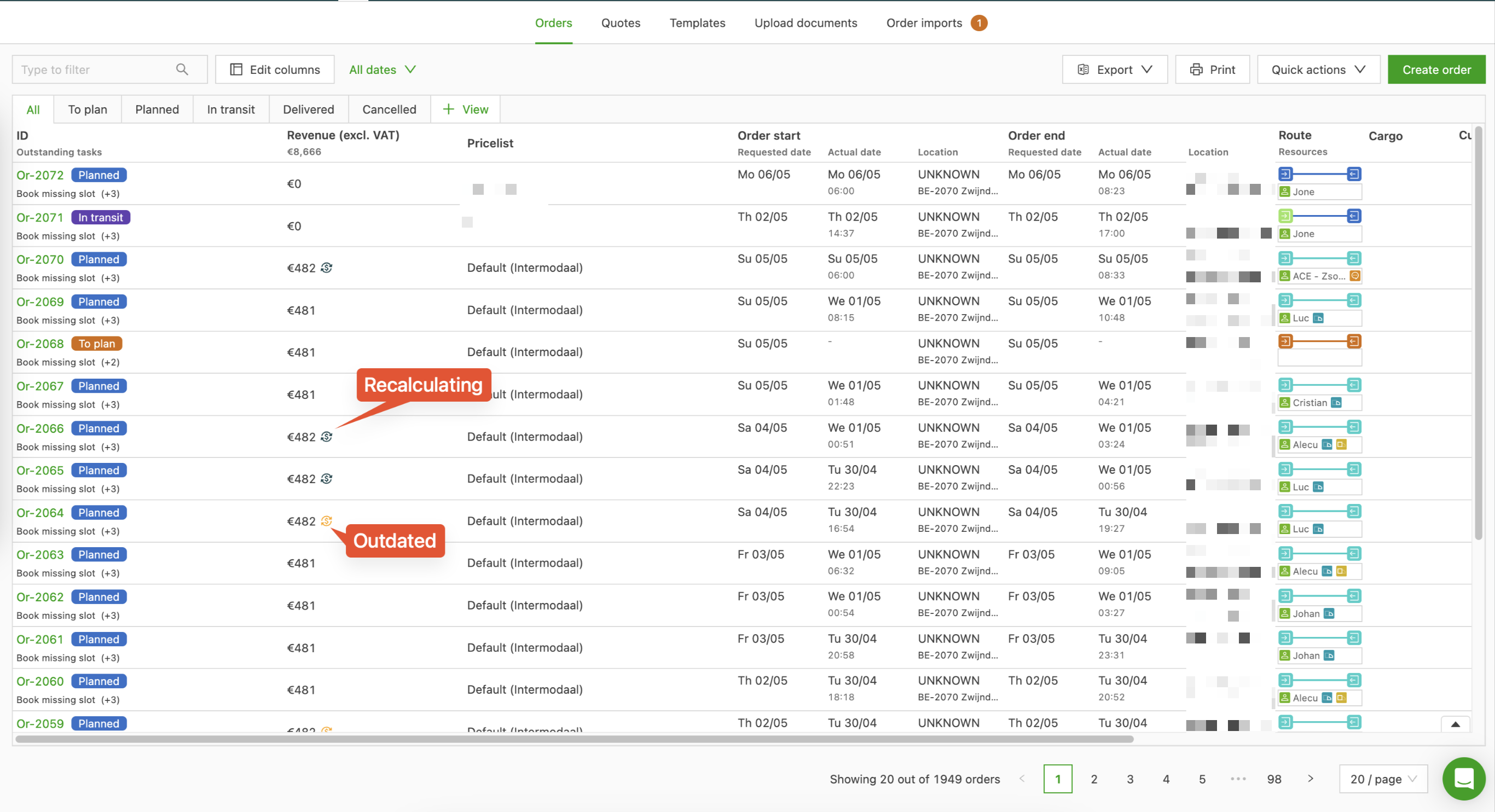
Les commandes de plus d’un mois sont marquées comme obsolètes et peuvent être recalculées manuellement. Une icône s’affiche alors à côté de ces prix. Survoler ces icônes permet d’afficher plus d’informations.
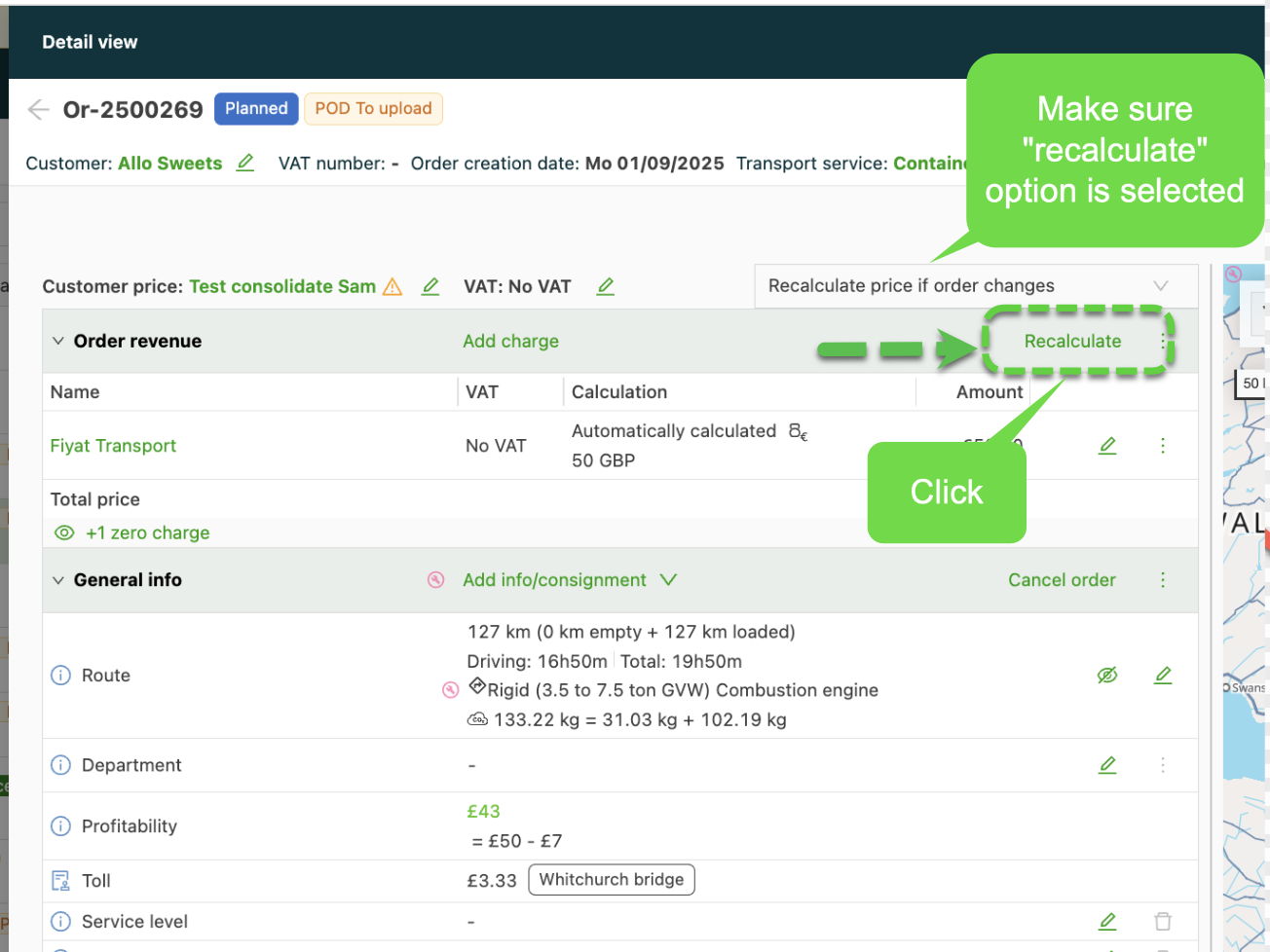
Voici comment lancer un recalcul manuel : (vérifier que l’option « Recalculer si la commande change » est sélectionnée, puis cliquer sur le bouton « Recalculer »)
- Si des frais persistants, comme un supplément carburant, restent sur un modèle après avoir été retirés de la grille tarifaire, utiliser le bouton « Recalculer » pour actualiser le modèle et exclure ces frais.
Retirer un supplément carburant d’un modèle
Si un supplément carburant a été supprimé de la grille tarifaire mais apparaît toujours sur le modèle :
- Ouvrir le modèle sur lequel le supplément est encore visible.
- Cliquer sur Recalculer pour actualiser le modèle.
- Le supplément est retiré après le recalcul.
Prix total
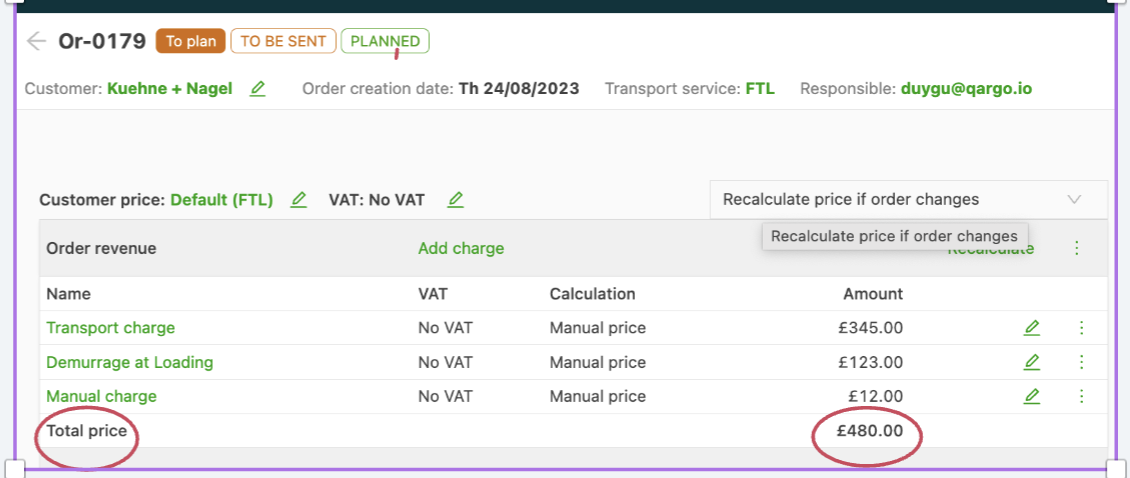
La catégorie « Chiffre d’affaires de la commande » présente le détail des éléments et le « Prix total » correspondant qui sera facturé au client.
-
Nom : nom de l’élément de la grille tarifaire, affiché sur la commande et sur la facture. Ce nom peut être modifié pour donner des informations supplémentaires au client.
-
Facture liée Indique la facture sur laquelle figure cet élément. Si aucune facture n’a encore été créée, cette colonne reste vide.
-
Calcul
Indique comment le prix total de cette ligne a été calculé.
-
Montant Calculé selon la méthode de calcul configurée dans la grille tarifaire.
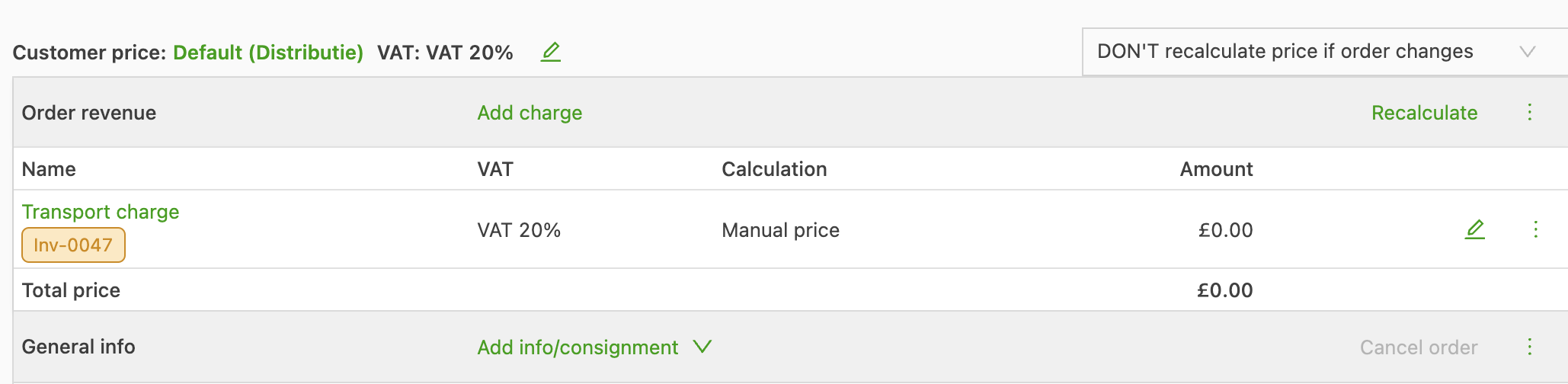
Une fois la commande facturée, le numéro de facture est également lié dans l’aperçu :
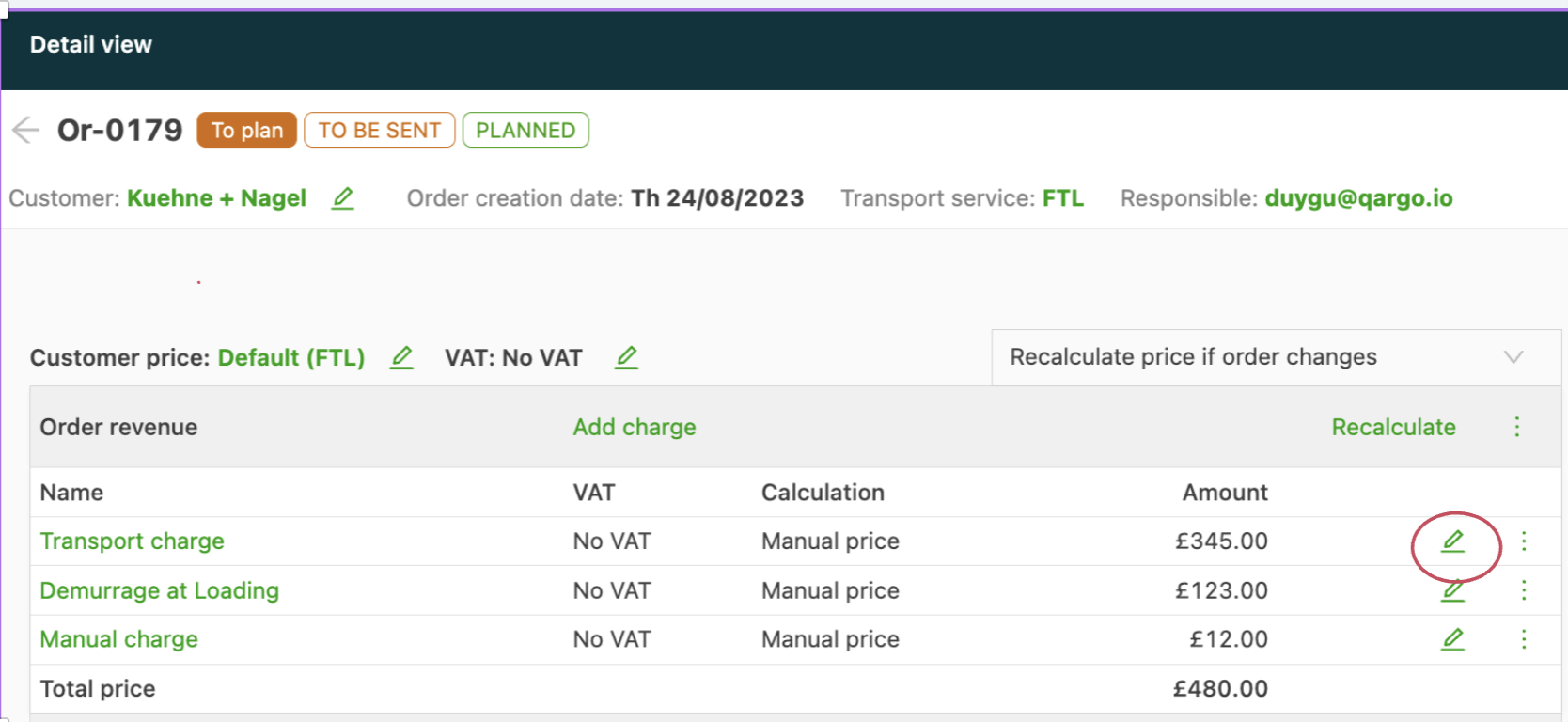
Pour modifier un élément, cliquer sur l’icône de crayon verte :
**Recalcul en masse des frais des commandes de plus d’un mois (uniquement si elles ne sont pas marquées « **Ne pas recalculer le prix si la commande change »)
Dans Qargo, le recalcul en masse est géré automatiquement pour les commandes du dernier mois, mais ce processus peut prendre un certain temps.
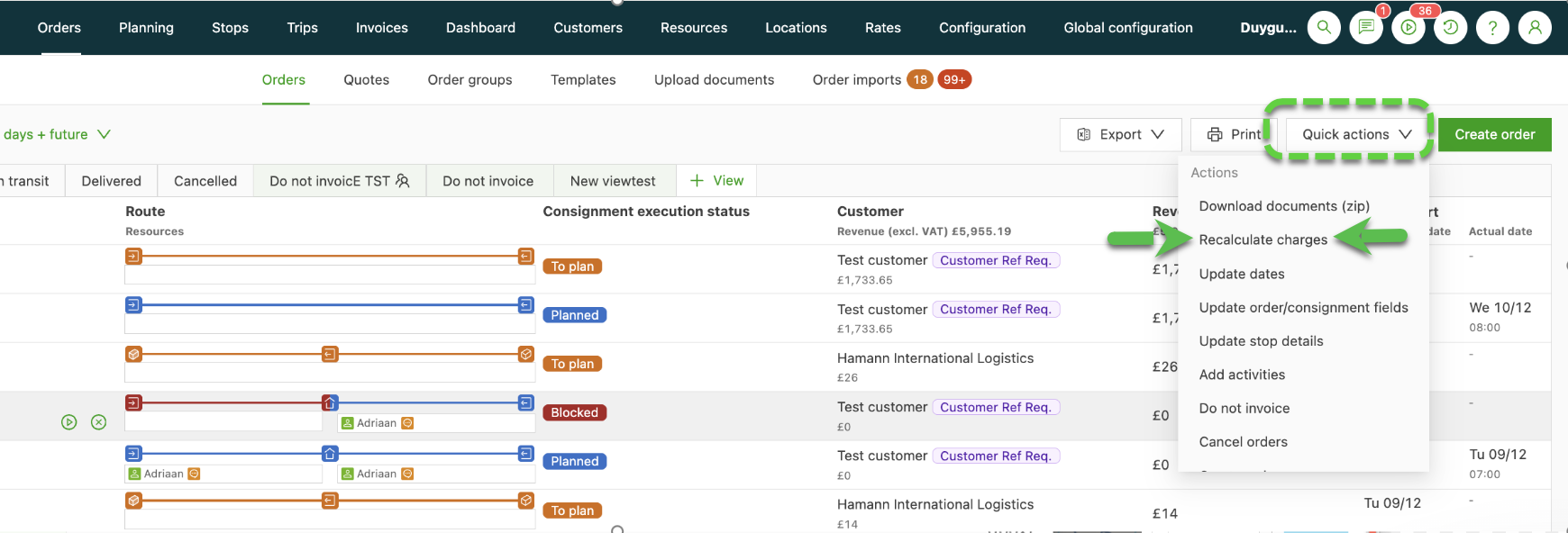
Pour les commandes de plus d’un mois, une option de recalcul en masse est désormais disponible (en plus de l’option existante de recalcul manuel, commande par commande). Elle s’exécute manuellement via la liste déroulante « Actions rapides ».
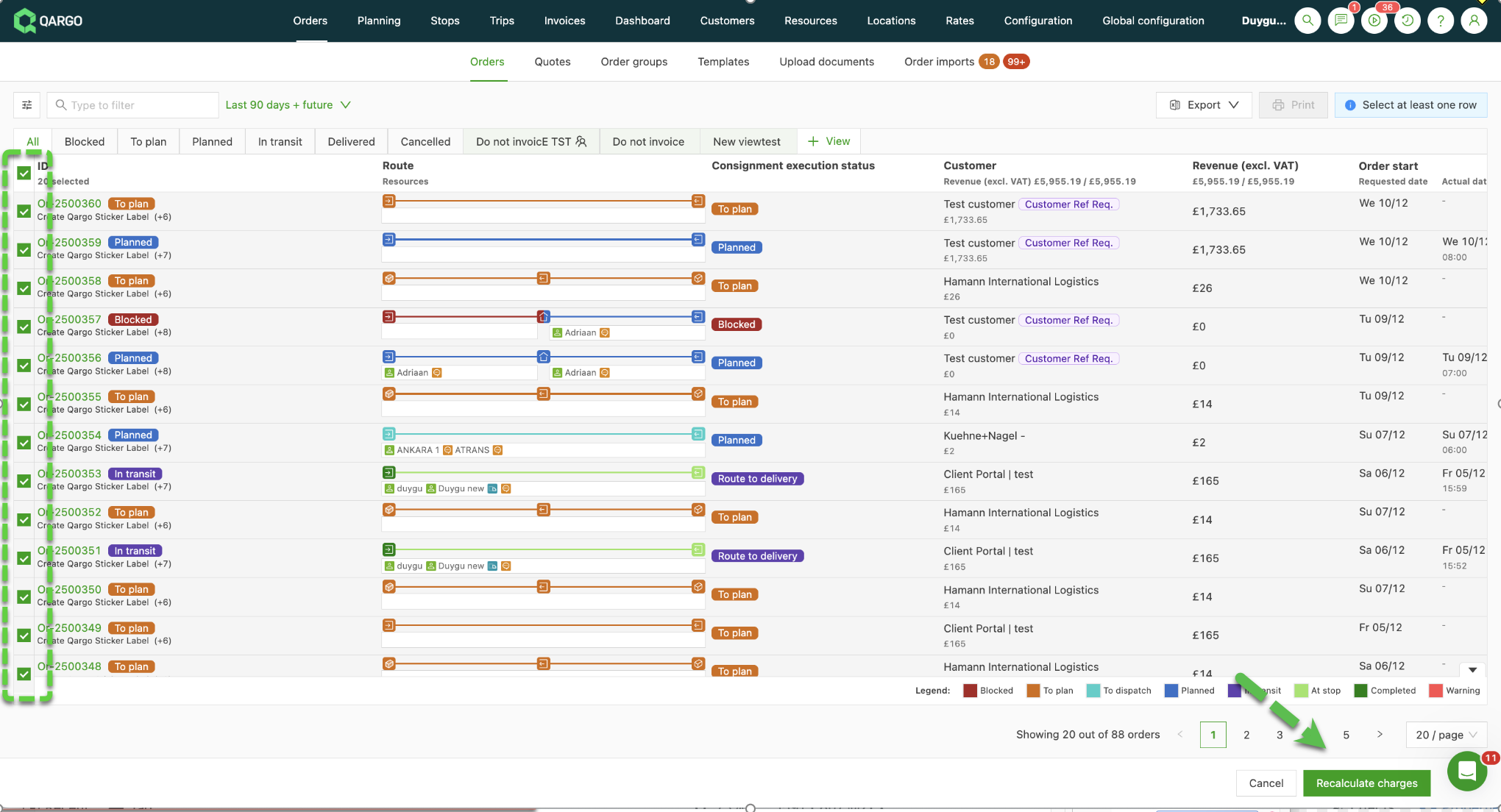
Pour les commandes de plus d’un mois à recalculer, appliquer d’abord le filtre de date nécessaire, puis sélectionner l’option « Recalculer les frais » dans la liste déroulante « Actions rapides », sélectionner les commandes à recalculer et cliquer sur « Recalculer » en bas à droite.
➡ Ouvrir l’onglet Commandes
➡ Appliquer des filtres de date pour sélectionner les commandes de plus de 30 jours
➡ Cliquer sur la liste déroulante « Actions rapides » (en haut à droite)
➡ Sélectionner « Recalculer les frais »
➡ Choisir les commandes à recalculer
➡ Cliquer sur « Recalculer » (en bas à droite)
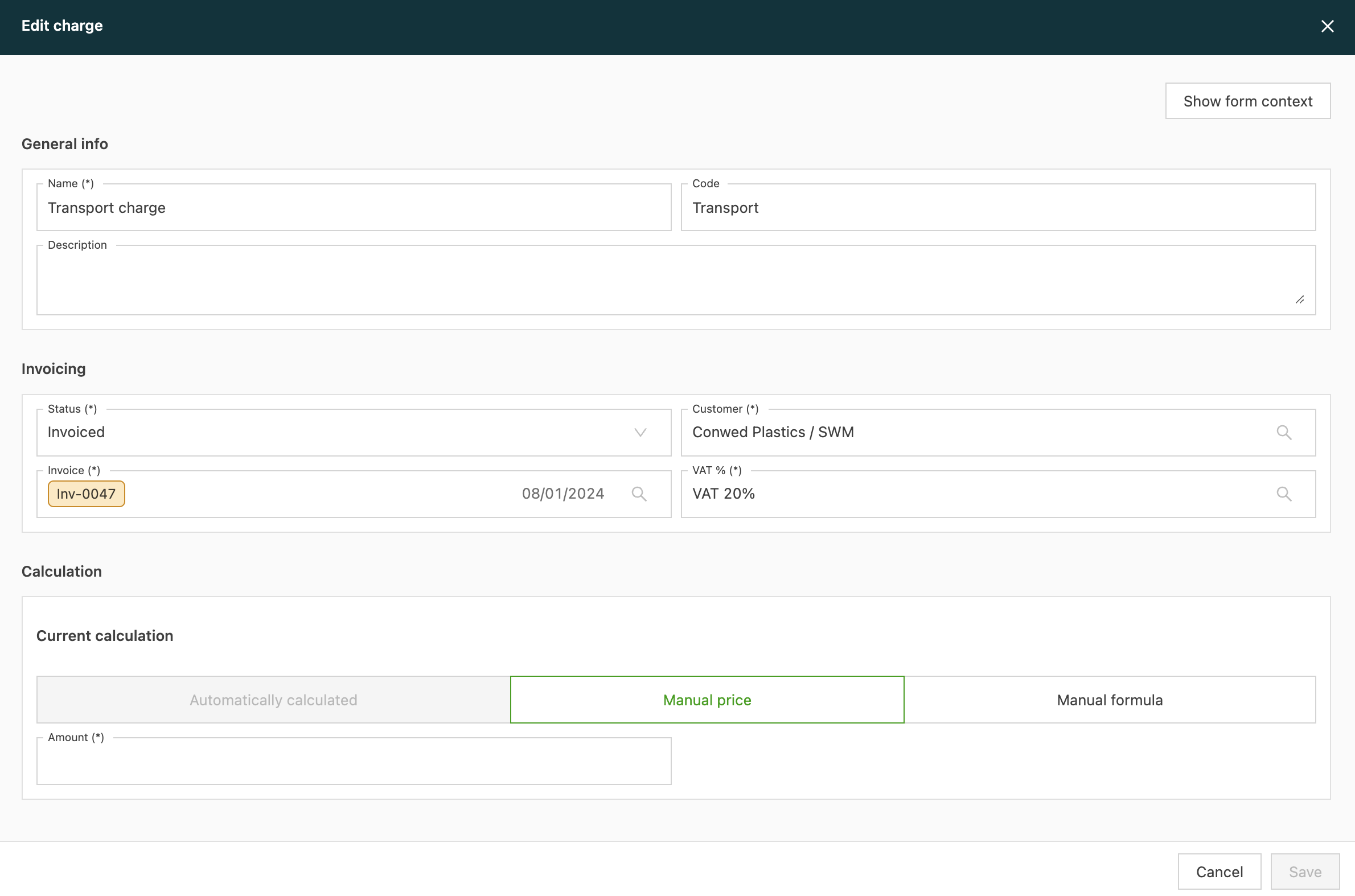
Les informations suivantes peuvent être modifiées :
- Nom : le nom peut être modifié pour que le client ou la facture indique clairement à quoi correspond ce prix.
- Code
- Description
- Statut : par défaut « À facturer ». Il peut être changé en « Ne pas facturer ». Ce prix ne peut alors plus figurer sur une facture.
- % de TVA : le pourcentage de TVA peut être modifié s’il n’est pas correct. Les options disponibles sont paramétrées par Qargo dans la configuration.
- Client : le client de la commande est affiché. Dans la plupart des cas, il est correct. Si cette ligne de prix concerne un autre client, il est possible de le modifier ici. Une même commande peut donc être facturée à plusieurs clients.
- Calcul : par défaut, l’une des options est affichée en vert. Cela signifie que cette option est active. Dans l’exemple ci-dessous, l’option « Calculé automatiquement » est active.
- Ne pas facturer : certains frais, comme un supplément carburant, peuvent être définis sur « Ne pas facturer » pour les exclure de la facturation d’une commande donnée, tout en les conservant dans la structure tarifaire par défaut.
Il existe trois options de calcul :
- Calculé automatiquement : le prix est calculé automatiquement selon la tarification ajoutée dans la configuration.
- Prix manuel : le prix peut être modifié. Une fois modifié, l’option « Prix manuel » est active.
- Formule manuelle : il est possible de créer une formule pour calculer le prix.
Gestion des frais et des suppléments dans Qargo
- Ajustement des frais : les frais ajoutés automatiquement par le système, comme les frais de transport, ne peuvent pas être supprimés. Ils peuvent toutefois être marqués « Ne pas facturer » pour les exclure de la facturation, commande par commande. Pour les inclure à nouveau, remettre le statut sur « À facturer ».
- Flexibilité des frais : les ajustements apportés à une commande ou à un modèle permettent de refléter précisément les changements, comme les mises à jour de grilles tarifaires, sans modifier les paramètres par défaut.