
Grille tarifaire : indicateurs de calcul des tableaux des prix
Cet article présente les options d'indicateurs de calcul disponibles lors de la configuration de grilles tarifaires basées sur un tableau des prix.
Table des matières
Les calculs des grilles tarifaires peuvent être configurés à partir d’un montant fixe, d’une formule ou d’un tableau des prix. Chaque méthode de calcul dispose d’indicateurs supplémentaires utilisés pour calculer le prix final.
Cet article présente les options disponibles lorsque le calcul « Tableau des prix » sert de base à la grille tarifaire du client. Les calculs par tableau des prix offrent les possibilités de configuration les plus étendues. En contrepartie, ils sont aussi les plus complexes et demandent une configuration rigoureuse. De nombreuses options sont disponibles avec un tableau des prix ; cet article couvre les plus utilisées.
Créer l’indicateur de calcul et le résultat du tableau des prix.
Sélectionner la méthode de calcul « Tableau des prix ». La série d’indicateurs suivante s’affiche alors, selon la façon dont les résultats du tableau des prix doivent apparaître. Les options sont les suivantes :
- Montant fixe
- Fixe par type d’emballage/produit
- Fixe par arrêt
- Multiplié par un indicateur
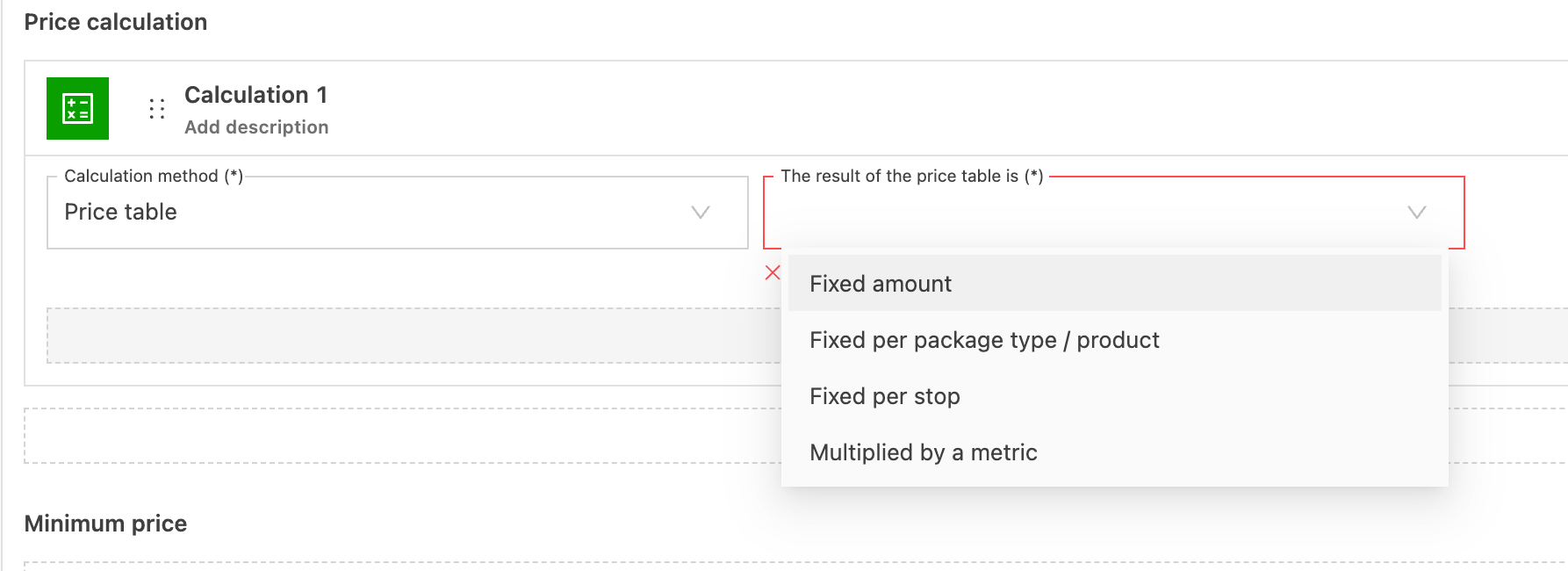
Une fois l’indicateur « Résultats » ajouté, l’option suivante s’affiche. Pour Montant fixe, Fixe par type d’emballage et Fixe par arrêt, l’option proposée est « Modifier le tableau des prix ».

Lorsque l’option « Multiplié par un indicateur » est sélectionnée, un champ « Indicateur » supplémentaire apparaît pour sélectionner d’autres indicateurs. Chaque indicateur affiche un niveau hiérarchique supplémentaire, avec des options semblables à celles disponibles lors de la création d’une grille tarifaire par formule.
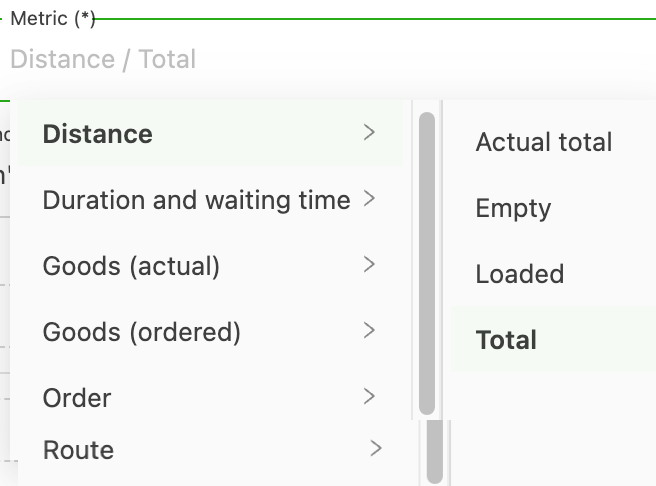
Une fois l’indicateur sélectionné, l’option « Modifier le tableau des prix » apparaît, ainsi que les indicateurs supplémentaires utilisés pour établir le prix final. Lorsqu’un tableau des prix est multiplié par un indicateur, la valeur de l’indicateur est multipliée par le tarif du tableau des prix. Par exemple, avec un tableau des prix basé sur le poids où 150 kg se situent dans une tranche à 1,5 €/kg, le calcul est 150 × 1,5 € = 225 €.
Des modes de calcul spéciaux permettent aussi de traiter les cas limites proches des bornes des tranches :
-
Payant pour : retient le minimum entre le calcul normal et le minimum de la tranche suivante. Par exemple, avec 150 kg à 1,5 €/kg (225 €), si la tranche suivante commence à 200 kg à 1 €/kg (200 €), le prix final retenu est 200 €
-
Pour en paye : retient le maximum entre le calcul normal et le maximum de la tranche précédente. Avec le même exemple, si la tranche précédente était 0–99 kg à 3 €/kg, le calcul compare 225 € avec 99 kg × 3 € = 297 € et retient 297 €
-
Cliquer ici pour en savoir plus sur Payant pour / Pour en paye.
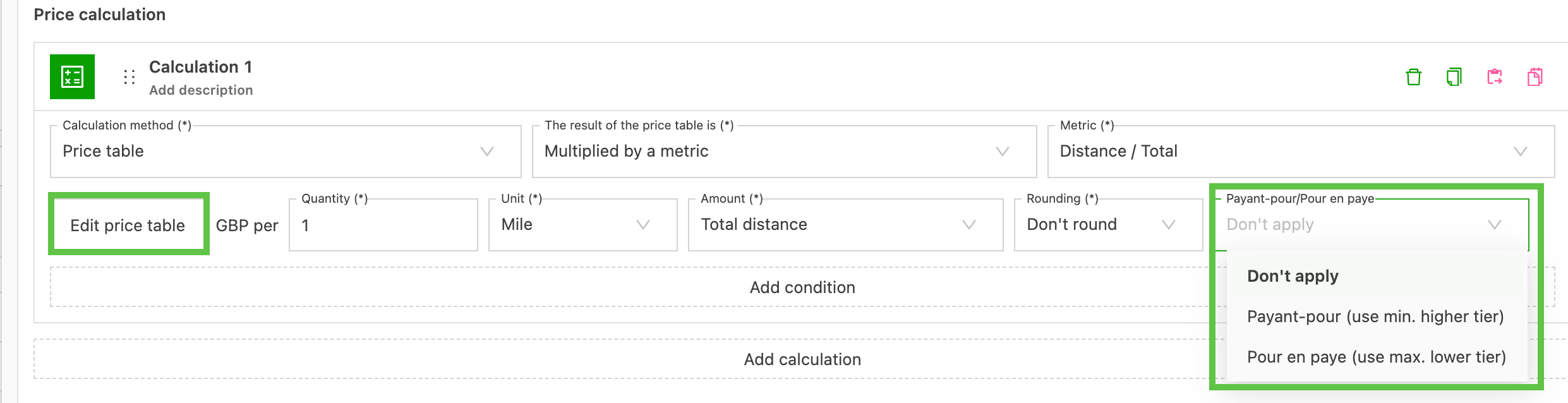
Ces modes de calcul permettent d’éviter une facturation insuffisante ou excessive pour les valeurs proches du début ou de la fin de chaque plage.
Ajouter des indicateurs au tableau
Pour configurer le tableau des prix, cliquer sur « Modifier le tableau des prix » afin de créer le tableau qui servira de base aux calculs. La page « Tarifs » propose des options pour créer des indicateurs sur 3 colonnes (Colonne 1, Colonne 2, Colonne 3). Elle comporte 2 onglets : Indicateurs et Tarifs.
-
Indicateurs : les colonnes configurées dans les champs « Colonne 1, 2, 3 » s’affichent ici. Chaque « colonne » dispose de menus déroulants hiérarchiques. Une fois la première option sélectionnée, le menu déroulant suivant apparaît, avec des options liées à la sélection précédente. Ajouter les indicateurs sur lesquels repose le prix, par ex. :
- l’emplacement de livraison
- le nombre de palettes
Cela crée la première colonne et la première ligne de la feuille Excel.
-
Tarifs : une fois le tableau des indicateurs créé, il est copié dans l’onglet Tarifs, où il est possible d’ajouter le prix de chaque ligne.
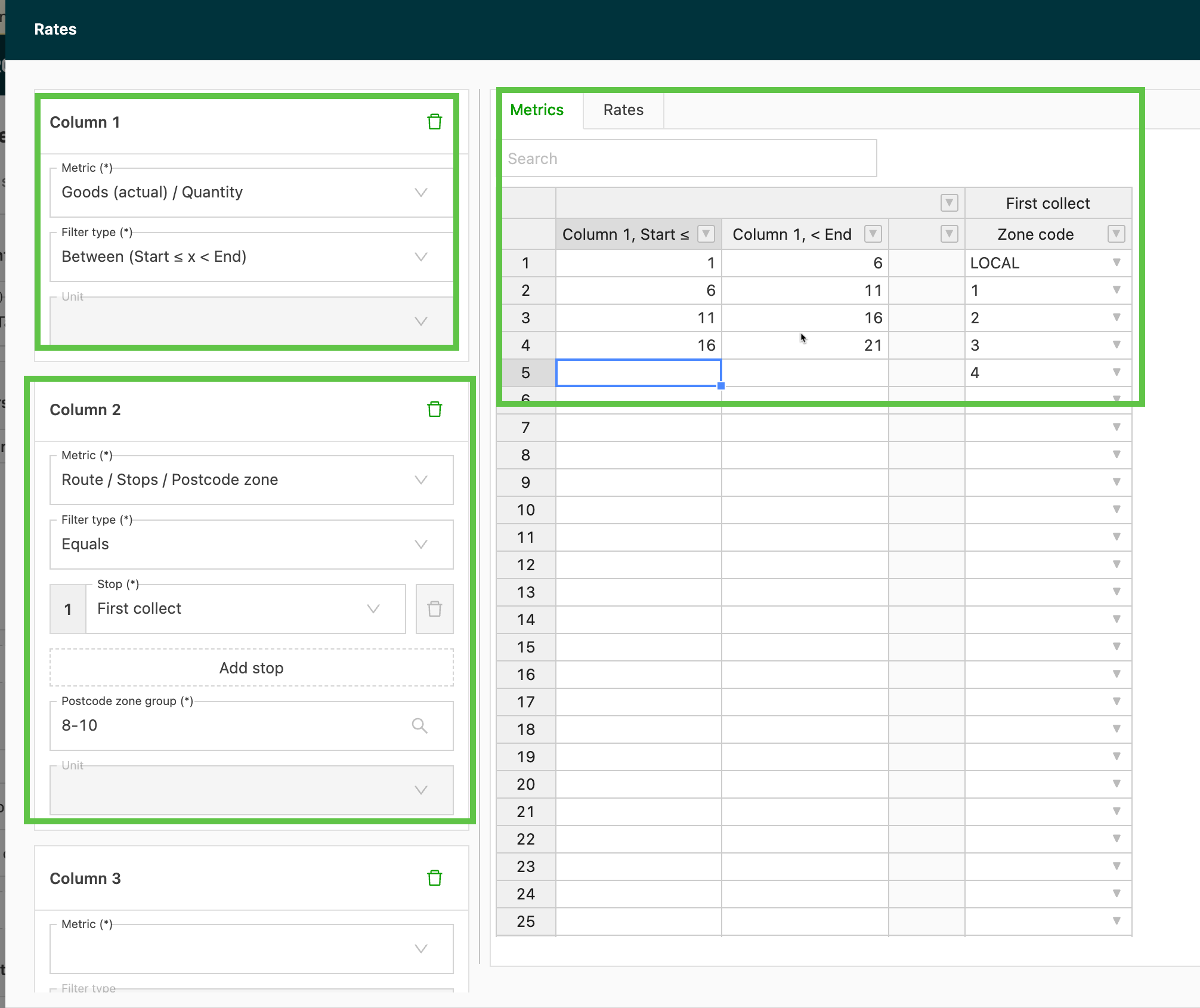
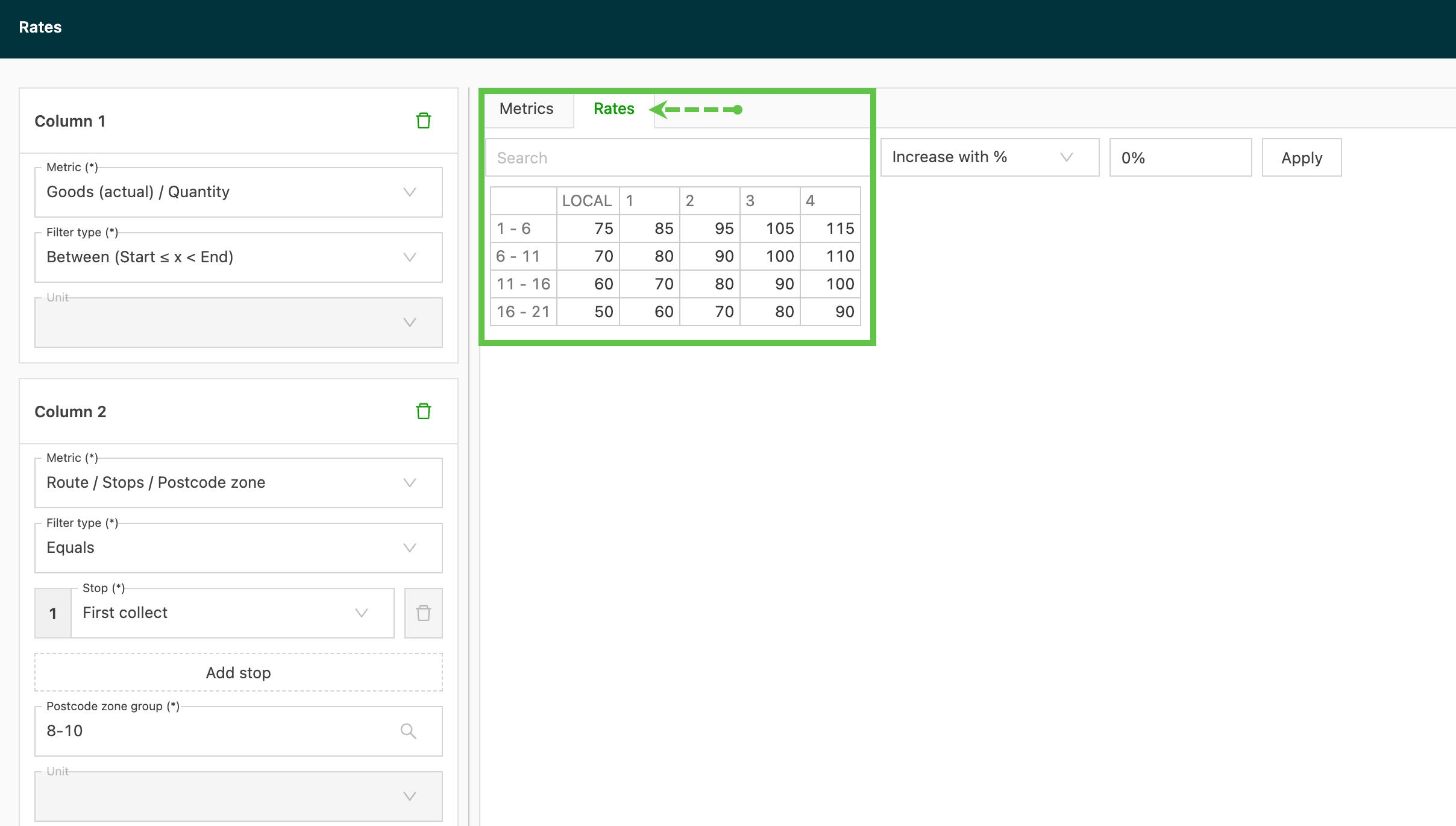
Les indicateurs du tableau sont très flexibles et répondent à des besoins de configuration tarifaire variés. Les options d’indicateurs suivent la même logique hiérarchique que dans le reste de la configuration : la sélection du premier indicateur fait apparaître des options supplémentaires.
-
Distance / Durée et temps d’attente / Marchandises (réelles) / Marchandises (commandées) sont identiques à ceux utilisés dans la configuration tarifaire par formule.
-
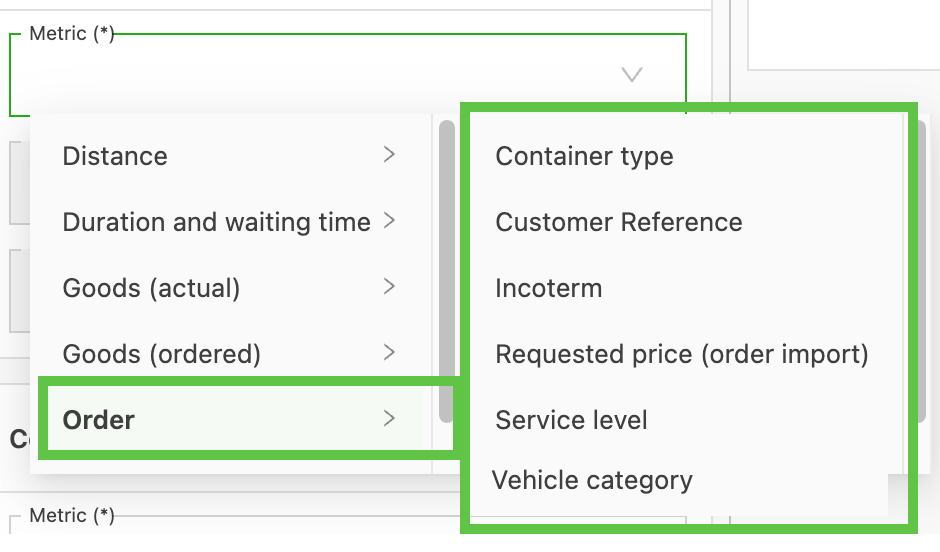
Commande :
-
Type de conteneur : les options disponibles proviennent des types de conteneurs configurés. Elles s’affichent dans le menu déroulant de la colonne et le calcul se base sur le type de conteneur indiqué sur la commande. Ce calcul fonctionne avec les services de transport « Conteneurs propres » et « Conteneurs maritimes ». Des indicateurs peuvent être définis pour les conteneurs de la première récupération et de la dernière dépose ; toutefois, le système ne fait pas la distinction entre conteneurs chargés et vides lors du calcul des prix.
-
Référence client : elle peut servir à la fois de condition et d’indicateur, ce qui permet de configurer des prix différents selon des références client précises. Utile pour les grandes entreprises qui appliquent des tarifs différents pour un même trajet ou service, selon le délai ou la quantité.
- À noter : les options « supérieur à/inférieur à » peuvent ne pas fonctionner correctement. Ces grilles tarifaires doivent donc être configurées avec soin pour éviter les erreurs.
-
Incoterm : une tarification basée sur l’incoterm indiqué permet d’appliquer une majoration lorsque certaines responsabilités sont assumées.
-
Prix demandé (importation de commande) : le prix demandé indique le montant que le client est prêt à payer pour une commande de transport. Il est généralement configuré dans le cadre d’une intégration qui permet d’envoyer des commandes avec un prix fixe convenu.
-
Niveau de service : selon le niveau de service (lendemain, 48 h, etc.) défini sur la commande, les calculs par tableau des prix recherchent des valeurs exactes de niveau de service, et non une plage. Cela permet de créer des tableaux des prix basés sur les niveaux de service, combinés à d’autres valeurs (zones, poids, etc.).
-
Catégorie de véhicule : la catégorie de véhicule utilisée dans les calculs de prix correspond à celle saisie au niveau de la commande ; le système n’utilise pas automatiquement la catégorie de véhicule de la ressource planifiée.
-
-
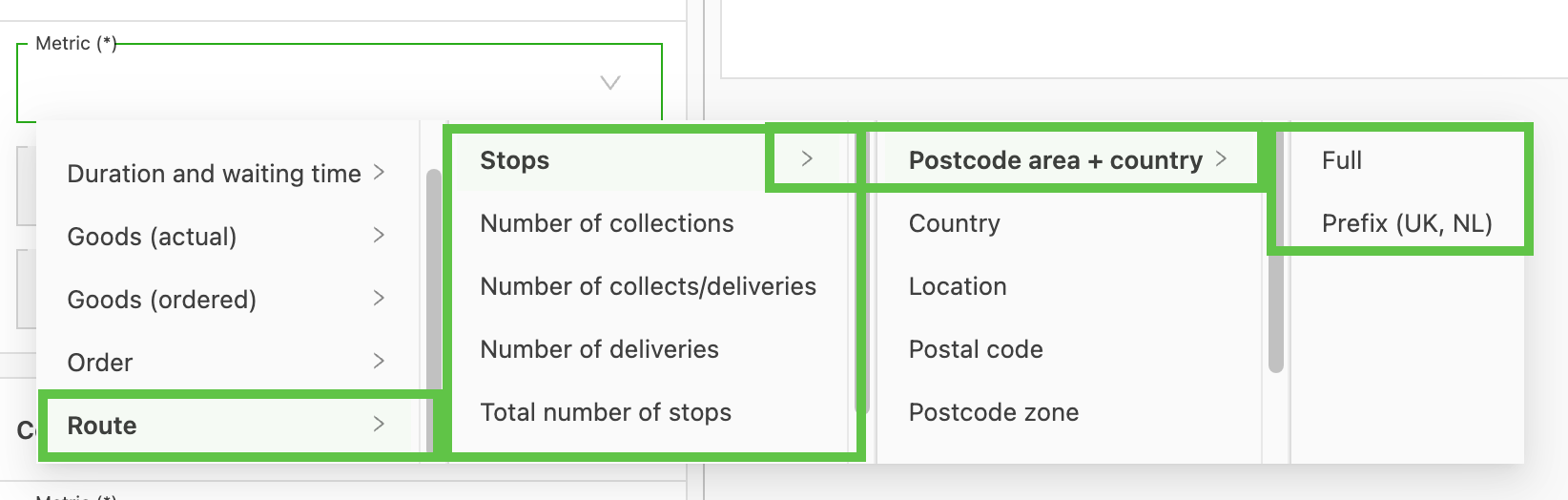
Itinéraire :
-
Arrêts : cette option affiche des niveaux supplémentaires :
-
Secteur de code postal + pays :
- Complet : nécessite le code postal complet
- Préfixe (UK, NL) : ne prend en compte que le préfixe du code postal.
-
Pays : utilise les codes pays pour des itinéraires précis et se base sur le pays des arrêts de la commande.
-
Code postal : se base sur des codes postaux précis. Plus le code postal est détaillé, plus la précision est grande, par ex. AB1 2EF est plus précis que AB1.
-
Zone de code postal : configurée dans « Groupes de zones », elle permet de regrouper des codes postaux en groupes spécifiques.
- Remarque : en cas de calculs multiples dans la même grille tarifaire, désactiver le toggle « Afficher une erreur si l’indicateur est manquant ». Le système peut ainsi vérifier les calculs suivants si le premier ne correspond pas.
-
Jour de la semaine demandé : utile pour définir des prix selon des jours précis, notamment pour les suppléments. Combiné à un indicateur de niveau de service, ce dernier peut déterminer le prix de base, tandis que le jour de la semaine permet d’appliquer automatiquement des frais supplémentaires si le jour demandé est un samedi ou un dimanche.
-
-
Nombre d’enlèvements : compte uniquement les arrêts d’enlèvement.
-
Nombre d’enlèvements/livraisons : compte uniquement les arrêts d’enlèvement / de livraison et permet de baser le prix sur le nombre d’arrêts.
-
Nombre de livraisons : compte uniquement les arrêts de livraison.
-
Nombre total d’arrêts : compte le nombre total d’arrêts et permet de baser le prix sur le nombre d’arrêts.
-
Coût total des péages : les frais de péage peuvent être définis en pourcentage du coût de péage à facturer ; la valeur par défaut est 100 %
- À noter : les coûts de péage sont fournis par un service tiers et doivent être considérés comme une estimation plutôt que comme des montants exacts. Les tarifs de péage pouvant changer régulièrement, le système dépend de la mise à jour des données par ce service.
-
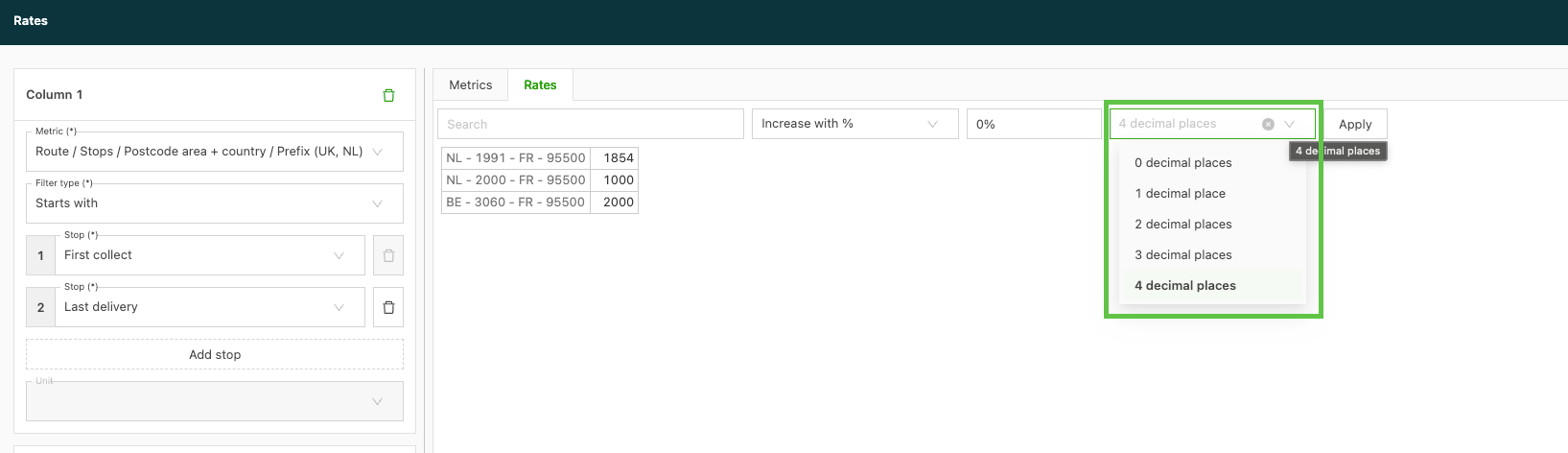
Une fois les tarifs saisis, les prix peuvent être facilement augmentés ou diminués à l’aide des options du menu déroulant de l’onglet Tarifs. La valeur par défaut est de 4 décimales, mais elle peut être réduite jusqu’à 0 selon les besoins.
*Consulter la FAQ sur les grilles tarifaires pour découvrir les types de grilles tarifaires par tableau des prix les plus utilisés. Ces documents comprennent de courtes vidéos présentant leur configuration.*
⚠️ Les champs personnalisés ne peuvent pas être utilisés comme conditions ou indicateurs dans les calculs des grilles tarifaires. Seuls les champs système standard listés ci-dessus sont pris en charge. Si la logique tarifaire dépend de la valeur d’un champ personnalisé, cette configuration n’est actuellement pas possible dans une grille tarifaire et doit faire l’objet d’une demande d’évolution.
Comment les lignes d’indicateurs construisent le tableau des tarifs
L’onglet Indicateurs indique à l’onglet Tarifs comment construire le tableau des prix.
Chaque colonne de l’onglet Indicateurs (Colonne 1, Colonne 2 et Colonne 3) correspond à une composante différente de la tarification. Les lignes saisies sous chaque colonne sont les valeurs disponibles pour cette composante.
Le tableau des tarifs utilise ces valeurs pour créer les combinaisons de prix :
- Les valeurs de la Colonne 1 apparaissent comme libellés de ligne dans le tableau des tarifs.
- Les valeurs de la Colonne 2 apparaissent comme en-têtes de colonne.
- Les valeurs de la Colonne 3, le cas échéant, apparaissent comme en-têtes de colonne supplémentaires.