Exporter vers Excel
Options d'export de données par défaut. Exporter des enregistrements, y compris les rapports de chiffre d'affaires et de coûts des commandes et des tournées.
Table des matières
Les données peuvent être exportées vers Excel depuis différentes pages de la plateforme. Des options d’export par défaut sont préconfigurées et accessibles aux utilisateurs de plusieurs rôles.
- Pour les exports par défaut, choisir d’exporter tous les enregistrements de la page de liste ou sélectionner les enregistrements à inclure.
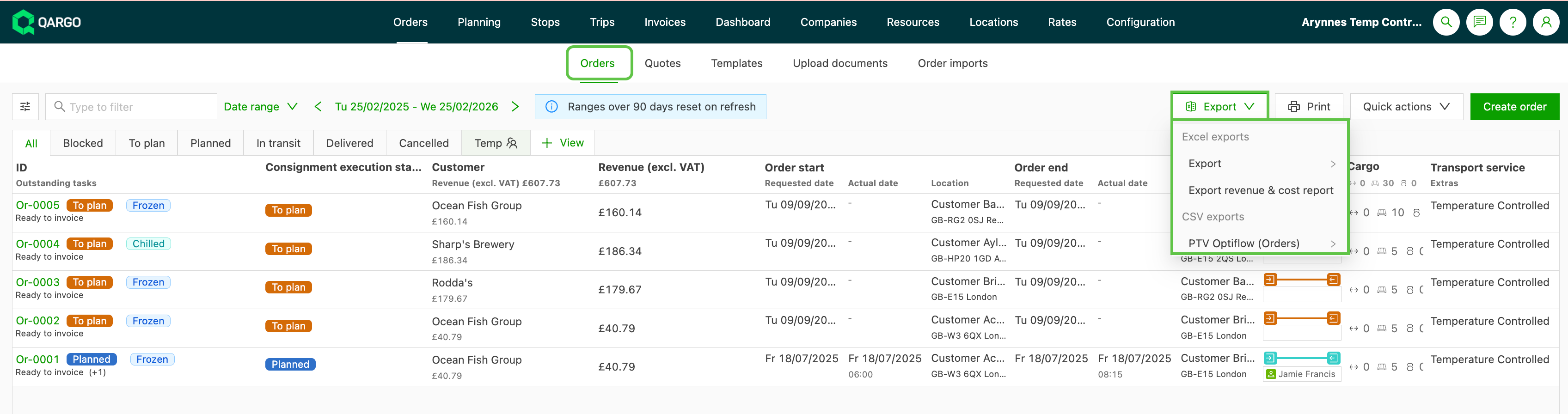
- Dans les commandes et les tournées, pour un résumé rapide du chiffre d’affaires et des coûts, utiliser l’option Exporter le rapport chiffre d’affaires et coûts. Cette option inclut automatiquement tous les enregistrements de commandes.
Exporter des données
-
Cliquer sur le bouton Exporter, lorsqu’il est disponible.
-
Sélectionner l’option d’export.
- Lorsque des rapports par défaut existent, une option permet de sélectionner tout ou par ligne.
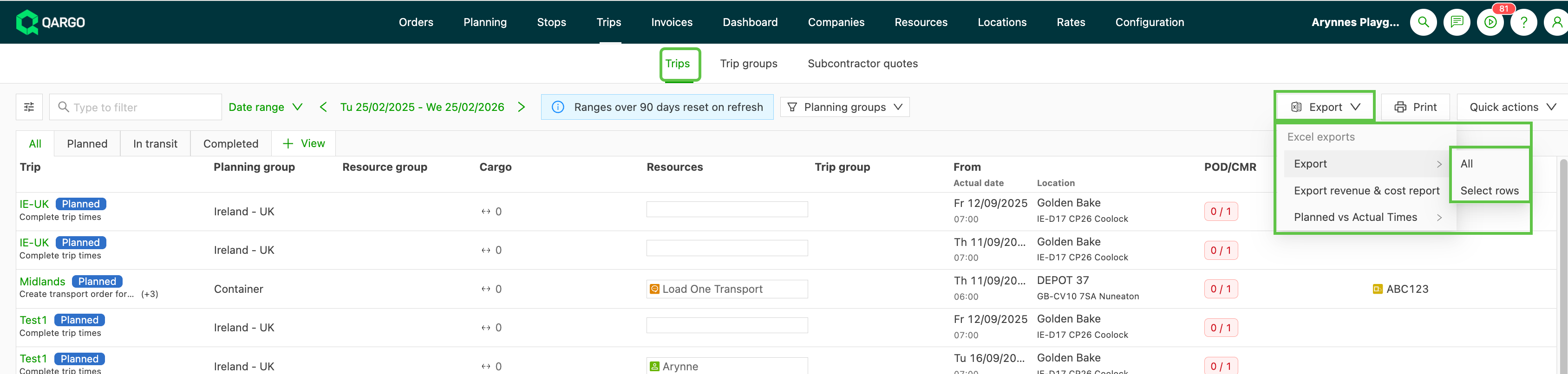
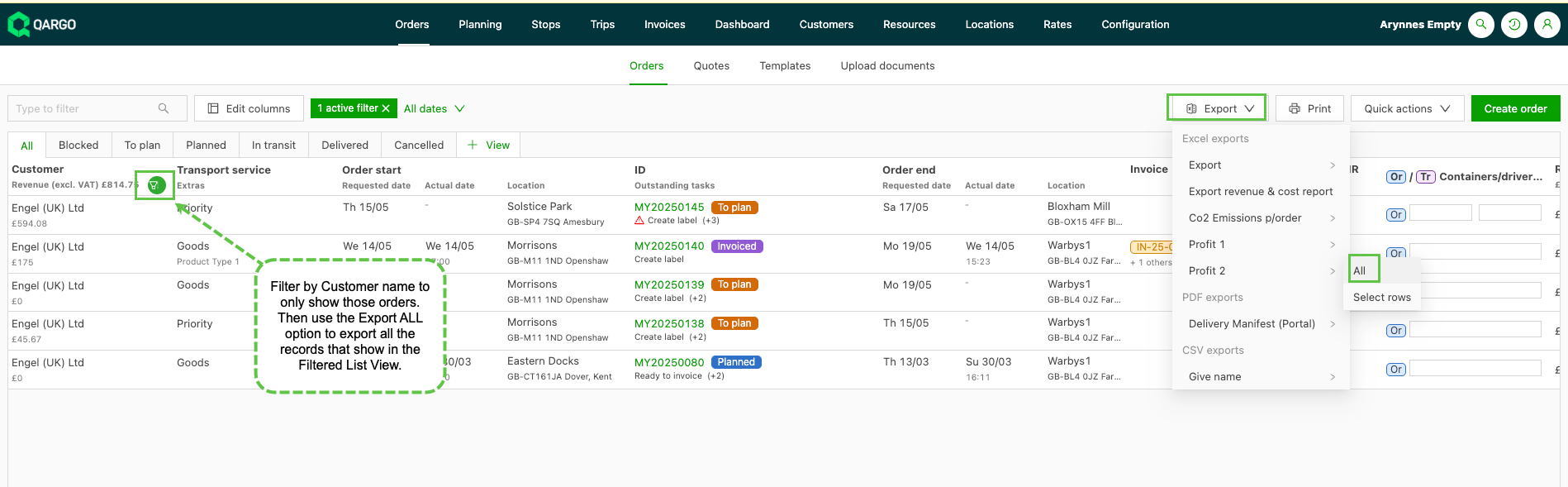
- Sélectionner Tout permet d’exporter toutes les données visibles dans la vue liste, dans un fichier Excel.
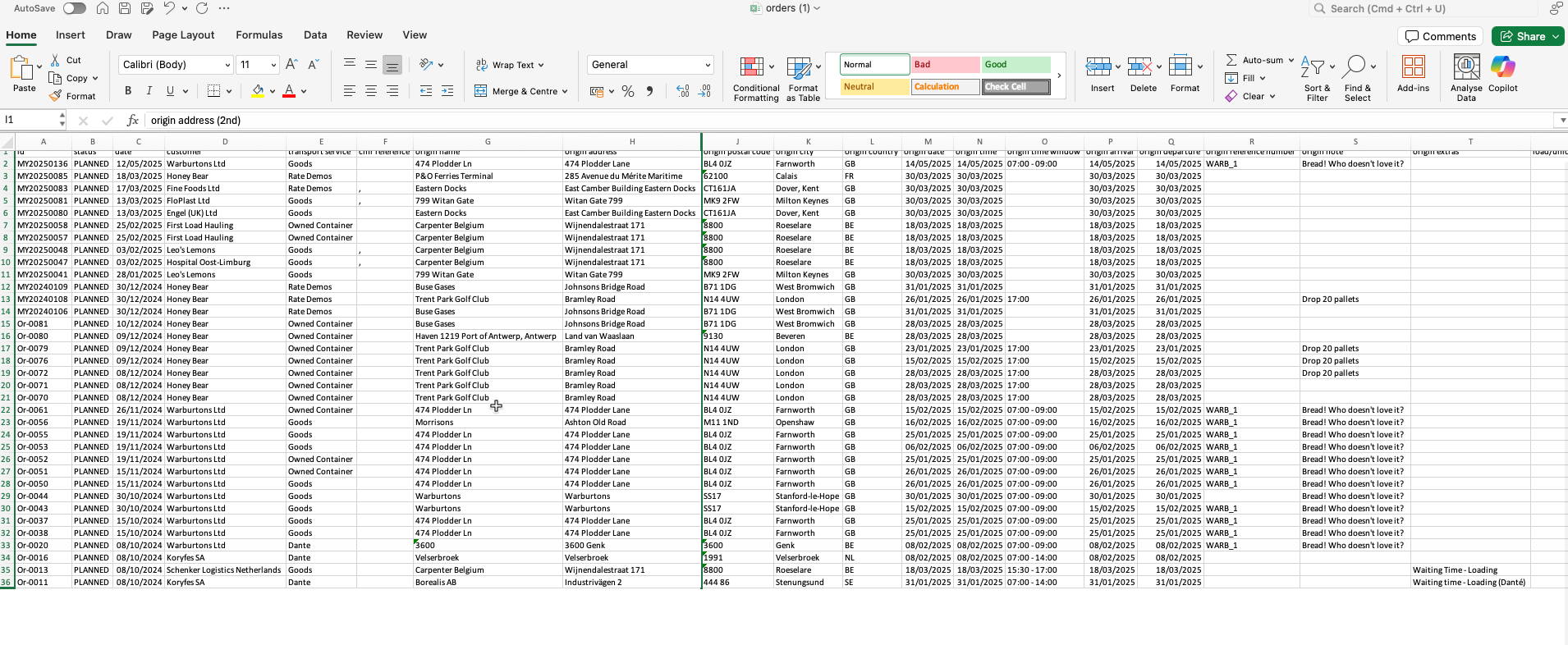
Voici un exemple de fichier Excel d’export des commandes :
- L’utilisation des Filtres, combinée à l’option Tout, permet aux utilisateurs d’extraire des données plus détaillées
Exporter le rapport des coûts et du chiffre d’affaires des commandes
Cette option d’export permet d’obtenir une vue d’ensemble des coûts et du chiffre d’affaires sur une période donnée. Pour exporter les données dans Excel :
- Cliquer sur Exporter
- Cliquer sur Exporter le rapport chiffre d’affaires et coûts
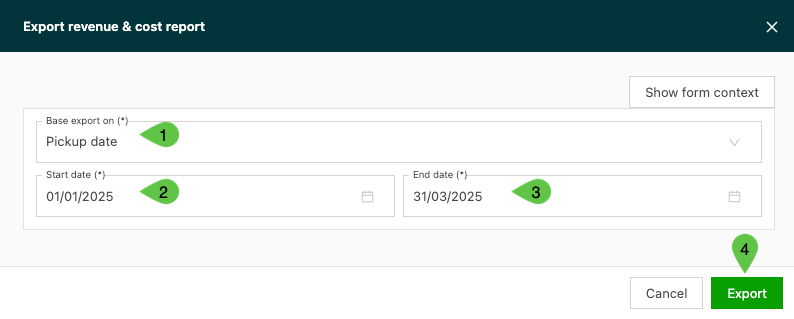
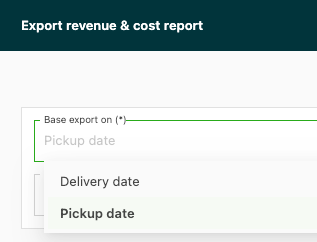
- Choisir le type de date (Enlèvement / Livraison)
- Saisir la plage de dates de début / fin
- Cliquer sur Exporter pour générer le rapport. Si l’onglet « Données de coûts et de chiffre d’affaires » est absent de l’export, il peut s’agir d’un retard de synchronisation des données. Pour résoudre ce problème, exclure les dates très récentes (par ex. aujourd’hui) en définissant la date de fin sur la veille. Il est aussi possible de réexporter le rapport une fois la synchronisation des données terminée.
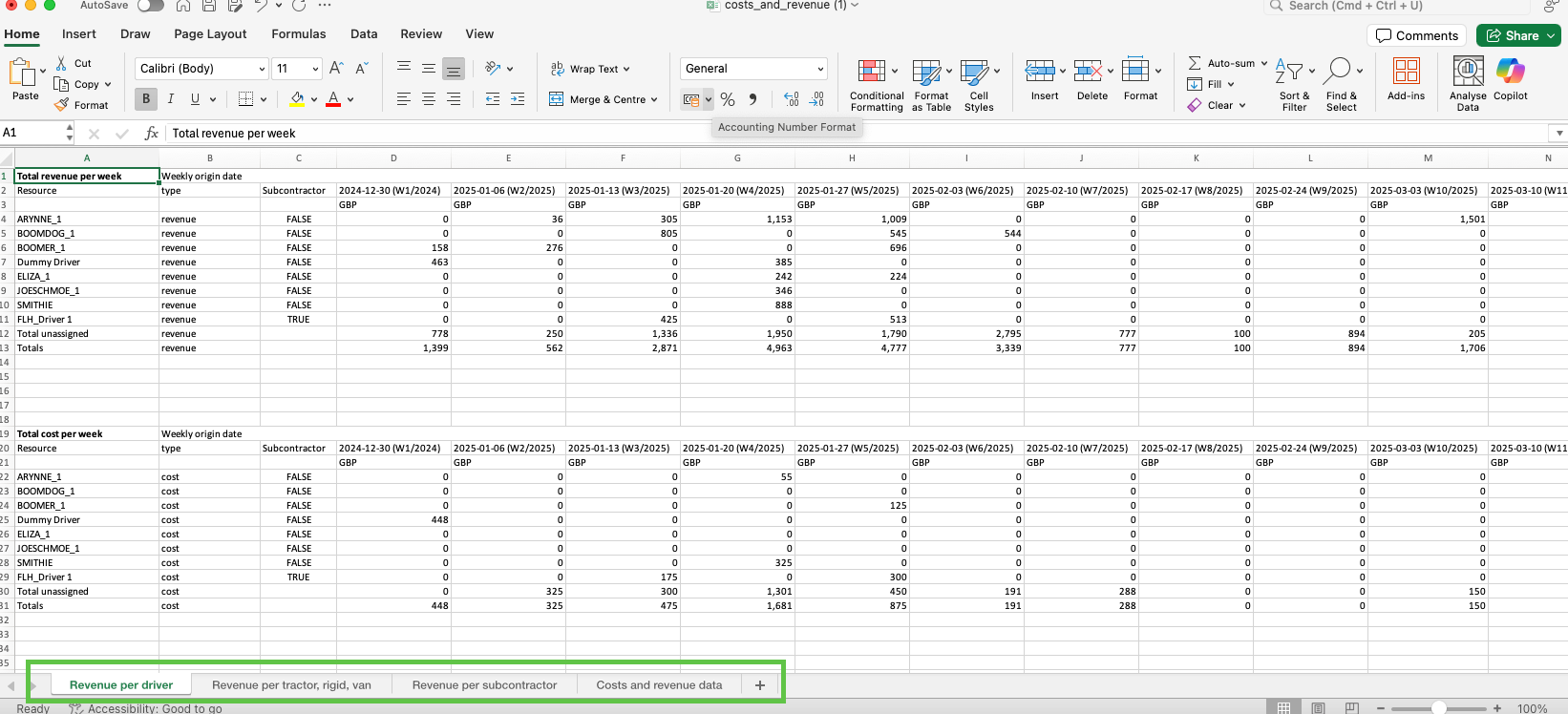
Voici un exemple de fichier Excel, avec une vue d’ensemble du chiffre d’affaires total et des coûts, ventilés dans des onglets supplémentaires :
- par chauffeur
- par tournée
- par sous-traitant Pour éviter ce type de problème, envisager de programmer les exports à des moments où la synchronisation des données est terminée, par exemple le lendemain. Remarque : si l’onglet « Données de coûts et de chiffre d’affaires » est absent, cela est probablement dû à une synchronisation incomplète des données pour des dates très récentes. Ajuster la plage de dates ou réexporter après la synchronisation permet de résoudre ce problème.
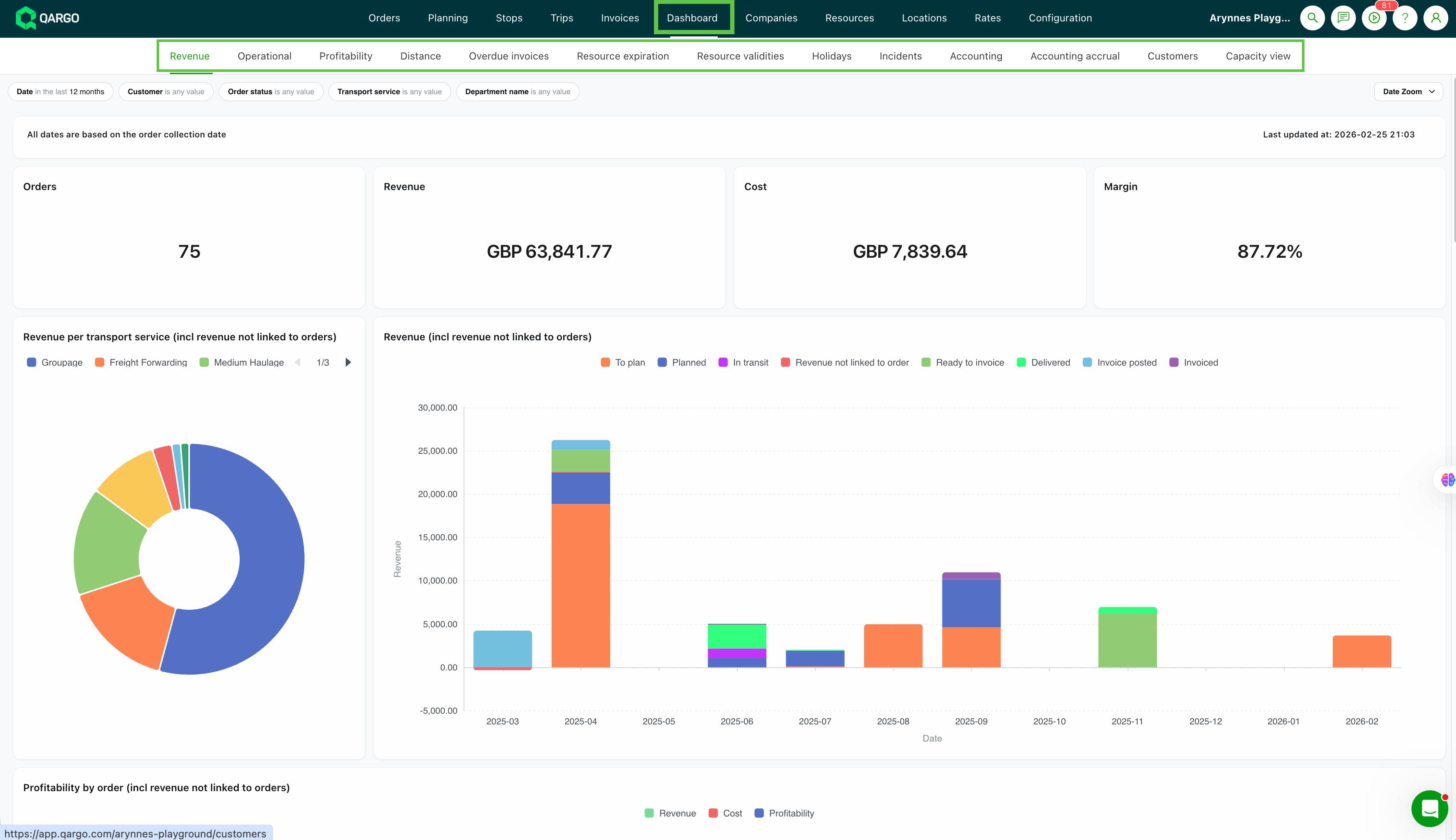
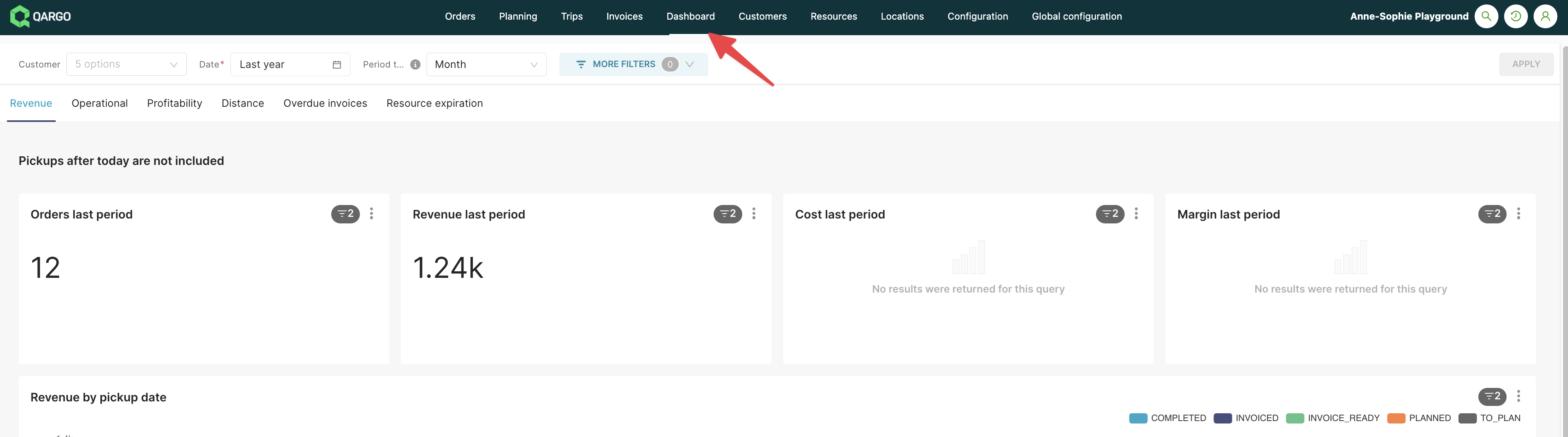
Au lieu d’exporter les données vers Excel, de nombreux indicateurs peuvent être consultés directement dans la plateforme.
- Accéder à Tableau de bord dans le menu principal.