
Commandes – Effectuer des actions rapides en masse
Mettre à jour plusieurs commandes à la fois grâce aux options en masse : mise à jour des dates, des champs et des détails d'arrêt, et workflows de tâches simplifiés.
Table des matières
Introduction
Les actions rapides sont disponibles sur plusieurs pages, notamment Commandes et Factures. Cette fonctionnalité permet aux utilisateurs d’appliquer la même mise à jour à plusieurs commandes simultanément, ce qui réduit le nombre de clics nécessaires.
Les actions rapides sont réparties en catégories fonctionnelles distinctes :
- Actions
- Tâches
Accéder aux actions rapides
-
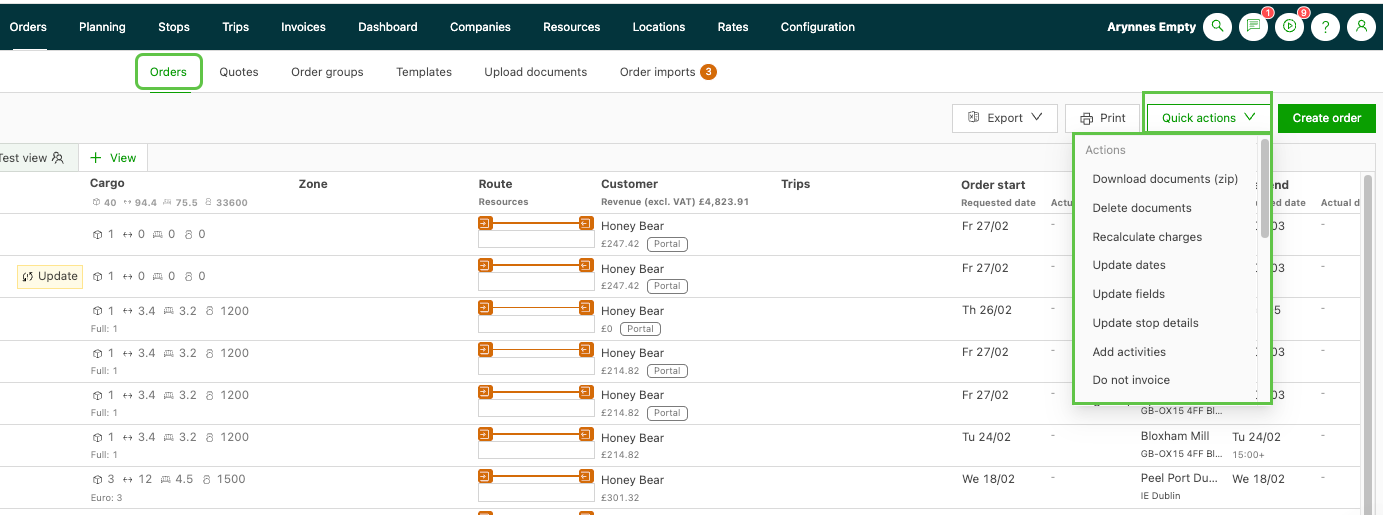
Page Liste des commandes et des factures : cliquer sur le bouton « Actions rapides »
-
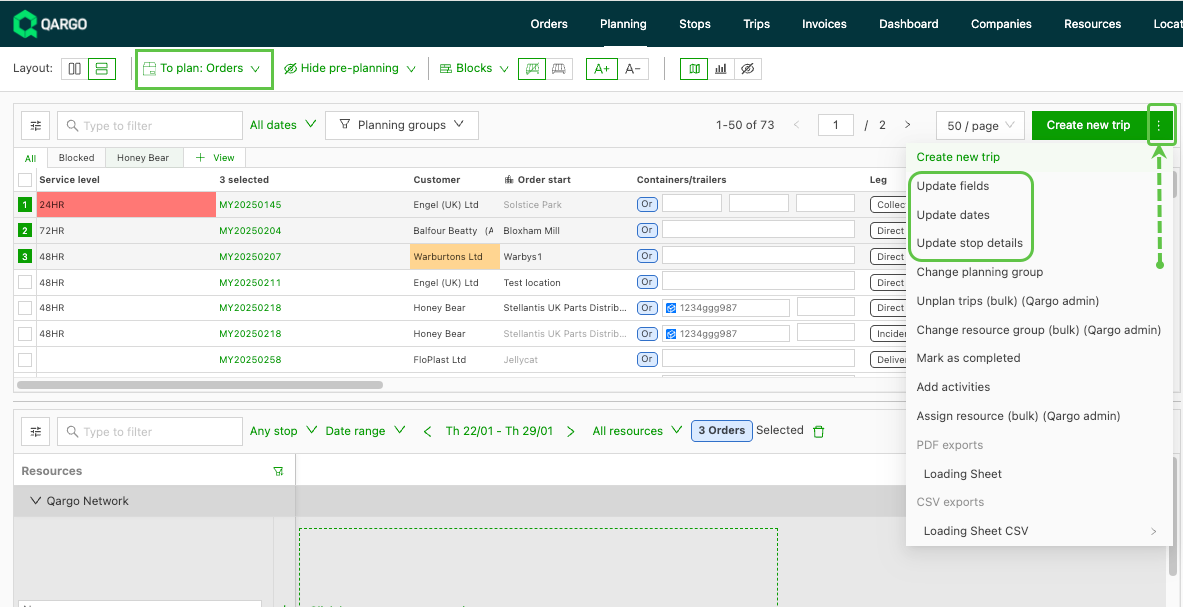
Planification > À planifier > Commandes
-
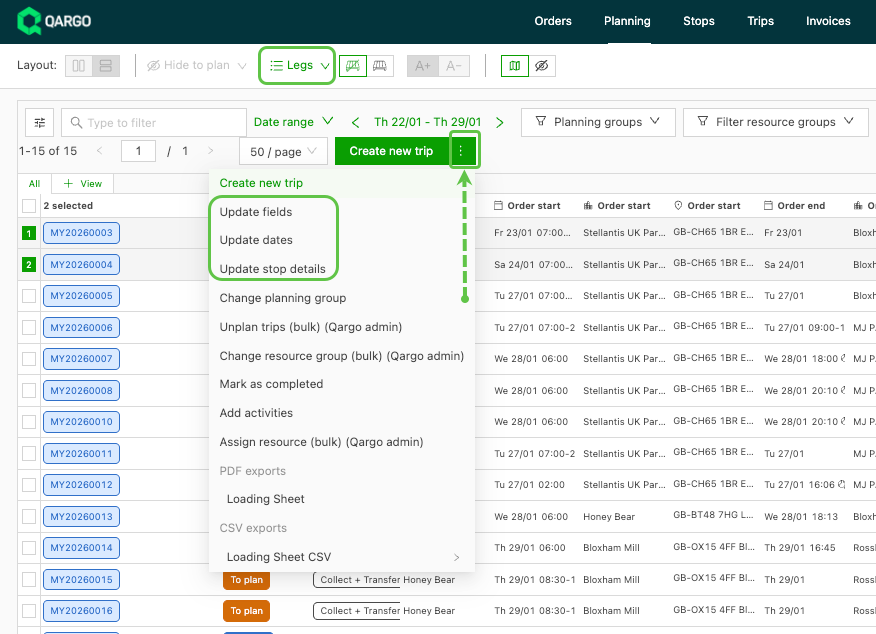
Planification > Vue des tronçons
-
Cocher la case des commandes à mettre à jour
-
Cliquer sur le menu (trois points) du bouton « Créer une nouvelle tournée » pour accéder au menu des actions rapides
-
Trois mises à jour sont possibles :
- Mettre à jour les champs : mettre à jour les champs de commande, d’expédition ou de marchandises de tous les éléments sélectionnés
- Mettre à jour les dates : décaler les dates planifiées des commandes ou des tronçons sélectionnés en une seule action
- Mettre à jour les détails d’arrêt : mettre à jour les champs au niveau de l’arrêt pour les éléments sélectionnés
Avantages des mises à jour en masse :
Les mises à jour en masse facilitent grandement les opérations suivantes :
- Appliquer le même emplacement ou la même référence à plusieurs commandes en quelques clics
- Corriger des incohérences de données à grande échelle (particulièrement utile pour les gros lots de commandes)
- Mettre à jour les numéros de référence des commandes
- Appliquer des frais ou des extras en masse après des téléversements via le portail
- Effectuer des modifications de planification de dernière minute, souvent en regroupant ou en divisant des tournées
Actions rapides > Actions
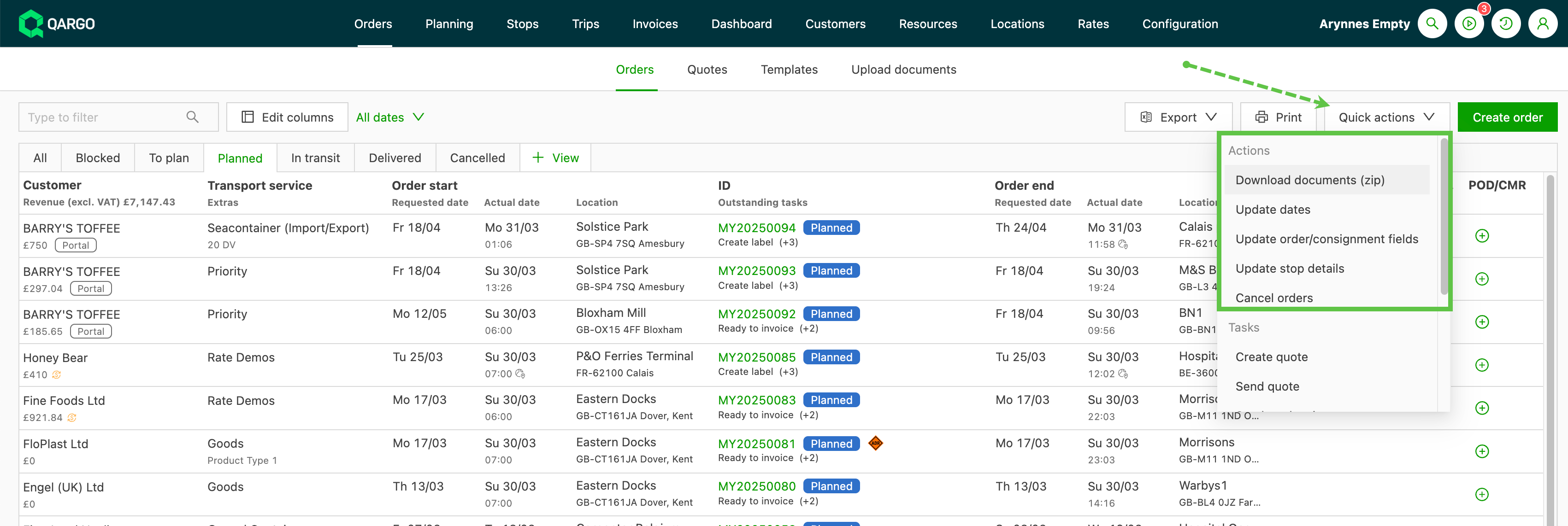
Les options disponibles sont les suivantes :
- Télécharger les documents
- Mettre à jour les dates
- Mettre à jour les champs
- Mettre à jour les détails d’arrêt
- Ajouter des activités
- Annuler les commandes
- Créer un groupe de commandes
Télécharger les documents
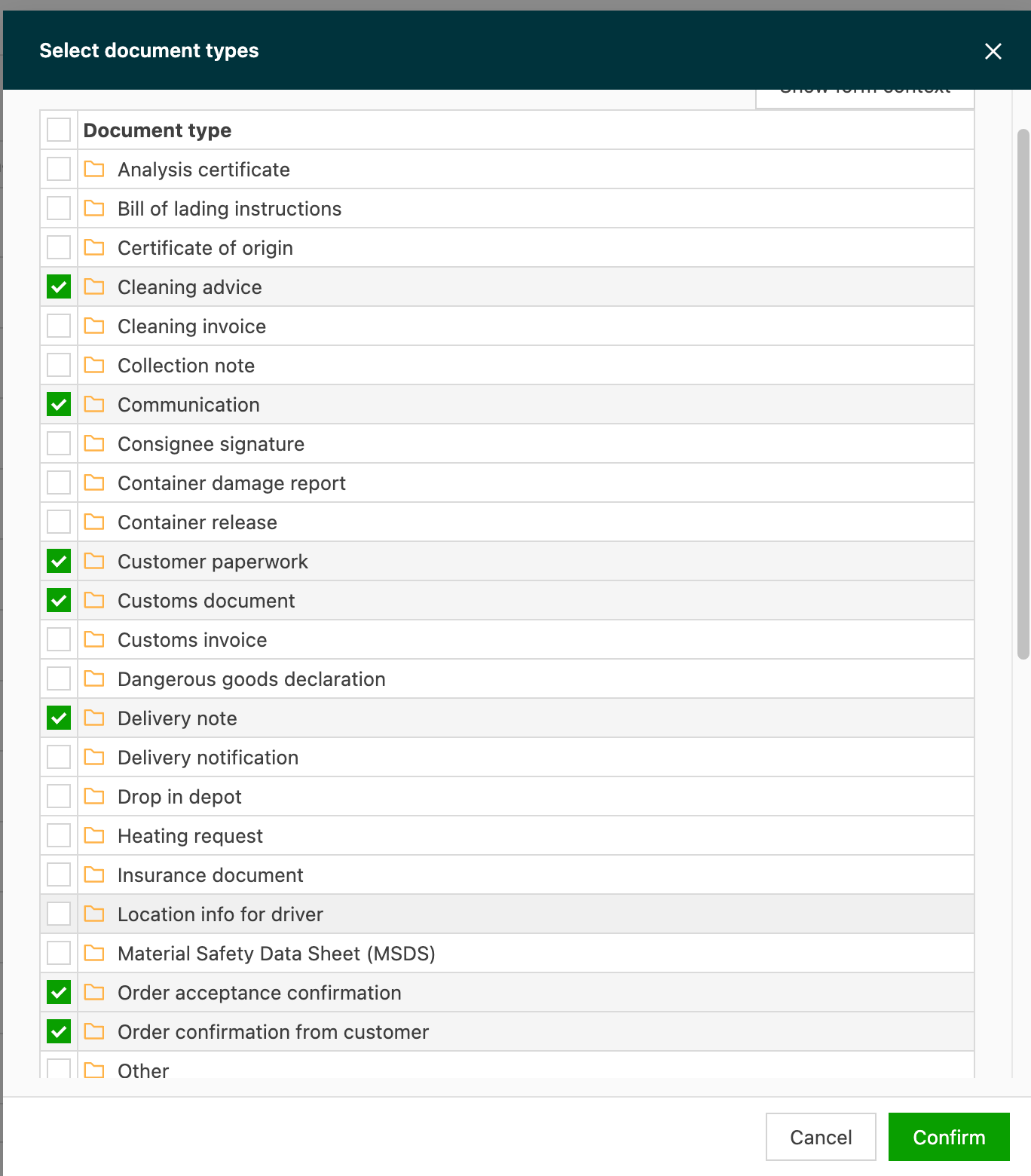
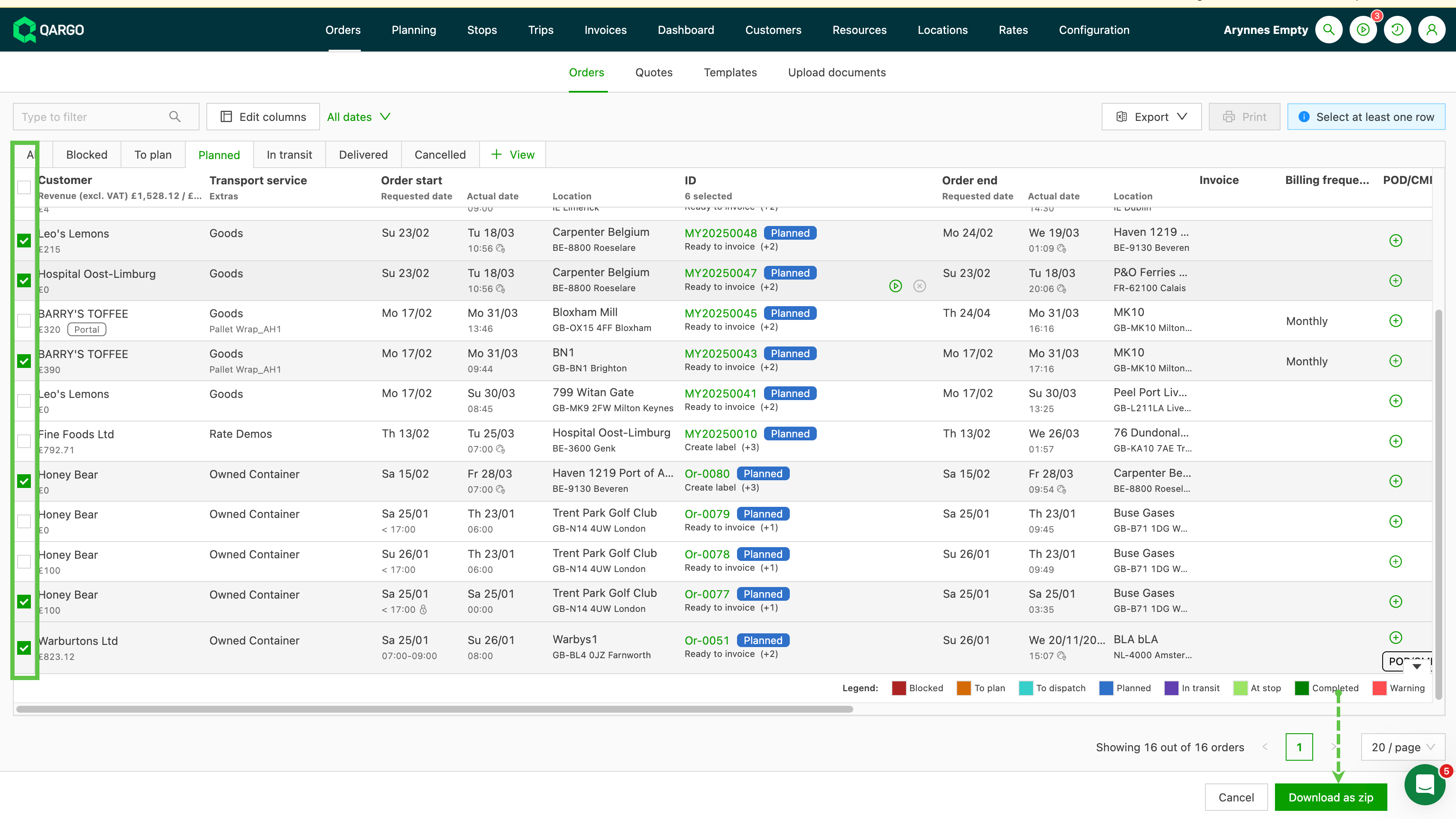
- Cette option permet de sélectionner et de télécharger les documents associés aux commandes sélectionnées dans un seul dossier zip.
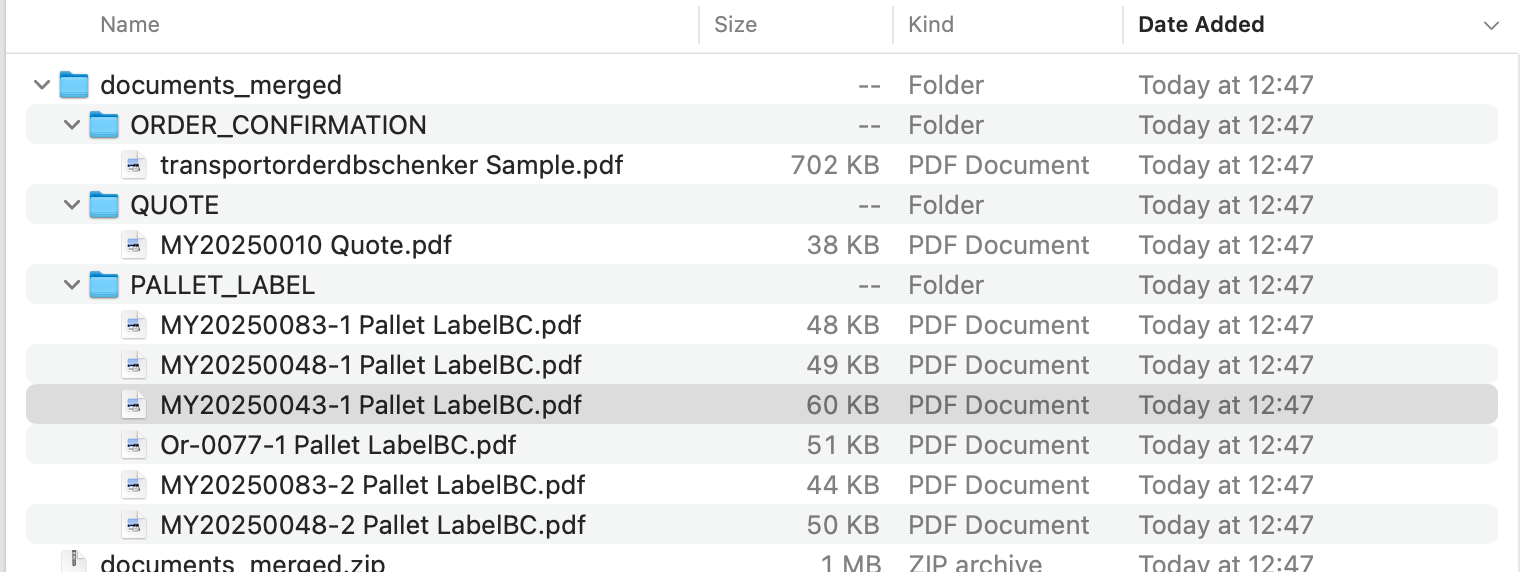
- Les fichiers sont automatiquement regroupés par type de document pour faciliter leur identification.
Mettre à jour les dates
-
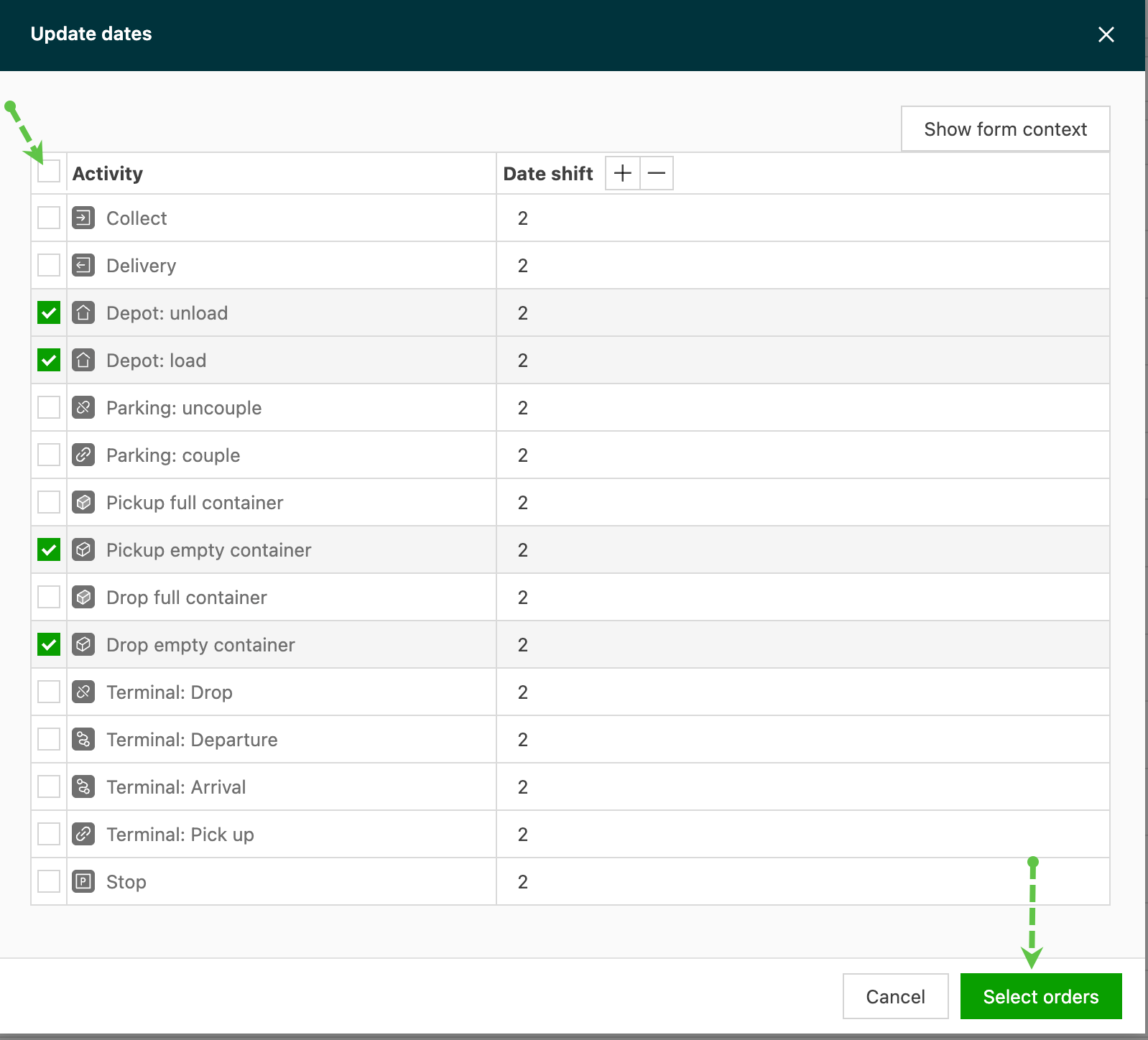
Cette option permet de mettre à jour les dates de commandes ou de types d’arrêts spécifiques. Cocher la case de l’activité et ajuster le nombre de jours (+/-).
-
Cliquer sur Sélectionner les commandes pour appliquer la modification aux commandes concernées.
-
Pour mettre à jour la date de début de la commande, appelée date d’enlèvement dans Qargo, accéder à la section Commandes et sélectionner les commandes à modifier à l’aide de filtres ou manuellement.
-
Ouvrir le menu Actions rapides et sélectionner Mettre à jour les dates. Dans la boîte de dialogue, choisir Date d’enlèvement comme type de date.
-
Saisir la nouvelle date pour les commandes sélectionnées et confirmer la modification.
Mettre à jour les champs
Options disponibles pour les champs de commande et d’expédition activés sur le tenant.
-
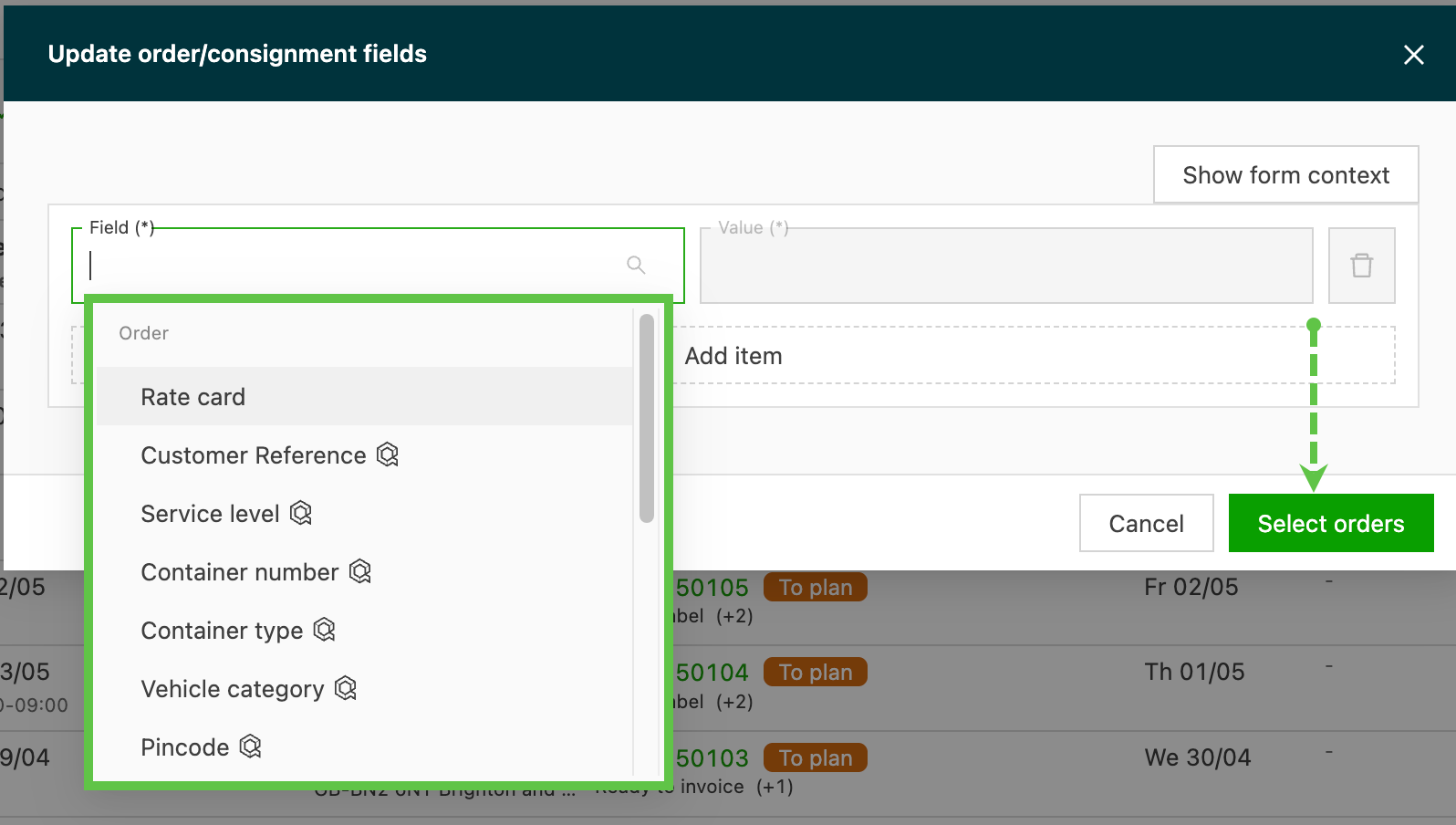
Sélectionner le « Champ » à mettre à jour et saisir la valeur à ajouter.
-
Les champs sont répartis dans les catégories suivantes :
- Commande
- Expédition
- Marchandises
-
Les champs modifiables comprennent les champs par défaut et les champs personnalisés
-
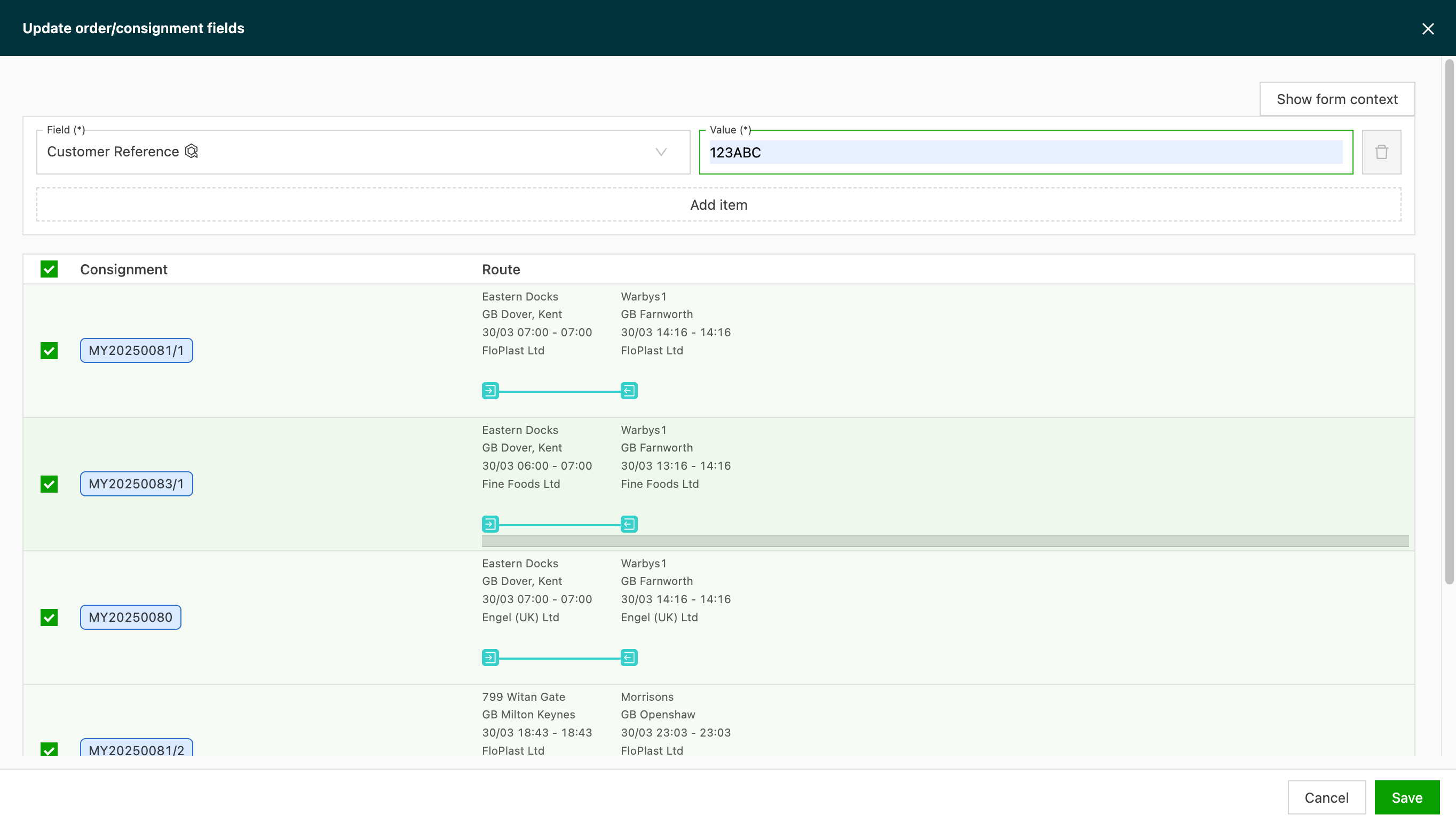
Sélectionner les commandes à mettre à jour et cliquer sur « Mettre à jour les champs » pour appliquer les modifications.
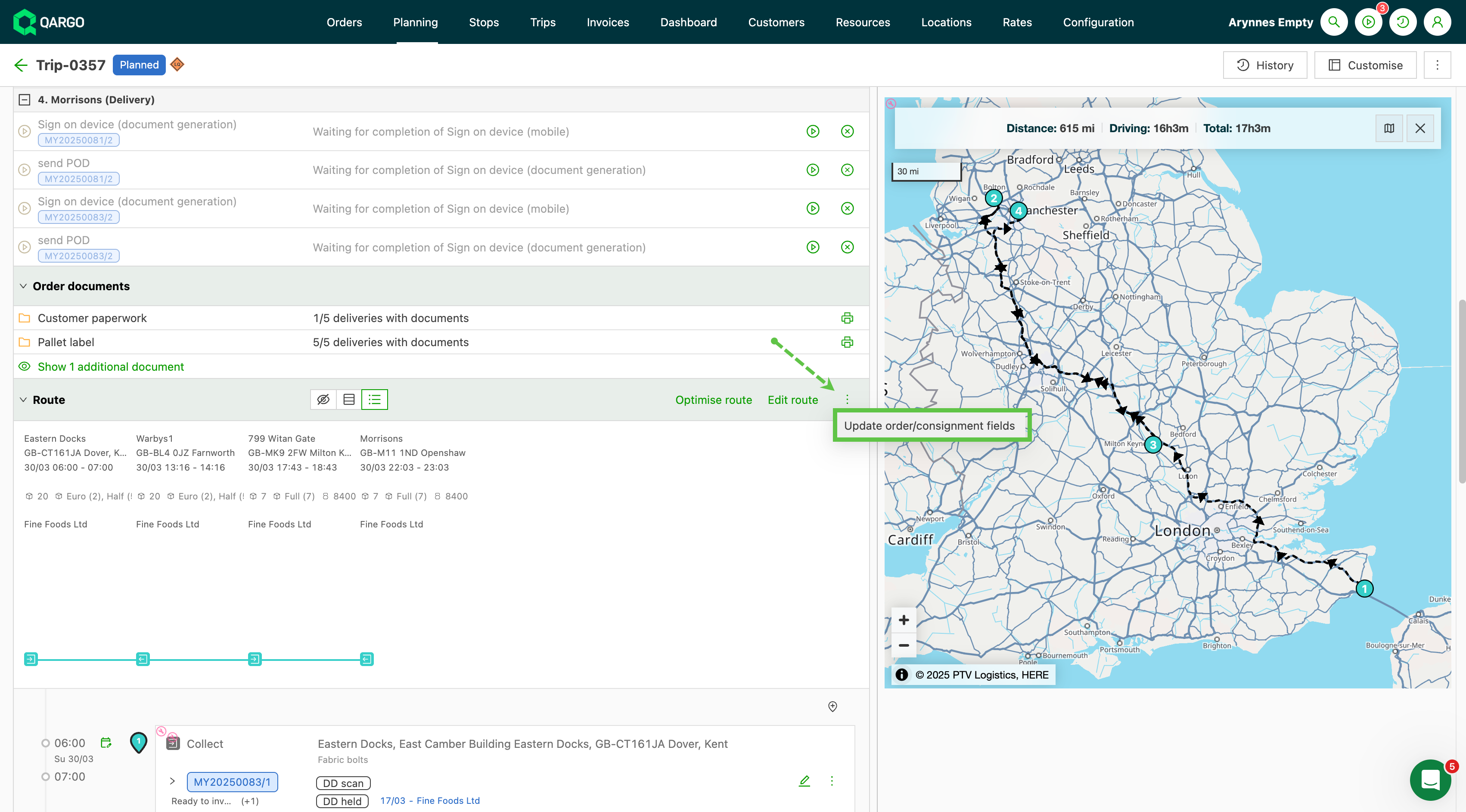
- Mise à jour depuis la vue Détails de la tournée :
Mettre à jour les détails d’arrêt
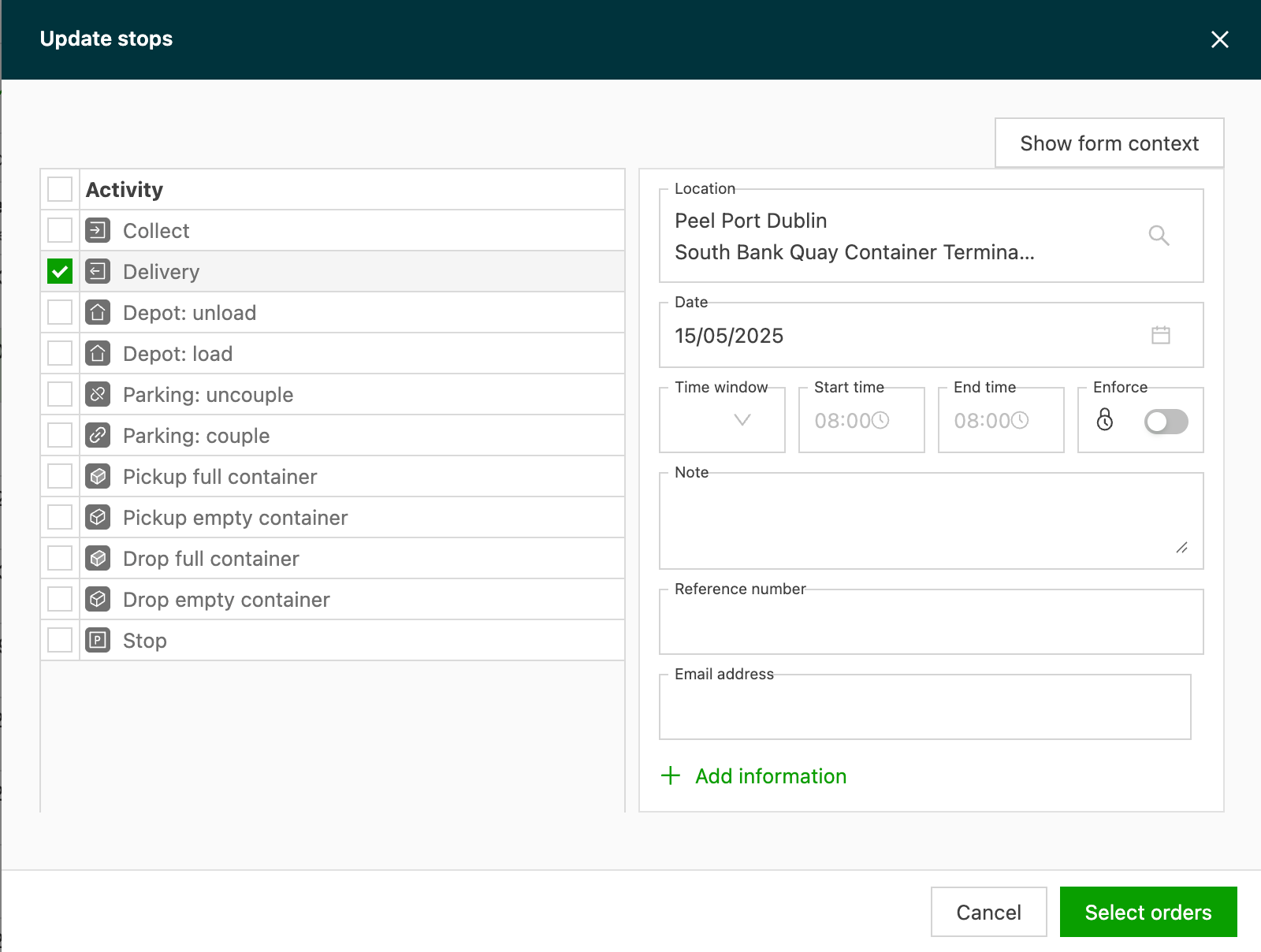
- Sélectionner l’arrêt à mettre à jour.
- Effectuer les mises à jour nécessaires et cliquer sur « Sélectionner les commandes ».
- Sélectionner et mettre à jour les commandes.
Recalculer les frais
Cette option permet de recalculer les frais des commandes sélectionnées, par exemple après une modification de grille tarifaire ou de supplément.
-
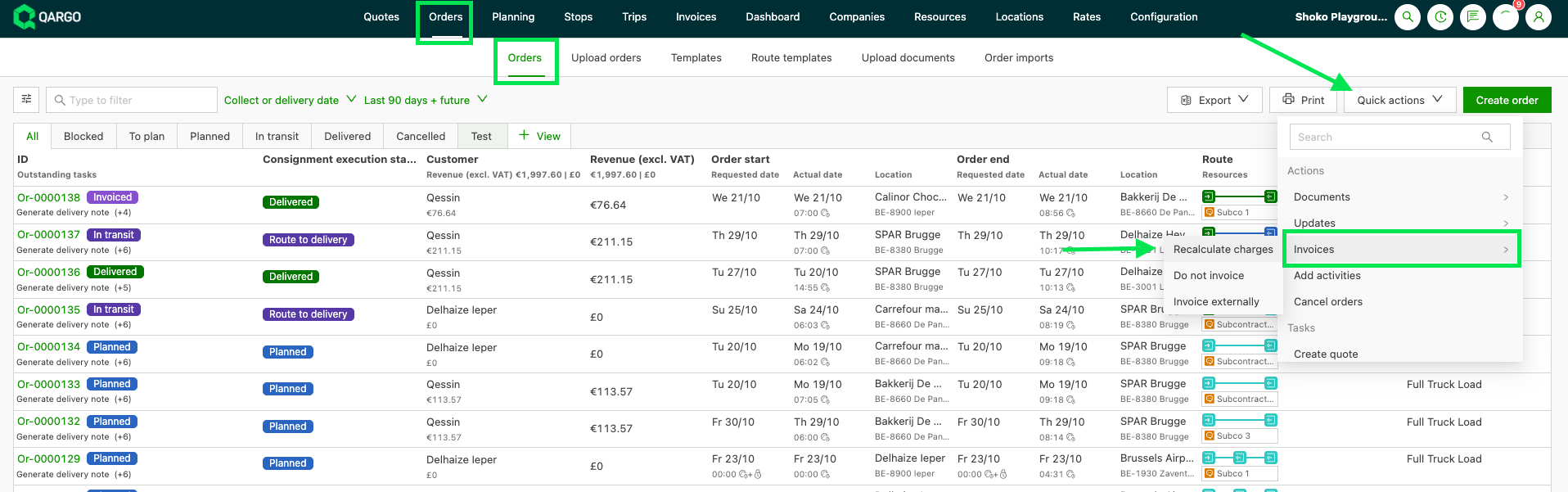
Ouvrir le bouton Actions rapides dans la liste des commandes.
-
Aller dans Factures > Recalculer les frais.
-
Sélectionner les commandes à recalculer.
-
Confirmer l’action.
- Traitement en arrière-plan : les recalculs volumineux s’exécutent dans la file d’attente en arrière-plan. L’affichage des résultats prend un certain temps.
- Avant la facturation : pour vérifier que les frais sont définitifs avant l’ajout d’une commande à une facture, lancer d’abord Recalculer les frais sur la commande et vérifier le résultat.
Recalculer une grille tarifaire sur une plage de dates
Pour ne recalculer qu’une partie des commandes d’une grille tarifaire, sélectionner une plage de dates au lieu de traiter toutes les données. Cela évite les dépassements de délai du système sur de gros volumes.
-
Aller dans Tarifs > Grilles tarifaires clients.
-
Ouvrir la grille tarifaire.
-
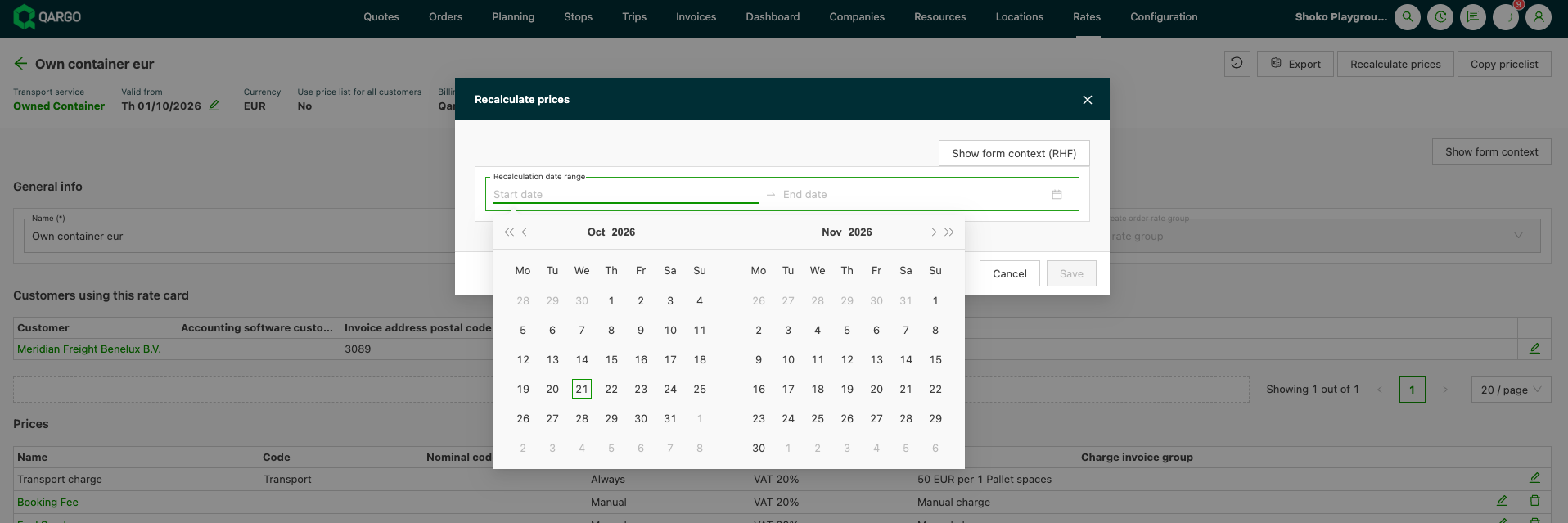
Cliquer sur Recalculer les prix (en haut à droite).
-
Saisir la date de début et la date de fin dans Plage de dates du recalcul.
-
Cliquer sur Enregistrer.
Ajouter des activités
Les utilisateurs disposent désormais d’une nouvelle option dans Actions rapides pour ajouter des arrêts supplémentaires ou diviser des chargements en masse.
Lorsqu’une commande comporte plusieurs expéditions, la manière dont l’arrêt est ajouté varie selon le type d’arrêt ajouté :
- Arrêts intermodaux : l’arrêt est ajouté par commande. Lors de l’ajout en masse d’arrêts intermodaux, l’arrêt n’est ajouté qu’une seule fois à la commande, quel que soit le nombre de tournées de la commande.
- Vide : Équipement/Chauffeur : l’arrêt est ajouté par tournée. Lors de l’ajout en masse de ce type d’arrêt, l’arrêt est ajouté à chaque tournée. Si toutes les expéditions sont regroupées sur une seule tournée, l’arrêt n’est ajouté qu’une fois. Si chaque expédition se trouve sur une tournée distincte, l’arrêt est ajouté plusieurs fois (une fois par tournée).
- Fractionner la commande et Autres arrêts : l’arrêt est ajouté par expédition. Lors de l’ajout en masse de ces types d’arrêts, l’arrêt est toujours ajouté à chaque expédition de la commande.
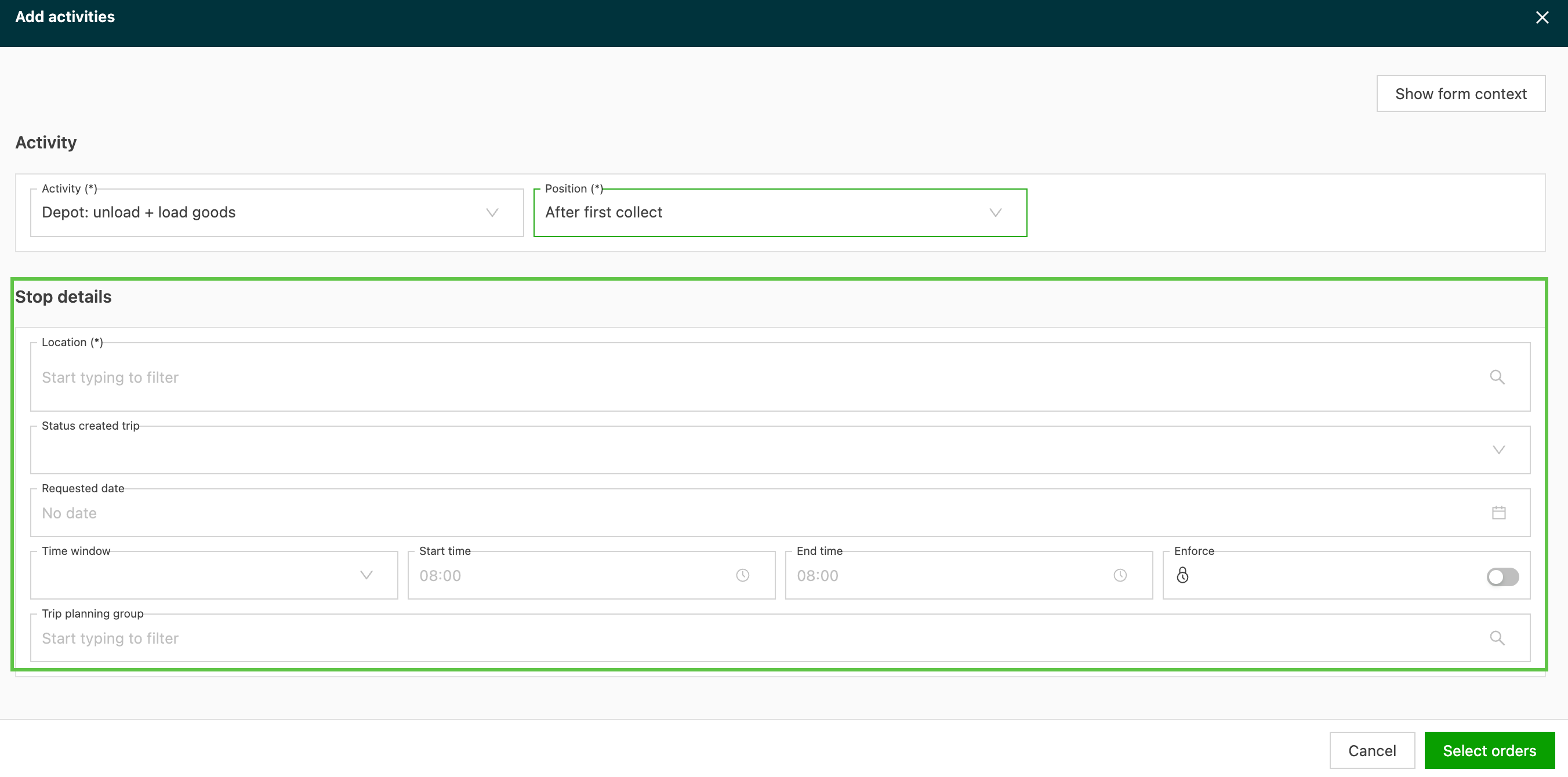
Utiliser l’action rapide
-
Dans la page de liste des commandes, cliquer sur la fonction Actions rapides et sélectionner « Ajouter des activités »
-
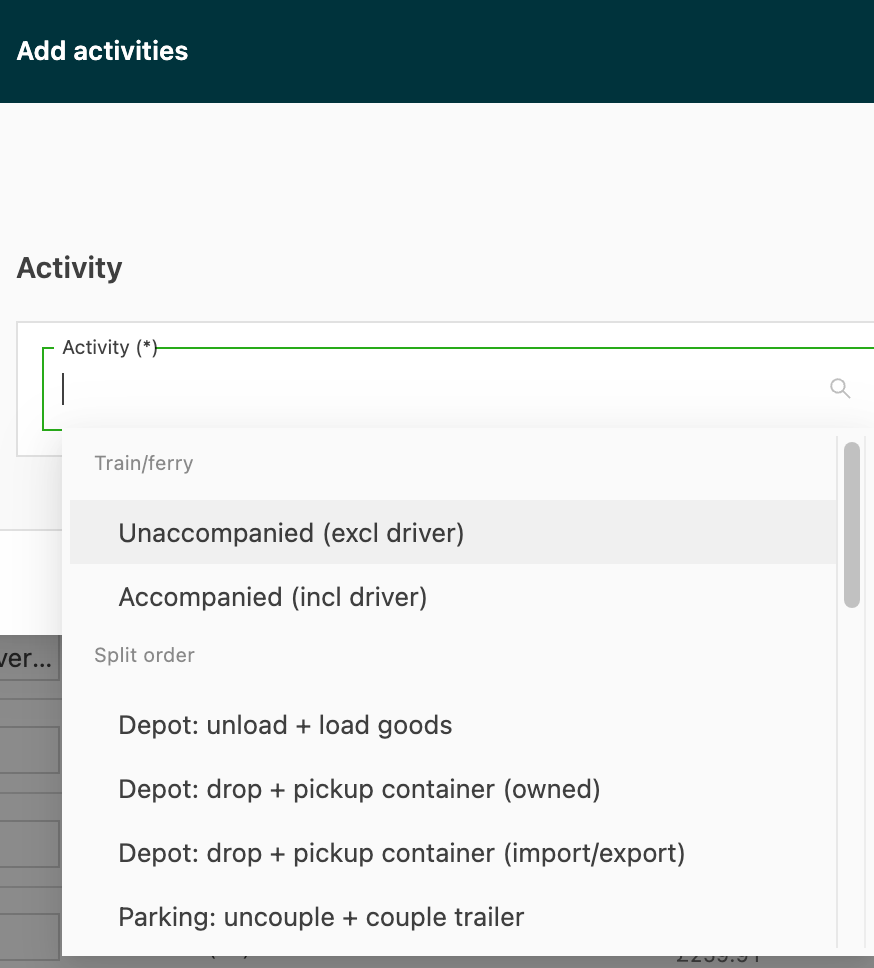
Dans la liste déroulante « Activité », sélectionner l’option applicable
-
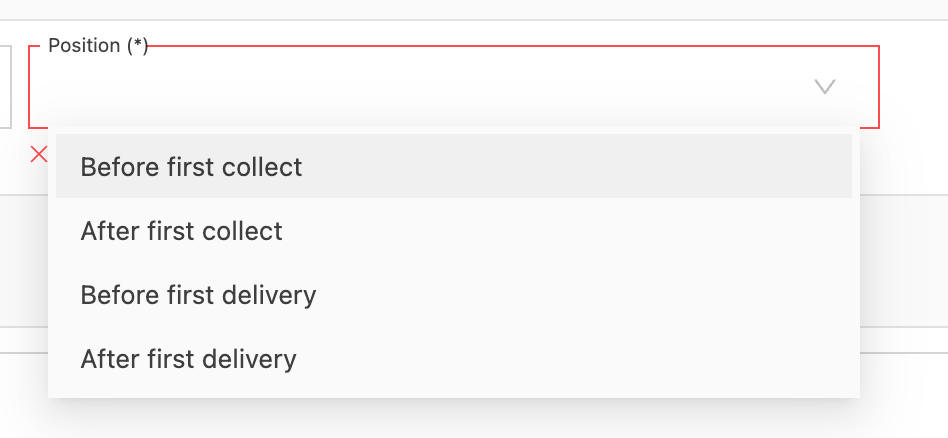
Dans « Position », sélectionner l’endroit où positionner ce nouvel arrêt ou ce nouveau fractionnement
- Renseigner les détails de l’arrêt. Les options de cette section varient selon l’activité.
-
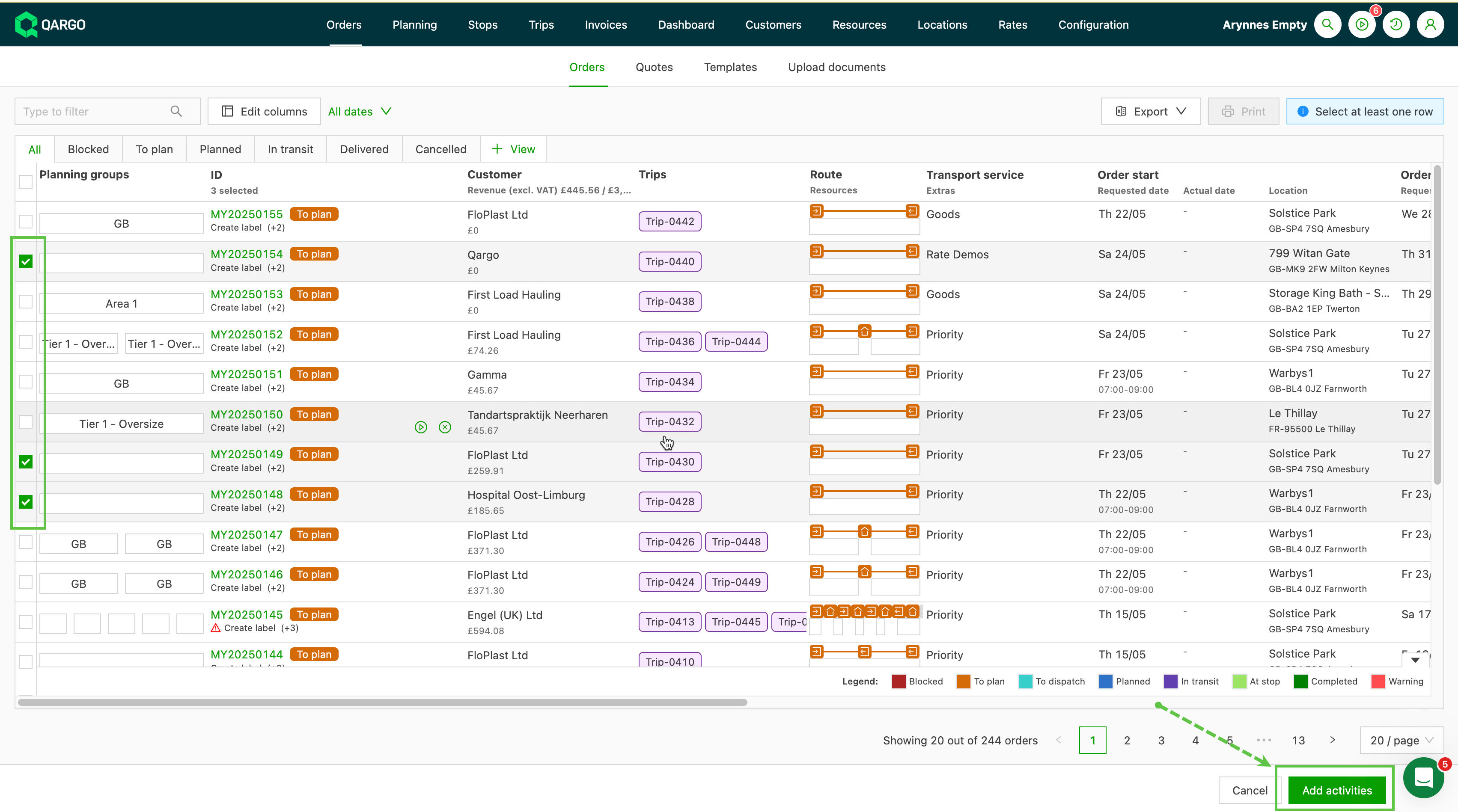
Cliquer sur « Sélectionner les commandes » pour sélectionner, dans la vue de liste principale, les commandes auxquelles cette activité s’applique.
-
Cliquer sur « Ajouter des activités » pour terminer l’action.
Annuler les commandes
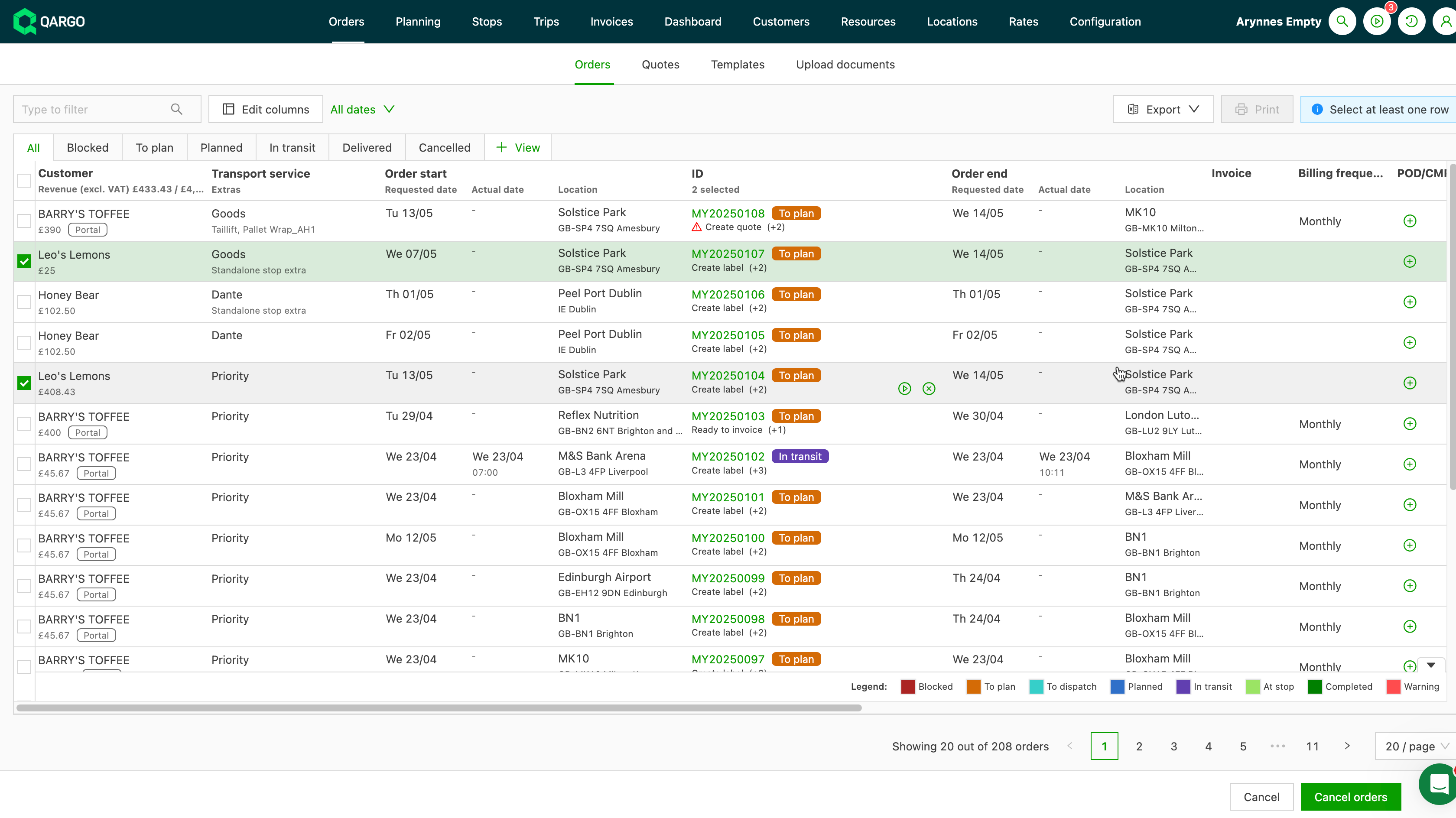
- Cette option permet d’annuler rapidement plusieurs commandes en un seul clic.
- Sélectionner les commandes à annuler et cliquer sur « Annuler les commandes ».
Actions rapides > Tâches
La mise à jour des tâches en masse permet aux utilisateurs d’exécuter rapidement et efficacement diverses fonctions. Le processus de mise à jour est le même pour chaque tâche.
Les options disponibles sont les suivantes :
- Créer un devis
- Envoyer le devis
- Envoyer à la planification
- Créer une étiquette
- Prêt à facturer
- Envoyer la facture
- Terminer les commandes
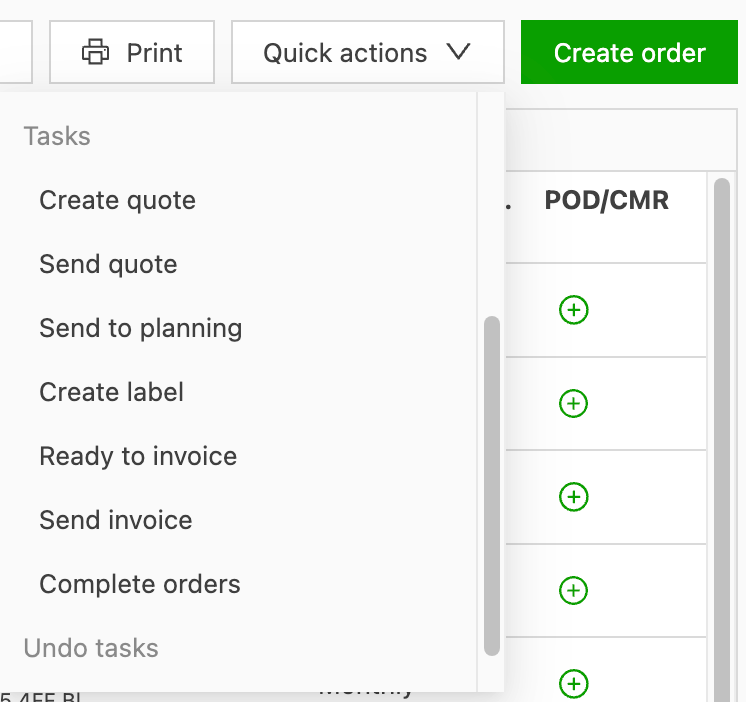
- Sélectionner la tâche à effectuer ; seules les commandes qui remplissent les critères de la tâche sont disponibles.
- Sélectionner les commandes concernées par les mises à jour
- Terminer la tâche.
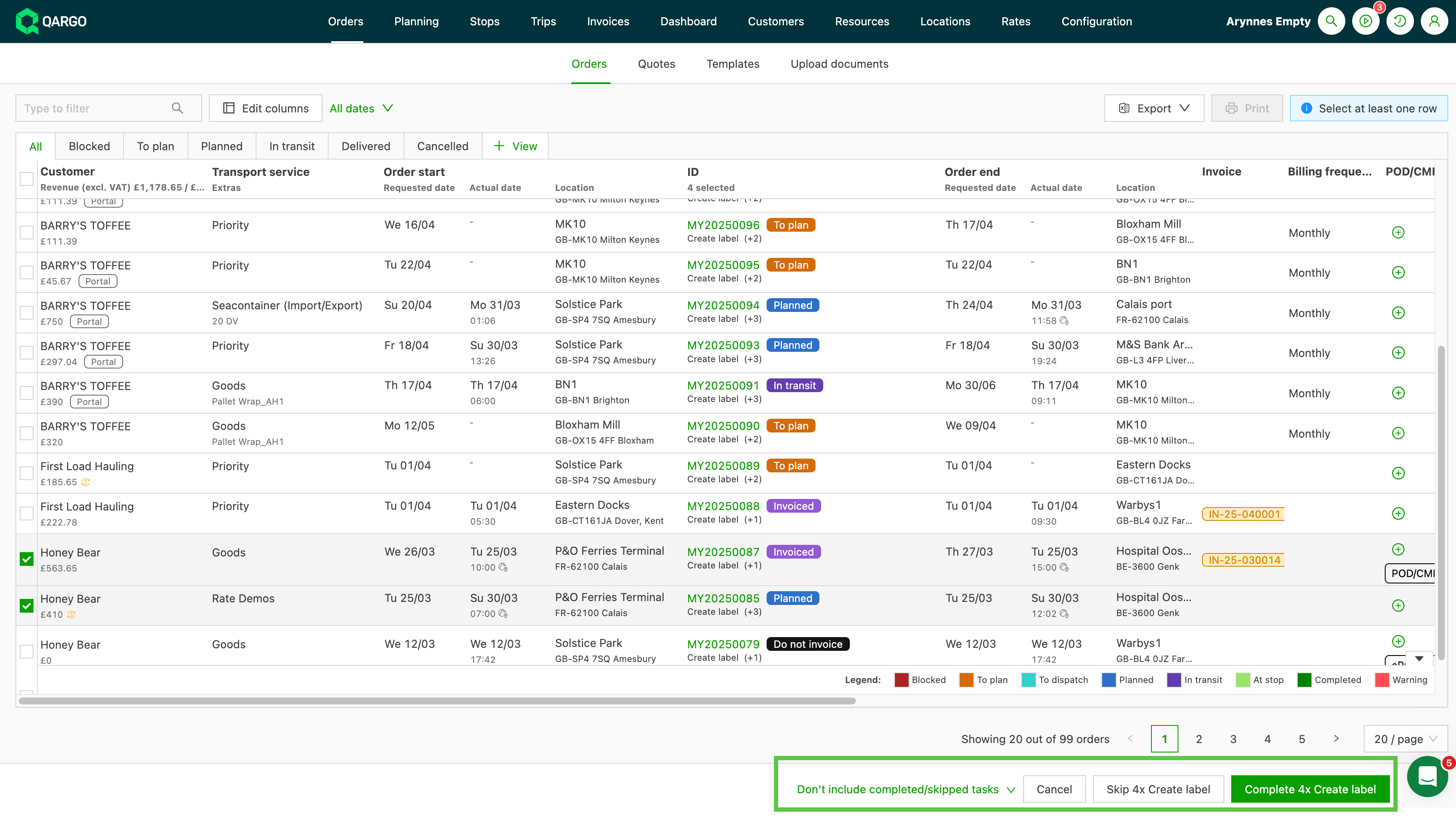
Pendant l’exécution de la tâche, le statut « En cours » s’affiche. En cas de problème lors de la mise à jour, un fichier d’erreurs est créé avec les détails à corriger.
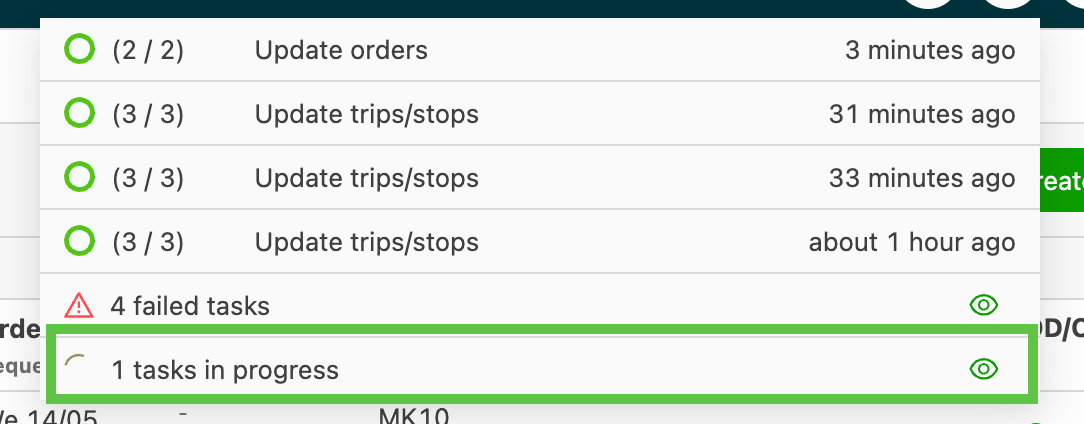
Lors de l’exécution de tâches en masse, sélectionner tous les enregistrements à traiter.
- Toutes les tâches ne sont pas traitées en même temps.
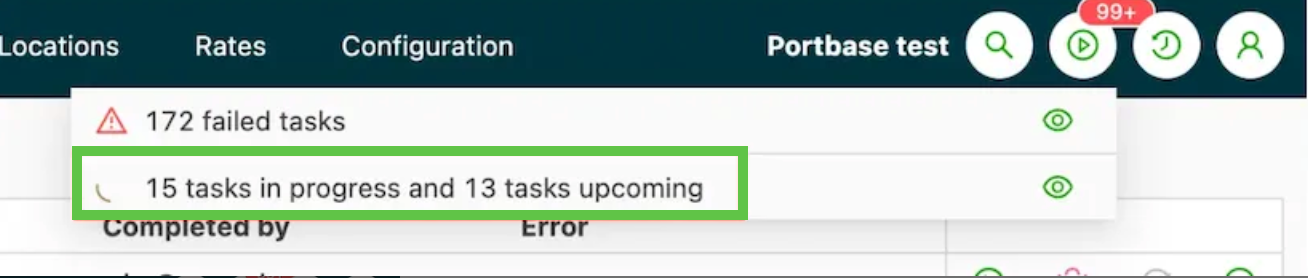
- Pour les distinguer, les tâches affichent le statut « en cours » ou « à venir » ; les tâches « à venir » sont en attente de traitement.
- Ce passage est automatique : une fois les enregistrements sélectionnés, aucune autre action n’est nécessaire.
L’indicateur de tâches s’affiche pendant la mise à jour des tâches :
-
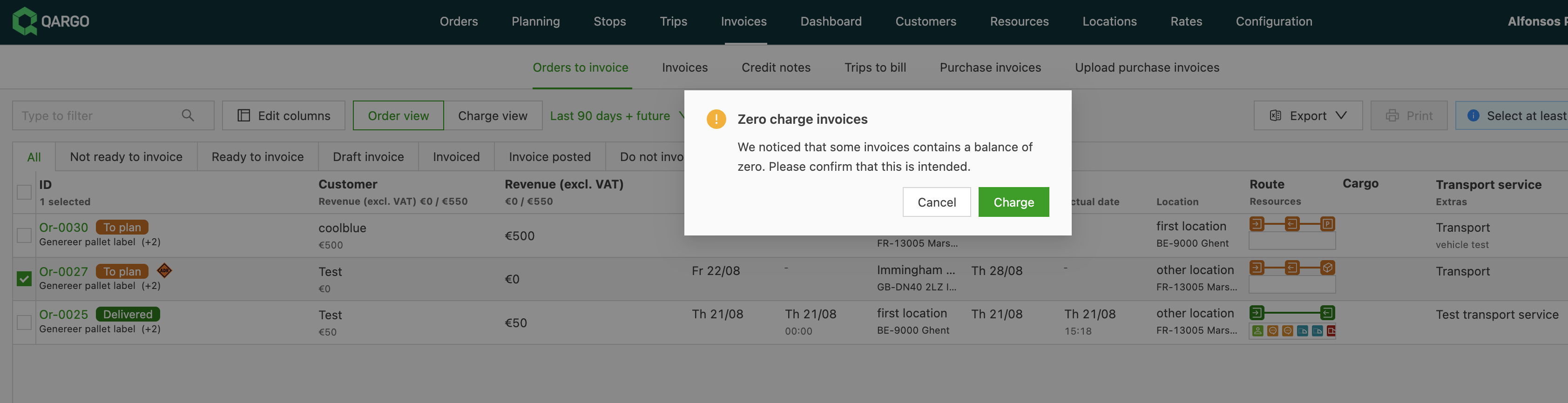
Contribue à éviter les erreurs de facturation en signalant les frais potentiellement manquants avant la création des factures.
- Fait partie d’un système plus large qui empêche la création de factures à frais nuls, que les commandes soient traitées en masse ou individuellement.
- Lors du passage d’une commande à « Prêt pour la facturation », les utilisateurs reçoivent automatiquement des alertes pour toute commande sans frais de transport, ce qui améliore la précision de l’ensemble des processus de facturation.
La sélection de plusieurs enregistrements est disponible sur les pages suivantes :
- Commandes
- Tournées
- Factures
- Factures d’achat
- Avoirs
- Avoirs d’achat
Pour savoir comment annuler des tâches sur les commandes et les factures, consulter cet article.