
Mettre à jour les dates d'arrêt en masse
📆 M_ettre à jour les dates d’arrêt en masse :_
Cette fonctionnalité complète l’option existante (voir ici) qui met à jour tous les arrêts d’une seule commande. Elle offre ainsi encore plus de flexibilité et d’efficacité.
La fonctionnalité est accessible via les Actions rapides de la page Commandes :
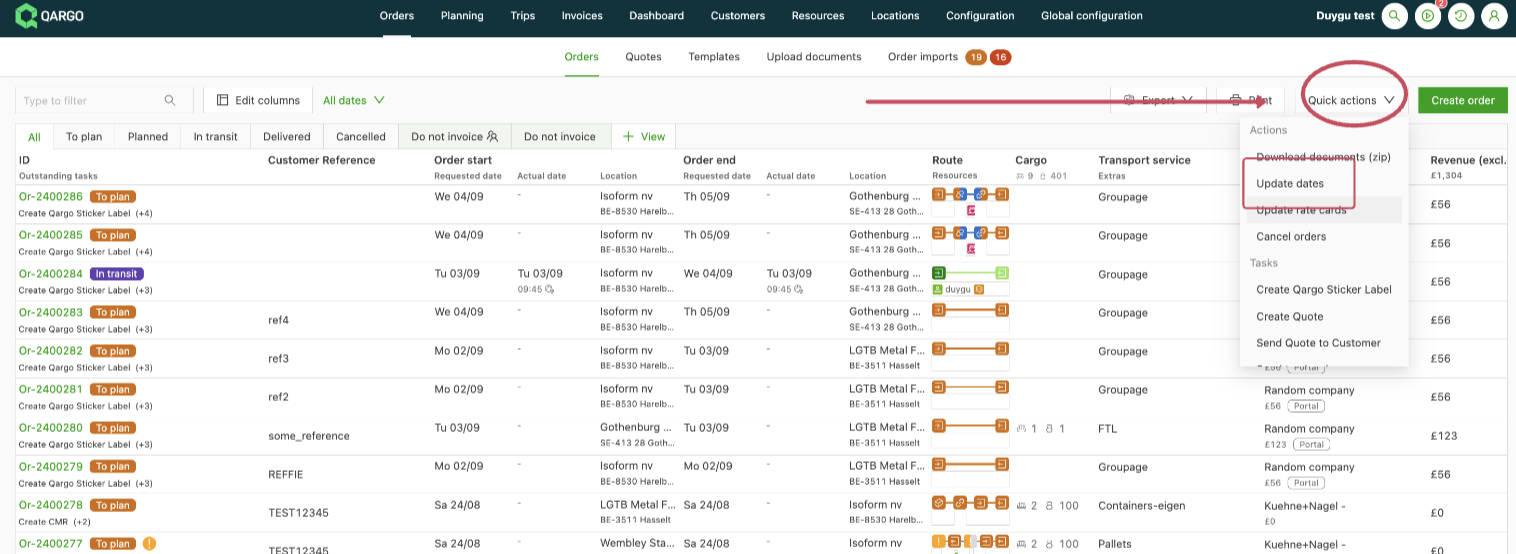
L’action rapide Mettre à jour les dates ouvre une fenêtre modale semblable à celle du processus d’impression de documents.
Dans cette fenêtre modale, il est possible d’indiquer les activités à mettre à jour (par ex. les arrêts Enlèvement ou les arrêts Dépôt : décharger).
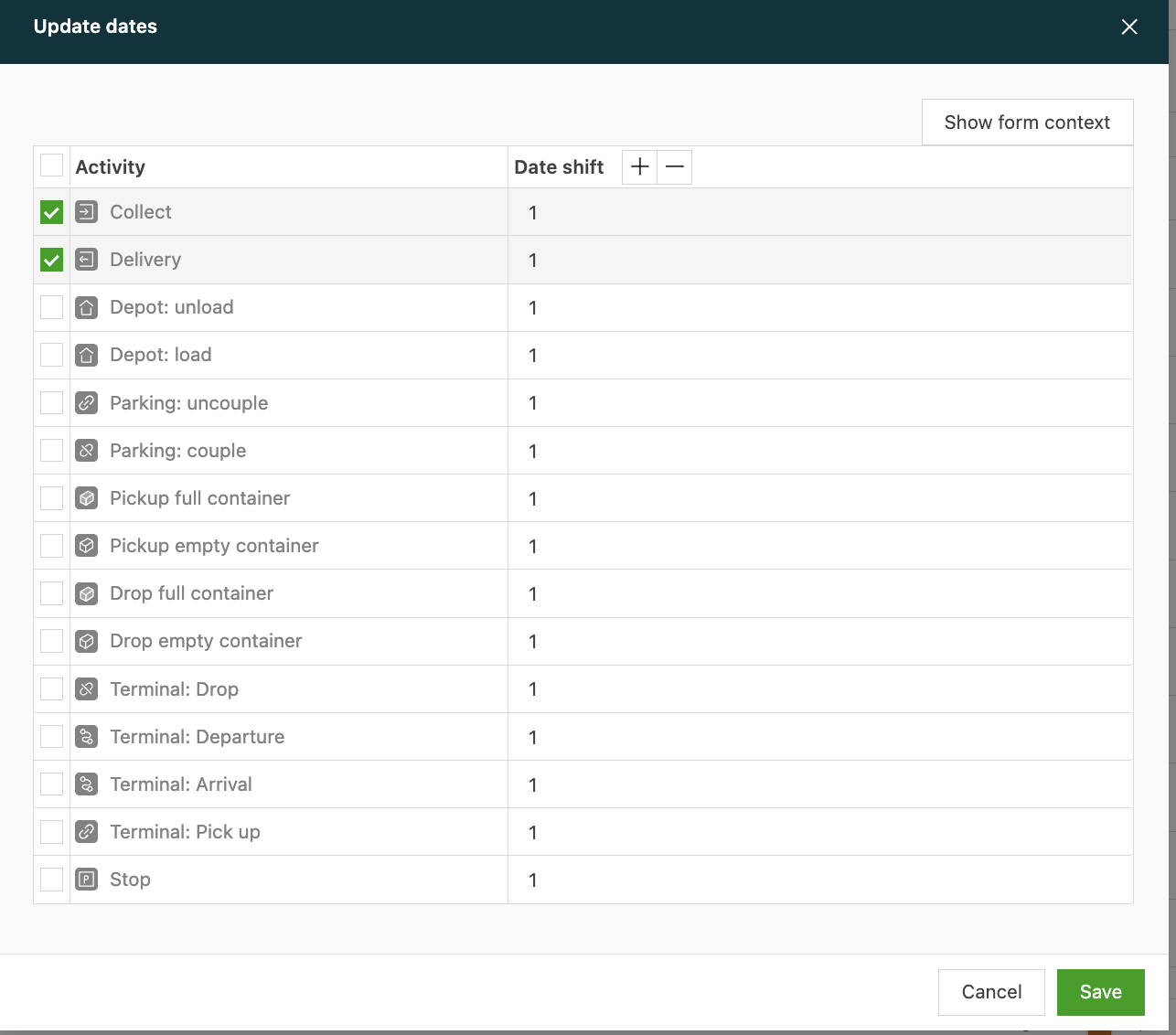
Cette vue permet de définir le décalage à appliquer à chaque activité.
Par exemple, il est possible de décaler tous les arrêts Enlèvement de 2 jours vers l’avant et tous les arrêts Dépôt : décharger de 4 jours vers l’arrière.
Une fois les décalages configurés, cliquer sur le bouton Enregistrer en bas à droite pour commencer à sélectionner les commandes à modifier
Sélectionner les commandes à mettre à jour et cliquer sur le bouton Mettre à jour les dates situé en bas à droite pour lancer le processus :
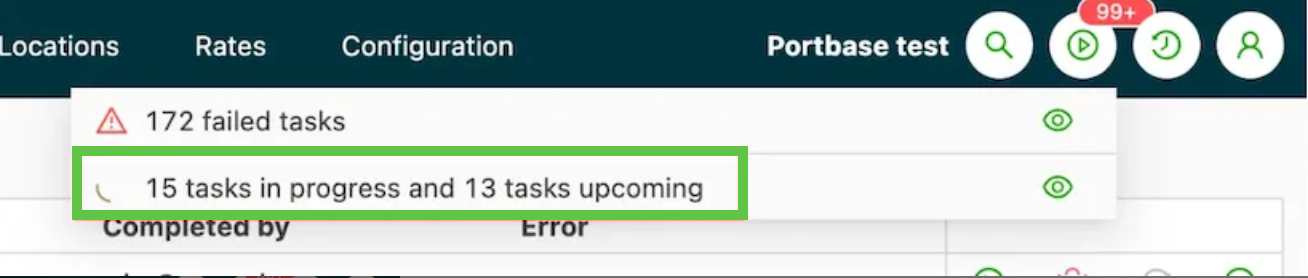
Les mises à jour sont traitées de manière asynchrone. Leur progression s’affiche dans le coin supérieur droit de la page.

Une fois tous les arrêts mis à jour, la liste des commandes s’actualise automatiquement pour afficher les modifications.
Pour exécuter des tâches en masse, sélectionner tous les enregistrements à traiter.
- Toutes les tâches ne sont pas traitées en même temps.
- Pour les distinguer, les tâches affichent le statut « en cours » ou « à venir ». Les tâches indiquées « à venir » attendent d’être mises en cours.
- Ce passage est automatique : une fois les enregistrements sélectionnés, aucune autre action n’est requise.
L’indicateur de tâches s’affiche pendant la mise à jour des tâches :
La sélection de plusieurs enregistrements est disponible sur les pages suivantes :
- Commandes
- Tournées
- Factures
- Factures d’achat
- Avoirs
- Avoirs d’achat