Commandes – Annuler une expédition / une commande
Cet article explique comment annuler une expédition et une commande, en quoi ces deux options diffèrent et dans quels cas utiliser chacune d'elles.
Table des matières
Une expédition est un élément d’une commande. Elle peut donc être annulée indépendamment de la commande elle-même. L’utilisateur peut ainsi continuer à facturer le client si nécessaire, même si l’expédition (la commande) n’est plus nécessaire. En annulant uniquement l’expédition, il reste possible de facturer au client certains frais ou du faux fret.
Annuler une expédition
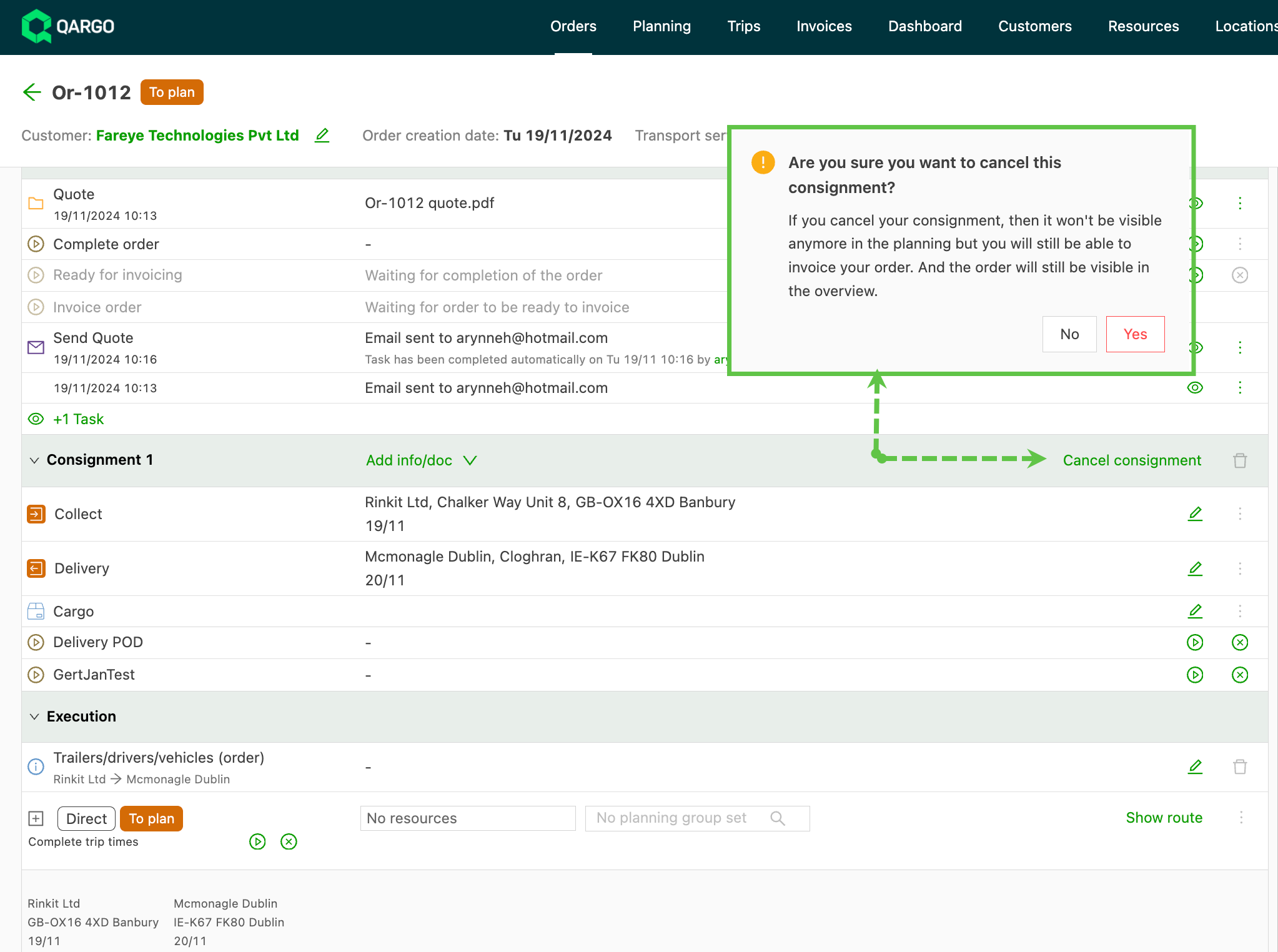
Pour annuler l’expédition d’une commande :
- Accéder à la vue détaillée de la commande et repérer la section Expéditions
- Sélectionner la ou les expéditions à annuler.
- Un message de confirmation s’affiche. Sélectionner Oui pour confirmer l’annulation.
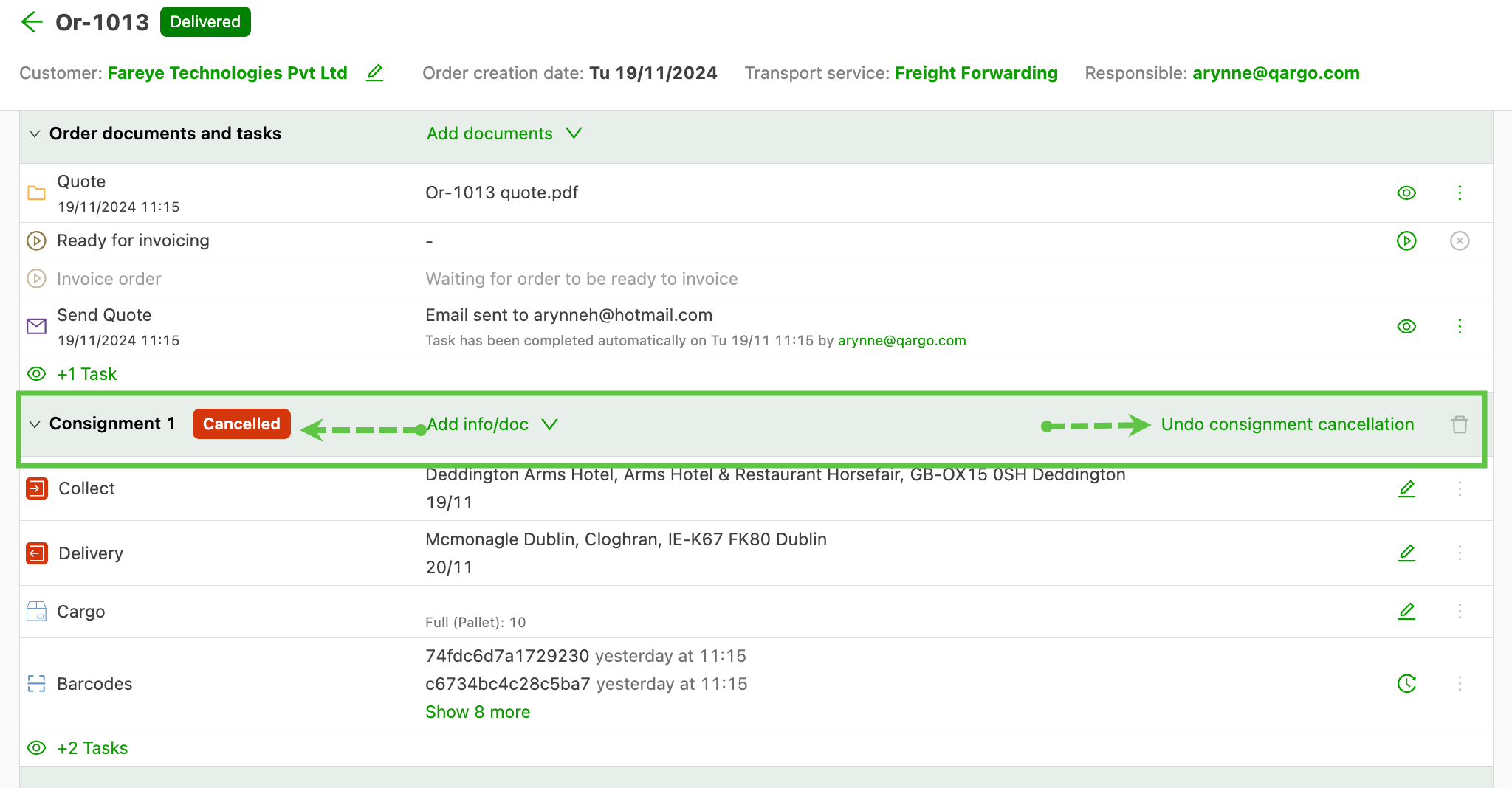
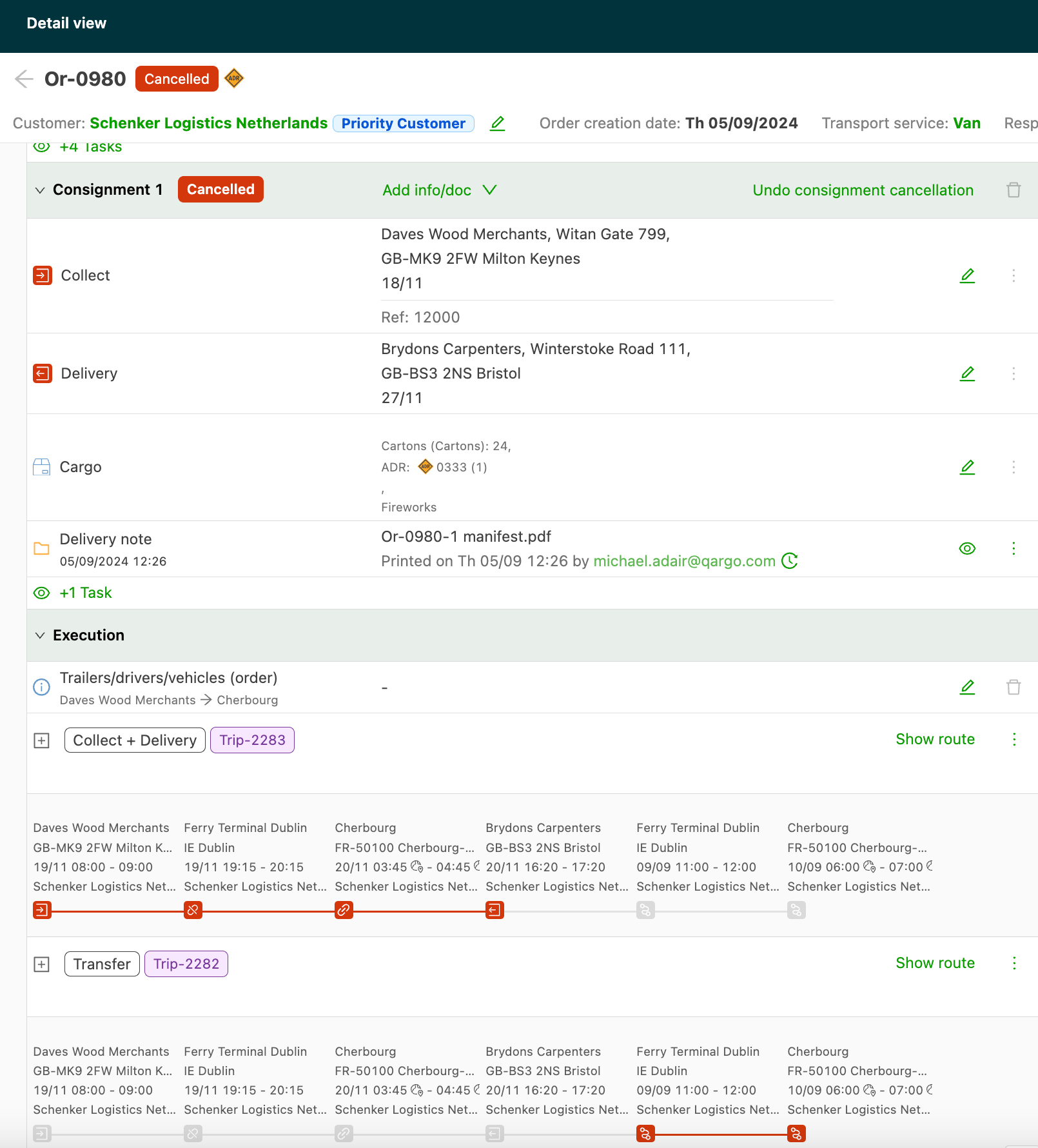
L’expédition annulée et les détails associés restent dans la commande, mais affichent le statut Annulé. Une option permet d’Annuler l’annulation.
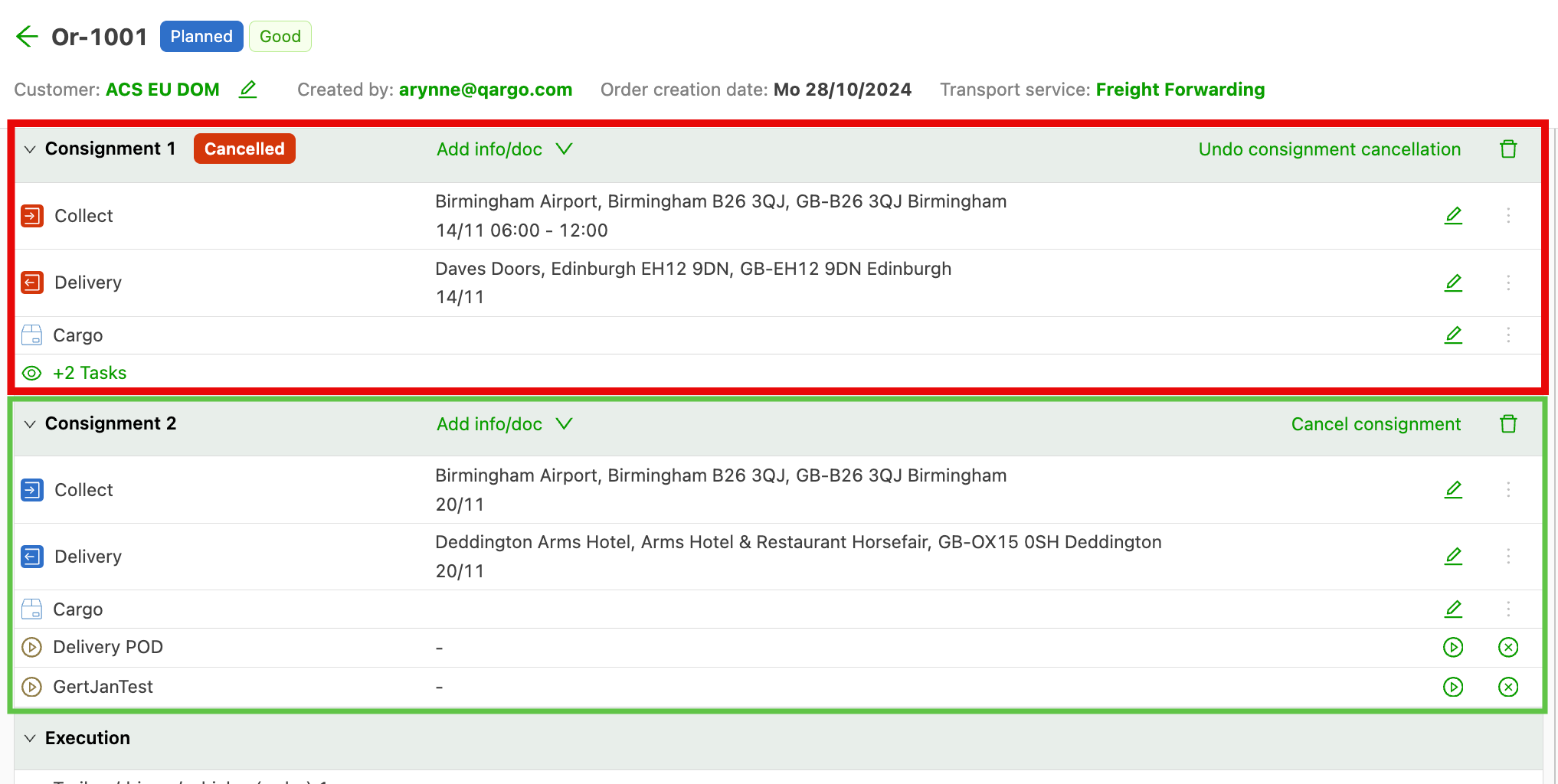
Si la commande comporte plusieurs expéditions, chacune doit être annulée séparément en cliquant sur l’option Annuler l’expédition.
Les arrêts associés à l’expédition annulée sont retirés de l’itinéraire et apparaissent grisés. Une deuxième tournée est créée avec les arrêts annulés. Il est possible de Réinitialiser la tournée. Toutefois, si l’expédition associée est toujours au statut Annulé, une erreur s’affiche pour chaque arrêt.
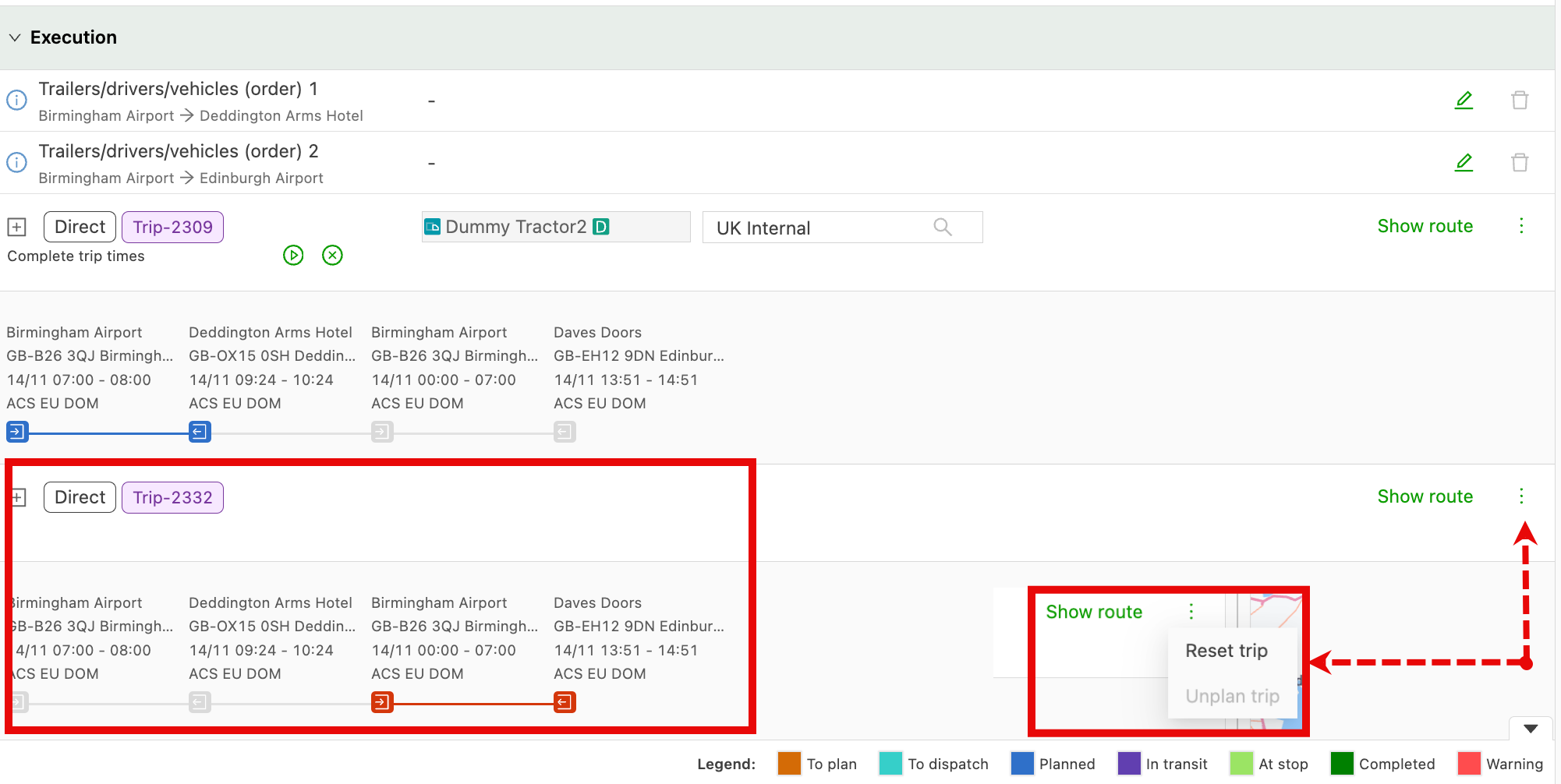
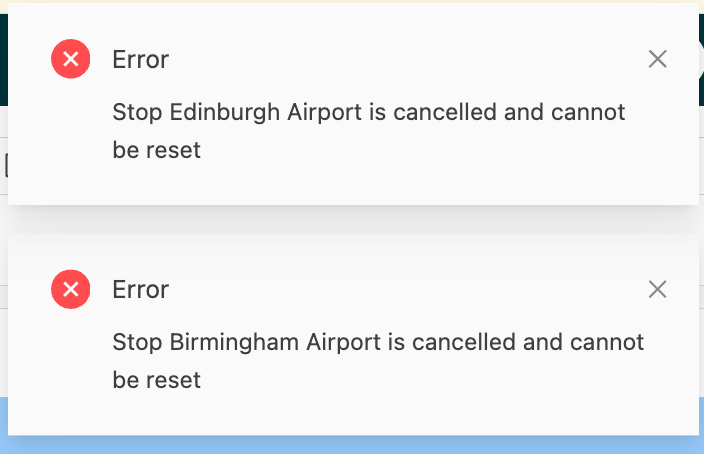
Dans certains cas, il peut être pertinent d’annuler la commande entière. Il est toutefois important de noter qu’une commande annulée ne peut plus être facturée.
Annuler une commande
-
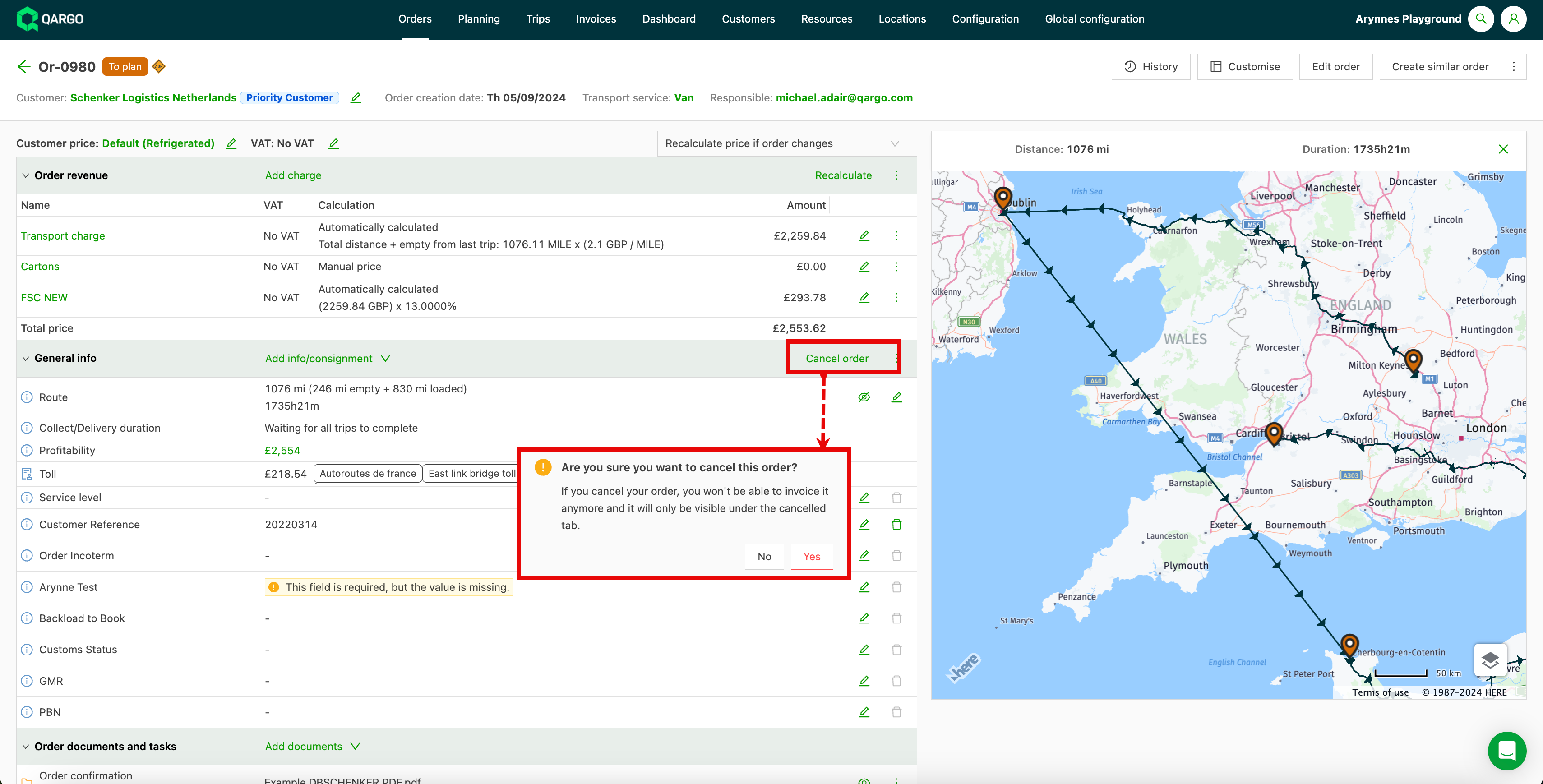
Pour annuler une commande, accéder à la vue détaillée de la commande
-
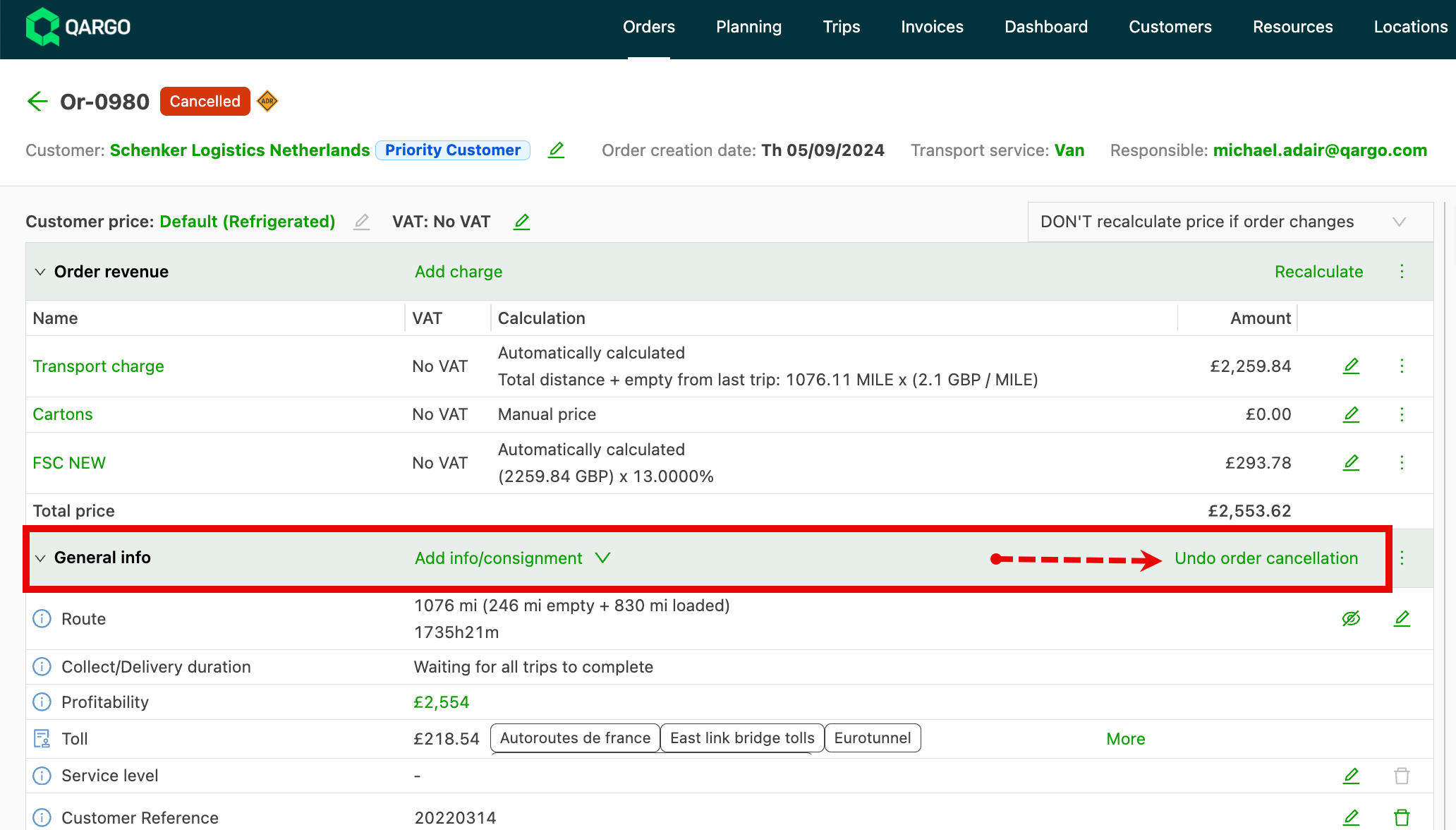
Dans la section Informations générales, cliquer sur Annuler la commande.
-
Un message de confirmation s’affiche. Cliquer sur Oui pour continuer.
-
Le statut de la commande passe à Annulé et la commande est déplacée dans l’onglet Annulées de la liste des commandes. L’option Annuler l’annulation de la commande est disponible dans l’en-tête Informations générales.
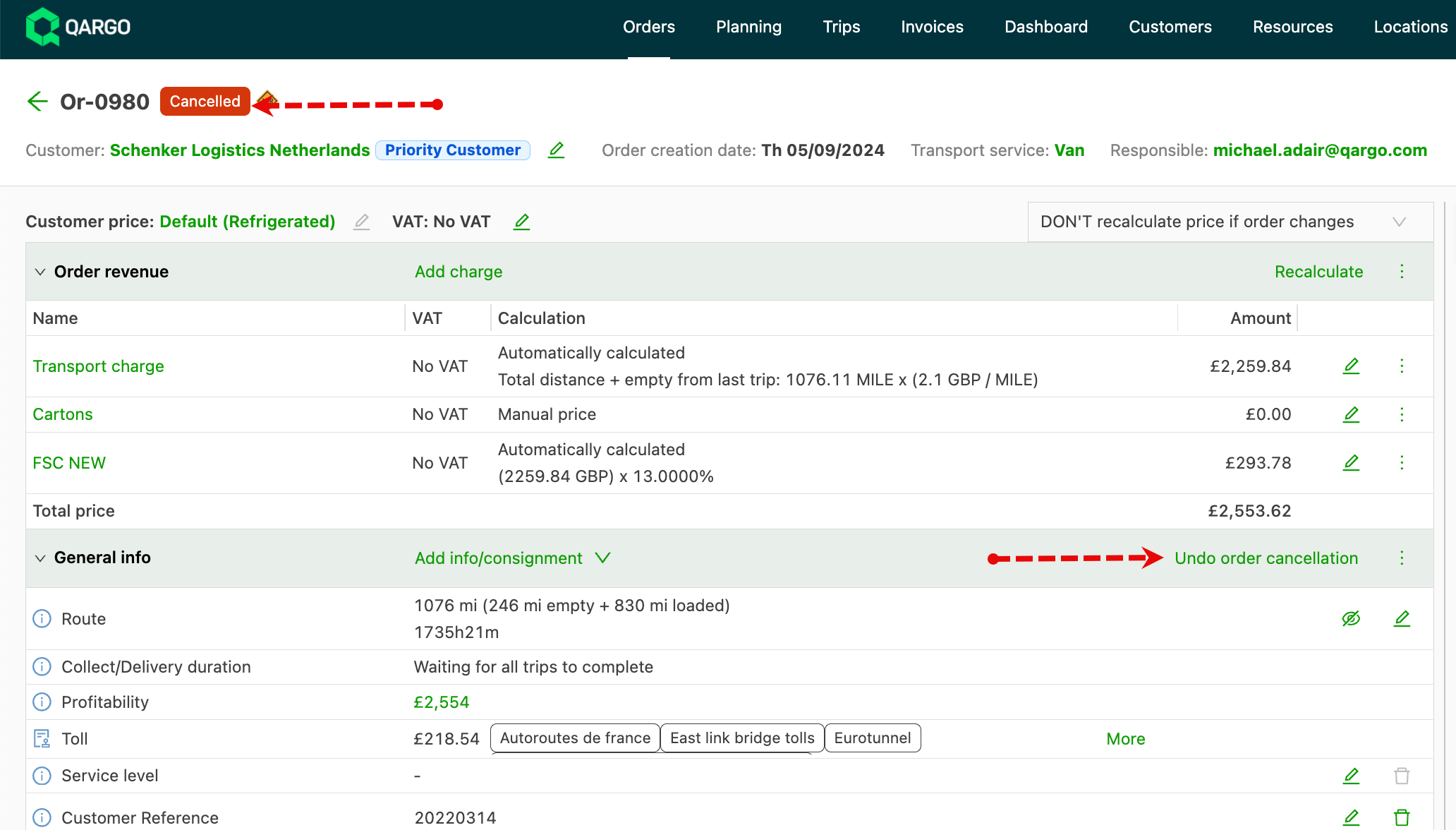
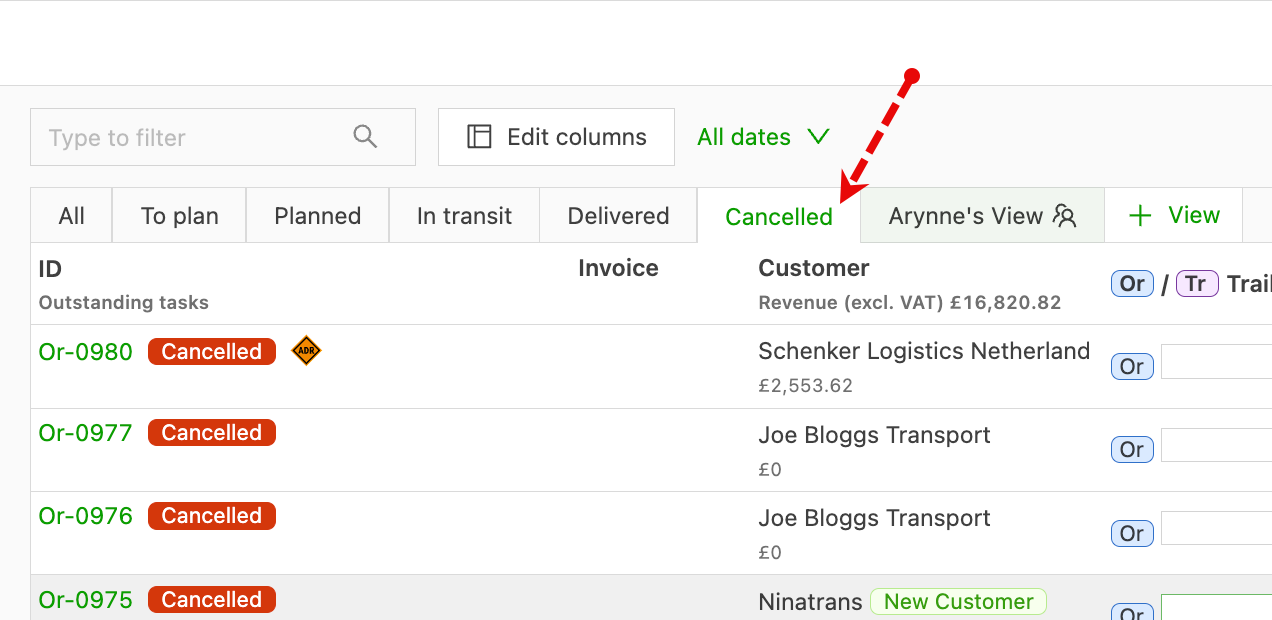
Lorsque la commande est annulée, toutes les expéditions sont annulées et la tournée est réinitialisée.
Annuler plusieurs commandes (annulation groupée)
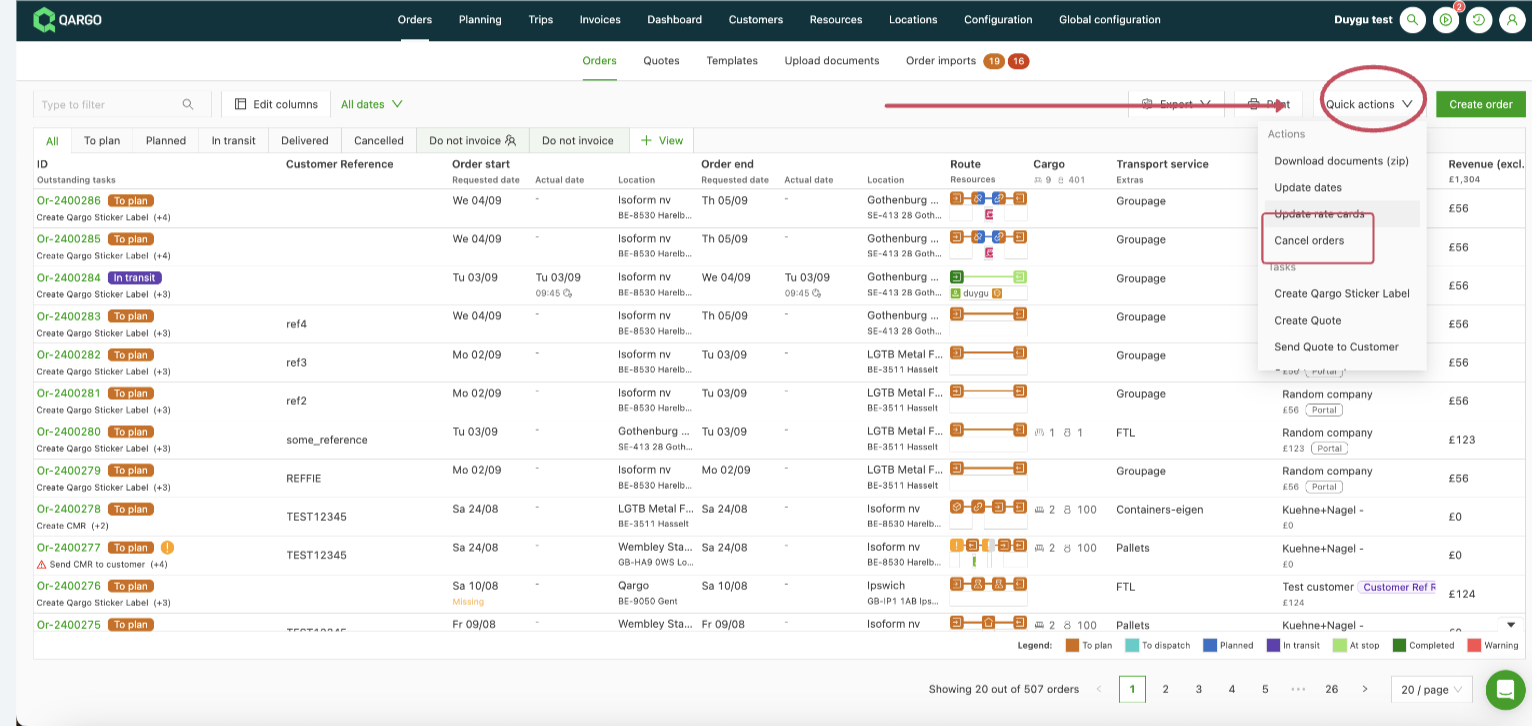
Pour annuler plusieurs commandes, utiliser la fonctionnalité Actions rapides depuis la page principale des commandes.
-
Sur la page Commandes, ouvrir Actions rapides.
-
Sélectionner les commandes à annuler.
-
Cliquer sur Annuler les commandes, en bas à droite.
L’annulation s’exécute en arrière-plan. La progression s’affiche en haut à droite. La liste des commandes s’actualise automatiquement une fois toutes les commandes sélectionnées annulées.

Annuler une annulation groupée
Accéder à l’onglet Annulées et utiliser l’action groupée de rétablissement. Les commandes repassent au statut À planifier.
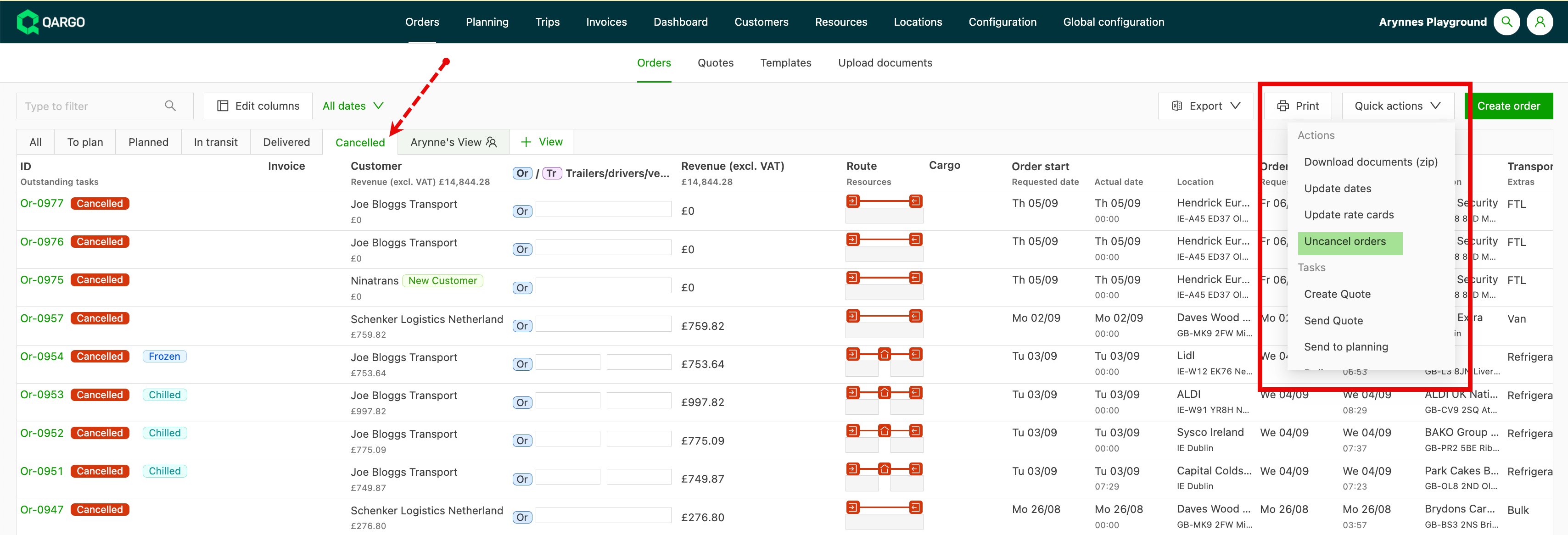
Remarque : l’annulation d’une commande ou d’une expédition peut être annulée en cliquant sur le bouton Annuler l’annulation de la commande/de l’expédition.