
Nouvelles fonctionnalités de décembre 2024
Cet article présente les nouvelles fonctionnalités et améliorations publiées par Qargo ce mois-ci.
Table des matières
Fonctionnalités – semaine 1
Processus de prénotification douanière
Nouveaux modèles de frais dans la configuration
Afficher la disponibilité des ressources sur le tableau de planification – vue tableau
Fonctionnalités – semaine 2
Aperçu des listes de factures – nouvelles colonnes, filtres et tri.
Aperçu de la liste des sous-traitants – options de personnalisation des colonnes.
Qargo Email Intelligence – scanner les factures d’achat directement depuis l’e-mail
Aperçu de la liste des tournées – nouvelles options d’affichage.
Fonctionnalités – semaine 3
Grilles tarifaires – *nouvel* indicateur – calculer le tarif selon la distance par pays
Amélioration des actions d’approbation sur les frais
Configuration – *nouvelle* table de conversion du poids facturable disponible
Planification – plusieurs réservations désormais possibles pour une même ressource
ADR – prise en charge du système de points ADR pour une meilleure planification
Fonctionnalités – semaine 4
Calcul automatique du type de taxe
Utiliser le nom du modèle pour les documents au lieu du type
Ajouter une ressource comme calcul de coût
Application chauffeur – accès unique à une expédition par code
Améliorations – semaine 1
Tableau de planification – vue tableau : icône pour tous les arrêts
Tableau de planification – meilleure visibilité lors de la sélection de plusieurs lignes
Améliorations – semaine 2
Profil client – configuration de la fréquence de facturation
Améliorations – semaine 3
Fonctionnalités – semaine 1
Processus de prénotification douanière : GMR, MRN et PBN
Il est désormais possible de saisir les informations douanières nécessaires à la prénotification d’import/export, par ex. pour les flux du Royaume-Uni vers l’UE. Les informations pouvant être saisies sont les suivantes :
- Les MRN pour la douane
- Le numéro de référence PBN/GMR
- Le type de déclaration (import/export)
- Les pays d’origine et de destination
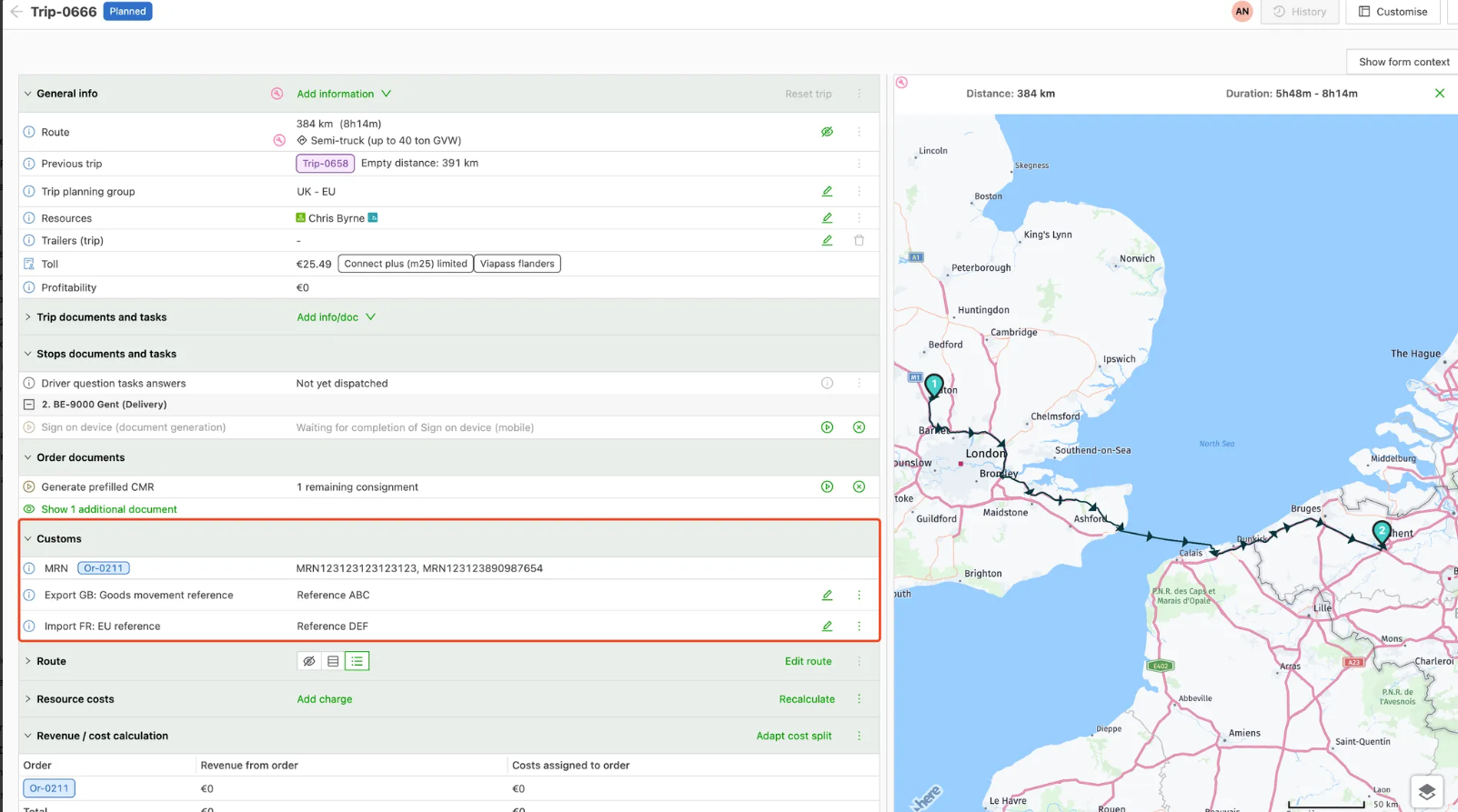
Lorsqu’une tournée franchit des frontières au sein du territoire douanier (par ex. UE → GB), une prénotification douanière d’import et d’export peut être créée automatiquement sur la tournée.
-
L’élément Prénotification douanière contient automatiquement les informations de la commande sous-jacente (comme les MRN de cette prénotification) ainsi que les pays de sortie et d’entrée, déduits des passages de frontière trouvés sur l’itinéraire.
-
Un utilisateur peut aussi ajouter manuellement un élément Prénotification douanière à une tournée si aucun n’a été créé automatiquement.
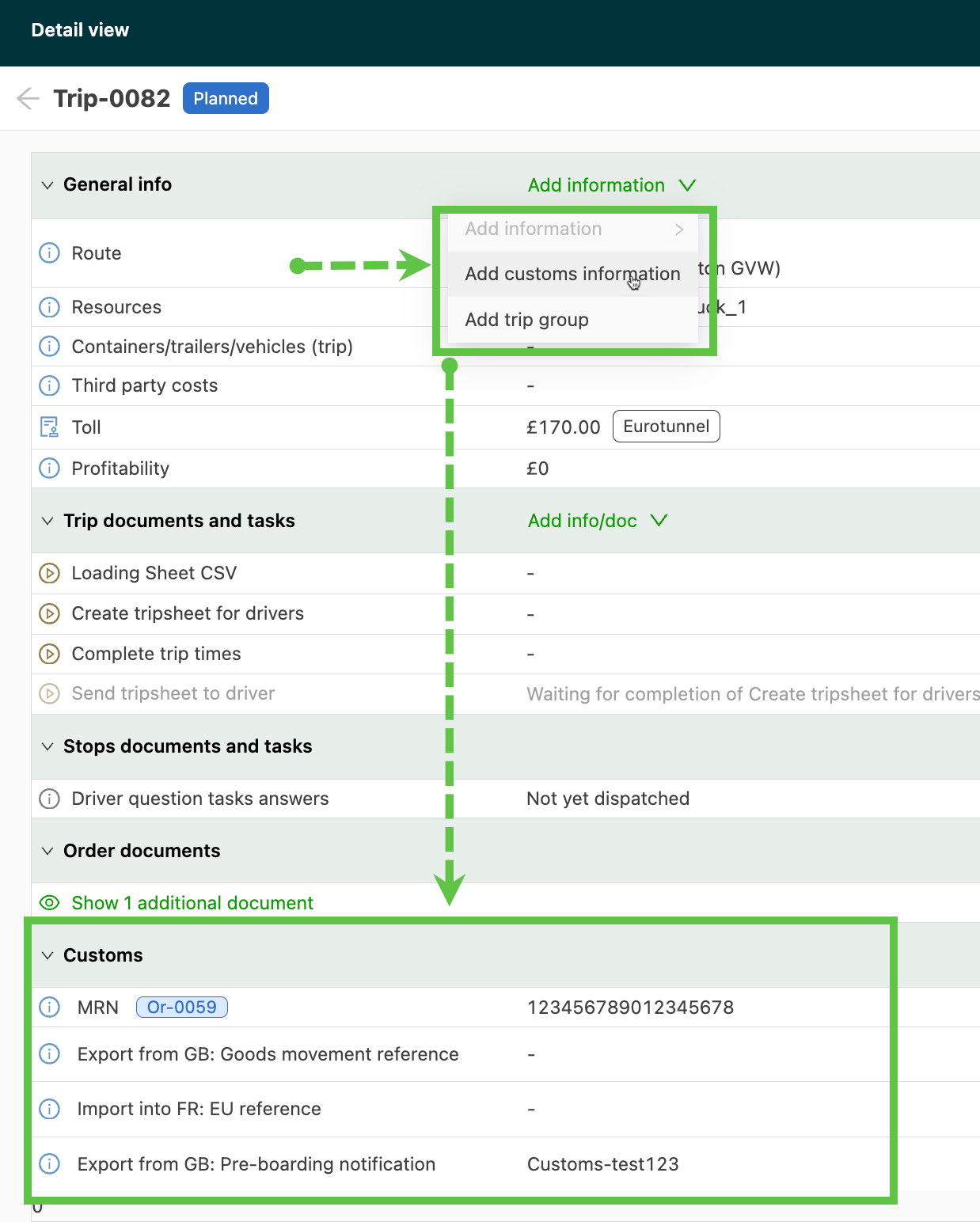
En savoir plus : processus de prénotification douanière
Nouveaux modèles de frais dans la configuration.
Les modèles de frais marquent une avancée dans la configuration des tarifs et des grilles tarifaires clients. Pour simplifier la configuration des calculs de prix, des modèles sont disponibles pour les frais de transport, les suppléments et les calculs de coûts.
Les modèles de frais améliorent nettement les grilles tarifaires : ils offrent plus de flexibilité et simplifient la mise à jour des grilles tarifaires clients lorsque :
- il existe un ensemble de calculs de prix de base et que chaque client peut nécessiter de légers ajustements sur certains calculs.
- lors de la création d’un modèle, des calculs de prix de base peuvent être définis comme point de départ, ce qui facilite la comparaison entre les prix du modèle et les prix spécifiques au client.
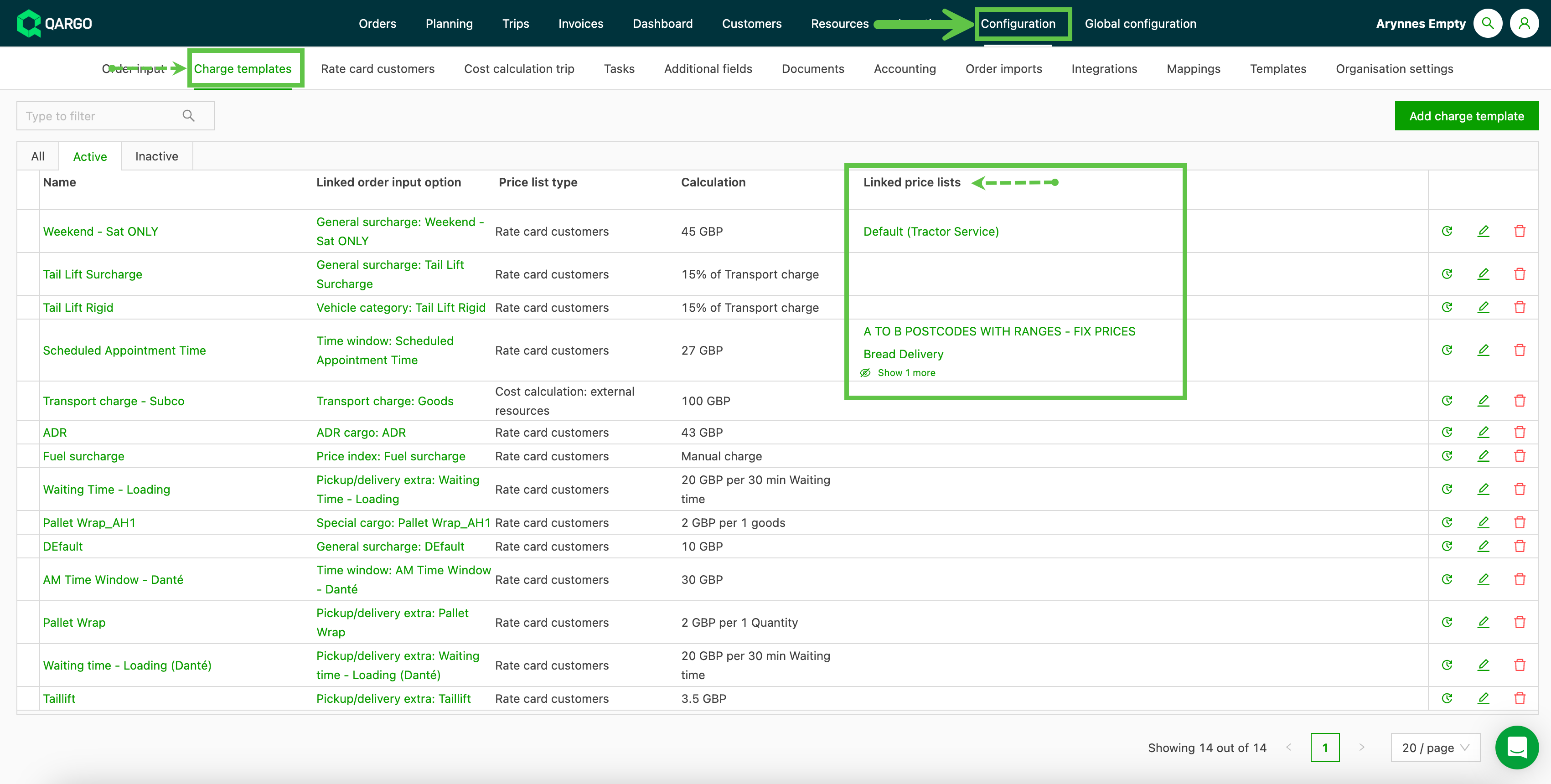
Les frais existants apparaissent désormais comme modèles, sans aucune action supplémentaire. Ils sont disponibles en tant que modèles pour être appliqués à de nouvelles grilles tarifaires. Les liens existants avec les grilles tarifaires sont conservés.
La création d’un modèle de frais suit le même processus que la création de frais :
Pour créer un modèle lié à une grille tarifaire :
- Créer le modèle de frais
- Créer la grille tarifaire client
- Lier le modèle à la grille tarifaire client
- Valider le bon fonctionnement des tarifs.
Une fois le modèle de frais créé, la mise en place ou la modification de plusieurs grilles tarifaires devient rapide et efficace.
Pour en savoir plus sur les modèles de frais et leur configuration, cliquer sur le lien ci-dessous.
Documentation sur les modèles de frais.
Afficher la disponibilité des ressources sur le tableau de planification – vue tableau
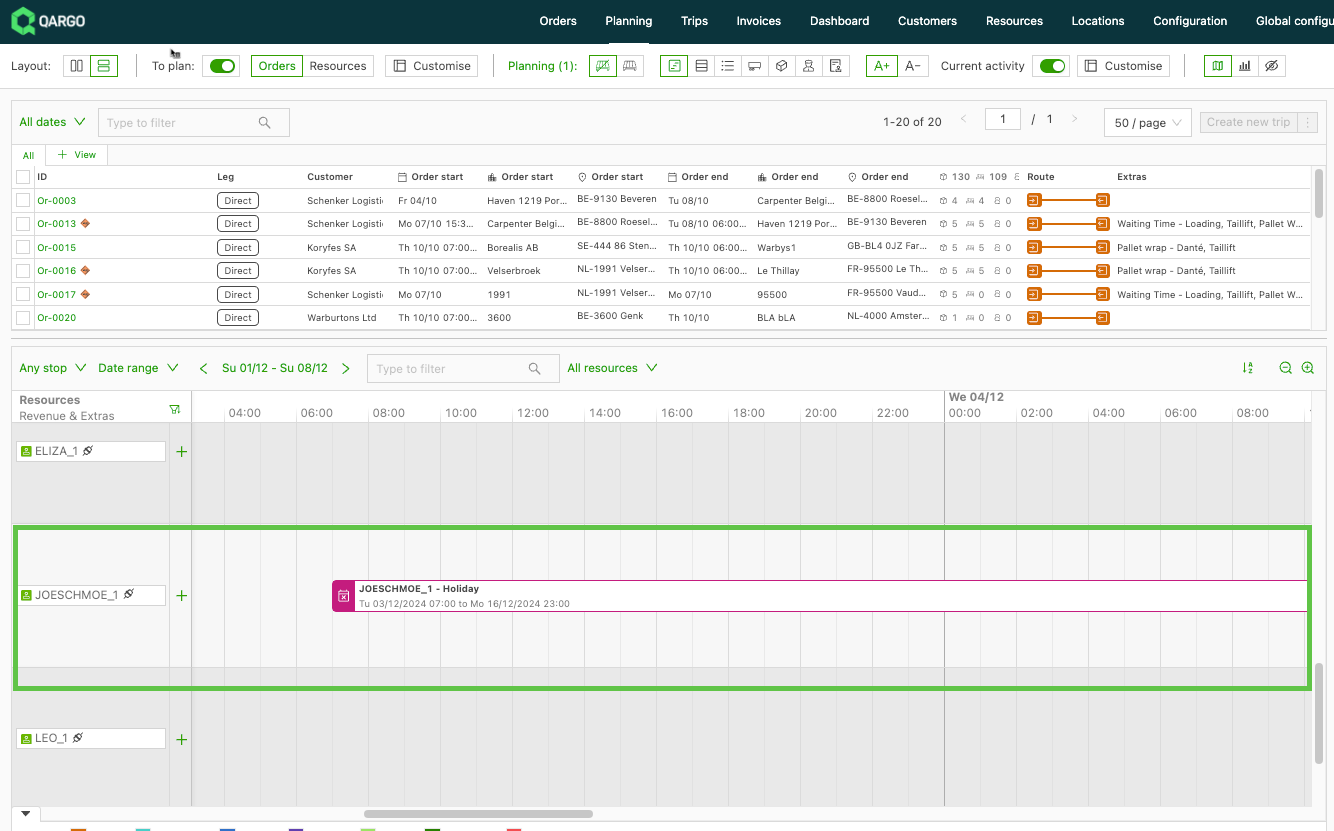
Si la ressource est réglée sur « Toujours afficher dans la planification », les dates d’indisponibilité de la ressource apparaissent sur le tableau de planification, pour une transparence totale.
Améliorations – semaine 1
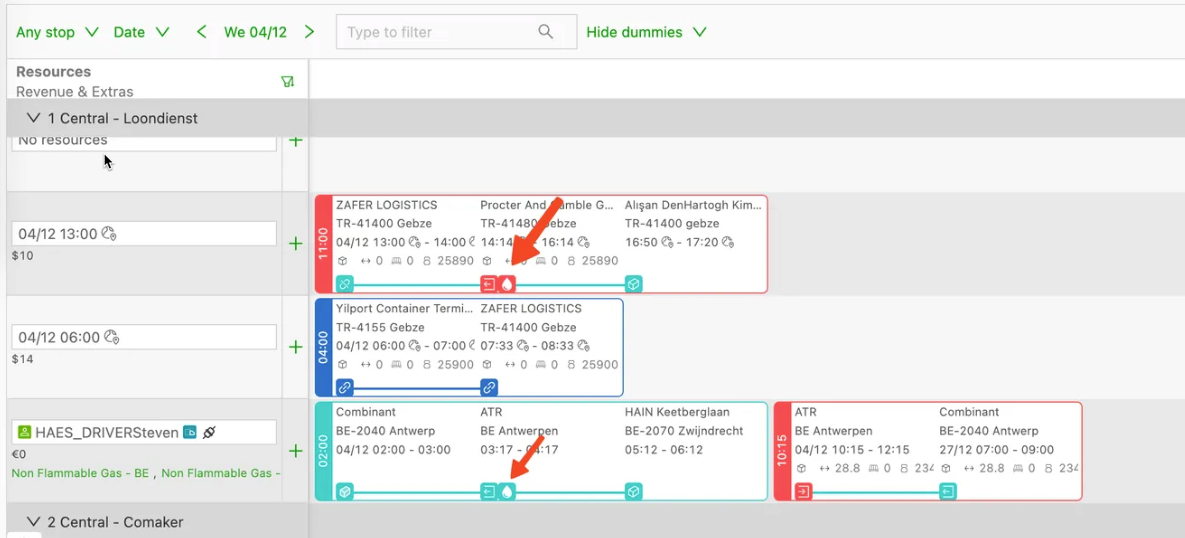
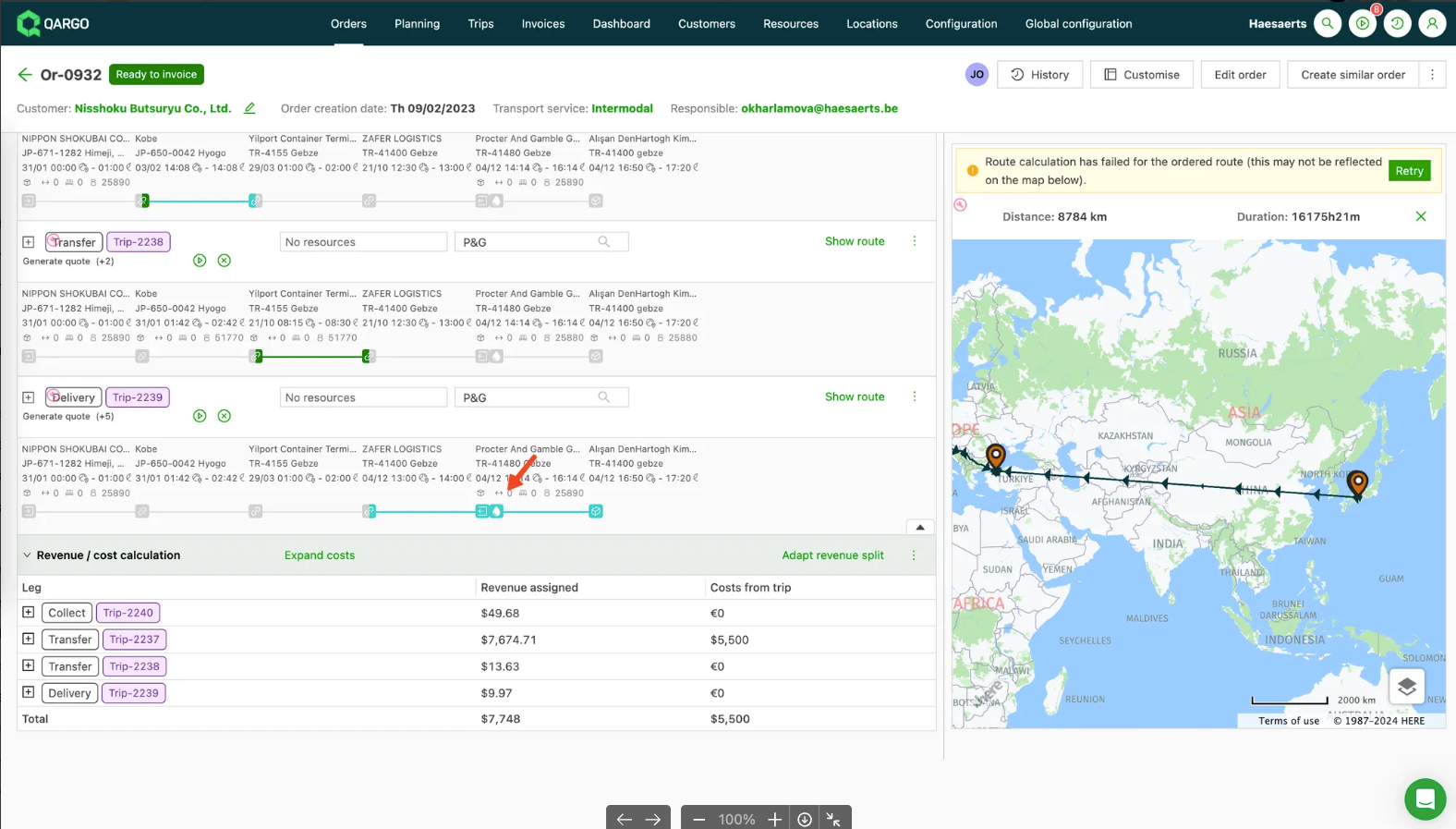
Tableau de planification – vue tableau : icônes pour tous les arrêts
La vue tableau du tableau de planification a été mise à jour et affiche désormais toutes les activités d’arrêt pertinentes d’une tournée. L’itinéraire de la commande et de la tournée affiche chaque action d’arrêt, pour une meilleure transparence.
Plus d’informations sur les différentes vues de planification ici.
Tableau de planification – meilleure visibilité lors de la sélection de plusieurs lignes
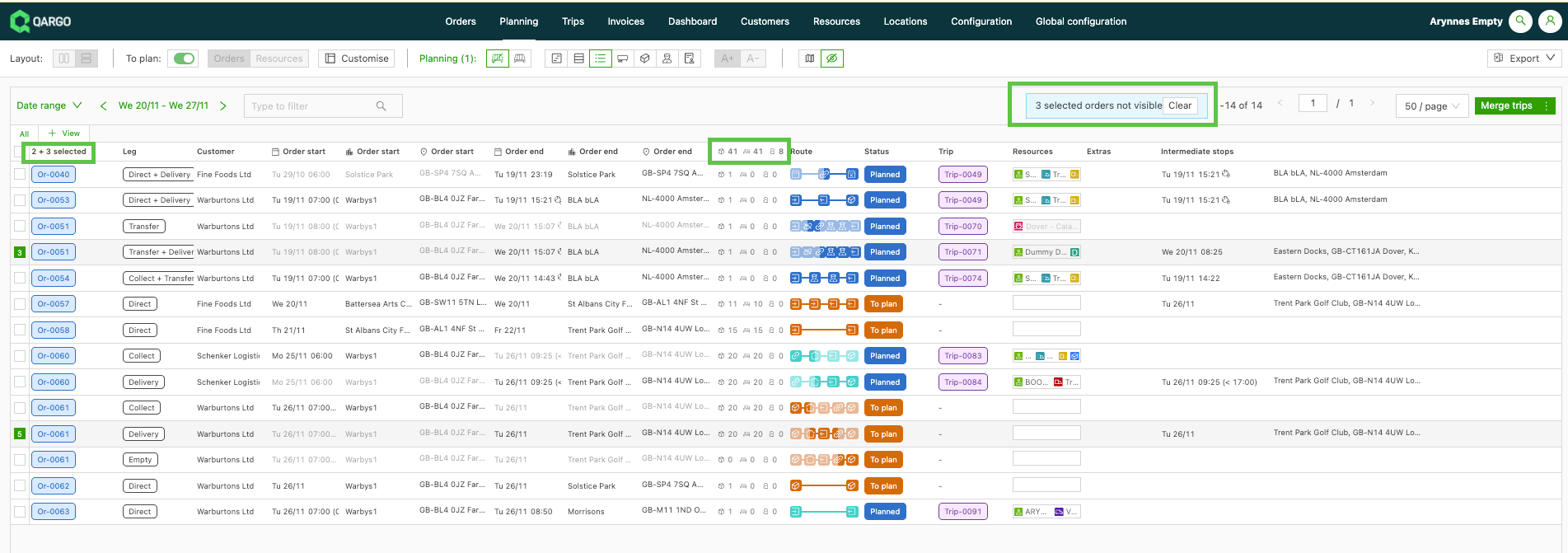
Lors de la sélection de plusieurs commandes sur le tableau de planification, les en-têtes de colonnes s’ajustent désormais dynamiquement pour afficher les totaux de quantité, de poids, etc. L’en-tête de colonne affiche les totaux des commandes sélectionnées.
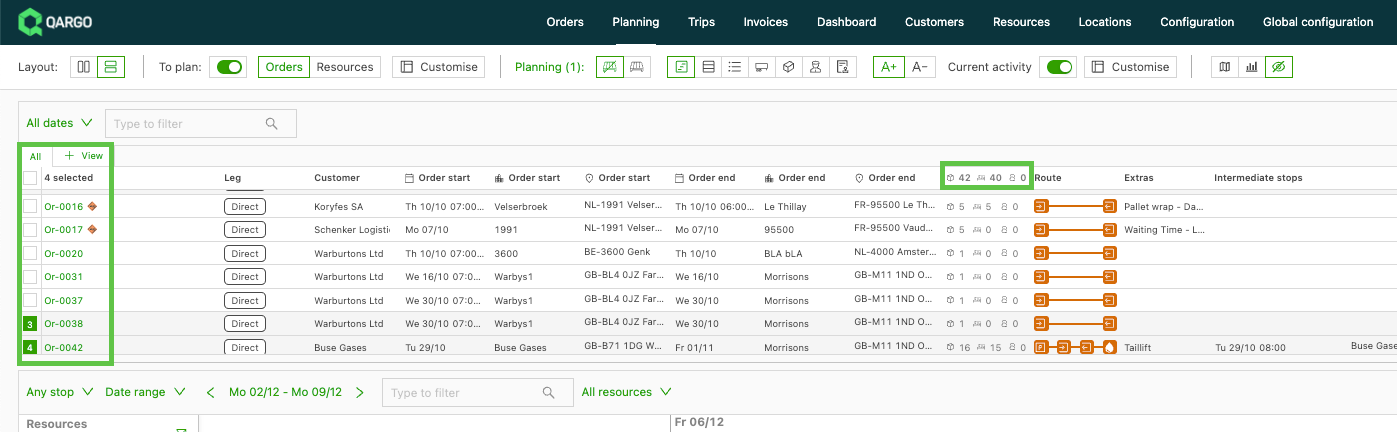
Cela inclut les commandes sélectionnées en dehors de la plage actuellement visible. Cette transparence offre une meilleure visibilité pour la planification.
Envie d’en savoir plus sur la planification groupée des tournées ? Cliquer ici.
Fonctionnalités – semaine 2
Aperçu des listes de factures – nouvelles colonnes, filtres et tri.
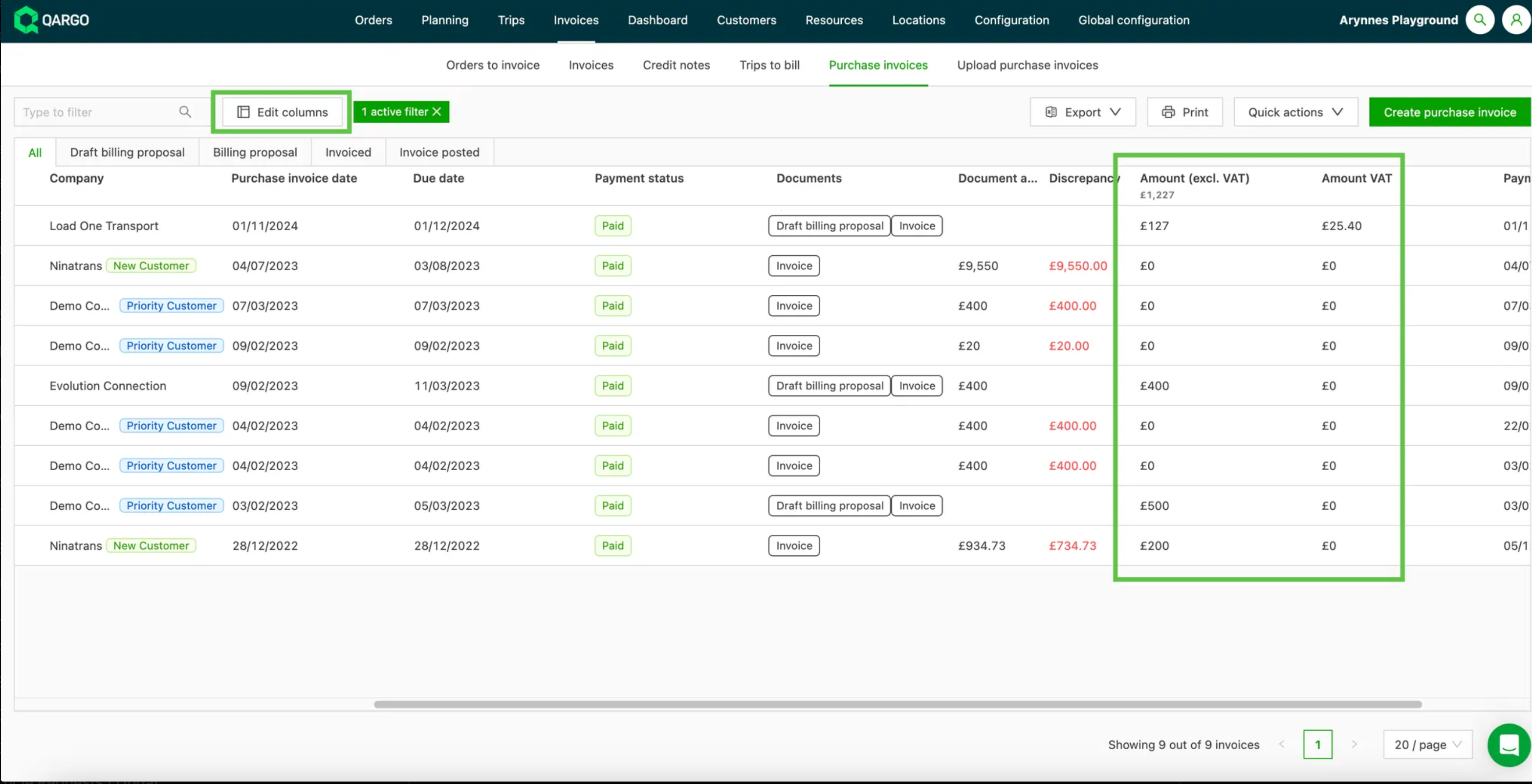
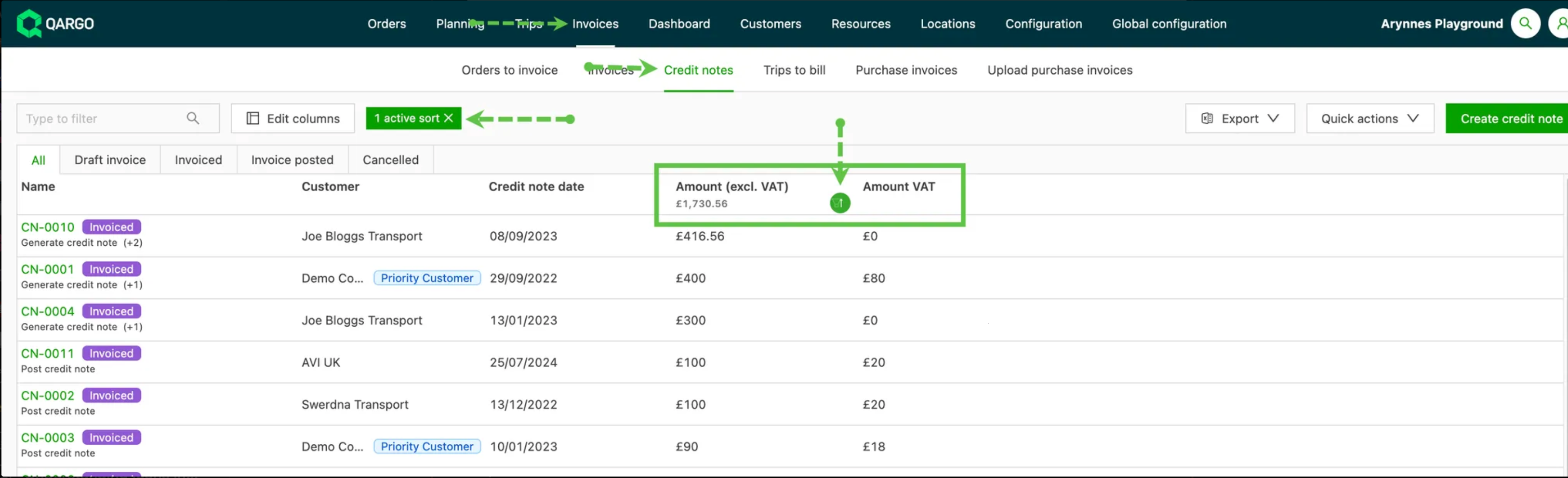
La visibilité de la liste des factures a été améliorée grâce à de nouvelles options de colonnes. Cliquer sur « Modifier les colonnes » pour ouvrir le menu latéral, qui affiche toutes les options pouvant être ajoutées à la vue sous forme de colonnes. Une option de colonne permet désormais d’afficher la TVA séparément du chiffre d’affaires. Si les deux sont activées, elles apparaissent dans 2 colonnes distinctes. Si la TVA est désactivée et le chiffre d’affaires activé, le chiffre d’affaires reste affiché hors TVA.
En plus de ces nouvelles options, les en-têtes de colonnes peuvent aussi être filtrés et triés. Lorsque le curseur se trouve dans l’en-tête de colonne, l’icône de filtre apparaît dans le coin inférieur droit. Cliquer dessus pour afficher les options de filtrage. Une fois un filtre appliqué, une étiquette indique le nombre de filtres actifs.
Liste des factures / liste des factures d’achat
Avoirs
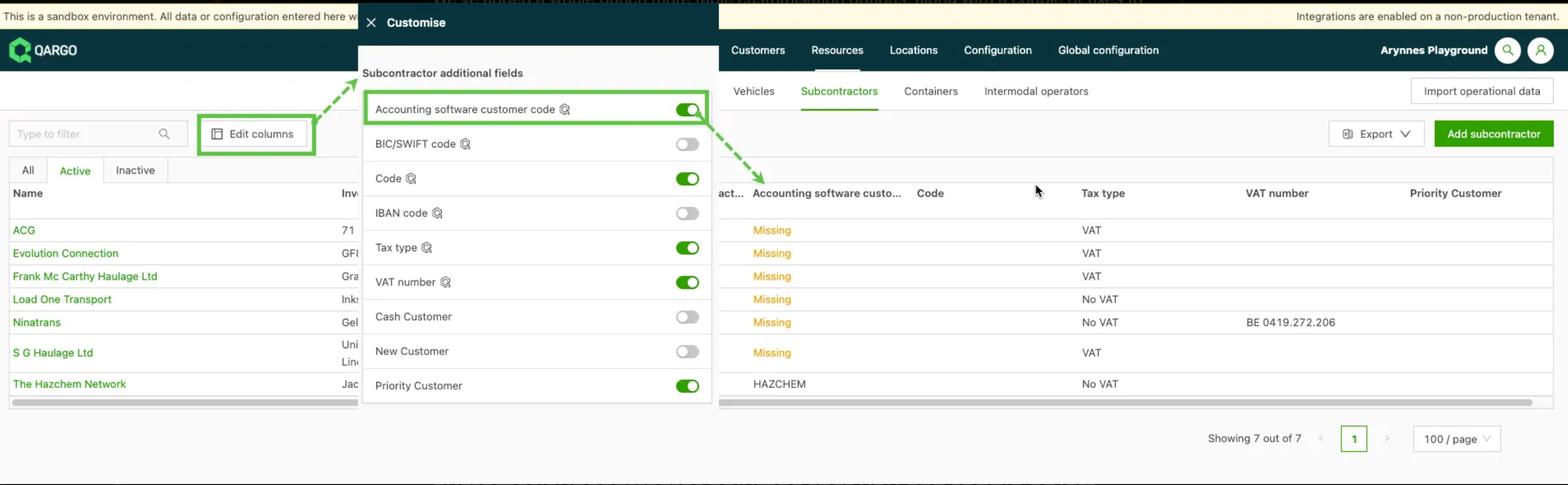
Aperçu de la liste des sous-traitants – options de personnalisation des colonnes.
De nouvelles colonnes sont disponibles dans la liste des sous-traitants, y compris pour les opérateurs intermodaux. Pour améliorer la visibilité globale, l’option « Modifier les colonnes » a été ajoutée : l’utilisateur dispose ainsi de plus de flexibilité dans l’affichage de la liste.
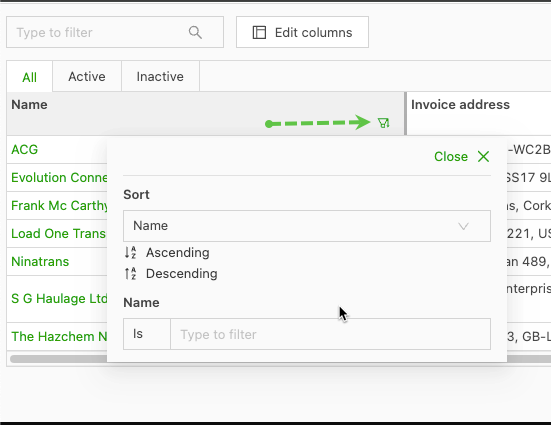
Pour améliorer la visibilité, les en-têtes de colonnes permettent le filtrage et le tri. Lorsque le curseur se trouve dans l’en-tête de colonne, l’icône de filtre apparaît dans le coin inférieur droit. Cliquer dessus pour afficher les options de filtrage. Une fois un filtre appliqué, une étiquette indique le nombre de filtres actifs.
Qargo Email Intelligence – scan des factures d’achat directement depuis l’e-mail.
Qargo Intelligence continue d’évoluer, avec de nouvelles fonctionnalités dans Email Intelligence. Il est désormais possible de scanner les factures d’achat jointes directement depuis le complément Qargo Email Intelligence.
Ouvrir l’e-mail et, dans le plug-in Qargo, sélectionner l’action « Scanner la facture d’achat ».
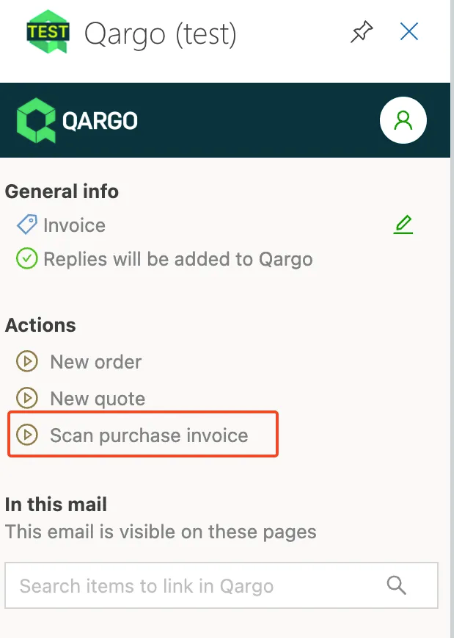
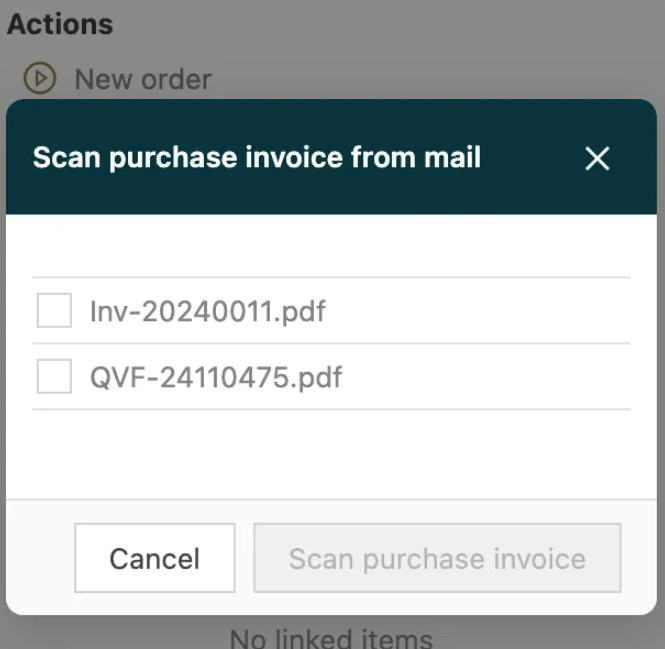
Si plusieurs pièces jointes sont liées à l’e-mail, cette action ouvre une fenêtre contextuelle permettant à l’utilisateur de choisir le ou les documents à scanner en tant que facture d’achat.
Découvrir d’autres nouveautés de Qargo Email Intelligence ici.
Aperçu de la liste des tournées – nouvelles options d’affichage.
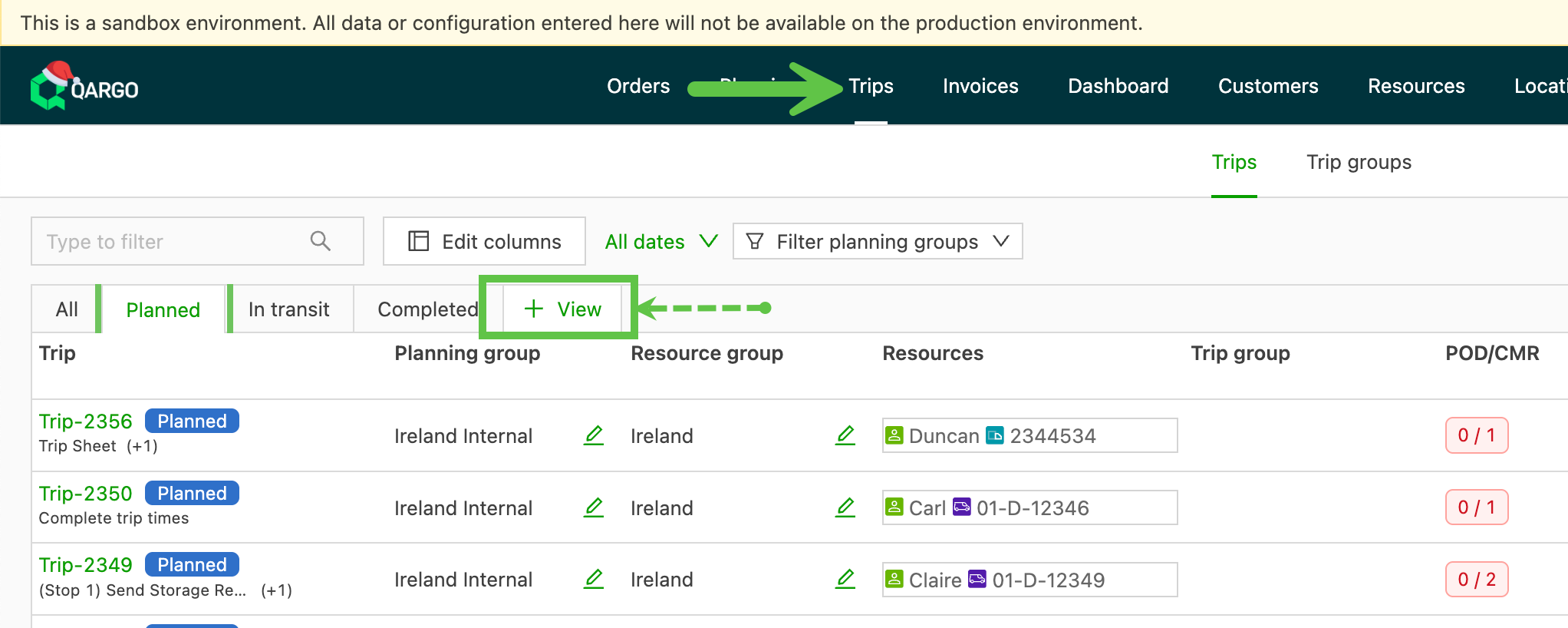
L’aperçu de la liste des tournées permet désormais de créer une vue personnalisée pour l’utilisateur. Les onglets affichent l’option « + Vue ». Cliquer sur cet onglet crée une copie de l’onglet Tous, qui reprend toutes les tournées. « Modifier les colonnes » permet d’activer des colonnes spécifiques, dont la nouvelle option « Département ». Chaque colonne peut être filtrée et triée pour affiner la vue. Cliquer dans l’en-tête de colonne pour afficher l’icône de filtre dans le coin inférieur droit. Cliquer sur l’icône pour afficher les options de filtrage et de tri de cette colonne. Il est possible de donner un nom spécifique à l’onglet en cliquant dessus.
Améliorations – semaine 2
Profil client – configuration de la fréquence de facturation
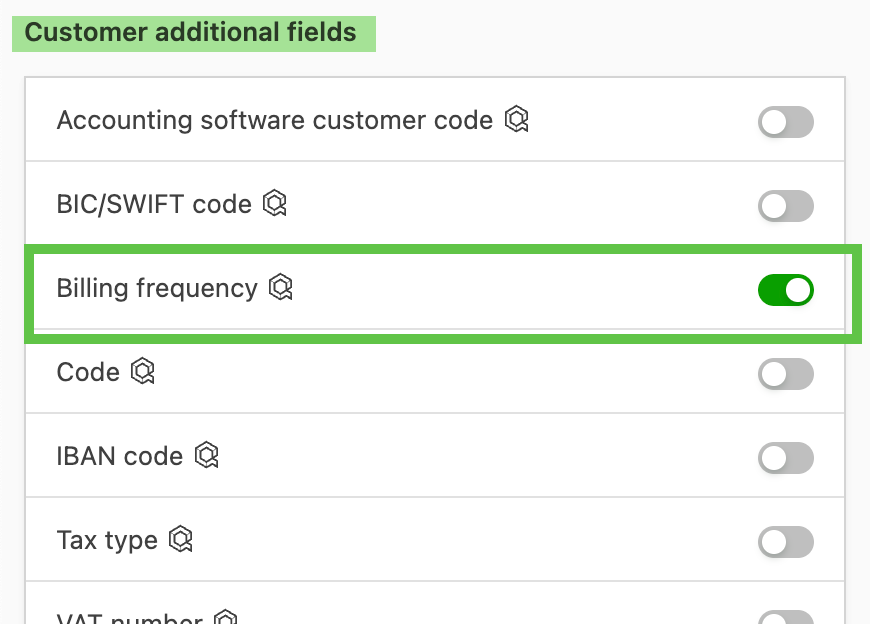
Les profils clients peuvent désormais être définis avec une option « Fréquence de facturation ». Un nouveau champ du profil client permet de définir la préférence du client quant à la réception des factures.
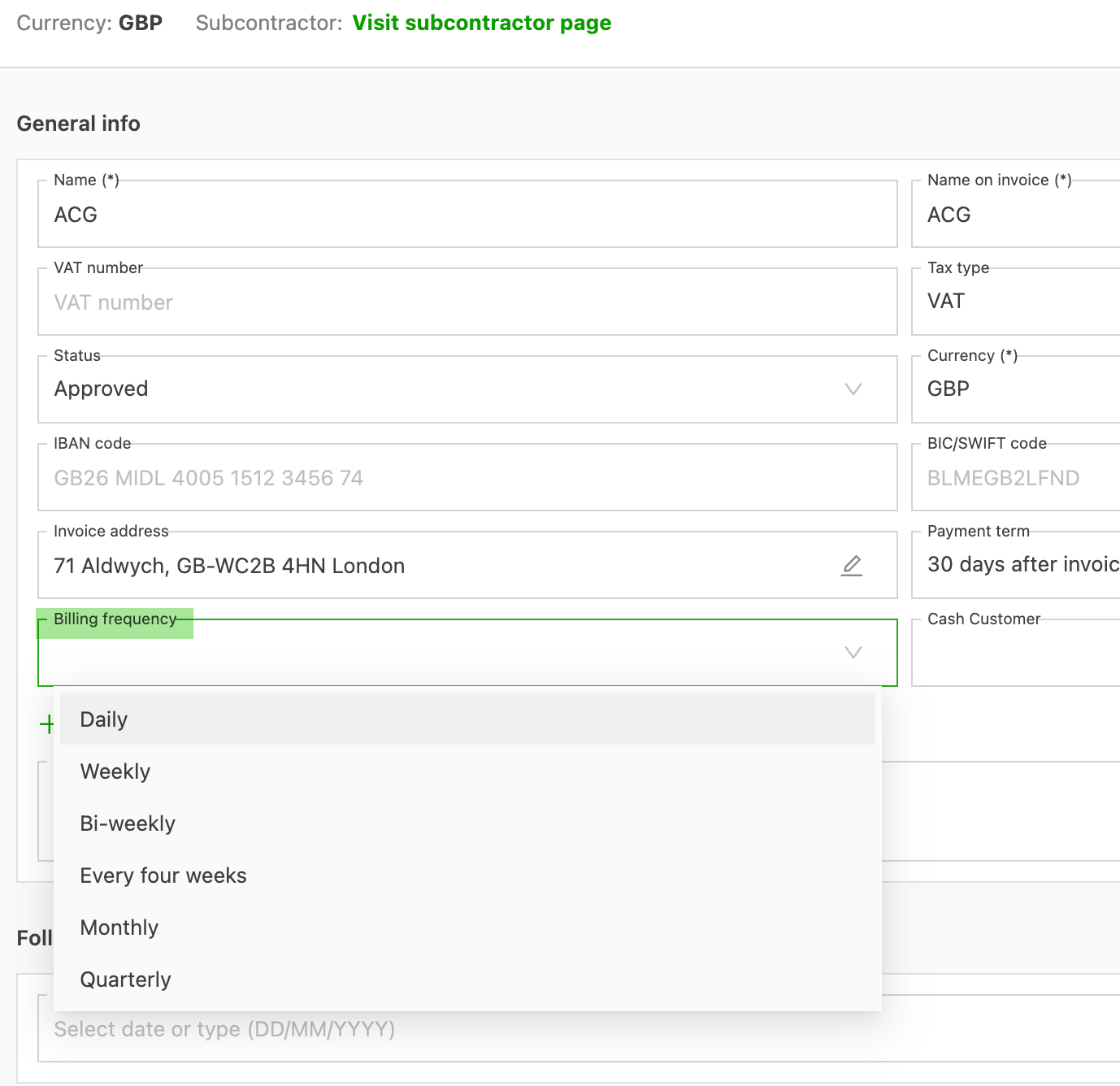
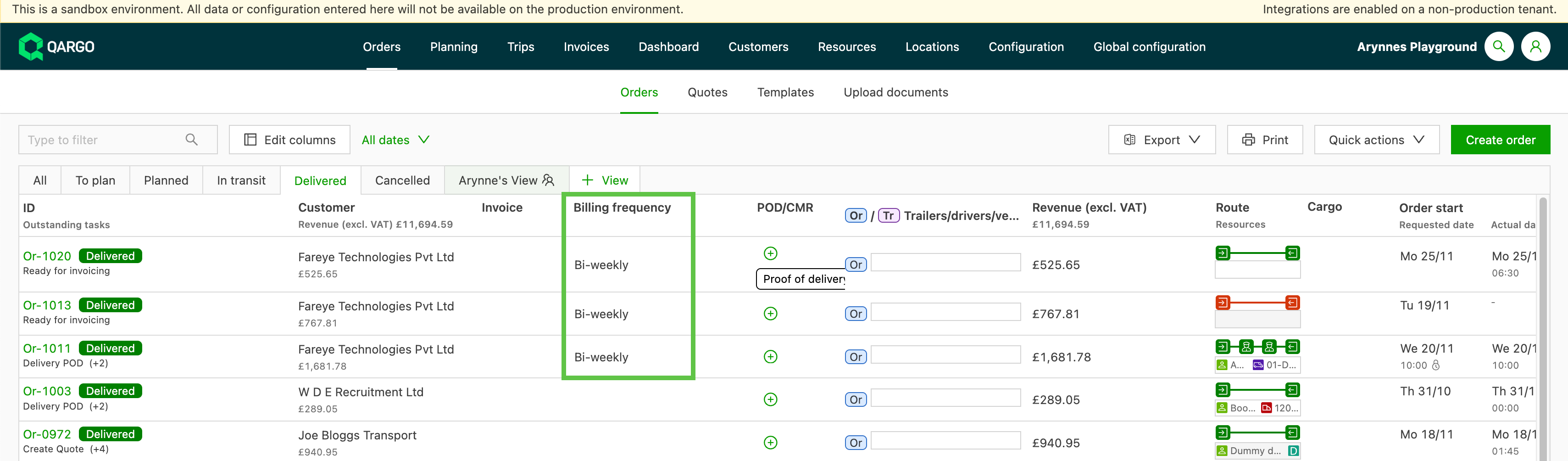
Une fois la préférence définie, elle devient une option dans plusieurs vues de liste, dans différents menus (par ex. Commandes, Factures, etc.), et peut être activée via l’option « Modifier les colonnes » de la page. Une fois activé, le statut s’affiche dans la vue tableau.
Fonctionnalités – semaine 3
Grilles tarifaires : *nouvel* indicateur – calculer le tarif selon la distance par pays
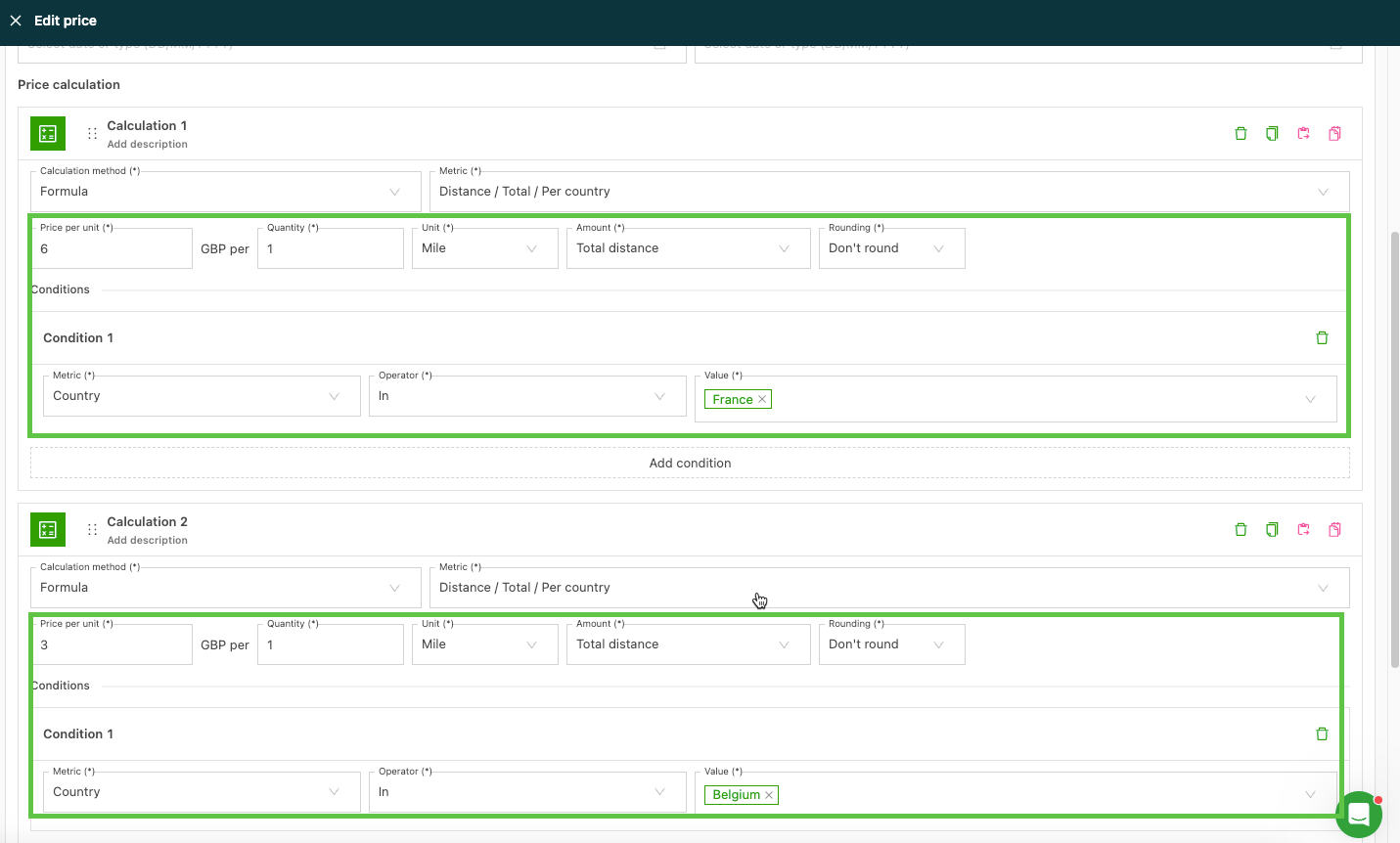
Un nouvel indicateur permet de calculer les tarifs selon des taux de distance distincts par pays, ou d’exclure totalement certains pays de la tarification. Pour utiliser ce tarif, choisir la méthode de calcul formule et sélectionner l’indicateur « Distance / par pays ». Cette option s’applique au total des miles, ainsi qu’aux miles en charge ou à vide.
Exemple :
Une grille tarifaire est créée avec un tarif pour la France et un autre pour la Belgique.
Créer un itinéraire du Royaume-Uni vers la Belgique, passant par la France.
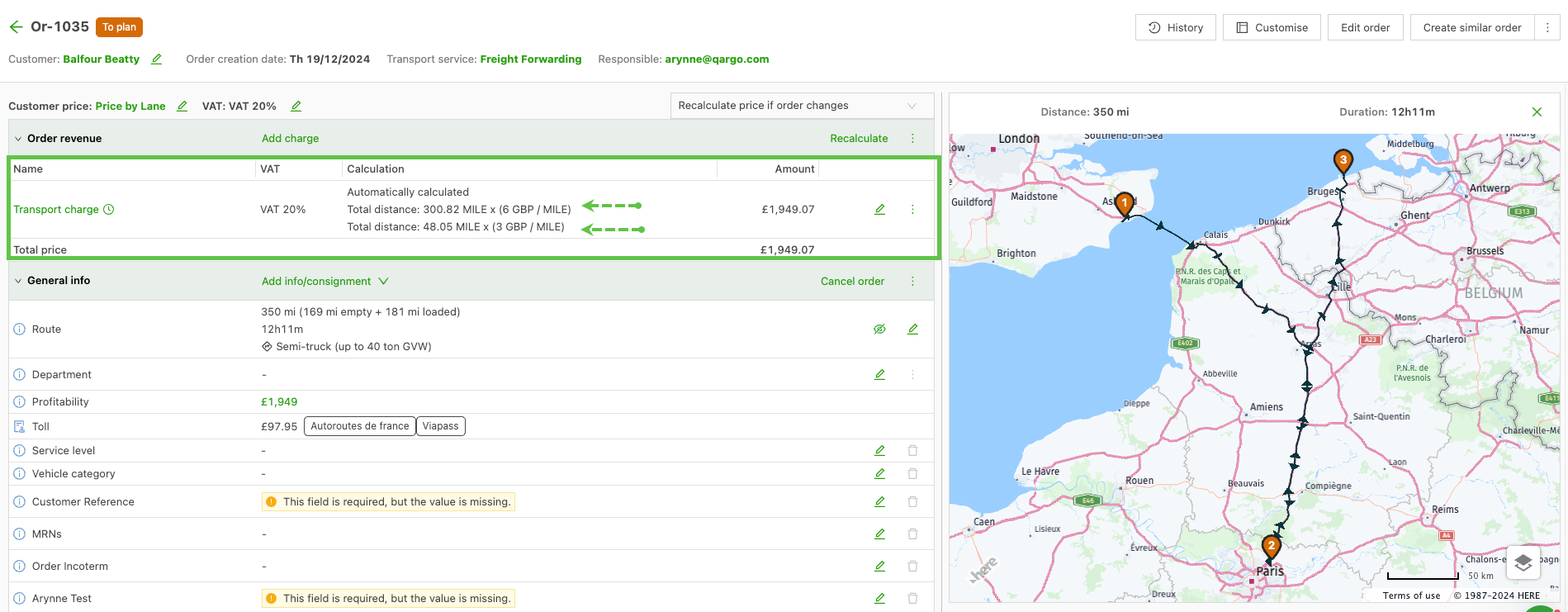
Bien que l’itinéraire commence au Royaume-Uni, cette portion n’est pas tarifée, car la table des tarifs ne contient aucun calcul pour les tournées au Royaume-Uni.
Le système calcule le tarif à partir des 2 calculs configurés (France et Belgique) et obtient le prix suivant :
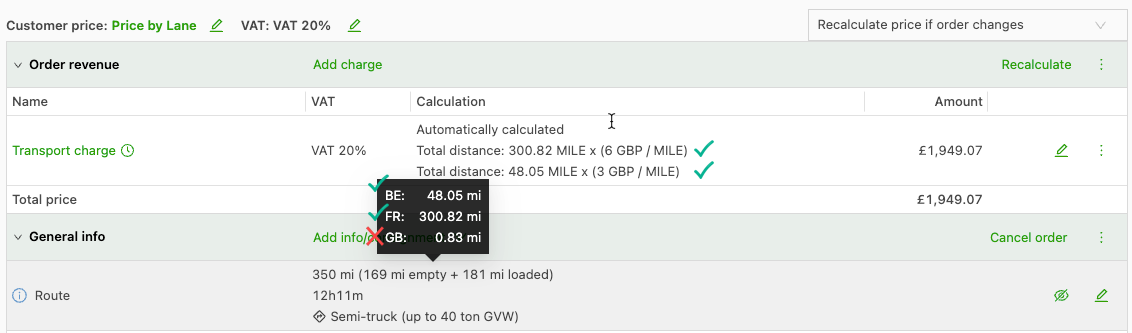
- La distance en BE : 48,05 miles x 3 £ = 144,15 £
- La distance en FR : 300,82 miles x 6 £ = 1 804,92 £
- La distance au Royaume-Uni n’est pas tarifée
Amélioration des actions d’approbation sur les frais
L’option « Ne facturer que si approuvé » n’était disponible que si le toggle « Toujours ajouter à la commande » était activé sur les frais. Ce n’est plus le cas : cette option est désormais disponible pour tous les frais.

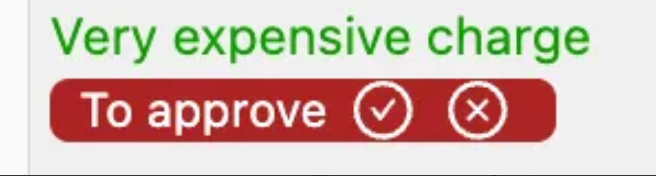
Autre amélioration : il est désormais possible d’approuver ou de rejeter rapidement ces frais sans ouvrir la fenêtre de modification des frais (les boutons n’apparaissent qu’au survol).
En savoir plus sur les frais de transport.
*Nouveau* – Ajout d’une table de conversion du poids facturable.
Le système offre désormais plus de flexibilité dans la configuration du poids facturable : une nouvelle section « Conversion du poids facturable » est disponible dans le menu Configuration.

De nouveaux indicateurs de conversion ont été ajoutés ; les choix incluent désormais :
- Volume
- Mètres linéaires
- Tout type d’emballage
- Toute taille d’emballage prédéfinie
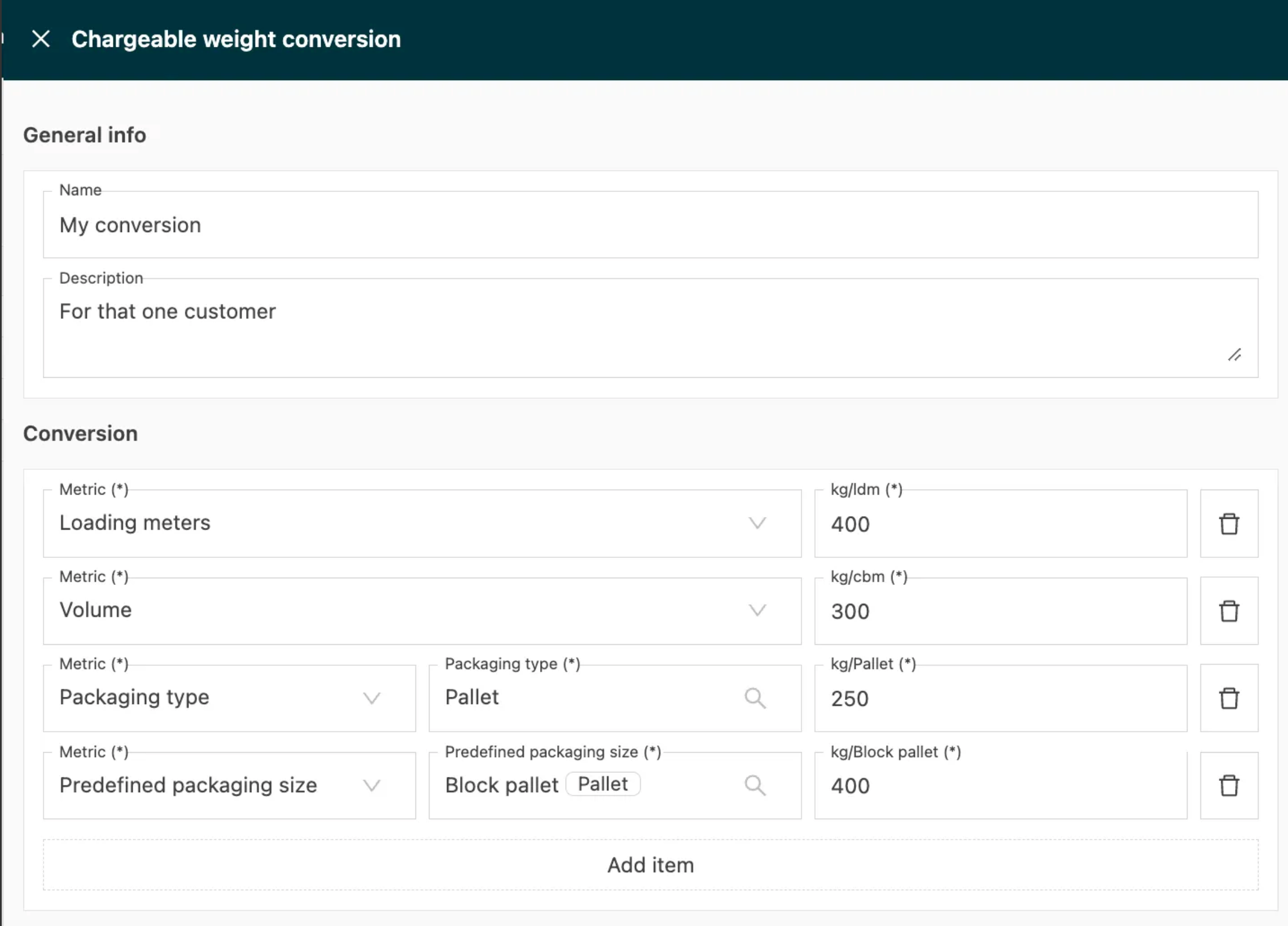
Au lieu d’être configurées directement sur le service de transport, ces conversions peuvent être définies comme modèle et ajoutées à plusieurs services. Lors de la création de la grille tarifaire, un nouvel indicateur permet de s’appuyer sur la nouvelle table de poids facturable.
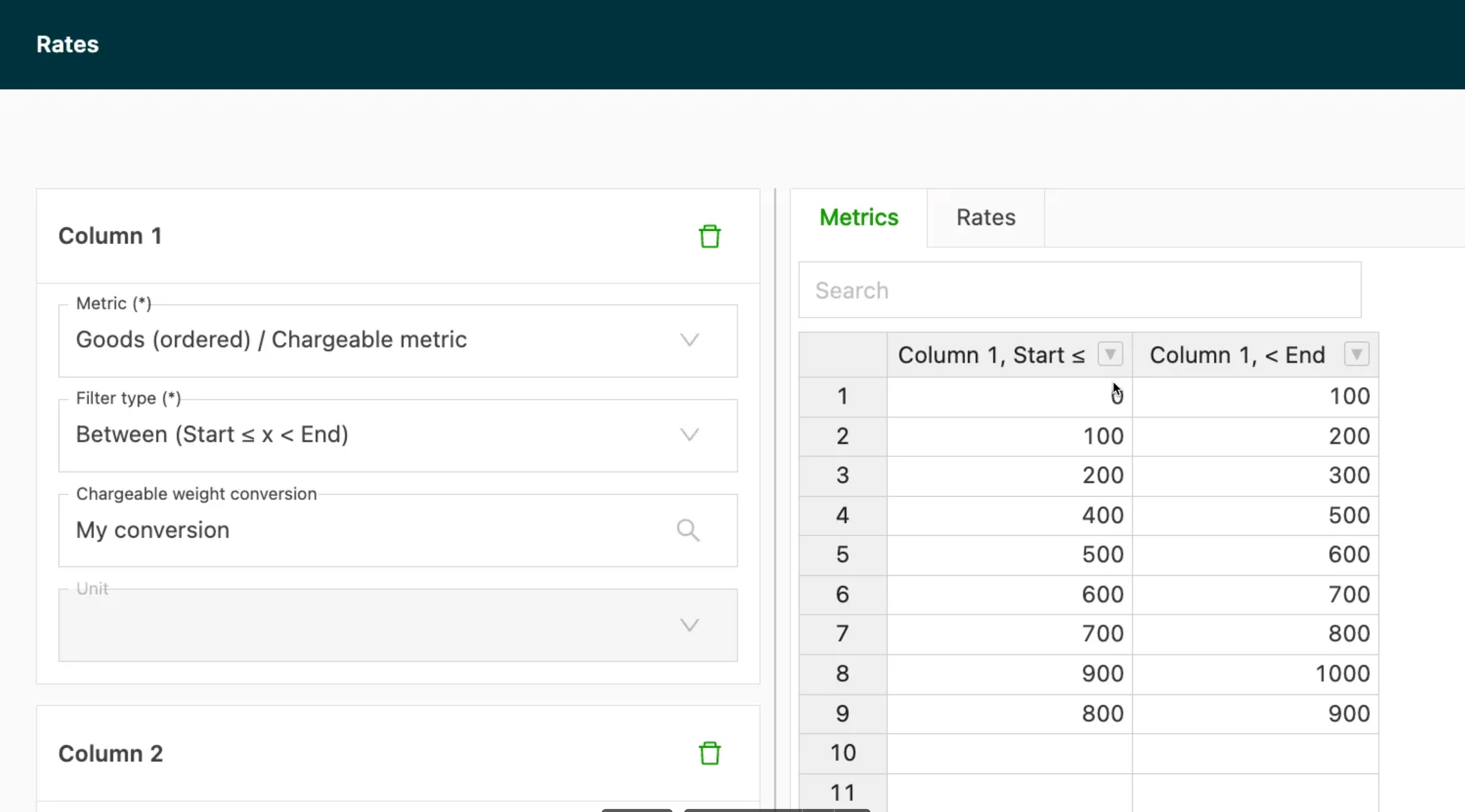
Cliquer ici pour consulter tous les détails sur les conversions de poids facturable.
Plusieurs réservations désormais possibles pour une même ressource
Il est désormais possible d’affecter une ressource (ou un groupe de ressources) à plusieurs sections du tableau de planification. Cela corrige également un bug : lorsqu’une ressource était glissée vers une section, elle apparaissait parfois dans la mauvaise section.
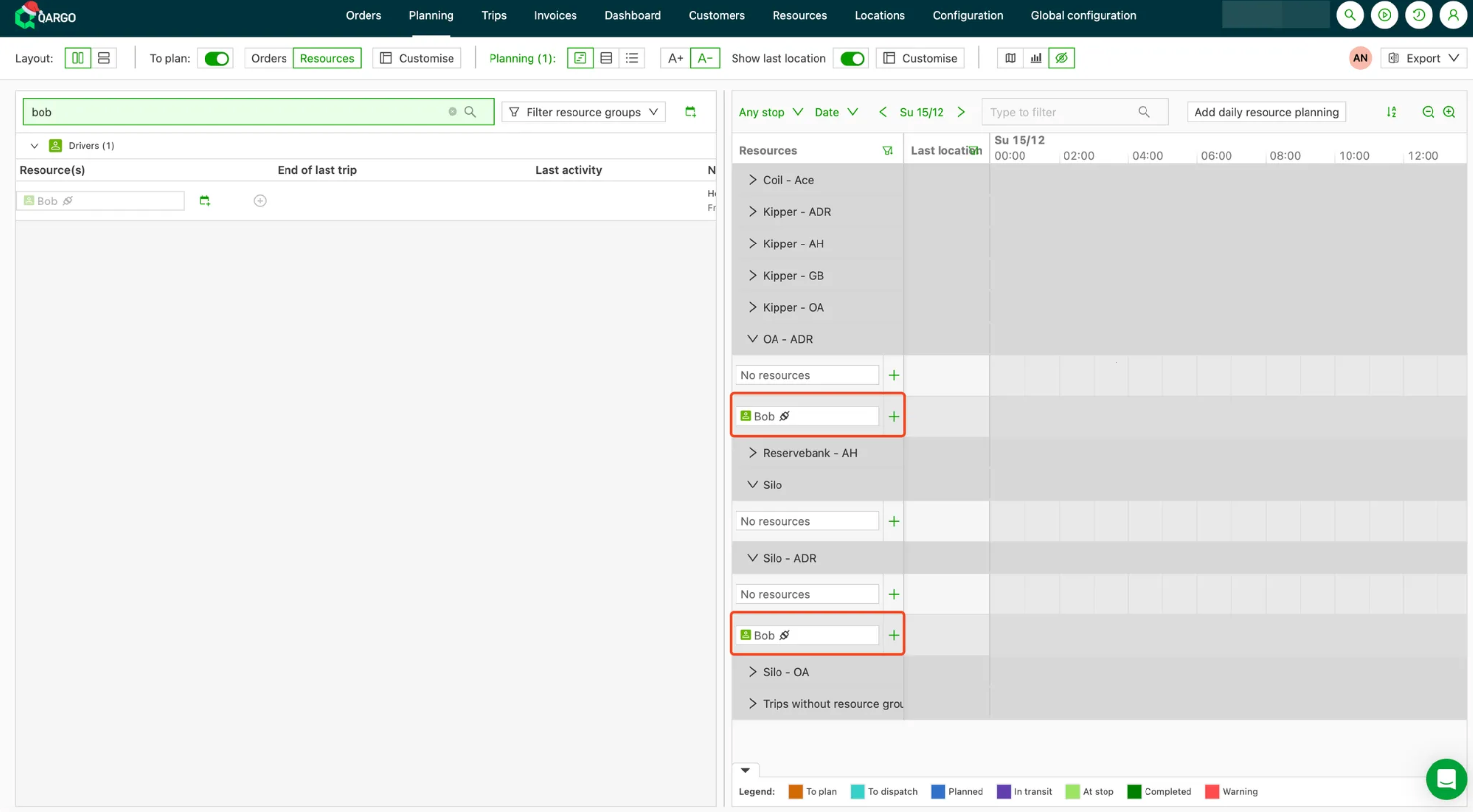
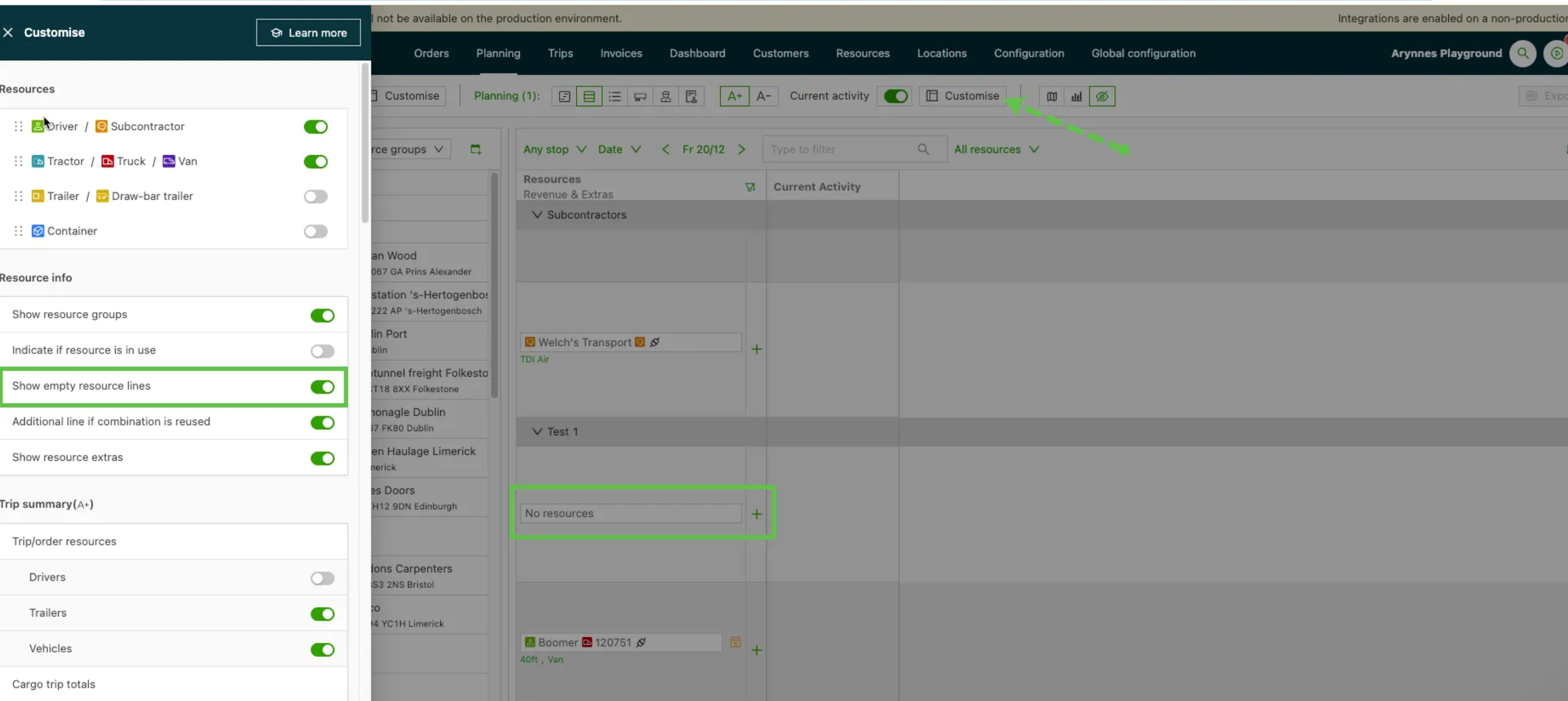
Pour en savoir plus sur les fonctions du tableau de planification, cliquer ici.
ADR – prise en charge du système de points ADR pour une meilleure planification
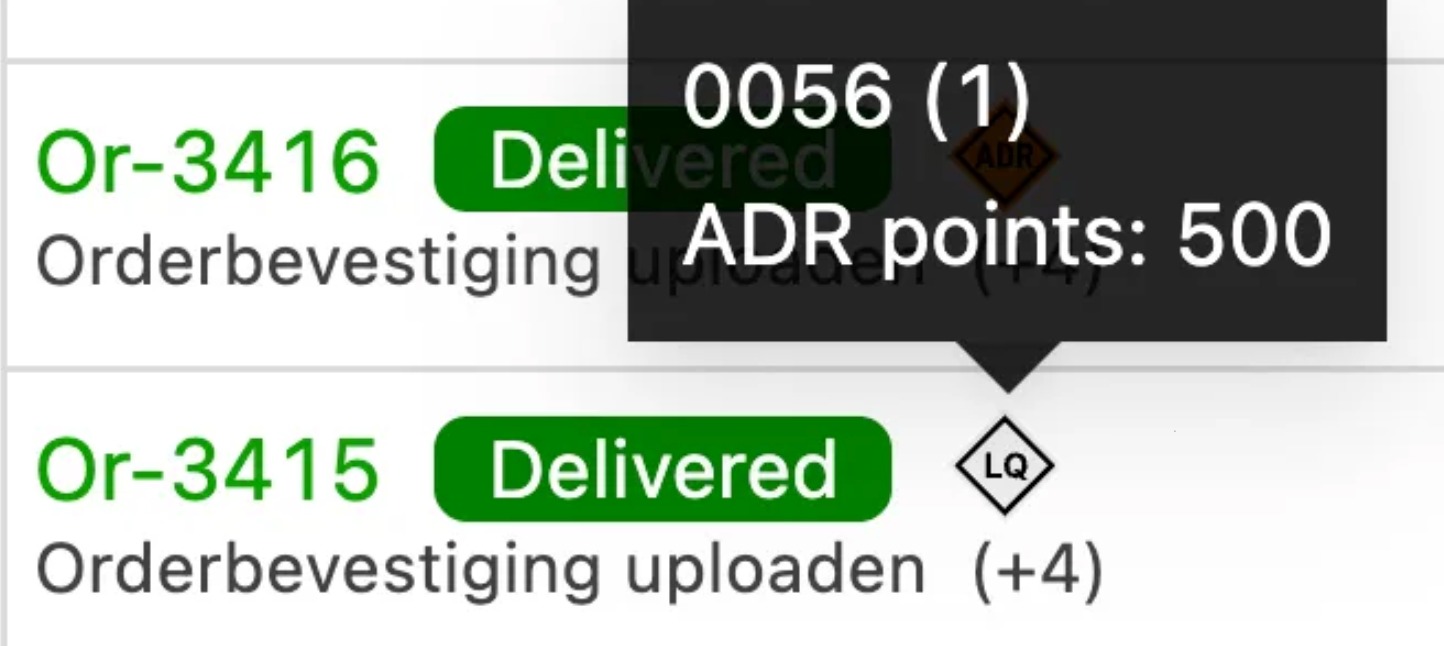
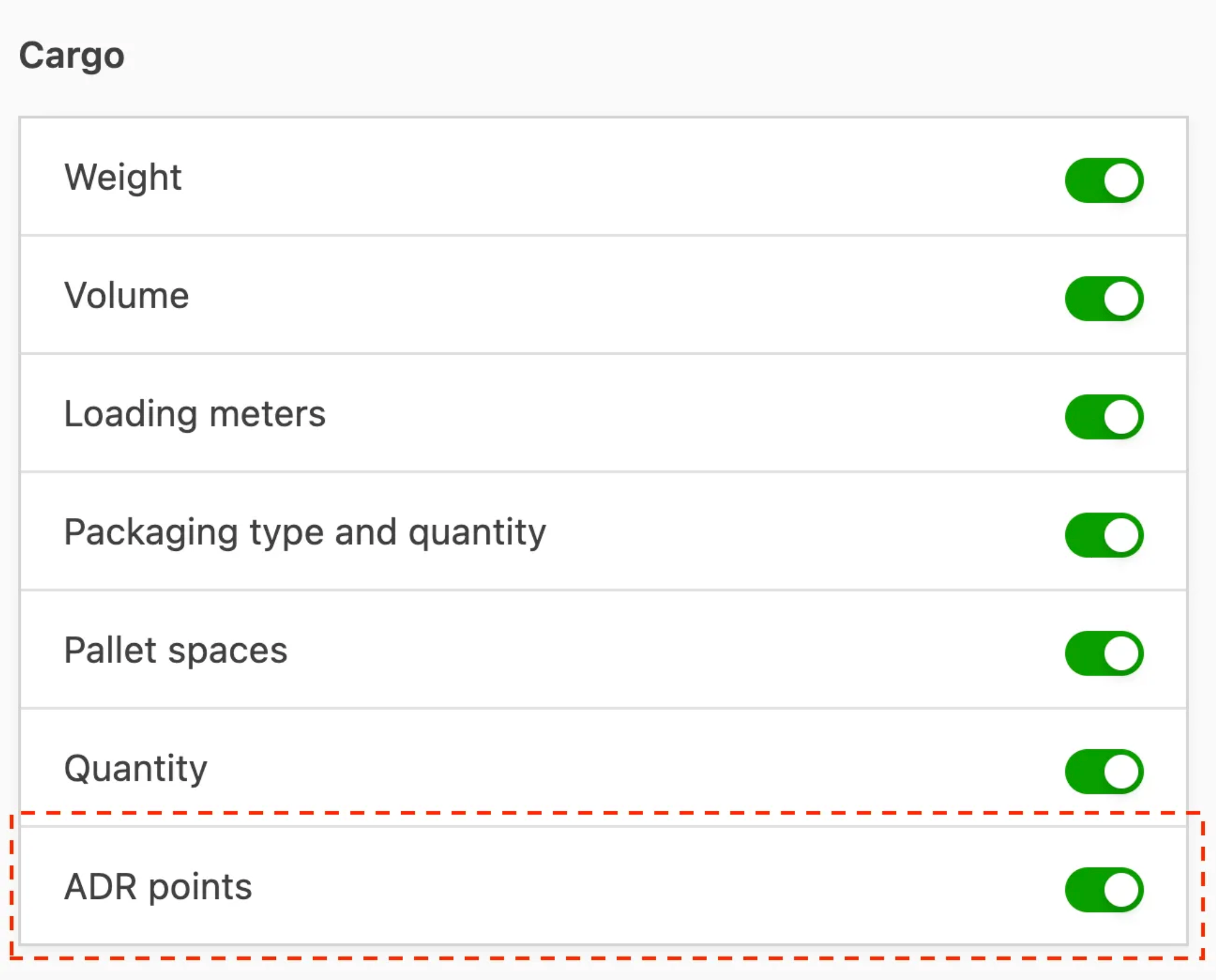
Qargo prend désormais en charge le système de points ADR. Les utilisateurs peuvent ainsi voir les points ADR dans l’application et les utiliser pour la planification.
-
Les points s’affichent au survol, à côté du tag de la commande
-
Les points ADR peuvent être activés en option dans la plupart des écrans de Qargo ; ils s’affichent alors dans les informations sur les marchandises
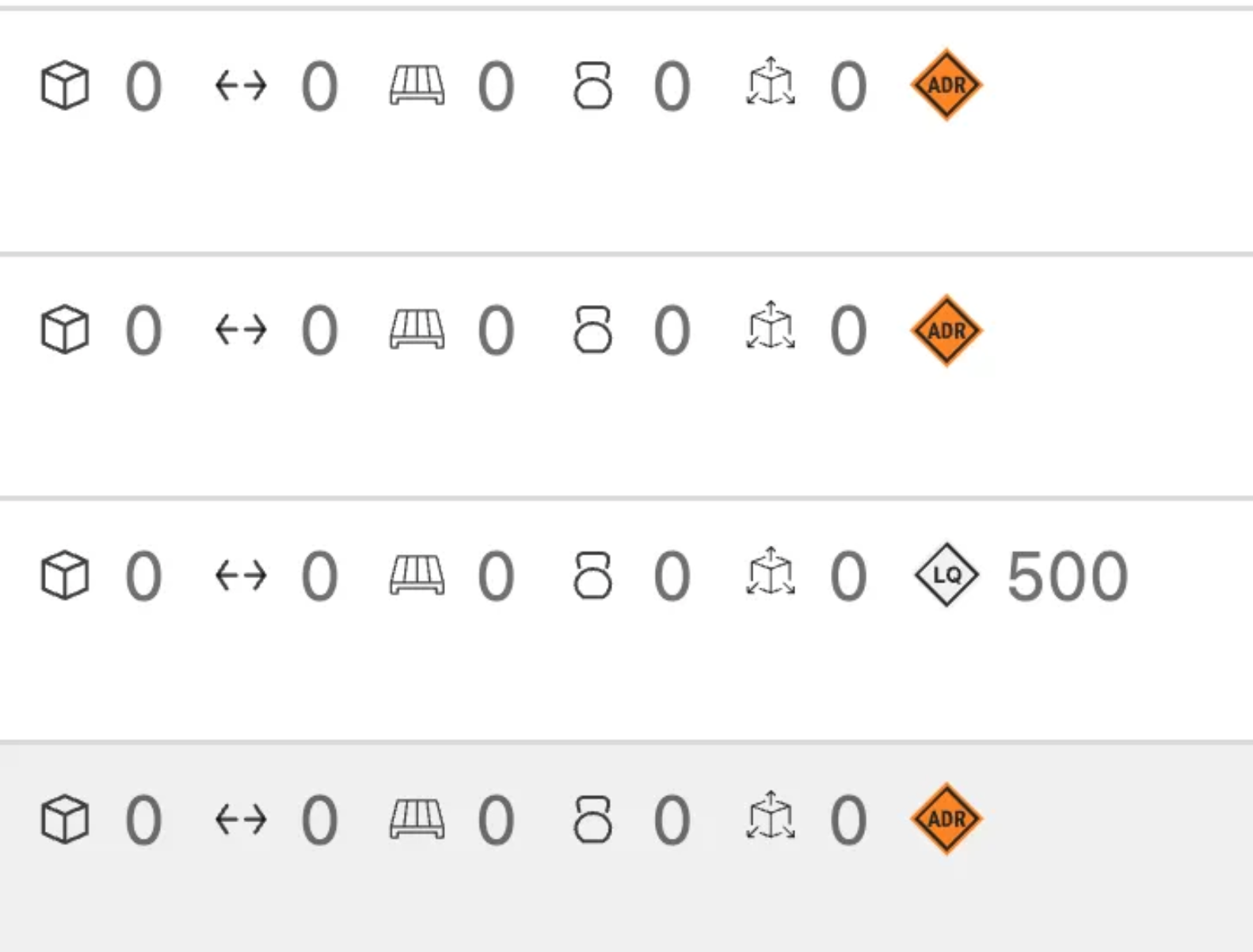
Pour aider les utilisateurs à savoir quelle mesure de marchandise compléter pour l’élément ADR (poids ou volume), l’état physique de la matière ADR est désormais indiqué.
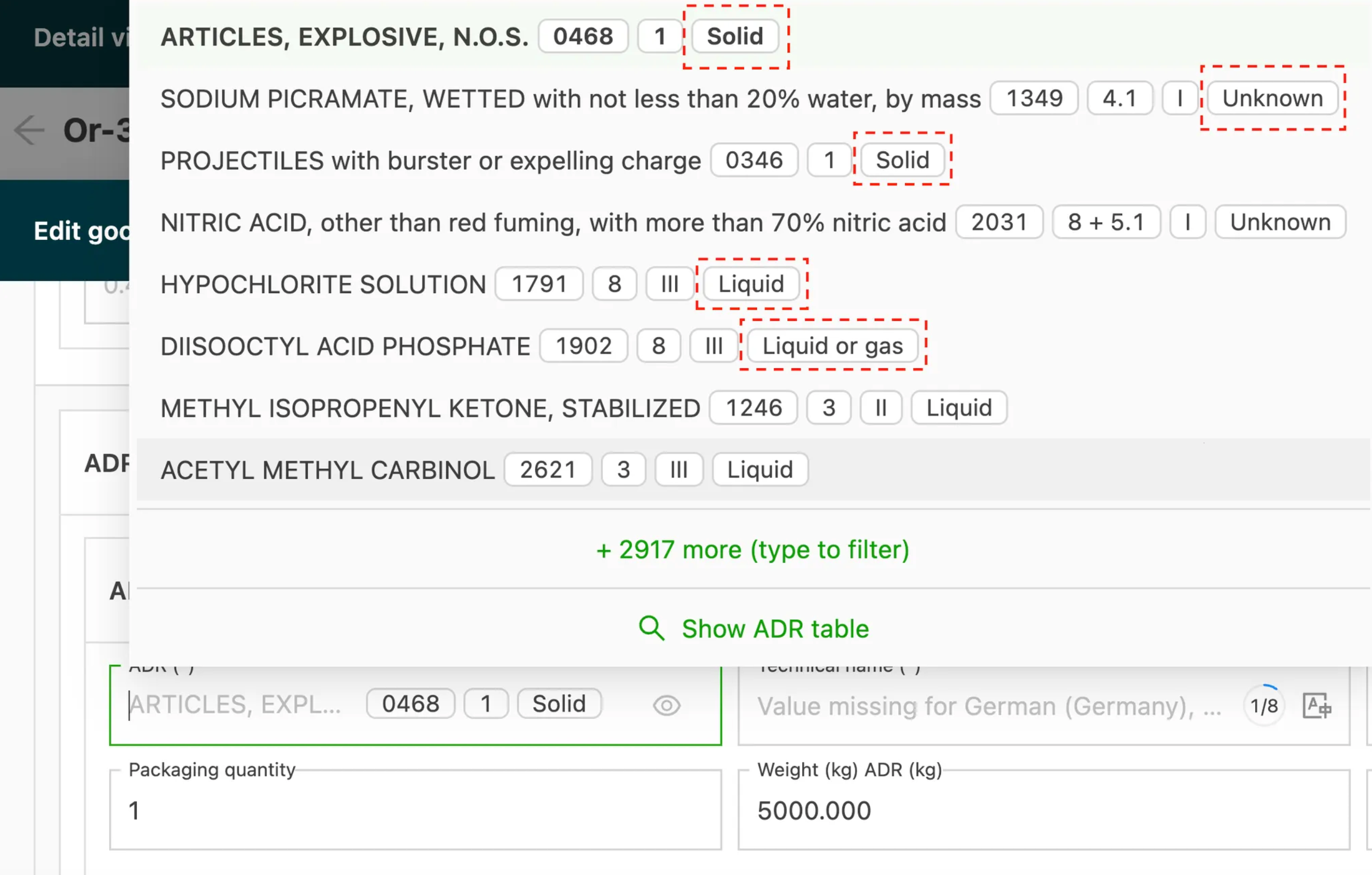
- S’il s’agit d’un solide → le poids est utilisé pour le calcul des points ADR
- S’il s’agit d’un gaz ou d’un liquide → le volume est utilisé pour le calcul des points ADR
- S’il est inconnu → la valeur renseignée est utilisée, en donnant la priorité au poids, puis au volume
Fonctionnalités – semaine 4
Calcul automatique du type de taxe
Le système peut déterminer automatiquement le type de taxe à appliquer à la commande. Ce paramètre se définit dans le profil client, en activant le toggle « Appliquer les exceptions de TVA pour l’import/export ».
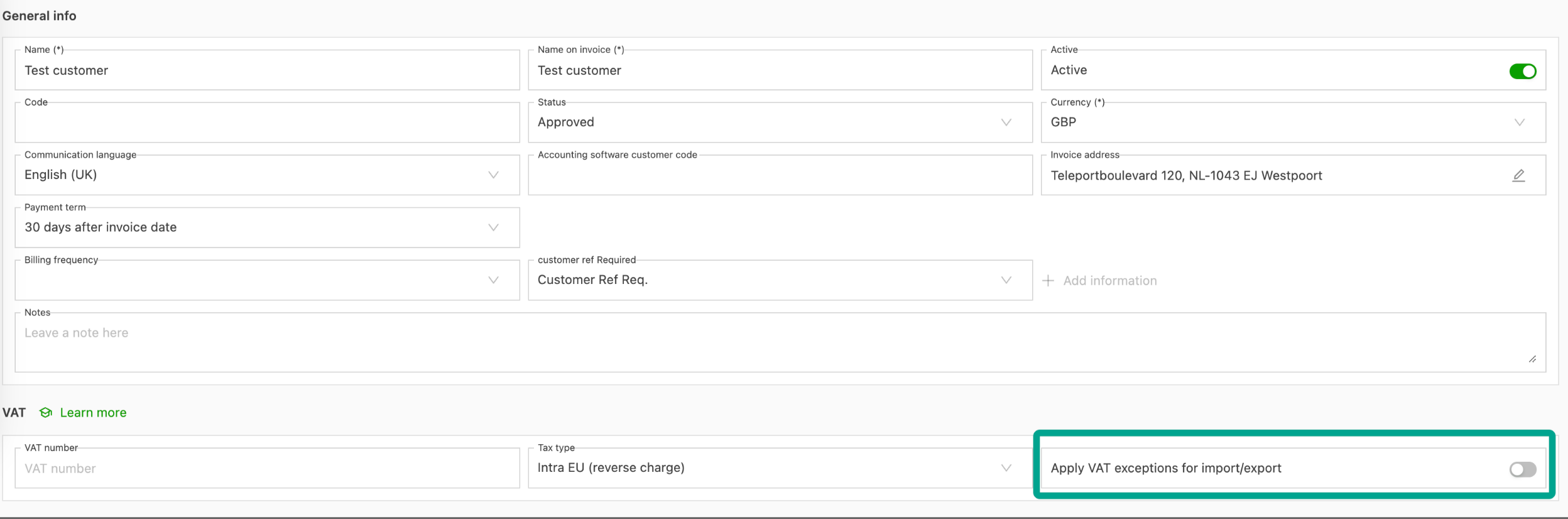
Le type de taxe est alors déterminé en fonction :
- Du pays du client, déterminé à partir du numéro de TVA et de l’adresse de facturation.
- Des emplacements d’enlèvement et de livraison de la commande.
Pour les commandes d’import/export (conteneurs), le type de taxe est souvent déterminé selon le pays d’origine ou le pays de destination des marchandises, et non selon les emplacements d’enlèvement ou de livraison. Ces informations peuvent être ajoutées dans les informations d’expédition.

Type de taxe dans les commandes
Lors de l’ajout de frais à une commande, si le toggle « Définir la TVA automatiquement » est activé, le taux de TVA (%) est grisé et indisponible.
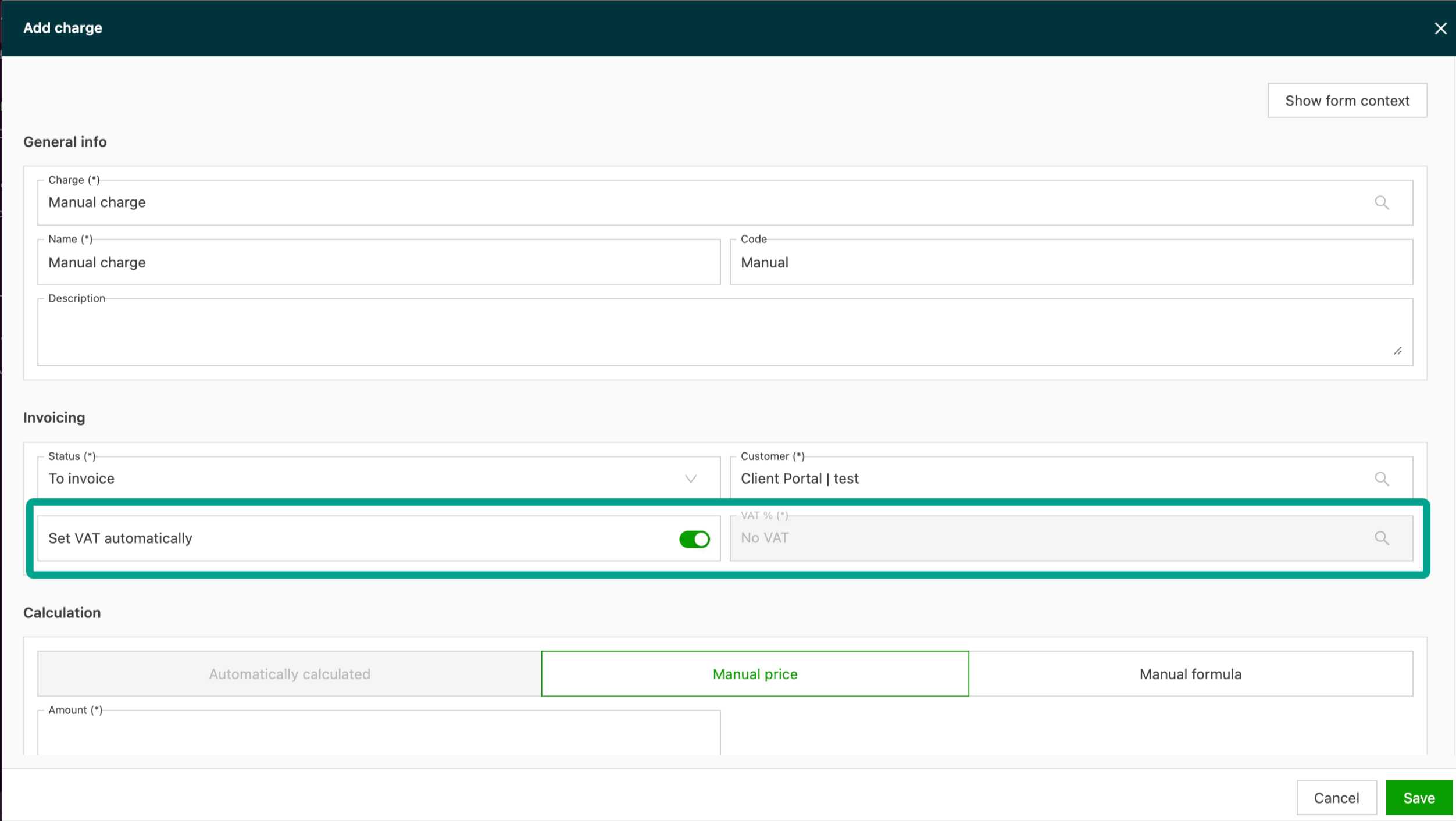
Les exceptions fiscales s’affichent, le cas échéant, lors de l’ajout de frais dans la commande.

Guide récapitulatif des règles de TVA par pays.
Cliquer ici pour plus d’informations sur le calcul de la TVA dans Qargo.
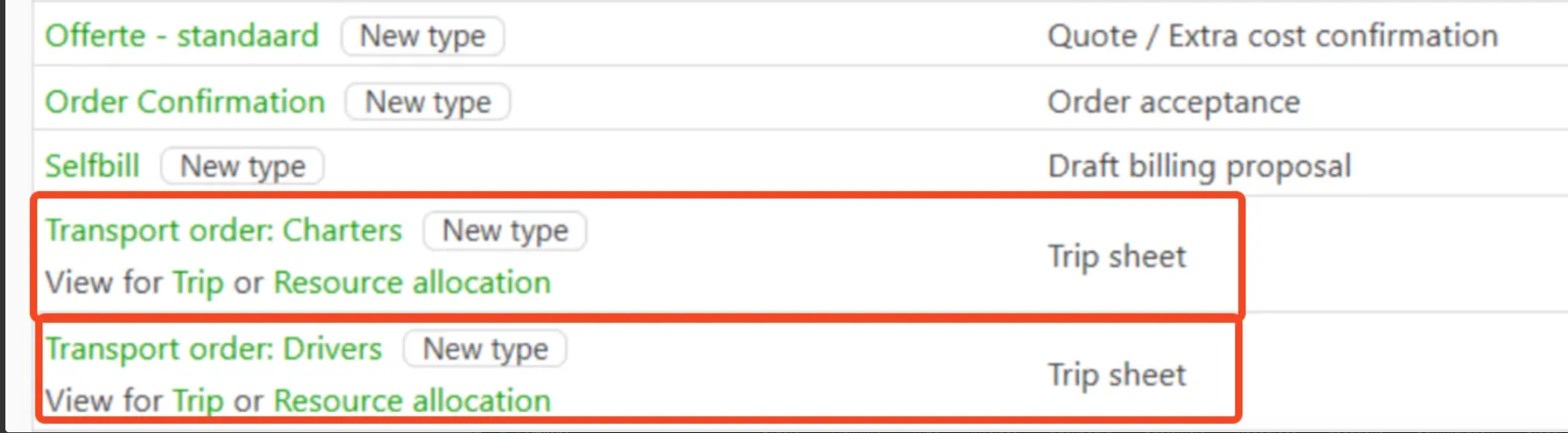
Utiliser le nom du modèle pour les documents au lieu du type
Lorsque plusieurs documents utilisent le même modèle de type de document, ils sont difficiles à distinguer, car ils portent le même nom. Il est désormais possible d’utiliser le nom du modèle comme nom de fichier par défaut des documents générés.
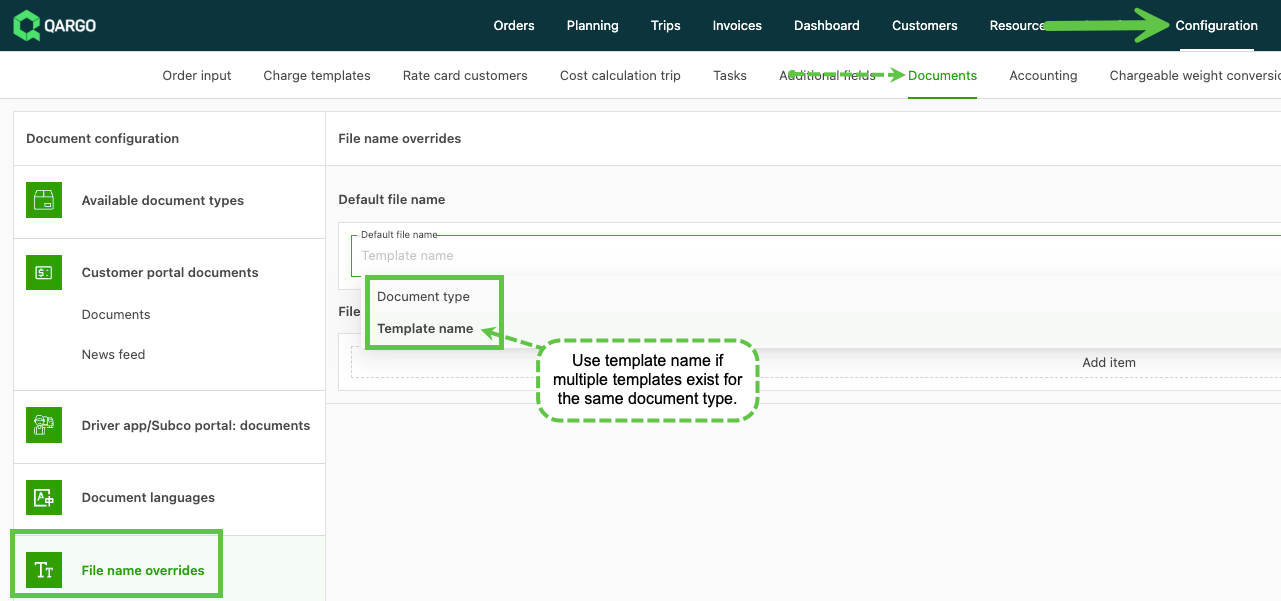
Par défaut, le type de document est utilisé. Pour modifier ce paramètre :
Aller dans Configuration et sélectionner Documents dans le sous-menu
Dans le menu de gauche, sélectionner l’option « Remplacements du nom de fichier »
Définir « Nom de fichier par défaut » sur Nom du modèle. Le document affiche alors le nom du modèle au lieu du type de document.
Ajouter une ressource comme calcul de coût
Il est désormais possible de configurer des calculs de coûts incluant des ressources comme condition du tarif. C’est utile lorsque les ressources changent régulièrement, par exemple selon un planning hebdomadaire. Lier la ressource à une grille tarifaire de coûts pourrait affecter les tournées précédentes et obliger à créer de nouvelles grilles tarifaires de coûts. La fonctionnalité « Ensembles » de la grille tarifaire permet de créer rapidement et simplement un nouvel ensemble avec des tarifs dupliqués, puis d’y affecter les nouvelles ressources applicables sur la nouvelle période.
Configurer le calcul de coût par ressource
Cliquer ici pour en savoir plus sur la configuration des calculs de coûts.
Application chauffeur – accès unique à une expédition par code PIN
Les chauffeurs peuvent désormais accéder à une expédition dans l’application mobile Qargo à l’aide d’un code PIN à usage unique. Cela simplifie l’accès pour les chauffeurs qui n’utilisent l’application que pour certaines tournées, car le code PIN donne accès à une seule tournée. Chaque tournée supplémentaire utilise un nouveau code PIN. Pour les chauffeurs existants, cette fonctionnalité peut aussi être activée dans le profil chauffeur.
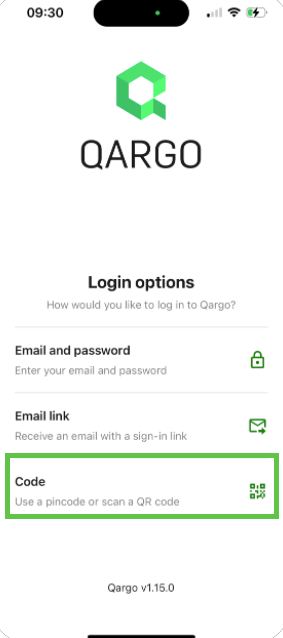
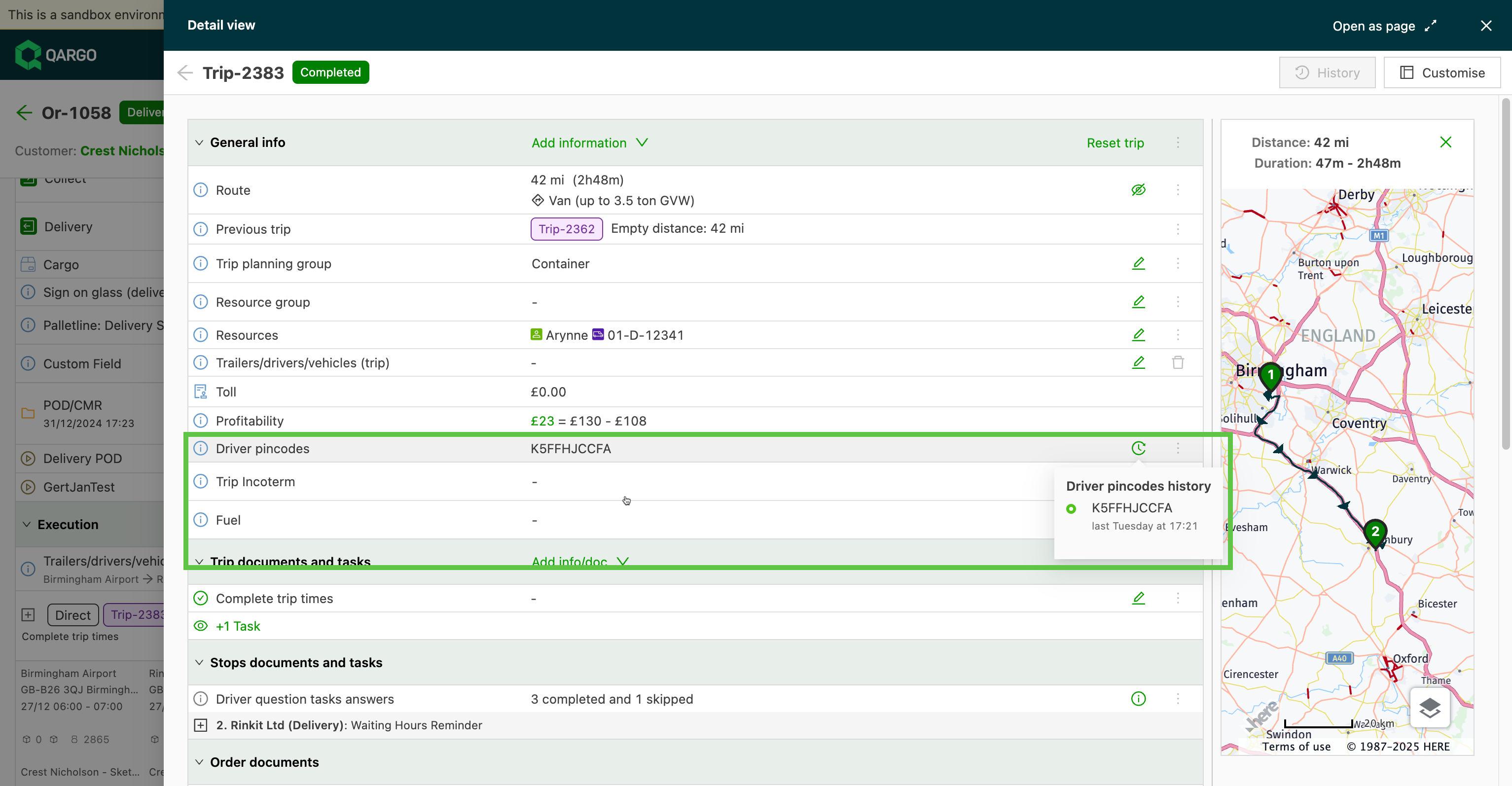
Une fois le chauffeur affecté à une tournée, un code PIN est généré pour la connexion à l’application. Une fois activé, le code PIN affiche l’historique de la tournée ; il devient inactif dès que la ressource est désaffectée de la tournée.
Guide de l’application mobile (pour les chauffeurs)
Comprendre l’application mobile Qargo
:::