
FAQ : comment affecter un coût à des ressources ?
Cet article explique comment affecter un coût à une ressource spécifique ou à un groupe de ressources dans le cadre des calculs de coûts standard.
Table des matières
Q. Un trajet spécifique est associé à des coûts différents des coûts par défaut. Chaque semaine, les chauffeurs affectés à ces itinéraires changent. Comment affecter des coûts aux ressources de façon à pouvoir les mettre à jour facilement lorsque les ressources changent ?
R. La grille tarifaire de calcul des coûts permet de configurer des tarifs avec des conditions basées sur les ressources. Lorsque ces conditions sont remplies, les tarifs appliqués sont ceux affectés aux ressources indiquées dans les conditions. Pour mettre à jour les ressources affectées, il suffit d’utiliser la fonction « Ajouter un ensemble » et de copier les tarifs précédents. La mise à jour des ressources affectées pour la nouvelle période devient alors simple. Les étapes ci-dessous décrivent la configuration de cette grille tarifaire de calcul des coûts.
Configurer le calcul des coûts.
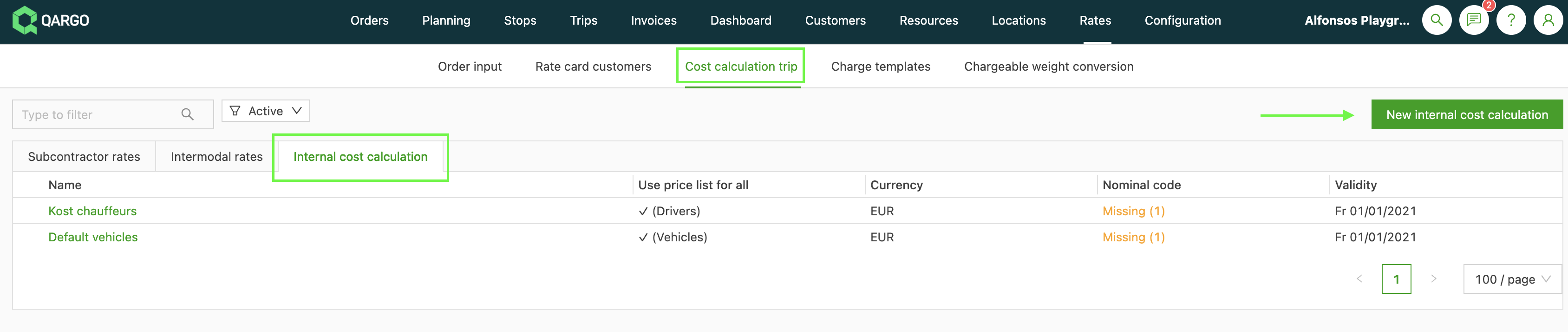
Dans Tarifs, cliquer sur l’onglet Calcul des coûts de tournée et sélectionner la vue Calcul des coûts internes. Cliquer sur « Nouveau calcul de coûts internes ».
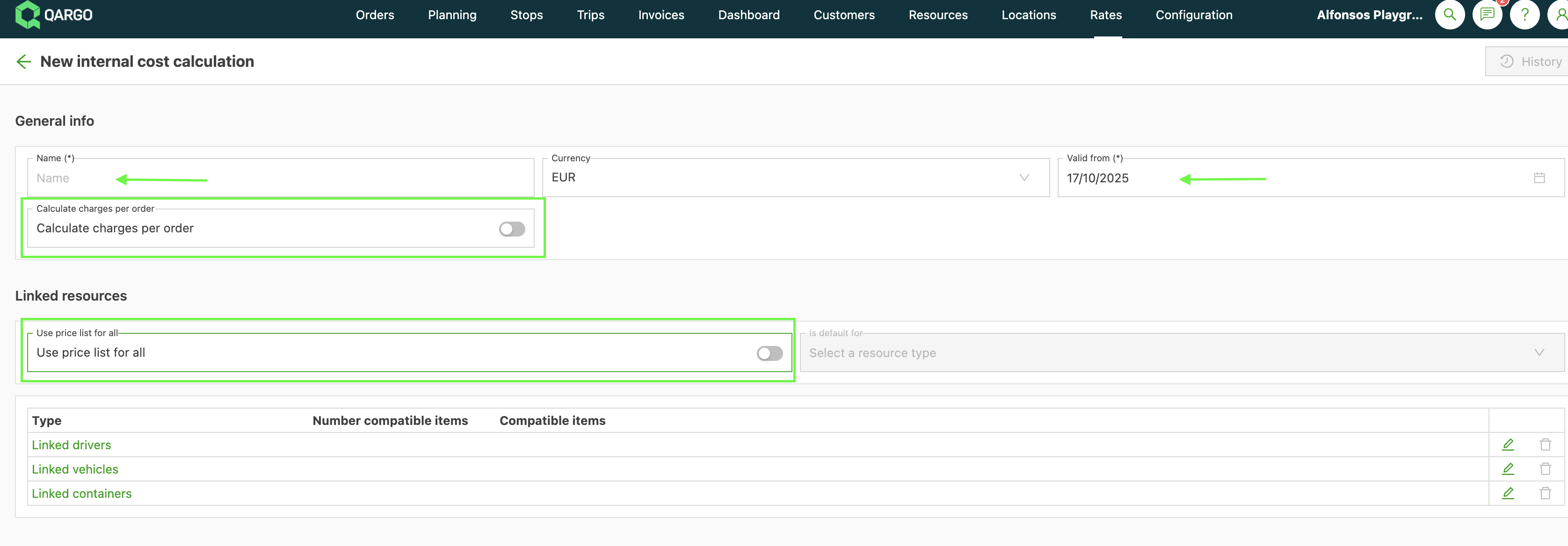
Donner à la nouvelle grille tarifaire de coûts un nom qui permet de l’identifier facilement dans la liste des coûts, puis définir la date de validité. Si aucune date n’est définie, la date du jour s’applique par défaut.
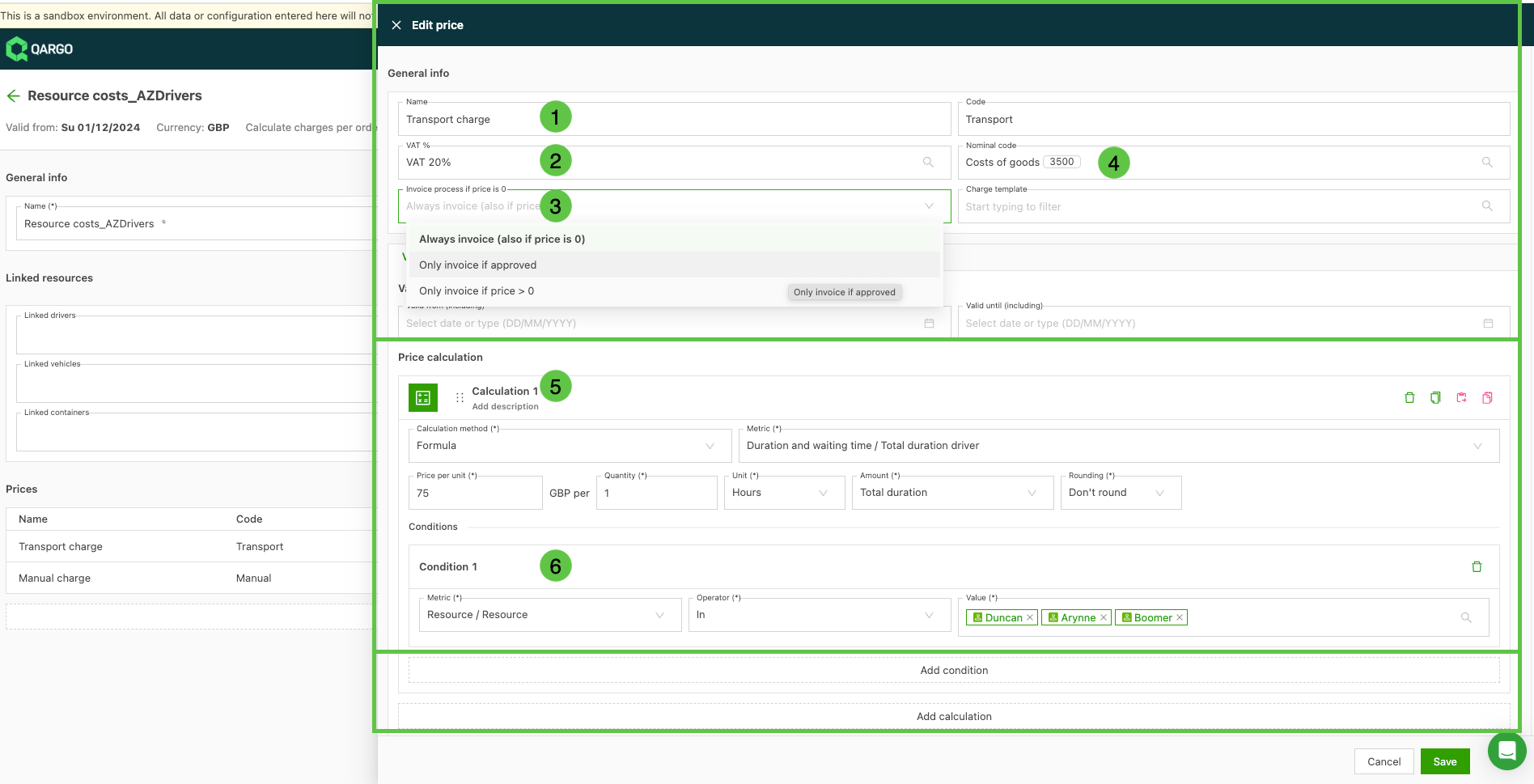
Une fois la grille enregistrée, elle s’affiche avec la ligne « Frais de transport » créée. Cliquer sur l’icône de modification (crayon) pour ouvrir l’écran « Modifier le prix » et commencer à ajouter les calculs de coûts.
-
L’élément de ligne par défaut s’affiche sous le nom « Frais de transport ». Le modifier si nécessaire, par exemple en « Taux horaire chauffeur ».
-
Sélectionner le taux de TVA approprié. Cela facilite la création des factures d’achat.
-
Sélectionner les conditions qui déterminent si ces frais doivent s’afficher. Les options sont les suivantes :
- Toujours facturer : la ligne s’affiche même si la valeur = 0,00
- Facturer uniquement si approuvé : le coût s’affiche masqué, avec la fonction d’approbation. Une fois le coût approuvé, la valeur s’affiche.
- Facturer uniquement si prix > 0 : si la valeur est à 0,00, la ligne est retirée. Sélectionner cette option pour que la ligne ne s’affiche que si le coût s’applique à la ressource.
-
Ajouter le compte général approprié pour les coûts. Les frais sont ainsi imputés au bon compte du plan comptable lors de l’import dans le logiciel de comptabilité.
-
Calcul 1 : c’est ici que le coût individuel est configuré. Définir la formule adaptée aux frais. Dans cet exemple, un taux horaire de 75,00 £ est appliqué.
-
Condition 1 : il s’agit de la condition qui s’applique au calcul. Dans l’option Indicateur, sélectionner Ressource. Un sous-menu s’ouvre avec différentes options applicables. Dans cet exemple, sélectionner à nouveau Ressource. Sélectionner ensuite l’option Opérateur : c’est ici qu’il faut indiquer si la ressource Est/N’est pas (pour une seule ressource) ou Dans/Pas dans (pour plusieurs ressources). Selon l’option sélectionnée, saisir la ou les ressources auxquelles la condition s’applique.
Cliquer sur Enregistrer une fois tous les paramètres de coût saisis.
Ajouter des ensembles
Une fois les frais configurés, définir les dates Valide à partir du et Valide jusqu’au, ce qui crée l’ensemble. L’onglet affiche par défaut les dates de validité, mais elles peuvent être remplacées.
Pour modifier l’ensemble, il suffit de cliquer sur « Ajouter un ensemble » et de sélectionner l’option Dupliquer. Les calculs sont alors copiés et la date Valide à partir du est remplacée par la date suivante. Il ne reste plus qu’à mettre à jour les ressources affectées pendant cette période.
Un nouvel ensemble est ainsi créé, avec des ressources spécifiques affectées. Toutes les tournées auxquelles ces ressources sont affectées pendant la période définie affichent les coûts associés à cet ensemble.


Cliquer ici pour en savoir plus sur les calculs de coûts.