
Modèle de frais : configuration pour les grilles tarifaires.
Cet article explique comment configurer les modèles de frais client qui seront associés aux factures de vente.
Table des matières
La configuration d’un modèle de frais suit le même processus que partout ailleurs dans Qargo pour l’ajout de frais, de coûts, etc.
Aller dans Configuration > Modèle de frais
Cliquer sur Ajouter un modèle de frais.
Renseigner les détails sous Informations générales, comme décrit dans cet article.
Définir l’ensemble et la validité.
Cliquer sur le titre Nouvel ensemble. Donner à l’ensemble un nom facilement reconnaissable, par ex. : frais/client, etc. Si aucun nom n’est saisi, le titre change automatiquement lorsque la date Valide à partir du est renseignée. Si aucune date n’est saisie, l’ensemble est défini sur Valide à toutes les dates.
- Il est possible de créer plusieurs ensembles : cliquer sur +Ajouter un ensemble.
- Les dates de début et de fin de validité des ensembles ne peuvent pas se chevaucher.
- Il est possible de créer plusieurs calculs, avec des conditions, dans chaque ensemble.
- Exemple : les tarifs client sont définis pour l’année mais comportent plusieurs options. Ils sont alors créés dans un seul ensemble, à l’aide des options Ajouter un calcul et Ajouter une condition.
Calcul du prix.
Ajouter un calcul :
Lors de l’ajout de calculs de prix, 4 options sont disponibles pour commencer les calculs.
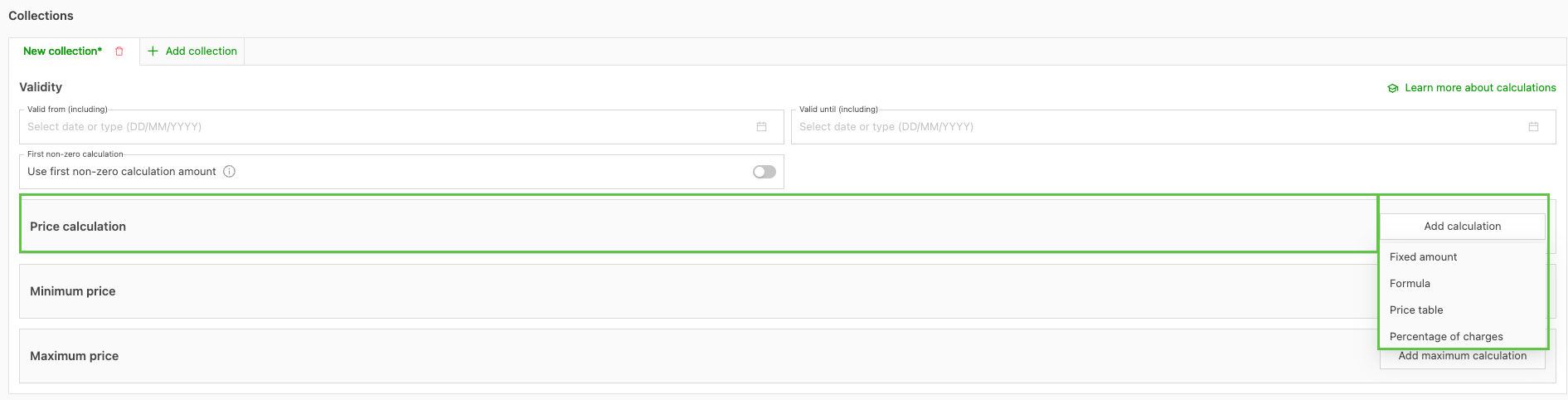
Montant fixe : ajouter une ligne de frais unique ; elle peut s’appliquer par article de fret, par commande ou par type d’emballage/produit.

Formule : ajouter des frais spécifiques selon des indicateurs précis, par ex. : distance, marchandises commandées, itinéraire, etc. Chaque indicateur propose des options supplémentaires qui déterminent la tarification spécifique.

Tableau des prix : il s’agit de la tarification la plus complexe. Elle nécessite la configuration d’un tableau des prix supplémentaire, avec ses propres indicateurs et tarifs. Le tableau des prix se base sur l’option sélectionnée pour déterminer le prix final. Ces tableaux servent souvent pour des paliers tarifaires ou des zones géographiques / de codes postaux.

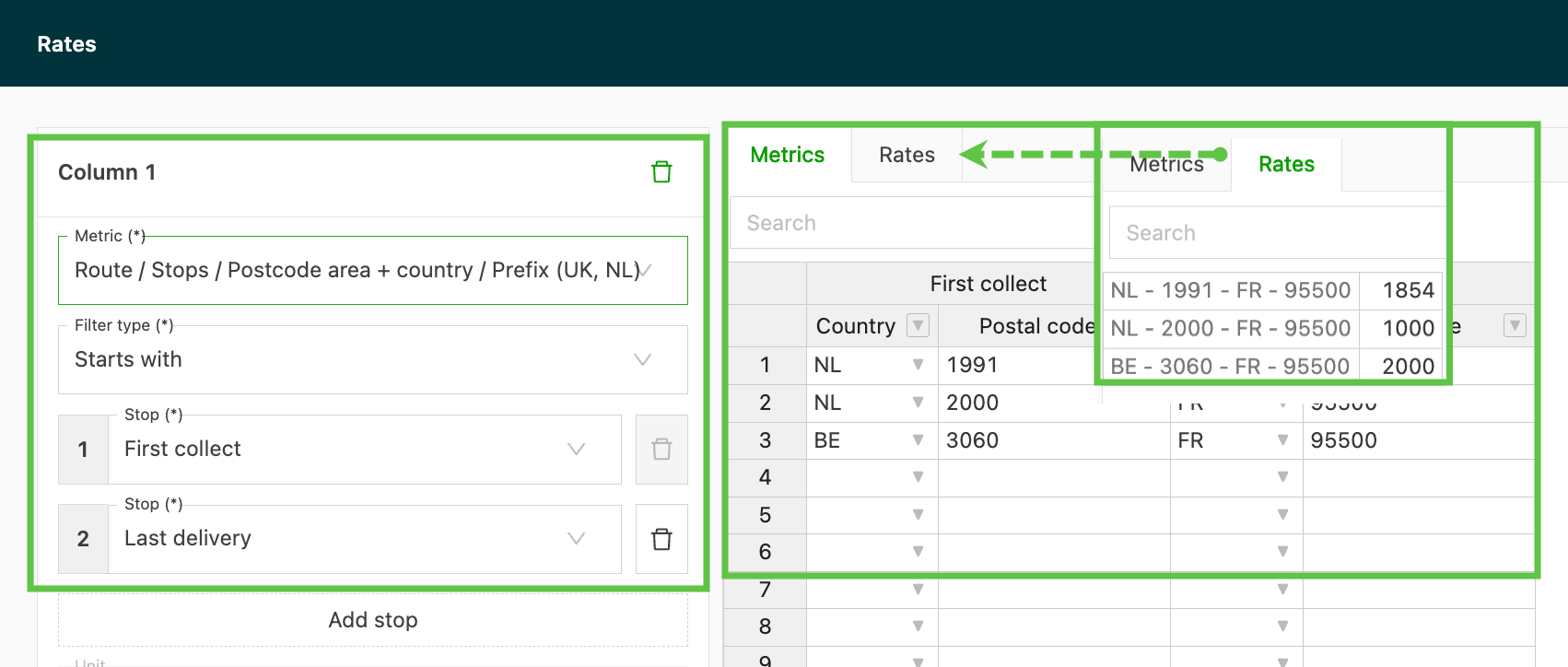
Sélectionner la méthode de calcul la plus adaptée aux frais ajoutés, puis ajouter les indicateurs de tarification correspondants, par ex. : montant du tarif / format de distance, etc.
Pourcentage des frais : cette option permet aux utilisateurs de baser le calcul sur le chiffre d’affaires de la commande ou de la tournée. Le calcul peut porter sur tous les frais de la commande ou uniquement sur les frais de transport.
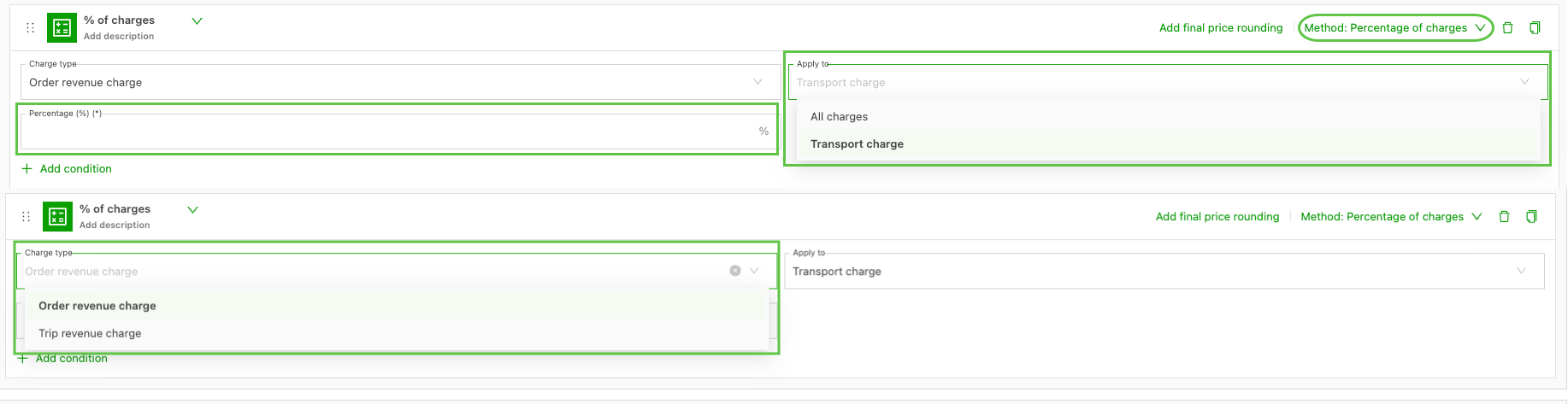
Les utilisateurs définissent le pourcentage à calculer sur les frais indiqués. Le résultat devient la ligne de frais ajoutée.
Ajouter des conditions.
Lorsque des tarifs supplémentaires s’appliquent selon certains critères, ils peuvent être configurés à l’aide de l’option Conditions. Chaque calcul de prix peut comporter des conditions supplémentaires selon les besoins.