
Palletline : comparaison des auto-factures et de la facturation
Comment importer les auto-factures de vente et d'achat de Palletline et comparer les coûts
Table des matières
Introduction
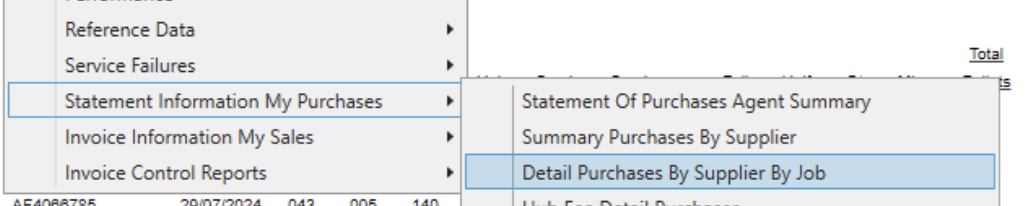
Sur Contrado, il est possible de télécharger les deux documents suivants :
-
Auto-facture de vente

-
Auto-facture d’achat
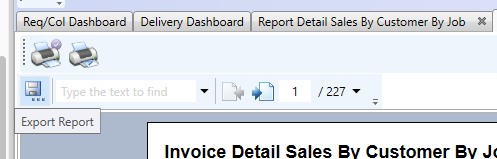
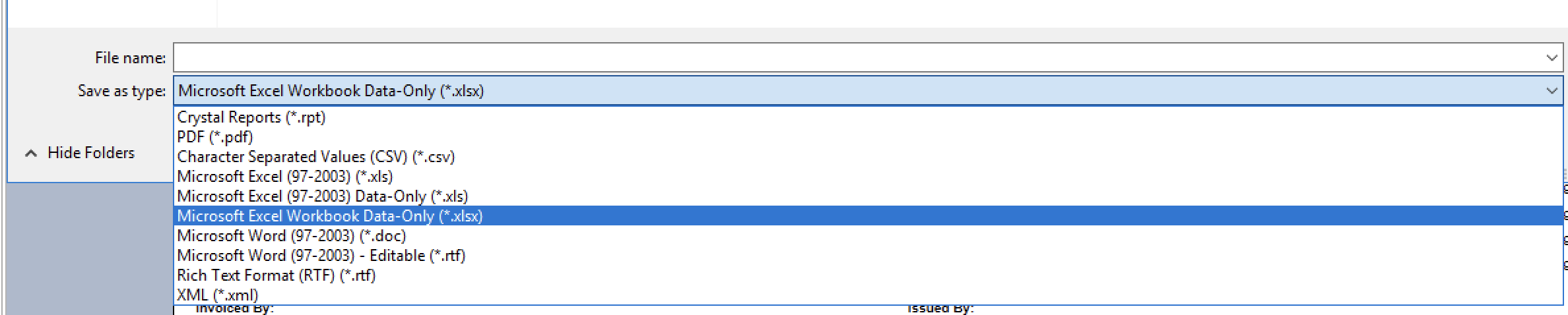
Les télécharger ensuite en cliquant sur le bouton Enregistrer, puis sélectionner le format Excel (veiller à sélectionner xlsx) :
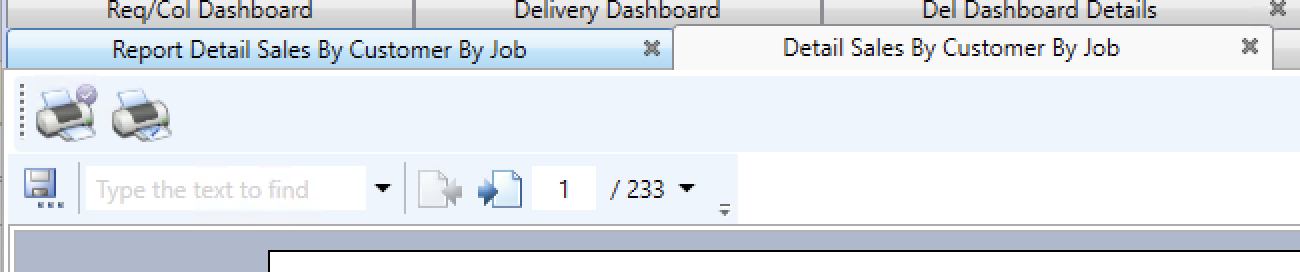
Auto-facture de vente
Une fois le fichier Excel ouvert, cliquer sur Filtrer :

Filtrer ensuite sur la colonne Q et veiller à désélectionner les éléments suivants :
- Depot
- (Vides)
- DeliverySupplement
- DeliveryDepotCover
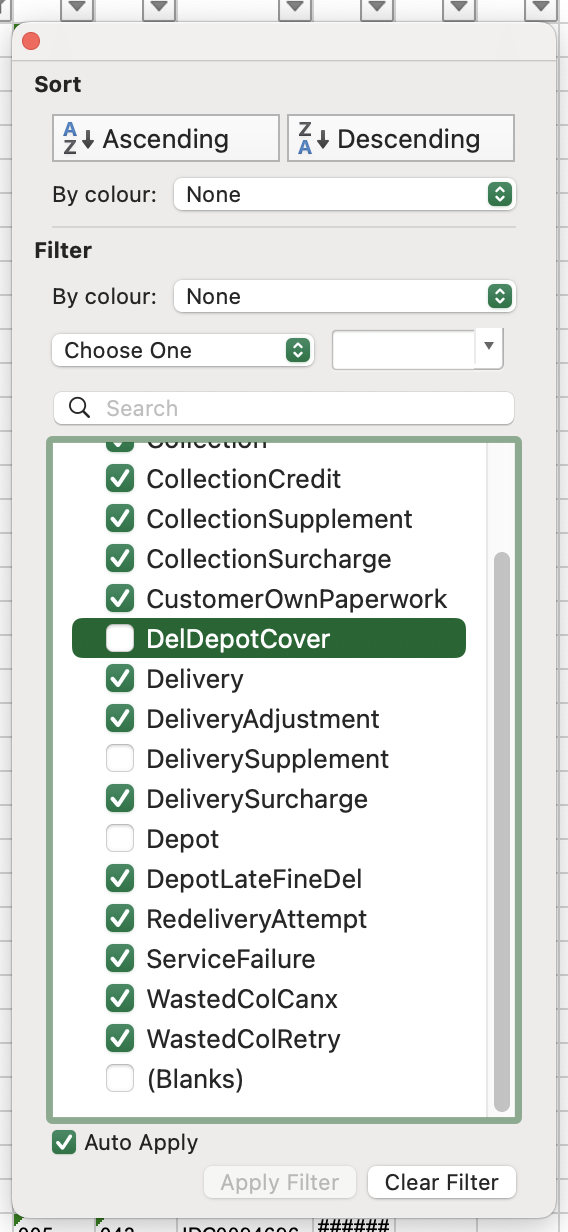
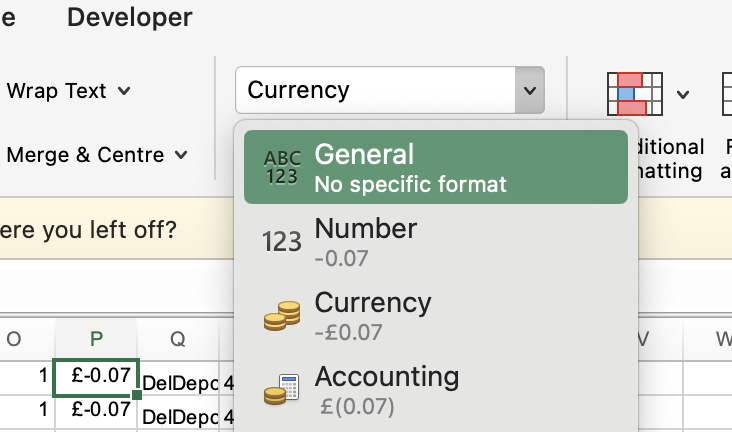
Sélectionner ensuite tous les frais de la colonne P et veiller à passer le format en Standard :
Créer ensuite une nouvelle facture dans Qargo en cliquant sur Créer une facture :

Sélectionner ensuite Palletline comme client et cliquer sur Téléverser une feuille de calcul :

Sélectionner ensuite tout le contenu de la feuille Excel (après le filtrage !), le copier, puis le coller dans Qargo :
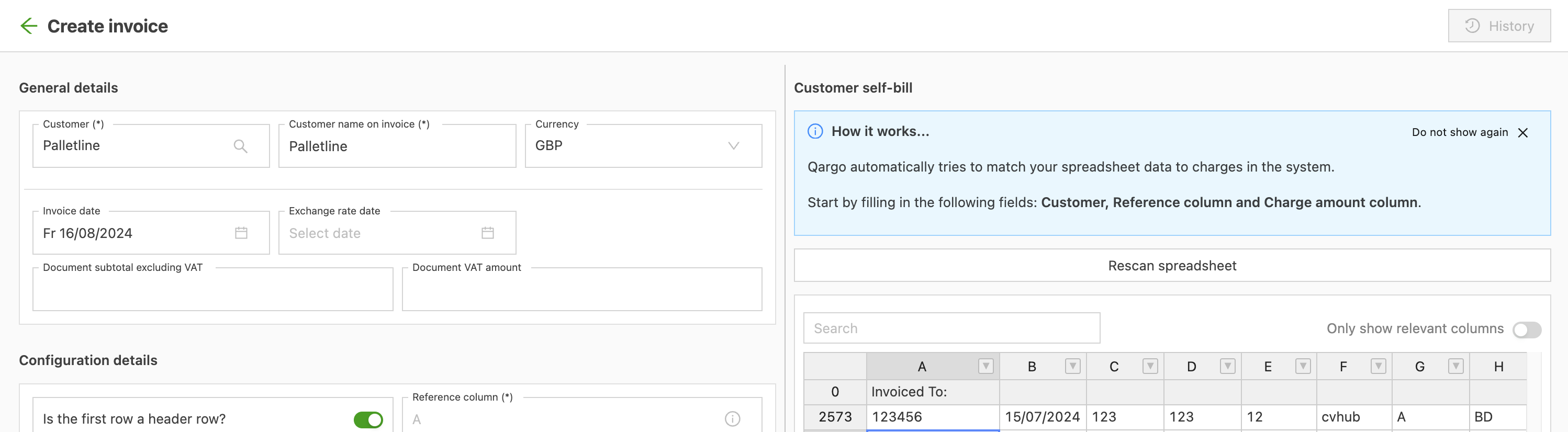
Sélectionner ensuite la colonne de référence : A et la colonne du montant des frais : P
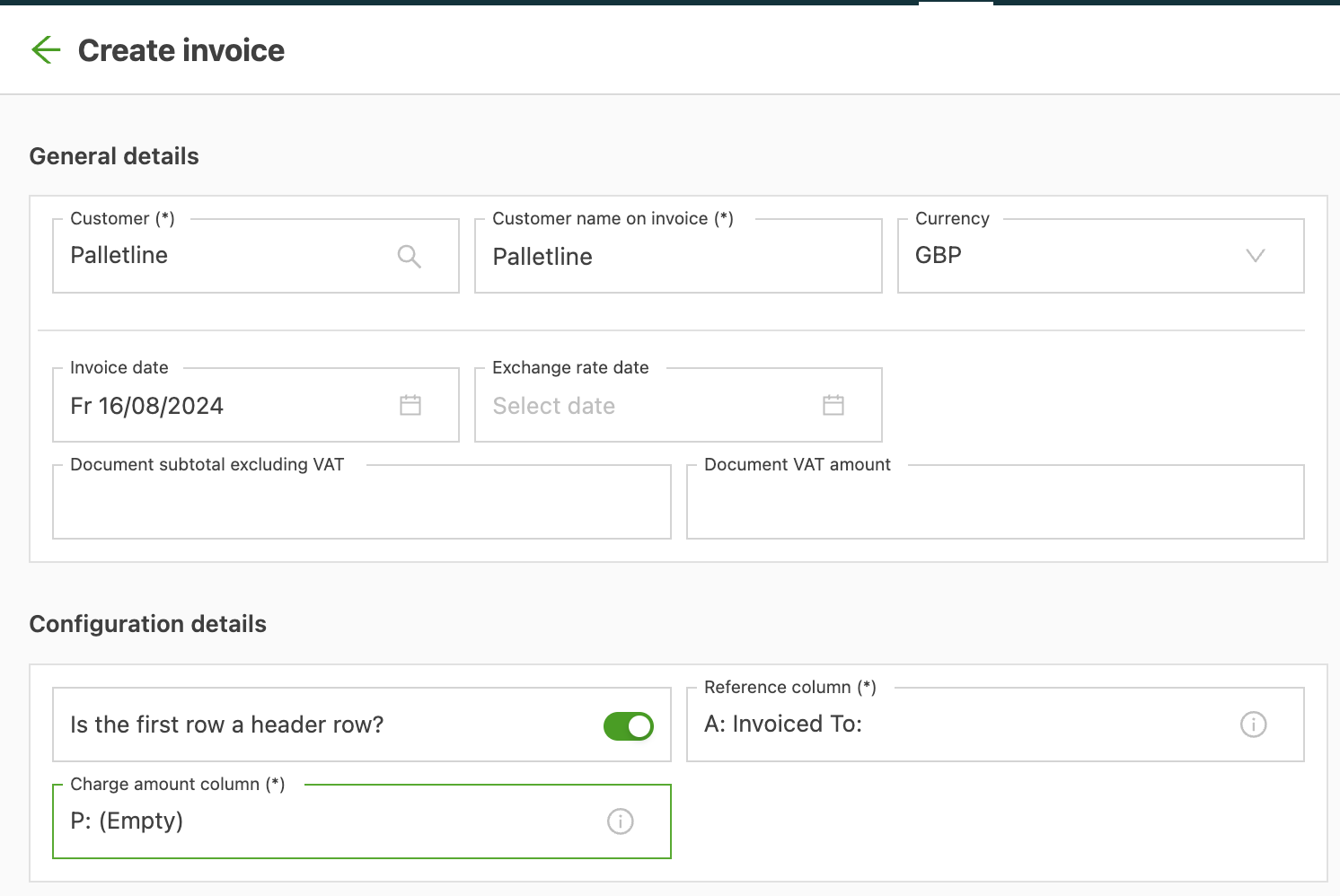
Cliquer ensuite sur Enregistrer ; Qargo compare automatiquement l’auto-facture avec les montants dans Qargo.