
PN - UPN : comparaison des auto-factures et de la facturation
Comment importer les auto-factures et les factures de coûts UPN dans Qargo pour comparer et rapprocher les factures, en utilisant le code-barres d'expédition UPN comme clé de référence.
Table des matières
Introduction
Sur UPN, il est possible de télécharger à la fois les auto-factures et les factures de coûts :
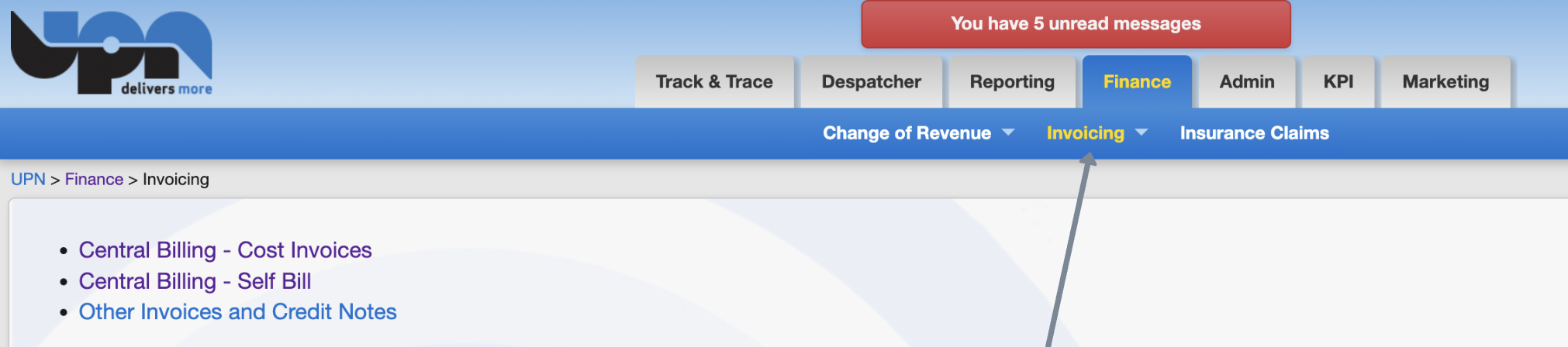
Veiller à télécharger les fichiers Excel :
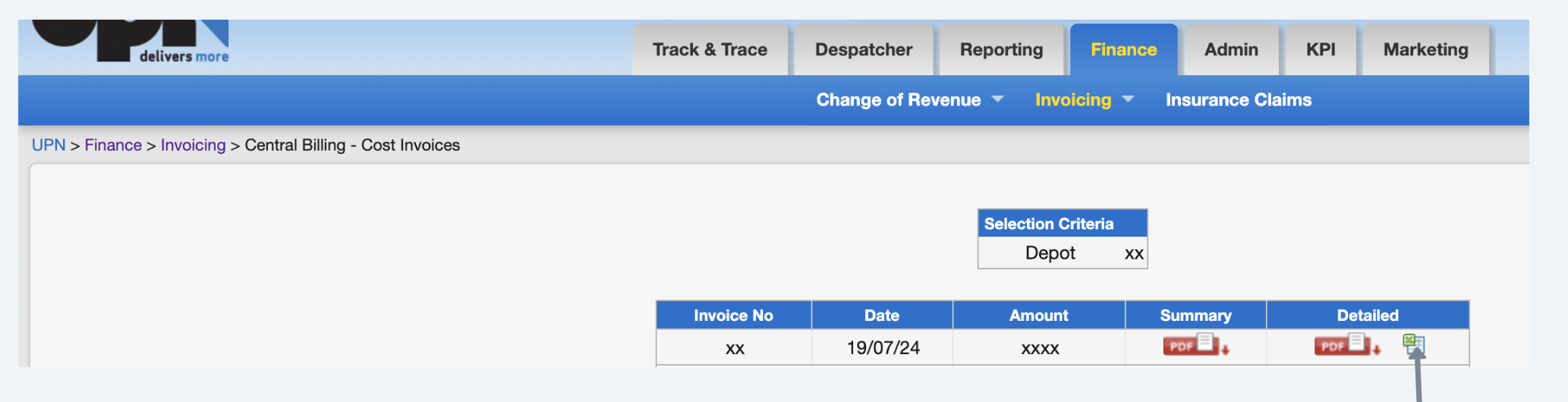
Auto-factures
Le téléchargement d’une auto-facture génère un fichier Excel contenant les informations suivantes :

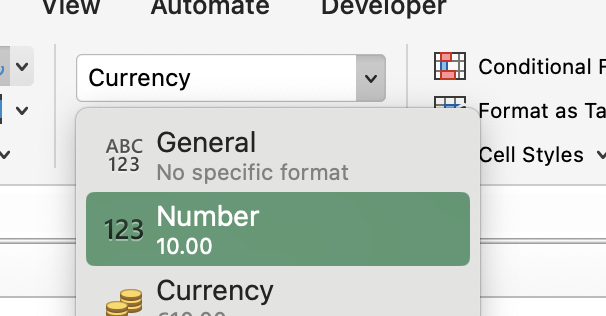
Veiller à appliquer le format Nombre à la colonne des montants :
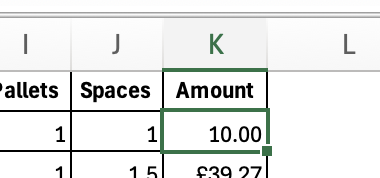
Elle s’affiche alors comme ci-dessous :
Aller ensuite dans les factures et cliquer sur « Créer une facture » :

Cliquer ensuite sur « Téléverser une feuille de calcul » :

Copier-coller ensuite les données de la feuille de calcul dans la partie droite, puis sélectionner :
- Client : UPN
- Colonne de référence : Con No.
- Montant des frais : Amount
Voir l’exemple ci-dessous :
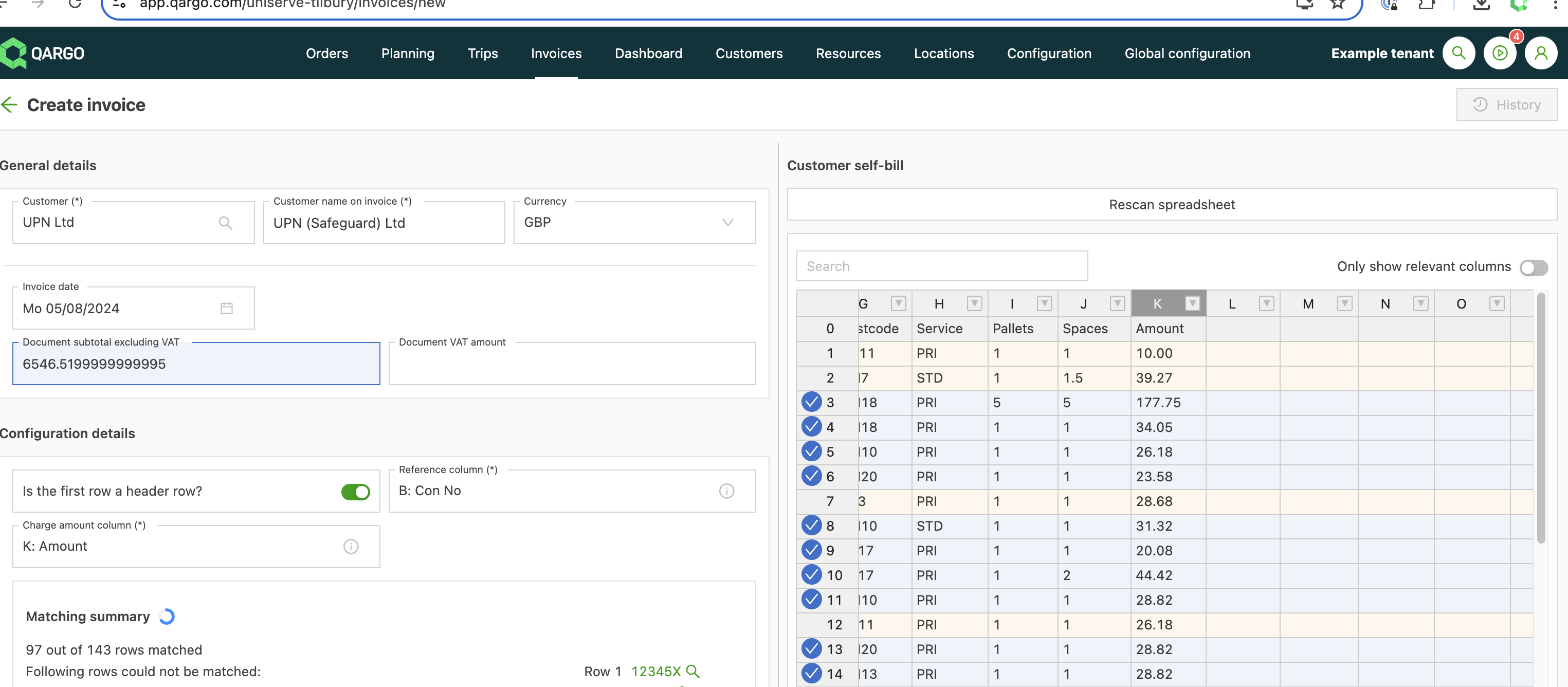
En bas à gauche s’affiche un aperçu des références introuvables :

Cliquer sur l’icône de recherche pour rechercher cette référence. Corriger la référence dans la commande afin que Qargo puisse la retrouver lors du rapprochement, puis cliquer sur « Re-scanner la feuille de calcul ».
Enregistrer ensuite la facture : cela crée la facture à envoyer à UPN.
Une fonctionnalité permet également de corriger facilement tous les montants dans Qargo avec les montants corrects du fichier CSV.
Factures de coûts
Les factures de coûts UPN peuvent être téléversées dans Qargo et rapprochées des expéditions en utilisant le code-barres d’expédition UPN comme référence de rapprochement.
Pour téléverser et rapprocher une facture de coûts UPN :
1. Aller dans Factures dans Qargo et sélectionner Créer une facture.
2. Sélectionner Téléverser une feuille de calcul et coller les données du fichier de facture de coûts UPN.
3. Configurer les champs de rapprochement :
- Client : UPN
- Colonne de référence : Con No. (la colonne du code-barres d’expédition UPN dans le fichier)
- Montant des frais : la colonne de montant concernée
4. Vérifier les lignes rapprochées et non rapprochées. Les références introuvables s’affichent en bas à gauche. Utiliser l’icône de recherche pour retrouver la bonne commande et corriger la référence si nécessaire.
5. Enregistrer la facture une fois toutes les lignes rapprochées.