
INTEGRATIONEN – KI-Assistenten über MCP mit Qargo verbinden – Anleitung
Claude, ChatGPT oder einen anderen KI-Assistenten mit dem Qargo-Mandanten verbinden. Mit Qargo Intelligence erfolgt die Einrichtung eigenständig: Ein Super admin legt den MCP-Zugriff fest, anschließend fügt der Nutzer den Connector hinzu.
Inhaltsverzeichnis
Möglichkeiten eines Assistenten
Ein Assistent greift auf dieselben Daten zu wie die externe Qargo-API. Er handelt im Namen eines bestimmten Nutzers und mit dessen eigenen Berechtigungen. Der vollständige Umfang ist in der FAQ zu den verfügbaren Optionen der Qargo-API beschrieben: Aufträge, Fahrten, Aufgaben, Unternehmen, Ressourcen, Dokumente und Buchhaltung.
Nicht über MCP verfügbar:
- Mandantenkonfiguration. Feature-Flags, Einrichtung von Integrationen und Organisationseinstellungen bleiben unerreichbar.
Ein Assistent sieht nie mehr als der Nutzer, für den er handelt. Ein Nutzer ohne Zugriff auf Finanzdaten in Qargo kann diese auch nicht über einen Assistenten abrufen.
Voraussetzungen
- Qargo Intelligence auf dem Mandanten. MCP ist Teil des Add-ons Qargo Intelligence. Ohne dieses Add-on ist kein MCP-Zugriff verfügbar. Zum Hinzufügen den Account Manager kontaktieren.
- Ein Super admin im Unternehmen. Nur Super admins können den MCP-Zugriff für einen Nutzer festlegen.
Connector-Adresse
In jedem Assistenten https://mcp.qargo.com/mcp verwenden.
Schritt 1: MCP-Zugriff für den Nutzer festlegen
Der MCP-Zugriff ist eine separate Einstellung pro Nutzer. Standardmäßig ist er für alle auf Deaktiviert gesetzt. Ein Super admin legt ihn fest.
- Zu Konfiguration > Organisationseinstellungen > Nutzer navigieren.
- Auf das Stiftsymbol neben dem Nutzer klicken.
- Unter MCP-Zugriff eine Stufe auswählen.
- Auf Speichern klicken.
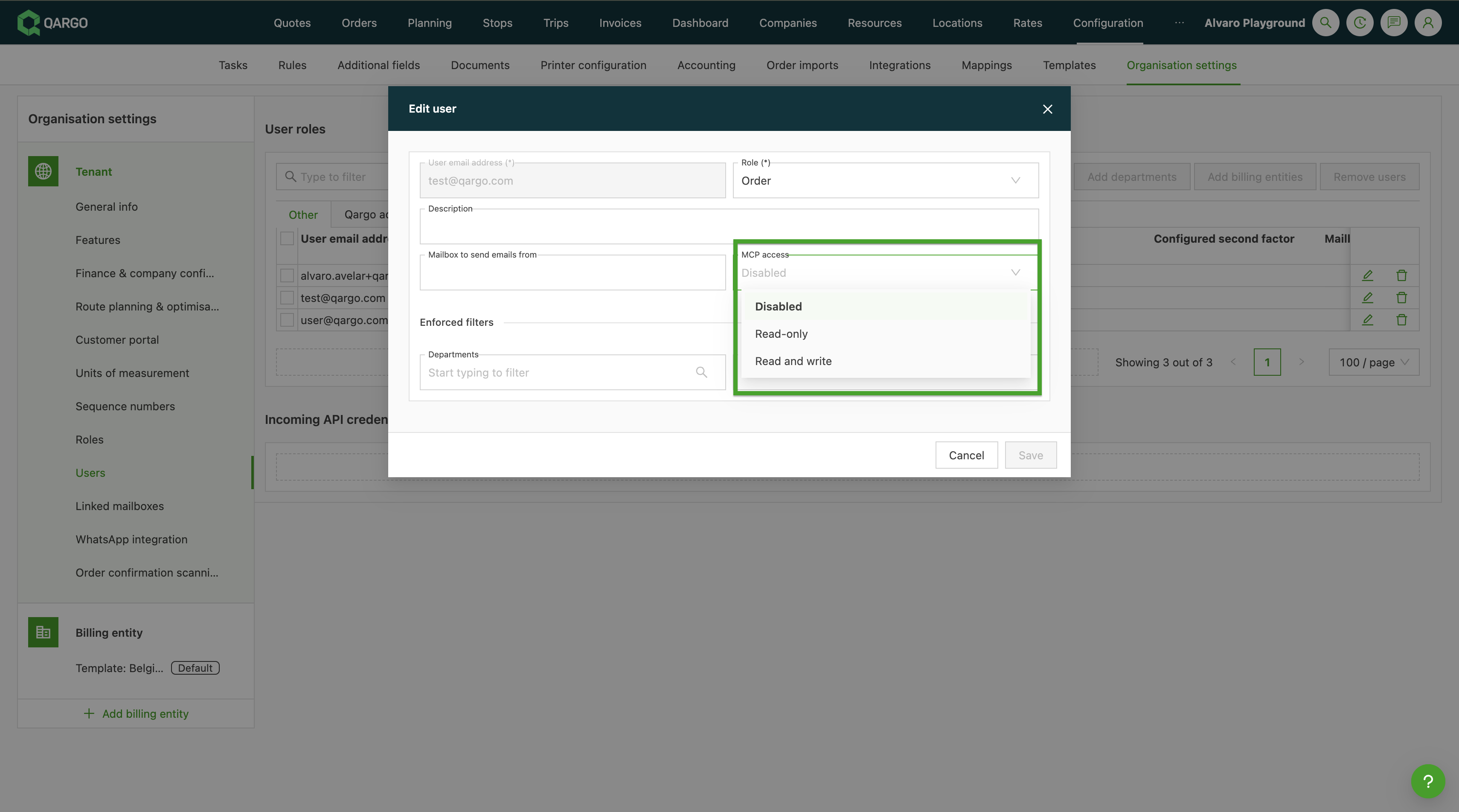
| Stufe | Möglichkeiten des Assistenten |
|---|---|
| Deaktiviert | Keine. Keinerlei MCP-Tools. Dies ist die Standardeinstellung. |
| Nur Lesen | Alle Lesevorgänge. Alles, was Daten erstellt, aktualisiert oder löscht, wird abgelehnt. |
| Lesen und Schreiben | Lesevorgänge sowie Erstellen, Aktualisieren und Löschen. |
Schritt 2: Connector im Assistenten hinzufügen
Jeder KI-Assistent, der MCP unterstützt, lässt sich verbinden. Kurzanleitungen für Claude und ChatGPT folgen unten.
Claude: Kurzanleitung
Free, Pro oder Max, in Claude Desktop oder der Web-App
- Zu Customize > Connectors navigieren.
- Oben rechts im Bereich Connectors auf Add und dann auf Add custom connector klicken.
- Qargo als Namen und https://mcp.qargo.com/mcp als URL des Remote-MCP-Servers eingeben, dann auf Continue klicken.
- Authentication und OAuth client so belassen, wie Claude sie ausfüllt. Die erkannten Einstellungen sind die richtigen für Qargo.
- Auf Add und dann auf Connect klicken und mit den Qargo-Anmeldedaten anmelden.
Team oder Enterprise, in Claude Desktop oder der Web-App
- Den Connector einmalig als Owner unter Organization settings > Connectors > Add > Custom mit dem oben genannten Namen und der URL hinzufügen.
- Das eigene Konto als Mitglied unter Customize > Connectors verbinden und dann mit den Qargo-Anmeldedaten anmelden.
Claude Code
- Zuerst mit claude mcp list prüfen. Ein bereits auf claude.ai hinzugefügter Connector wird für dasselbe Konto automatisch geladen.
- Falls Qargo noch nicht vorhanden ist, claude mcp add —transport http qargo https://mcp.qargo.com/mcp in dem Projekt ausführen, das Zugriff benötigt.
- /mcp eingeben, qargo auswählen, Authenticate wählen und anmelden, sobald sich der Browser öffnet.
Vollständige Schritte und Fehlerbehebung: INTEGRATIONEN – Claude: Über MCP mit Qargo verbinden.
ChatGPT: Kurzanleitung
Business, Enterprise oder Education
- Die App einmalig als Admin veröffentlichen: Den Entwicklermodus unter Settings > Apps > Advanced settings aktivieren, dann zu Workspace settings > Apps > Create wechseln, den oben genannten Namen und Endpunkt eingeben, OAuth auswählen, auf Scan Tools und dann auf Create klicken. Den Entwurf testen, unter Drafts veröffentlichen und den Nutzerzugriff festlegen.
- Das eigene Konto als Mitglied verbinden: Die Qargo-App öffnen, mit den Qargo-Anmeldedaten anmelden und dann die App für die Nachricht auswählen.
Plus oder Pro
- Die ChatGPT-Einstellungen und dann Apps > Advanced settings öffnen und den Entwicklermodus aktivieren.
- Einen benutzerdefinierten Connector namens Qargo mit https://mcp.qargo.com/mcp als Endpunkt erstellen.
- OAuth als Authentifizierungsmethode auswählen. Client-ID und Secret leer lassen.
- Die Tools scannen, mit den Qargo-Anmeldedaten anmelden und die Zugriffsanfrage genehmigen.
- Den Connector für die Nachricht auswählen.
Lesen funktioniert mit Plus und Pro, das Ändern von Daten nicht. Volle MCP-Unterstützung, die für Änderungen erforderlich ist, ist derzeit auf Business, Enterprise und Education beschränkt. Mit kostenlosen Tarifen lassen sich überhaupt keine benutzerdefinierten Connectors hinzufügen.
Vollständige Schritte und Fehlerbehebung: INTEGRATIONEN – ChatGPT: Über MCP mit Qargo verbinden.
Der Artikel zu jedem Assistenten enthält die vollständige Einrichtung, die Tarifvoraussetzungen und eine eigene Fehlerbehebung.
| Assistent | Einrichtung durch | Artikel |
|---|---|---|
| Claude Desktop, claude.ai und Claude Code | Einen Owner bei Team und Enterprise; jeden Nutzer bei Free, Pro, Max und Claude Code | INTEGRATIONEN – Claude: Über MCP mit Qargo verbinden |
| ChatGPT | Einen Admin bei Business, Enterprise und Education. Jeden Nutzer bei Plus und Pro, mit reinem Lesezugriff | INTEGRATIONEN – ChatGPT: Über MCP mit Qargo verbinden |
Änderung an Produktivdaten genehmigen
Leseanfragen werden sofort ausgeführt. Wenn ein Assistent zum ersten Mal versucht, Daten in einem Produktivmandanten zu ändern, hält Qargo die Änderung an und gibt einen Genehmigungslink zurück.
- Den Genehmigungslink in einem Browser öffnen, in dem bereits eine Anmeldung bei Qargo besteht.
- Den auf der Genehmigungsseite genannten Mandanten prüfen und sicherstellen, dass es der richtige ist.
- Die Sitzung genehmigen.
- Zum Assistenten zurückkehren und ihn bitten, die Änderung erneut auszuführen.
Die Genehmigung gilt nur für diesen Nutzer, diesen Mandanten und diese Assistentensitzung. Eine neue Sitzung erfordert eine neue Genehmigung.
Tägliche Nutzung
- Sitzungen laufen ab. Der Connector muss möglicherweise regelmäßig neu authentifiziert werden, damit die Anmeldung bestehen bleibt. In der Praxis ist das etwa einmal am Tag der Fall.
- Reporting wird nicht unterstützt. Anfragen nach Summen, Durchschnittswerten oder Dashboards stattdessen über BigQuery oder die externe API stellen.
- Rate Limits gelten gemeinsam mit dem übrigen API-Datenverkehr des Mandanten.
Fehlerbehebung
| Problem | Lösung |
|---|---|
| Die Einstellung MCP-Zugriff fehlt beim Bearbeiten eines Nutzers | Entweder ist der bearbeitende Nutzer kein Super admin, oder der Mandant verfügt nicht über Qargo Intelligence. Für Qargo Intelligence den Account Manager kontaktieren. |
| Der Assistent meldet, dass der MCP-Zugriff für den Nutzer nicht aktiviert ist | Dieser Nutzer ist noch auf Deaktiviert gesetzt. Ein Super admin legt die Stufe unter Konfiguration > Organisationseinstellungen > Nutzer fest. |
| Lesen funktioniert, aber eine Änderung wird abgelehnt | Der Nutzer ist auf Nur Lesen gesetzt. Ein Super admin kann die Stufe ändern. Bei ChatGPT Plus und Pro sind Änderungen unabhängig von der Qargo-Stufe überhaupt nicht möglich. |
| Der Assistent meldet, dass der Zugriff verweigert wurde, und erwähnt Qargo Intelligence | Qargo Intelligence ist für den Mandanten nicht aktiviert. Den Account Manager kontaktieren. |
| Der Assistent kann Mandanten auflisten, aber jede andere Anfrage schlägt fehl | Der externe API-Zugriff ist für den Mandanten nicht aktiviert. Den Account Manager kontaktieren. |
| Der Assistent fragt in derselben Unterhaltung erneut nach einer Genehmigung | Eine neue Sitzung wurde gestartet. Den neuen Genehmigungslink öffnen und erneut genehmigen. |
| Der Assistent reagiert nach vielen Anfragen nicht mehr | Das Rate Limit des Mandanten ist erreicht. Den in der Antwort angegebenen Zeitraum abwarten. |
| Einrichtungsprobleme, die nur einen Assistenten betreffen | Siehe den Abschnitt zur Fehlerbehebung im Einrichtungsartikel des jeweiligen Assistenten. |