
INTEGRATIONEN – Claude: Verbindung mit Qargo über MCP – Anleitung
Das Qargo-Konto mit Claude verbinden und Claude anschließend Fragen zu Live-Daten stellen. Wer die Einrichtung übernimmt, hängt vom Claude-Plan ab; für Claude Code gilt ein anderer Weg.
Inhaltsverzeichnis
Voraussetzungen
- Qargo Intelligence auf dem Mandanten. MCP ist Teil des Add-ons Qargo Intelligence. Ist es nicht vorhanden, den Account Manager kontaktieren.
- MCP-Zugriff für den Nutzer eingerichtet. Ein Super admin der Organisation legt ihn unter Konfiguration > Organisationseinstellungen > Nutzer fest. Eine Anfrage an Qargo ist nicht nötig. Die Schritte stehen in INTEGRATIONEN – KI-Assistenten über MCP mit Qargo verbinden.
- Die üblichen Qargo-Anmeldedaten. Es gibt keinen separaten Schlüssel und kein separates Token.
| Einrichtung | Wer den Qargo-Konnektor hinzufügt | Relevante Abschnitte |
|---|---|---|
| Claude Desktop oder claude.ai, Team oder Enterprise | Ein Owner, einmal für die Organisation | Team und Enterprise: Konnektor hinzufügen, dann Team und Enterprise: Konto verbinden |
| Claude Desktop oder claude.ai, Free, Pro oder Max | Der Nutzer selbst, für sich | Free, Pro und Max: Konnektor selbst hinzufügen |
| Claude Code | Der Nutzer selbst, pro Projekt | Claude Code: Server registrieren |
Team und Enterprise: Konnektor hinzufügen
Bei Team- und Enterprise-Plänen kann nur ein Owner einen benutzerdefinierten Konnektor hinzufügen. Der Konnektor wird einmal für die gesamte Organisation hinzugefügt. Mitglieder verbinden anschließend ihre eigenen Qargo-Konten.
Anforderungen
- Owner- oder Primary-Owner-Rechte in der Claude-Organisation. Mitglieder können keine benutzerdefinierten Konnektoren hinzufügen.
- MCP-Zugriff in Qargo eingerichtet für die Nutzer, die ihn benötigen. Ein Super admin legt ihn pro Nutzer unter Konfiguration > Organisationseinstellungen > Nutzer fest. Dies vor dem Hinzufügen des Konnektors erledigen, damit Mitglieder sich sofort verbinden können.
Konnektor hinzufügen
- Zu Organization settings > Connectors navigieren.
- Auf Add und anschließend auf Custom klicken. Wenn Claude nach einem Konnektortyp fragt, Web wählen.
- Qargo als Namen eingeben.
- https://mcp.qargo.com/mcp als URL des Remote-MCP-Servers eingeben.
- Auf Continue klicken.
- Authentication und OAuth client so belassen, wie Claude sie ausfüllt. Claude erkennt die richtigen Einstellungen für Qargo. Advanced muss daher nicht geöffnet werden, und weder eine OAuth-Client-ID noch ein Secret muss eingegeben werden.
- Auf Add klicken.
Was das Hinzufügen bewirkt und was nicht
- Das Hinzufügen des Konnektors gewährt niemandem Zugriff auf Daten. Qargo wird damit lediglich für Verbindungen verfügbar gemacht.
- Jedes Mitglied authentifiziert sich separat und erhält nur die eigenen Qargo-Berechtigungen.
- Claude-Einstellungen können den Qargo-Zugriff nicht erweitern. Ein Mitglied mit Nur lesen kann keine Daten ändern, unabhängig davon, was die Organisation erlaubt. Die Stufen werden in Qargo pro Nutzer unter Konfiguration > Organisationseinstellungen > Nutzer festgelegt.
Die Mitglieder anschließend bitten, den nächsten Abschnitt zu befolgen.
Team und Enterprise: Konto verbinden
Qargo sollte bereits in der Konnektorliste erscheinen. Ist das nicht der Fall, einen Owner bitten, den Konnektor hinzuzufügen.
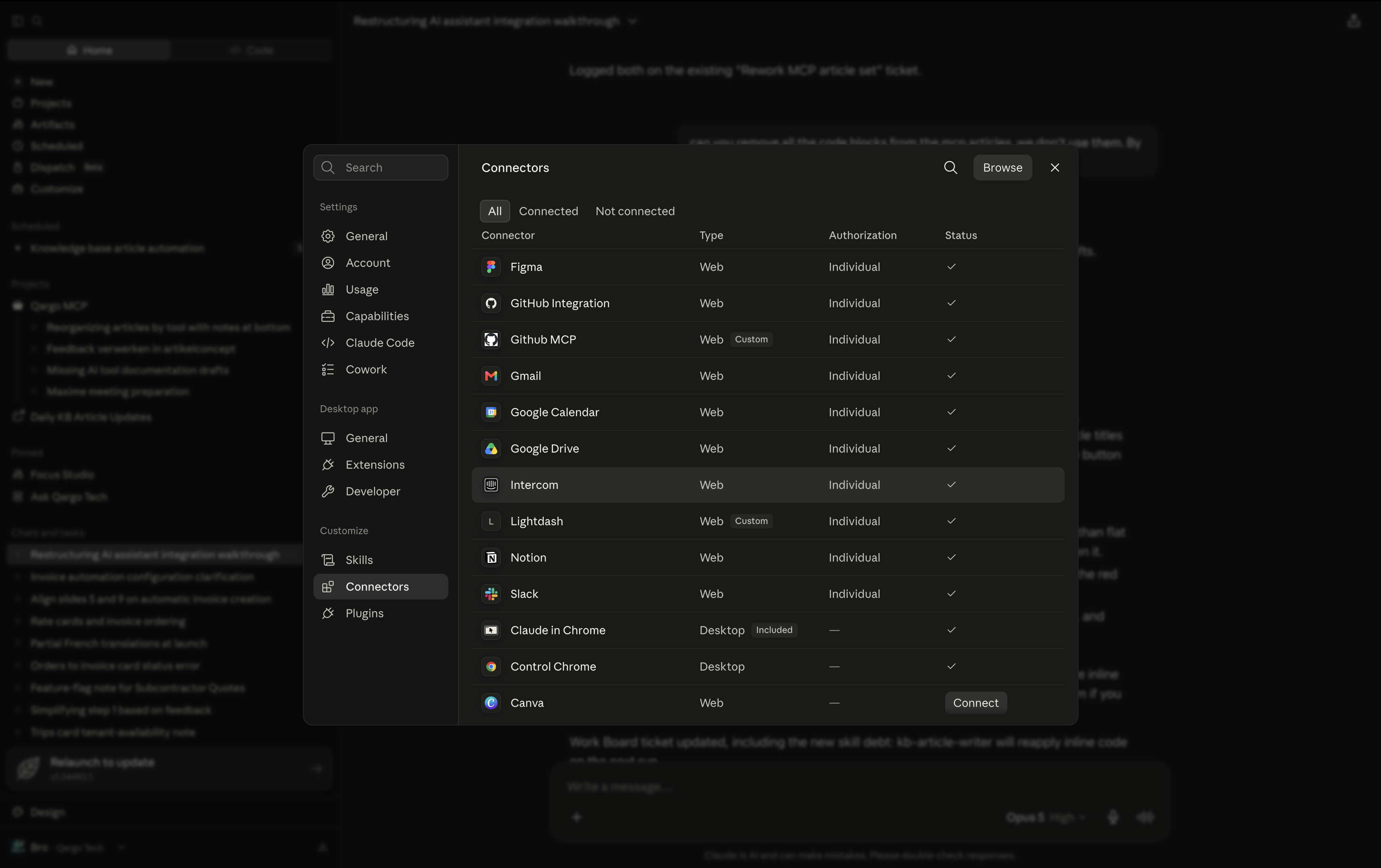
- Zu Customize > Connectors navigieren.
- Qargo in der Liste suchen und auf Connect klicken.
- Wenn sich der Browser öffnet, mit den normalen Qargo-Anmeldedaten anmelden.
- Die Zugriffsanfrage genehmigen. Der Browser kehrt zu Claude zurück.
Free, Pro und Max: Konnektor selbst hinzufügen
Bei einem Einzelplan muss nicht auf einen Owner gewartet werden. Mit Free kann ein benutzerdefinierter Konnektor hinzugefügt werden.
- Zu Customize > Connectors navigieren.
- Oben rechts im Bereich Connectors auf Add und anschließend auf Add custom connector klicken.
- Qargo als Namen und https://mcp.qargo.com/mcp als URL des Remote-MCP-Servers eingeben.
- Auf Continue klicken.
- Authentication und OAuth client so belassen, wie Claude sie ausfüllt. Claude erkennt die richtigen Einstellungen für Qargo. Advanced muss daher nicht geöffnet werden, und weder eine OAuth-Client-ID noch ein Secret muss eingegeben werden.
- Auf Add und dann auf Connect klicken und mit den Qargo-Anmeldedaten anmelden.

Claude Code: Server registrieren
Claude Code verwendet statt eines Einstellungsbereichs einen einzigen Terminalbefehl. Jeder Nutzer richtet dies für sich selbst ein, unabhängig vom Plan.
Anforderungen
- Claude Code installiert und funktionsfähig in dem Projekt, das Zugriff auf Qargo benötigt.
- Ein lokaler Browser. Die Authentifizierung öffnet einen Browser. Über eine Remote-Shell-Sitzung lässt sie sich nicht abschließen.
Server registrieren
- Ein Terminal in dem Projekt öffnen, das Zugriff erhalten soll.
- claude mcp add —transport http qargo https://mcp.qargo.com/mcp ausführen.
- claude mcp list ausführen. Qargo wird als Needs authentication angezeigt; das ist an dieser Stelle zu erwarten.
- In Claude Code /mcp eingeben.
- qargo auswählen, die Eingabetaste drücken und dann Authenticate wählen. Ein Browserfenster öffnet sich.
- Mit den normalen Qargo-Anmeldedaten anmelden. Das Terminal meldet den Server anschließend als authentifiziert.
Verbindung prüfen
Claude bitten, die Qargo-Mandanten aufzulisten. Nennt die Antwort den eigenen Mandanten, funktioniert die Verbindung.
Wenn Claude aus allgemeinem Wissen statt mit den eigenen Daten antwortet, Qargo in der Frage nennen, zum Beispiel: Qargo fragen, welche Aufträge für morgen noch nicht geplant sind.
Daten ändern
Die erste Änderung an Produktionsdaten in einer Sitzung wird angehalten, und Claude gibt einen Genehmigungslink zurück. Den Link öffnen, die Änderung genehmigen und Claude bitten, es erneut zu versuchen. Die vollständigen Schritte stehen in INTEGRATIONEN – KI-Assistenten über MCP mit Qargo verbinden.
Fehlerbehebung
| Problem | Lösung |
|---|---|
| Qargo ist nicht in der Konnektorliste, und das Menü Add bietet keine Option Add custom connector | Es handelt sich um einen Team- oder Enterprise-Plan. Einen Owner bitten, den Konnektor hinzuzufügen. |
| Die Schaltfläche Add fehlt unter Organization settings | Der Nutzer ist weder Owner noch Primary Owner. Eine Person mit dieser Rolle bitten, den Konnektor hinzuzufügen. |
| Mitglieder sehen Qargo nicht in ihrer Konnektorliste | Prüfen, ob der Konnektor auf Organisationsebene und nicht in einem persönlichen Profil hinzugefügt wurde. |
| Der Browser zeigt bei der Anmeldung einen Fehler wegen eines unbekannten Clients | Den Konnektor erneut verbinden. Bei Team oder Enterprise einen Owner bitten, ihn zu entfernen und erneut hinzuzufügen. Dies kann nach einem Update der Qargo-Plattform auftreten. |
| Der Konnektor ist aufgeführt, aber Claude hat keine Qargo-Tools | Entweder ist die Sitzung abgelaufen (Sitzungen dauern in der Regel einen Tag), dann erneut verbinden, oder Qargo ist für diese Unterhaltung deaktiviert. Im Chat auf die Schaltfläche + klicken, mit der Maus auf Connectors zeigen und Qargo aktivieren. |
| Claude meldet, dass der MCP-Zugriff für den Nutzer nicht aktiviert ist | Der Zugriff steht noch auf Deaktiviert. Einen Super admin bitten, ihn unter Konfiguration > Organisationseinstellungen > Nutzer festzulegen. |
| Claude kann Mandanten auflisten, aber alle anderen Anfragen schlagen fehl | Der externe API-Zugriff ist auf dem Mandanten nicht aktiviert. Den Account Manager kontaktieren. |
| Ein Lesevorgang funktioniert, eine Änderung wird jedoch abgelehnt | Der Zugriff steht auf Nur lesen. Ein Super admin kann die Stufe unter Konfiguration > Organisationseinstellungen > Nutzer ändern. |
| Bei der Authentifizierung in Claude Code öffnet sich kein Browser | Die Arbeit erfolgt über eine Remote-Shell. Stattdessen auf einem Rechner mit Browser authentifizieren. |
| /mcp listet qargo nicht auf | Das aktuelle Projekt ist nicht das Projekt, in dem der Server registriert wurde. Das Verzeichnis wechseln oder den Server mit —scope user erneut hinzufügen. |
| Das Terminal meldet einen Fehler wegen eines unbekannten Clients | Den Server mit claude mcp remove qargo entfernen und anschließend erneut hinzufügen. Dies kann nach einem Update der Qargo-Plattform auftreten. |