
Neue Funktionen – Mai 2026
Dieser Artikel stellt die neuen Funktionen und Verbesserungen vor, die Qargo in diesem Monat veröffentlicht hat.
Woche 1
⏱️ Automatische ETA-Neuberechnung für Fahrten im Status „Unterwegs“
💰 Einkaufsrechnung – Alle Fahrten unter „Abzurechnende Fahrten“ auswählen
🕐 Konfiguration – Kürzlich angesehene Auftrags-, Fahrt- oder Rechnungsdatensätze finden.
📄 Dokument prüfen, Liste behalten: Dokumentvorschau direkt in der Liste
🚢 Intermodal – Spalte „Intermodale Abfahrten“ zur Anzeige von Fährinformationen
✅ Aufgaben – Fehlgeschlagene Aufgaben mit Schnellaktionen schnell beheben
Woche 2
🔒 Gespeicherte Ansichten – Freigabe auf ausgewählte Nutzer beschränken
☣️ Aufträge – ADR-Spalte, Filter und Spalten für Packstücke
📍 Preislisten – Bedingungen und Kennzahlen für „Beliebiger Stopp“
🔀 Preislisten – Bedingungen für Abschnittstyp, Ressourcentyp und intermodale Verbindung
🔗 Preislisten – Abhängige Berechnungen
Woche 3
⚖️ Planung – Intermodale Gewichtsfelder: Taragewicht, Frachtgewicht und VGM
🛃 Zoll – Zoll-Voranmeldung: Aktualisierung der Zollfelder der Sendung
⚙️ Konfiguration – Regeln zur automatischen Zuweisung: Toggle „Vorhandene Werte überschreiben“
♾️ Planung – Endloses Scrollen in der Liste „Zu planen: Aufträge“
Woche 4
📝 Konfiguration – Höheres Limit für benutzerdefinierte Felder (30 → 50)
🗓️ Planung – Ressourcen bestimmten Stopps einer Fahrt zuweisen
⚙️ Konfiguration – Rollenbasierte Berechtigungen für die Auftragserstellung
🖥️ Kundenportal – Aufträge aus Vorlagen erstellen
💰 Aufträge – Mautkostenberechnung
💰 Preislisten – Fester Kunde für Gebühren in Preislisten
📥 Auftragsimport – Vorlagenbasiertes Auftragsrouting
Woche 1
⏱️ Automatische ETA-Neuberechnung für Fahrten im Status „Unterwegs“
Qargo kann geschätzte Ankunftszeiten jetzt fortlaufend aktualisieren, während ein Fahrer unterwegs ist. Dafür muss kein Stopp abgeschlossen werden. Die Stoppzeiten auf der Planungstafel verschieben sich automatisch, sobald GPS-Daten eingehen. So sehen Disponenten live, wie die Fahrt voranschreitet.
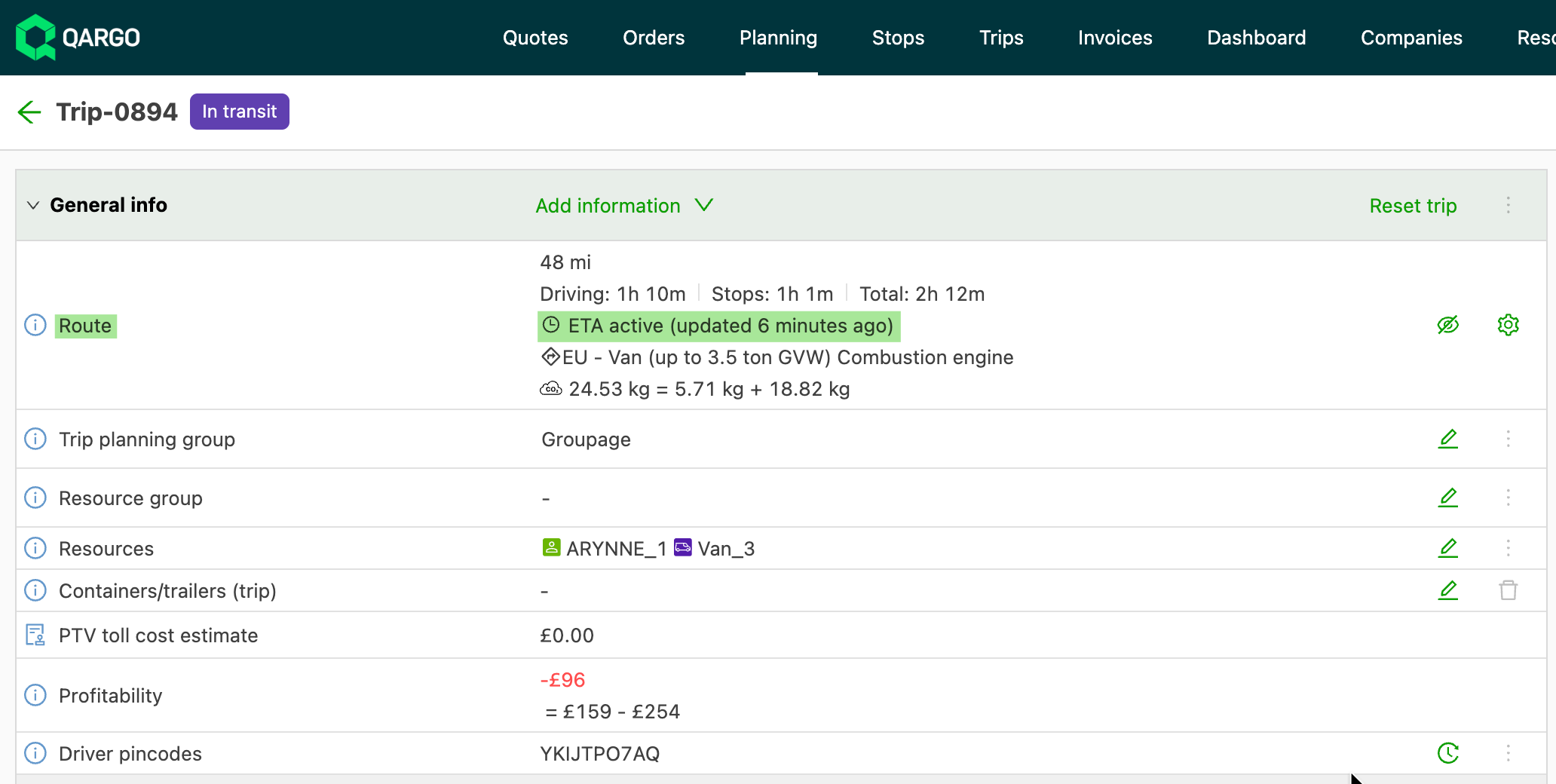
So funktioniert es (Status muss „Unterwegs“ sein)
- Qargo erfasst GPS-Positionsmeldungen aus der mobilen Qargo-App oder einem angebundenen Telematiksystem (FMS) und berechnet damit die ETA für den nächsten anstehenden Stopp neu.
- Alle folgenden Stoppzeiten verschieben sich um denselben Wert nach vorne oder nach hinten. So bleibt der gesamte Zeitplan ohne manuellen Eingriff abgestimmt.
- Aktualisierungen erfolgen bis zu alle 5 Minuten, wenn sich ein Fahrer einem Stopp nähert, und in Abständen von bis zu 2 Stunden auf Langstreckenabschnitten.
- Bleibt ein Fahrer länger als geplant an einem Stopp, erkennt Qargo die verlängerte Standzeit automatisch und verschiebt alle nachfolgenden Zeitstempel entsprechend nach hinten.
- Option, die automatische ETA abzuwählen („Opt-out“) und stattdessen Meilenstein-Ereignisse (z. B. abgeschlossene Stopps) zur Aktualisierung der ETA zu verwenden. Zur Abwahl dieser Funktion den Qargo-Account-Manager kontaktieren.
Mehr über ETA-Aktualisierungen in Qargo erfahren
💰 Einkaufsrechnung – Alle Fahrten unter „Abzurechnende Fahrten“ auswählen
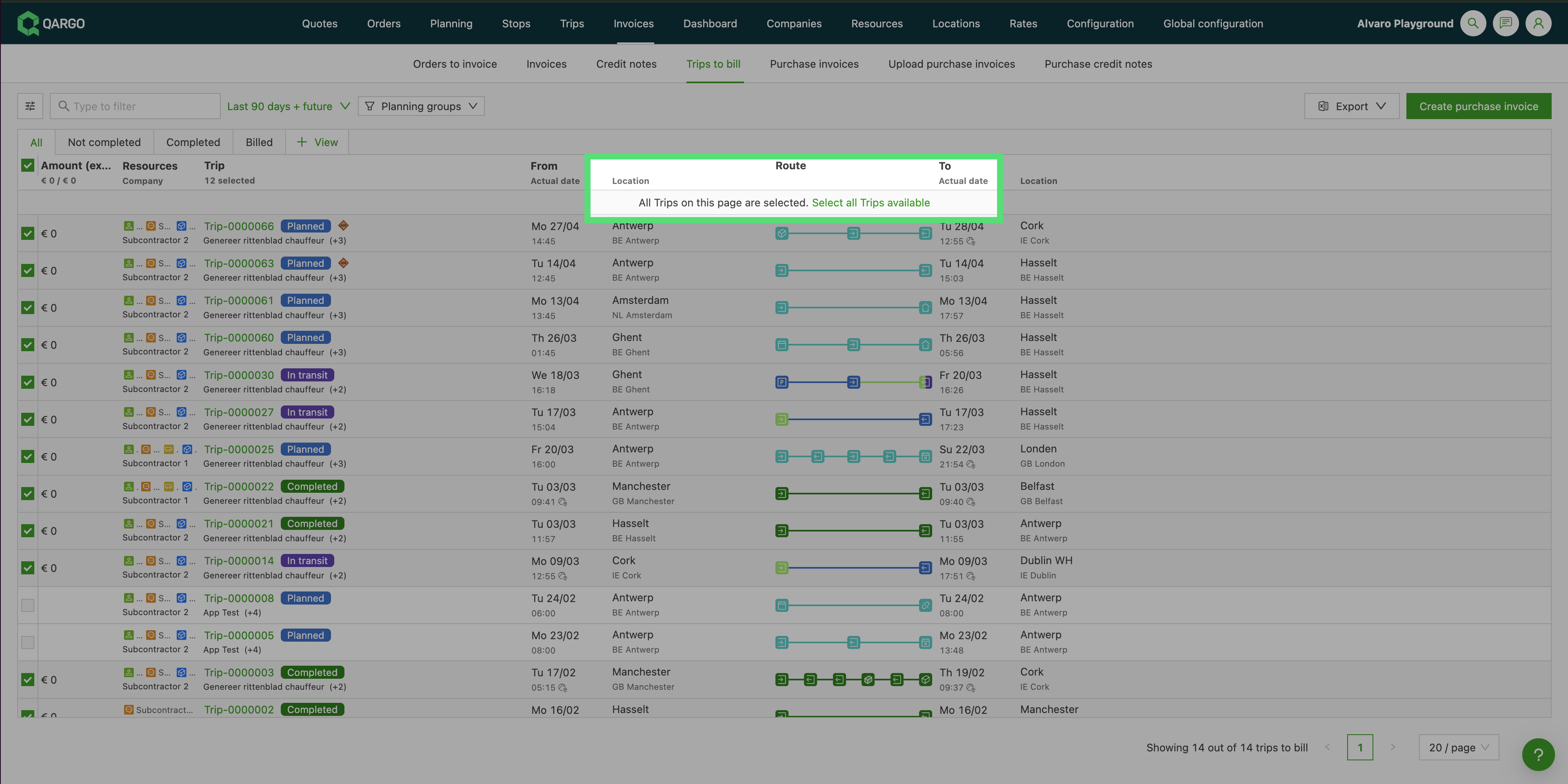
Die Ansicht Abzurechnende Fahrten unterstützt jetzt die seitenübergreifende Auswahl. Mit einem Klick lassen sich alle Fahrten auswählen, die den Filtern entsprechen, unabhängig davon, über wie viele Seiten sich die Ergebnisse erstrecken.
Ein Kontrollkästchen Alle auswählen in der Tabellenkopfzeile wählt die gesamte gefilterte Ergebnismenge aus, nicht nur die Fahrten auf der sichtbaren Seite. Die Auswahl bleibt erhalten, wenn Nutzer zwischen Seiten wechseln. Anschließend funktionieren alle Standard-Massenaktionen für die gesamte Menge: Rechnungsvorschlag erstellen, Einkaufsrechnung / Eigenrechnung erstellen und Gesammelt abschließen.
Damit entspricht Abzurechnende Fahrten dem bestehenden Verhalten unter Zu fakturierende Aufträge.
🕐 Konfiguration – Kürzlich angesehene Auftrags-, Fahrt- oder Rechnungsdatensätze finden.
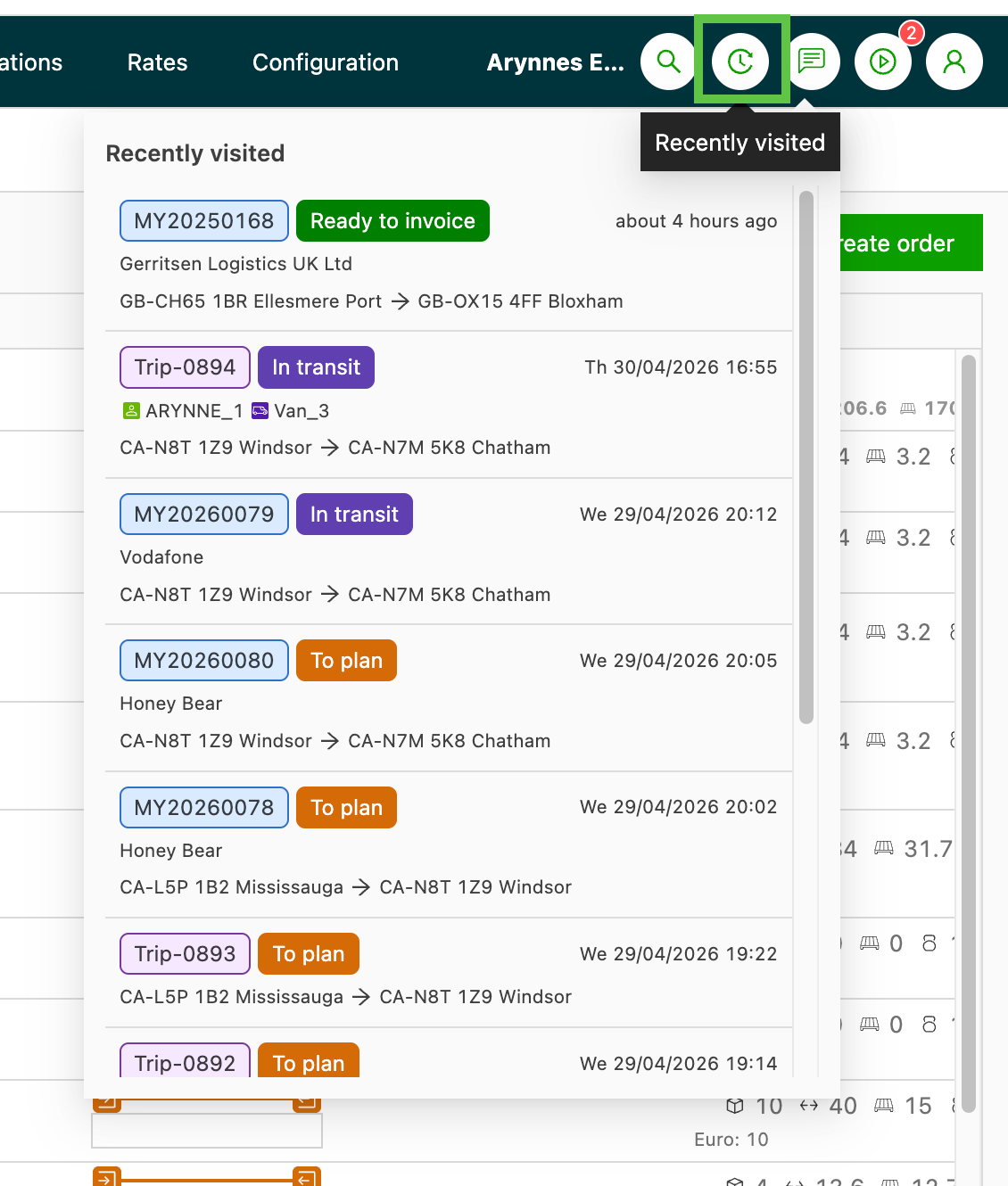
Ein neues Panel Zuletzt besucht in der oberen Navigationsleiste bietet sofortigen Zugriff auf die letzten 20 geöffneten operativen Datensätze, ohne Suche und ohne zusätzliche Tabs.
Was ist neu
Auf das Uhrsymbol in der oberen Navigationsleiste klicken, um das Pop-out zu öffnen. Es zeigt bis zu 20 kürzlich geöffnete Objekte (Aufträge, Fahrten, Fahrtgruppen, Rechnungen, Gutschriften und Vorlagen), sortiert mit den neuesten zuerst. Jede Zeile zeigt die Referenz, den aktuellen Status, den wichtigsten Kontext (Kunde, Route oder Rechnungsbetrag) und wie lange das Öffnen zurückliegt. Auf eine beliebige Zeile klicken, um den Datensatz direkt aufzurufen.
📄 Dokument prüfen, Liste behalten: Dokumentvorschau direkt in der Liste
Ein Klick auf eine POD- oder Dokumentmarkierung auf der Registerkarte Stopps oder in der Liste Aufträge öffnet jetzt ein Vorschaupanel neben der Tabelle. So lassen sich Dokumente prüfen, ohne die Liste zu verlassen.
- Das Vorschaupanel unterstützt konfigurierbare Andockpositionen: links, rechts, oben, unten oder geteilte Ansicht.
- Die Trennlinie ziehen, um die Größe anzupassen.
- Daten aus AI Document Intelligence (Unterschriftsstatus, Postleitzahlen, Gewicht, Referenznummern und Dokumenttyp) werden zur schnellen Validierung neben dem Dokument angezeigt.
- PDFs, Bilder, Word- und Excel-Dateien werden unterstützt.
- E-Mail-Anhänge öffnen sich in der bestehenden Ansicht für E-Mail-Threads.
Warum das wichtig ist
Bisher musste die Liste verlassen werden, um ein POD auf einer separaten Dokumentseite zu prüfen. Das unterbrach den Prüfablauf. Teams, die Dokumente vor der Rechnungsstellung prüfen, sehen das Dokument und die KI-validierten Felder jetzt in derselben Ansicht, ohne ihre Position zu verlieren.
Dokumente in Stopps und Aufträgen anzeigen
🚢 Intermodal – Spalte „Intermodale Abfahrten“ zur Anzeige von Fährinformationen
Eine optionale Spalte in der Auftragsliste zeigt Details zu Fährbuchungen (Abfahrtszeit, Betreiber und Verbindung). So können Disponenten im intermodalen Verkehr ihre Flotte überwachen, ohne jeden Auftrag einzeln zu öffnen.
- Intermodale Abfahrten über Spalten bearbeiten in der Auftragsliste aktivieren.
- Jede Auftragszeile mit intermodalen Buchungen zeigt dann bis zu zwei Fährabschnitte direkt in der Zeile. Aufträge mit mehr Abschnitten zeigen einen Indikator +X.
- Beim Bewegen der Maus über die Spalte öffnet sich pro Abschnitt ein Popover mit allen Buchungsdetails, darunter Abfahrts- und Ankunftszeiten, Betreiber, Buchungsreferenz, Buchungsstatus, Schiffsname, Reisecode, Status der Voranmeldung vor dem Boarding und Referenz der Warenbewegung.
Mehr über die Spalte „Intermodale Abfahrten“ erfahren
✅ Aufgaben – Fehlgeschlagene Aufgaben mit Schnellaktionen schnell beheben
Wenn Aufgaben in großer Zahl fehlschlagen, etwa nach einer Integrationsstörung oder einem fehlerhaften Import, können Nutzer sie alle auf einmal erneut auslösen, zurücksetzen oder überspringen, statt jede einzeln zu bearbeiten.
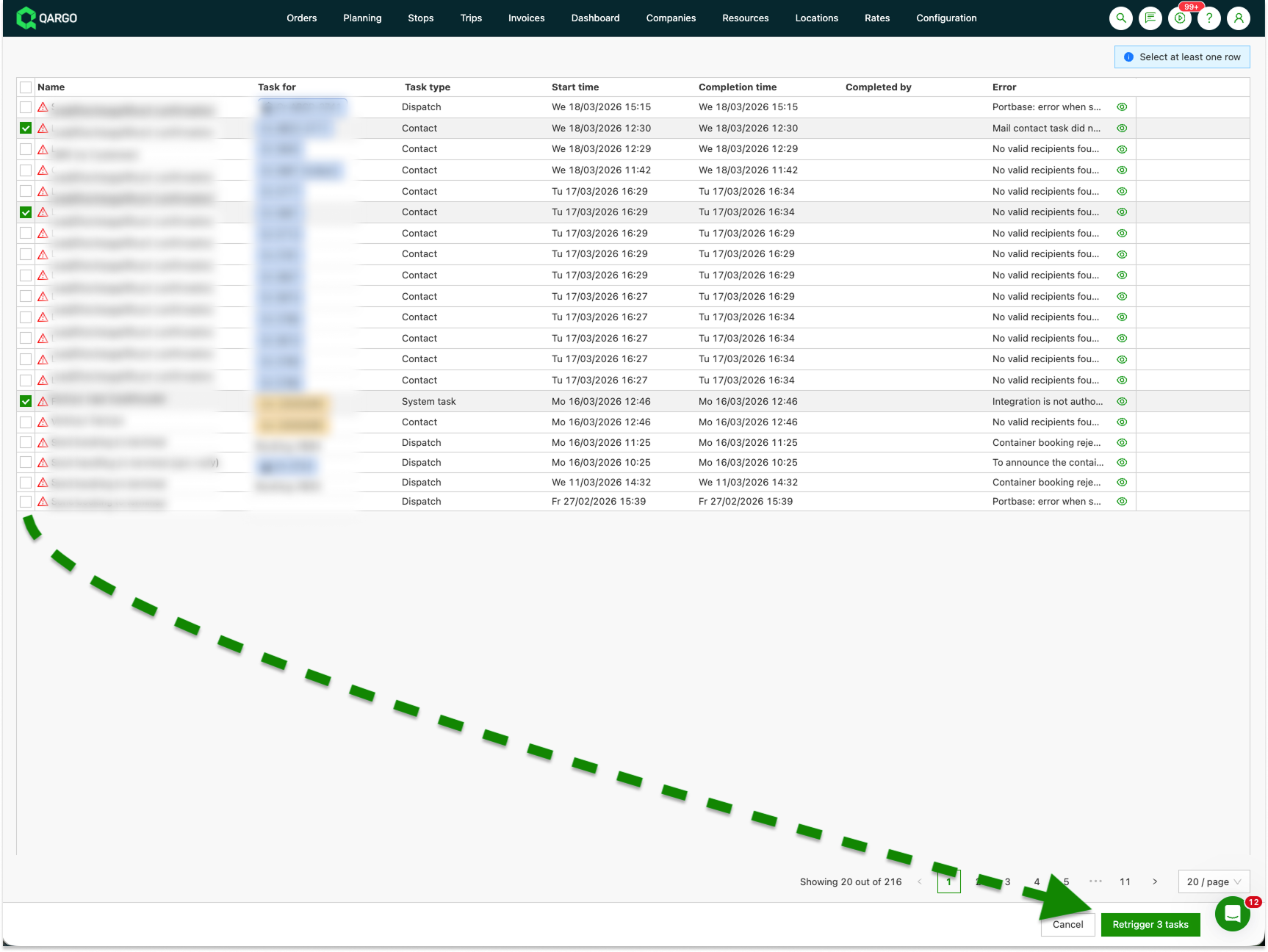
Auf der Seite „Fehlgeschlagene Aufgaben“ ermöglicht eine neue Schnellaktionsschaltfläche die Auswahl einer Massenaktion: Aufgaben erneut auslösen, Aufgaben zurücksetzen oder Aufgaben überspringen.
- Nach Auswahl der Aktion erscheinen Kontrollkästchen neben jeder geeigneten Aufgabe. Nicht geeignete Aufgaben werden automatisch ausgegraut.
- Eine Fußzeile zeigt die Aktionsschaltfläche (erst aktiv, wenn mindestens eine Aufgabe ausgewählt ist) und eine Schaltfläche Abbrechen, um den Massenmodus ohne Änderungen zu verlassen.
- Aufgaben zurücksetzen funktioniert auch für Aufgaben, die in einem Ladezustand hängen. Damit ist die Aktion nicht nur für die Fehlerbehebung nützlich.
:::
Woche 2
🔒 Gespeicherte Ansichten – Freigabe auf ausgewählte Nutzer beschränken
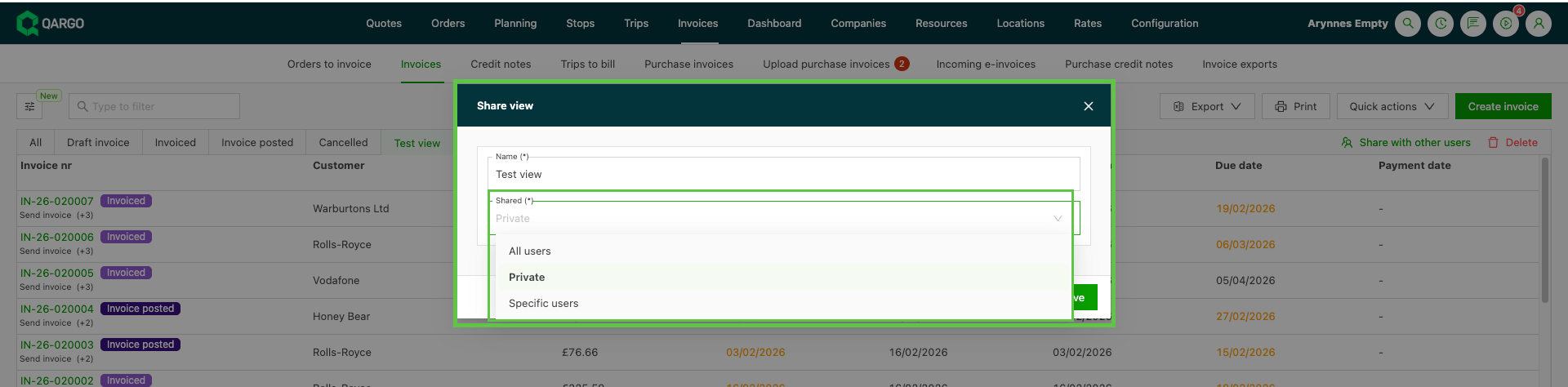
Gespeicherte Ansichten können jetzt mit einer bestimmten Liste von Nutzern geteilt werden. Ein neuer Bildschirm Ansicht teilen mit drei Zuständen ersetzt den bisherigen Toggle zum Teilen. So steuern Super Admins genau, wer welche Ansichten in der Tab-Leiste sieht.
-
Drei Freigabezustände:
- Privat (Standard: nur die erstellende Person)
- Ausgewählte Nutzer (eine ausgewählte Liste von Nutzern plus die erstellende Person)
- Alle Nutzer (alle im Mandanten; entspricht dem bisherigen Freigabeverhalten)
-
Eine Nutzerauswahl mit Mehrfachauswahl bei Ausgewählte Nutzer. Die erstellende Person wird automatisch einbezogen, sodass die Ansicht für sie nie versehentlich ausgeblendet wird
-
Derselbe Bildschirm Ansicht teilen gilt für alle Listenseiten, die gespeicherte Ansichten unterstützen: Aufträge, Planung, Fahrten, Stopps, Fahrtgruppen, Rechnungen, Gutschriften, Abzurechnende Fahrten, Einkaufsrechnungen und Angebote
-
Bestehende geteilte Ansichten werden automatisch Alle Nutzer zugeordnet. Das Verhalten ändert sich erst, wenn ein Super Admin eine Ansicht auf Ausgewählte Nutzer umstellt
Mehr über das Teilen von Ansichten mit anderen Nutzern erfahren
☣️ Aufträge – ADR-Spalte, Filter und Spalten für Packstücke
In der Auftragsliste sind Gefahrgutinformationen jetzt auf einen Blick sichtbar. Dank einer eigenen ADR-Spalte, neuer Filter und Spalten für benutzerdefinierte Felder von Packstücken müssen Compliance- und Operations-Teams nicht mehr jeden Auftrag einzeln öffnen, um den ADR-Status zu prüfen.
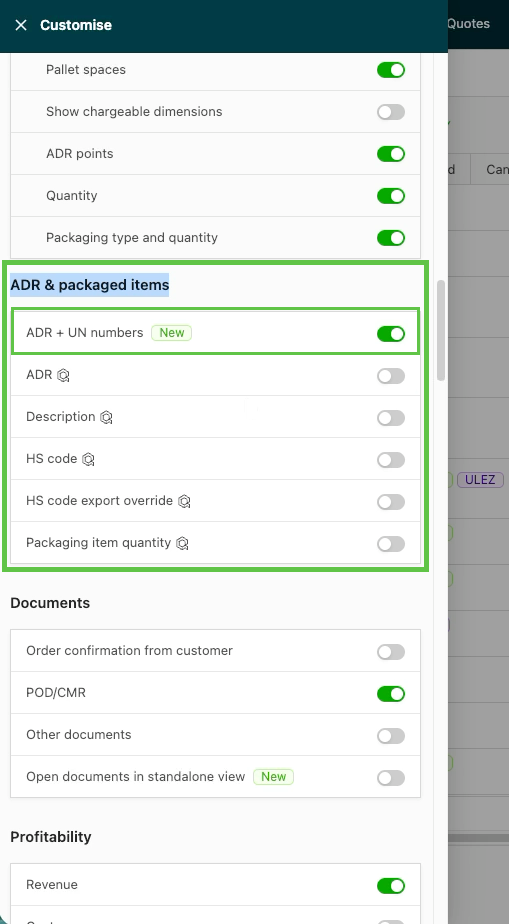
- Eine neue Spalte ADR + UN-Nummer zeigt pro Auftrag den ADR-Status, die Kennzeichnung für begrenzte Mengen und die UN-Nummer(n). Beim Darüberfahren mit der Maus werden alle ADR-Details angezeigt, einschließlich Klasse, Verpackungsgruppe und ADR-Punkte
- Neue ADR-Filter: Aufträge nach ADR ja/nein oder nach einer oder mehreren bestimmten UN-Nummern filtern
- Benutzerdefinierte Felder von Packstücken sind als ein- und ausblendbare Spalten und Filter in der Auftragsliste verfügbar (erfordert, dass das Feature-Flag Packstücke im Mandanten aktiviert ist)
- Ein neu gegliedertes Panel Anpassen mit gruppierten Abschnitten: Waren, Frachtabmessungen und ADR & Packstücke
Mehr über die Nutzung und Anzeige von ADR-Details in Aufträgen erfahren
📍 Preislisten – Bedingungen und Kennzahlen für „Beliebiger Stopp“
„Beliebiger Stopp“ lässt sich als Stopp-Position in Preislistenbedingungen, Spalten von Preistabellen und Regeln zur automatischen Ressourcenzuweisung verwenden. Statt eine feste Stopp-Position anzugeben (erste Abholung, letzte Lieferung usw.), prüft die Kennzahl „Beliebiger Stopp“ eine Bedingung für jeden Stopp des Auftrags. Die Bedingung ist erfüllt, wenn mindestens ein Stopp passt.
- Positionsoption „Beliebiger Stopp“ in Bedingungen von Kunden- und Subunternehmer-Preislisten mit Kennzahlen auf Stoppebene (Land, Postleitzahl, Postleitzahlzone, Standort, Stopp-Extras, Stoppaktionstyp)
- „Beliebiger Stopp“ als Spaltenoption in Preistabellen verfügbar. In Kombination mit „Fest pro Stopp“ wird für jeden passenden Stopp auf der Route ein eigener Tarif angewendet
- „Beliebiger Stopp“ wurde auf die Kennzahl „Route“ in Regeln zur automatischen Ressourcenzuweisung erweitert. So können Regeln Zwischenstopps prüfen, die bisher nicht erreichbar waren
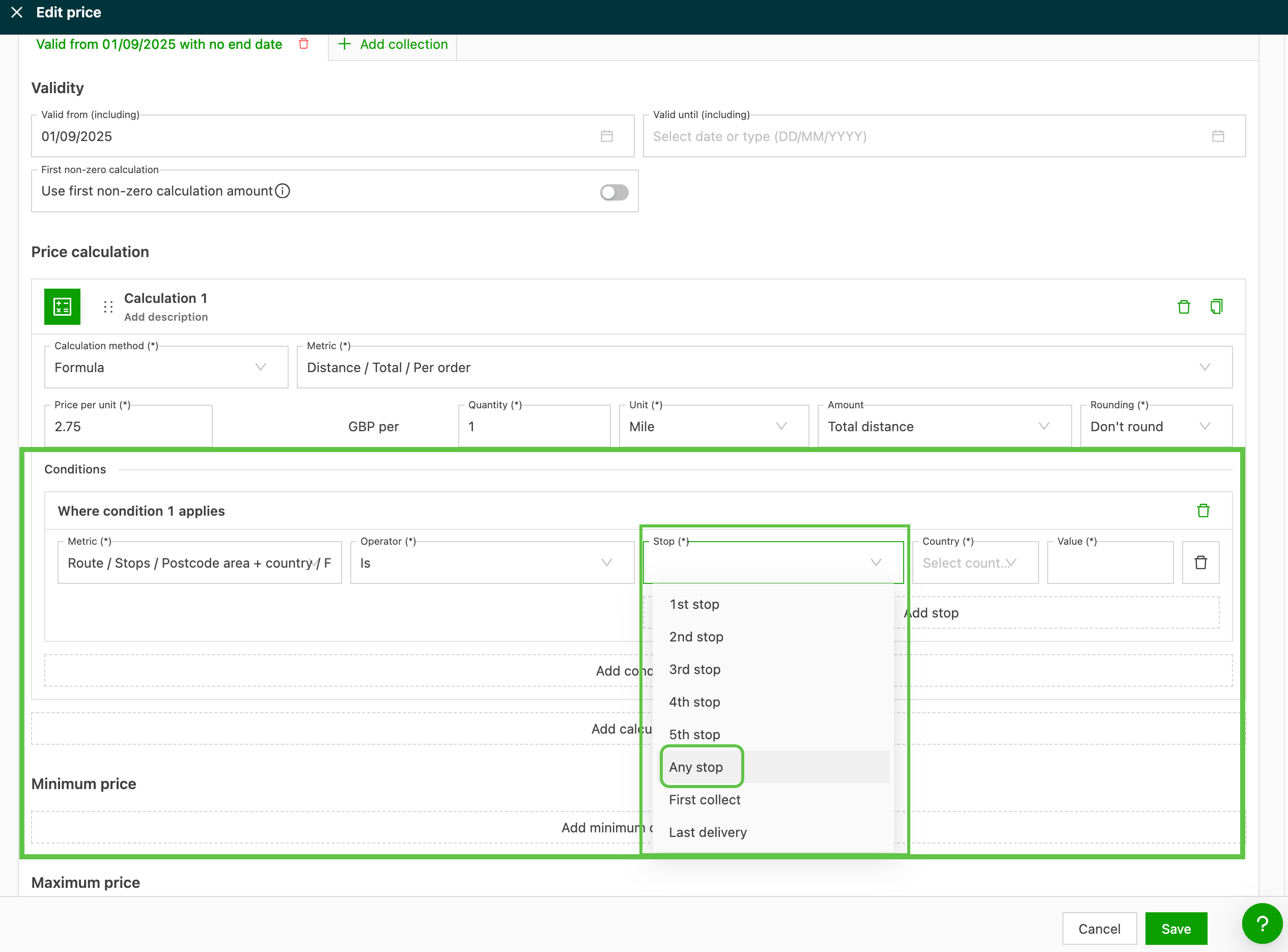
„Beliebiger Stopp“ als Bedingung und Kennzahl in Preislisten verwenden
🔀 Preislisten – Bedingungen für Abschnittstyp, Ressourcentyp und intermodale Verbindung
In Kunden-Preislisten und Subunternehmer-Preislisten sind jetzt drei neue Bedingungstypen verfügbar:
- Abschnittstyp
- Ressourcentyp
- Intermodale Verbindung
Mit diesen Bedingungen lassen sich Gebühren und Fremdkosten automatisch anwenden, basierend auf den Abschnitten in der Route, der der Fahrt zugewiesenen Ausrüstung oder einer bestimmten intermodalen Verbindung. Manuelle Einträge pro Fahrt entfallen.
- Bedingung Abschnittstyp: löst eine Gebühr aus, wenn die Route mindestens einen Abschnitt des ausgewählten Typs enthält (Transfer, Abholung, Lieferung, Leer)
- Bedingung Ressourcentyp: prüft die primäre oder sekundäre Ressource, die der Fahrt zugewiesen ist (Trailer, Container, Chassis, Fährressource)
- Bedingung Intermodale Verbindung in Kunden-Preislisten: passt auf einen bestimmten Betreiber und eine bestimmte Verbindung (z. B. P&O > STDR-DUB)
- Bedingung Intermodale Verbindung in Subunternehmer-Preislisten: enthält zusätzliche Abgleichsfelder wie Begleitet, Anzahl der Fahrer, Ressourcentyp und Temperatur-Plugin
- Alle drei Bedingungen lassen sich frei miteinander und mit bestehenden Bedingungen in derselben Preislistenzeile kombinieren
Bedingungen für multimodale Preisberechnung konfigurieren und verwenden
🔗 Preislisten – Abhängige Berechnungen
Berechnungen in Preislisten können jetzt von den Ergebnissen anderer Berechnungen in derselben Preisliste abhängig gemacht werden.
Zwei neue Mechanismen ermöglichen eine genaue Steuerung, wann eine Berechnung gilt:
- Erste passende Berechnung wählen: prüft die Berechnungen von oben nach unten und wendet die erste an, die ein Ergebnis ungleich null liefert.
- Abhängigkeit von anderer Gebühr: macht eine Berechnung davon abhängig, ob eine bestimmte andere Gebühr in derselben Preisliste einen festgelegten Schwellenwert erreicht, z. B. um einen Zuschlag zu unterdrücken, wenn bereits ein Festpreis angewendet wurde.
Abhängige Berechnungen in Preislisten verwenden
:::
Woche 3
⚖️ Planung – Intermodale Gewichtsfelder: Taragewicht, Frachtgewicht und VGM
Für jede intermodale Buchung sind drei Gewichtsfelder verfügbar.
- Taragewicht
- Frachtgewicht
- VGM (verifizierte Bruttomasse)
Die Werte sind direkt in der Buchungsliste und auf der Hover-Karte des intermodalen Abschnitts sichtbar. Sie stehen als kostenseitige Tarifkennzahlen für die gewichtsbasierte Preisberechnung zur Verfügung und werden automatisch an unterstützte Fähr- und Bahnpartner versendet.
Enthalten:
- Felder Taragewicht, Frachtgewicht und VGM für jede intermodale Buchung, automatisch befüllt aus der zugewiesenen Ressource und den verknüpften Aufträgen
- Option zum manuellen Überschreiben der VGM
- Drei Spalten in der Liste der intermodalen Buchungen für bessere Übersicht
- Gewichtswerte auf der Hover-Karte des intermodalen Abschnitts in der Auftragstabelle sichtbar
- Drei neue kostenseitige Tarifkennzahlen für gewichtsbasierte Preisregeln
Mehr über intermodale Gewichtsfelder lesen
🛃 Zoll – Zoll-Voranmeldung: Aktualisierung der Zollfelder der Sendung
Der Prozess der Zoll-Voranmeldung umfasst neue Zolldaten auf Sendungsebene.
Wenn ein Auftrag mit Zollfeldern der Sendung einer Fahrt zugeplant wird, werden Export-MRN, Import-MRN, Transit-MRN und zugehörige Felder jetzt automatisch in das Voranmeldeformular übernommen. Das reduziert die manuelle Neueingabe bei der Vorbereitung von Grenzübertrittsmeldungen.
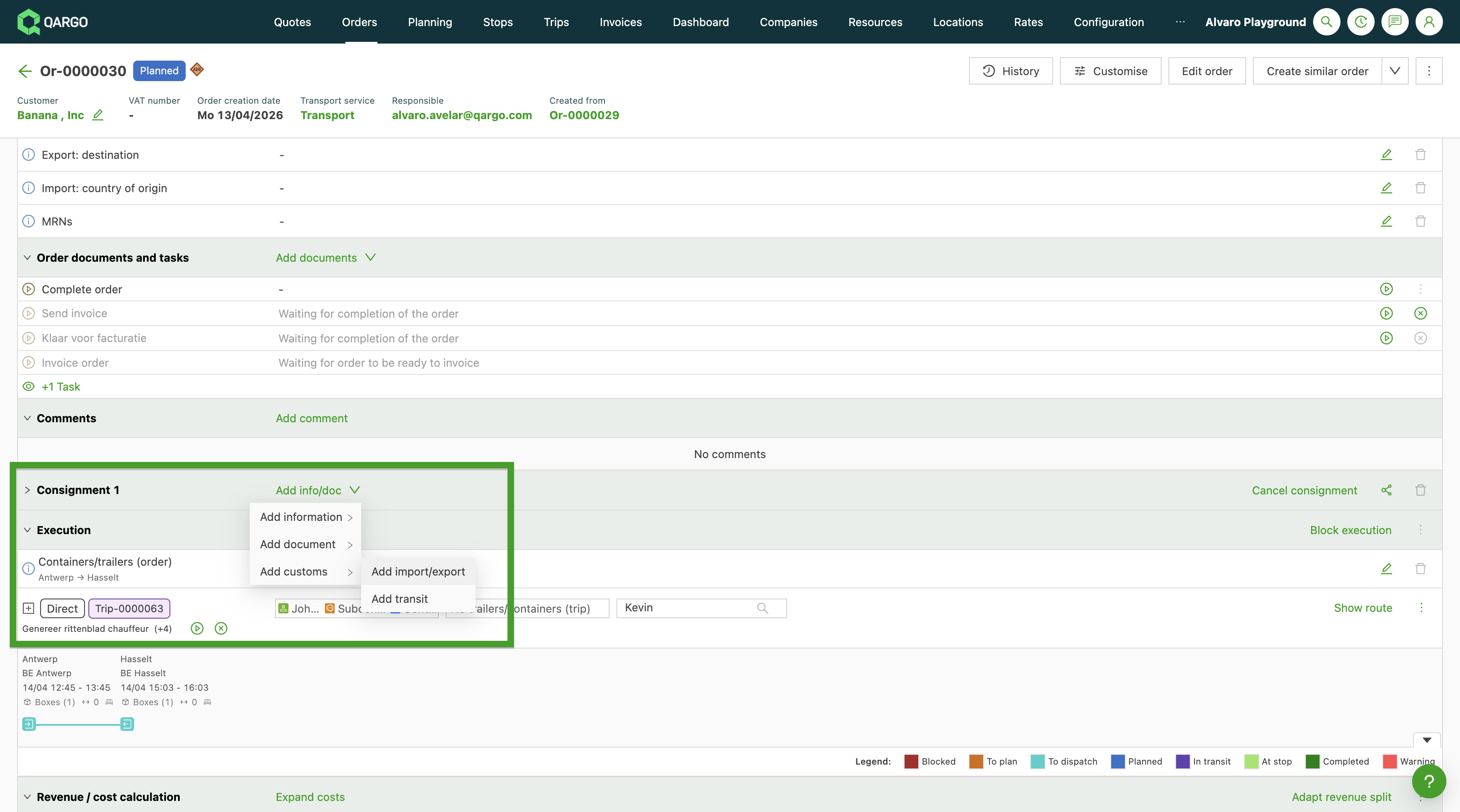
- Neuer Abschnitt „Zollinformationen zu einem Auftrag hinzufügen“ zu den Registerkarten Export, Import und Transit und ihren Feldern
- Export-MRN, Import-MRN, Transit-MRN und zugehörige Referenzen werden jetzt automatisch in Zoll-Voranmeldungen übernommen, wenn ein Auftrag einer Fahrt zugeplant wird
- Aktualisierter Abschnitt „Fahrten“ mit dem Hinweis, dass sowohl Export- als auch Importfelder nach dem Ausfüllen die jeweiligen Abschnitte der Voranmeldung befüllen
Mehr über das Hinzufügen von Zollinformationen zu einem Auftrag erfahren
⚙️ Konfiguration – Regeln zur automatischen Zuweisung: Toggle „Vorhandene Werte überschreiben“
Regeln zur automatischen Zuweisung enthalten jetzt einen Toggle Vorhandene Werte überschreiben. Damit lässt sich pro Regel festlegen, ob eine Regel ein Feld ersetzt, das bereits einen Wert enthält. Bisher haben alle Regeln befüllte Felder standardmäßig übersprungen. Jetzt kann das Überschreiben für jede Regel einzeln erlaubt werden, wenn die Bedingungen der Regel erfüllt sind.
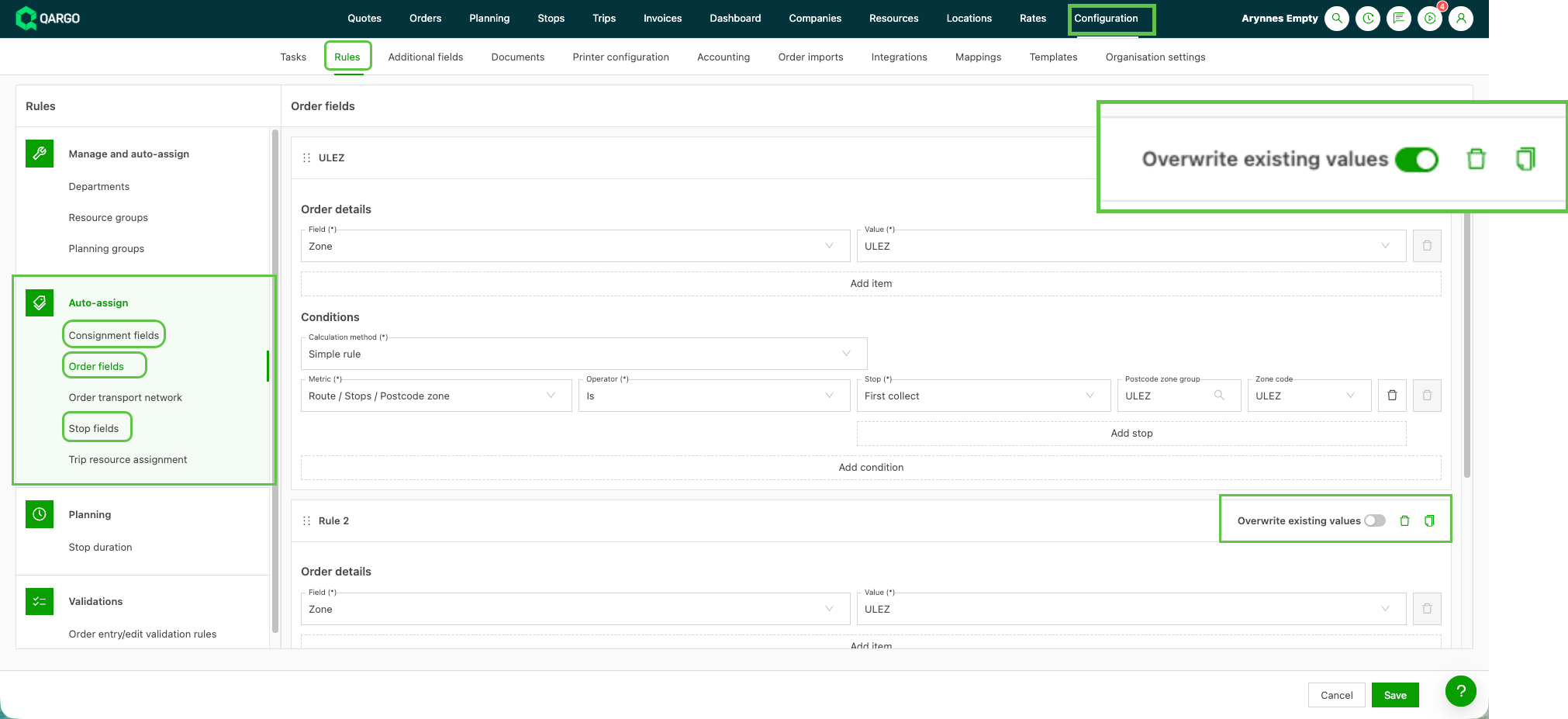
- Neuer Toggle Vorhandene Werte überschreiben in jeder Regel zur automatischen Zuweisung unter Konfiguration > Regeln
- Verfügbar für Felder von Sendungen, Aufträgen und Stopps
- Das Standardverhalten (befüllte Felder überspringen) bleibt für alle bestehenden Regeln unverändert, bis der Toggle ausdrücklich aktiviert wird
- Das Überschreiben gilt nur bei Erstellungs- und Aktualisierungsereignissen; bestehende Datensätze sind nicht rückwirkend betroffen
Überschreiben von Feldern in Regeln aktivieren
♾️ Planung – Endloses Scrollen in der Liste „Zu planen: Aufträge“
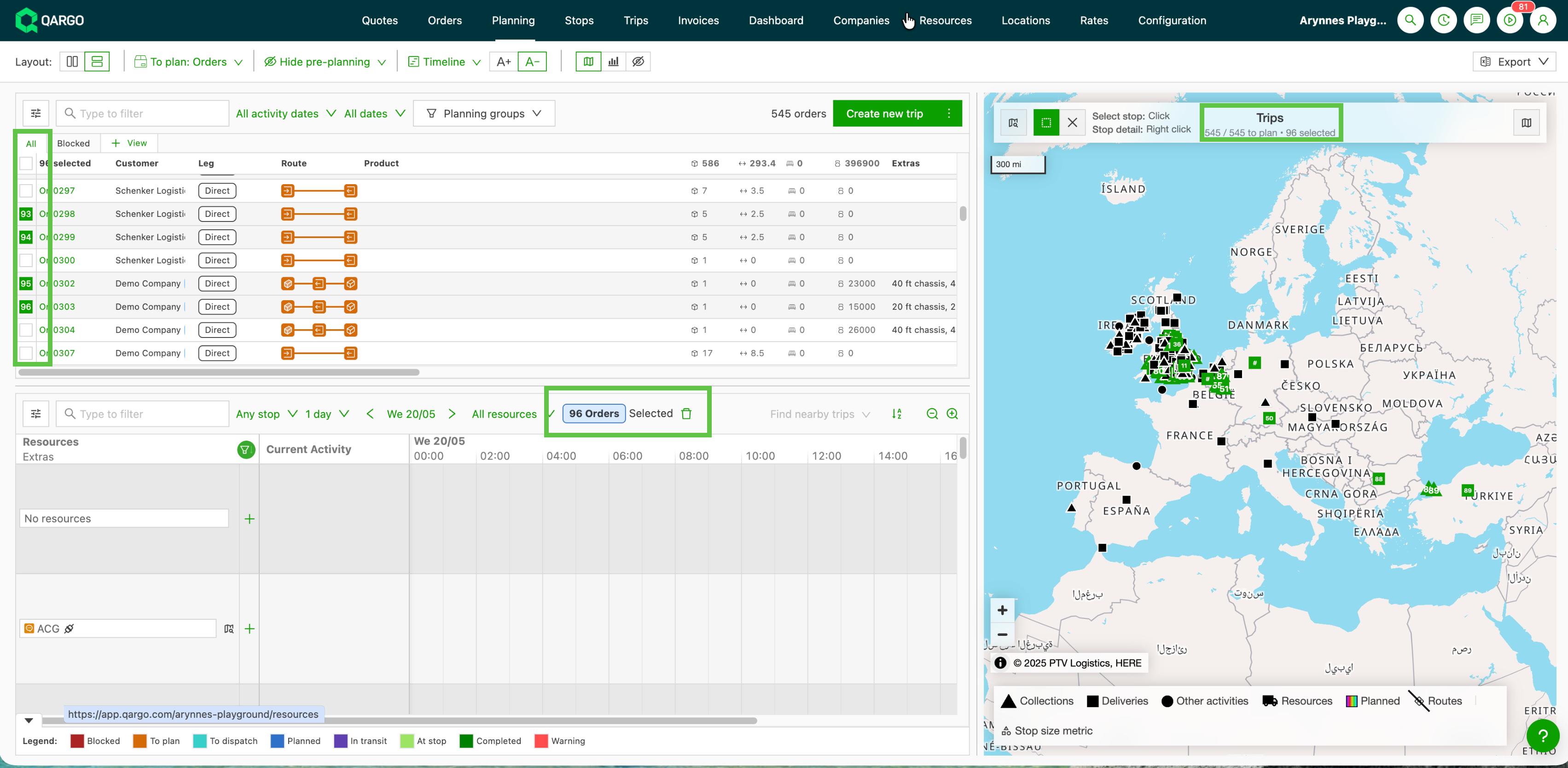
Die Liste Zu planen: Aufträge auf der Seite „Planung“ verwendet jetzt endloses Scrollen. Damit entfällt die bisherige Begrenzung auf 100 Aufträge pro Seite.
-
Aufträge werden automatisch geladen, wenn bis zum Ende der Liste gescrollt wird. So ist der gesamte Arbeitsvorrat in einer Sitzung zugänglich, ohne durch Seiten blättern zu müssen.
-
Endloses Scrollen ersetzt die seitenbasierte Paginierung in der Liste Zu planen: Aufträge
-
Aufträge werden beim Scrollen ans Ende der Liste automatisch in Stapeln geladen
-
Drag-and-drop zur und von der Planungszeitleiste funktioniert weiterhin wie bisher
-
Änderungen an Filtern, Sortierung oder Suche setzen die Liste an den Anfang zurück und starten ein neues Laden
Endloses Scrollen in der Liste „Zu planen: Aufträge“ verwenden
Woche 4
📝 Konfiguration – Höheres Limit für benutzerdefinierte Felder (30 → 50)
Die maximale Anzahl aktiver zusätzlicher Felder pro Entität wurde von 30 auf 50 erhöht. Dies gilt für alle konfigurierbaren Entitätstypen: Aufträge, Rechnungen, Ressourcen und Kunden. Inaktive oder archivierte Felder zählen nicht zum Limit.
Benutzerdefinierte Felder konfigurieren und verwenden
🗓️ Planung – Ressourcen bestimmten Stopps einer Fahrt zuweisen
Beim Ziehen eines Trailers, Containers, Chassis oder von Fremdkosten auf eine Fahrt lässt sich jetzt genau auswählen, welche Stopps die Zuweisung abdeckt. Bisher galt standardmäßig die gesamte Fahrt vom ersten bis zum letzten Stopp. So haben Disponenten mehr Kontrolle über Ressourcenzuweisungen für Teilabschnitte, ohne Fahrten aufteilen zu müssen.
Enthalten:
- Dropdowns Startstandort und Endstandort bei der Ressourcenzuweisung: Fahrtbeginn/Fahrtende, Stopp auf der Fahrt auswählen oder Neuen Stopp zur Fahrt hinzufügen
- Gilt für Trailer, Container, Chassis und Fremdkosten (nicht für allgemeine Ressourcen wie Fahrer oder Lkw)
- Neue Stopps können während der Ressourcenzuweisung direkt hinzugefügt werden, ohne die Planungstafel zu verlassen
- Bei Fremdkosten werden die Kosten nur diesem einen Stopp zugewiesen, wenn derselbe Stopp als Start und Ende festgelegt ist
Eine Ressource bestimmten Stopps einer Fahrt zuweisen
⚙️ Konfiguration – Rollenbasierte Berechtigungen für die Auftragserstellung
Die verfügbaren Methoden zur Auftragserstellung lassen sich jetzt pro Rolle steuern. So können Admins vorlagenbasierte Abläufe durchsetzen und die direkte Auftragserstellung für bestimmte Nutzergruppen einschränken. Änderungen gelten sofort für alle Nutzer, denen die aktualisierte Rolle zugewiesen ist.
Enthalten:
- Neues Menü Rollen unter Konfiguration > Organisationseinstellungen mit vier Berechtigungen pro Rolle: Auftrag/Spot-Angebot nicht aus Vorlage, Auftrag aus Vorlage, Ausschreibungsangebote und Auftragsvorlagen
- Berechtigungen lassen sich pro Rolle unabhängig aktivieren oder deaktivieren
- Schaltflächen Erstellen und Menüeinträge passen sich in der Web-App und im Kundenportal automatisch an
- Separater Toggle Kunden müssen Aufträge aus Vorlagen erstellen in den Kundenportal-Einstellungen, um Portalnutzer auf die Erstellung ausschließlich aus Vorlagen zu beschränken
Auftragsberechtigungen pro Rolle konfigurieren
🖥️ Kundenportal – Aufträge aus Vorlagen erstellen
Nutzer des Kundenportals können jetzt Aufträge direkt aus vorkonfigurierten Auftragsvorlagen erstellen. Das reduziert wiederholte Dateneingaben für wiederkehrende Transportrouten. Standorte und Transportservice sind durch die Vorlage festgelegt, während Datumsangaben, Mengen und Referenzen pro Buchung bearbeitbar bleiben.
Enthalten:
- Neuer Unterreiter Vorlagen unter Aufträge im Kundenportal, der alle Vorlagen des angemeldeten Kunden zeigt
- Die Aktion Auftrag aus Vorlage erstellen öffnet ein vorausgefülltes Formular, in dem gesperrte und bearbeitbare Felder klar gekennzeichnet sind
- Die Funktion wird über einen Toggle unter Konfiguration > Organisationseinstellungen > Kundenportal-Konfiguration aktiviert
- Jeder Portalnutzer sieht nur die Vorlagen des eigenen Kunden (RBAC-gefiltert)
So erstellen Nutzer des Kundenportals Aufträge aus Vorlagen
💰 Aufträge – Mautkostenberechnung
Mit der neuen Kennzahl Pro Mautsystem lassen sich bestimmte Mautsysteme von der Berechnung von Preislistengebühren ausschließen. Nutzer können jetzt genau filtern, welche Systeme in eine Gebühr einfließen. Der Ausschluss gilt automatisch für alle künftigen Aufträge und Fahrten mit dieser Preisliste.
Enthalten:
- Neue Kennzahl Pro Mautsystem für Preislistengebühren
- Mautkosten nach benanntem Mautsystem statt nach einer Gesamtsumme filtern: Operatoren Nicht in / In, um bestimmte Mautsysteme pro Gebühr auszuschließen oder zuzulassen
- Konfigurierbar sowohl in einzelnen Preislisten als auch in wiederverwendbaren Gebührenvorlagen
- Unterstützung für mehrere Ausschlüsse in einer einzelnen Gebühr
Mautsysteme von Preislistengebühren ausschließen
💰 Preislisten – Fester Kunde für Gebühren in Preislisten
Einzelnen Gebühren in einer Umsatz-Preisliste lässt sich jetzt ein fester Kunde zuweisen. So werden bestimmte Gebühren automatisch einem anderen Kunden in Rechnung gestellt statt dem Hauptkunden des Auftrags. Das eignet sich für Konstellationen, in denen bestimmte Zuschläge an eine Schwestergesellschaft, eine Holdinggesellschaft oder eine separate Marke abgerechnet werden müssen, ohne manuelle Neuzuweisung pro Auftrag.
Enthalten:
- Neues Feld Fester Kunde für jede Gebühr in einer Umsatz-Preisliste, pro Gebührenzeile konfigurierbar
- Die Kundenauswahl filtert automatisch nach passender Währung, um Rechnungsabweichungen zu vermeiden
- Gebühren mit festem Kunden werden bei der Rechnungsstellung pro Kunde in separate Rechnungen aufgeteilt
- Aufträge mit Gebühren für mehrere Kunden bleiben unter Zu fakturierende Aufträge, bis alle Kunden fakturiert wurden
Kunden für Festpreisgebühren festlegen
📥 Auftragsimport – Vorlagenbasiertes Auftragsrouting
Eingehende EDI- und API-Aufträge können jetzt beim Import automatisch einer Auftragsvorlage zugeordnet werden. So werden Routen mit mehreren Stopps, intermodale Abschnitte, Subunternehmer-Zuweisungen und Preisberechnung ohne manuellen Neuaufbau angewendet. Wird keine passende Vorlage gefunden, schlägt der Import sauber fehl, und ein Disponent kann die richtige Vorlage manuell zuweisen.
Enthalten:
- Toggle Vorlagenabgleich verwenden in einem Auftragsimport-Master, mit den Optionen für Abgleichen nach: Abholung und Lieferung, Nur Abholung oder Nur Lieferung
- Automatischer Abgleich nach Kunde, Transportservice und Stoppstandorten anhand von Standort-Aliassen
- Fehlgeschlagene Importe erscheinen in der Auftragsimportliste mit der Aktion Vorlage auswählen zur manuellen Zuweisung
- Die Anzahl der Sendungen muss für einen erfolgreichen Abgleich genau mit der Vorlage übereinstimmen