
Ansichten auf der Auftragslistenseite speichern
Inhaltsverzeichnis
Auf der Auftragslistenseite lassen sich Ansichten filtern, speichern und sogar mit anderen Nutzern der Organisation teilen.
Ansicht erstellen
- Zur Auftragslistenseite navigieren.
- Den gewünschten Filter erstellen
- Auf + Ansicht klicken
- Den Namen des Filters bearbeiten
- Auf Ansicht erstellen klicken
Nach dem Hinzufügen stehen zwei Aktionen zur Verfügung:
- Mit anderen Nutzern teilen
- Löschen
Ansichten mit anderen Nutzern teilen
Geteilte Ansichten sind Konfigurationen, auf die alle Nutzer eines Teams oder einer Organisation zugreifen können. Diese Ansichten ermöglichen eine einheitliche Datendarstellung und standardisierte Arbeitsabläufe. Da sie geteilt werden, wirken sich Aktualisierungen dieser Ansichten jedoch auf alle Nutzer aus. Nur Super admins können geteilte Ansichten erstellen, bearbeiten und Änderungen daran speichern. Auch wenn ein Nutzer eine geteilte Ansicht ursprünglich erstellt hat, lassen sich Änderungen daran nur mit Berechtigungen als Super admin speichern.
Ansichten teilen (nur für Nutzer mit der Rolle Super admin)
Benutzerdefinierte Ansichten können mit anderen Nutzern geteilt werden. Beim Teilen einer Ansicht werden sowohl die Filterkonfiguration als auch die Einstellungen zu Reihenfolge und Sichtbarkeit der Spalten übernommen. So können Teams einfach mit einem einheitlichen Datenlayout arbeiten, ohne dass jeder Nutzer eigene Filter konfigurieren muss.
Um eine benutzerdefinierte Ansicht zu teilen, stehen folgende Optionen zur Verfügung: Teilen mit allen Nutzern oder mit ausgewählten Nutzern
-
In der benutzerdefinierten Ansicht auf den Link Mit anderen Nutzern teilen klicken
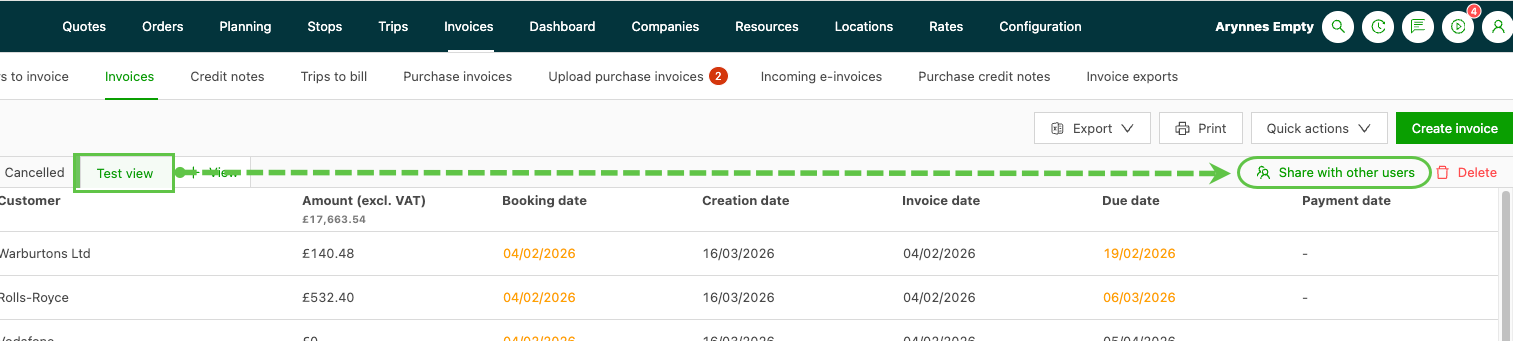
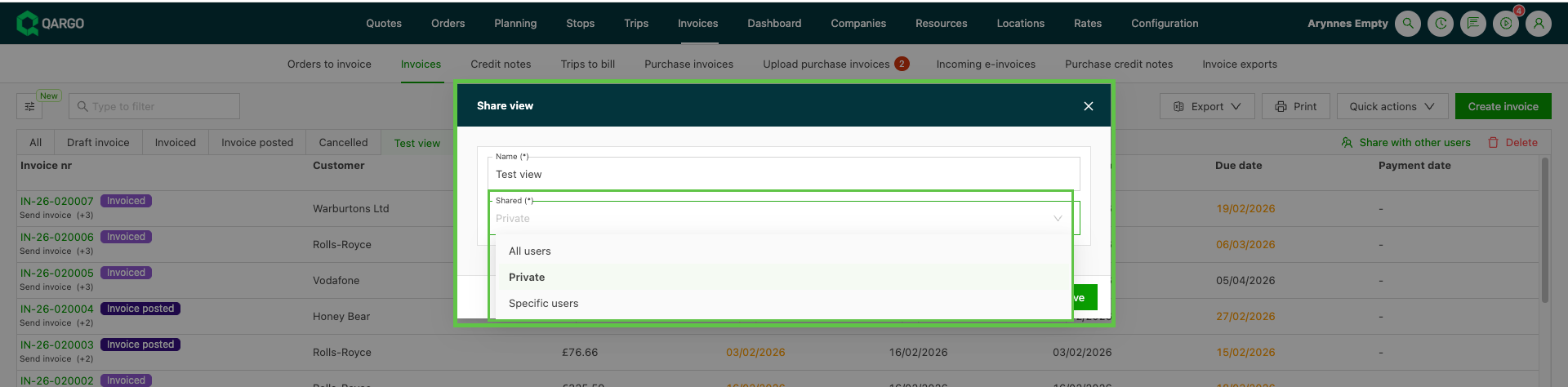
Es öffnet sich ein Pop-up-Fenster, in dem der Nutzer die Freigabeoption auswählen kann:
-
Alle Nutzer: Teilt die Ansicht mit allen Nutzern, die Zugriff auf die Seite/Ansicht haben
-
Privat: Die Ansicht bleibt für den Nutzer, der sie erstellt hat, privat
-
Bestimmte Nutzer: Nutzer aus der Dropdown-Liste auswählen, mit denen die Ansicht geteilt werden soll (mit ✅ markiert)
- Es können mehrere Nutzer ausgewählt werden, diese müssen jedoch bereits in der Plattform vorhanden sein
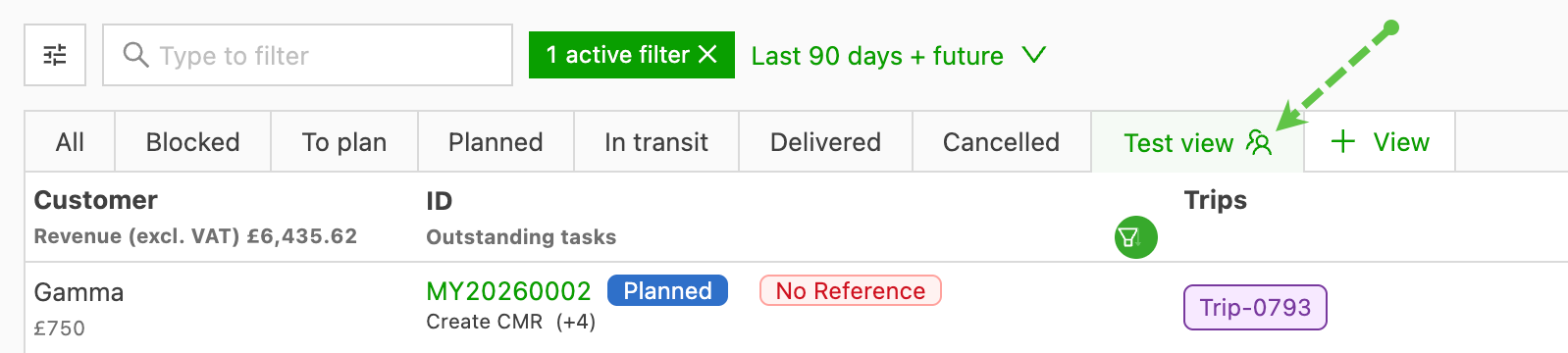
- Diese Ansicht wird mit Nutzern innerhalb der Organisation geteilt; ein Symbol zeigt an, dass es sich um eine geteilte Ansicht handelt.
Geteilte Ansichten anpassen: Auswirkungen und Alternativen
Werden Anpassungen benötigt, die nur für den eigenen Nutzer gelten, bietet sich eine der folgenden Alternativen an:
-
Persönliche Ansichten: Eine eigene, nicht geteilte Ansicht erstellen, in der sich Einstellungen frei anpassen lassen, ohne andere zu beeinflussen.
-
Persönliche Lesezeichen: Bestimmte Konfigurationen für die eigene Nutzung speichern, indem Lesezeichen für den Schnellzugriff erstellt werden.
- Änderungen an einer geteilten Ansicht, etwa an Filtern, Spalten oder anderen Einstellungen, gelten nach dem Speichern automatisch für alle Nutzer dieser Ansicht. So bleiben geteilte Ansichten in der gesamten Organisation einheitlich.
Ansichten löschen
Eine erstellte Ansicht kann anschließend gelöscht werden.
- Zur Ansicht navigieren (auf die Kopfzeile der Ansicht klicken)
- Auf Löschen klicken
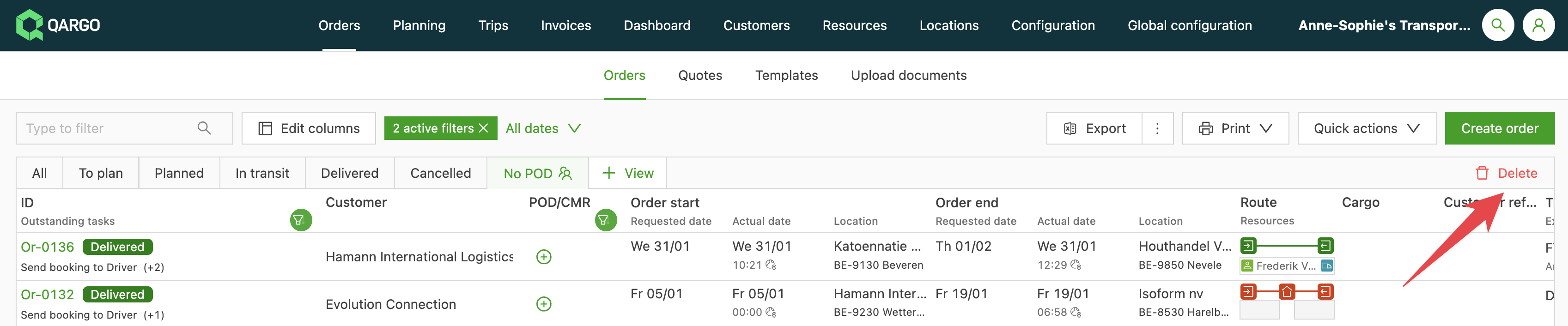
Hinweis: Wird eine geteilte Ansicht gelöscht, wird sie auch für andere Nutzer entfernt. Das Löschen einer geteilten Ansicht entfernt sie vollständig aus dem System und macht sie für alle Nutzer unzugänglich. Da geteilte Ansichten universell ausgelegt sind, lässt sich diese Aktion nicht für einzelne Nutzer rückgängig machen. Vor dem Löschen sollten andere Nutzer, die die Ansicht verwenden, unbedingt informiert werden.