
Aufgaben – Fehlerbehebung bei Aufgaben
Best Practices für Aufgaben und Behebung typischer Probleme mit Aufgaben. Den Grund für eine fehlgeschlagene Aufgabe sofort sehen und benannte, gefilterte Ansichten der Übersicht fehlgeschlagener Aufgaben speichern, um sie mit Kollegen zu teilen, genau wie Ansichten der Auftragsliste.
Inhaltsverzeichnis
Qargo-Aufgaben: Best Practices für die Erstellung
-
In Qargo konfigurierte Standard-Aufgabenvorlagen verwenden
-
Benennung, E-Mail-Texte und Zeitpläne einheitlich halten.
-
Empfänger und E-Mail-Inhalt für Kontaktaufgaben prüfen
- Beim Konfigurieren von Aufgaben, die Fahrtenblätter per E-Mail versenden, sicherstellen, dass das Feld Adressiert an auf Subunternehmer und das Feld Kontextrolle auf Fahrer gesetzt ist. So werden E-Mails an alle Fahrer gesendet, auch an Fahrer, die mit Subunternehmern verknüpft sind.
-
Von, Adressiert an, Betreff und Text prüfen, bevor ein Ablauf aktiviert wird.
-
Den passenden Ausführungsmodus je Aufgabentyp wählen
-
Manuell abschließen vs. automatisch abschließen vs. automatisch überspringen. Den Grund in der Aufgabenbeschreibung dokumentieren.
-
Kontext verknüpft halten
-
Sicherstellen, dass Aufgaben auf den richtigen Auftrag, die richtige Fahrt, den richtigen Versand, Subunternehmer oder Kunden verweisen, damit nachgelagerte Aktionen die richtigen Daten übernehmen.
-
Zeitplan und Abhängigkeiten
-
Die Aufgabenliste logisch ordnen und Bedingungen verwenden, sodass nur relevante Aufgaben für Abteilungen, Services oder Szenarien erscheinen.
-
Test vor dem Go-live
-
Einen vollständigen Probelauf in einem Sandbox-Mandanten mit realistischen Daten und Anhängen durchführen.
-
Aufgabenkonfigurationen regelmäßig überprüfen, um sicherzustellen, dass sie den betrieblichen Anforderungen entsprechen, und sie mit Beispielfahrten testen, um den korrekten E-Mail-Versand zu bestätigen.
Qargo-Aufgaben: Fehleranalyse
Schritt 1: Das Symptom ermitteln
- Die Aufgabe hängt (Ladesymbol) oder kommt nie voran
- Das Dokument wurde aktualisiert, aber die Kontakt-E-Mail zeigt noch das alte Dokument
- Verwechslung von Überspringen und Zurücksetzen in den Aufgabenbereichen
- Prüfprotokoll/Historie wirkt bei Sendungen unvollständig
- Die Kontaktaufgabe wurde nach einer Änderung nicht erneut gesendet
Schritt 2: Schnelle Prüfungen in Qargo
- Die Seite neu laden und die Aufgabe erneut öffnen, um den Status zu bestätigen
- Prüfen, ob die Aufgabe einen erneuten Versuch benötigt
- Zwischen der Dokumenterstellung und dem Versand über eine Kontaktaufgabe unterscheiden
- Beim Prüfen der Historie die Abschnitte für Ausführung/Versand aufklappen
- Validieren, dass die Aufgabenbedingungen die Aufgabe nicht durch Abteilungs- oder Servicefilter ausgeblendet haben
Schritt 3: Lösungen in Qargo
-
Hängende Aufgabe
- Die Aufgabe auf „Zu erledigen“ zurücksetzen und erneut auslösen. Wenn Arbeit in der Warteschlange verloren gegangen ist, hilft meist ein erneuter Versuch.
-
Dokument neu erstellt, aber E-Mail unverändert
- Das erneute Erstellen eines Fahrtenblatts oder Dokuments löst keinen erneuten Versand aus. Die zugehörige Kontaktaufgabe erneut ausführen, um die aktuelle Version per E-Mail zu senden.
-
Überspringen vs. Zurücksetzen
- Einige Standardaufgaben (z. B. bestimmte Schritte nach dem Buchen der Rechnung) können systembedingt nicht übersprungen werden. Mit Zurücksetzen auf „Zu erledigen“ zurückkehren.
-
Prüfprotokoll wirkt unvollständig
- Den Versand/die Sendung im Ausführungsbereich des Auftrags aufklappen, um Sendungsdokumente und Aufgaben in der Historie anzuzeigen.
-
Sichtbarkeit der Kontaktaufgabe nach einem früheren Versand
- Bereits gesendete E-Mails werden nicht automatisch aktualisiert. Das neue Dokument erstellen und die Kontaktaufgabe erneut ausführen.
Übersicht fehlgeschlagener Aufgaben
Begriffe
| Begriff | Definition |
|---|---|
| Aufgabe | Eine Hintergrundaktion in Qargo, z. B. eine Containerbuchung, eine Dokumenterstellung, eine Übermittlungsaufgabe oder eine Regel. |
| Übersicht fehlgeschlagener Aufgaben | Die gemeinsame Liste aller fehlgeschlagenen Aufgaben im gesamten Mandanten. |
| Dialog „Fehlerdetails“ | Der bestehende Dialog mit den vollständigen Fehlerinformationen zu einer fehlgeschlagenen Aufgabe. |
| Gespeicherte Ansicht | Eine gespeicherte Filterkonfiguration samt Spaltenreihenfolge und -sichtbarkeit in der Übersicht fehlgeschlagener Aufgaben. |
| Geteilte Ansicht | Eine gespeicherte Ansicht, die anderen Nutzern zur Verfügung gestellt wird; nur Super admins können diese erstellen, bearbeiten und teilen. |
| Persönliche Ansicht | Eine gespeicherte Ansicht, die nur dem Nutzer zur Verfügung steht, der sie erstellt hat. |
Fehler anzeigen
-
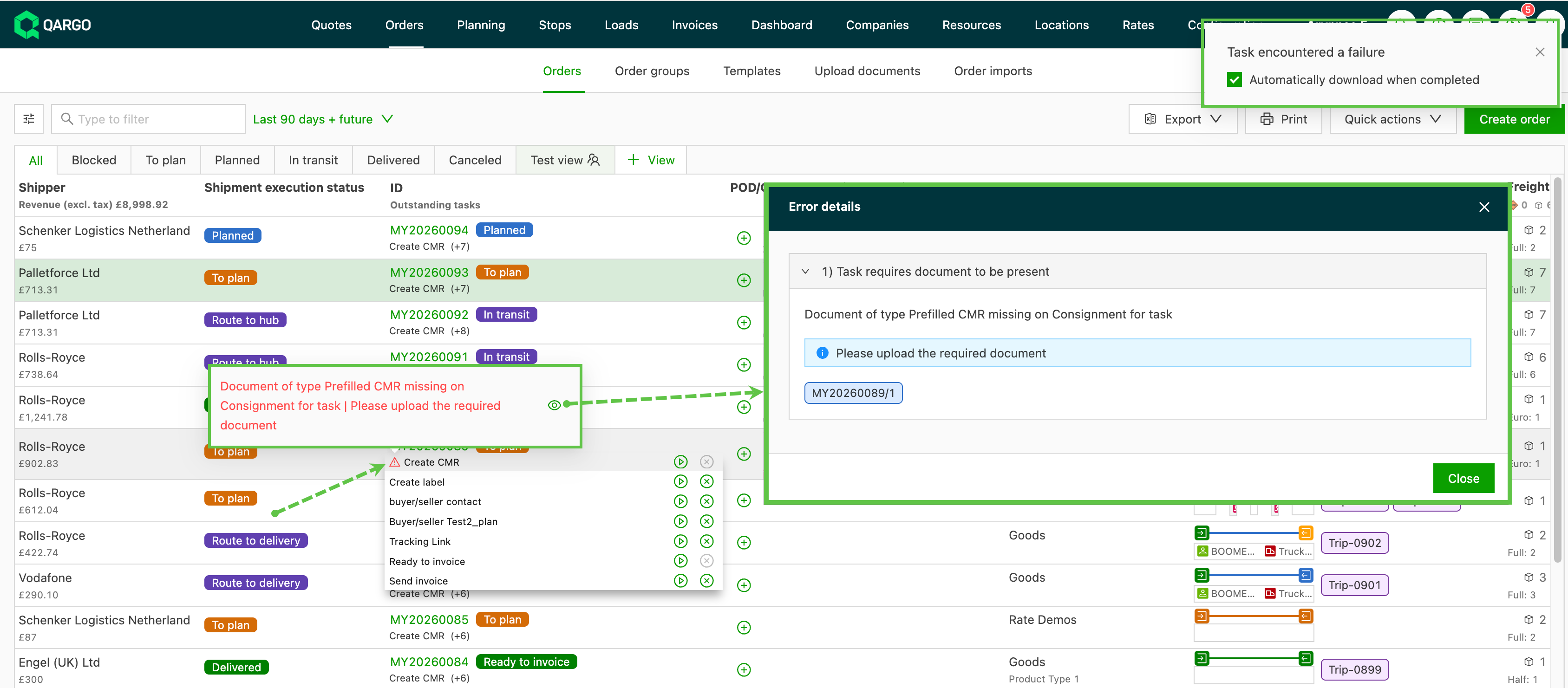
Tooltip beim Überfahren: Wird der Mauszeiger in Listen- und Übersichtsansichten über das Symbol einer fehlgeschlagenen Aufgabe bewegt, erscheint die Fehlermeldung sofort, ohne dass etwas geöffnet werden muss.
-
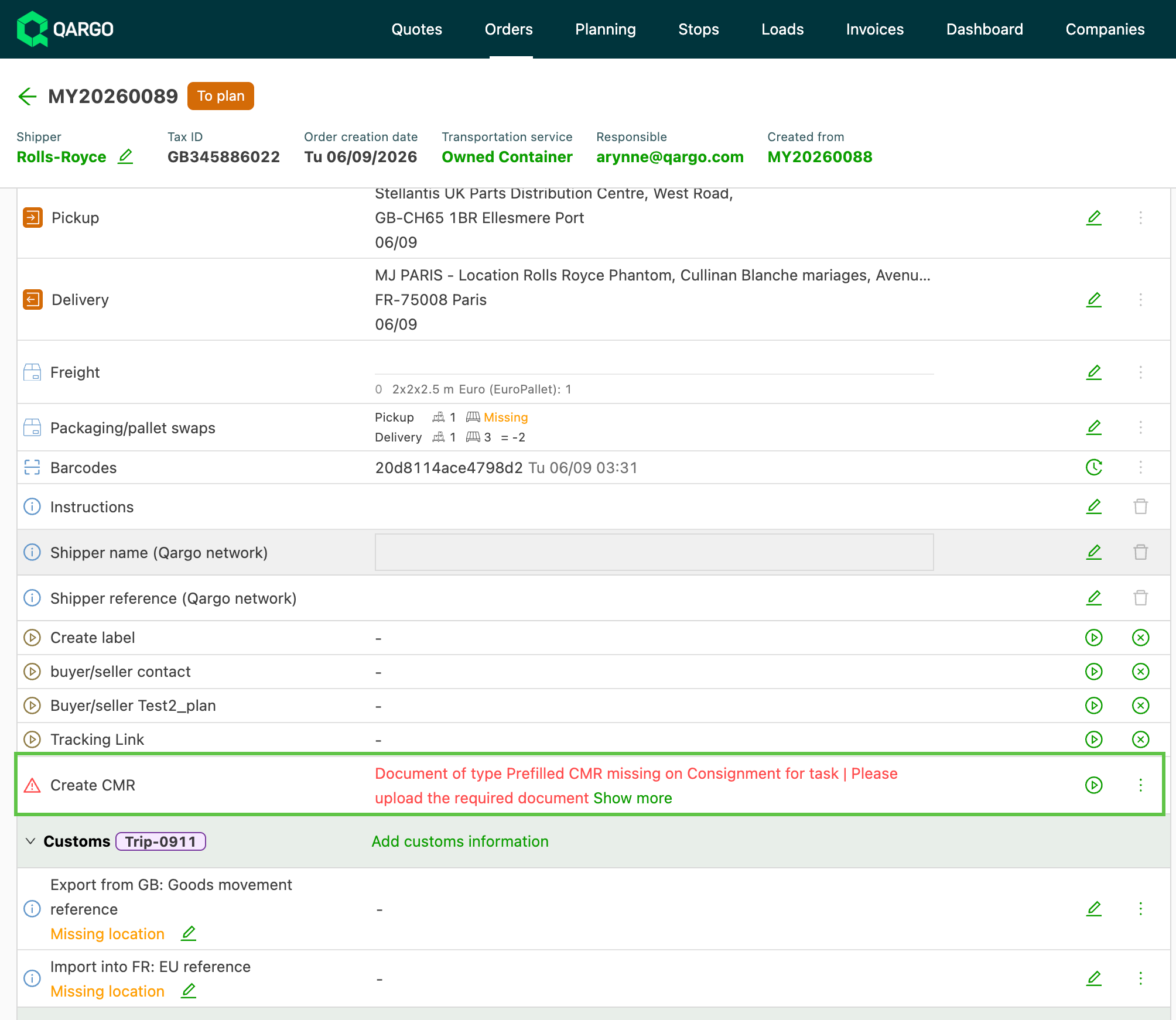
Detailseiten: Die vollständige Fehlermeldung wird direkt auf den zugehörigen Detailseiten für Auftrag, Fahrt und Stopp angezeigt. Die bestehende Option Mehr anzeigen für die vollständigen Details bleibt erhalten.
-
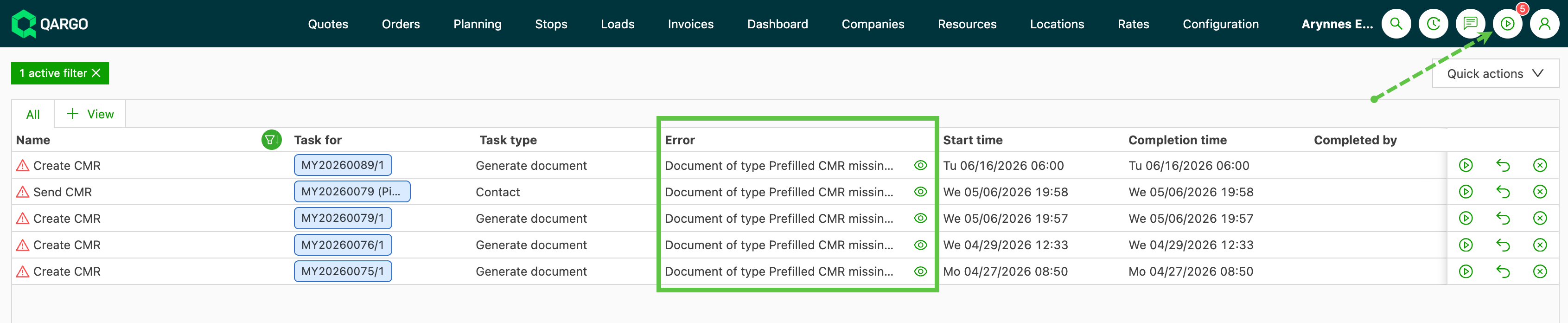
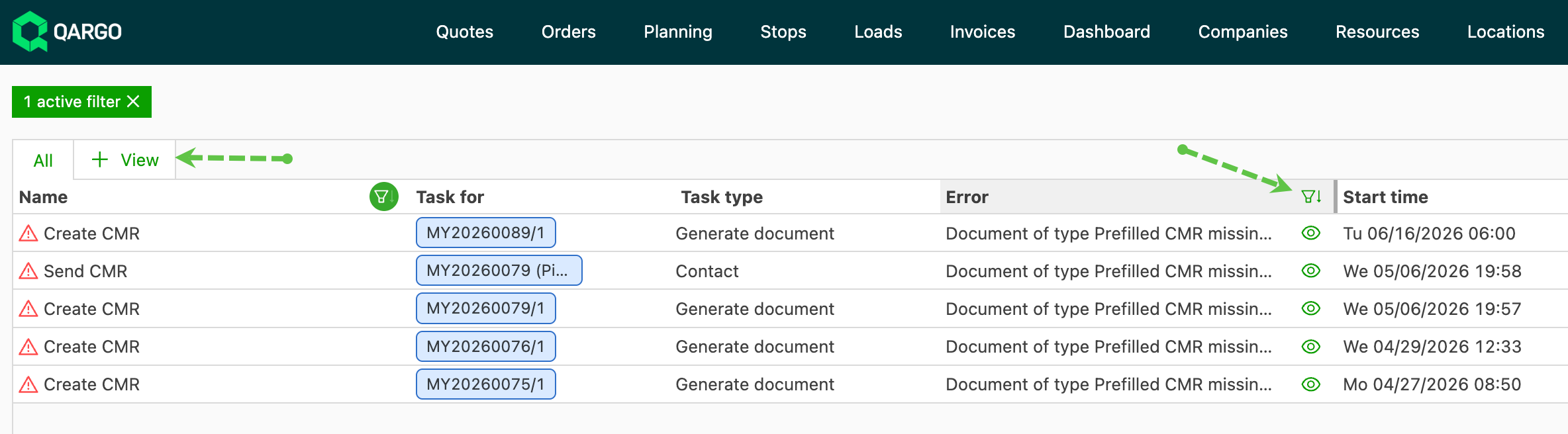
Übersicht fehlgeschlagener Aufgaben: Eine eigene, filterbare Fehlerspalte zeigt den Fehler jeder fehlgeschlagenen Aufgabe pro Zeile an, ohne dass der Dialog Fehlerdetails geöffnet werden muss.
Die Änderung gilt für alle Aufgabentypen und alle Aufgabenfehler, nicht nur für Aufgaben zur Containerbuchung.
Nach Fehlern filtern
-
Zur Übersicht fehlgeschlagener Aufgaben navigieren.
-
Die Fehlerspalte mit der Fehlermeldung pro Zeile anzeigen.
-
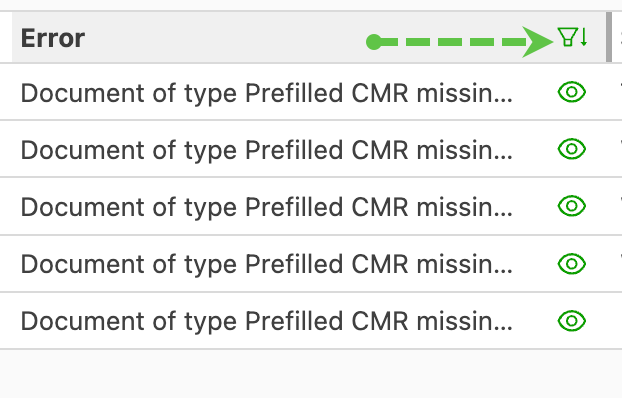
Die Fehlerspalte filtern, um die Liste auf die relevanten Fehler einzugrenzen.
Ansicht erstellen und teilen
-
Zur Übersicht fehlgeschlagener Aufgaben navigieren.
-
Die gewünschten Filter und die Spaltenkonfiguration anwenden.
-
+ Ansicht auswählen und das Ergebnis als benannte Ansicht speichern.
-
Die Ansicht über Mit anderen Nutzern teilen teilen und dabei Alle Nutzer, Privat oder Bestimmte Nutzer wählen.
Fehlerbehebung
| Problem | Ursache / Lösung |
|---|---|
| Die Fehlermeldung ist auf einer Detailseite abgeschnitten. | Die Option Mehr anzeigen verwenden, um die vollständigen Fehlerdetails zu öffnen. |
| Die Fehlerspalte ist in der Übersicht nicht sichtbar. | Die Einstellungen zur Spaltensichtbarkeit prüfen; die Fehlerspalte kann zusammen mit den anderen Spalten angezeigt werden. |
| Die Option Mit anderen Nutzern teilen ist nicht verfügbar. | Nur Super admins können geteilte Ansichten erstellen, bearbeiten und teilen. Normale Nutzer können nur persönliche Ansichten erstellen. |
| Eine gespeicherte Ansicht behält ihre Spalten nicht. | Eine gespeicherte Ansicht speichert Filter zusammen mit Spaltenreihenfolge und -sichtbarkeit; die Ansicht nach dem Anpassen der Spalten erneut speichern. |
Fehlgeschlagene Aufgaben gesammelt erneut auslösen, zurücksetzen und überspringen
Fehlgeschlagene Aufgaben gesammelt verwalten
- Zur Seite Fehlgeschlagene Aufgaben navigieren (erreichbar über Konfiguration > Automatisierung > Fehlgeschlagene Aufgaben oder über die Benachrichtigungsanzeige für fehlgeschlagene Aufgaben in der Kopfzeile).
- Auf die Schnellaktionsschaltfläche oben rechts in der Tabelle Fehlgeschlagene Aufgaben klicken.
- Eine der drei Massenaktionen aus dem Dropdown-Menü auswählen: Aufgaben erneut auslösen, Aufgaben zurücksetzen oder Aufgaben überspringen.
- Die Kontrollkästchen neben jeder einzubeziehenden Aufgabe aktivieren. Aufgaben, die mit der ausgewählten Aktion nicht kompatibel sind, werden ausgegraut und können nicht ausgewählt werden.
- Die Fußzeile prüfen. Sie zeigt den Namen der ausgewählten Aktion an und aktiviert die Schaltfläche Ausführen, sobald mindestens eine Aufgabe ausgewählt ist.
- Auf Ausführen klicken, um die Aktion auf alle ausgewählten Aufgaben anzuwenden, oder auf Abbrechen, um ohne Änderungen zur Standardansicht zurückzukehren.
Fehlerbehebung
| Symptom | Wahrscheinliche Ursache | Maßnahme |
|---|---|---|
| Eine Aufgabe ist ausgegraut und kann nicht ausgewählt werden | Die Aufgabe ist für den ausgewählten Aktionstyp nicht geeignet | Zu einem anderen Aktionstyp wechseln oder die ausgegraute Aufgabe einzeln verwalten |
| Die Schaltfläche Ausführen ist deaktiviert | Es wurden keine Aufgaben ausgewählt | Mindestens ein Kontrollkästchen aktivieren, bevor auf Ausführen geklickt wird |
| Aufgaben erscheinen nach dem erneuten Auslösen wieder als fehlgeschlagen | Die eigentliche Fehlerursache wurde nicht behoben | Die Grundursache untersuchen und beheben, bevor die Aufgaben erneut ausgelöst werden |
| Eine Aufgabe hängt im Ladezustand | Die Aufgabe ist während der Ausführung eingefroren | Aufgaben zurücksetzen verwenden, um sie in ihren Ausgangszustand zurückzusetzen |