
Aufgaben: was, warum und wie?
Dieser Artikel gibt einen allgemeinen Überblick über Aufgaben: was sie sind, warum sie benötigt werden und wie sie in der Anwendung funktionieren
Inhaltsverzeichnis
Einführung
Aufgaben bilden in der Qargo-Anwendung eine Art Workflow ab. Durch die Konfiguration von Aufgaben lässt sich Automatisierung in einen Workflow einbinden. Das steigert die Effizienz und verringert mögliche Fehler oder Verzögerungen im Prozess. Für alle neuen Konten werden Standardaufgaben erstellt. Da sich diese ändern lassen, kann flexibel ein eigener Prozess aufgebaut werden, der den individuellen Geschäftsanforderungen entspricht.
| Begriff | Definition / Kontext in Qargo | Hinweise für den Anwendungsfall Logistik / Transport |
|---|---|---|
| Aufgabe | Eine abgegrenzte Arbeitseinheit oder Aktion im Qargo-System, manuell oder automatisiert, die Teil eines Workflows ist. | Aufgaben können Schritte wie das Senden von Dokumenten, Prüfungen, Freigaben oder Aktionen des Fahrers darstellen. |
| Workflow | Eine Abfolge oder Kombination von Aufgaben, die für einen bestimmten Prozess konfiguriert ist (z. B. vom Auftrag bis zur Lieferung) | Sorgt für Einheitlichkeit und Transparenz über Operations und Abteilungen hinweg. |
| Systemaufgabe | Eine Aufgabe, die automatisch vom System generiert wird; sie kann von Nutzern nicht geändert werden. | Diese Aufgaben stellen grundlegende, integrierte Schritte dar, die für die Integrität der Plattform unerlässlich sind. |
| Kontaktaufgabe | Eine Aufgabe, die die Kommunikation mit einem Kontakt umfasst (z. B. Kunde, Lieferant oder Dritte). | Kann das Senden von E-Mails oder das Anfordern von Bestätigungen umfassen. |
| Versandaufgabe | Eine Aufgabe, die mit dem Versenden von Vorgängen zusammenhängt (z. B. Zuweisen von Fracht oder Fahrten). | Zentral für die Koordination von Lkw, Routen und Zeitplänen. |
| Fahreraufgabe | Eine Aufgabe, die dem Fahrer oder Subunternehmer zugewiesen ist; der Fahrer muss dabei unter Umständen Fragen beantworten oder Dokumente über die App hochladen. | Beispiele: Liefernachweis hochladen, Prüf-Checkliste beantworten, Fotos aufnehmen. |
| Allgemeine Aufgabe | Ein flexibler, nicht spezialisierter Aufgabentyp für sonstige Schritte, die von spezifischeren Typen nicht abgedeckt werden. | Für spontane Aufgaben oder zusätzliche Prüfungen verwenden. |
| Aufgabe „Dokument generieren“ | Eine Aufgabe, deren Aktion darin besteht, ein Dokument zu generieren (z. B. PDF, Versandliste, Etikett). | Nützlich zur Automatisierung von Papierkram wie Fahrtenblättern, Rechnungen oder Formularen zur Einhaltung von Vorschriften. |
| Aufgabe „Dokument hochladen“ | Eine Aufgabe, bei der ein Dokument oder eine Datei angehängt werden muss (z. B. Zertifikat, Foto, Rechnung). | Stellt sicher, dass die erforderlichen Dokumente erfasst und gespeichert werden. |
| Automatisch abschließen | Eine Aufgabe, die sich automatisch abschließt, sobald ihre Voraussetzungen erfüllt sind. | Verringert manuelle Eingriffe und beschleunigt den Prozessdurchlauf. |
| Manuell abschließen | Eine Aufgabe, die eine Aktion des Nutzers erfordert, um als erledigt markiert zu werden (z. B. Prüfung durch eine Person, Freigabe). | Nützlich für Qualitätskontrolle, Ausnahmebehandlung oder individuelle Prüfungen. |
| Aufgabe immer überspringen | Eine Konfigurationsoption, durch die die Aufgabe bei der Ausführung im Workflow ausgelassen wird, sofern sie nicht überschrieben wird. | Nützlich, wenn bestimmte Schritte für bestimmte Kunden, Relationen oder Frachtarten nicht relevant sind. |
| Überschreiben (kundenspezifisch) | Eine Konfiguration pro Kunde, die das Standardverhalten einer Aufgabe anpasst oder ersetzt (z. B. Aufgabe auf manuell umstellen, Dokumentanforderung ändern). | Ermöglicht Flexibilität pro Kunde oder Route, ohne den globalen Workflow zu ändern. |
| Markierung | Das Versehen von Aufgaben mit Markierungen zur Kategorisierung, zum Filtern oder zur Nachverfolgung des Status. | Markierungen können Priorität, Region, Frachtart oder Ausnahmestatus kennzeichnen. |
| Planungsoption | Konfigurationseinstellungen, die festlegen, wann eine Aufgabe im Verhältnis zu anderen Ereignissen ausgelöst wird (z. B. vor oder nach der Auftragserstellung, bei der Übermittlung der Fahrt, bei der Rechnungserstellung). | Hilft, Aufgaben auf den tatsächlichen zeitlichen Ablauf und die Abhängigkeiten im Prozess abzustimmen. |
Konfiguration
Aufgabentypen
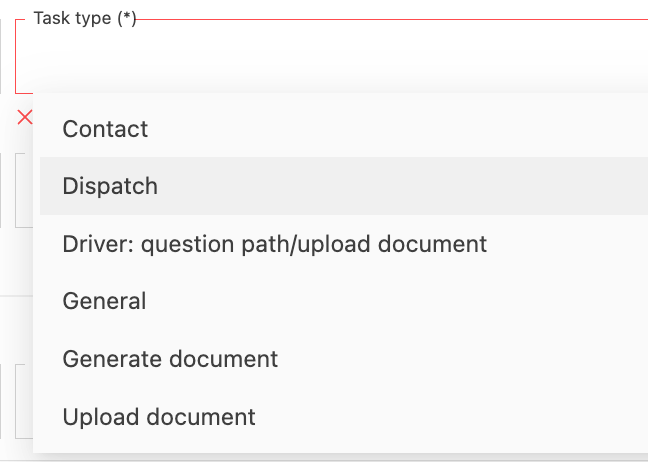
Der Aufgabentyp legt fest, welche Aktion erforderlich ist. Folgende Optionen stehen zur Verfügung:
- System: Automatisch generiert; kann nicht geändert werden.
- Kontakt: Diese Aufgabe erzeugt eine in der Aufgabe festgelegte Form der Kommunikation (z. B. EDI, E-Mail usw.) und sendet sie an die konfigurierten Empfänger. Hier können zusätzliche Kommunikationsvorlagen eingebunden werden, beispielsweise allgemeine E-Mail-Inhalte.
- Versenden: Diese Aufgabe führt eine Versandaktion an die ausgewählte Integration aus.
- Fahrer: Fragepfad/Dokument hochladen: Mit dieser Aufgabe können Nutzer bestimmte Aktionen erstellen, die von Nutzern der mobilen Qargo-App abzuschließen sind. Aufgaben mit Fragepfad müssen beispielsweise ausschließlich über die mobile Qargo-App abgeschlossen werden und können nicht über externe Systeme wie ein Flottenmanagementsystem (FMS) erledigt werden. Aufgaben können übersprungen werden, wenn die Fahrt nicht an die mobile App gesendet wird.
- Allgemein: Dies ist eine allgemeine Aufgabe ohne zusätzliche Aktionen.
- Dokument generieren: Diese Aufgabe generiert ein Dokument wie konfiguriert (Rechnung entwerfen / Rechnung).
- Dokument hochladen: Diese Aufgabe erfordert das Hochladen eines Dokuments.
-
Jede Option öffnet je nach erforderlicher Aktion zusätzliche Konfigurationsbereiche.
- Eine Aufgabe „Dokument generieren“ zeigt beispielsweise die Option, entweder „Rechnung entwerfen“ oder „Rechnung“ zu generieren.
Wer ist verantwortlich?
-
Aufgaben bestimmten Rollen zuweisen, z. B. Disponenten oder Admins.
-
Der Aufgabentyp kann bestimmen, wer verantwortlich ist; einige Aufgaben haben keine Portal-Option
-
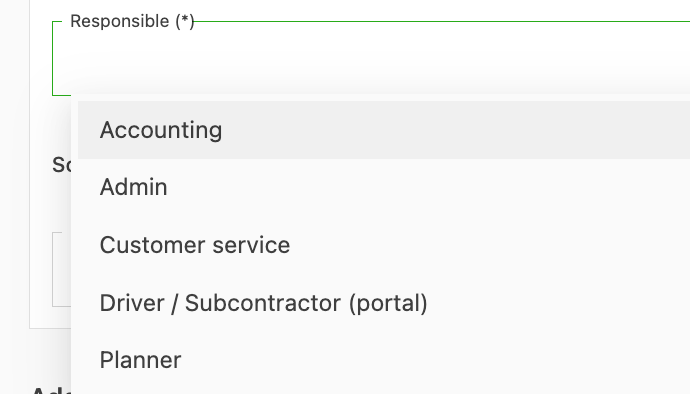
Folgende Optionen stehen zur Verfügung:
- Buchhaltung
- Admin
- Kundenservice
- Fahrer / Subunternehmer (Portal)
- Disponent
Wann wird die Aufgabe geplant?
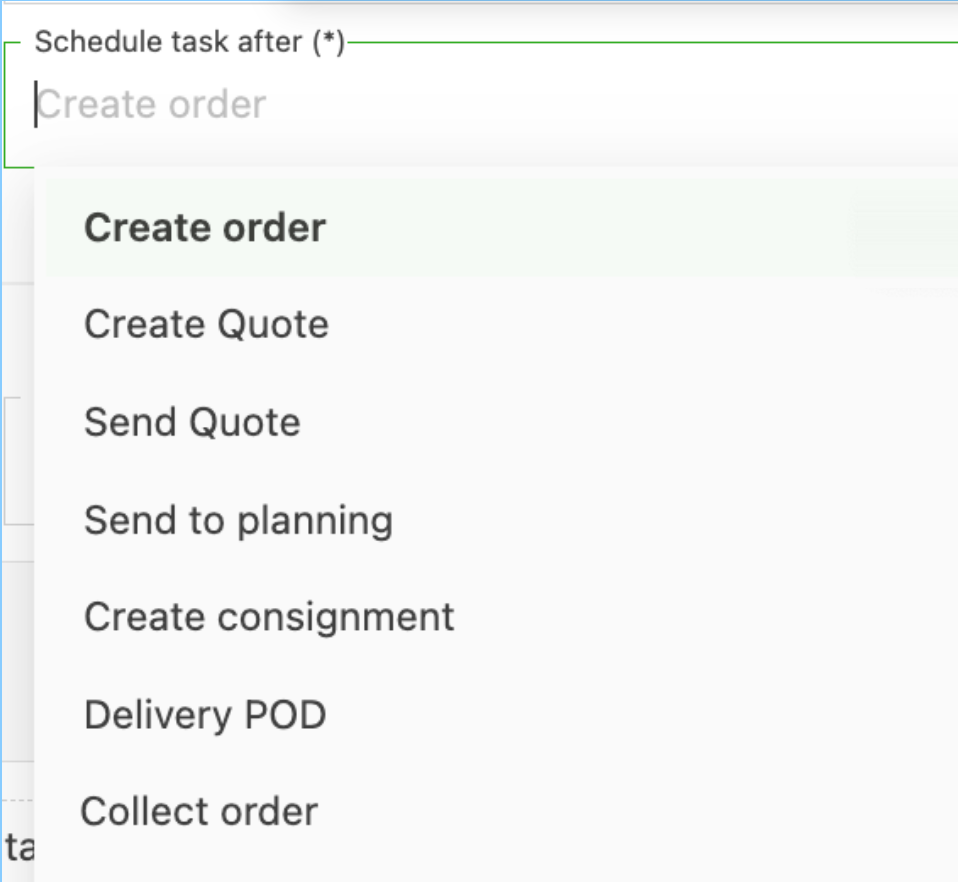
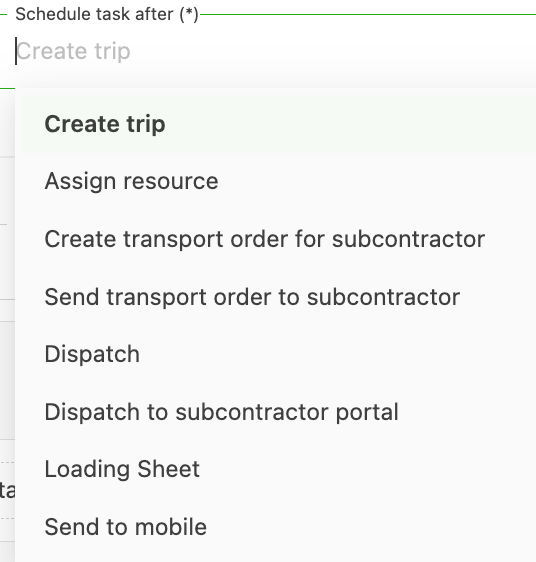
Jede Aufgabenkategorie bietet unterschiedliche Optionen, abhängig von anderen Aktivitäten oder Aufgaben, die möglicherweise bereits eingerichtet sind.
- Aufgabe innerhalb des Workflows planen und neue Aufgaben an der passenden Stelle im Workflow hinzufügen
- Die Planungsoptionen richten sich danach, welche Aufgaben bereits im Workflow vorhanden sind
Aufträge:
Fahrten:
Rechnungen:
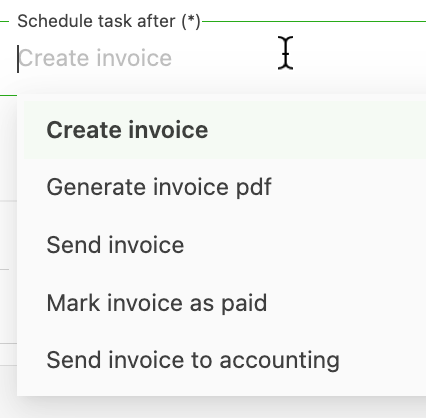
- Rechnung erstellen
- Rechnungs-PDF generieren
- Rechnung senden
- Rechnung als bezahlt markieren
- Rechnung an die Buchhaltung senden
Planungsoptionen
-
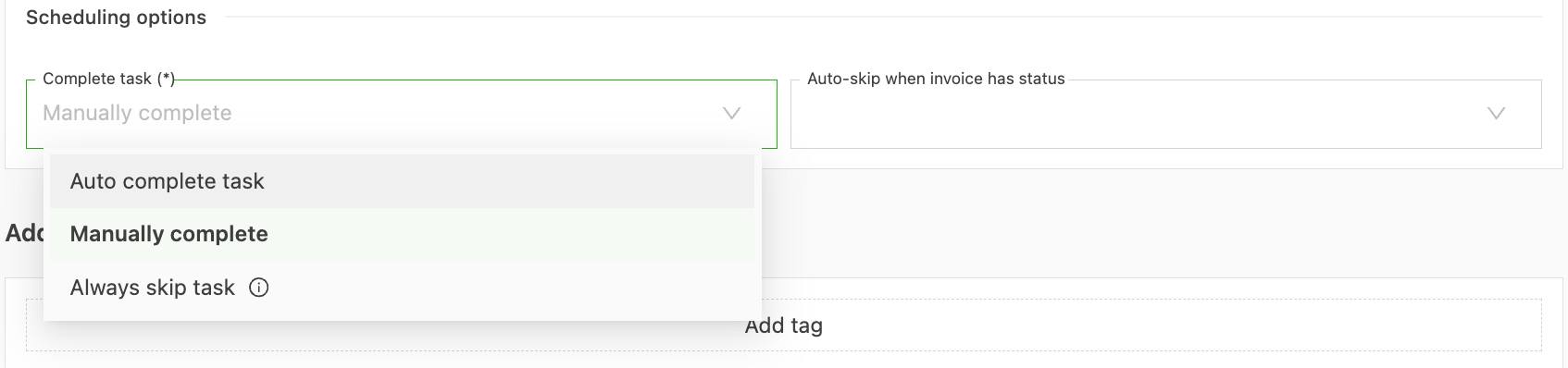
Zum Automatisieren von Aufgaben diese Option bei der Planung einer Aufgabe auswählen.
-
Manuelle Aufgaben erfordern ein gewisses Maß an Interaktion durch den Nutzer, um abgeschlossen zu werden.
-
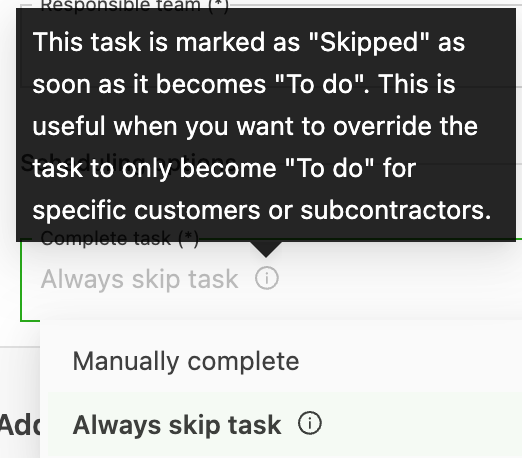
Aufgaben mit der Option „Aufgabe immer überspringen“ werden im Workflow automatisch übersprungen.
- Aufgaben mit dieser Option erstellen, wenn sie für bestimmte Kunden oder Subunternehmer benötigt werden, und die Option „Aufgabe überschreiben“ verwenden.
-
Einstellungen für automatisches Überspringen verwenden, um Aufgaben zu umgehen, die vordefinierte Abschlussbedingungen erfüllen. So werden Workflows optimiert und überflüssige Schritte vermieden. Eine Aufgabe mit der Einstellung „Automatisch überspringen, wenn abgeschlossen“ wird beispielsweise automatisch übersprungen, sobald das System erkennt, dass die Bedingung erfüllt ist. Dabei ist zu beachten, dass neue Einstellungen zum Überspringen nur für die Zukunft gelten und bestehende Aufgaben oder Dokumente nicht rückwirkend ändern.
Wie Aufgaben generiert werden
Automatisch abschließen
-
Das System generiert die Aufgabe als Teil des Workflows und schließt sie ab. Für den Abschluss der Aufgabe sind keine manuellen Aktualisierungen erforderlich.
- Beispiel: Automatisches Abschließen beim Senden einer Rechnung an den Kunden, sobald sie generiert wurde. Nach der Erstellung der Rechnung verwendet das System die Kontaktaufgabe, um die Rechnung direkt an den angegebenen Kontakt zu senden. Die Aufgabe „Rechnung senden“ wird anschließend automatisch abgeschlossen.
Manuell abschließen
- Der Nutzer muss die Aufgabe manuell ausführen
- Je nach Aufgabe kann dies über die Schaltfläche zum Ausführen geschehen. Es kann sich aber auch um eine Aufgabe „Dokument generieren“ handeln, bei der das Erstellen des Dokuments die Aufgabe abschließt.
- Sobald der Nutzer die Aufgabe manuell abgeschlossen oder ausgeführt hat, wird sie als vom Nutzer abgeschlossen aktualisiert.
Übersprungene Aufgabe
-
Einstellungen für automatisches Überspringen optimieren in Qargo die Prozesse, indem überflüssige Aufgaben übersprungen werden, wenn bestimmte Bedingungen wie der Abschluss erfüllt sind. Wird beispielsweise nach dem Aktivieren der Regel für automatisches Überspringen eine Rechnung generiert, umgeht das System wie erwartet zugehörige Aufgaben wie den Liefernachweis (POD).
-
Wird in der Regel zusammen mit dem Überschreiben verwendet
-
Die Aufgabe wird als „Übersprungen“ markiert und wird nur für bestimmte Kunden oder Subunternehmer Teil des Workflows
-
Ausnahmen sind Aufgaben wie „Aufgaben mit Fragepfad“, die über die mobile Qargo-App abgeschlossen werden müssen und nicht mit externen Systemen kompatibel sind. Außerdem gelten Konfigurationen für automatisches Überspringen nur für Aufgaben, die nach dem Festlegen der Regel erstellt werden. Rückwirkende Änderungen müssen daher manuell vorgenommen werden.
Markierungen:
- Markierungen fügen farbige Kennzeichnungen hinzu, die auf etwas hinweisen, das die Aufmerksamkeit eines Nutzers erfordert
- Dank der Flexibilität kann der Nutzer Markierungen so konfigurieren, dass sie den individuellen Geschäftsanforderungen entsprechen

Kundenaufgaben / Überschreibungen
Bei einigen Aufgaben haben verschiedene Kunden möglicherweise eigene Anforderungen.
-
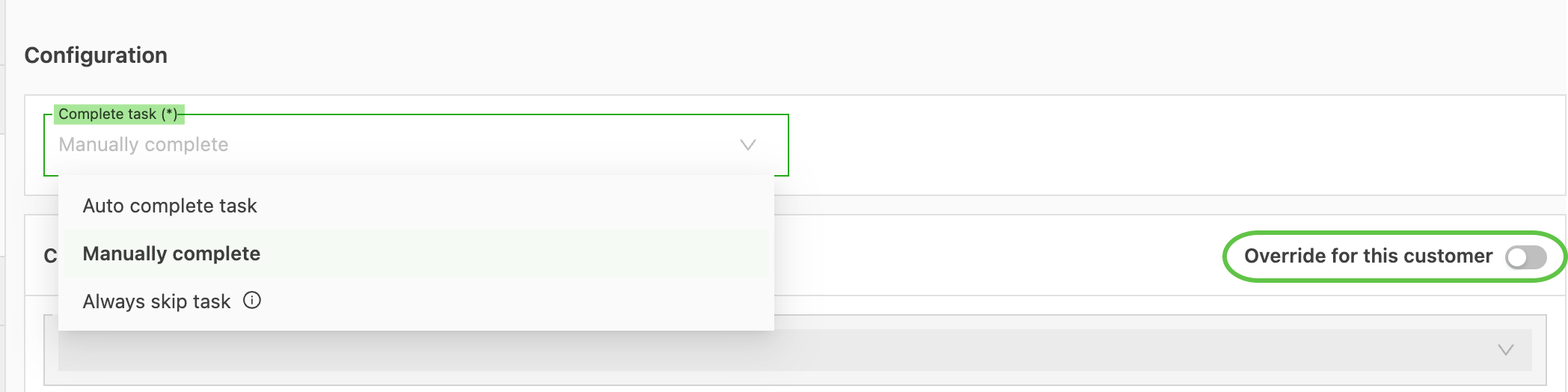
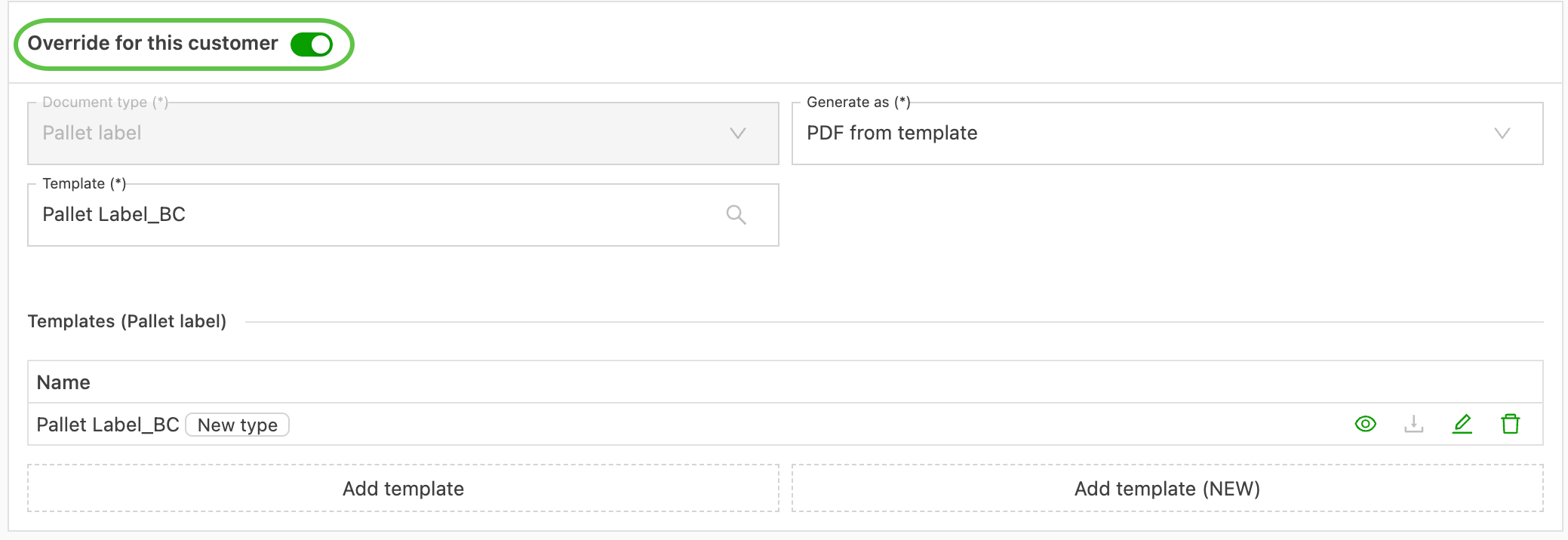
Den Toggle „Überschreiben“ in den Aufgaben des Kundenprofils verwenden, um eine Aufgabe speziell für diesen Kunden zu erstellen.
-
Optionen zum Überschreiben:
-
Funktion zum Abschließen der Aufgabe (manuell / automatisch)
-
Bedingungen für erforderliche Dokumente
-
Vorlage, die beim Generieren eines Dokuments verwendet wird, z. B. ein kundenspezifisches Fahrtenblatt oder Etikett usw.
-
-
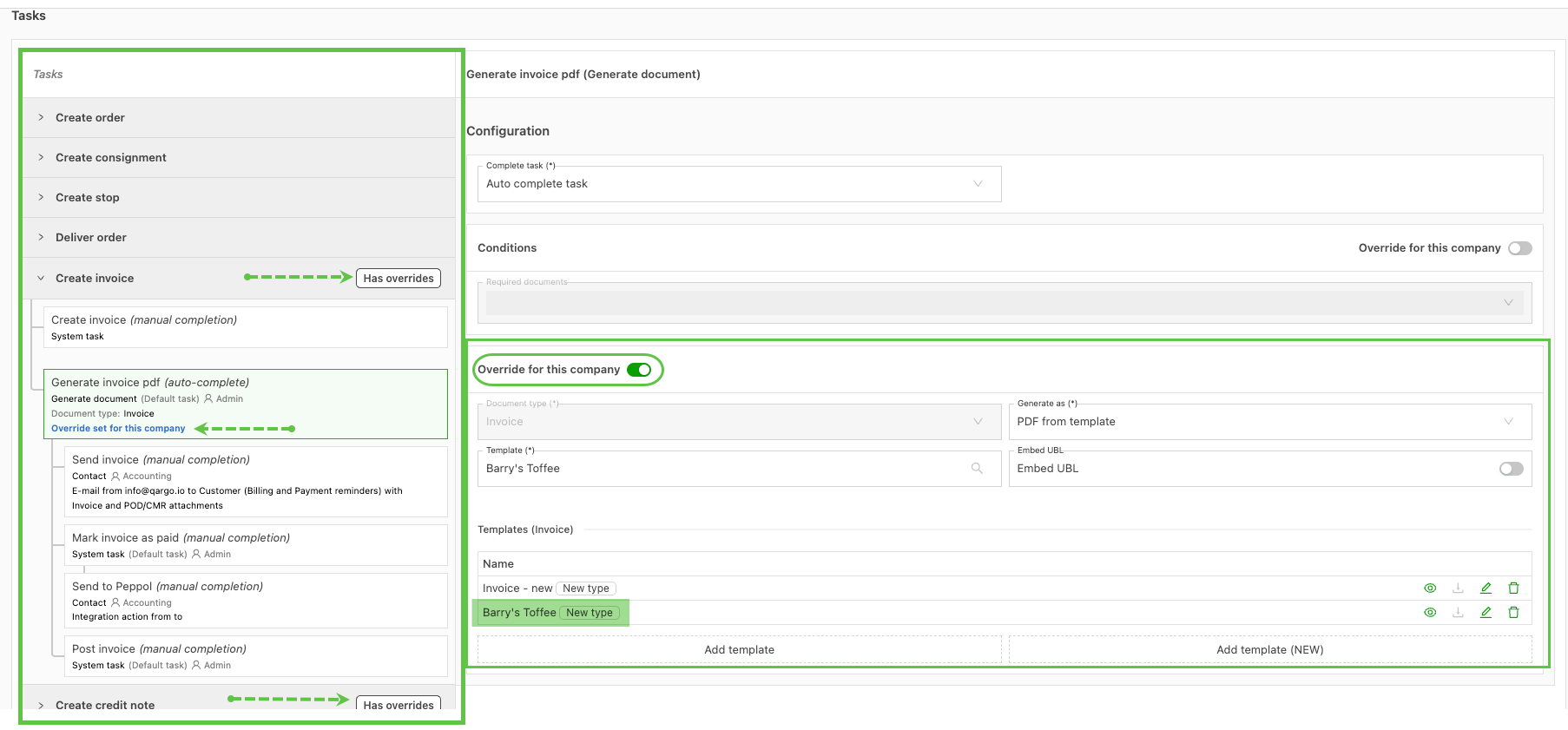
Sobald eine Überschreibung aktiv ist, wird im Aufgaben-Workflow im Kundenprofil eine Kennzeichnung angezeigt, die auf die Überschreibung hinweist.
-
In der jeweiligen Aufgabe im Workflow wird eine Warnung angezeigt, die angibt, wo die kundenspezifische Überschreibung vorhanden ist.
-
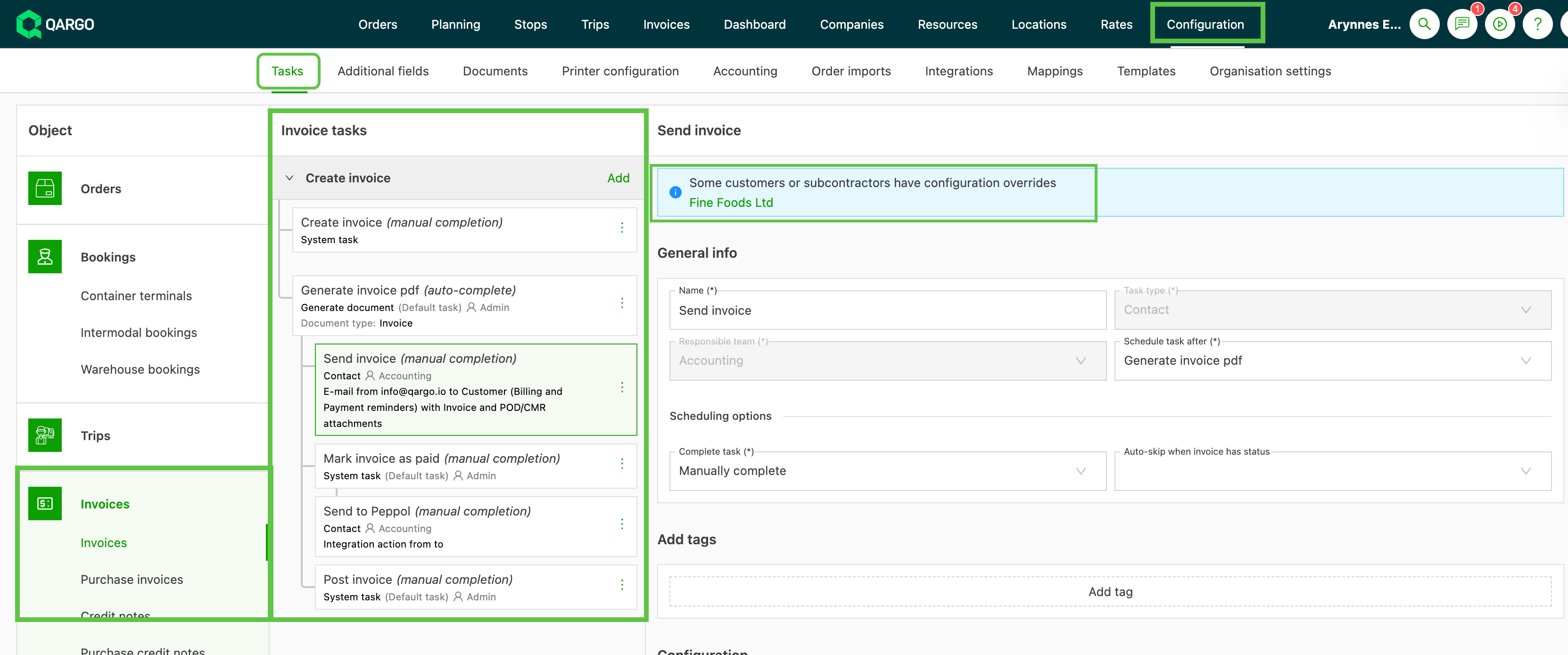
Kundenspezifische Überschreibungen werden in den jeweiligen Aufgaben angezeigt
-
Auf den Kundennamen klicken, um die spezifischen Überschreibungen aufzurufen
-