
Aufgaben – Kontaktaufgaben: Dokumente anzeigen und senden
Bei Kontaktaufgaben lässt sich direkt auf der Detailseite der Aufgabe sehen und bearbeiten, welche Dokumenttypen gesendet werden und welche erforderlich sind. So lässt sich die Konfiguration überprüfen und sicherstellen, dass alle erforderlichen Dokumente vorhanden sind.
Inhaltsverzeichnis
Einführung
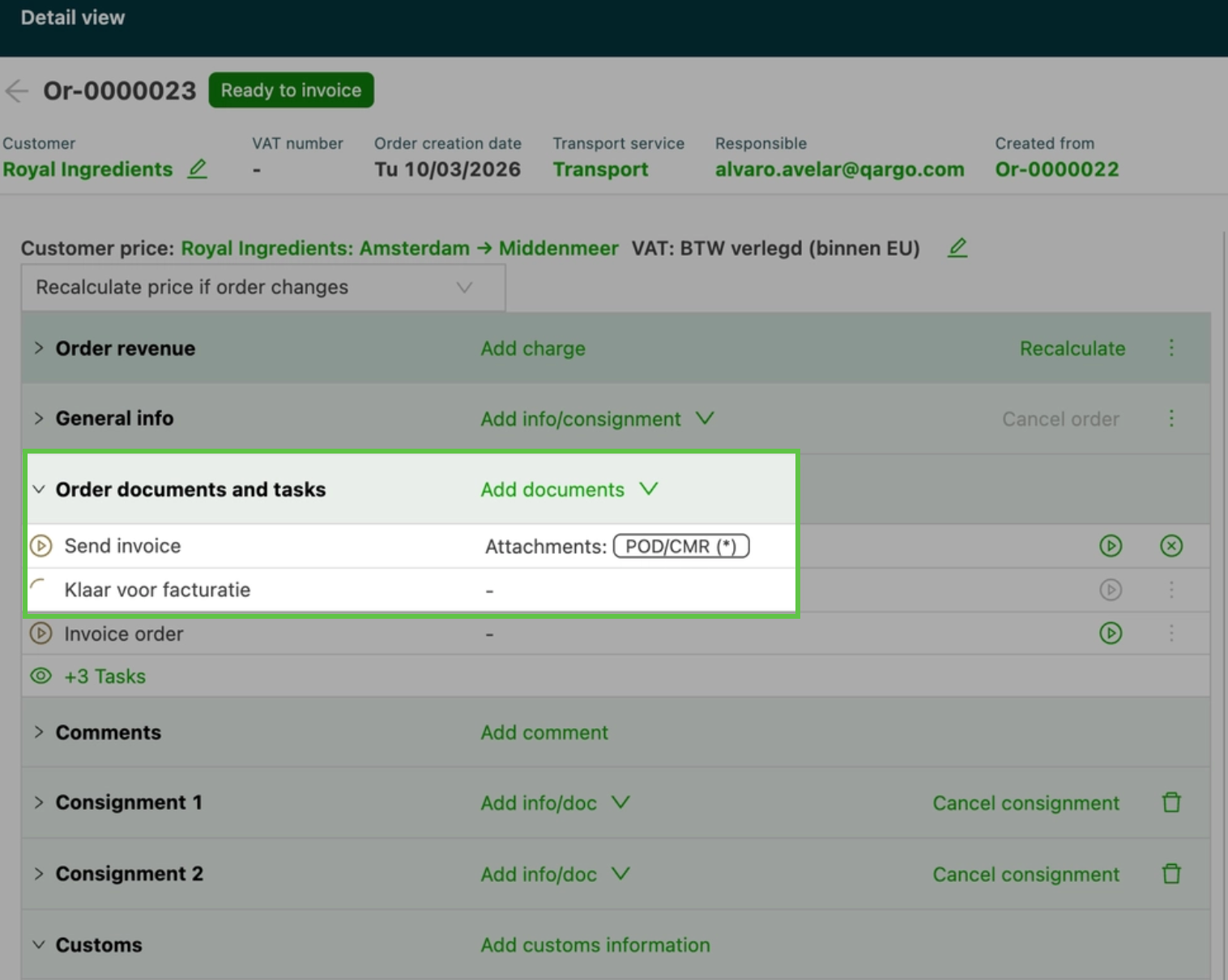
Kontaktaufgaben lösen häufig einen automatischen Dokumentversand aus, z. B. das Senden einer Rechnung mit angehängtem POD oder CMR. Bei Kontaktaufgaben wird direkt in der Aufgabenzeile angezeigt, welche Dokumenttypen an die E-Mail angehängt werden. Dies ist bereits sichtbar, bevor die Aufgabe ausgeführt wird.
- Die verbesserte Übersicht ermöglicht es Nutzern, schnell zu prüfen, was gesendet wird, ohne jedes einzelne Dokument öffnen zu müssen.
- Ein visueller Hinweis (*) zeigt an, ob das Dokument erforderlich ist oder nicht
Begriffe
| Begriff | Beschreibung |
|---|---|
| Aufgabe | Ein Element in Qargo, das einer Fahrt oder einem Auftrag zugewiesen ist, z. B. das Generieren oder Senden eines Dokuments |
| Kontaktaufgabe | Eine Aufgabe, die eine Mitteilung (E-Mail, EDI usw.) an einen konfigurierten Kontakt sendet |
| Aufgabe „Dokument generieren“ | Eine Aufgabe, die auf Grundlage der Auftragsdaten ein PDF-Dokument erstellt (z. B. ein CMR oder ein Ladungsblatt) |
| Aufgabe „Dokument senden“ | Eine Aufgabe, die ein generiertes Dokument an einen festgelegten Empfänger sendet |
| Dokumenttyp | Eine Dokumentkategorie in Qargo (z. B. CMR, Rechnung, POD, Fahrtblatt) |
| Angehängte Dokumente | Dokumente, die in den Aufgabeneinstellungen so konfiguriert sind, dass sie zusammen mit der E-Mail gesendet werden |
| Erforderlich (*) | Der Dokumenttyp ist in der Aufgabenkonfiguration als erforderlich gekennzeichnet |
Vorbereitung
Damit Dokumenttypen bei einer Kontaktaufgabe angezeigt werden, müssen in den Workflow-Einstellungen der Aufgabe Angehängte Dokumente konfiguriert sein. Sind keine Dokumente konfiguriert, wird in der Aufgabenzeile nichts angezeigt.
-
Zu Konfiguration > Aufgaben navigieren
-
Die Kontaktaufgabe im betreffenden Workflow öffnen (z. B. Rechnungen > Rechnung senden)
-
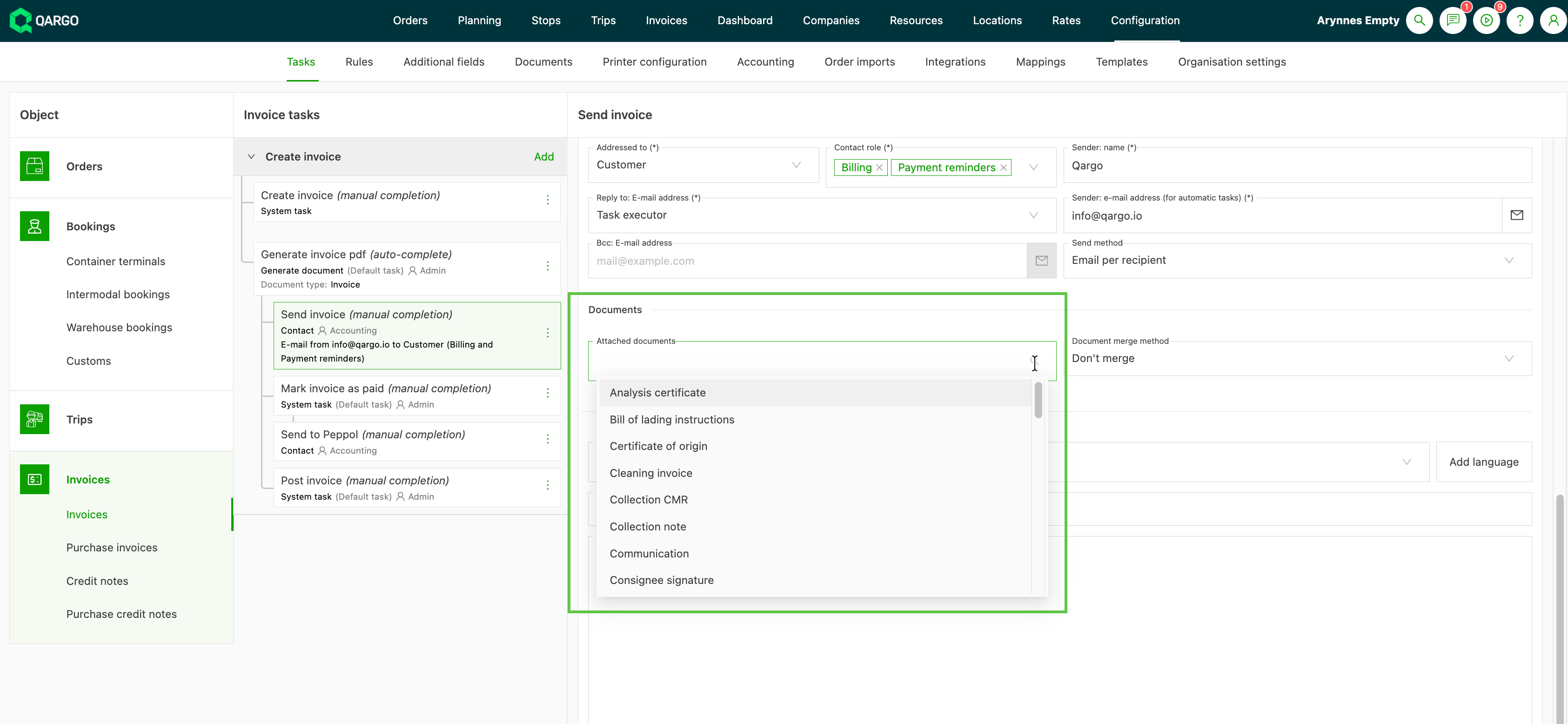
Unter Konfiguration die Dokumente auswählen, die der E-Mail beigefügt werden sollen.
-
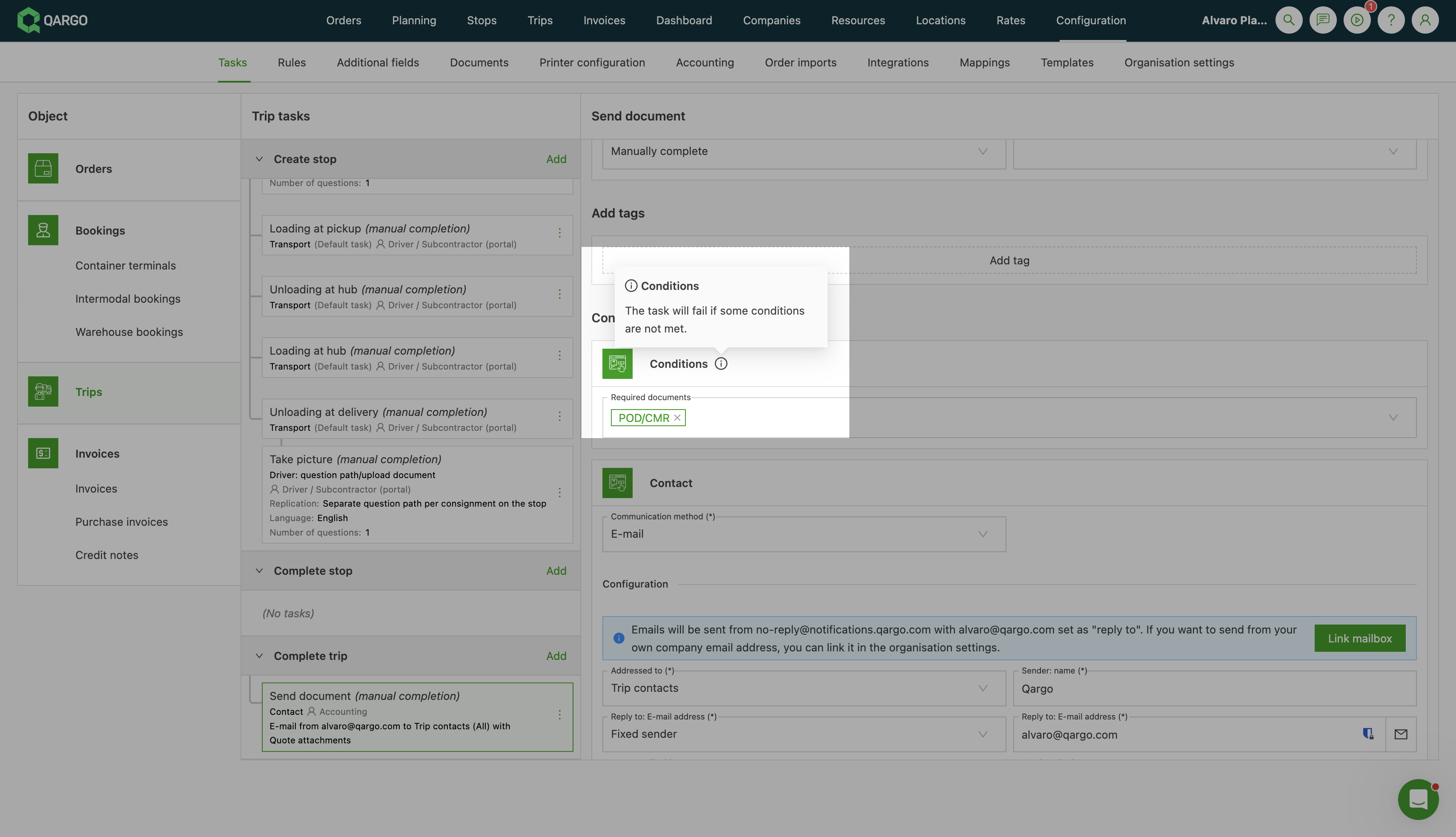
Unter Bedingungen > Erforderliche Dokumente alle Dokumente markieren, die vorhanden sein müssen, bevor die Aufgabe ausgeführt werden kann.
-
Im Bereich Dokumente aus der Dropdown-Liste die Dokumente auswählen, die mit der E-Mail gesendet werden sollen
-
Unter Bedingungen > Erforderliche Dokumente alle Dokumente markieren, die vorhanden sein müssen, bevor die Aufgabe ausgeführt werden kann.
Weitere Informationen zum Einrichten von Kontaktaufgaben finden sich unter Aufgaben – Workflow-Aufgaben hinzufügen.
Anzeige
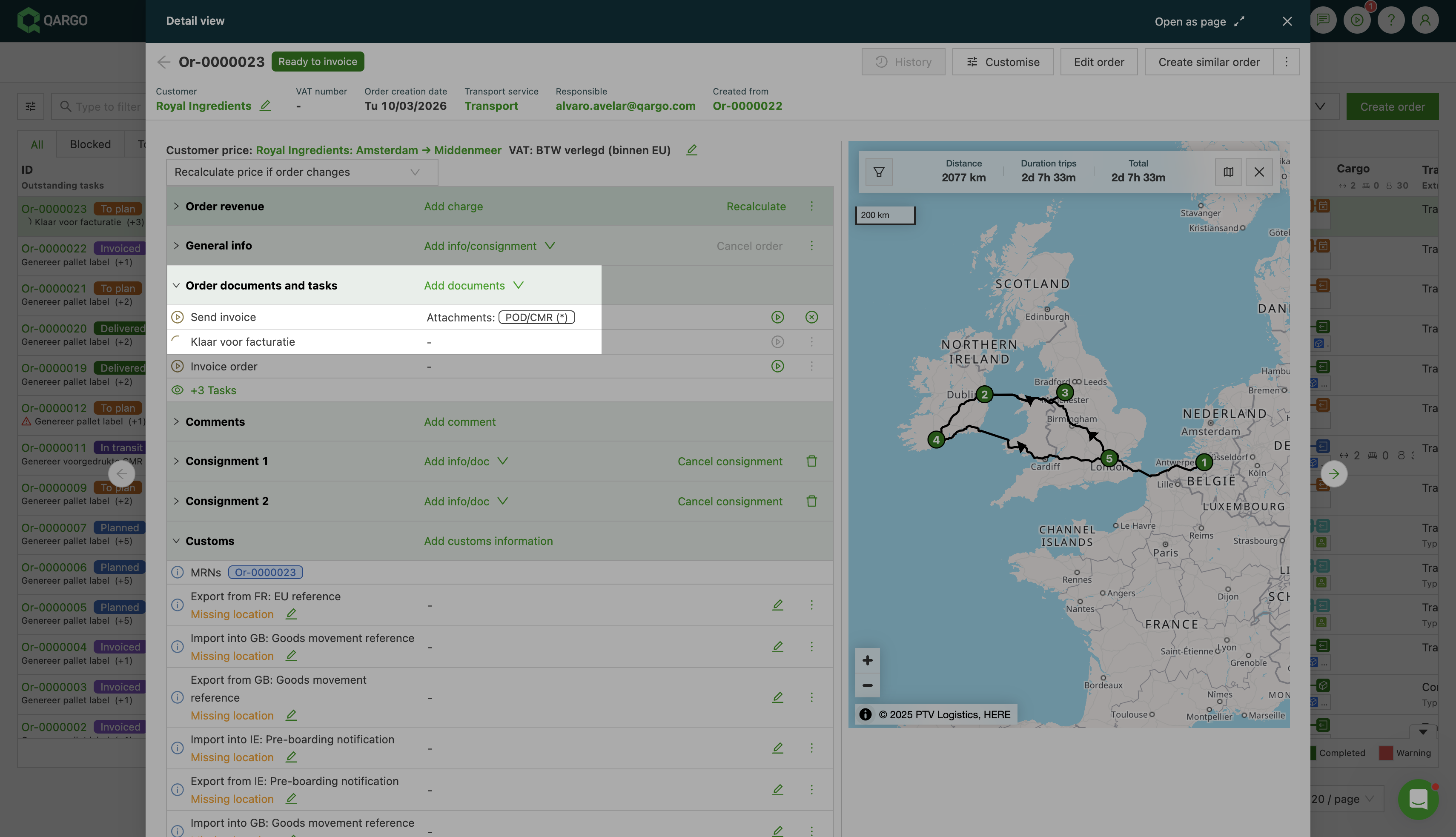
Auf jeder Detailseite, auf der eine ausstehende Kontaktaufgabe angezeigt wird (z. B. die Seite eines Auftrags, einer Rechnung oder eines Kunden), zeigt die Aufgabenzeile die Bezeichnung Anhänge gefolgt von den konfigurierten Dokumenttypen:
- Dokumenttypen ohne Markierung: Diese werden der E-Mail beigefügt, wenn das Dokument verfügbar ist.
- Mit (*) markierte Dokumenttypen: Diese sind in der Aufgabenkonfiguration als erforderlich gekennzeichnet. Sie sollten vorhanden sein, bevor die Aufgabe ausgeführt wird.
Dokumenttypen einer Kontaktaufgabe anzeigen
- Ein Objekt öffnen, für das die Kontaktaufgabe gilt, z. B. einen aktiven Auftrag oder eine Rechnung in der richtigen Workflow-Phase.
- Im Bereich Auftragsdokumente und Aufgaben (oder dem entsprechenden Bereich des Objekts) die ausstehende Kontaktaufgabe suchen.
- Die Bezeichnung Anhänge direkt in der Aufgabenzeile lesen. Die Dokumenttypen werden in der Zeile angezeigt; erforderliche Dokumenttypen sind mit (*) markiert.
Beispiel: Die Aufgabe Rechnung senden, bei der POD/CMR als angehängtes und erforderliches Dokument konfiguriert ist, zeigt direkt in der Aufgabenzeile Anhänge: POD/CMR (*) an. Dies bestätigt, dass POD/CMR zusammen mit der Rechnung gesendet wird und vor dem Senden vorhanden sein muss.
Dokument in einem Schritt generieren und senden
Was ist diese Funktion?
- Wird eine Aufgabe zum Senden eines Dokuments abgeschlossen und das Dokument wurde noch nicht generiert, generiert das System es zuerst automatisch. Beide Schritte werden so in einer einzigen Aktion zusammengefasst
Warum wurde sie entwickelt?
- Bisher mussten zwei Aufgaben separat abgeschlossen werden: zuerst generieren, dann senden. Das bedeutete zusätzliche Schritte und das Risiko, den Generierungsschritt vor dem Senden versehentlich zu überspringen.
Wie funktioniert sie?
- Das Abschließen einer Aufgabe zum Senden löst die automatische Generierung des Dokuments aus, wenn das Dokument noch nicht existiert. Anschließend wird das Dokument in derselben Aktion gesendet. Wurde das Dokument bereits generiert, wird die vorhandene Version gesendet, ohne sie neu zu generieren.
Workflow „Generieren und Senden“
Die kombinierte Funktion „Generieren und Senden“ ist für alle Aufgaben zum Senden von Dokumenten automatisch aktiv. Eine Konfiguration ist nicht erforderlich.
Aufgabe zum Senden abschließen
- Zur Fahrt oder zum Auftrag mit der Dokumentaufgabe navigieren
- Den Bereich Aufgaben öffnen
- Bei der betreffenden Dokumentaufgabe die Aktion Senden auswählen
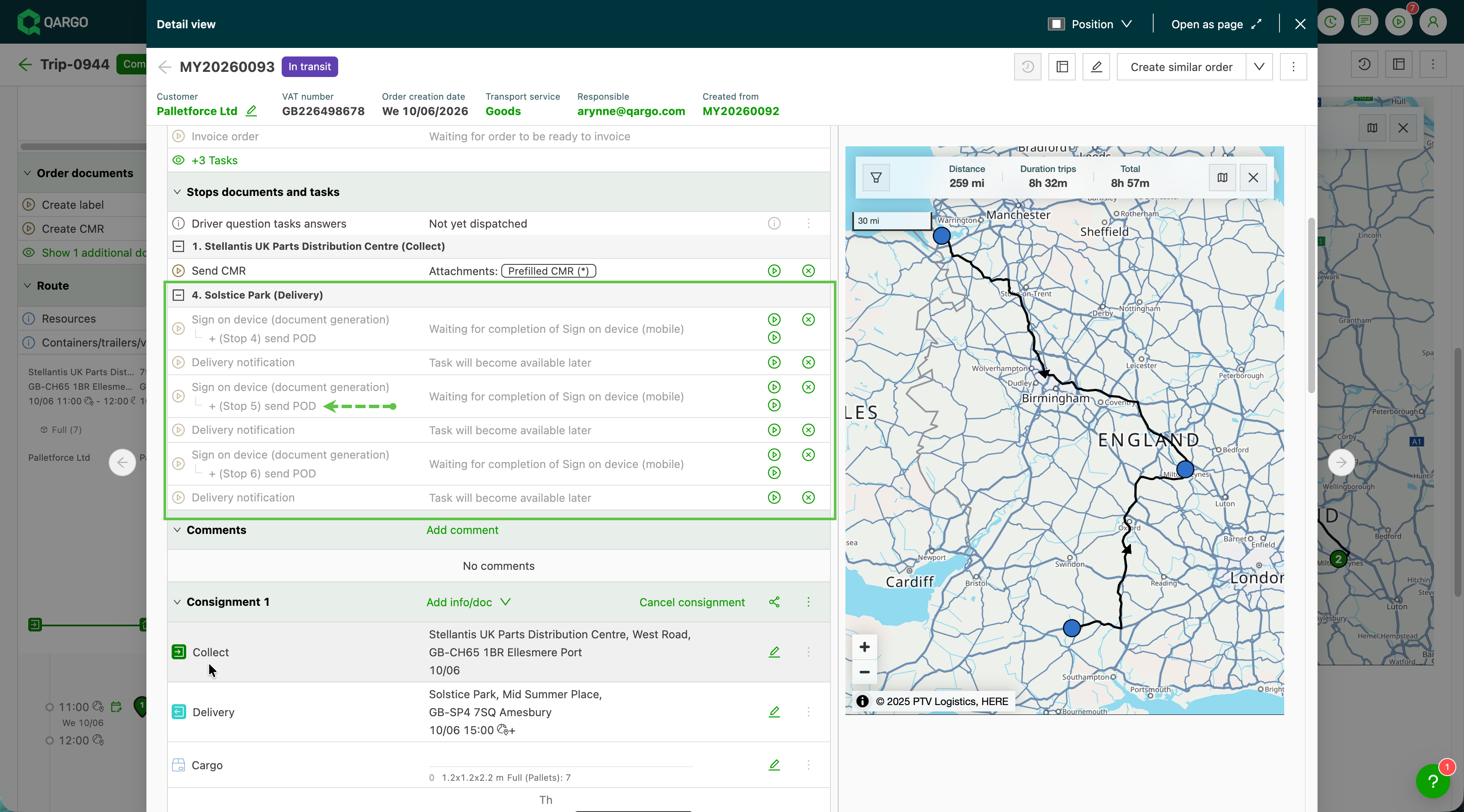
Wurde das Dokument noch nicht generiert, generiert das System es vor dem Senden automatisch. Ein separater Generierungsschritt ist nicht erforderlich.
Gesendetes Dokument prüfen
Sobald beide Schritte abgeschlossen sind, wird die Aufgabe als erledigt markiert. Das Dokument ist im Bereich Dokumente der Fahrt oder des Auftrags verfügbar.
Fehlerbehebung
| Problem | Lösung |
|---|---|
| Das Dokument ist beim Empfänger nicht angekommen | Prüfen, ob die E-Mail-Adresse des Empfängers in den Aufgabeneinstellungen oder in der Dokumentvorlage korrekt konfiguriert ist. |
| Die Aufgabe bleibt nach der Aktion „Senden“ offen | Die Seite aktualisieren und den Aufgabenstatus prüfen. Bleibt die Aufgabe offen, den Qargo Support kontaktieren. |
| Es wurde die falsche Dokumentversion gesendet | Wurde ein Dokument bereits generiert, wurde diese Version gesendet. Das Dokument neu generieren und die Aufgabe zum Senden erneut abschließen, um die aktualisierte Version zu senden. |
| Die Aktion „Senden“ ist bei der Aufgabe nicht sichtbar | Prüfen, ob es sich um eine Aufgabe vom Typ „Dokument senden“ handelt. Aufgaben, die nur generieren, enthalten keine Aktion „Senden“. |