
Aufträge – Dokumente gesammelt hochladen oder verknüpfen
Dokumente zu einem Auftrag in der Hauptplattform und über das Kundenportal hochladen. Dokumente lassen sich als einzelne Datei oder als mehrere Dateien zu einem einzelnen Auftrag hinzufügen. Alternativ können Dokumente gesammelt für mehrere Aufträge hinzugefügt werden.
Inhaltsverzeichnis
- Mehrere Dokumente zu einem einzelnen Auftrag hochladen
- Dokumente zu mehreren Aufträgen hochladen
- Dokumente vom Computer hochladen
- Dokumente anzeigen
- Vorschau von Dokumenten in Aufträgen und Stopps
- Anwendungsfälle
- Begriffe
- Integriertes Vorschaufenster öffnen
- Fehlerbehebung
- Dokumente automatisch verknüpfen
- Dokumente manuell verknüpfen
Mehrere Dokumente zu einem einzelnen Auftrag hochladen
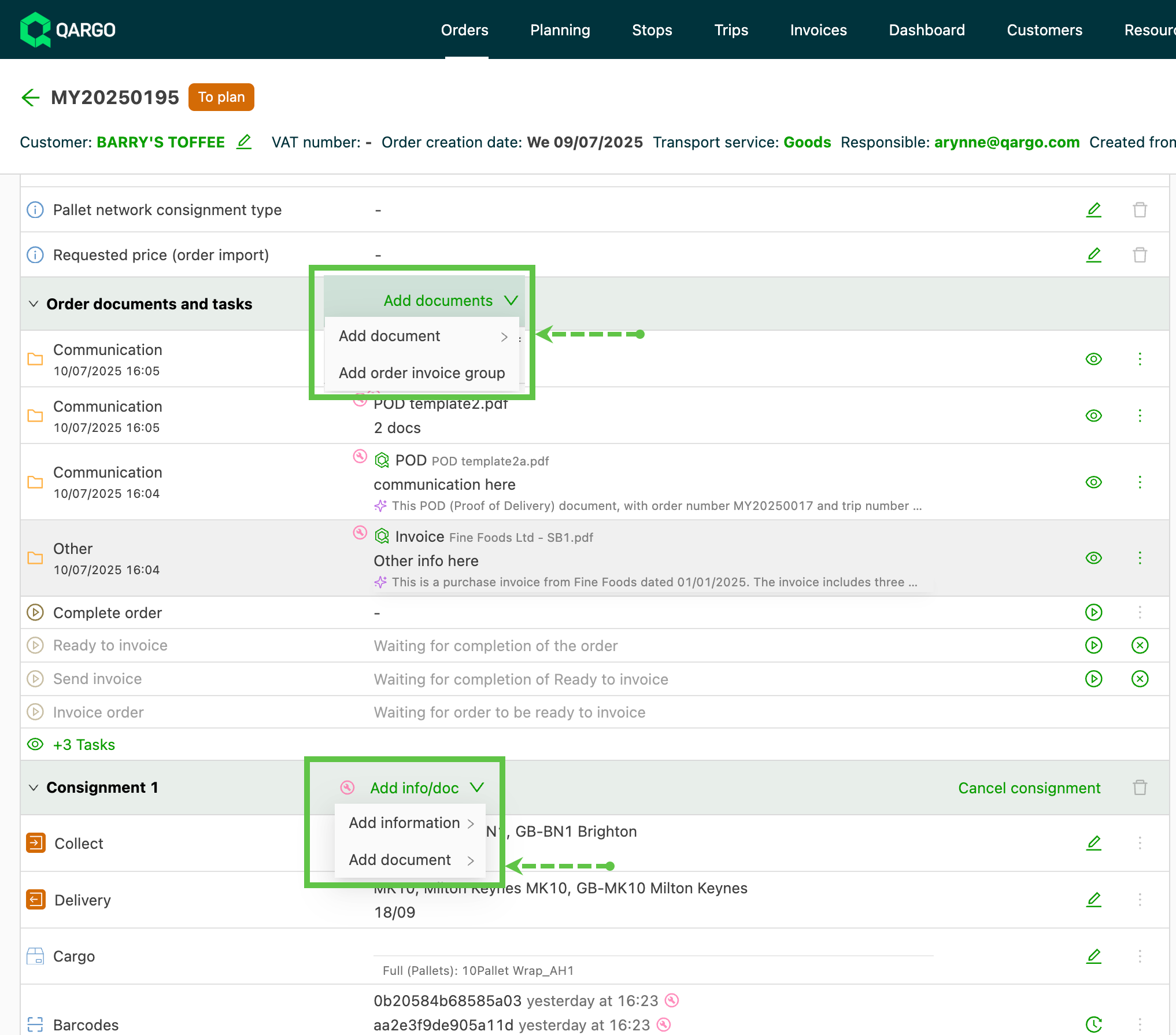
Um Dokumente zu einem einzelnen Auftrag hochzuladen, den Link Dokument hinzufügen im Bildschirm Auftragsdetails verwenden. Das funktioniert sowohl in der Hauptplattform als auch über das Kundenportal.
-
Den passenden Dokumenttyp aus der Dropdown-Liste auswählen.
-
Ein neues Fenster öffnet sich, in dem das Dokument angehängt werden kann.
- Mehrere Dokumente können ausgewählt werden (gleicher Dokumenttyp)
- Die Beschreibung gilt für alle hinzugefügten Dokumente desselben Typs
- Im selben Bildschirm kann ein neuer Dokumenttyp hinzugefügt werden
Dokumente zu mehreren Aufträgen hochladen
-
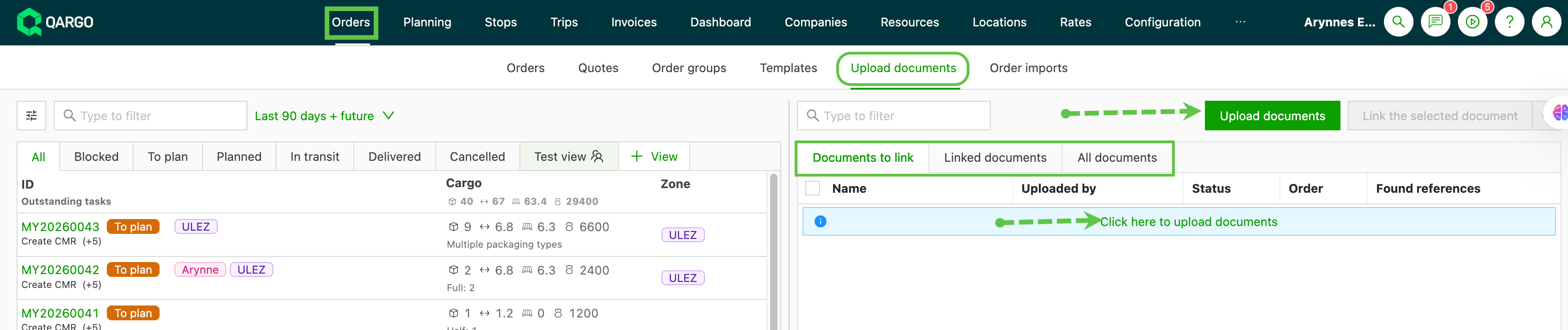
Zu Aufträge > Dokumente hochladen navigieren
-
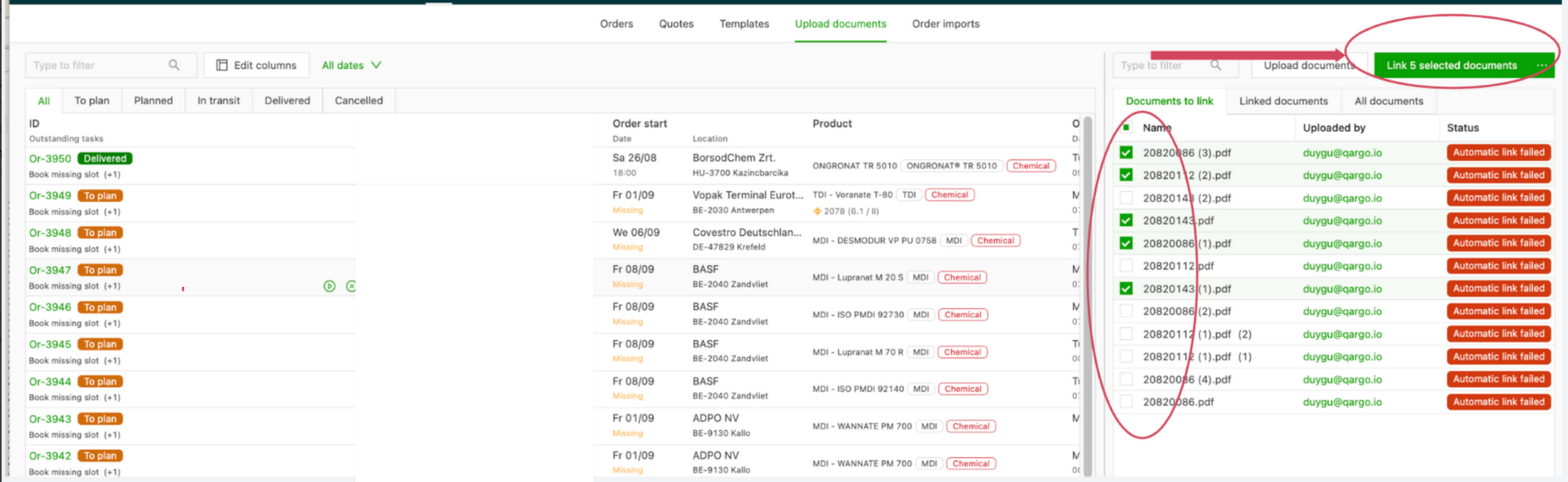
Auf die Schaltfläche „Dokumente hochladen“ klicken oder zu „Zu verknüpfende Dokumente“ wechseln
- Unabhängig von der gewählten Option öffnet sich derselbe Bildschirm
-
Auf der linken Bildschirmseite wird die Auftragslistenansicht angezeigt.
-
Auf der rechten Bildschirmseite wird der Bereich zum Hochladen von Dokumenten angezeigt.
-
Registerkarten zur Prüfung auswählen:
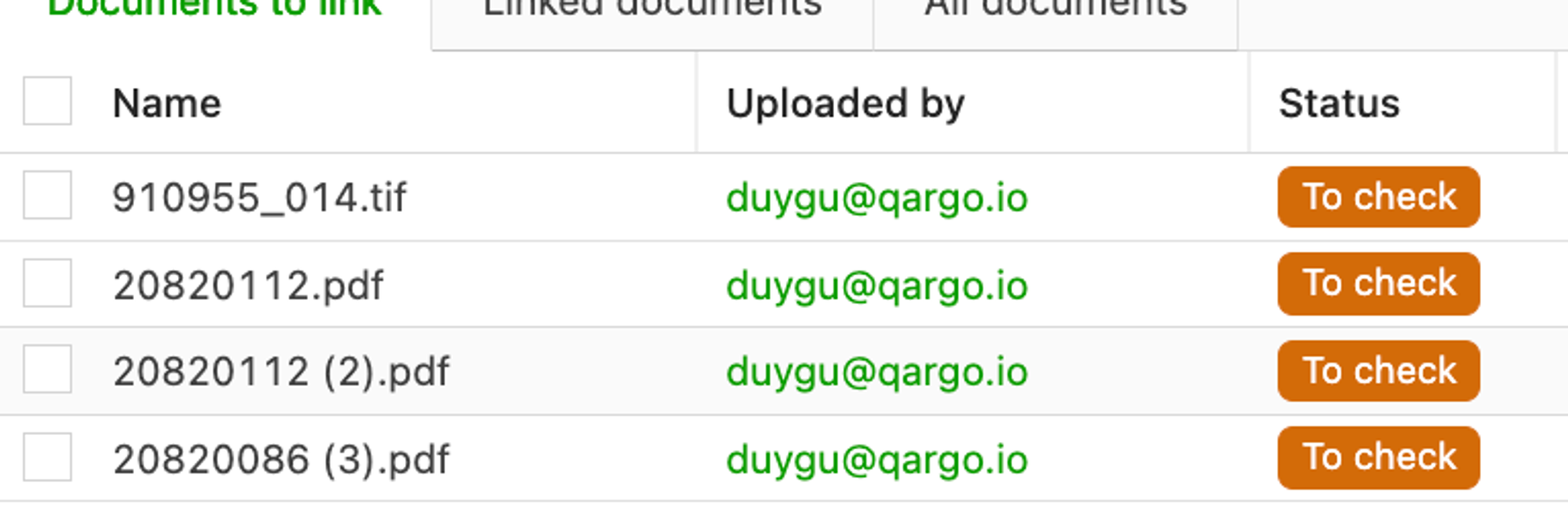
- Zu verknüpfende Dokumente: neue Dokumente zu einem Auftrag hochladen
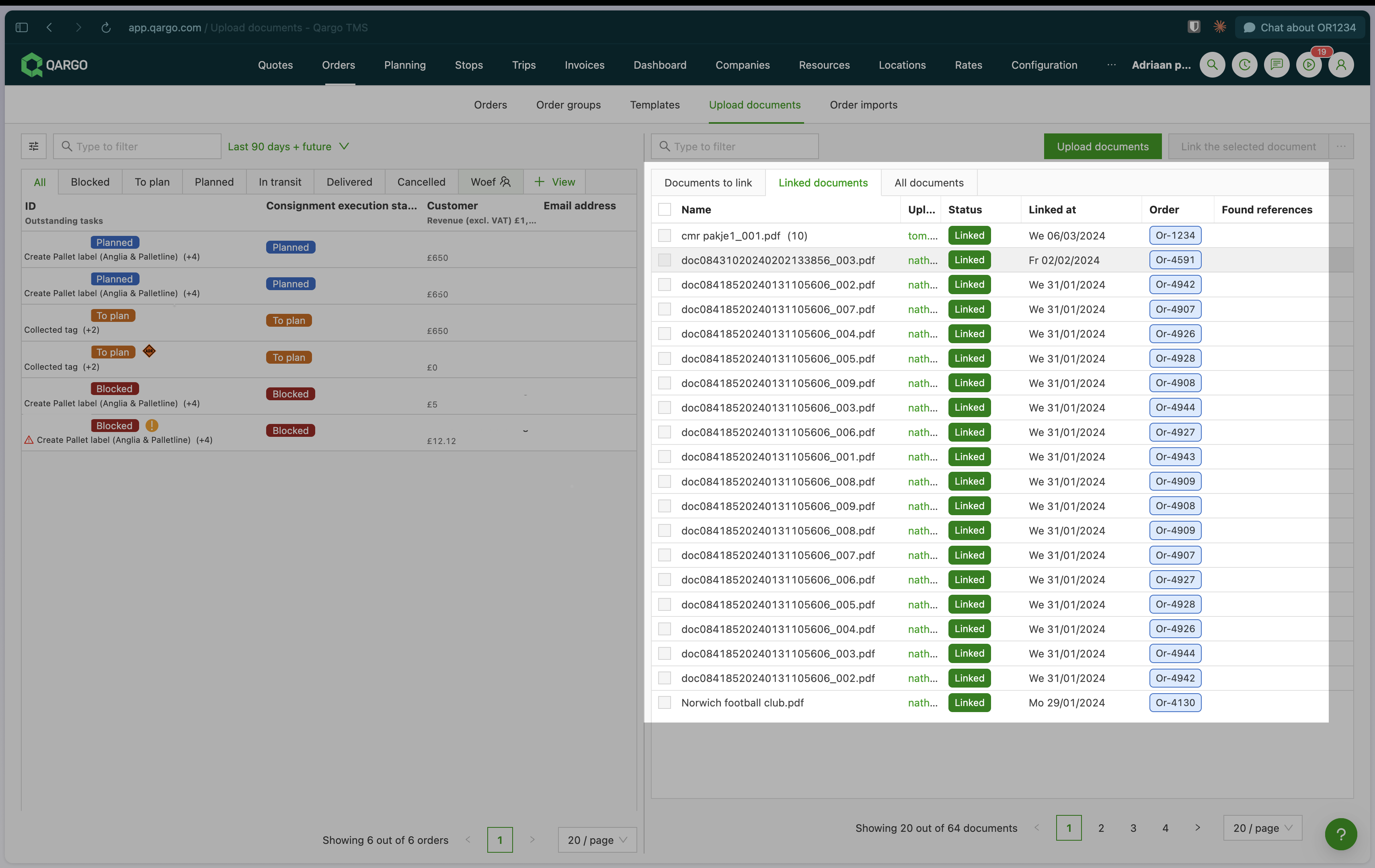
- Verknüpfte Dokumente: zeigt bereits hochgeladene Dokumente zusammen mit der E-Mail-Adresse des Nutzers, der sie hochgeladen hat.
- Alle Dokumente: zeigt alle hochgeladenen Dokumente
-
Dokumente können zu mehreren Aufträgen hinzugefügt werden
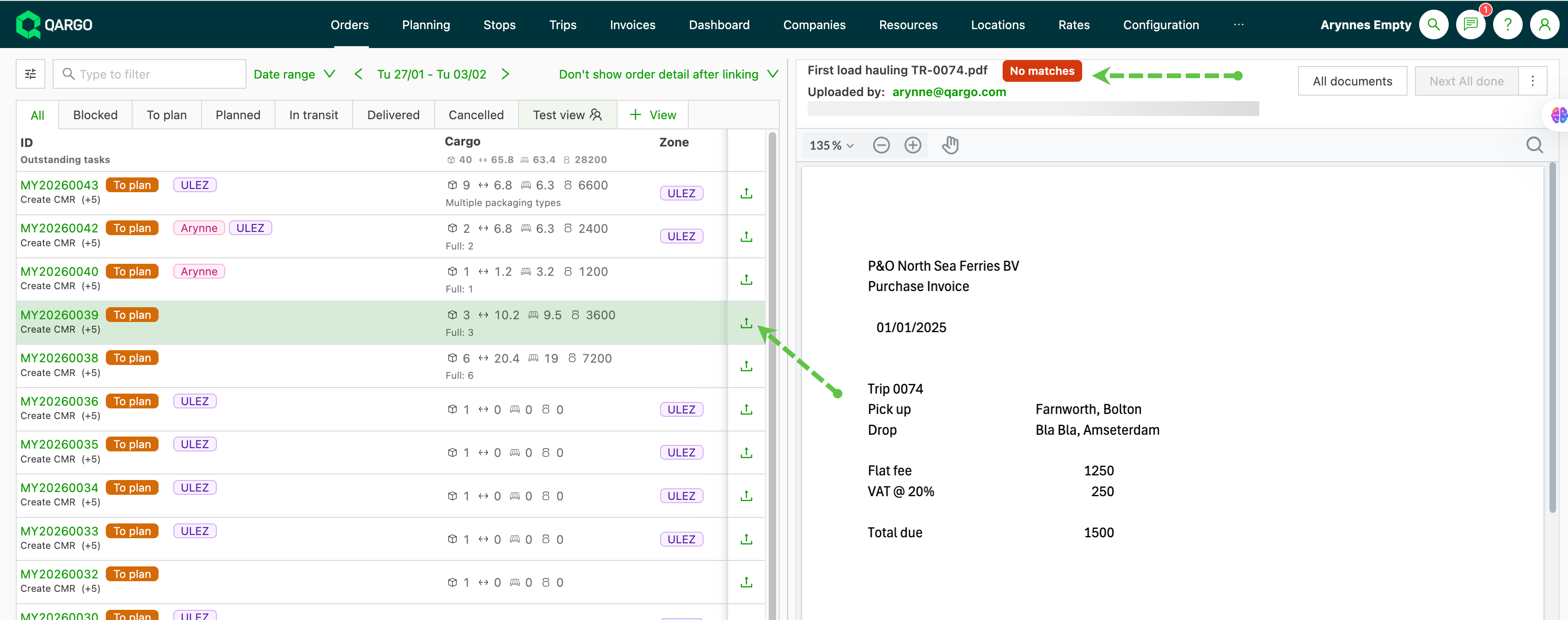
Wenn ein Dokument keinem bestehenden Auftrag automatisch zugeordnet werden kann, wird die Markierung „Keine Treffer“ angezeigt.
- Den passenden Auftrag manuell suchen und auf das Symbol Hochladen klicken, um das Dokument zum Auftrag hinzuzufügen.
Spalte „Verknüpfungsdatum“
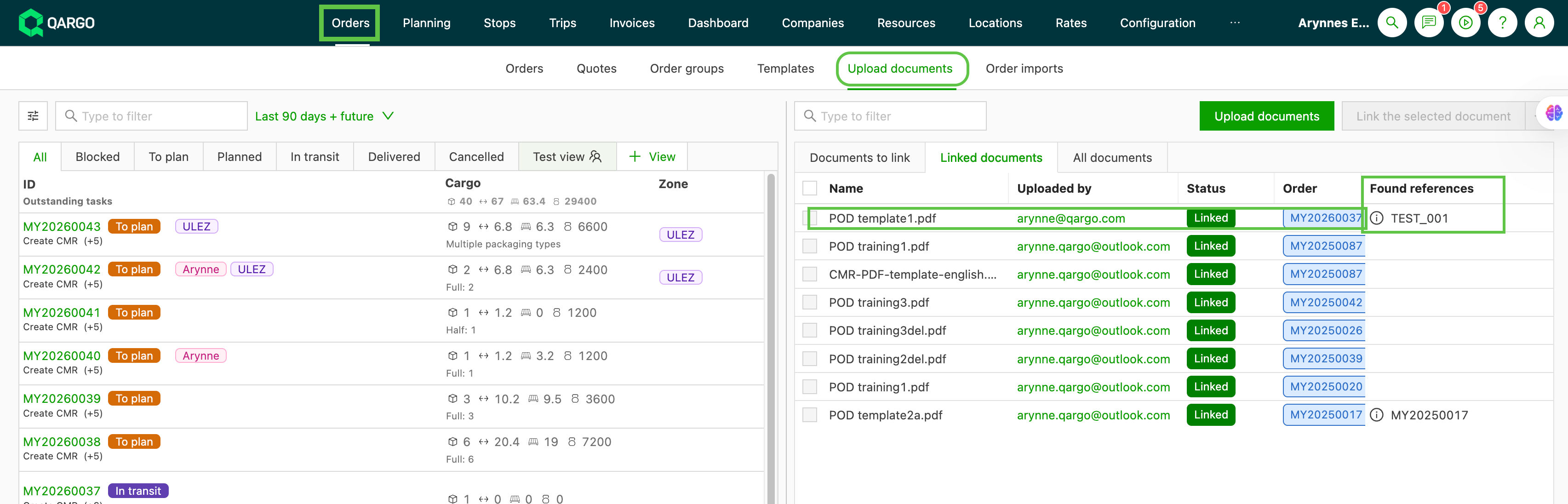
Die Registerkarte Verknüpfte Dokumente unter Aufträge > Dokumente hochladen enthält die Spalte Verknüpfungsdatum. Sie zeigt das Datum, an dem das jeweilige Dokument mit einem Auftrag verknüpft wurde. So können Mitarbeitende, die große Mengen an Dokumenten bearbeiten, auf einen Blick erkennen, wann ein Dokument verknüpft wurde, ohne einzelne Aufträge öffnen zu müssen.
- Die Spalte erscheint sowohl in der Registerkarte Verknüpfte Dokumente als auch in der Registerkarte Alle Dokumente.
- Sie befindet sich zwischen den Spalten Status und Auftrag und zeigt das Datum im Format TT/MM/JJJJ an.
- Der Wert entspricht dem Datum, an dem das Dokument mit dem Auftrag verknüpft wurde. Die Spalte dient nur der Anzeige. Ein Filter nach Verknüpfungsdatum ist in dieser Version nicht verfügbar.
Dokumente vom Computer hochladen
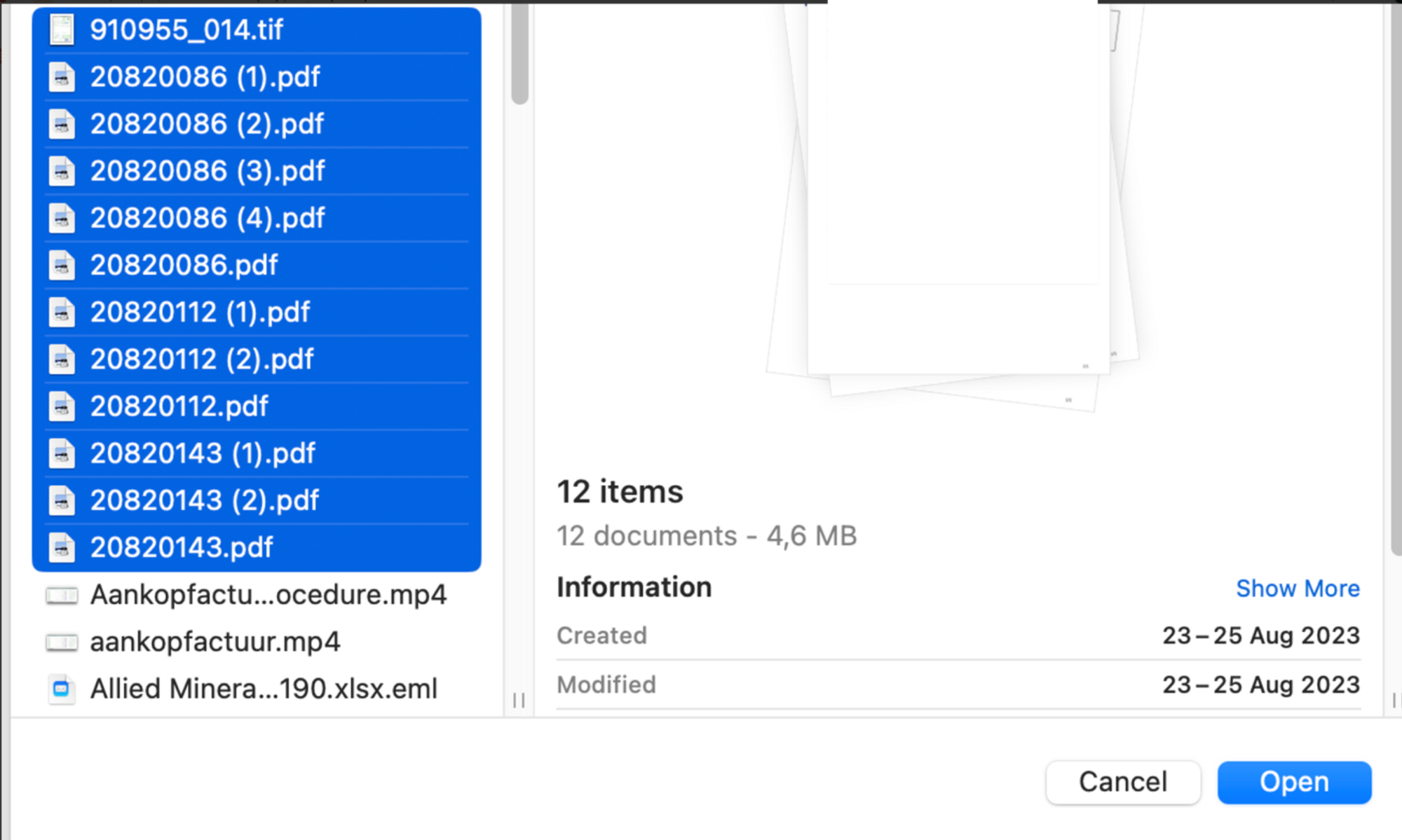
Zum Hochladen können Dokumente per Drag-and-drop hinzugefügt oder aus einem Ordner auf dem Computer ausgewählt werden.
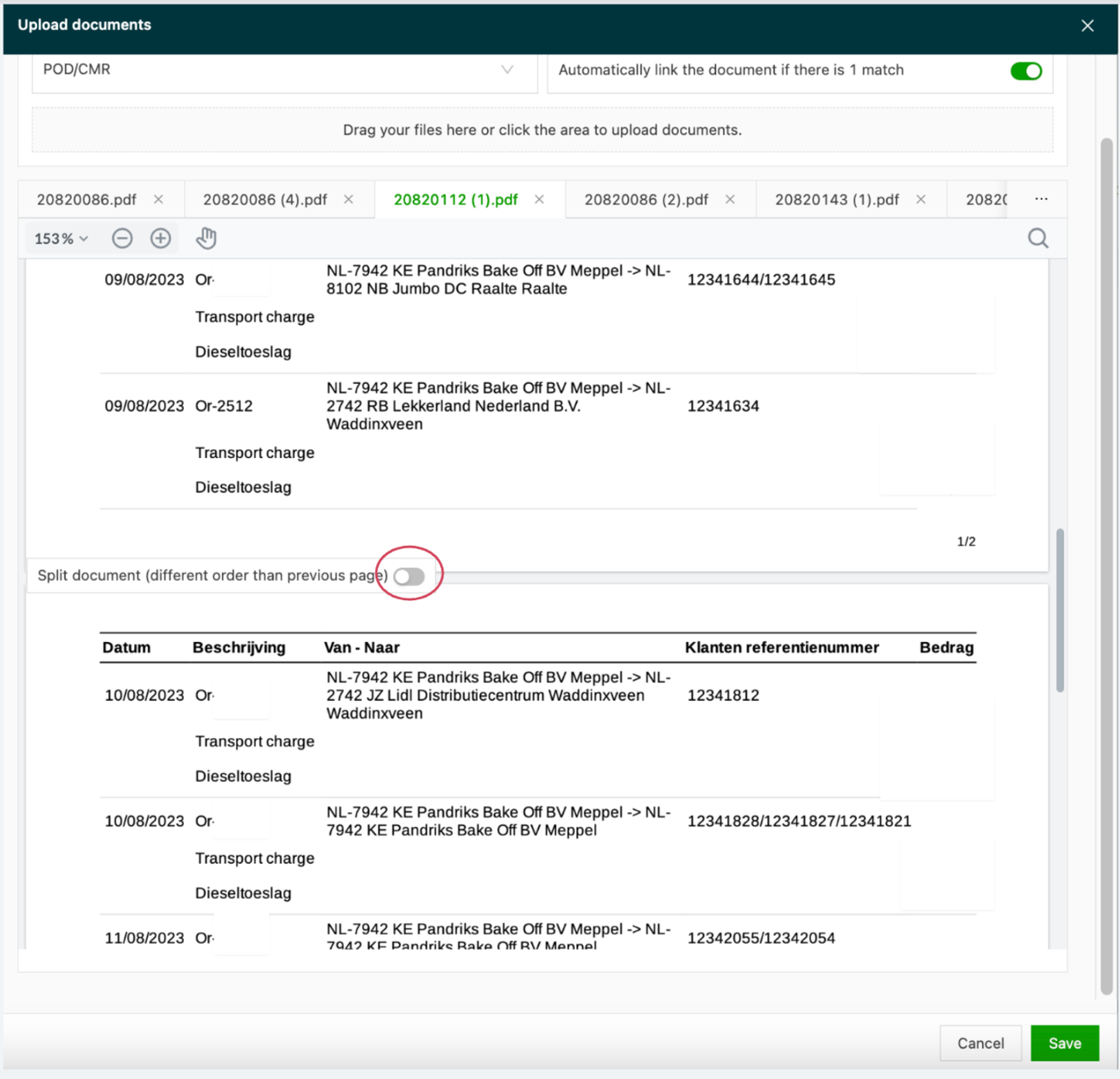
Nach dem Hochladen wird jedes hochgeladene PDF-Dokument in einer eigenen Registerkarte angezeigt. Um ein Dokument in zwei separate Dokumente aufzuteilen, den Toggle Dokument aufteilen verwenden. Danach wird das Dokument aufgeteilt und eine neue Registerkarte erstellt. Anschließend speichern.
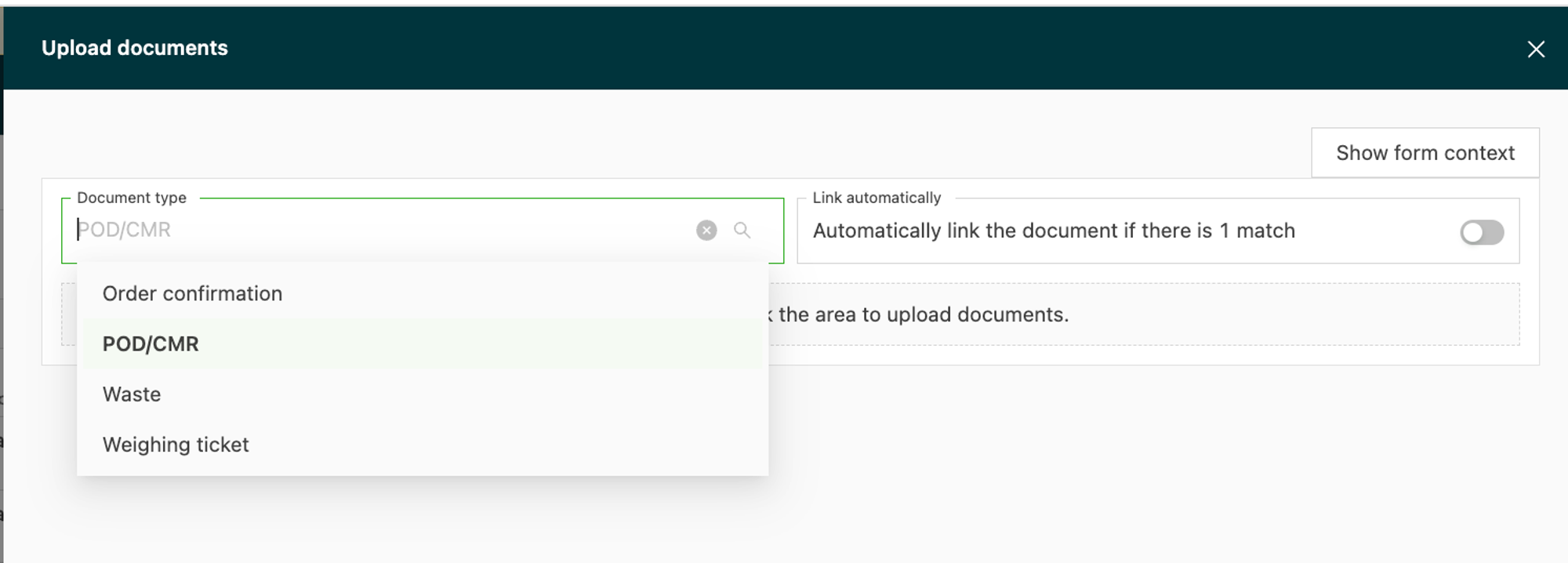
Hochzuladende Dokumenttypen
Es können vier Dokumenttypen hochgeladen werden:
- Auftragsbestätigung
- POD/CMR
- Abfall
- Wiegeschein
Dokumente anzeigen
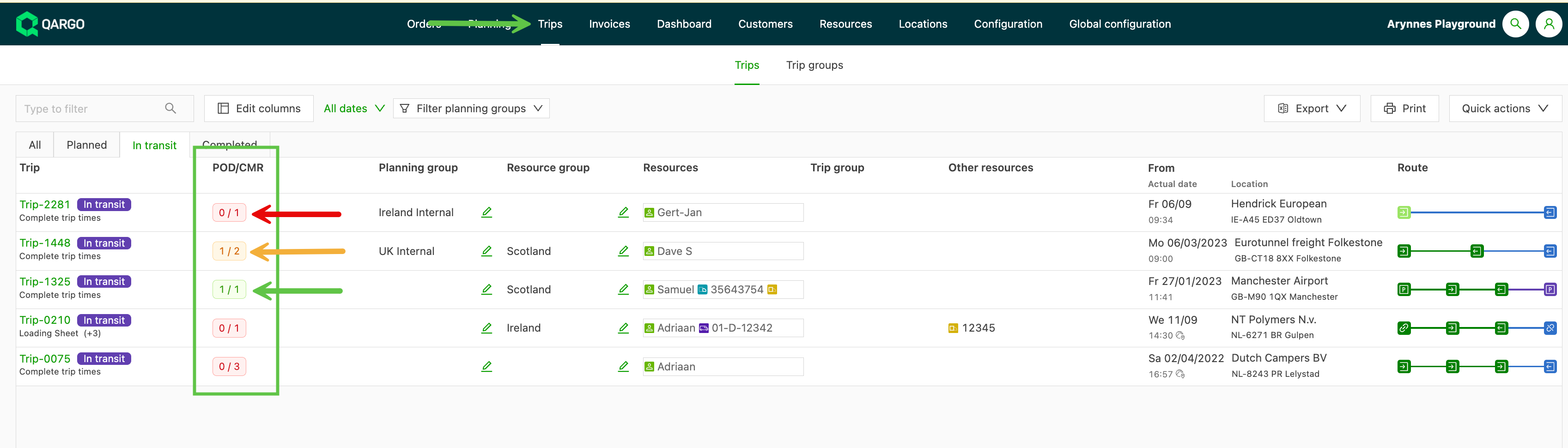
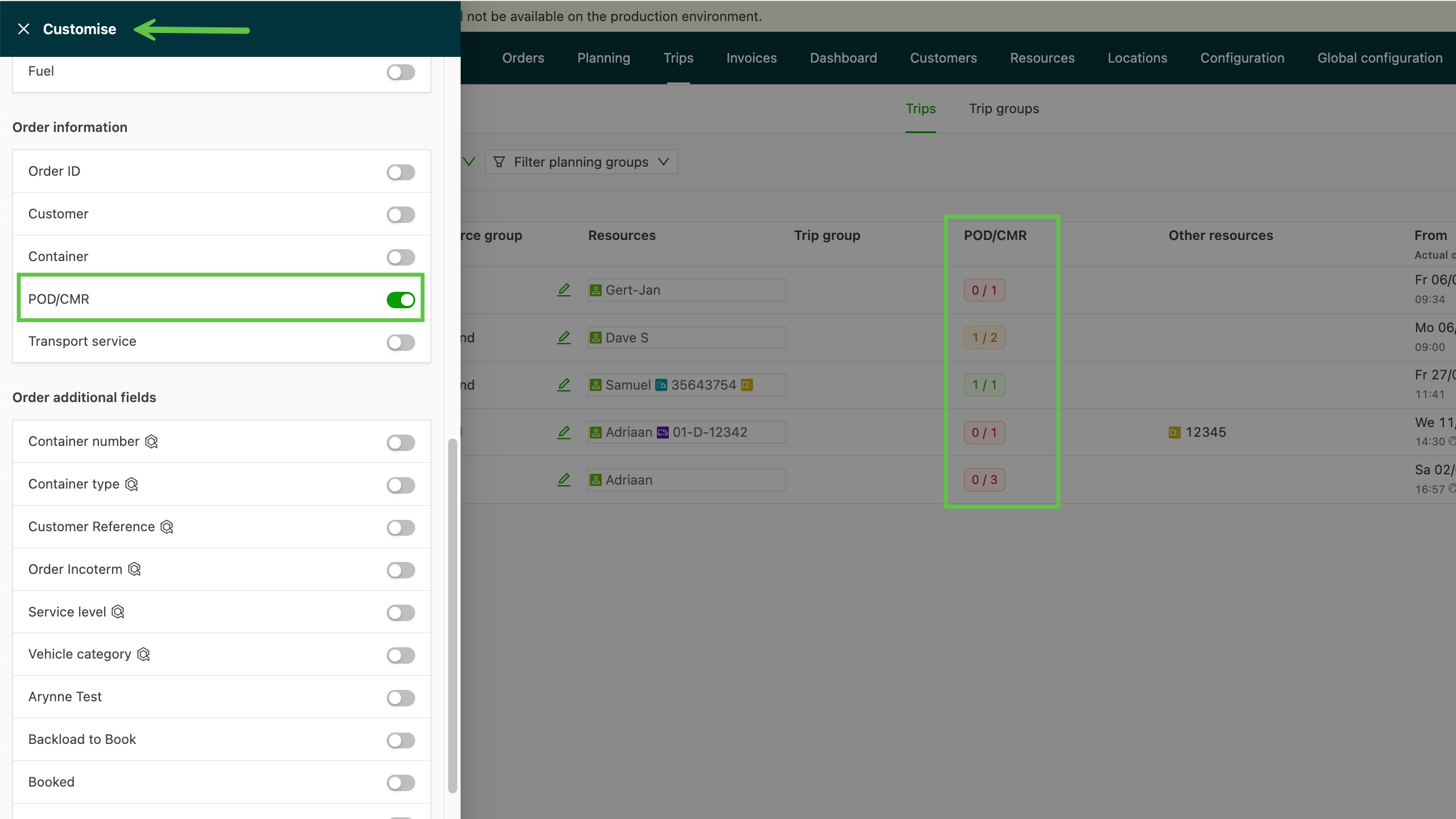
Auf einen Blick ist erkennbar, ob der POD / das CMR für einen Auftrag eingegangen ist. Werden mehrere Dokumente erwartet, vergleicht das System die Anzahl und zeigt, wie viele Dokumente im Verhältnis zu den erwarteten eingegangen sind. Eine farbcodierte Markierung erleichtert es zusätzlich, Aufträge mit fehlenden Dokumenten visuell zu erkennen.
- Rot: keine Dokumente eingegangen
- Orange: einige Dokumente eingegangen / Dokumente noch ausstehend
- Grün: alle erwarteten Dokumente eingegangen.
Vorschau von Dokumenten in Aufträgen und Stopps
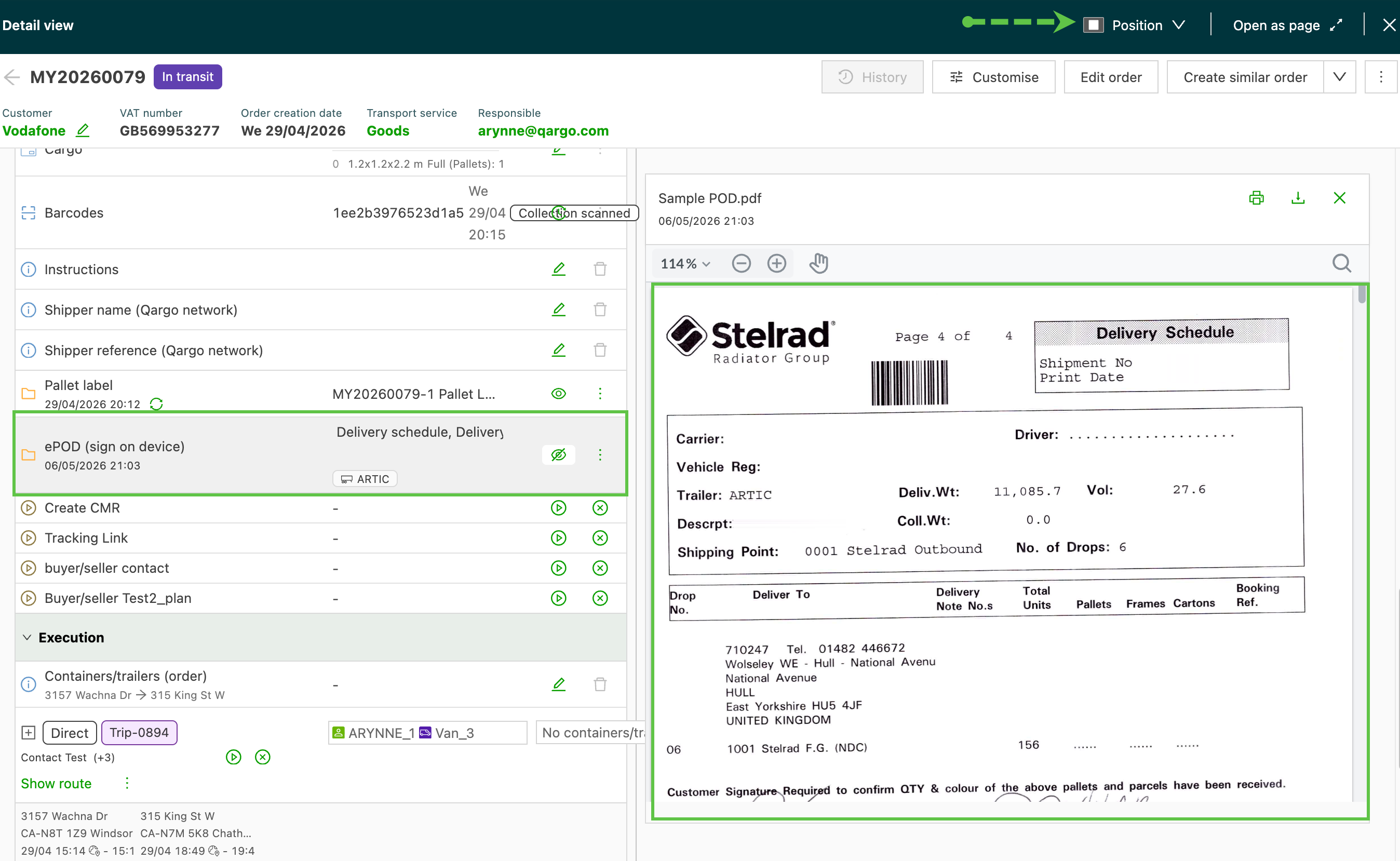
- In der Registerkarte Stopps und in der Auftragsliste ist jetzt ein integriertes Vorschaufenster für Dokumente verfügbar.
- Ein Klick auf eine POD- oder Dokumentmarkierung in einer Zeile öffnet das Dokument in einem Fenster neben der Tabelle. Ein Wechsel auf eine separate Seite ist nicht erforderlich.
- Das Fenster lässt sich an verschiedenen Positionen andocken: links, rechts, oben, unten oder in der geteilten Ansicht.
- Daten der KI-Dokumentenintelligenz (Unterschriftsstatus, Postleitzahlen, Gewicht, Referenznummern, Dokumenttyp) werden im Fenster neben dem Dokument angezeigt.
- Unterstützte Dateitypen: PDF, Bilder, Word und Excel. E-Mail-Anhänge öffnen sich in der bestehenden Ansicht für E-Mail-Threads.
Anwendungsfälle
- Teams, die vor der Rechnungsstellung PODs prüfen, können Unterschriften und Referenznummern kontrollieren, ohne ihre Position in der Stoppliste zu verlieren.
- Operations-Mitarbeitende, die Lieferbestätigungen bearbeiten, können Dokumentinhalte und KI-validierte Felder in einer einzigen Ansicht prüfen.
Begriffe
| Begriff | Definition |
|---|---|
| Integriertes Vorschaufenster | Ein in der Größe anpassbares Seitenfenster, das ein Dokument neben der Tabelle anzeigt, ohne dass ein Wechsel auf eine ganze Seite erforderlich ist |
| Geteilte Ansicht | Eine Andockposition, bei der Tabelle und Dokumentfenster gleichzeitig nebeneinander angezeigt werden |
| KI-Dokumentenintelligenz | Automatische Extraktion von Dokument-Metadaten (Unterschriftsstatus, Postleitzahlen, Gewicht, Referenznummern, Dokumenttyp), die als Validierungsmarkierungen angezeigt werden |
| POD | Proof of Delivery (Liefernachweis): ein Dokument, das bestätigt, dass Waren an einem Stopp empfangen wurden |
Integriertes Vorschaufenster öffnen
Aus der Auftragsliste
-
Navigieren zu Aufträge > Auftragslistenansicht
- Sicherstellen, dass POD/CMR unter Spalten bearbeiten eingeschaltet ist, damit die Spalte angezeigt wird
-
Klicken auf eine Dokumentmarkierung in einer Auftragszeile. Das Vorschaufenster öffnet sich neben der Tabelle.
-
Prüfen des Dokuments und der Daten der KI-Dokumentenintelligenz.
Aus der Registerkarte „Stopps“
- Navigieren zu Stopps.
- Klicken auf eine POD- oder Dokumentmarkierung in einer beliebigen Stoppzeile. Das Vorschaufenster öffnet sich rechts neben der Tabelle.
- Prüfen des Dokumentinhalts. Der Bereich KI-Dokumentenintelligenz unterhalb des Dokuments zeigt die extrahierten Felder: Unterschriftsstatus, Postleitzahlen, Gewicht, Referenznummern und Dokumenttyp.
- Navigieren zwischen mehreren Dokumenten desselben Stopps mit den Pfeilsteuerelementen im Fenster.
- Schließen des Fensters über das X-Symbol, um zur Tabelle Stopps in voller Breite zurückzukehren.
Position des Fensters anpassen
-
Klicken auf das Symbol für die Andockposition in der Kopfzeile des Fensters.
-
Auswählen einer der verfügbaren Positionen: Links, Rechts, Oben, Unten oder Geteilte Ansicht.
- In der geteilten Ansicht bleiben Tabelle und Dokument gleichzeitig in voller Breite sichtbar.
-
Ziehen der Fenstertrennlinie, um die gewünschte Breite einzustellen.
Fehlerbehebung
| Problem | Lösung |
|---|---|
| Die Liste Zuletzt besucht ist leer | In der aktuellen Browsersitzung wurden noch keine operativen Objekte geöffnet. Einen beliebigen Auftrag, eine Rechnung oder eine Fahrt öffnen, um die Liste aufzubauen. |
| Ein kürzlich geöffnetes Objekt erscheint nicht in der Liste | Die Liste enthält max. 20 Elemente. Ältere Einträge werden entfernt, sobald neue hinzukommen. Nur Objekte, die als Seitenleiste, Dialogfenster oder ganze Seite geöffnet wurden, werden erfasst. Der Schnellvorschau-Modus ist nicht enthalten. |
| Die Liste wird nicht zwischen Browsern übernommen | Der Verlauf Zuletzt besucht ist browserspezifisch. Beim Wechsel zu einem anderen Browser wird ein separater oder leerer Verlauf angezeigt. |
| Das Audit-Protokoll ist nicht mehr über die obere Navigation erreichbar | Die Schaltfläche für das Audit-Protokoll, die sich bisher in der oberen Navigationsleiste befand, wurde durch das Symbol Zuletzt besucht ersetzt. Audit-Protokolle sind stattdessen über das Nutzermenü erreichbar. |
Dokumente automatisch verknüpfen
Bei der Auswahl des Dokumenttyps besteht die Option, das Dokument automatisch zu verknüpfen, wenn genau 1 Treffer vorliegt.
Beispiel:
- Stimmt die Auftragsnummer mit dem Dokumentnamen überein, wird das Dokument automatisch mit diesem Auftrag verknüpft.
- Diese Option über den Toggle aktivieren.
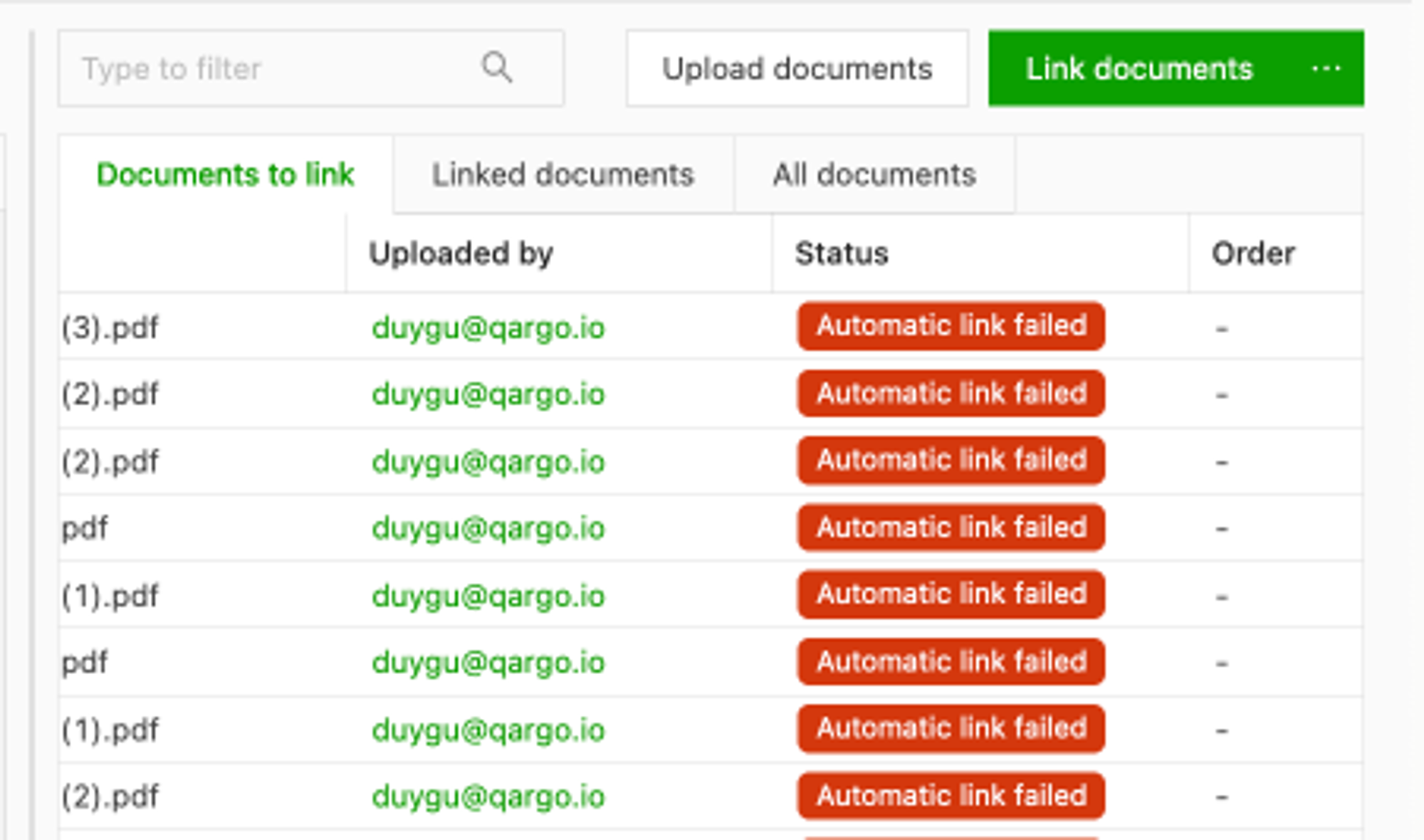
- Schlägt die automatische Verknüpfung fehl, ändert sich der Status des Dokuments in „Automatische Verknüpfung fehlgeschlagen“. Das Dokument dann manuell verknüpfen.
Dokumente manuell verknüpfen
Sobald die Dokumente korrekt aufgeteilt sind, können sie mit den Aufträgen verknüpft werden.
- Die Dokumente auswählen, die mit einem Auftrag verknüpft werden sollen
- Auf „Die (Anzahl) Dokumente verknüpfen“ klicken.
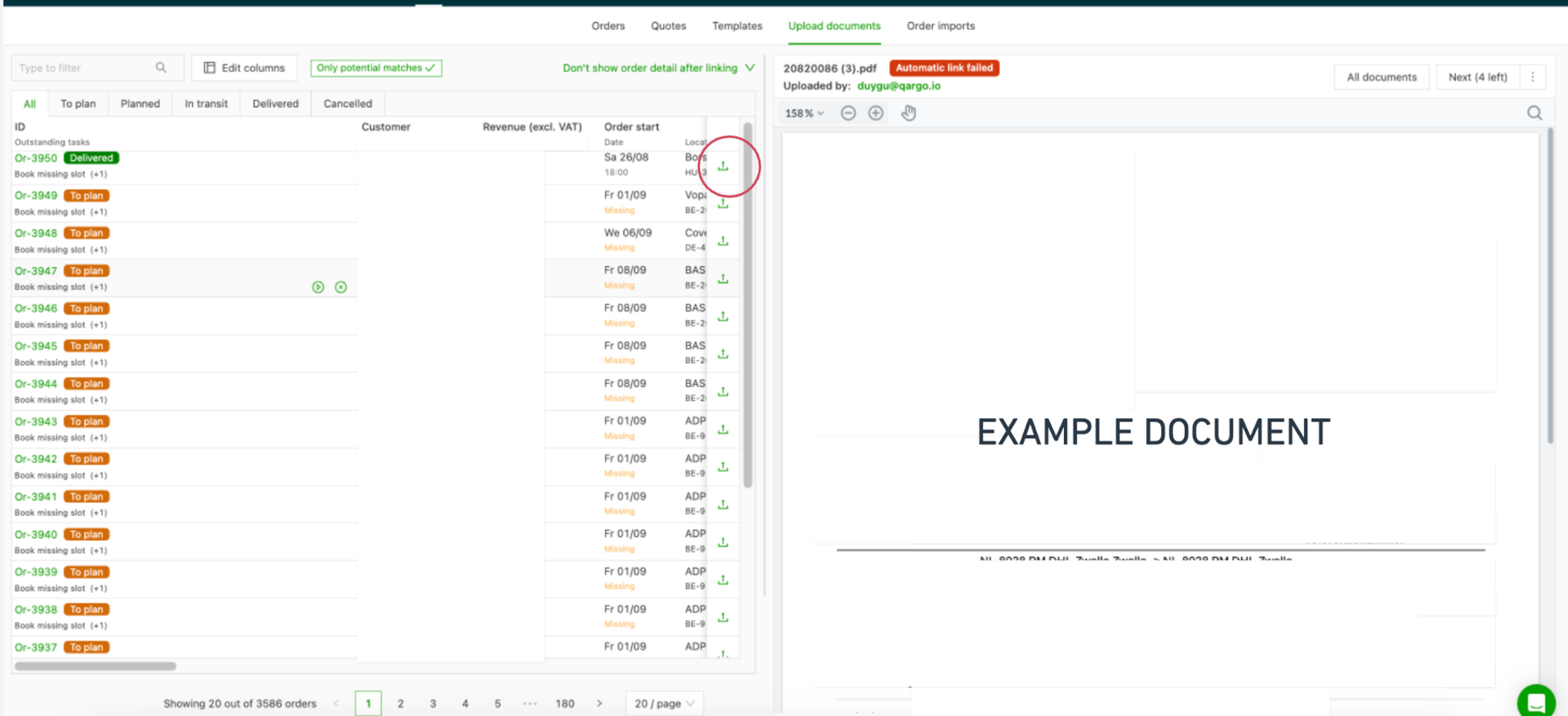
Nach der Verknüpfung werden eine Vorschau des Dokuments und die Auftragsliste nebeneinander angezeigt.
Hier lässt sich das Dokument ansehen und der zugehörige Auftrag finden.
- Das Dokument über die Schaltfläche Hochladen rechts in der jeweiligen Auftragszeile mit dem richtigen Auftrag verknüpfen.
- Nach der Verknüpfung erscheint das nächste Dokument auf der Vorschauseite.
- Den Vorgang wiederholen, bis keine Dokumente mehr zu verknüpfen sind. (Oben rechts wird angezeigt, wie viele Dokumente noch verknüpft werden müssen.)
Unter „Verknüpfte Dokumente“ wird eine Übersicht aller verknüpften Dokumente mit den erforderlichen Details angezeigt (wer das Dokument hochgeladen hat, mit welchem Auftrag es verknüpft ist usw.).
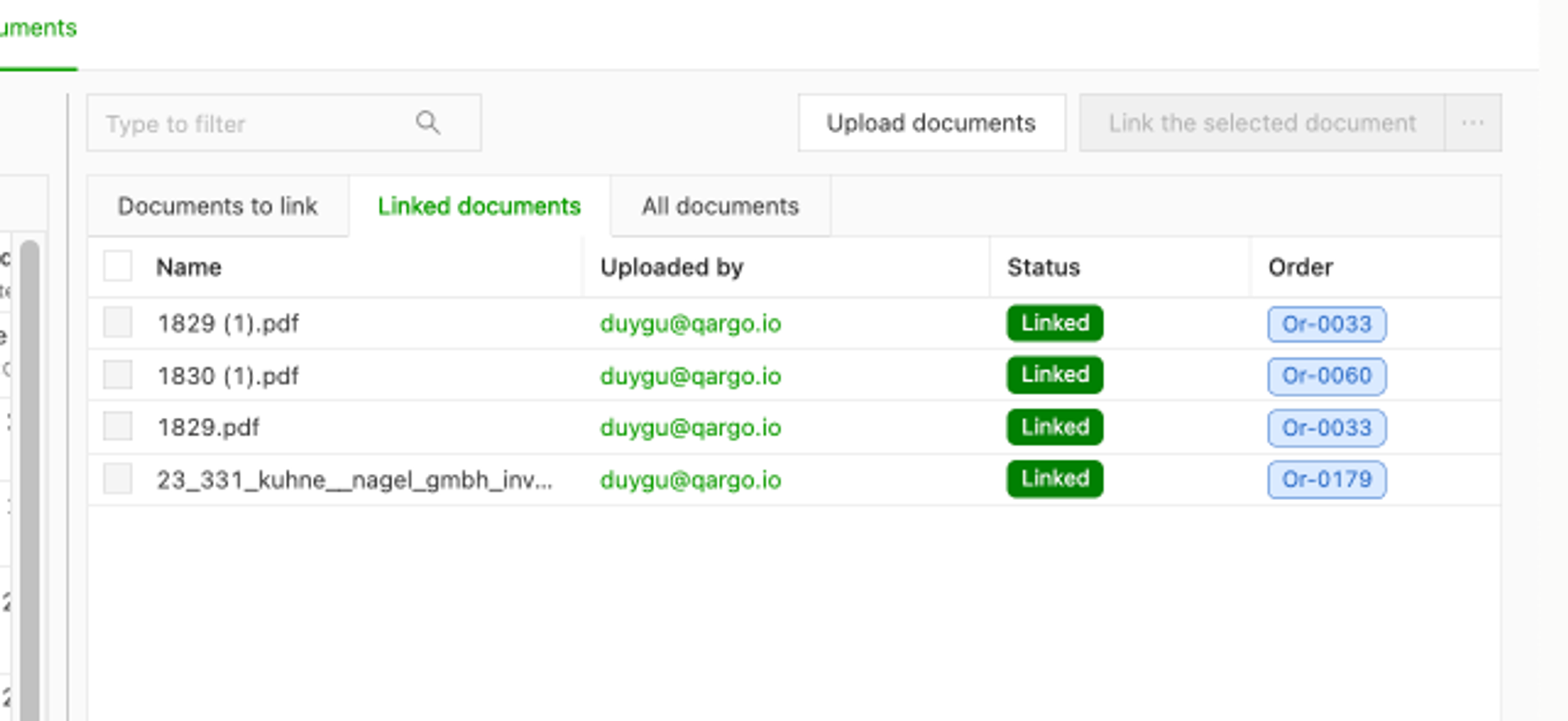
Nach der Verknüpfung lassen sich alle verknüpften Dokumente und die Auftragsnummern anzeigen, die mit diesen Dokumenten verknüpft wurden
Auftragsdetail nach der Verknüpfung anzeigen
- Festlegen, ob das Auftragsdetail nach der Verknüpfung angezeigt (oder ausgeblendet) werden soll.
- Die Option im Dropdown-Menü auswählen
- Wenn das Auftragsdetail nach der Verknüpfung angezeigt werden soll, öffnet sich die Auftragsseite automatisch, sobald das Dokument verknüpft wurde.
