
Neue Funktionen August 2025
Dieser Artikel stellt die neuen Funktionen und Verbesserungen vor, die Qargo in diesem Monat veröffentlicht hat.
Woche 1
Konfiguration: Weitere Sprachen für Nutzer verfügbar
Cross-Docking: Bessere Übersicht über geladene Paletten
Cross-Docking: Freies Scannen von Paletten zum Auftrag / Scannen zum Fahrtabschnitt
Aufträge: Filtern nach POD-Typ
Aufträge: Berechnung von Lademetern, einschließlich stapelbarer Ware
Woche 3
Geofencing für das Stoppmanagement
Aufträge – Qi-Dokumentenscan: Notizen/Anweisungen
Aufträge/Fahrten – Standortfilter nach Entfernung
Integration – Fahrerzeiten aus Transics übernehmen
Ressourcen – Verbesserte Auswahl kompatibler Ressourcen
Woche 4
Konfiguration – Mehr Flexibilität beim Preisindex-Kraftstoffzuschlag
Kunden – Transparenz beim Kreditlimit
Planung – Verbesserte Kartendarstellung
Woche 1
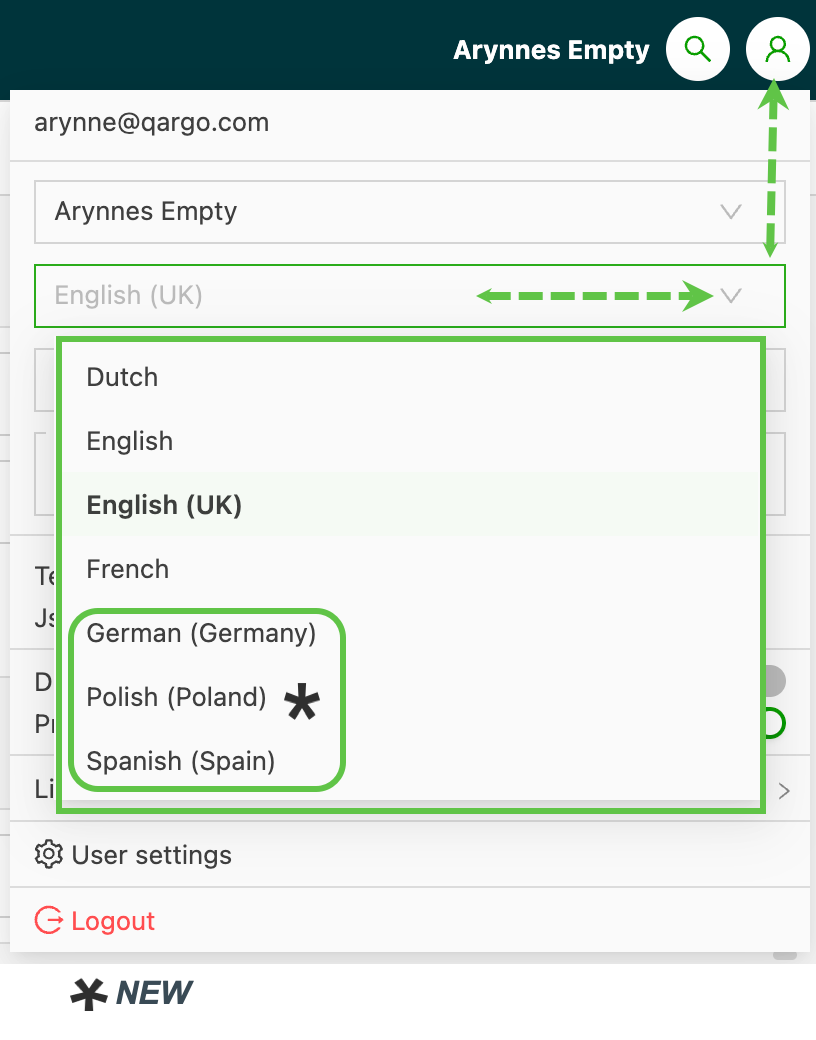
Konfiguration: Weitere Sprachen für Nutzer verfügbar
Nutzer können aus den folgenden Sprachen wählen:
- Niederländisch
- Englisch
- Englisch (UK)
- Französisch
- Deutsch*
- Polnisch*
- Spanisch*
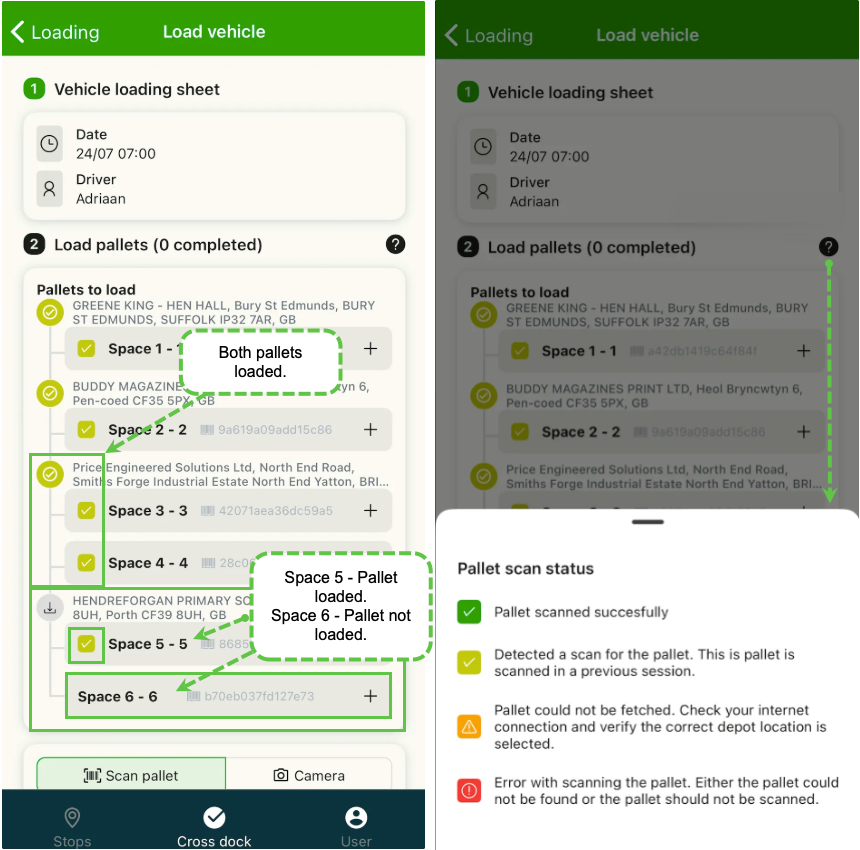
Cross-Docking-App: Bessere Übersicht über geladene Paletten
Beim Laden von Fracht im Cross-Docking werden oft nicht alle benötigten Paletten gleichzeitig geladen. Häufig kommt nur eine Palette auf einen Lkw, der später zurückkehrt, um weitere Ware zu laden.
Die Qargo Cross-Docking-App wurde aktualisiert, um die Übersicht über geladene Paletten zu verbessern. Sie zeigt klar an, welche Paletten bereits geladen wurden, und weist mit zusätzlichen Warnungen auf mögliche Fehler hin.
Dank farblicher Kennzeichnung sehen Nutzer jetzt auf einen Blick, welche Paletten geladen sind und welche noch warten.
Cross-Docking-App: Freies Scannen, um Paletten Fahrten zuzuweisen
Verfügbare Paletten lassen sich jetzt einfach per Scan einer bestehenden Fahrt zuweisen, ohne jedes Detail vorab planen zu müssen. Das reduziert Reibungsverluste in hektischen Ladeumgebungen, während Kontrolle und Rückverfolgbarkeit erhalten bleiben.
Wichtige Details:
-
Standardmäßig aktiviert: Paletten können direkt über den Bildschirm „Laden“ in der App auf Fahrten gescannt werden
-
Der Auftragsabschnitt muss den Status „Zu planen“ haben und einen gültigen Depotabschnitt enthalten
-
Zum Starten das Ladungsblatt des Fahrzeugs scannen oder die Fahrtnummer manuell eingeben
-
Bei Paletten, die der Fahrt noch nicht zugewiesen sind, erscheint vor dem Laden eine Bestätigungsabfrage
-
Erfolgreich gescannte Paletten:
- zeigen ein dunkelgrünes Häkchen
- werden der Fahrt hinzugefügt
- aktualisieren den Abschnitt mit den Details zur zugewiesenen Fahrt und Ressource
- Nach dem Scannen wird die Route der Paletten automatisch optimiert. Das spart Zeit und sorgt für eine genaue Fahrtplanung.
Ladewarnungen
Kann eine Palette nicht geladen werden, erklärt eine Meldung den Grund. Häufige Gründe sind:
- Auftragsabschnitt hat nicht den Status „Zu planen“
- Mehrere infrage kommende Abschnitte
- Fahrt nicht gefunden oder noch nicht geplant
- Kein Depot ausgewählt
Über den Link unten👇 gibt es weitere Informationen zu den neuen Scanfunktionen im Cross-Docking.
Mehr über das Scannen im Cross-Docking erfahren
Aufträge/Fahrten: Filtern nach POD-Typ
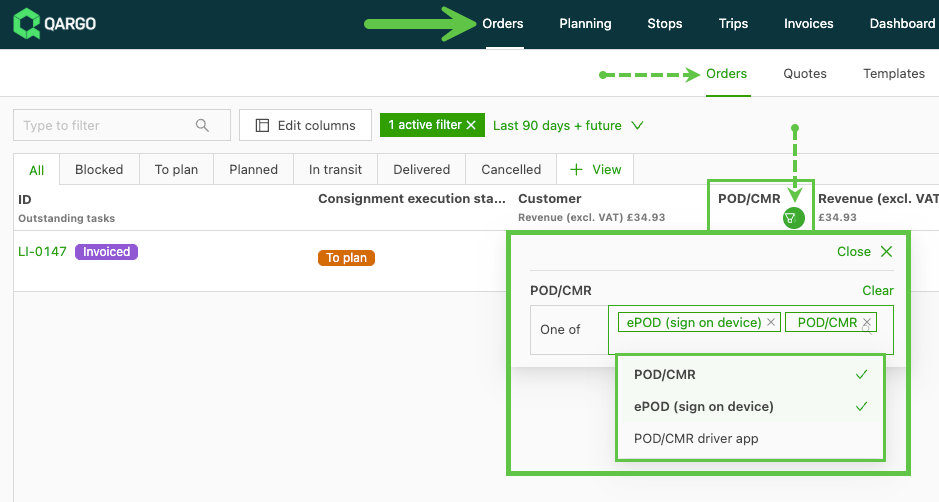
Die Übersicht über POD-Dokumente wurde verbessert: Auf den Seiten Aufträge und Fahrten gibt es jetzt erweiterte Filter für diese Spalte.
- In der Auftragsliste wurde der Spalte POD/CMR ein Filter hinzugefügt, mit dem Nutzer nach dem Typ des POD filtern können.
-
Die Optionen sind:
- ePOD
- POD/CMR
- POD/CMR Fahrer-App
-
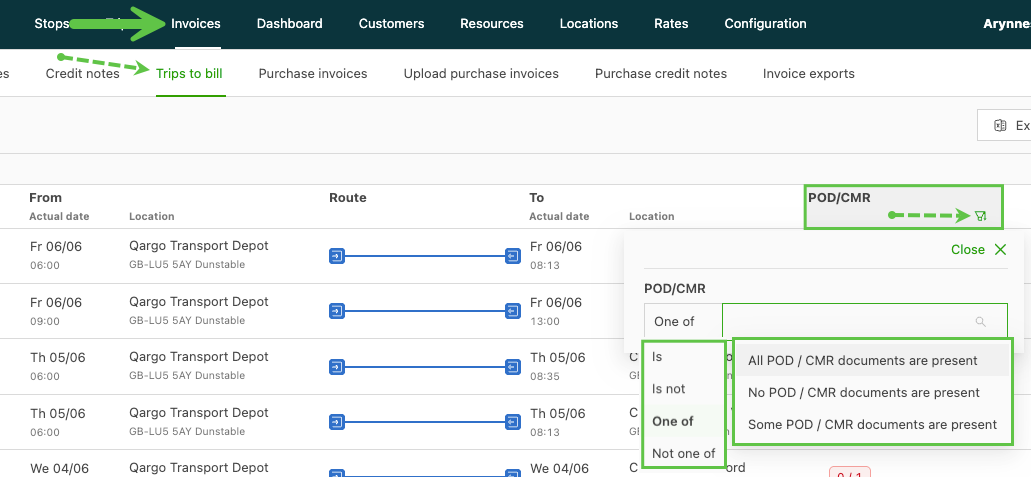
In den Ansichten Fahrten und Abzurechnende Fahrten bietet der Filter der Spalte POD/CMR folgende Optionen:
- Alle POD-/CMR-Dokumente sind vorhanden
- Keine POD-/CMR-Dokumente sind vorhanden
- Einige POD-/CMR-Dokumente sind vorhanden
-
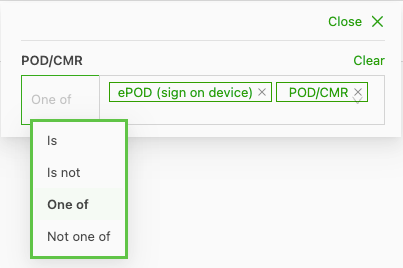
Die Filteroptionen sind:
- Einer von: Eine oder mehrere Optionen aus der Liste auswählen (durch ein Häkchen gekennzeichnet). Nur die ausgewählten Optionen werden angezeigt.
- Ist: Eine einzelne Option aus der Liste auswählen. Nur die ausgewählte Option wird angezeigt.
- Ist nicht: Eine einzelne Option aus der Liste auswählen. Die ausgewählte Option wird aus den angezeigten Ergebnissen ausgeschlossen.
- Keiner von: Eine oder mehrere Optionen aus der Liste auswählen (durch ein Häkchen gekennzeichnet). Die ausgewählten Optionen werden aus den angezeigten Ergebnissen ausgeschlossen.
Aufträge: Ladeberechnungen erstellen
Frachtpreise hängen oft davon ab, wie effizient die Fracht geladen wird. Bisher mussten Nutzer diese Kennzahlen manuell berechnen. Das kostete Zeit und war fehleranfällig.
Jetzt lassen sich eigene Ladeberechnungen erstellen, die Werte automatisch ausfüllen für:
- Lademeter (LM)
- Palettenstellplätze
Diese Berechnungen basieren auf den Abmessungen der Packstücke (Höhe, Länge, Breite und Gewicht), die direkt auf der Seite für die Auftragseingabe erfasst werden.
Warum das wichtig ist
- Weniger manuelle Eingaben und Formelfehler
- Effizientere Abläufe bei der Preisberechnung
- Unterstützung für stapelbare und nicht stapelbare Konfigurationen
- Intelligentere Auftragseingabe für interne Nutzer und Nutzer des Kundenportals
Die Konfiguration ist schnell und einfach!
Verwendung in Aufträgen
- Beim Erstellen eines Auftrags im Bereich Fracht auf „Stückabmessungen hinzufügen“ klicken
- Bei Verwendung vordefinierter Packstückgrößen können Werte bereits vorausgefüllt sein
- LM und Palettenstellplätze werden in Grün mit dem Hinweis „Nach dem Speichern berechnet“ angezeigt
Über den Link unten👇 gibt es weitere Informationen zum Erstellen und Verwenden dieser Berechnungen.
:::
Woche 3
Geofencing für das Stoppmanagement
Qargo unterstützt jetzt Geofencing. Damit wird automatisch erkannt, wenn Fahrzeuge festgelegte Bereiche um Standorte herum betreten oder verlassen. Diese Funktion verbessert die Genauigkeit von Stopps: Ankunfts- und Abfahrtszeiten werden anhand von Geofence-Auslösern automatisch ausgefüllt, sodass weniger manuelle Eingaben durch Fahrer nötig sind.
Geofencing lässt sich auf Mandanten- und auf Standortebene konfigurieren und bietet:
- Zuverlässigere Stopp-Aktualisierungen mit genauen Zeitstempeln
- Automatischen Abschluss von Stopps (bei Nutzung von Telematik)
- Bessere ETA-Berechnungen und weniger Anrufe zwischen Fahrer und Büro
- Anpassbaren Geofence-Radius und Abweichungsschwellen
Geofencing erfasst Ankunfts- und Abfahrtsdaten nahtlos und hebt Abweichungen hervor, sobald sie auftreten. So erhalten Operations-Teams einen genaueren Echtzeit-Überblick über die Leistung bei Stopps.
Über den Link unten👇 gibt es weitere Informationen zu Geofencing in Qargo.
Aufträge – Qi-Dokumentenscan: Notizen/Anweisungen
Beim Erstellen eines Auftrags aus einer hochgeladenen Auftragsbestätigung werden jetzt neue wichtige Felder gescannt und hilfreiche Vorschläge angeboten.
- Beschreibungen und zusätzliche Anweisungen: Vorschläge werden automatisch anhand relevanter Inhalte im hochgeladenen Dokument erstellt.
- Intelligente Datenerfassung: Der Dokumentenscanner erkennt Zahlenwerte, Adressen, Datums- und Zeitangaben, die bei der Auftragserstellung verwendet werden können.
- Vorschläge direkt im Feld: Diese Vorschläge erscheinen direkt in den jeweiligen Feldern und lassen sich schnell prüfen und einfach übernehmen.
Mit diesem Update wird die Auftragserstellung schneller, genauer und weniger manuell. In wenigen Klicks wird so aus einem Dokument ein Auftrag.
Aufträge/Fahrten – Standortfilter nach Entfernung
Mit der Filteroption Koordinaten lassen sich Aufträge schnell und einfach anhand von Standorten auswählen. Diese Option öffnet eine Kartenvorschau, in der der Nutzer manuell einen Bereich festlegen kann.
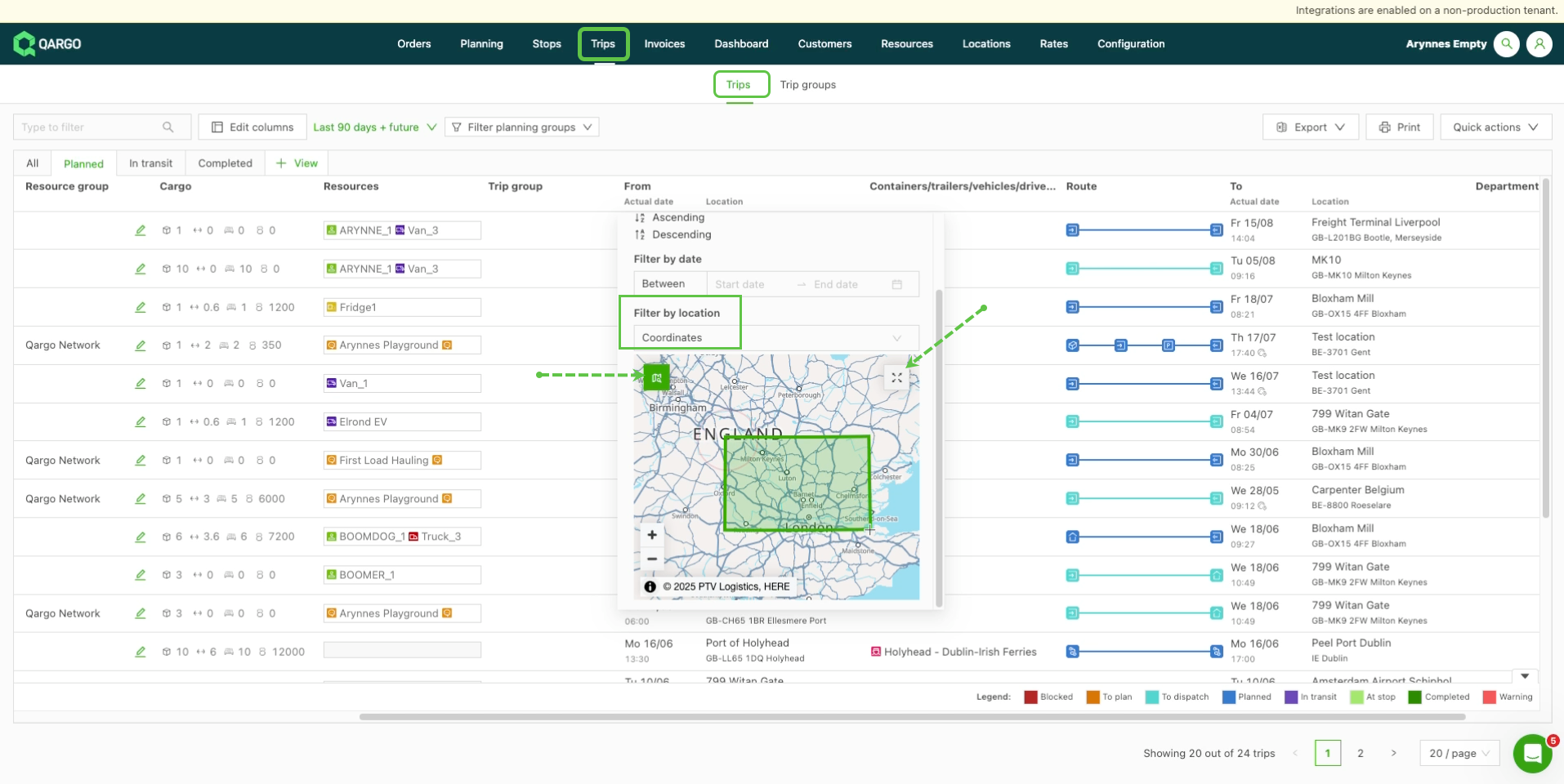
- Sobald der Bereich auf der Karte markiert ist, werden alle Aufträge mit Standorten in diesem Bereich ausgewählt und angezeigt.
- Über das Symbol oben rechts lässt sich die Karte vergrößern. In der größeren Ansicht kann die Karte nach Bedarf verschoben und gezoomt werden.
Über den Link unten👇 gibt es weitere Informationen zum Filtern von Daten in den Auftragsansichten.
Integration – Pausen-, Ruhe- und Lenkzeiten der Fahrer in Qargo einsehen
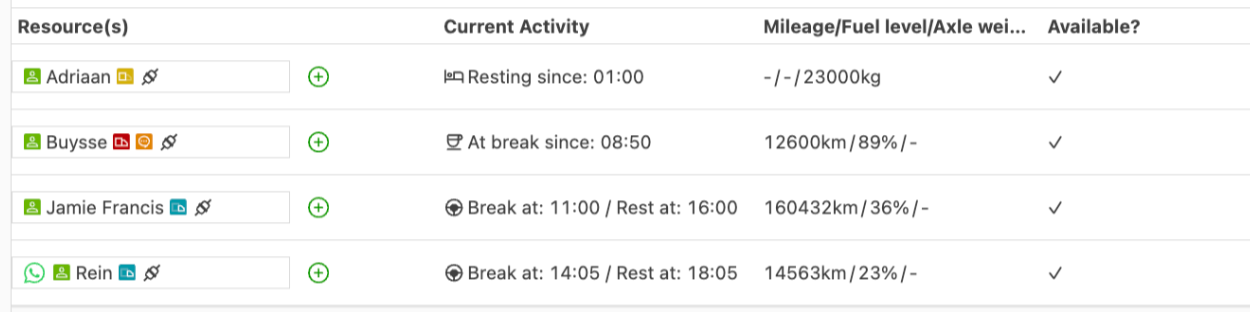
Nutzer können Aktivitätsdaten der Fahrer jetzt direkt in Qargo einsehen, wenn eine Verbindung zu einem unterstützten FMS-Anbieter besteht.
Mit diesem Update können Qargo-Nutzer mit Transics-Integration Folgendes verfolgen:
- Aktuelle Lenkzeit
- Aktuelle Pausenzeit
- Aktuelle Ruhezeit
- Nächste fällige Pause
- Nächste fällige Ruhezeit
Zusätzlich sind Telemetriedaten der Fahrzeuge verfügbar, darunter:
- Aktueller Kilometerstand (Standard)
- Aktueller Kraftstoffstand (Standard)
- Achsgewicht (optional, Aktivierung erforderlich)
Einfache Konfiguration
Um diese Funktionen zu aktivieren, einfach die Transics-ID im entsprechenden Fahrer- oder Trailerprofil in Qargo hinzufügen. Nach dem Speichern werden Fahrer- und Fahrzeugdaten nahtlos synchronisiert, sofern die Informationen im FMS verfügbar sind.
FAQ – Pausen-, Ruhe- und Lenkzeiten der Fahrer einsehen
Ressourcen – Verbesserte Auswahl kompatibler Ressourcen
Kompatible Ressourcen für die Auftragseingabe und die Berechnung der Fahrtkosten lassen sich jetzt einfacher einrichten und ändern.
-
Unter Tarife > Auftragseingabe kann eine „kompatible Ressource“, sofern diese Option verfügbar ist, einfach in der Tabelle im Bereich Konfiguration hinzugefügt werden.
-
Die Ressourcen sind nach Typ sortiert (Fahrzeug, Fahrer, Container, Subunternehmer, Intermodale Verbindungen).
-
In die Zeile klicken oder das Symbol Bearbeiten verwenden, um die Tabelle zu öffnen und die Ressource(n) auszuwählen
- Eine, mehrere oder alle mit einem einfachen Klick auswählen
- Unter Tarife > Kostenberechnung Fahrten werden im Bereich „Verknüpfte Ressourcen“ die Optionen für den Ressourcentyp angezeigt, wenn der Toggle „Preisliste für alle verwenden“ deaktiviert ist.
- In die entsprechende Zeile klicken, um die Ressourcentypen zu öffnen
- Eine, mehrere oder alle mit einem einfachen Klick auswählen.
Woche 4
Konfiguration – Mehr Flexibilität beim Preisindex-Kraftstoffzuschlag
Ein Preisindex lässt sich jetzt direkt an den Kraftstoffanteil der Transportgebühren koppeln. Das sorgt für eine genauere Kostenzuordnung und eine dynamische Verwaltung von Zuschlägen entsprechend den Schwankungen der Kraftstoffpreise.
-
Konfiguration des Kraftstoffanteils in %:
- Den Anteil der gesamten Transportkosten festlegen, der auf Kraftstoff entfällt (
Fuel: % of the total cost). - Bis zu 100 % der Gebühr als Kraftstoffkosten zuordnen.
- Flexibel jeden beliebigen Prozentsatz festlegen (z. B. 50 % der Gebühr = Kraftstoffkosten).
- Den Anteil der gesamten Transportkosten festlegen, der auf Kraftstoff entfällt (
Automatische Berechnung des Zuschlags:
Das System berechnet den Zuschlag dynamisch mit folgender Formel:
(Index Value - Base Value) / Base Value * Fuel % = Price Index RateVorteile
- Transparente und konfigurierbare Zuordnung der Kraftstoffkosten.
- Flexibel anpassbare Prozentsätze für den Kraftstoffzuschlag je Vertrag oder Service.
- Automatische, genaue Zuschlagsberechnungen, die direkt auf Aufträge angewendet werden.
Mehr über den Kraftstoffzuschlag erfahren
Kunden – Transparenz beim Kreditlimit
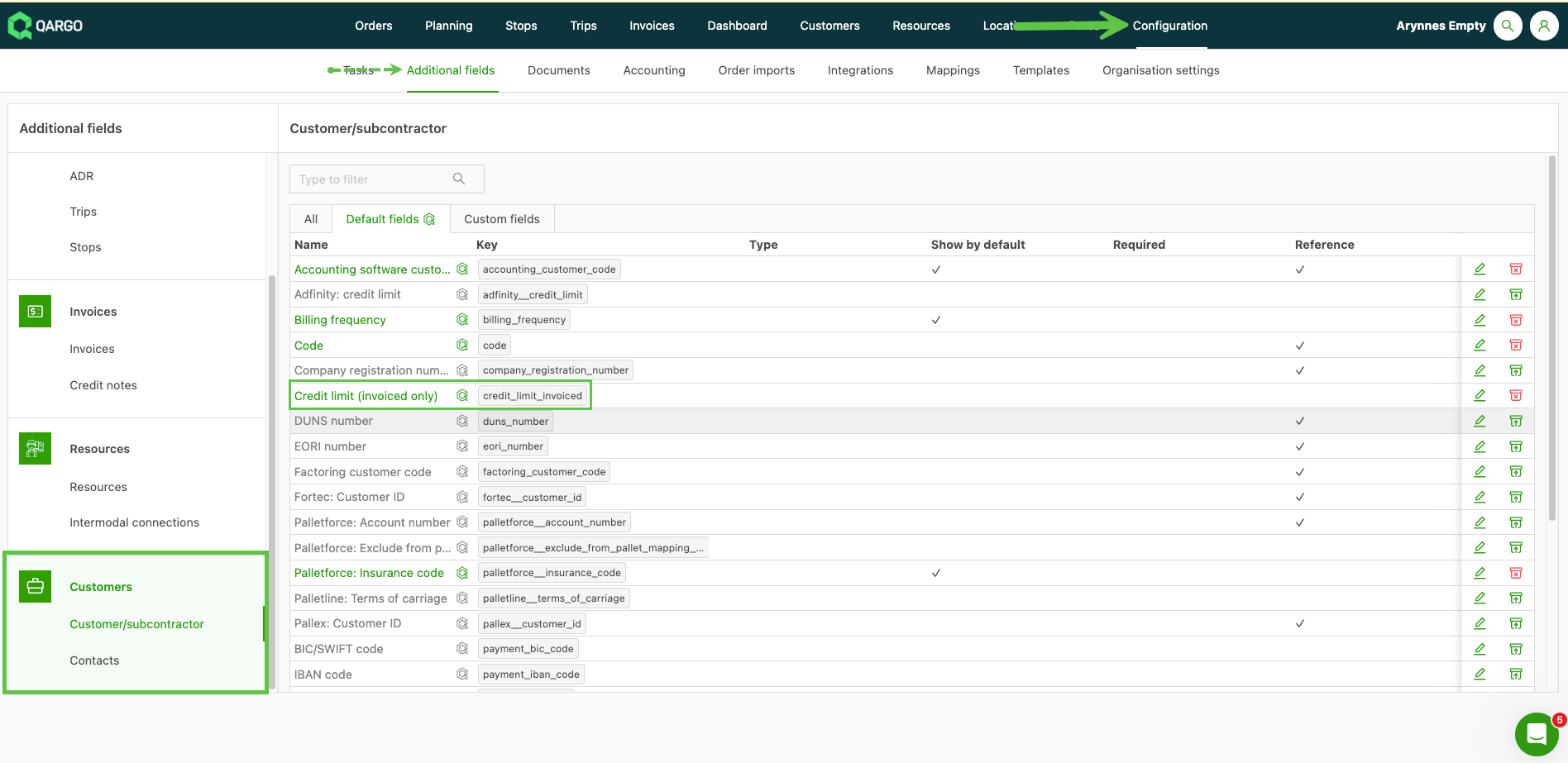
In den Kundenprofilen lässt sich jetzt ein Kreditlimit für Kunden hinterlegen. Mehr Transparenz bei diesem Wert hilft dabei,
- ein zu hohes Risiko durch ausstehende Forderungen zu vermeiden
- Kundenbeziehungen bei der Auftragserstellung vorausschauend zu steuern
Konfiguration
- Das zusätzliche Feld „Kreditlimit (nur fakturiert)“ muss aktiv sein
Darstellung
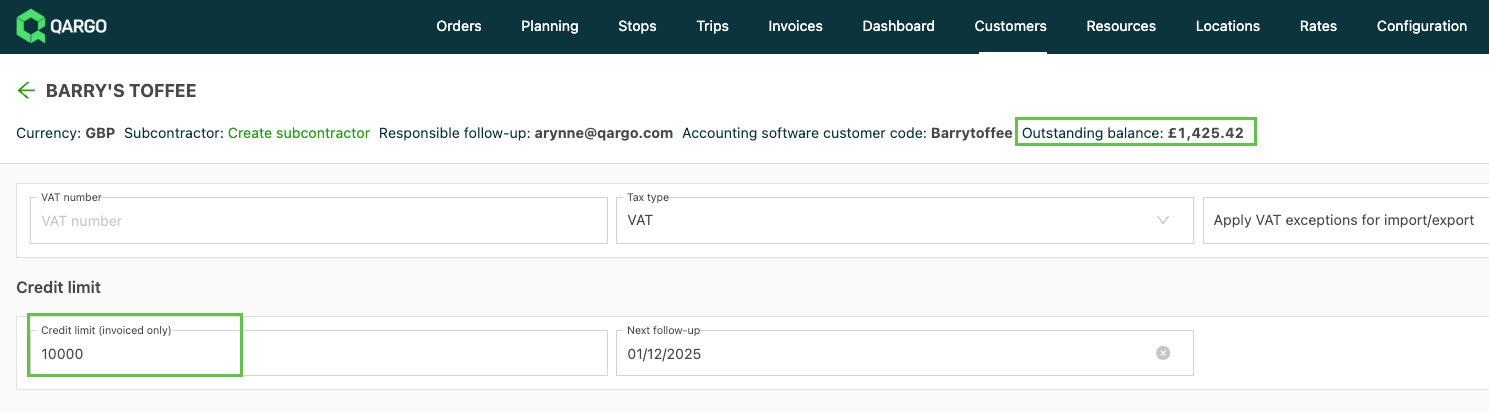
- Der ausstehende Saldo wird im Kopfbereich des Kundenprofils angezeigt
Innerhalb des Kreditlimits wird er schwarz angezeigt.
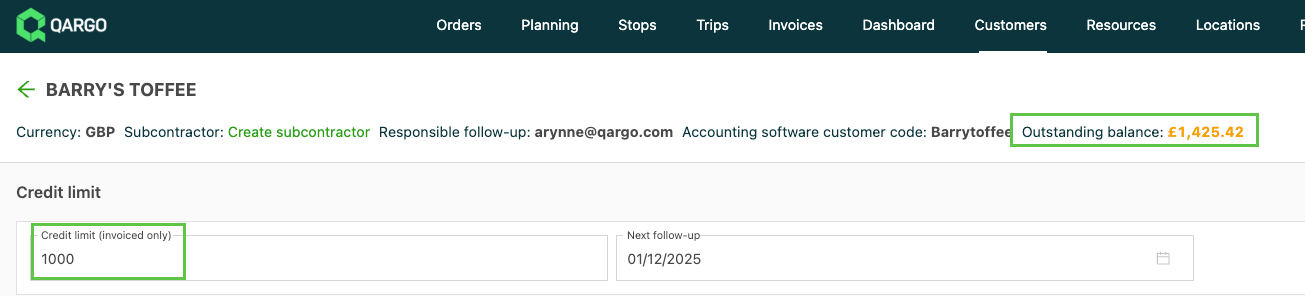
Ein ausstehender Saldo über dem Kreditlimit wird hervorgehoben.
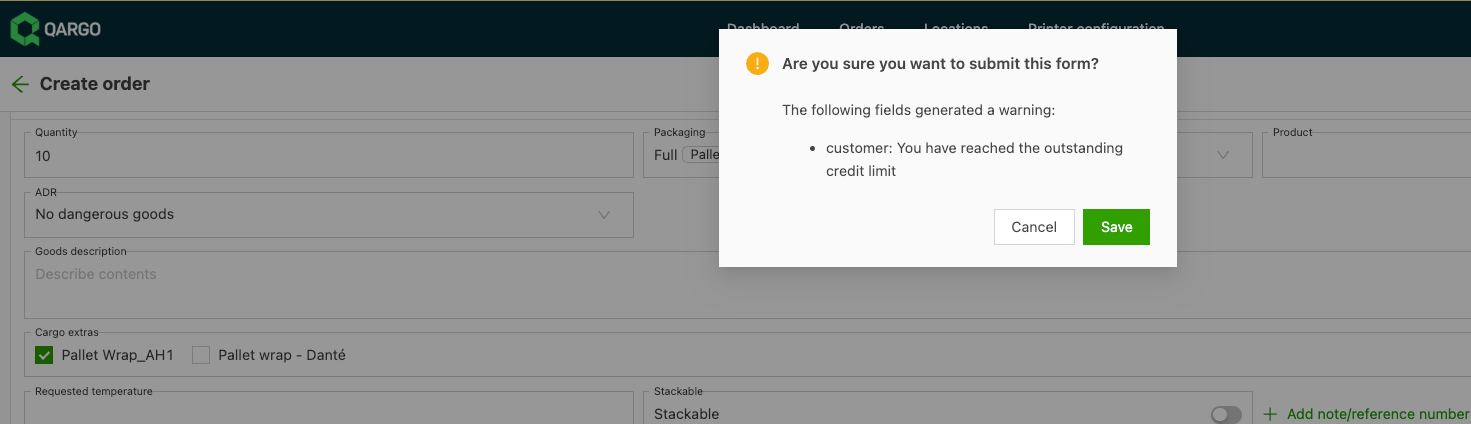
Warnung bei Überschreitung des Kreditlimits beim Hinzufügen von Aufträgen
Planung – Intelligentere Kartendarstellung mit Routen und Stoppmarkierungen
Eine neue Kartendarstellung macht die Routenplanung übersichtlicher, intelligenter und intuitiver.
Mit diesem Update ist jetzt Folgendes möglich:
- Geplante Routen auf einen Blick sehen: Jede Route wird in einer eigenen Farbe angezeigt und ist so leicht zu unterscheiden. Mit einem einzigen Toggle in der Legende lassen sich die Routen ein- oder ausblenden.
- Stoppdetails sofort erfassen: Stoppmarkierungen zeigen jetzt Reihenfolgenummern. Teilen sich mehrere Stopps eine Markierung, sind sie farblich nach Route gekennzeichnet.
- Größe der Stoppmarkierungen anpassen: Die Größe der Markierungen lässt sich nach den wichtigsten Kennzahlen ausrichten, z. B. Palettenstellplätze, Lademeter, Volumen oder Gewicht. Die Schwellenwerte für kleine, mittlere und große Markierungen sind konfigurierbar.
- Aussagekräftigere Daten zu Stopps erhalten: Bei Kennzahlen wie Palettenstellplätzen oder Lademetern werden die Werte direkt auf den Stoppmarkierungen angezeigt und sind so schnell ablesbar.
- Farben gezielter nutzen: Lkw und Trailer, die einer Fahrt zugewiesen sind, erscheinen jetzt in derselben Farbe wie ihre geplante Route. Ungeplante Stopps bleiben schwarz und sind so sofort erkennbar.
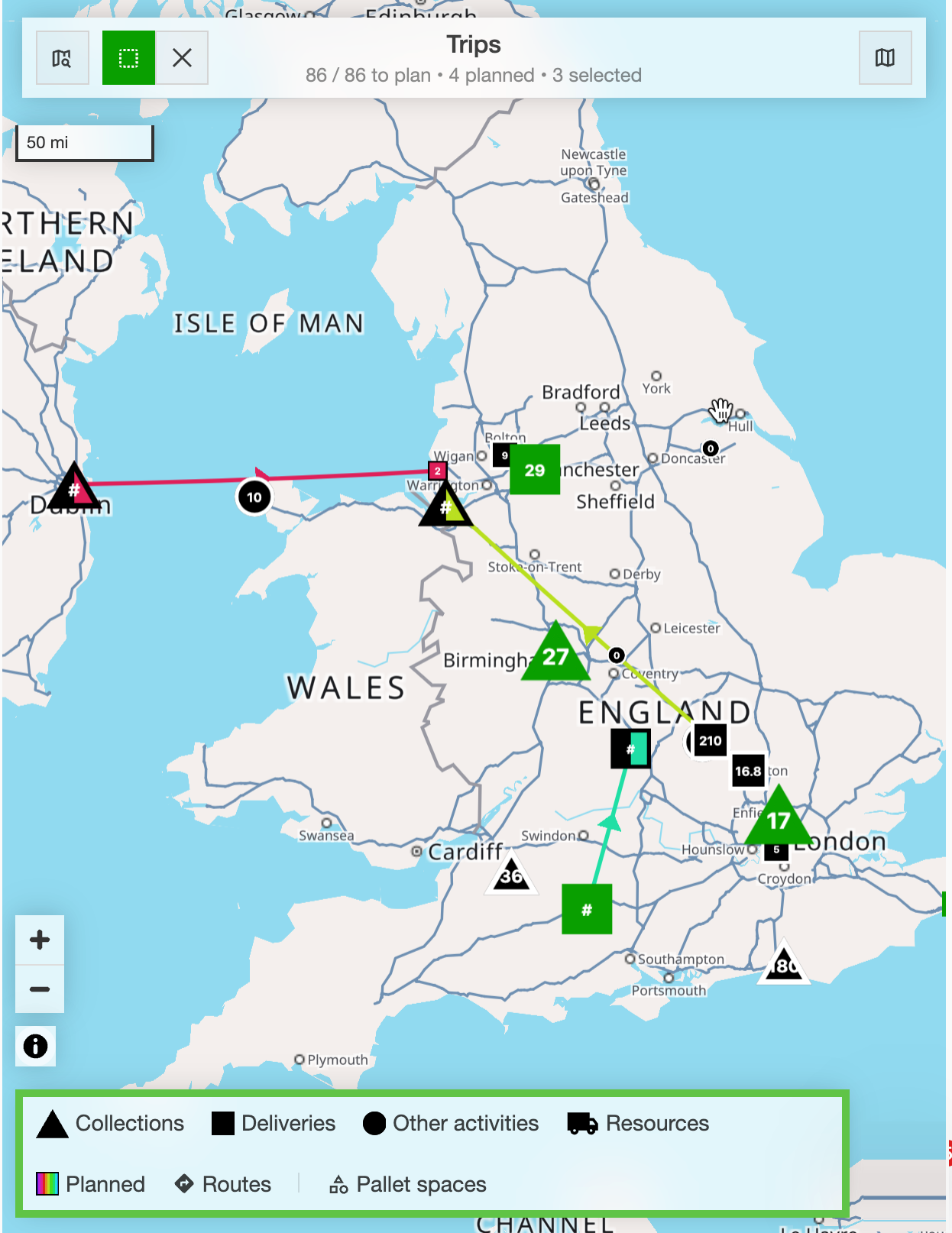
Diese Änderungen sorgen für bessere Übersicht und weniger visuelle Unruhe und erleichtern die Verwaltung geplanter und ungeplanter Fahrten deutlich.
Über den Link unten👇 gibt es weitere Informationen zur neuen Kartendarstellung.
:::