
Konfiguration – Geofencing
Geofencing erkennt Ankünfte und Abfahrten von Fahrzeugen automatisch über virtuelle Grenzen. Das verbessert ETA-Genauigkeit und Stopp-Aktualisierungen und reduziert manuelle Eingaben.
Inhaltsverzeichnis
Was ist Geofencing?
Geofencing ist eine Funktion, die automatisch erkennt, wenn Fahrzeuge definierte geografische Bereiche um Standorte herum betreten oder verlassen. Sie erstellt virtuelle Grenzen (in der Regel kreisförmige Bereiche mit anpassbarem Radius) um Stopp-Standorte. So entstehen genauere Zeitstempel für Ankunft und Abfahrt, ohne sich ausschließlich auf Eingaben des Fahrers zu verlassen.
Vorteile von Geofencing
- Zuverlässigere Stopp-Aktualisierungen
- Genauere Ankunfts- und Abfahrtszeiten an Stopps durch automatisches Abschließen
- Verbesserte ETA-Berechnungen
- Weniger manuelle Aktualisierungen
- Weniger Anrufe zwischen Fahrer und Büro, um Ankünfte zu melden
Wie nutzt Qargo Geofencing?
-
Geofences lösen „Am Standort angekommen“ und „Vom Standort abgefahren“ aus.
-
Geofences werden durch einen Kreisradius um den Standort definiert
- Dieser wird auf dem Mandanten und auf dem Standort festgelegt.
-
Der Stopp wird abgeschlossen, wenn die mit dem Standort verknüpfte Geofence ausgelöst wird.
-
Sobald der Stopp abgeschlossen ist (grün), protokolliert Qargo die Ereignisse und die Zeiten werden erfasst
Konfiguration
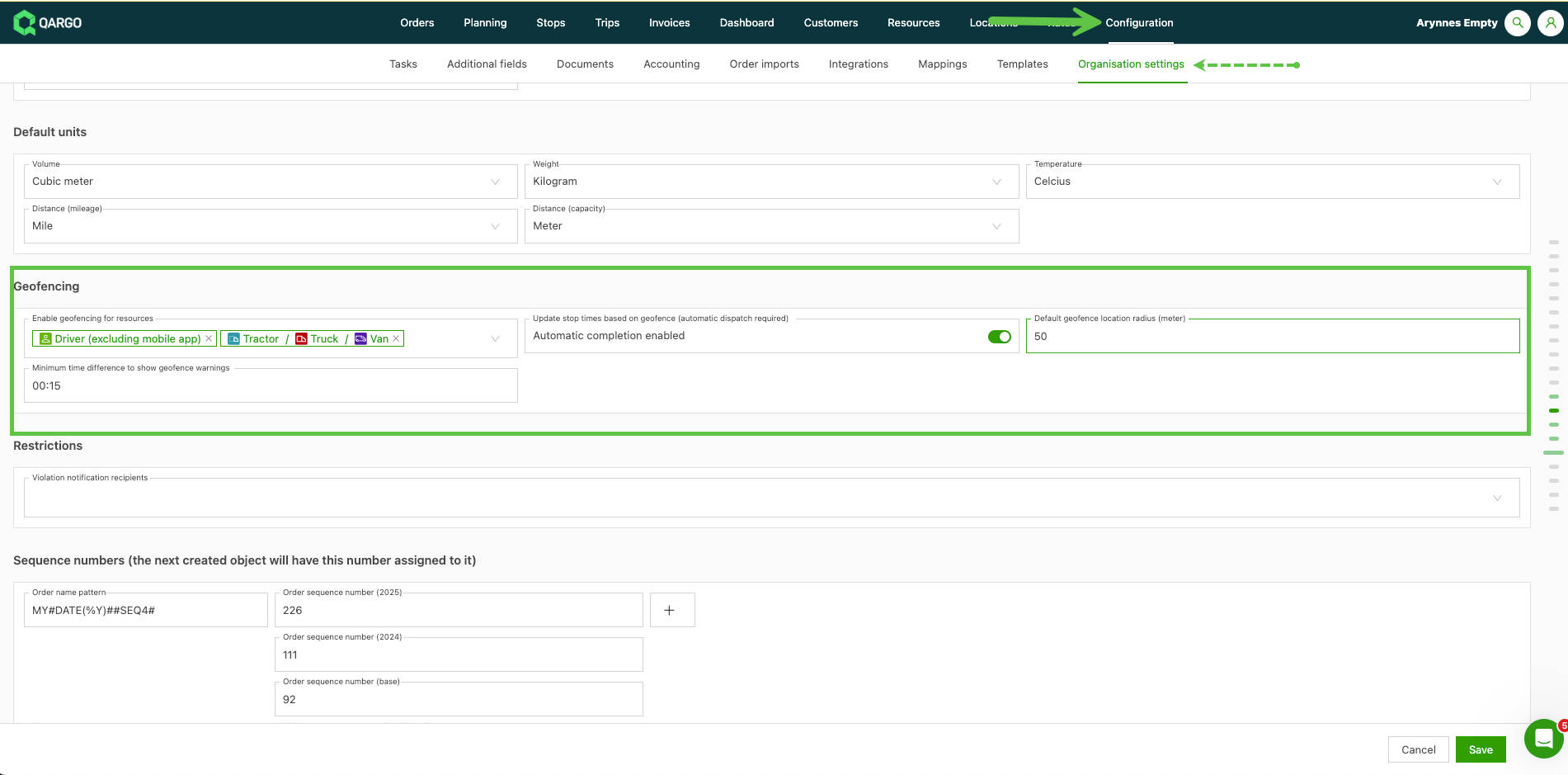
Auf Mandantenebene lassen sich folgende Werte für Geofencing konfigurieren
- Geofencing für Ressourcen aktivieren: Hier wird festgelegt, für welche Arten von Ressourcen Geofencing aktiviert oder deaktiviert sein soll.
- Stoppzeiten basierend auf Geofence aktualisieren: Automatisches Abschließen des Stopps, sobald die aktivierte Ressource den Geofence-Radius „auslöst“.
- Standard-Geofence-Radius für Standorte (Meter): Hier wird festgelegt, wie groß der Geofencing-Bereich standardmäßig sein soll. Dieser Wert lässt sich auch auf Standortebene überschreiben.
-
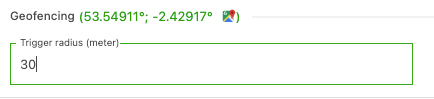
Standorte: Hier lässt sich ein Radius festlegen, der den auf Mandantenebene definierten Radius überschreibt.
-
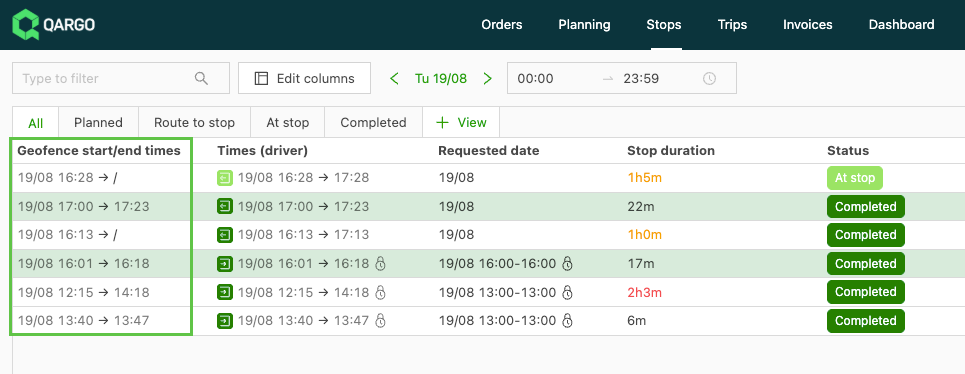
Auf die Schaltfläche Anpassen klicken, um die Spalte in der Stopp-Ansicht zu aktivieren
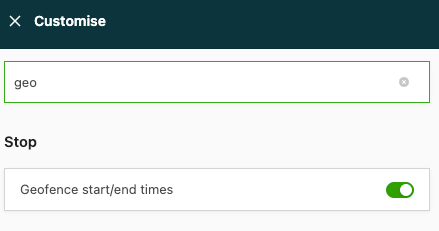
Geofence-Zeiten in der Stopp-Ansicht anzeigen
Stopps automatisch abschließen
-
Die Fahrt muss komplett an den Fahrer übermittelt sein

-
Ankunfts- und Abfahrtsstopps werden anhand der Geofence-Bereiche automatisch abgeschlossen
-
Die mobile App wird nur in Verbindung mit einem Telematiksystem unterstützt
-
Der vorherige Stopp muss vor dem automatisch abzuschließenden Stopp abgeschlossen sein
- Wurde der vorherige Stopp nicht erfolgreich abgeschlossen, werden die Geofence-Zeiten trotzdem erfasst, der Stopp wird aber nicht abgeschlossen.
-
Wird die Abfahrt von einem Stopp über automatisches Abschließen per Geofencing erfasst, wird der Stopp als abgeschlossen markiert
- In der mobilen App wird dem Fahrer der Fragepfad nicht automatisch angezeigt
- Der Fahrer kann die Informationen für den abgeschlossenen Stopp weiterhin aktualisieren
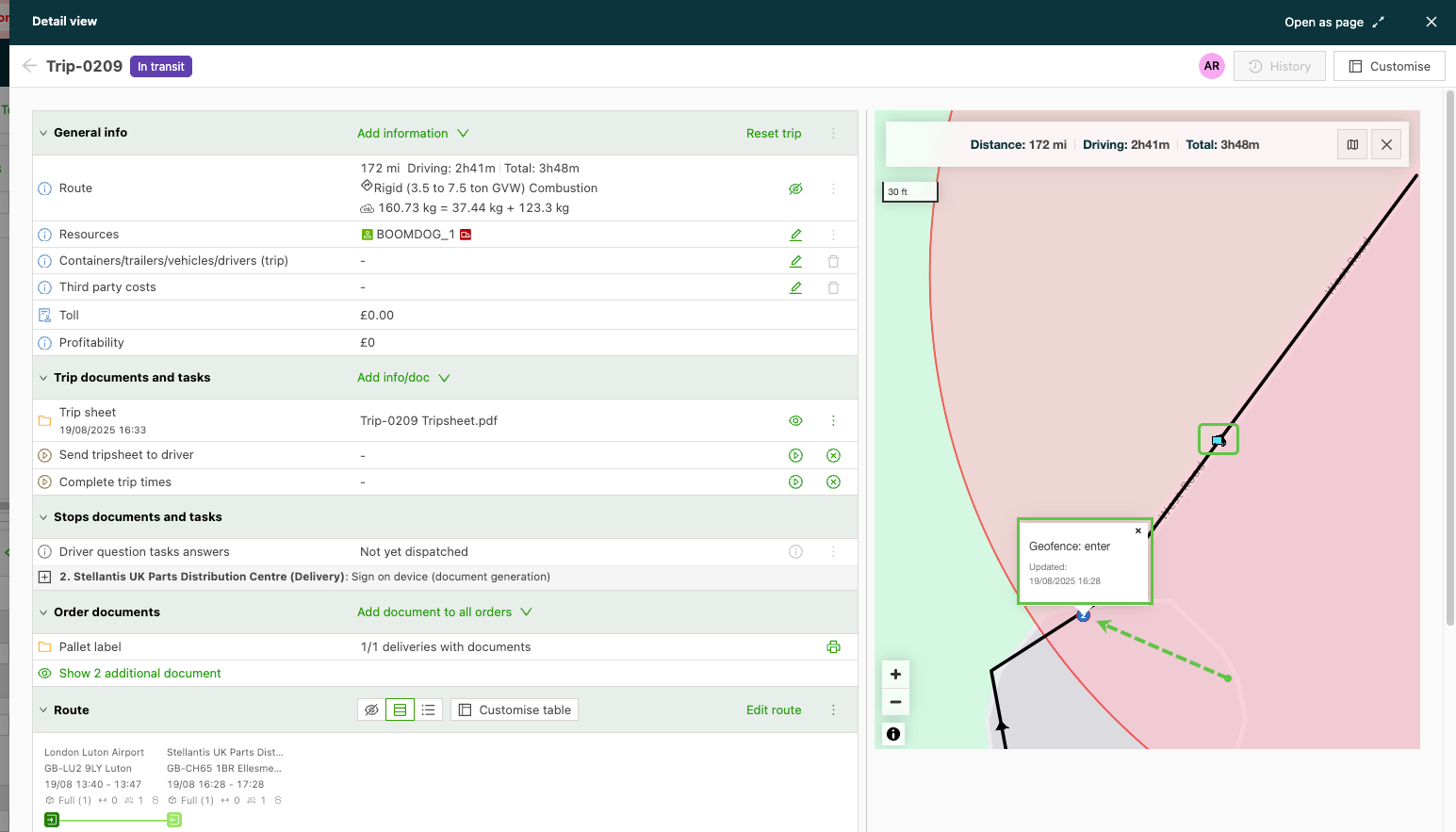
Ankunft am Stopp
-
Wenn der Fahrer den Geofence-Bereich betritt, wird die Ankunft automatisch abgeschlossen
- Bei Nutzung der mobilen App wird der Stopp „Ankommen“ abgeschlossen
- Datum und Uhrzeit der Ankunft werden protokolliert
- Wird keine Ankunft über die Geofence erkannt, muss der Fahrer die Ankunft manuell erfassen, um die Aufgabe abzuschließen
Abfahrt vom Stopp
-
Die Abfahrt vom Stopp wird abgeschlossen, wenn der Standort verlassen und die Geofence durchquert wird
- Bei Nutzung der mobilen App schließt der Fahrer den Stopp „Abfahren“ in der Regel bereits selbst ab. In diesem Fall dient die Geofence als „Backup“.
Polygon-Geofences: dem Umriss eines Geländes folgen
Wie oben beschrieben, erfasst Geofencing, wann ein Fahrzeug an einem Stopp ankommt und ihn wieder verlässt. Außerdem kann es den Stopp automatisch abschließen. Standardmäßig ist die Geofence ein Kreis um den Standort des Stopps.
Bei großen oder unregelmäßig geformten Geländen, etwa einem Hafenterminal, umfasst ein Kreis auch nahe gelegene Straßen und benachbarte Gelände. Durchfahrender Verkehr kann dann einen Stopp abschließen oder ihn am falschen Gelände abschließen. Eine Polygon-Geofence folgt stattdessen dem Umriss des Geländes.
Jeder Standort hat eine Geofence: eine einzige geschlossene Form, ohne Löcher und ohne getrennte Bereiche. Teilen sich mehrere Kunden einen Standort, teilen sie sich auch dessen Geofence.
Polygon-Geofence: zeichnen, ändern oder entfernen
- Den Standort unter Standorte > Standorte öffnen.
- Den Abschnitt Geofencing aufrufen.
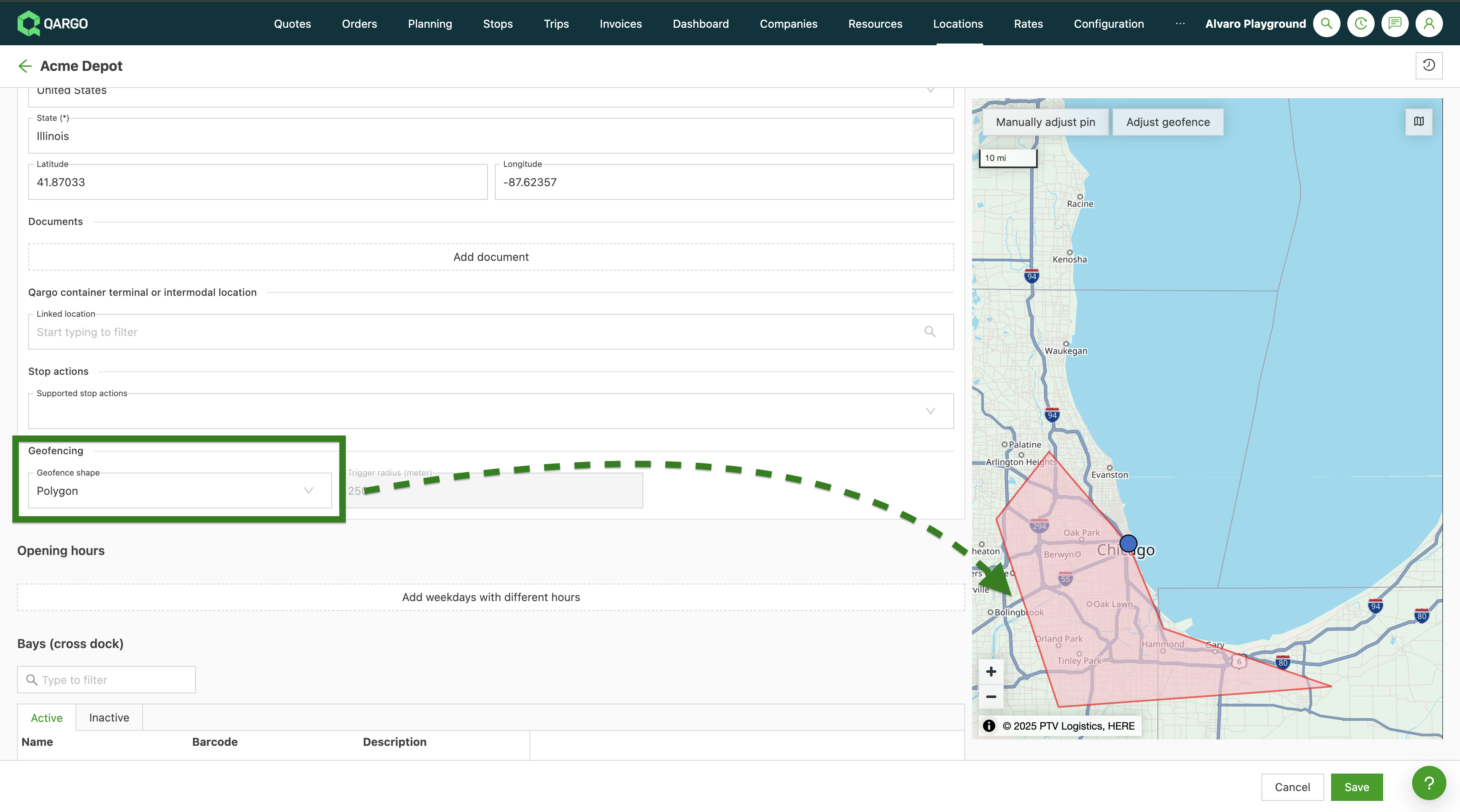
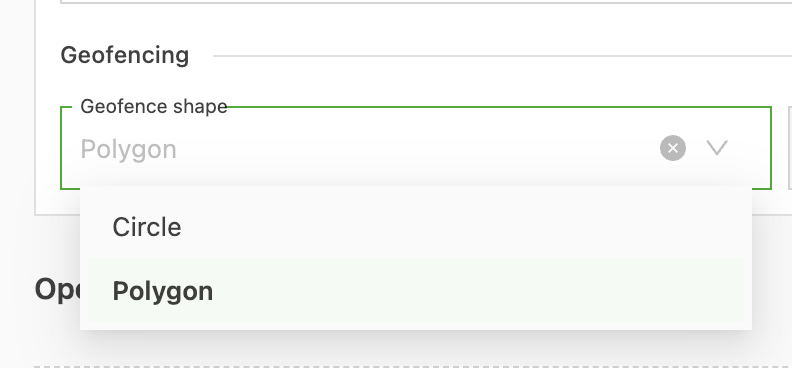
- Im Feld Geofence-Form die Option Polygon auswählen. Auslöseradius (Meter) ist dann ausgegraut.
- Auf die Karte klicken, um jede Ecke des Umrisses zu setzen, und zum Abschließen doppelklicken. Der Umriss wird rot und über der Karte erscheint die Schaltfläche Geofence anpassen. Geofences benachbarter Standorte werden beim Zeichnen nicht angezeigt.
- Den Standort speichern.
Zum Ändern auf Geofence anpassen klicken und den Umriss neu zeichnen, da sich Ecken nicht verschieben lassen. Um den gespeicherten Umriss beizubehalten, auf Abbrechen klicken.
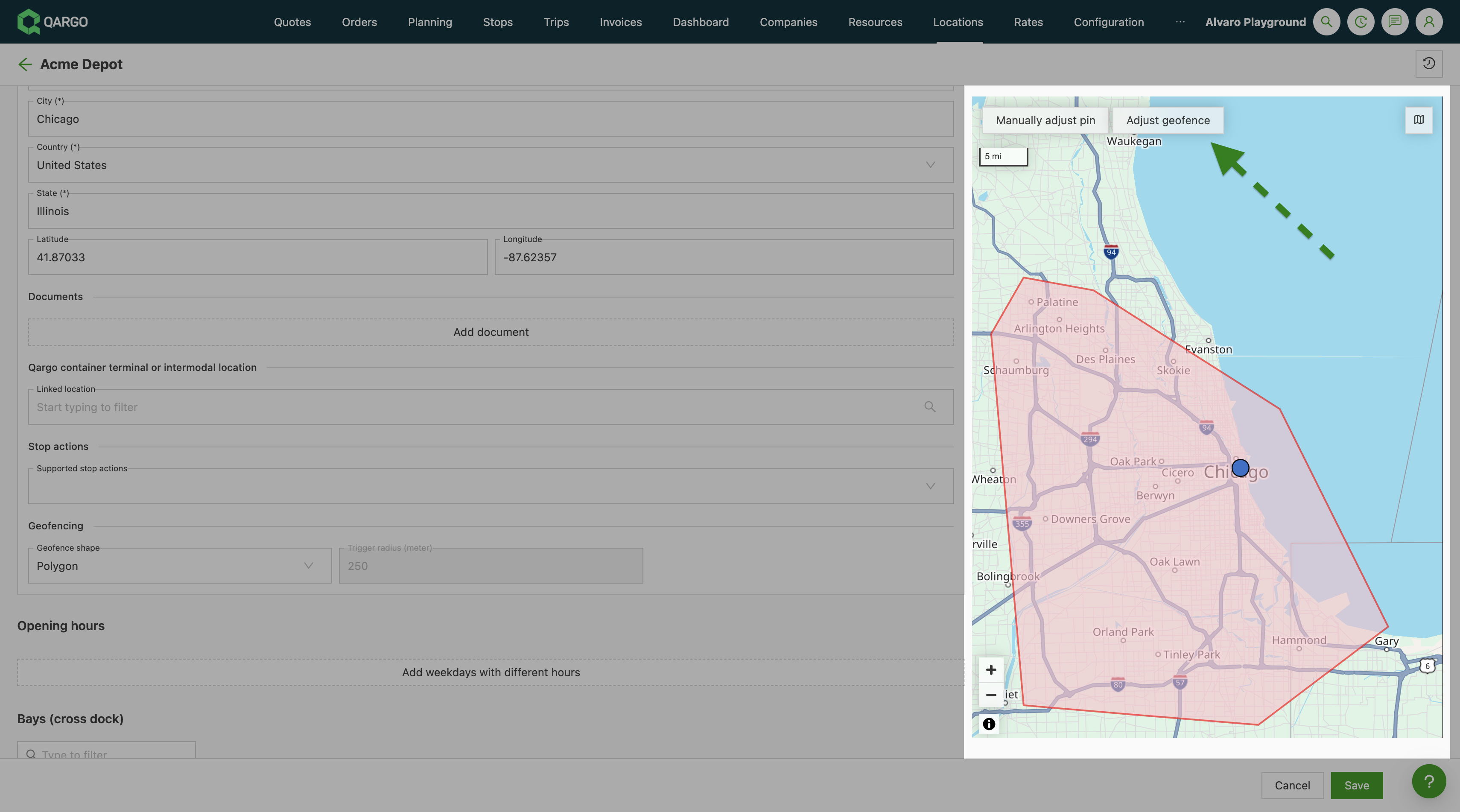
Nach dem Speichern zeigt die Routenkarte in den Fahrtdetails und Auftragsdetails die Polygon-Geofence (den roten Umriss) um jeden Stopp an diesem Standort.
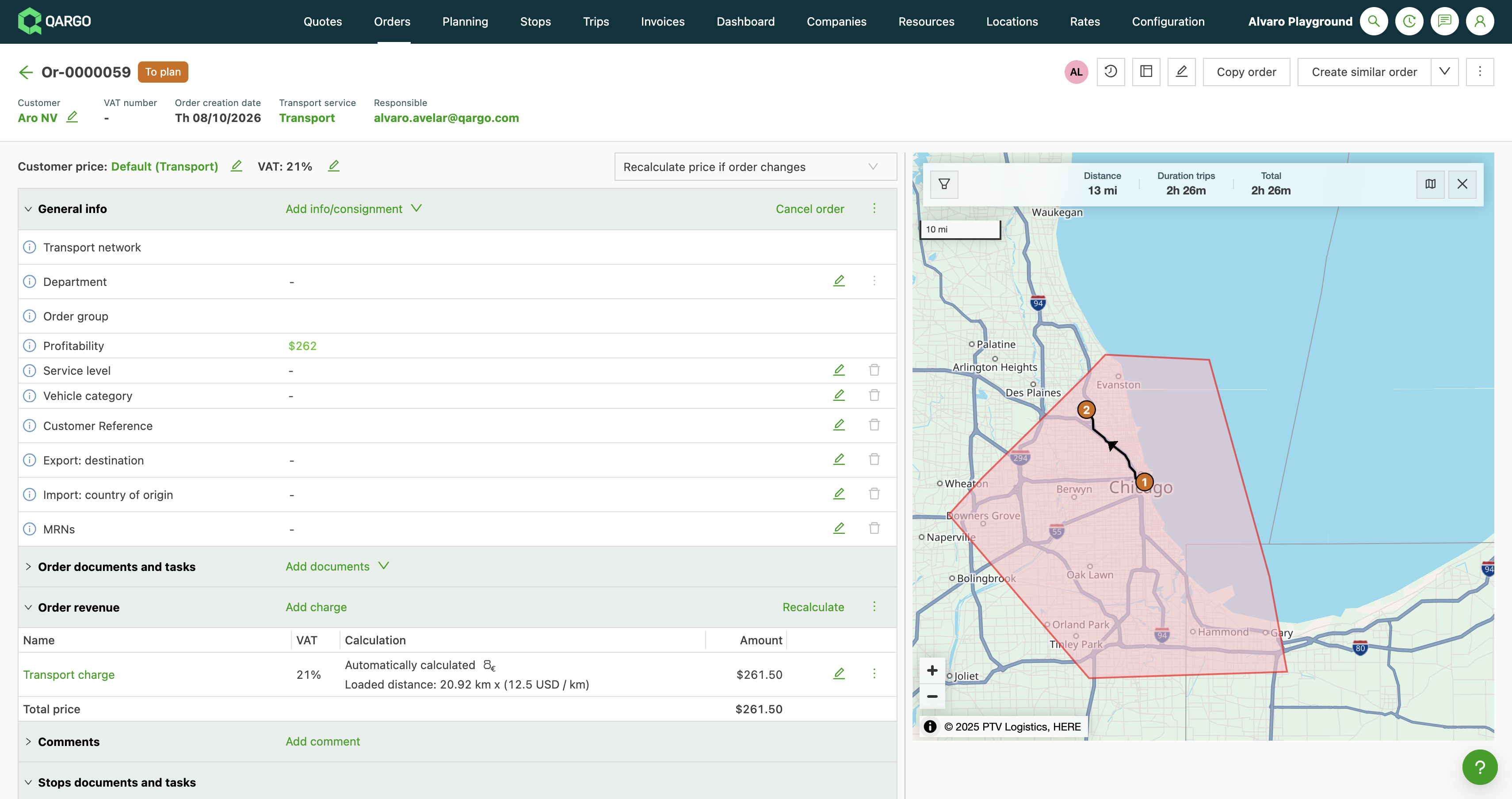
Um zu einem Kreis zurückzukehren, Kreis auswählen, einen Radius unter Auslöseradius (Meter) eingeben und speichern. Zum Zurücksetzen das Feld Geofence-Form über das x leeren und speichern.
Standortimport: Geofence-Spalten
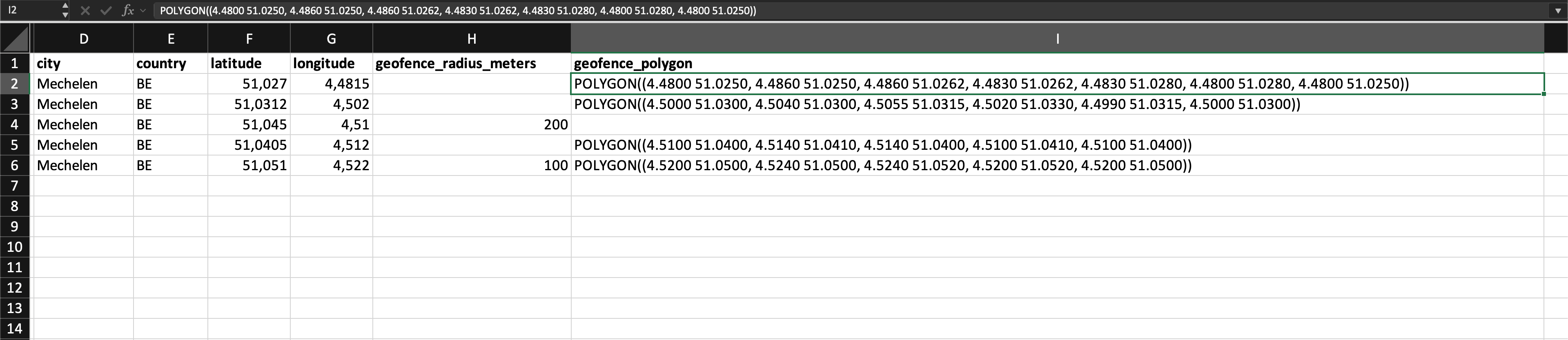
Die Importdatei für Standorte enthält zwei optionale Geofence-Spalten. Pro Standort eine davon ausfüllen, um einen Kreis oder einen Umriss festzulegen.
| Spalte | Einzugebender Wert |
|---|---|
| geofence_radius_meters | Radius des Kreises um den Standort, in Metern. |
| geofence_polygon | Umriss des Geländes, geschrieben als POLYGON((Längengrad Breitengrad, Längengrad Breitengrad, …)). |
Beispiel für einen geofence_polygon-Wert:
POLYGON((4.4800 51.0250, 4.4860 51.0250, 4.4860 51.0262, 4.4830 51.0262, 4.4830 51.0280, 4.4800 51.0280, 4.4800 51.0250))
Importregeln: Wissenswertes
- Geschlossener Umriss: Die erste Ecke am Ende wiederholen. Die schließende Ecke zählt nicht zum Maximum von 40 Ecken.
- Prüfungen: Der Import wendet dieselben Prüfungen an wie die Standortmaske. Der Umriss benötigt 3 bis 40 Ecken, Kanten, die sich nicht kreuzen oder berühren, und den Standort-Pin innerhalb des Umrisses.
- Ein Umriss: Ein Standort hat einen Umriss, ohne Löcher und ohne zweiten Bereich.
- Eine Form pro Zeile: Eine Zeile, in der beide Spalten ausgefüllt sind, schlägt mit einem Fehler in dieser Zeile fehl.
- Leere Zellen: Eine leere Zelle lässt die gespeicherte Geofence unverändert.
- Form wechseln: Eine ausgefüllte Zelle stellt den Standort auf diese Form um. Die gespeicherte Form der anderen Art bleibt erhalten. Ein Radius auf einem Standort mit Umriss macht daraus einen Kreis. Beim Zurückwechseln auf Polygon wird der Umriss wiederhergestellt.
- Export: Der Export schreibt dieselben Werte unter übersetzten Spaltenbezeichnungen, und zwar nur für die aktive Form. Eine exportierte Datei kann nicht unverändert wieder importiert werden.
Einschränkungen
-
Das automatische Abschließen funktioniert nur, wenn die vorherigen Stopps erfolgreich abgeschlossen wurden.
- Wurde der vorherige Stopp nicht erfolgreich abgeschlossen, werden die Geofencing-Zeiten trotzdem erfasst, Ankunft bzw. Abfahrt werden aber nicht automatisch abgeschlossen.
-
Wird die Abfahrt von einem Stopp über automatisches Abschließen per Geofencing erfasst, wird der Stopp als abgeschlossen markiert.
- Bei Nutzung der mobilen App werden dem Fahrer keine Fragepfade angezeigt
- Der Fahrer kann manuell zum abgeschlossenen Stopp zurückkehren, um die Fragepfade auszufüllen.