Qargo Mobile App: Mobile App aktivieren
Dieser Artikel beschreibt die Schritte zur Aktivierung und Konfiguration der Qargo Mobile App für Fahrer. Die mobile App von Qargo verfolgt den GPS-Standort von Fahrern, die sich mit einem QR- oder PIN-Code anmelden. So können Disponenten externe Frachtführer und Subunternehmer verfolgen
Inhaltsverzeichnis
Beim Hinzufügen eines Fahrers kann dieser Person Zugriff auf die mobile App gewährt werden. Die Fahrer darauf hinweisen, dass sie die Qargo App auf ihr Smartphone herunterladen müssen. Qargo unterstützt zwei Authentifizierungsmethoden für Fahrer: PIN-Codes für den fahrtbezogenen Zugriff und die Anmeldung per E-Mail für einen umfassenderen Zugriff auf die App.
Mobile App für einen Fahrer aktivieren
-
Zu Ressourcen navigieren.
-
In der Kopfzeile auf Fahrer klicken.
-
Auf den Namen des Fahrers klicken, der für die mobile App aktiviert werden soll
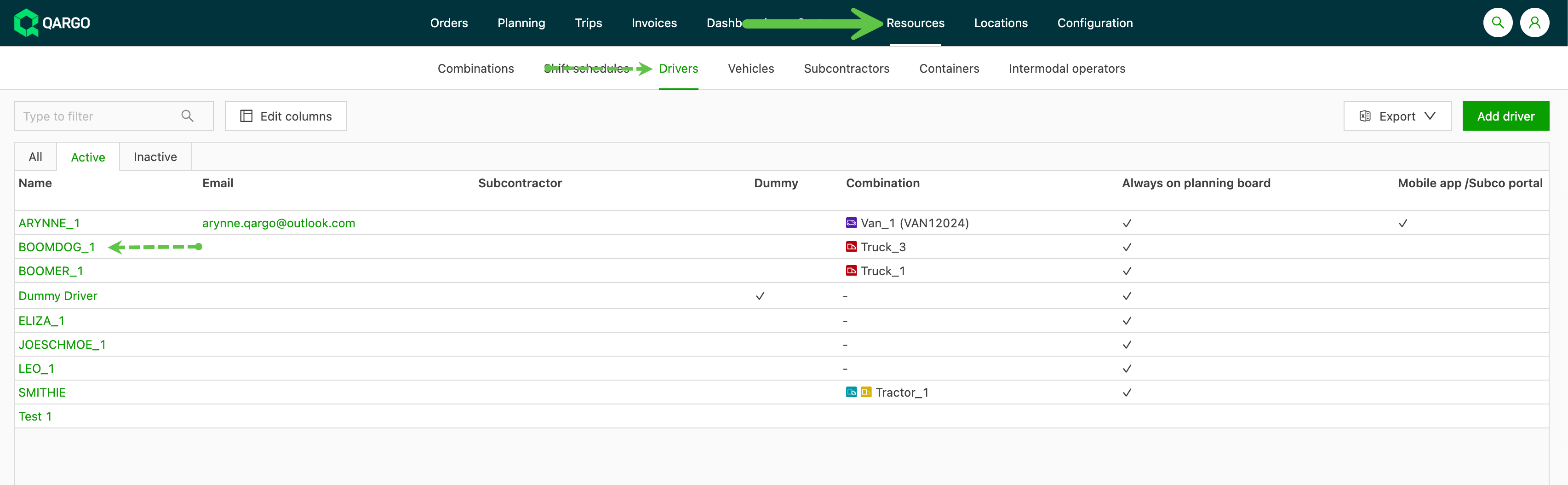
Dadurch wird das Fahrerprofil geöffnet. Nach unten zum Bereich Mobile App/Subunternehmer-Portal navigieren
- Die E-Mail-Adresse des Fahrers eingeben (optional).
- Wenn der Fahrer PIN-Codes verwendet, um in der App auf Fahrten zuzugreifen, ist die E-Mail-Adresse nicht erforderlich.
- Den Toggle Zugriff auf mobile App aktivieren.
- Den Toggle Zugriff per PIN-Code aktivieren (optional).
- Wenn sich der Fahrer per E-Mail und Passwort in der App anmeldet, müssen PIN-Codes nicht aktiviert werden.- Um die Anmeldung per E-Mail zu konfigurieren, sicherstellen, dass die E-Mail-Adresse des Fahrers eingegeben ist. Wenn das E-Mail-Feld ausgegraut ist, den Zugriff deaktivieren und wieder aktivieren. Die Ressource der Fahrt erneut zuweisen, um die neuen Zugangsdaten anzuwenden.
- Auf Speichern klicken.

- Zugriff auf mobile App: Dieser Toggle ermöglicht es, in der App Aktualisierungen für Fahrten einzugeben, die vom Konto aus an den Fahrer übermittelt wurden. Nach der Aktivierung wird die zweite Option freigeschaltet.
- Zugriff per PIN-Code: Dieser Toggle aktiviert den Zugriff per PIN-Code für bestimmte Fahrten. Ein PIN-Code wird für eine bestimmte Fahrt generiert und kann dem Fahrer per QR-Code in den Fahrtunterlagen oder als manuell einzugebender Code gesendet werden.- PIN-Codes werden nur für neue Fahrten generiert, wenn eine Ressource mit PIN-Zugriff zugewiesen wird. Bestehende Fahrten erhalten nachträglich keine PIN-Codes.
- Wenn eine Fahrt einer anderen Ressource mit aktiviertem PIN-Zugriff neu zugewiesen wird, wird für diese Fahrt ein neuer PIN-Code generiert.
Details zur Verwendung der Qargo Mobile App:
Bewährte Verfahren für die Authentifizierung
- Die Zugriffseinstellungen der Ressourcen regelmäßig prüfen und an die betrieblichen Anforderungen anpassen.
- Sicherstellen, dass für jeden Fahrer bzw. Subunternehmer die richtige Authentifizierungsmethode (PIN oder E-Mail) aktiviert ist.
- Ressourcen nach Änderungen an ihren Authentifizierungseinstellungen den Fahrten erneut zuweisen, um sicherzustellen, dass die Änderungen wirksam werden.
Fehlerbehebung bei Authentifizierungsproblemen
- Wenn keine PIN-Codes generiert werden, prüfen, ob der PIN-Zugriff für die zugewiesene Ressource aktiviert ist.
- Bei Problemen mit der Anmeldung per E-Mail prüfen, ob die E-Mail-Adresse korrekt konfiguriert ist und die Zugriffseinstellungen entsprechend aktiviert wurden.
Aufgaben erstellen, die an die mobile App gesendet werden
Sobald die mobile App für den Fahrer aktiviert ist, können Aufgaben in der mobilen App ausgelöst werden.
Zunächst eine Aufgabe erstellen, die die mobile App auslöst.
-
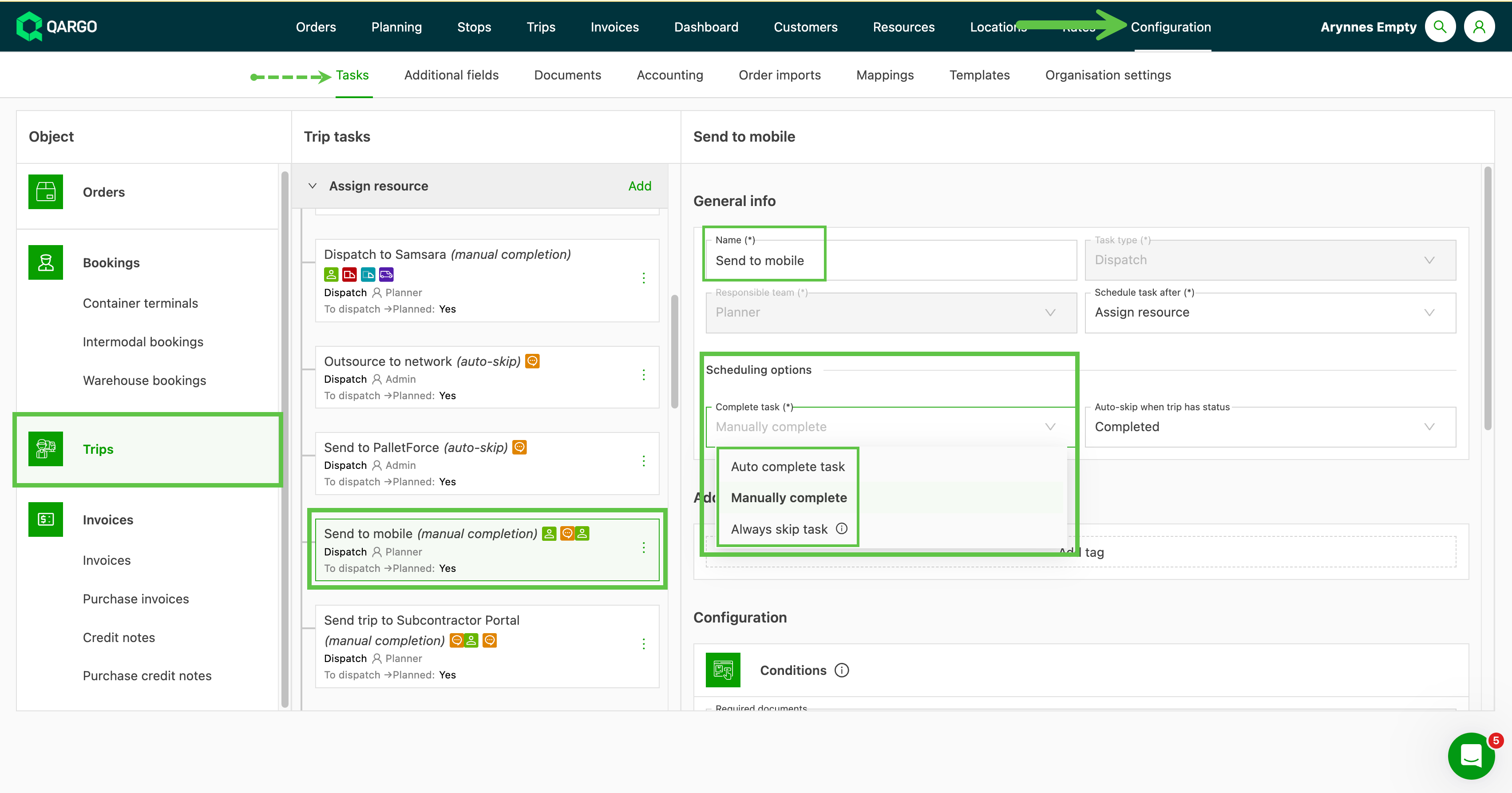
Zu Konfiguration > Aufgaben navigieren
-
Im Seitenmenü Fahrten auswählen
- Die neue Aufgabe unter Ressource zuweisen hinzufügen
-
Auf Hinzufügen klicken, um dem Workflow eine neue Aufgabe hinzuzufügen
-
Im Fenster Neue Aufgabe die Option Neue Aufgabe oder Vorlage auswählen
- Mit „Neue Aufgabe“ werden die Aufgabenparameter angelegt
- Mit „Vorlage“ werden verfügbare Vorlagen mit vorausgefüllten Parametern angezeigt
Abschnitt „Allgemeine Informationen“ ausfüllen
-
Unter Neue Aufgabe der Aufgabe einen Namen geben
-
In der Dropdown-Liste Aufgabentyp = Übermitteln auswählen
-
Das Team auswählen, das für das Abschließen der Aufgabe zuständig ist
-
In der Dropdown-Liste auswählen, wann die Aufgabe im Workflow eingeplant werden soll
- Der Aufgabentyp bestimmt, welche Optionen in der Liste „Aufgabe planen“ angezeigt werden
Planungsoptionen ausfüllen
-
Auswählen, wie die Aufgabe abgeschlossen wird
-
Aufgabe automatisch abschließen. Die Aufgabe wird wie geplant generiert und automatisch abgeschlossen
-
Manuell abschließen. Die Aufgabe wird automatisch generiert, muss jedoch vom Nutzer manuell abgeschlossen werden.
-
Aufgabe immer überspringen. Die Aufgabe wird generiert, aber übersprungen, und gilt nicht als Teil des Workflows.
- Diese Option verwenden, wenn eine Aufgabe erstellt wird, die nur für bestimmte Kunden gilt. Die Aufgabe dann über die Funktion „Überschreiben“ im Kundenprofil aktivieren.
-
-
(Optional) Festlegen, ob die Aufgabe „automatisch übersprungen“ werden soll, wenn die Fahrt einen bestimmten Status hat
- Diese Option verwenden, wenn die Fahrt zum Beispiel im blockierten Zustand nicht an die mobile App gesendet werden soll.
- Wenn sich der Fahrtstatus ändert, wird die Aufgabe neu generiert, muss jedoch möglicherweise manuell abgeschlossen werden.
-
(Optional) Weitere zutreffende Konfigurationsbedingungen hinzufügen
-
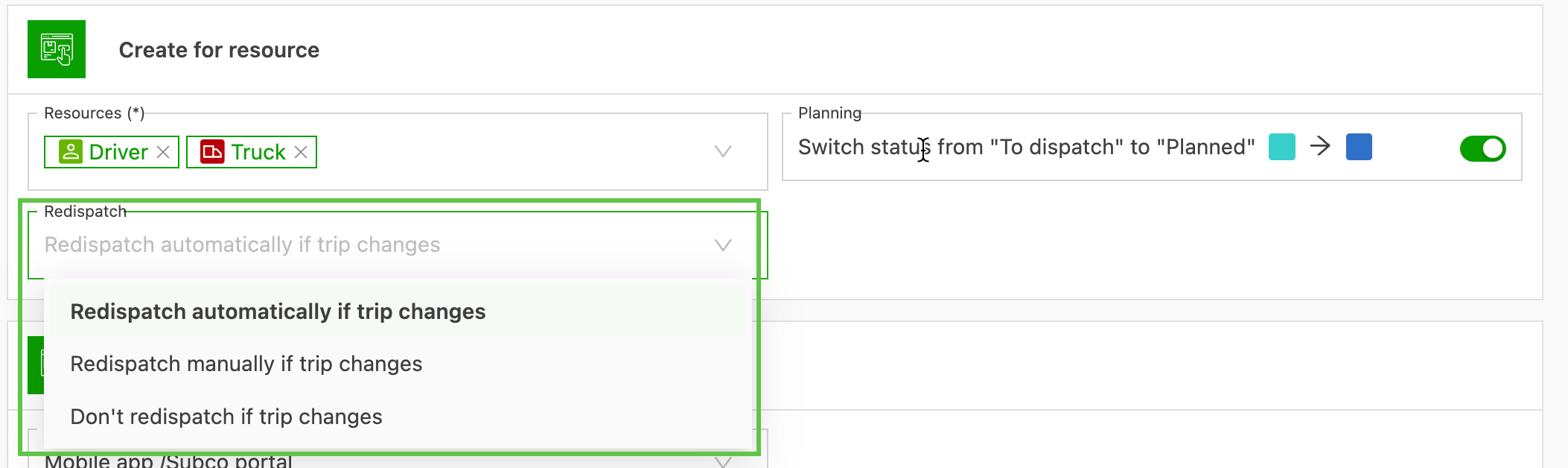
Die Ressourcen auswählen, für die die Aufgabe gilt, z. B. Fahrer/Fahrzeug.
-
Das Verhalten bei erneuter Übermittlung festlegen, wenn sich der Fahrtstatus ändert
-
Unter Versenden aus der Liste der verfügbaren Integrationen die Option Mobile App/Subunternehmer-Portal auswählen.
-
Auf Speichern klicken.
Aufgaben an die mobile App auslösen
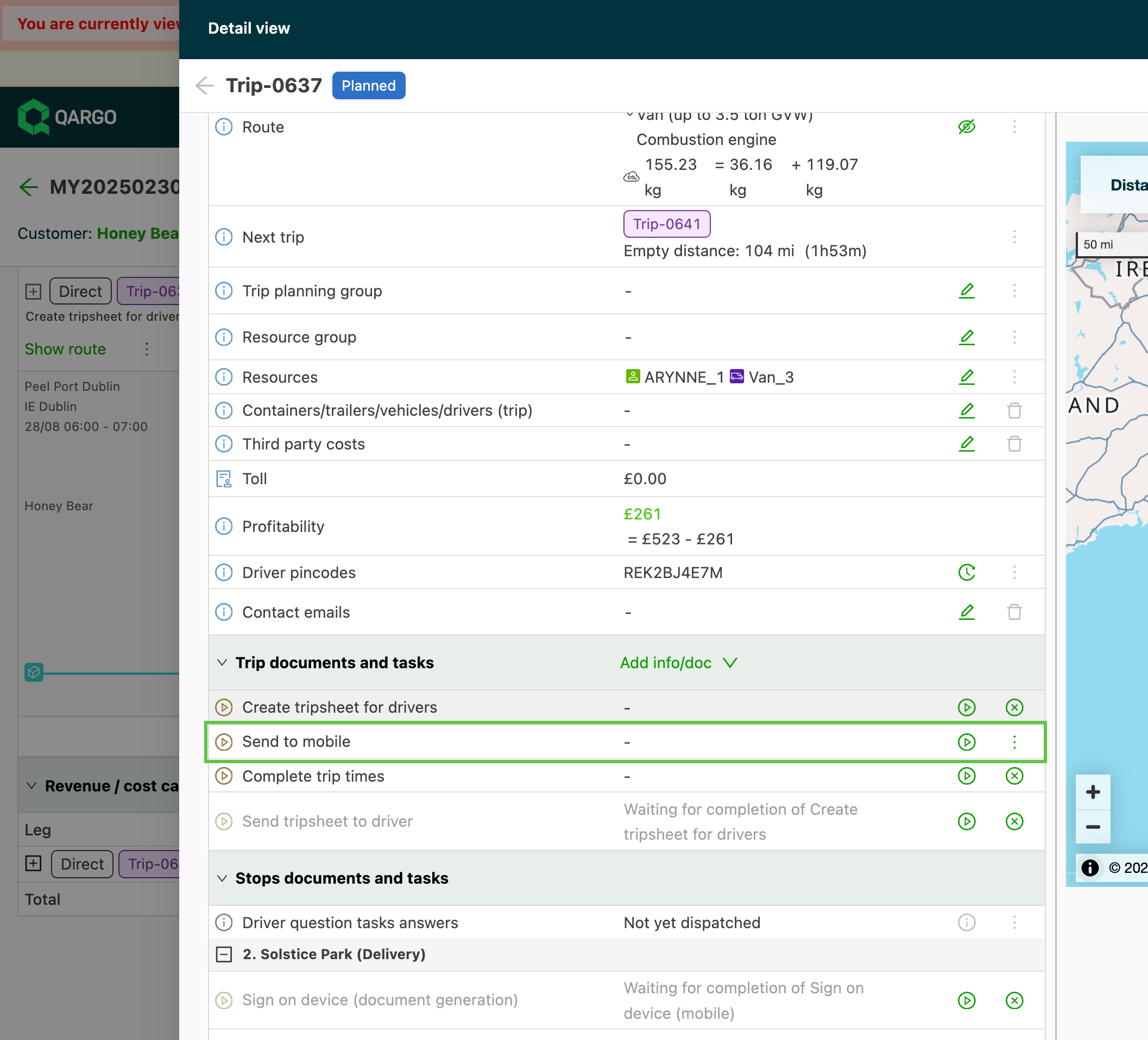
- Die Aufgabe wird im Bereich „Ausführung“ in den Auftragsdetails angezeigt
- Die Aufgabe wird im Bereich Fahrtdokumente und Aufgaben in den Fahrtdetails angezeigt
- Auf das Symbol Ausführen klicken, um die Übermittlung auszulösen.