
Die Fahrer-App im Überblick
Dieser Artikel gibt einen Überblick über die Nutzung der Qargo Fahrer-App und den Ablauf, sobald eine Fahrt übermittelt wurde.
Inhaltsverzeichnis
- Anmelden
- Stoppansicht
- Versandliste
- Detailbildschirm der Stoppgruppe
- Aufgabenansicht
- Aufgabenliste
- Detailbildschirm der Aufgabe
- Offline-Funktionalität
- Einrichtung für Subunternehmer
- Fehlerbehebung
Anmelden
* Eine Anleitung zur Aktivierung der mobilen App für Fahrer findet sich hier.
Es gibt drei (3) Möglichkeiten zur Anmeldung:
-
E-Mail und Passwort: mit der E-Mail-Adresse aus dem Fahrerprofil und einem Passwort. Hat der Nutzer bzw. Fahrer kein Passwort eingerichtet oder es vergessen, mit dem Ablauf Passwort zurücksetzen fortfahren.
-
Magic Link: Die im Fahrerprofil hinterlegte E-Mail-Adresse eingeben. Anschließend wird ein Link gesendet. Der Link muss auf dem Gerät geöffnet werden, mit dem die Anmeldung in der App erfolgt.
-
Code: Einmaliger Fahrtcode, der beim Übermitteln erzeugt wird. Mit diesem Code erhält der Fahrer für die Dauer der Fahrt Zugriff. Nach Abschluss der Fahrt ist der Code nicht mehr aktiv.
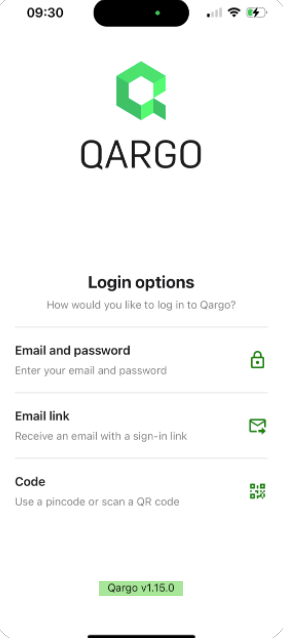
Bei anhaltenden Anmeldeproblemen von Fahrern:
-
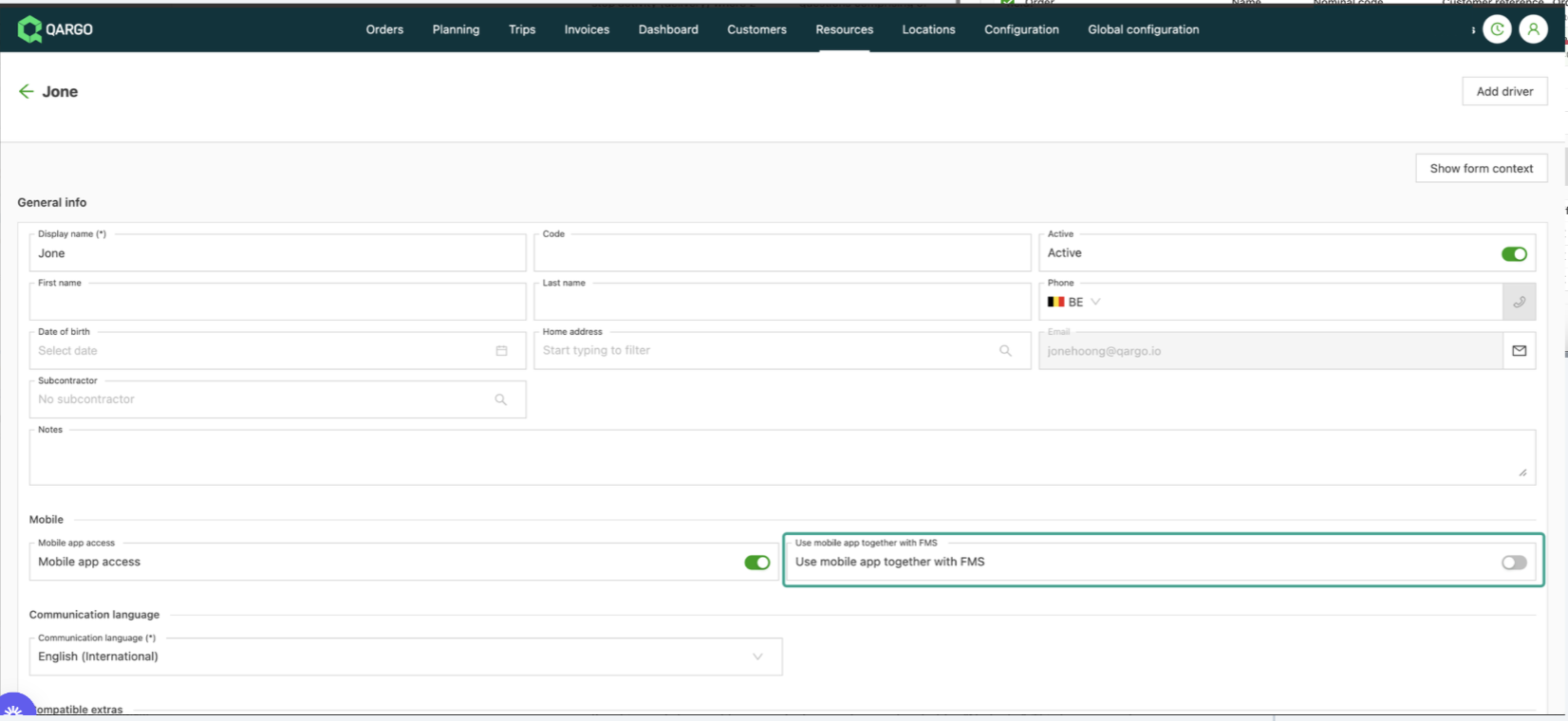
Fahrereinrichtung prüfen: Sicherstellen, dass das Konto des Fahrers in Qargo als Fahrer-Ressource konfiguriert ist:
- In Qargo zu Ressourcen navigieren.
- Prüfen, ob der Toggle für die mobile App beim Fahrer aktiviert und die richtige E-Mail-Adresse hinterlegt ist.
-
Unterstützte Anmeldemethoden prüfen: Prüfen, ob die Fahrer sich mit einer der oben genannten gültigen Methoden anmelden.
Passwort zurücksetzen
Passwort-Reset durch den Fahrer
Im Anmeldebildschirm für E-Mail und Passwort auf den Link „Passwort vergessen?“ tippen.
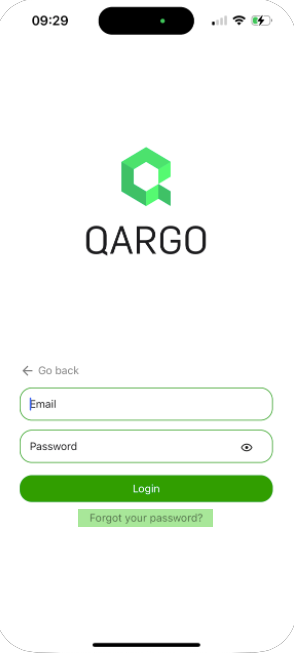
- Nach dem Klick auf den Link in der E-Mail wird der Nutzer aufgefordert, das Passwort zurückzusetzen.
- Die E-Mail-Adresse eingeben. Anschließend wird eine E-Mail zum Zurücksetzen des Passworts gesendet.
Wenn die E-Mail zum Zurücksetzen des Passworts nicht ankommt, sollten Fahrer Folgendes tun:
- E-Mail-Adresse prüfen: Prüfen, ob die richtige, mit dem App-Konto verknüpfte E-Mail-Adresse eingegeben wurde.
- Spam-/Junk-Ordner: Im Spam- oder Junk-Ordner des Posteingangs nach der E-Mail suchen.
Passwort-Reset durch Admin-Nutzer
Nutzer mit den Rollen Super admin und Admin können das Passwort für den Fahrer zurücksetzen. Dafür gibt es 2 Möglichkeiten:
-
E-Mail zum Zurücksetzen des Passworts erzeugen
-
Passwort im Browser festlegen
E-Mail zum Zurücksetzen des Passworts erzeugen
-
Zu Ressourcen navigieren und das Fahrerprofil öffnen
-
Im Abschnitt Mobile App/Subunternehmer-Portal die Schaltfläche Passwort zurücksetzen suchen
- Sicherstellen, dass die ausgegraute E-Mail-Adresse die richtige E-Mail-Adresse des Fahrers ist
-
Die Option „E-Mail zum Zurücksetzen des Passworts erzeugen“ auswählen
- Oben rechts erscheint eine Benachrichtigung, die den Versand der E-Mail bestätigt
-
Der Fahrer erhält eine E-Mail zum Zurücksetzen des Passworts.
Passwort im Browser festlegen
- Zu Ressourcen navigieren und das Fahrerprofil öffnen
- Im Abschnitt Mobile App/Subunternehmer-Portal die Schaltfläche Passwort zurücksetzen suchen
- Die Option „Passwort im Browser festlegen“ auswählen
- Ein neuer Tab öffnet sich, in dem der Admin-Nutzer das neue Passwort eingeben kann
- Der Admin-Nutzer muss dem Fahrer das neue Passwort mitteilen
Stoppansicht
Nur Nutzer, die die mobile App in Kombination mit einem FMS verwenden, sehen die Aufgabenansicht.
Fahrtdetails bestätigen
Wenn eine Fahrt an die App übermittelt wird, erscheint sie in der Stoppliste als Neu mit rotem Rahmen. Sowohl in der Fahrt als auch auf der Planungstafel wird das Label „Ungelesen“ angezeigt, bis der Fahrer die Fahrtdetails in der App bestätigt.
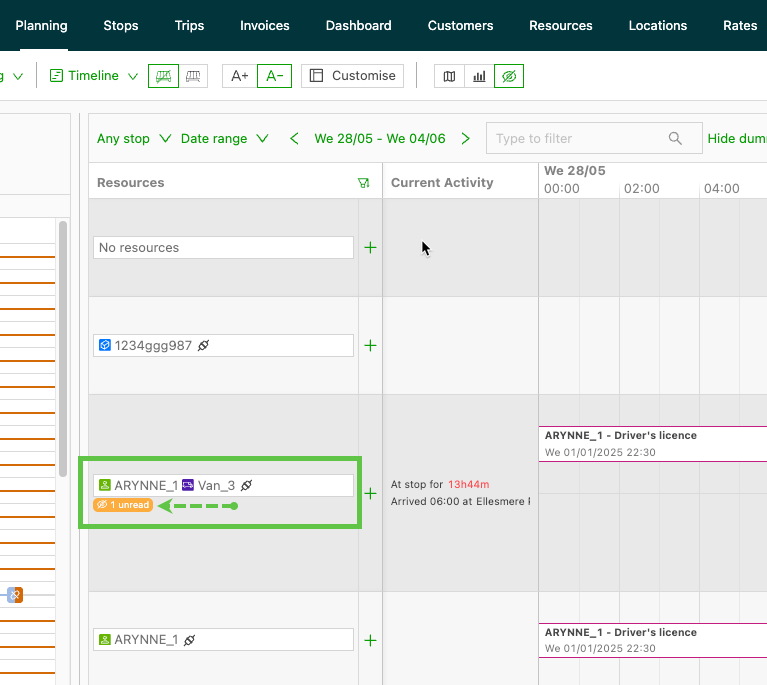
Der Fahrer muss auf „Als gesehen markieren“ klicken, um die Fahrt zu bestätigen.
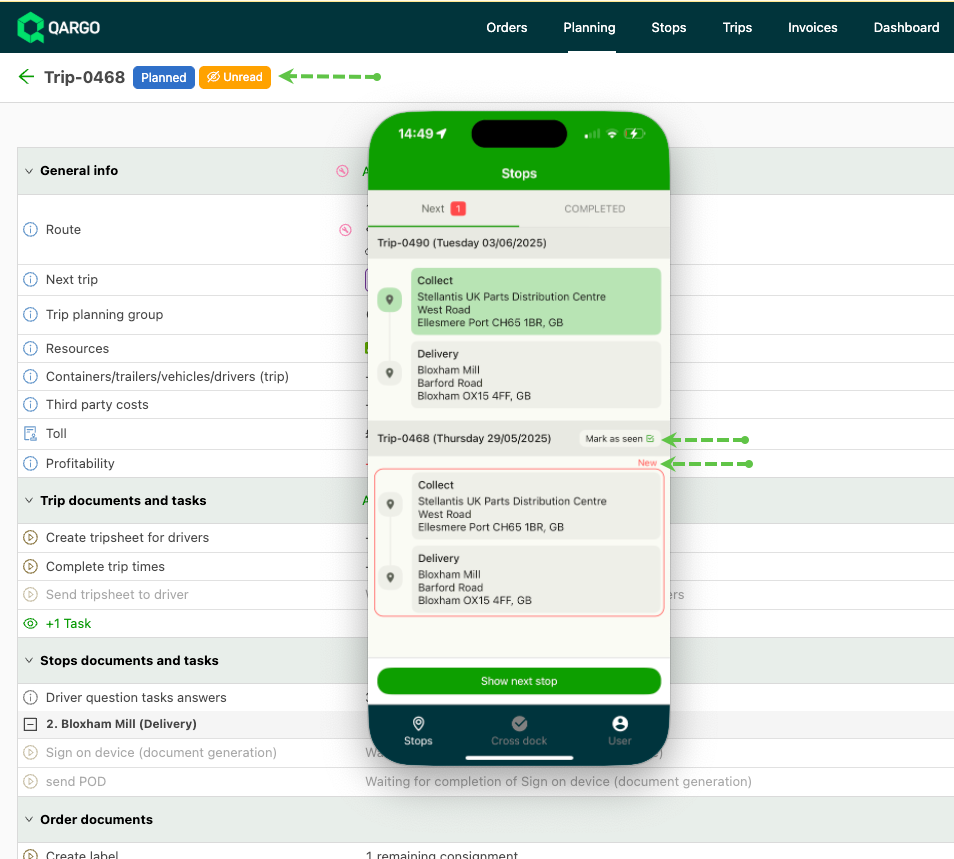
Sobald der Fahrer die Fahrt bestätigt und auf „Als gesehen markieren“ klickt, ändert sich das Label in der Fahrt zu „Gelesen“. Das Label auf der Planungstafel wird entfernt.
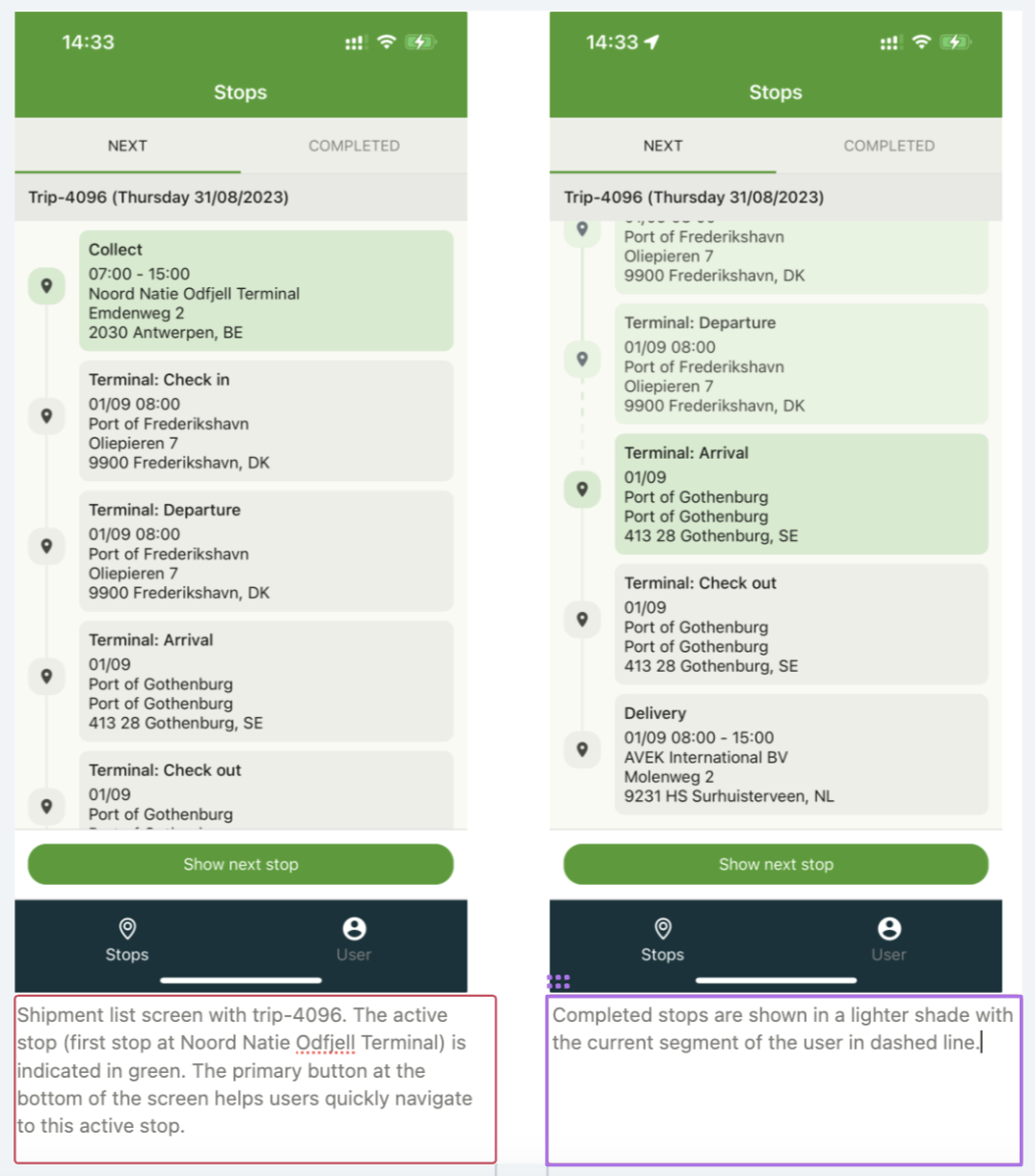
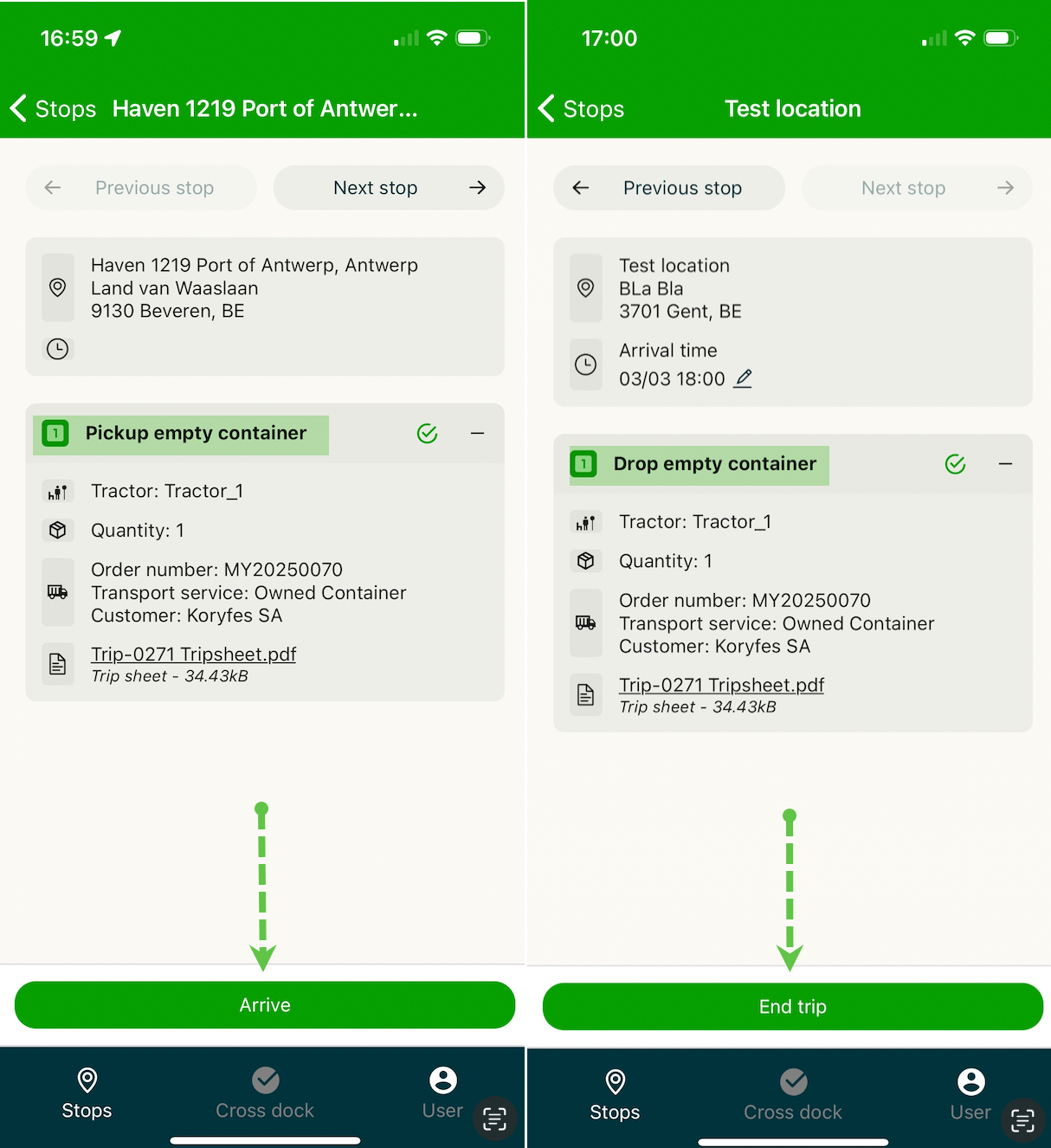
Die Stoppansicht ist die Standarddarstellung. Diese Ansicht besteht aus zwei Bildschirmen: einem Listenbildschirm mit nicht abgeschlossenen (Standard) und abgeschlossenen Versänden und einem Detailbildschirm der Stoppgruppe.
Versandliste
- Die Versandliste zeigt Versände, die an den Fahrer übermittelt wurden und deren Beginn höchstens eine Woche zurückliegt.
- Versände wechseln erst in den Tab „Abgeschlossen“, wenn alle zugehörigen Stopps abgeschlossen sind.
- Jeder Versand hat eine obere Leiste und eine Routenkette mit Stoppkarten.
- Die obere Leiste zeigt die Versandbeschreibung.
- Jede Stoppkarte zeigt das Label der Hauptstoppaktivität und die Beschreibung der Standortgruppe des Stopps.
- Ein Klick auf eine Stoppkarte führt den Nutzer zum nächsten Bildschirm.
Detailbildschirm der Stoppgruppe
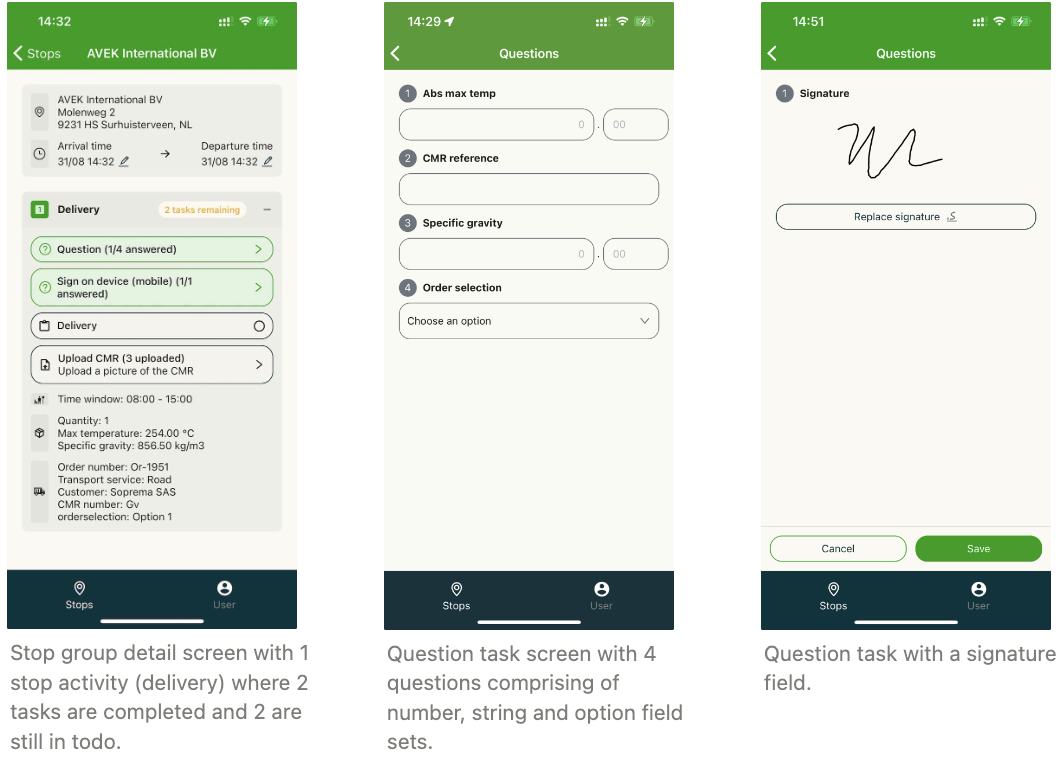
° Der Detailbildschirm der Stoppgruppe listet alle Informationen der Stoppgruppe: auf. Die obere Karte enthält den Standort, die Zeiten (bearbeitbar) und die Kontaktinformationen.
° Für jede Stoppaktivität in der Stoppgruppe gibt es eine eigene einklappbare Karte mit dem Label der Stoppaktivität im Titel, gefolgt von allen Aufgaben, danach den Stoppinformationen, Warenangaben und Auftragsinformationen.
°Abgeschlossene Stopps sind mit grünem Rahmen und Hintergrund gekennzeichnet, offene Aufgaben mit dunklem Hintergrund. Deaktivierte Aufgaben sind hell schattiert. Es gibt 3 Arten von Aufgaben:
-
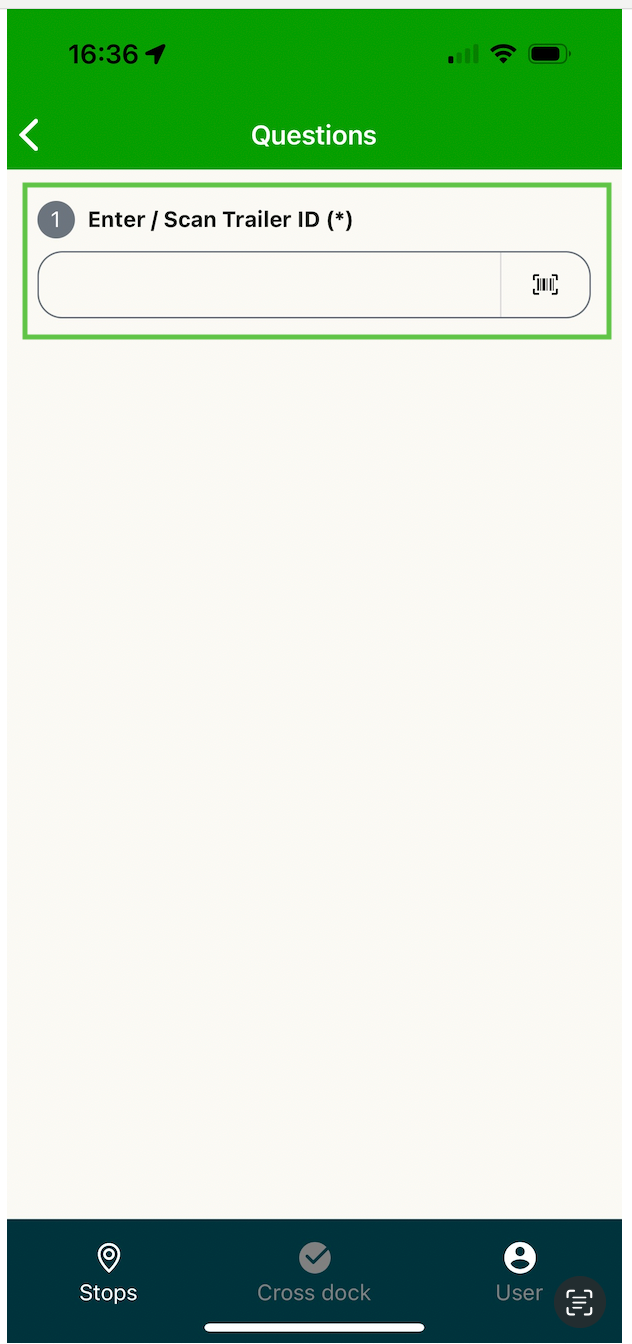
Frageaufgabe: Führt den Nutzer zu einem neuen Bildschirm, auf dem Fragen beantwortet werden, die in der Webanwendung definiert sind. Mögliche Eingaben sind manuell eingegebene Zahlen, Optionen, Dokumente und Unterschriften. Außerdem lassen sich QR-Codes und Barcodes scannen, um Trailer- oder Container-IDs einzugeben (siehe Trailer- oder Container-ID eingeben).
-
Dokument-Upload-Aufgabe: Öffnet ein Fenster am unteren Bildschirmrand mit den verschiedenen Möglichkeiten:
-
Allgemeine Aufgabe: z. B. Laden, Entladen. Ein Klick auf die Schaltfläche schließt die Aufgabe ab.
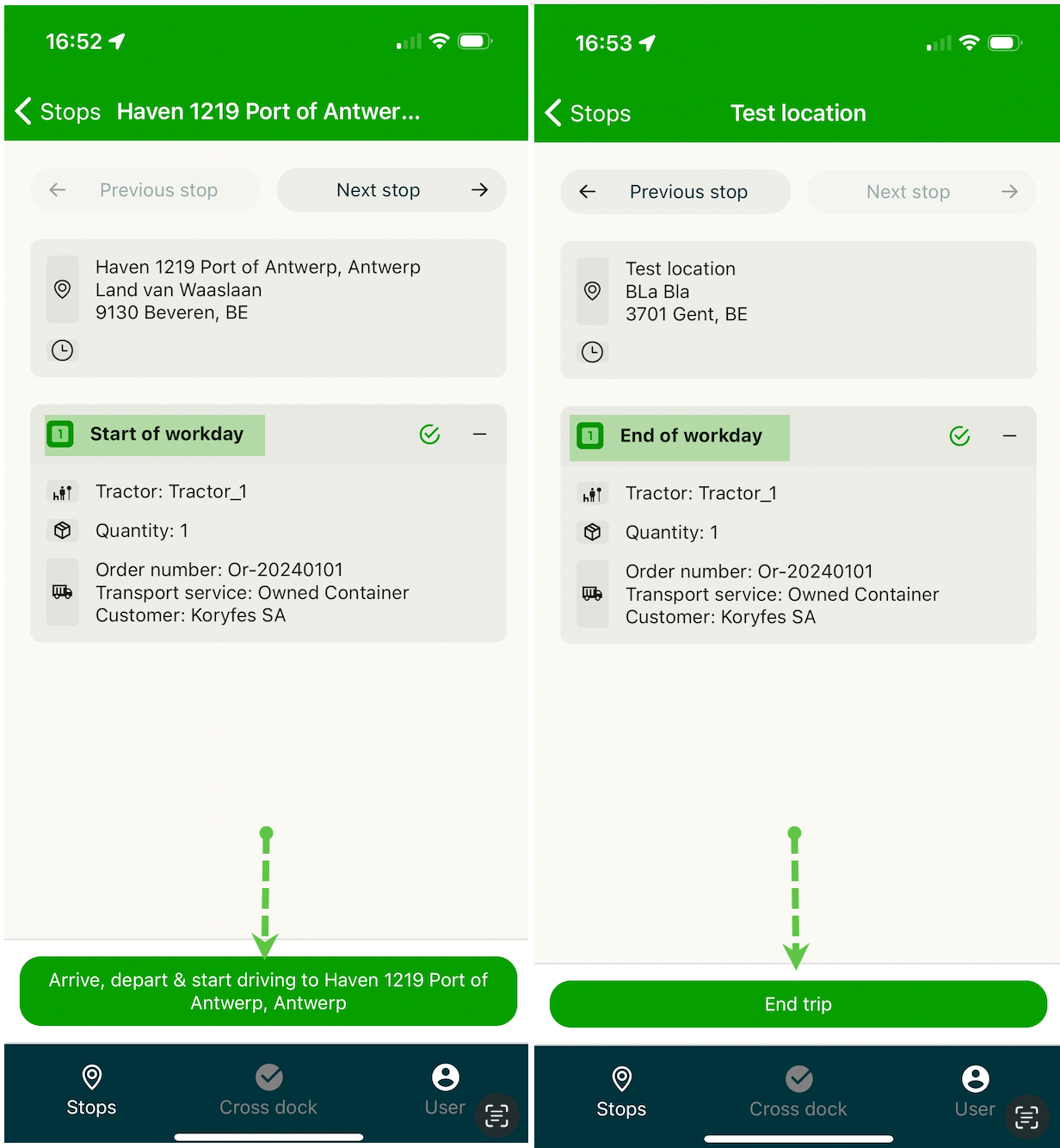
Bei Stopps, die noch nicht abgeschlossen sind, erscheint unten eine primäre Aktionsschaltfläche mit „Losfahren“, „Ankommen“ oder „Abfahren“.
Einige Aktionen können erst abgeschlossen werden, wenn der Fahrer am Stopp angekommen ist.
Fahrer-Scan: Abholung / Lieferung
In manchen Fällen muss der Fahrer Paletten an den Abhol- und / oder Lieferstandorten scannen. Fahrer können mehrere Barcodes scannen. So ist besser nachvollziehbar, welche Paletten abgeholt bzw. geliefert wurden.
So wird diese Funktion aktiviert:
-
Unter Fahrten eine neue Aufgabe erstellen, die den Fahrer zum Scannen von Codes auffordert.
Ablauf des Fahrer-Scans:
- Sobald der Barcode in der mobilen App hinzugefügt wurde und der Nutzer auf Speichern klickt, kann der Barcode nicht mehr bearbeitet oder entfernt werden. Vor dem Klick auf Speichern ist das noch möglich.
Abschluss mit einem Klick:
Arbeitstag beginnen / beenden – mit einem einzigen Klick abschließen.
Aufgabenansicht
Die Aufgabenansicht ist nur verfügbar, wenn die Ressource die App zusammen mit einem FMS verwendet. (weitere Informationen hier)
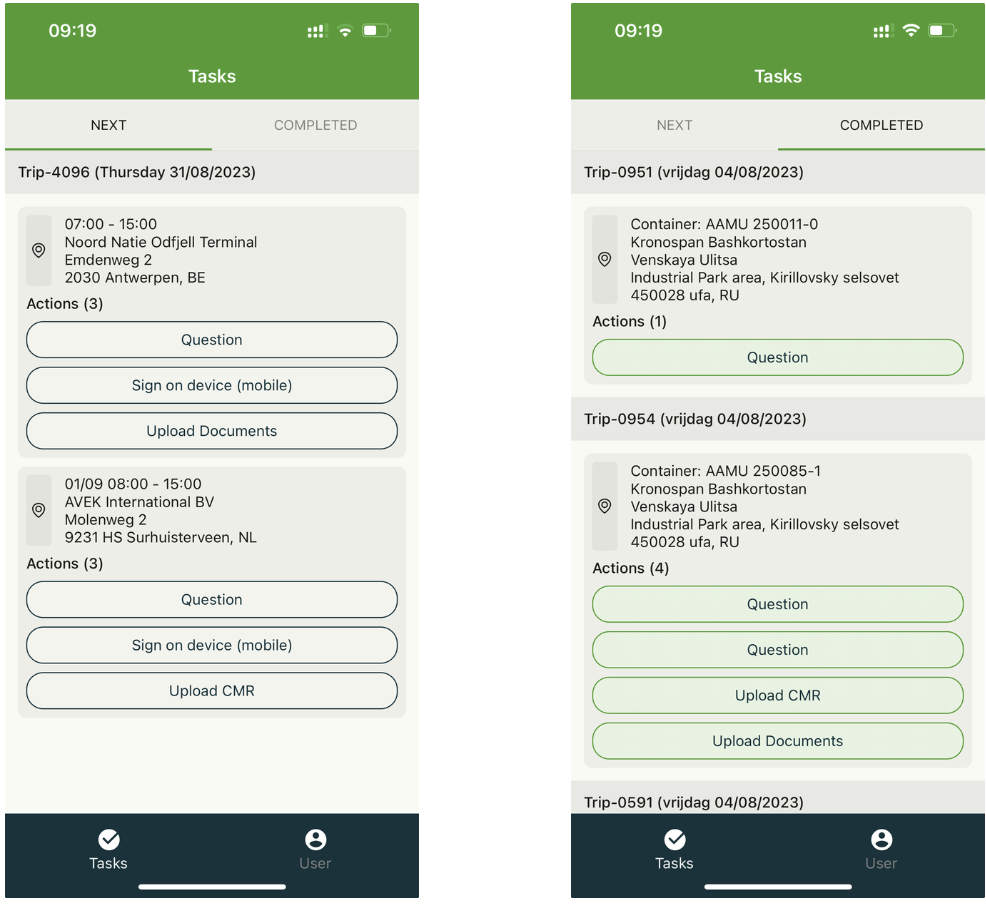
Diese Ansicht ähnelt der Stoppansicht: Auch sie besteht aus einer Kombination aus Listen- und Detailbildschirm, hier stehen jedoch die Aufgaben im Mittelpunkt.
Aufgabenliste
Auch die Aufgabenliste hat für jeden Versand einen eigenen Abschnitt, genau wie die Versandliste (inkl. der Überschrift „Versandbeschreibung“). Sie zeigt aber nur die Aufgaben unter „Zu erledigen“.
Jeder Abschnitt besteht aus Stoppkarten, die die Stoppbeschreibung und die verbleibenden Aufgaben zeigen.
❗ Wichtig: Hier stehen die Aufgaben im Mittelpunkt! Sobald eine Aufgabe abgeschlossen ist, wechselt sie in den Tab „Abgeschlossen“.
Stopps ohne Aufgaben werden in der Ansicht ausgeblendet. Außerdem wird nicht gewartet, bis alle Aufgaben eines Versands erledigt sind, um ihn in den Tab „Abgeschlossen“ zu verschieben.
Hat ein Versand keine Aufgaben, wird der Platzhalter „Keine Aufgaben“ angezeigt.
Dieser wechselt jedoch erst in den Tab „Abgeschlossen“, wenn der Versand abgeschlossen ist.
Detailbildschirm der Aufgabe
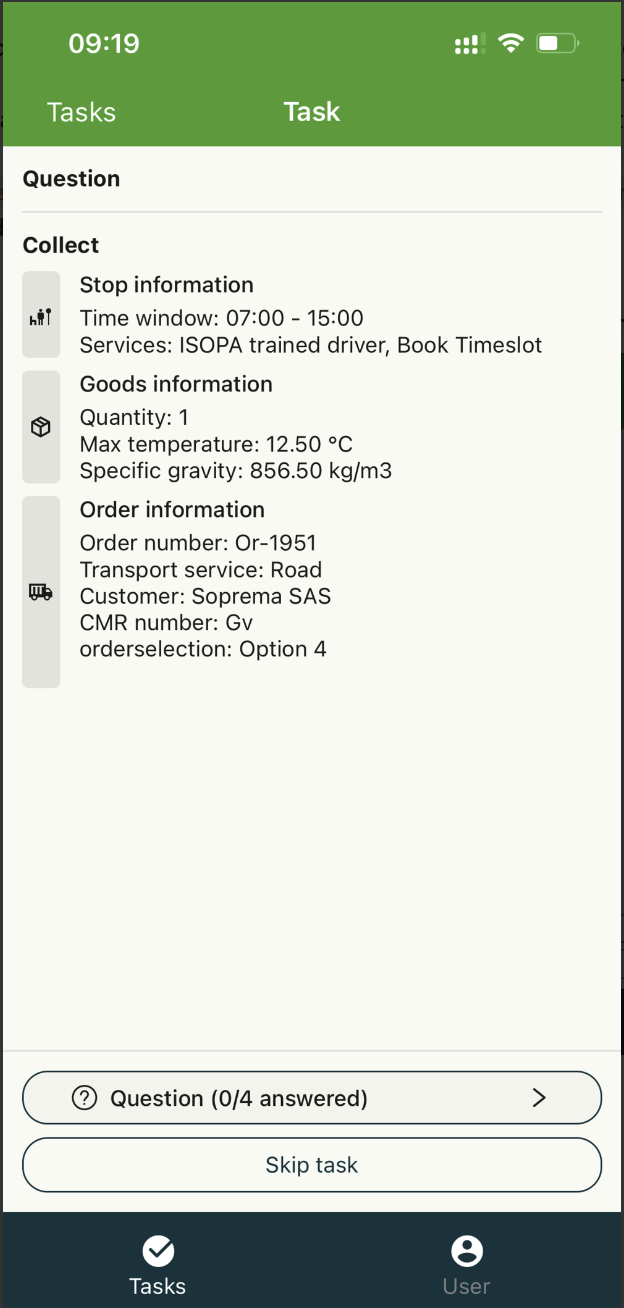
Ein Klick auf eine Aufgabe im Listenbildschirm schließt die Aufgabe nicht direkt ab, sondern führt den Nutzer zum Detailbildschirm.
Auf diesem Bildschirm erhält der Nutzer weitere Informationen, wie im Detailbildschirm der Stoppgruppe. Zur Wiederholung: Label der Stoppaktivität im Titel, gefolgt von allen Aufgaben, danach Stoppinformationen, Warenangaben, Auftragsinformationen und Dokumente.
Unten auf dem Bildschirm können Nutzer die Aktion abschließen oder überspringen.
Trailer- oder Container-ID eingeben
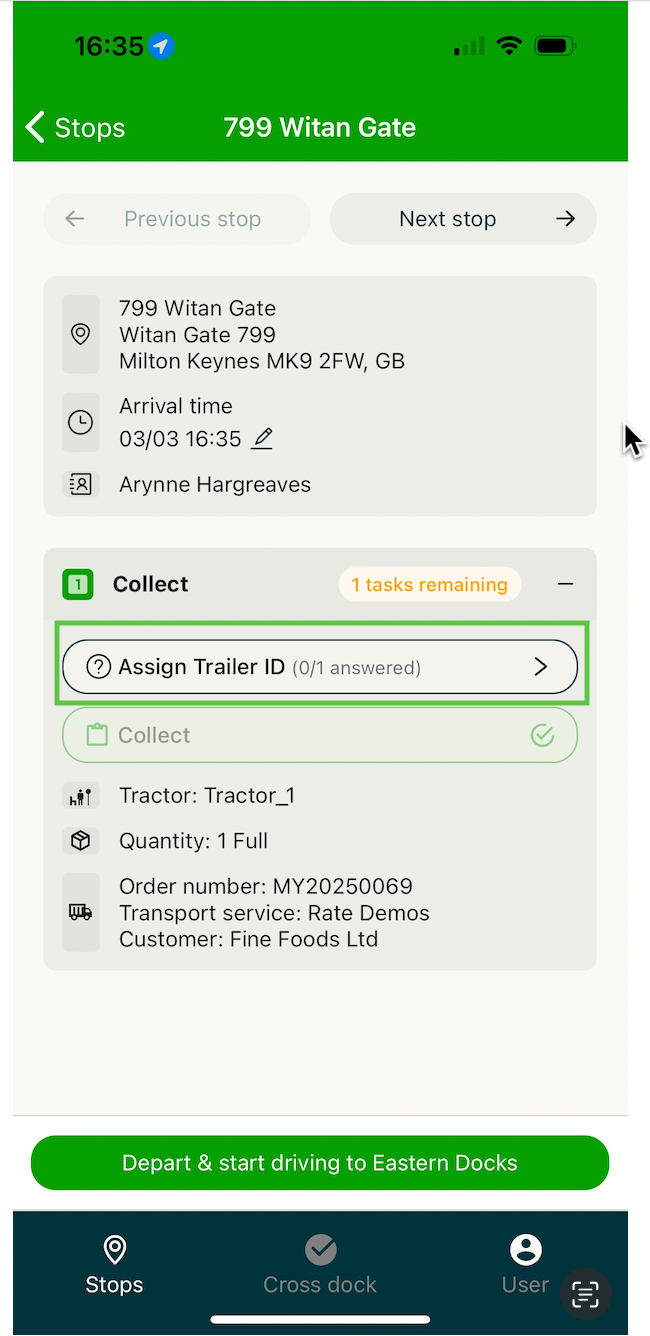
Fahrer können die Trailer- oder Container-ID für einen Auftrag oder eine Fahrt eingeben. Die ID lässt sich eintippen oder über einen QR-Code bzw. Barcode scannen.
Frage einrichten (Disponent oder Admin)
-
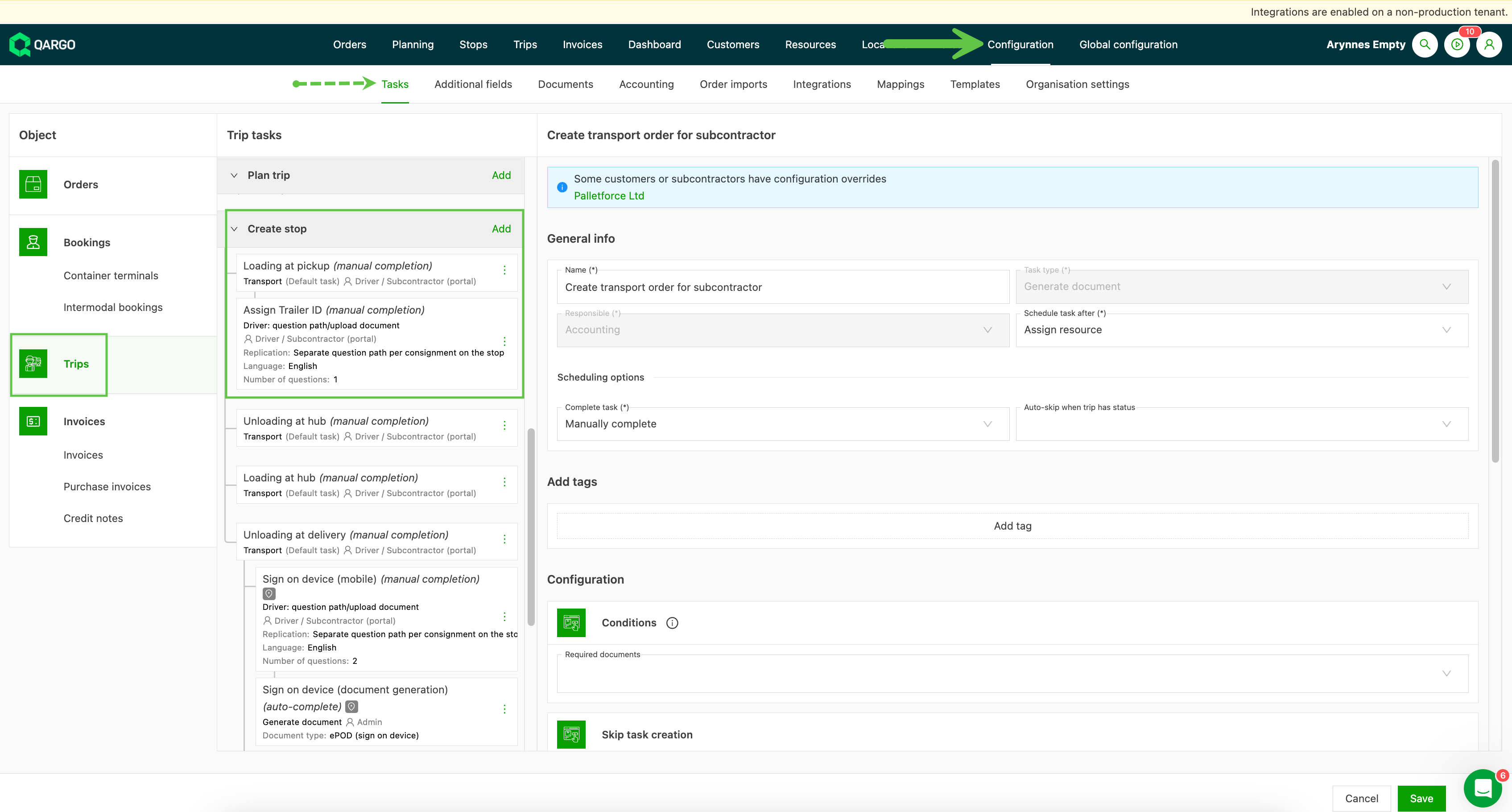
Zu Konfiguration > Aufgaben > Fahrten navigieren.
-
An dem Workflow-Schritt, an dem der Fahrer die ID eingeben soll, einen Fragepfad erstellen.
-
Mit dem Toggle festlegen, ob die Antwort erforderlich ist oder der Fahrer sie überspringen kann.
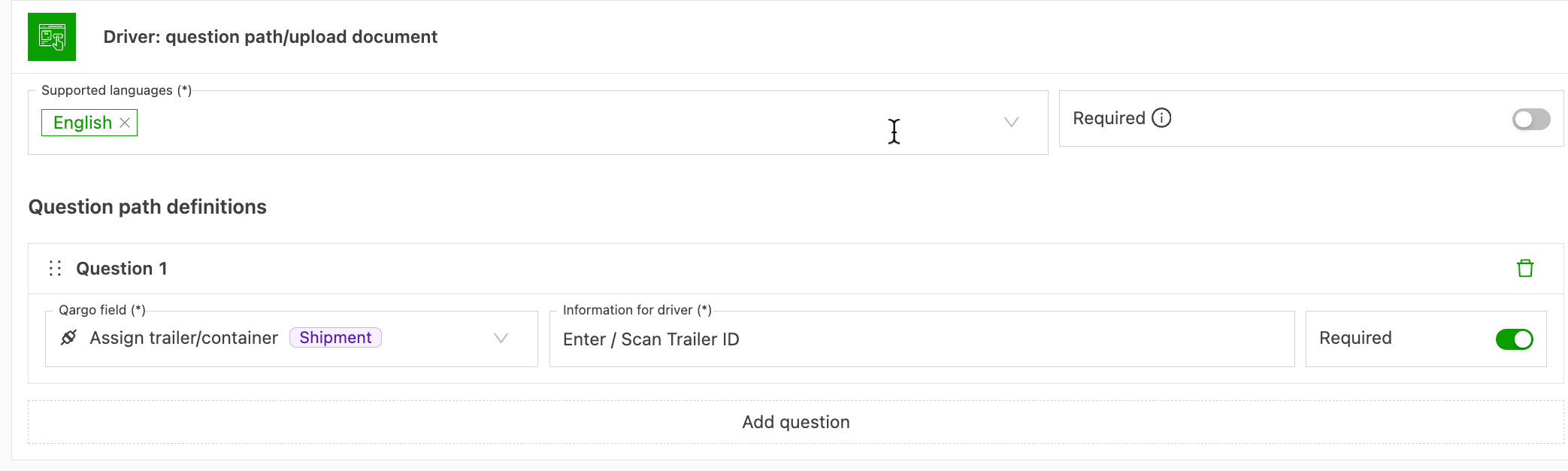
Die Frage erscheint beim nächsten zugewiesenen Auftrag des Fahrers.
ID eingeben (Fahrer)
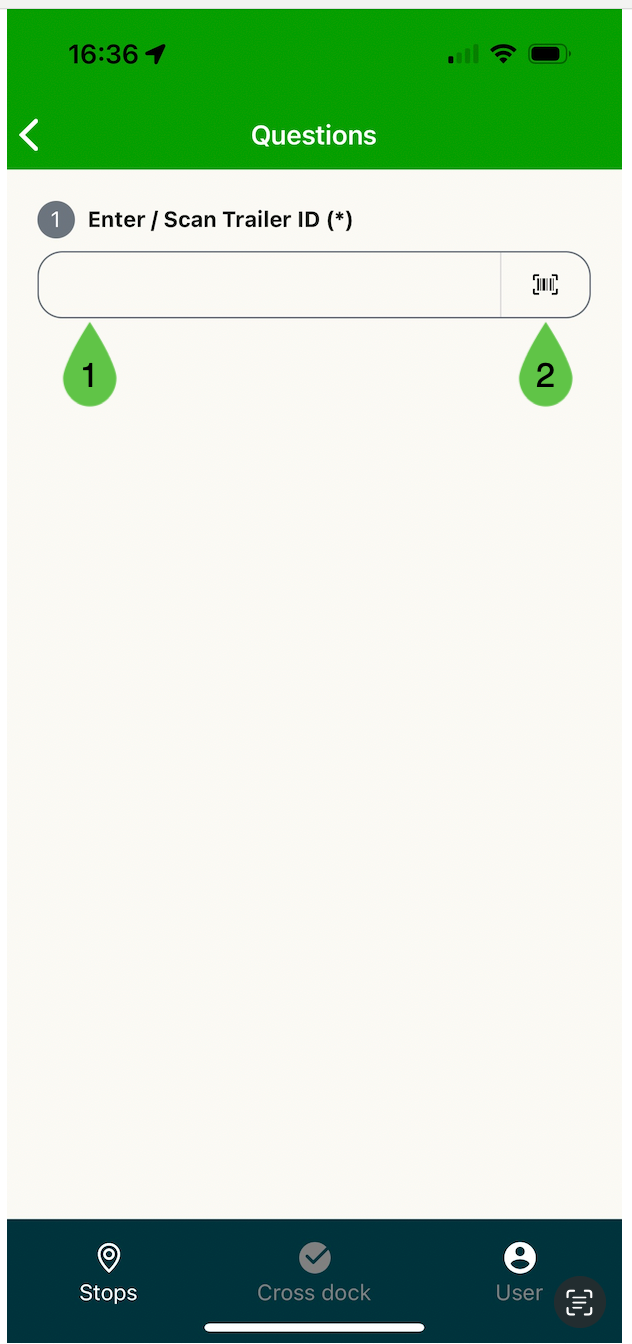
- Die ID eintippen oder den QR-Code bzw. Barcode mit der Gerätekamera scannen.
- Nach einem Scan werden die Angaben automatisch ausgefüllt. Anschließend geht der Fahrer zur nächsten Frage oder schließt den Stopp ab.
Wie es weitergeht
-
Ressource ist im Konto aktiv: Qargo weist sie dem Auftrag und der Fahrt zu.
Aufträge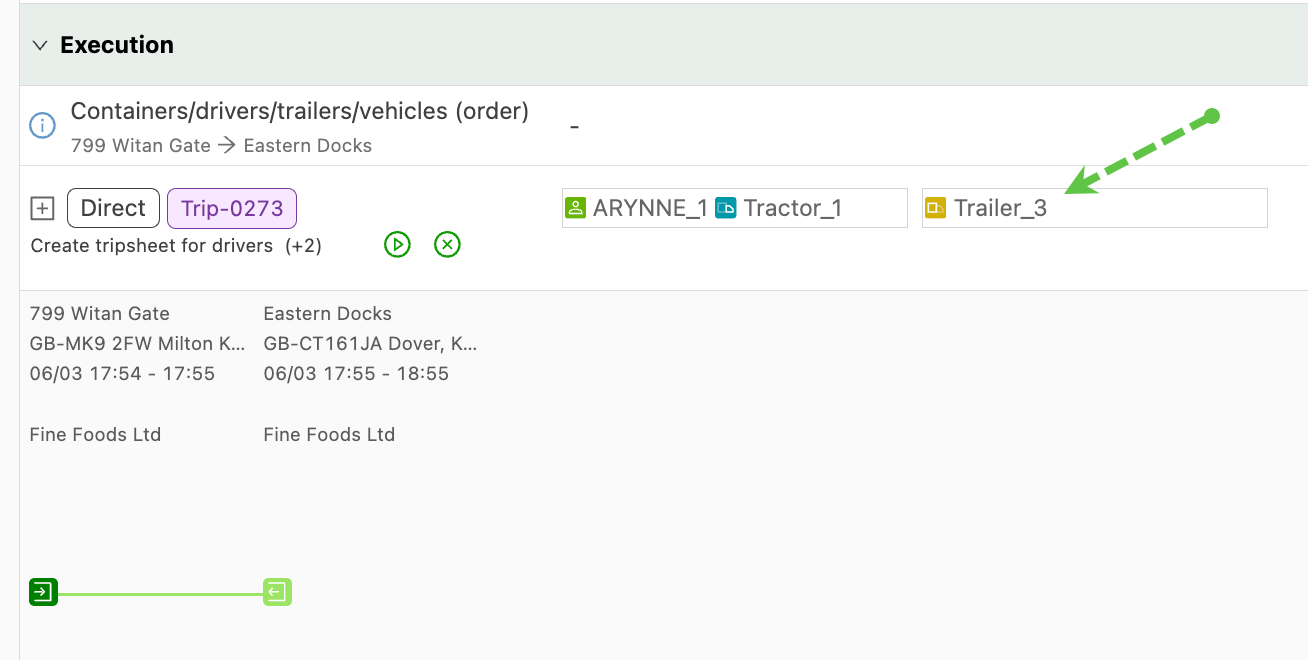
Fahrten
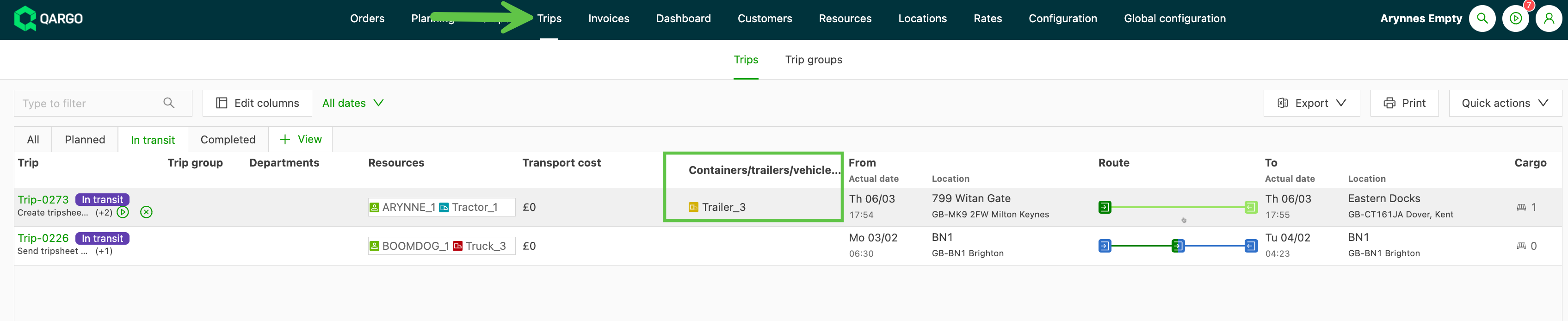
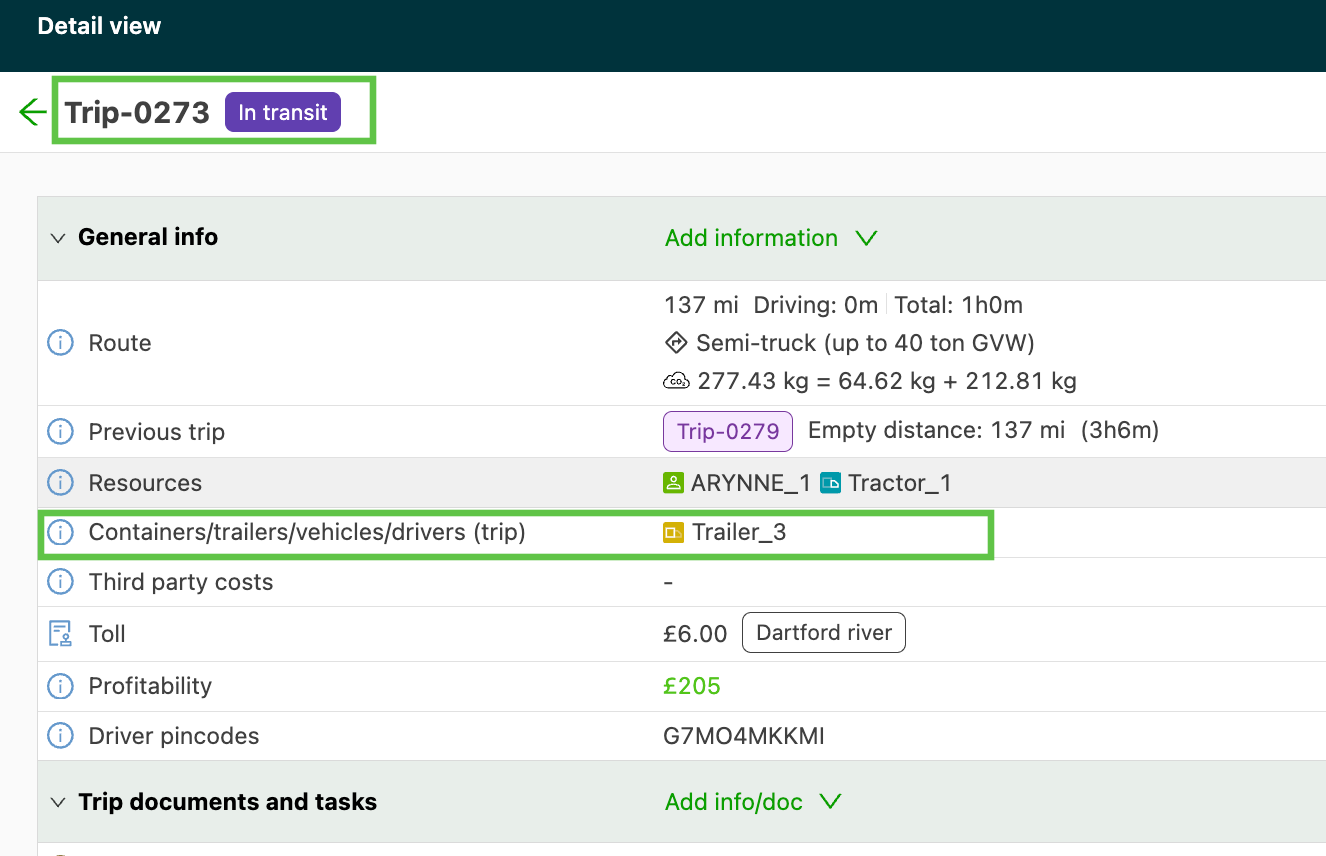
-
Ressource ist nicht im Konto vorhanden: Qargo speichert die ID im Bereich Fragen / Antworten.
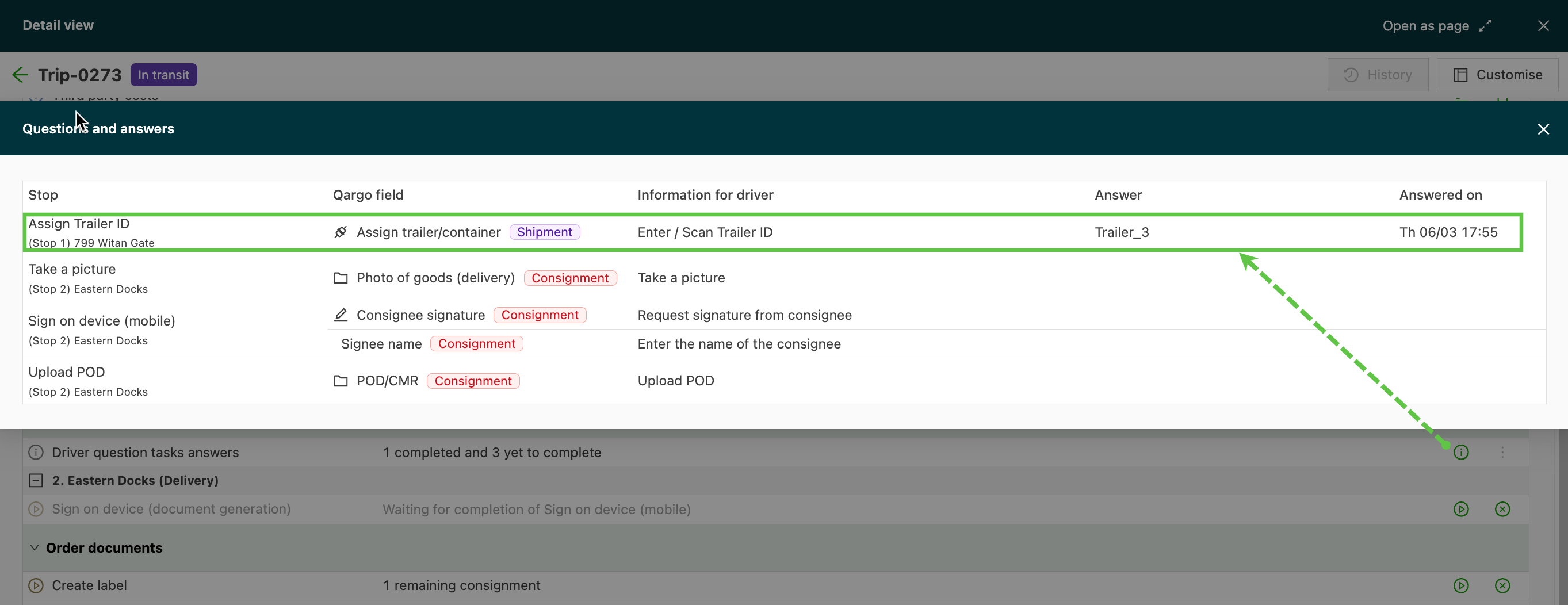
Offline-Funktionalität in der Qargo Fahrer-App
Mit der Qargo Fahrer-App können Fahrer ihre Aufgaben auch bei schlechter oder fehlender Internetverbindung fortsetzen. So funktioniert die Offline-Funktionalität:
Fotos und Dokumente erfassen
An einem Lieferstopp können Fahrer die erforderlichen Fotos oder Dokumente direkt in der App erfassen. Schlägt das Hochladen wegen schlechter Verbindung fehl, speichert die App die Daten lokal.
Unterschriften und Namen erfassen
Fahrer können anschließend Unterschrift und Namen auf Stoppebene erfassen, um sicherzustellen, dass keine wichtigen Lieferinformationen fehlen.
Daten synchronisieren
Sobald wieder eine stabile Internetverbindung besteht, kann der Fahrer die Fahrt in der App öffnen und ausstehende Uploads abschließen. Die App synchronisiert die Daten automatisch und löst den Ablauf für den Liefernachweis (POD) aus. Dieser Ablauf stellt sicher, dass Fahrer ohne Verzögerung weiterarbeiten und trotzdem alle erforderlichen Lieferinformationen erfassen und hochladen können.
Fahrer-App für Fahrer von Subunternehmern aktivieren
Auch Fahrer von Subunternehmern können die Qargo Fahrer-App nutzen, um PODs hochzuladen und Stoppzeiten zu erfassen. So wird diese Funktion aktiviert:
Externe Fahrerkonten erstellen
Jeden Fahrer des Subunternehmers als externen Fahrer im System hinzufügen. Sicherstellen, dass jeder Fahrer für die Kontoerstellung eine eigene E-Mail-Adresse hat.
Zugriff auf die Fahrer-App gewähren
Die Fahrer des Subunternehmers den Fahrten als Ressourcen zuweisen. Die Fahrtdetails an ihre mobile App senden.
Aktionen des Fahrers
Fahrer von Subunternehmern können sich in der App anmelden, um bei Bedarf POD-Dokumente hochzuladen und Stoppzeiten zu erfassen. Mit dieser Einrichtung lassen sich Fahrer von Subunternehmern nahtlos in den Lieferablauf einbinden, um sicherzustellen, dass alle Aufgaben effizient abgeschlossen werden.
Fehlerbehebung
Häufige Probleme in der Qargo Fahrer-App
Die Qargo Fahrer-App ist ein effektives Werkzeug für die Ausführung von Aufgaben. Dennoch können bei Nutzern gelegentlich technische Probleme auftreten. Im Folgenden finden sich Lösungen für häufige Probleme.
Anmeldeprobleme beheben
- Prüfen, ob der Fahrer in Qargo als Ressource registriert ist, und die unterstützten Anmeldemethoden wie E-Mail/Passwort, Magic Link oder Fahrtcodes prüfen.
Probleme beim Abschließen von Aufgaben
- Mit dem Fahrer klären, ob eine stabile Internetverbindung besteht. Ein Wechsel zwischen WLAN und mobilen Daten kann helfen.
- Den Fahrer den App-Cache leeren und die App neu starten lassen, um vorübergehende Störungen zu beheben.- Fahrer über die Offline-Funktionalität der App informieren, um sicherzustellen, dass Aufgaben auch bei Verbindungsproblemen abgeschlossen werden.
- Fahrern raten, ihre Daten zu synchronisieren, sobald wieder Internetzugang besteht, um Verzögerungen bei der Verarbeitung von PODs zu vermeiden.
Anzeigeprobleme
- Die App auf die neueste Version aktualisieren oder sich ab- und wieder anmelden, um fehlende Fahrten nach der mandantenspezifischen Aktivierung zu beheben.
Bei weiteren Problemen kann das Qargo-Supportteam kontaktiert werden.
Eine Anleitung zur Fahrer-App findet sich unten: