
Orders: gewijzigde velden controleren bij updates via orderimport – stappenplan
Nagaan welke velden een update via orderimport precies wijzigt, de vorige en de nieuwe waarde naast elkaar zien en elke wijziging accepteren of afwijzen voordat de order wordt opgeslagen.
Inhoudsopgave
Vereisten
- Een import (EDI, Transporeon, API of vergelijkbaar) heeft een update gestuurd voor een order die al in Qargo bestaat, en de update wacht op het scherm Orderimports. Zie Integraties: orders importeren in Qargo voor hoe imports in Qargo terechtkomen.
Toepassingen
- Een planner houdt importupdates bewust handmatig en wil elke binnenkomende wijziging controleren voordat ze een al geplande order raakt.
- Een externe partij stuurt een update en handmatige bewerkingen op de order, zoals referenties, notities of goederendetails, kunnen worden overschreven zonder dat iemand het merkt.
- Een planner moet een deel van de binnenkomende wijzigingen accepteren en andere afwijzen, in plaats van de hele update te accepteren of te weigeren.
De lijst met wijzigingen controleren
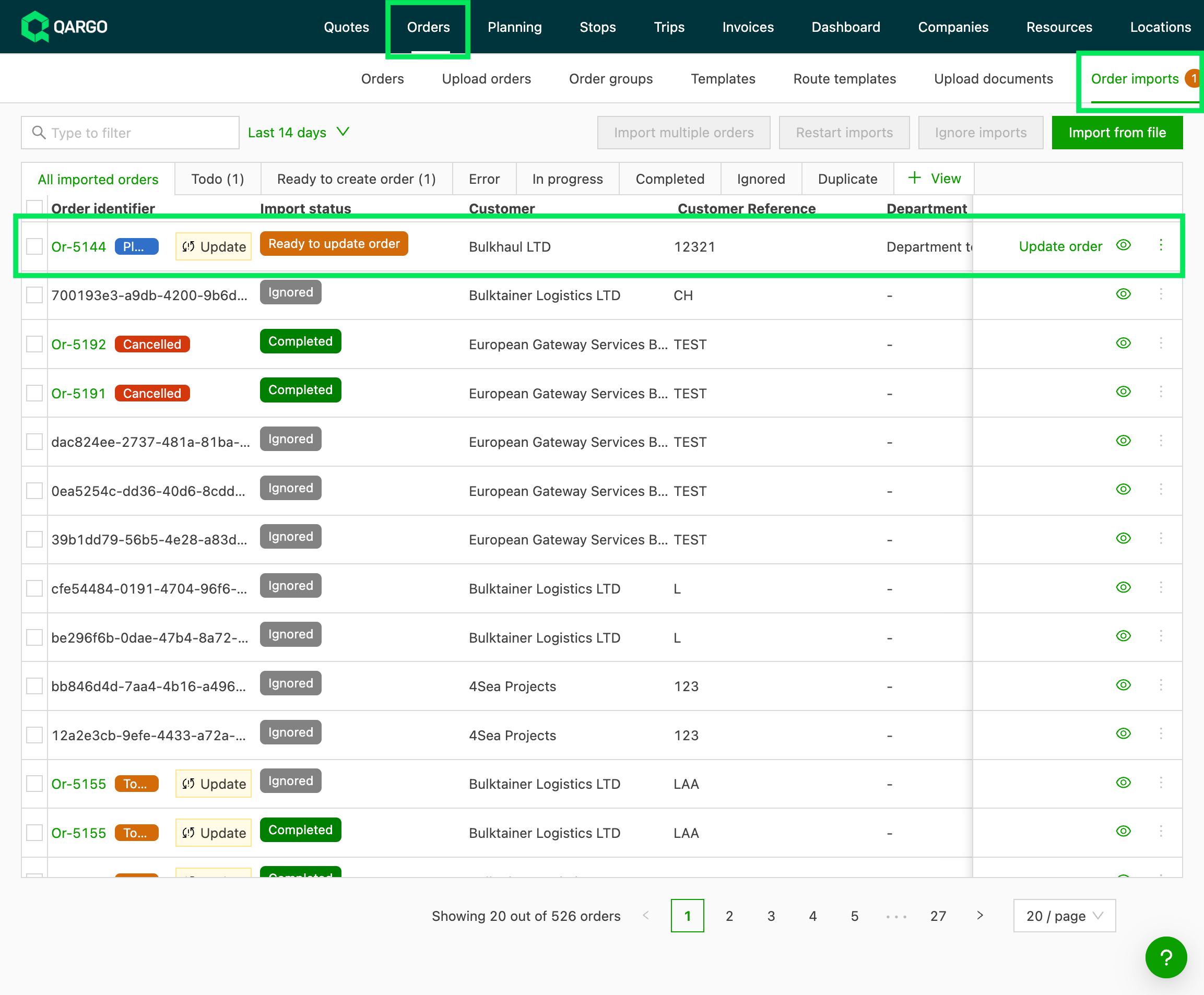
- Naar Orders navigeren en Orderimports openen.
- De import die een bestaande order bijwerkt opzoeken en op Order bijwerken klikken.
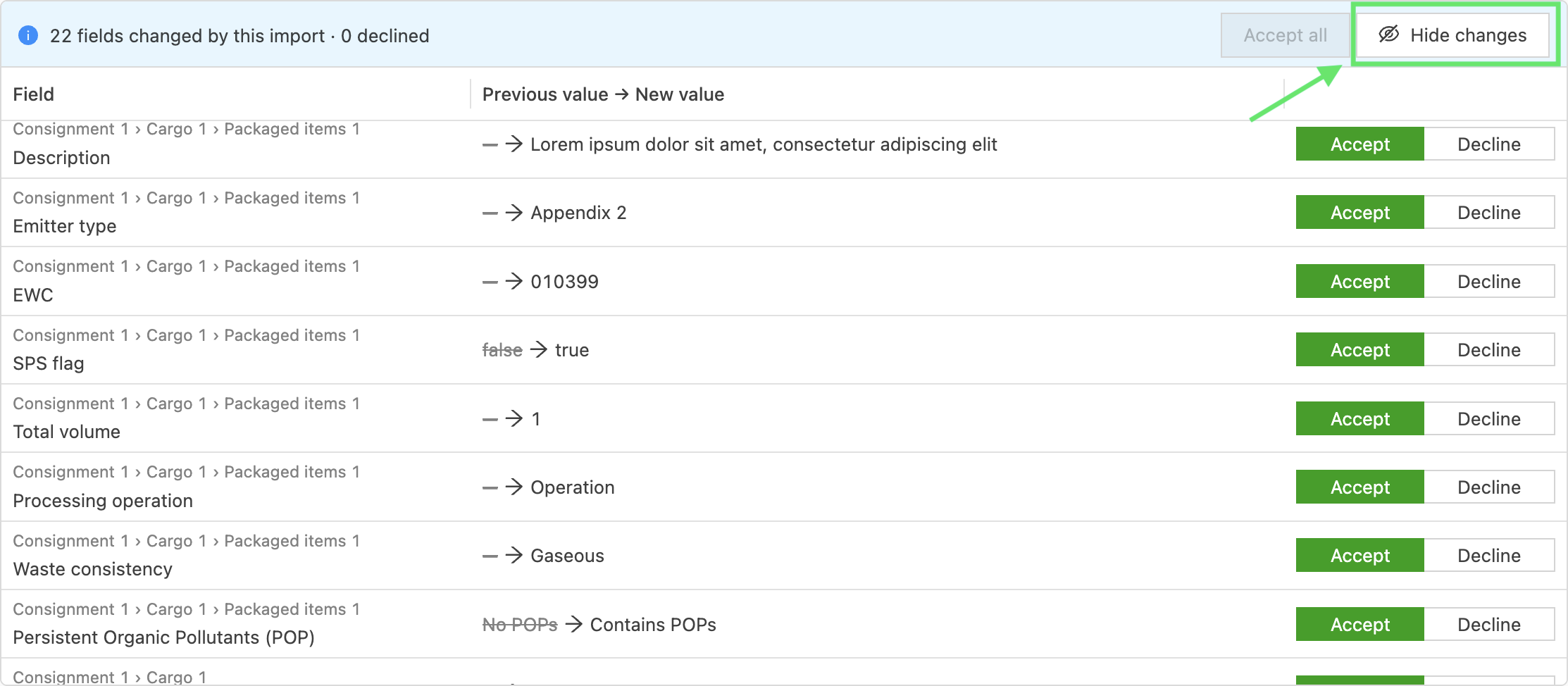
- De lijst bovenaan het scherm controleren. De koptekst toont hoeveel velden de import wijzigt en hoeveel er al zijn afgehandeld.
- Elke rij lezen. Een rij toont het pad naar het veld, gevolgd door de vorige waarde doorgestreept, een pijl en de nieuwe waarde.
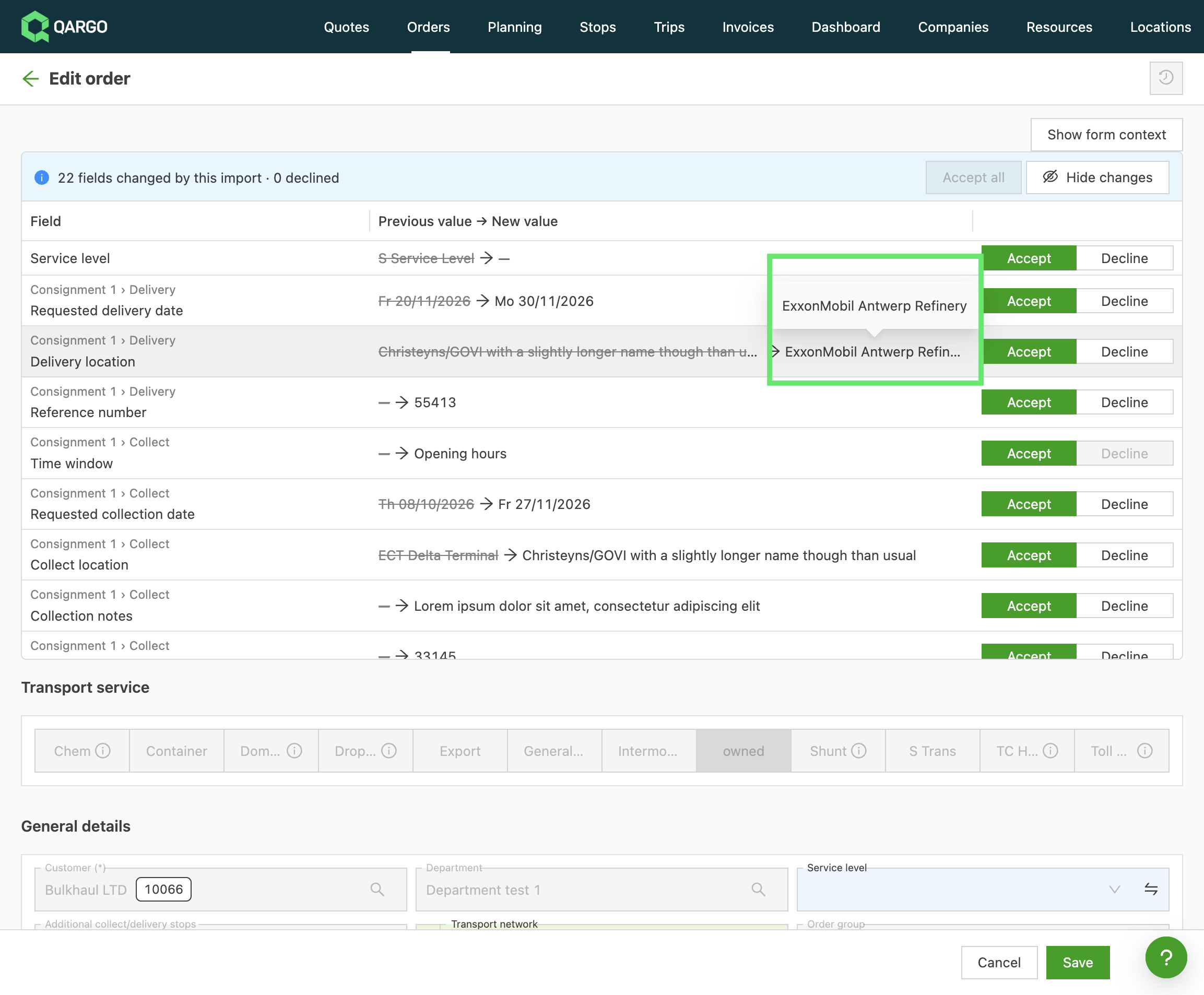
- De muisaanwijzer plaatsen op een waarde die eindigt op ”…” om de volledige tekst in een popover te zien.
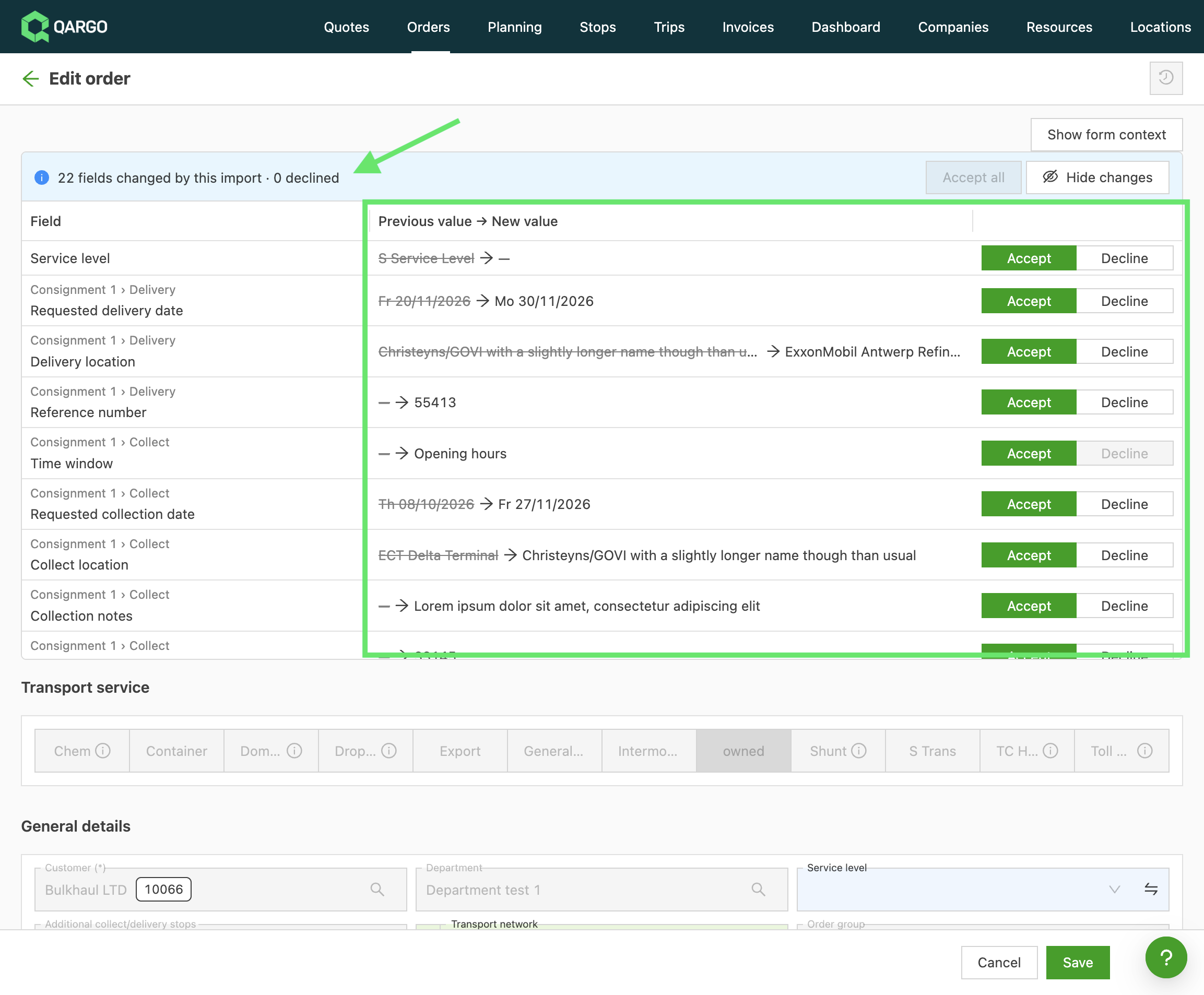
De lijst omvat de orderkop, de zending (inclusief douane en transit), stops, goederenregels, en aangepaste en extra velden.
Elke wijziging accepteren of afwijzen
-
De rij van de te behandelen wijziging opzoeken.
-
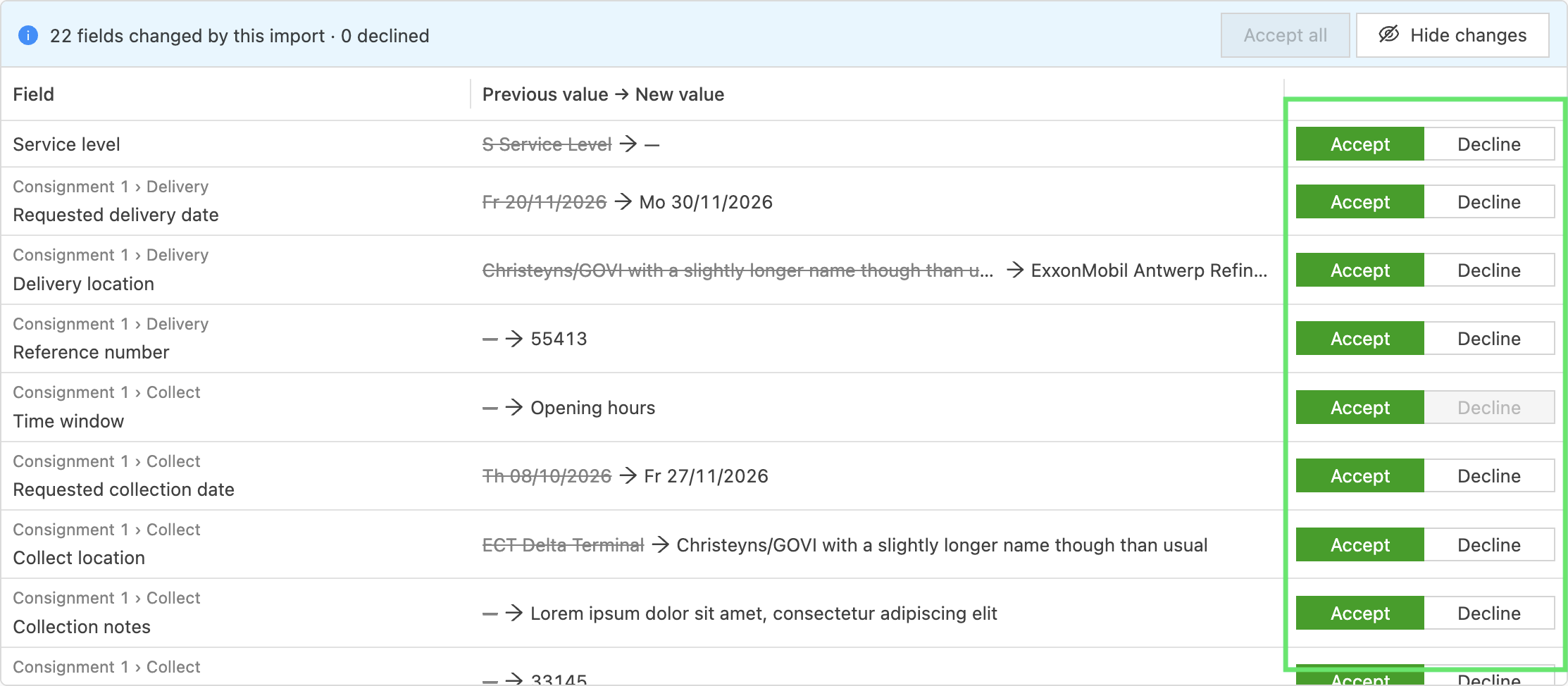
Op Accepteren klikken om de nieuwe waarde te behouden, die al in het formulier is ingevuld. De rij wordt als afgehandeld gemarkeerd.
-
Op Afwijzen klikken om de vorige waarde terug in het veld te zetten. De rij wordt als afgehandeld gemarkeerd.
-
Op Alle resterende accepteren klikken om elke rij te accepteren die nog niet is afgehandeld. Eerst de enkele foute wijzigingen afwijzen en daarna deze knop gebruiken voor de rest.
-
Op Wijzigingen verbergen klikken om de lijst samen te vouwen tot de koptekst, en op Wijzigingen tonen om ze weer te openen.

-
Op Opslaan klikken om de order toe te passen zoals ze in het formulier staat.
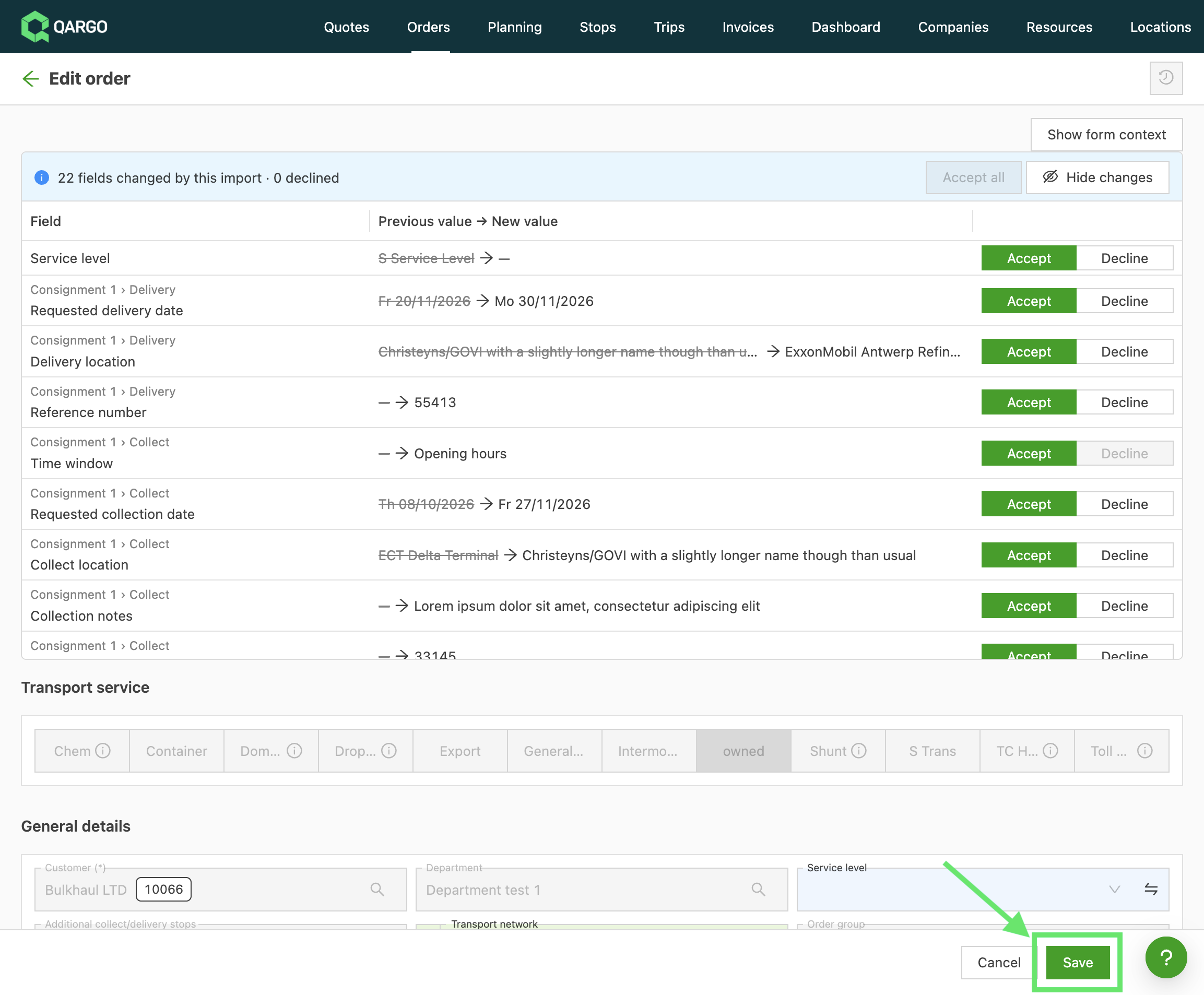
Zodra een wijziging is geaccepteerd of afgewezen, verliest het veld in het formulier zijn blauwe markering. Beide acties kunnen vanuit dezelfde rij ongedaan worden gemaakt.
Wijzigingen rechtstreeks in het formulier controleren
-
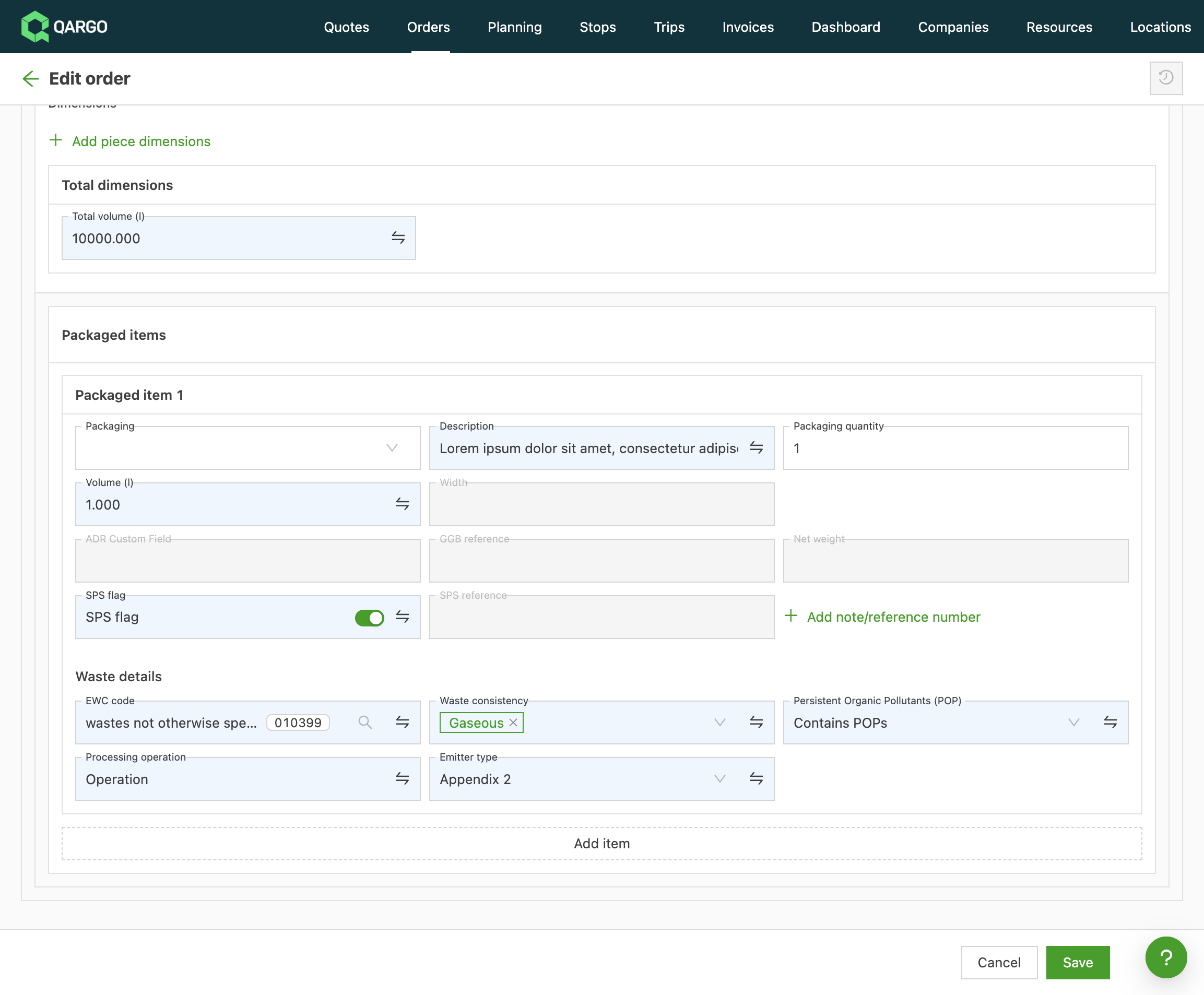
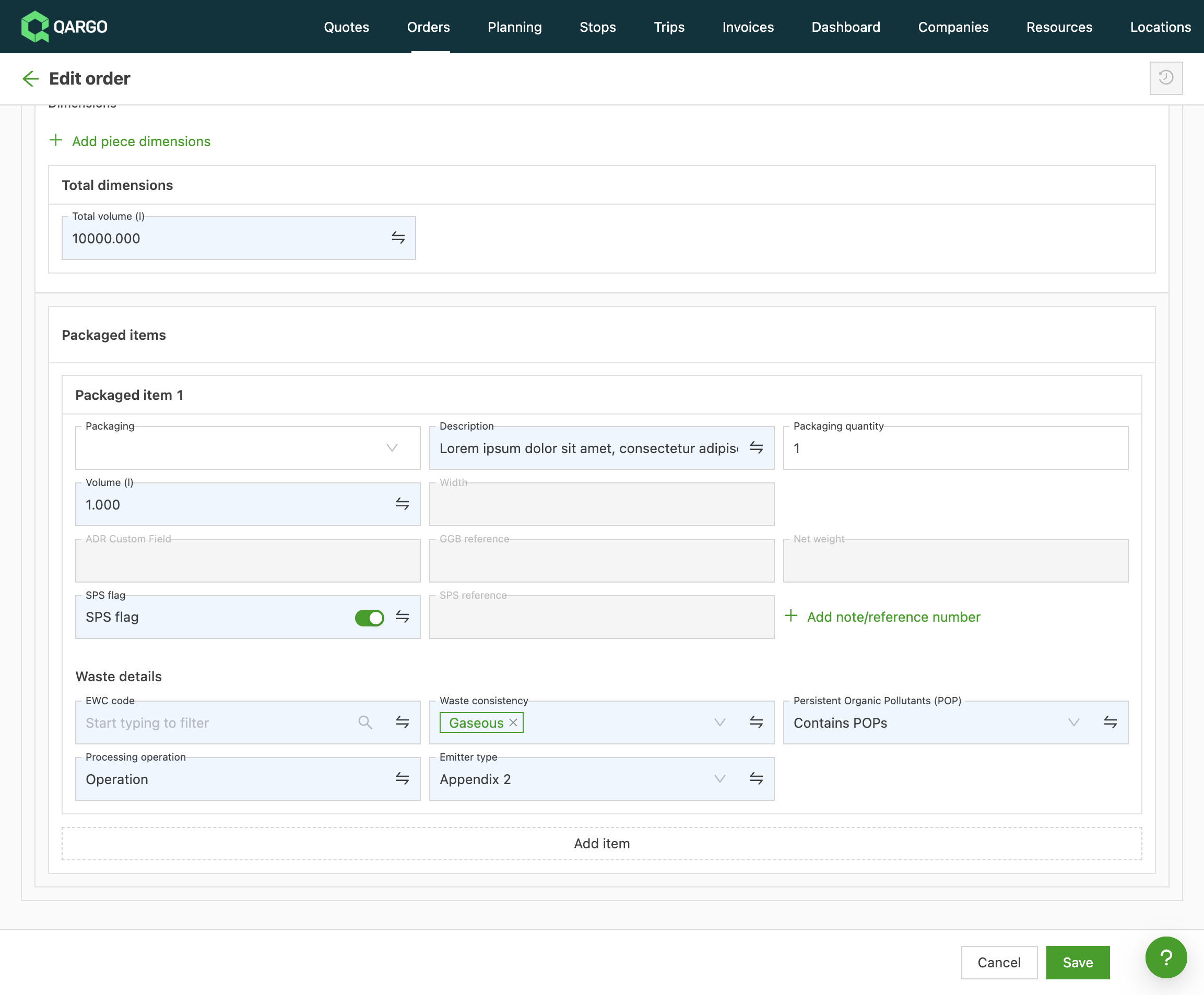
De velden opzoeken die blauw zijn gemarkeerd met een wisselpictogram (⇄). Deze velden worden door de import gewijzigd. Ongewijzigde velden blijven grijs.
-
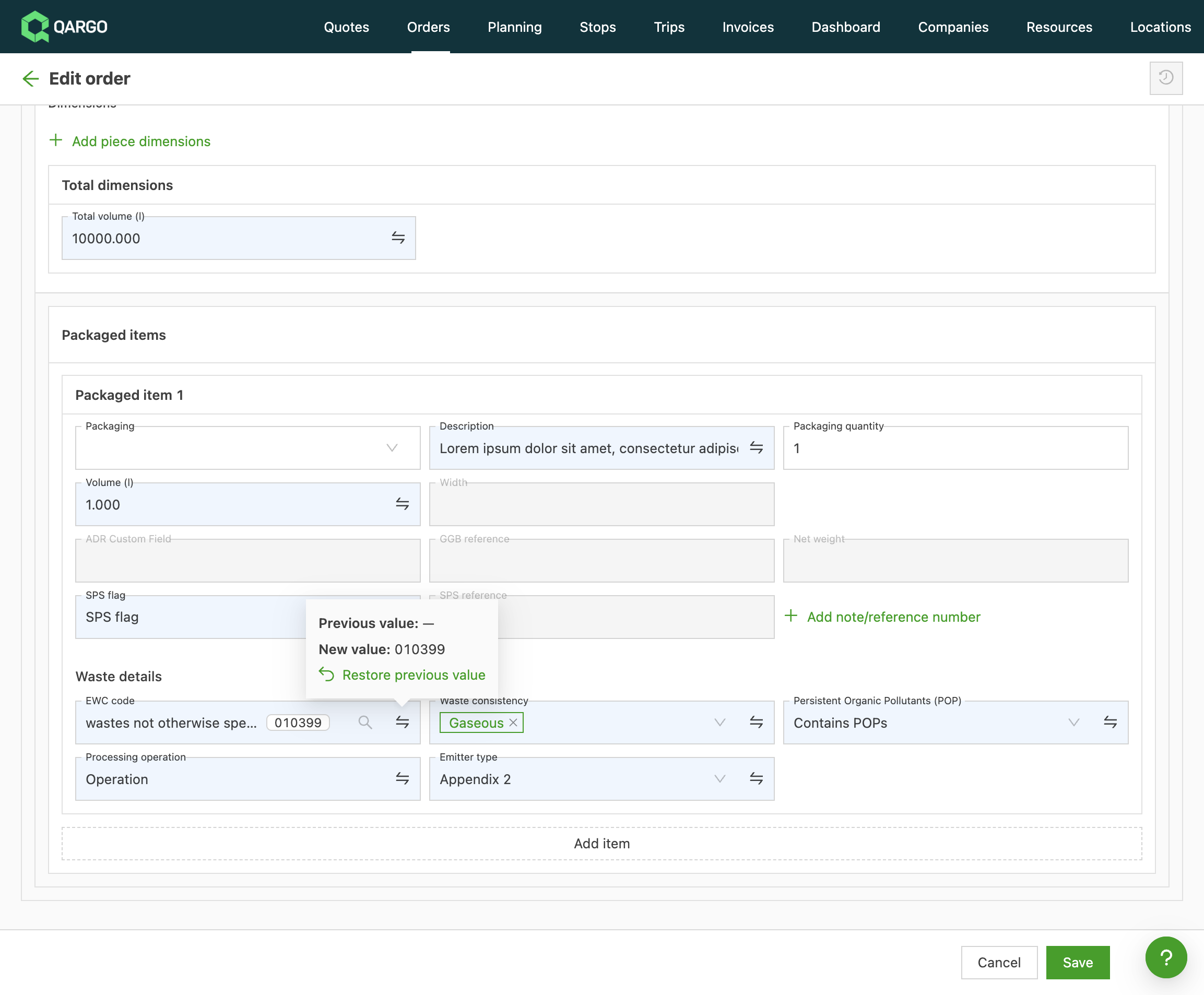
De muisaanwijzer op het pictogram plaatsen, of erop klikken om de popover open te houden, om de vorige en de nieuwe waarde te zien.
-
In de popover op Vorige waarde herstellen klikken om de vorige waarde terug in het veld te zetten.
-
Rechtstreeks in het veld een andere waarde invoeren om noch de vorige noch de nieuwe waarde te gebruiken.
-
De order opslaan.
Probleemoplossing
| Probleem | Oplossing |
|---|---|
| Een stop, goederenregel of ADR-regel die door de import is toegevoegd, is niet gemarkeerd of vermeld | Alleen records die al op de order bestonden, worden vergeleken. Nieuwe records hebben geen vorige waarde om te tonen. |
| De order is opgeslagen met wijzigingen die niet zijn geaccepteerd of afgewezen | Opslaan wordt niet geblokkeerd door onbehandelde rijen. Wat op het moment van opslaan in het formulier staat, wordt toegepast. |
| Vorige waarde herstellen is niet beschikbaar bij een eCMR- of eWaste-veld | Deze velden zijn vergrendeld tijdens een eCMR-import. De wijziging wordt alleen ter informatie getoond. |
| Een veld is grijs | Grijze velden worden niet door de import gewijzigd. |