
Taken – Stops met meerdere zendingen: stapsgewijze uitleg
Laad- en losacties voor zendingen op dezelfde stop groeperen. Stops met meerdere zendingen instellen in Taken en bekijken hoe gegroepeerde stops in de chauffeur-app en het onderaannemersportaal verschijnen.
Inhoudsopgave
Dit artikel legt uit hoe een laad- of losactie één keer voor alle zendingen op dezelfde stop wordt voltooid. Het toont ook hoe chauffeurs en onderaannemers gegroepeerde stops zien.
Inleiding
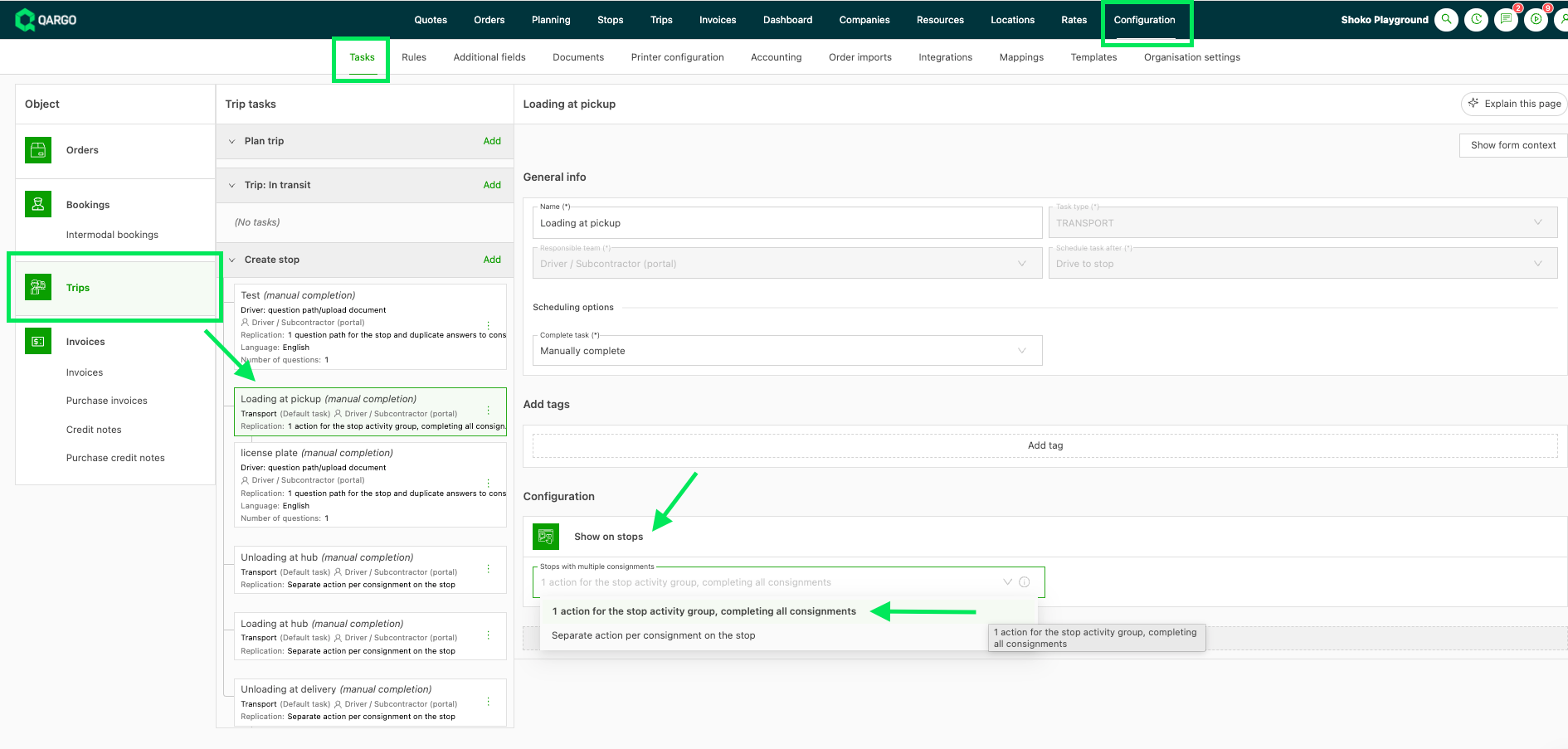
De instelling Stops met meerdere zendingen geldt voor vier laad- en losacties. Ze staat op de kaart Tonen op stops van elke actie onder Configuratie > Taken > Trips. Onderaannemers zien zendingen op dezelfde locatie gegroepeerd in hun portaal.
Terminologie
| Term | Betekenis |
|---|---|
| Stopactiviteitengroep | Opeenvolgende stops op dezelfde locatie met dezelfde activiteit, die als één stop worden behandeld. |
| Gegroepeerde actie | Een laad- of losactie die één keer voor de hele stopactiviteitengroep wordt uitgevoerd. |
| Zendingskaart | De kaart voor één zending binnen een stop in de chauffeur-app. |
Vereisten
- Recht: super admin.
- Standaard: Aparte actie per zending op de stop. Er verandert niets tot een actie wordt omgezet.
- Chauffeur-app: de nieuwste versie. Oudere versies tonen nog altijd één actie per zending.
Gebruiksscenario’s
- Een admin wil dat chauffeurs het laden één keer bevestigen wanneer meerdere zendingen vanuit hetzelfde depot vertrekken.
- Een chauffeur levert meerdere keren af op één leveringspunt en hoeft de losactie niet voor elke levering te herhalen.
- Een onderaannemer met meerdere zendingen op één locatie wil één stop in het portaal, niet één per zending.
Een laad- of losactie groeperen
Opties voor stops met meerdere zendingen
| Optie | Effect |
|---|---|
| 1 actie voor de stopactiviteitengroep, voltooit alle zendingen | De actie wordt één keer voor de hele stopgroep uitgevoerd. |
| Aparte actie per zending op de stop | Elke zending behoudt haar eigen actie. Dit is de standaardinstelling. |
De optie instellen in Taken
- Naar Configuratie > Taken gaan en Trips selecteren.
- De actie onder Stop aanmaken openen, bijvoorbeeld Laden bij ophaling.
- De kaart Tonen op stops zoeken.
- In Stops met meerdere zendingen de optie 1 actie voor de stopactiviteitengroep, voltooit alle zendingen selecteren.
- Op Opslaan klikken. De taakkaart toont nu de gekozen optie op de regel Replicatie.
- Stap 2 tot 5 herhalen voor elke actie die gegroepeerd moet worden. Elke actie heeft haar eigen instelling.
Hoe groeperen werkt
- Stopgroep: opeenvolgende stops op dezelfde locatie met dezelfde activiteit vormen één groep. Een ophaling en een levering op één locatie blijven gescheiden. Een tussenliggende stop op een andere plaats splitst de groep.
- Vier acties: het veld bestaat bij Laden bij ophaling, Lossen bij levering, Laden bij hub en Lossen bij hub. Naar stop rijden en andere algemene acties hebben het niet.
- Per actie: er is geen schakelaar voor de hele tenant. Elke actie wordt afzonderlijk ingesteld.
- Alles of niets: een gegroepeerde actie voltooit elke zending in de groep. Er is geen optie om alles te selecteren en geen uitzondering per zending.
- Per zending: taken om een document te uploaden blijven per zending. Vraagtaken die slechts bij sommige zendingen horen, blijven ook per zending.
- Verschillende adressen: leveringen op verschillende adressen op één terrein worden niet gegroepeerd, tenzij het terrein als één locatie is ingesteld.
- Vervolgtaken: een taak die na een andere is ingepland, blijft vergrendeld tot de eerdere taak voltooid is.
Een gegroepeerde stop bekijken in het onderaannemersportaal
Het portaal groepeert stops, ongeacht de instelling op de actie. Dit geldt voor elke organisatie, zonder configuratie.
-
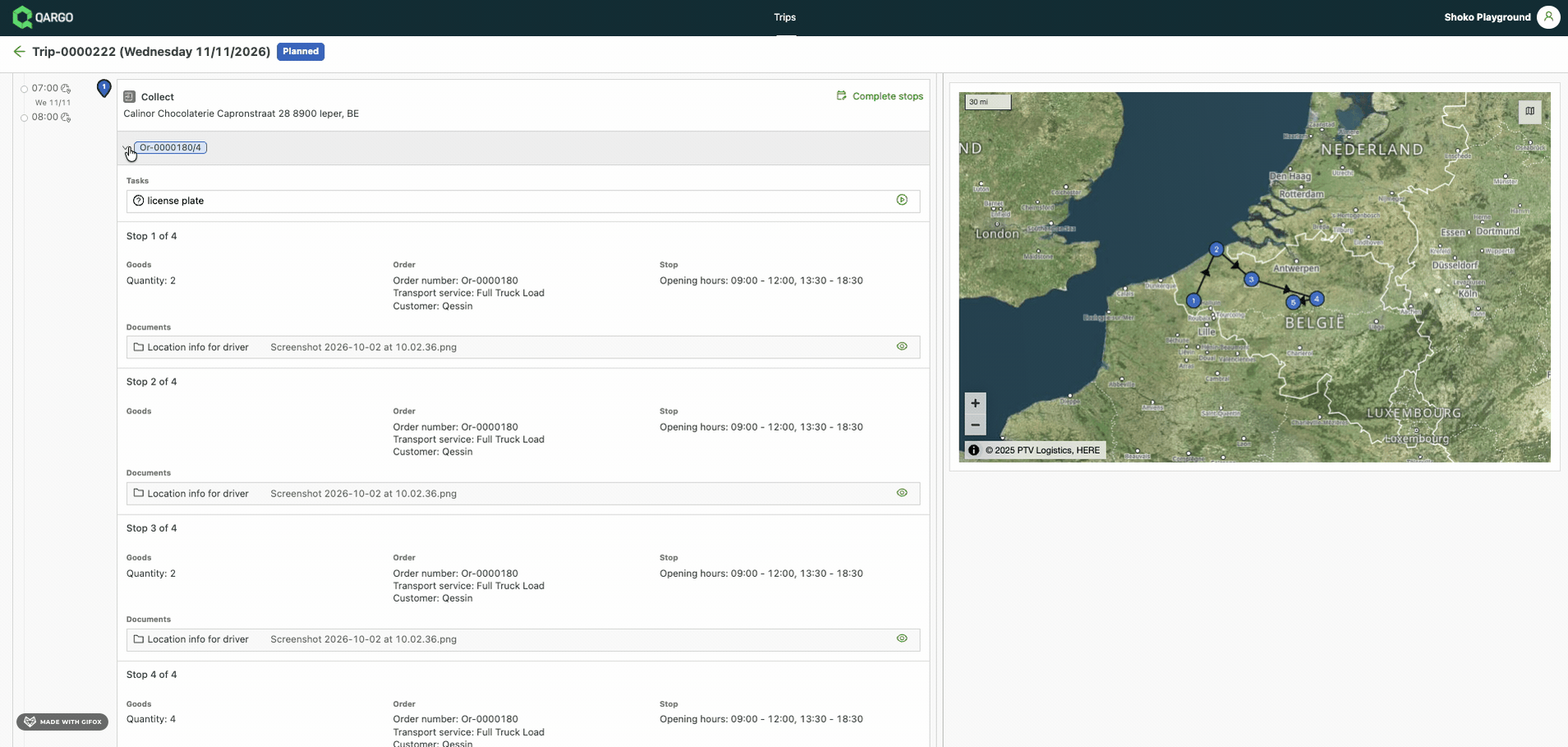
Het onderaannemersportaal openen en de trip selecteren.
-
Het stopblok controleren. Zendingen op dezelfde locatie met dezelfde activiteit verschijnen als één blok. Elk order krijgt daarin één sectie.
-
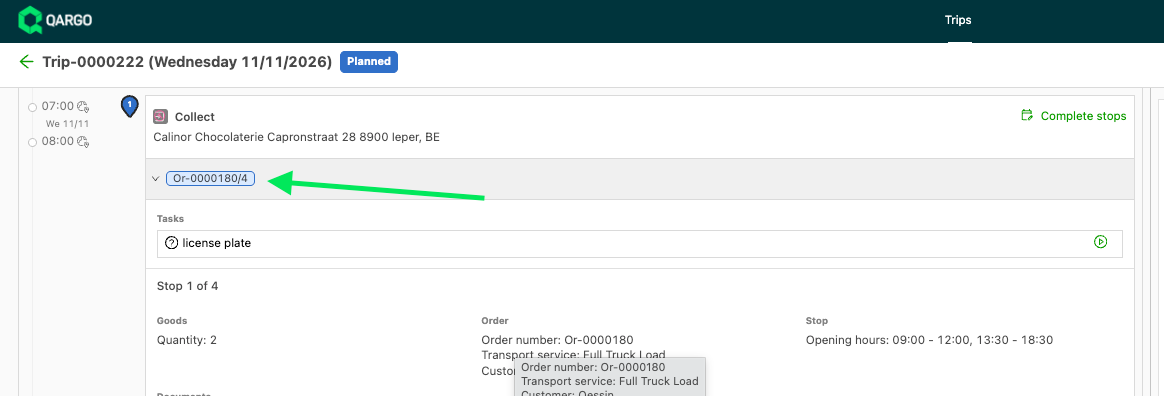
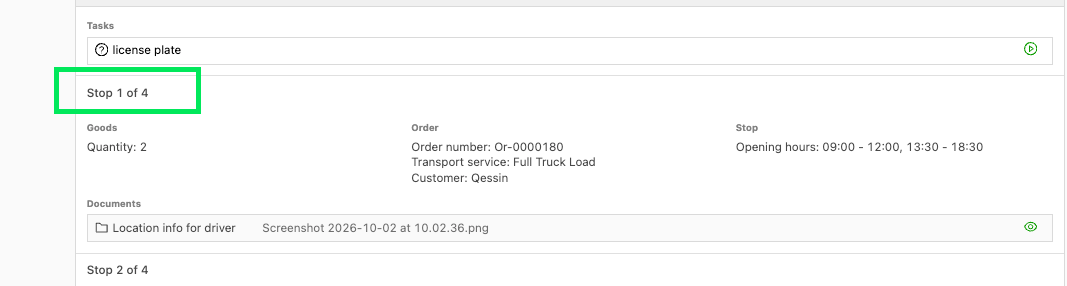
Het orderlabel controleren. Een order met meerdere stops toont Stop 1 van 4, Stop 2 van 4 enzovoort. Het orderlabel toont het aantal, bijvoorbeeld Or-0000180/4.
-
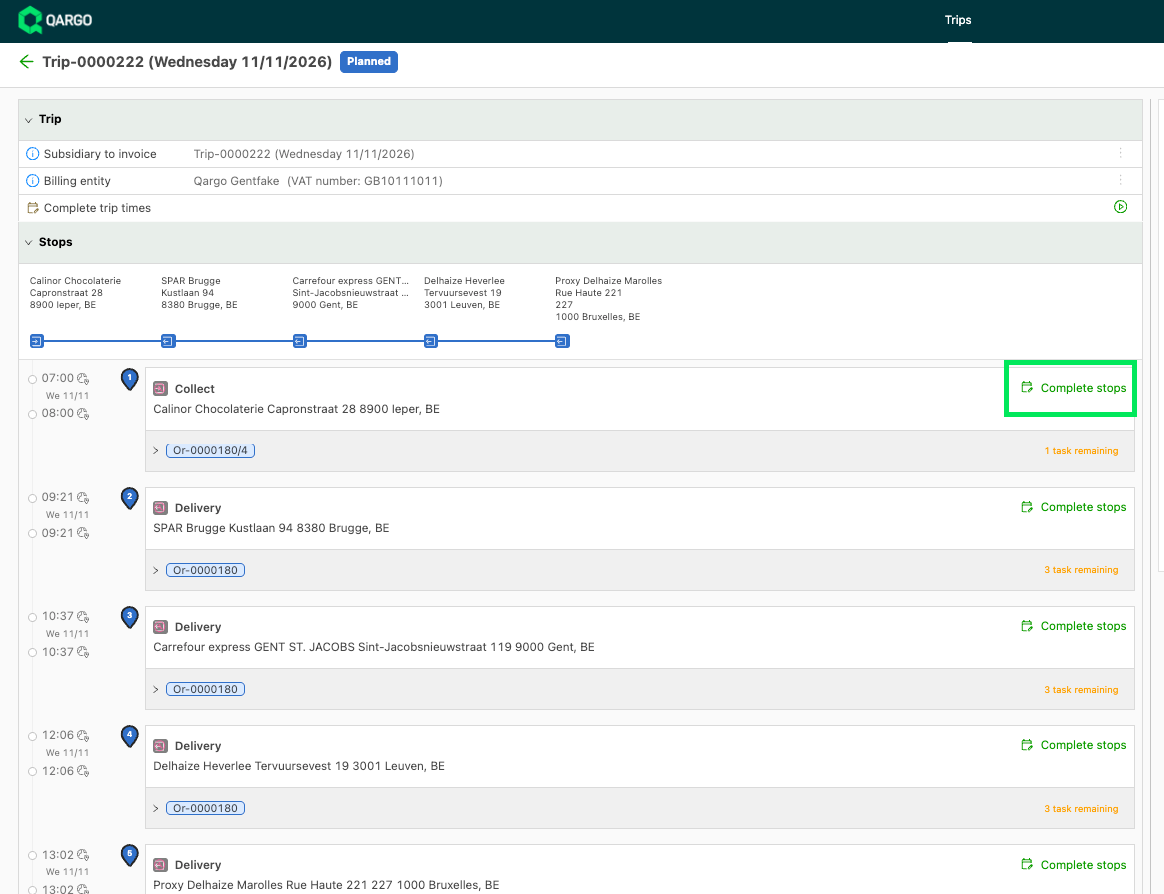
In de kop van het blok op Stops voltooien klikken. Deze knop vervangt Stoptijden voltooien en stelt de tijden in voor de hele groep.
-
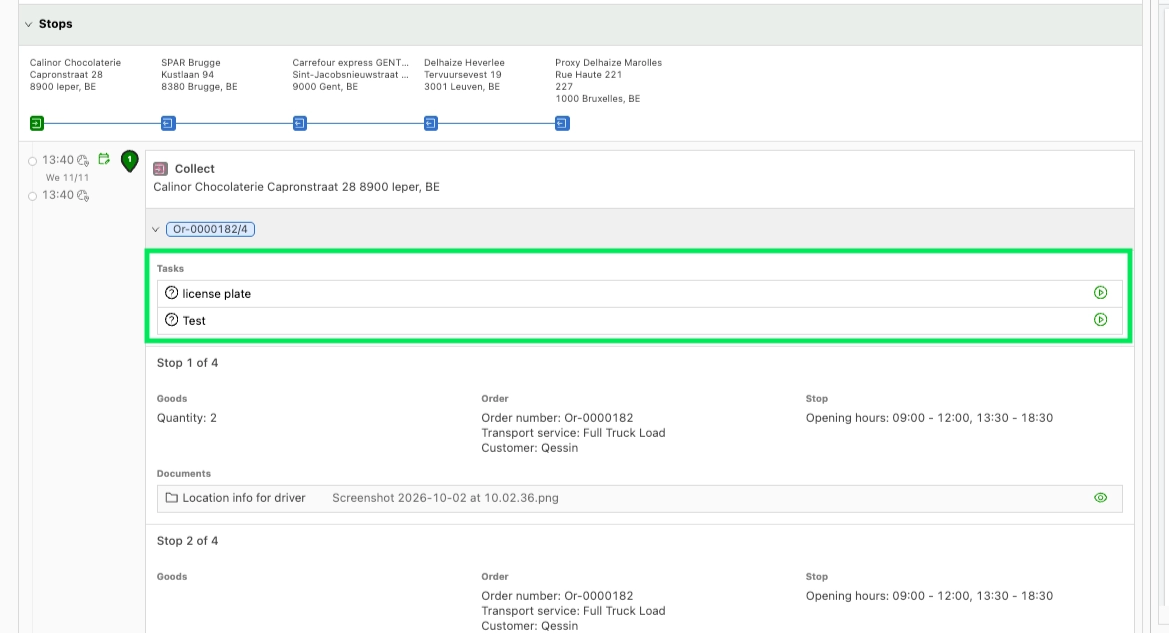
De vraagtaken bovenaan de stop beantwoorden. Taken die op 1 vragenpad voor de stop en antwoorden dupliceren naar zendingen staan, verschijnen één keer.
-
De ingeklapte secties controleren. Een sectie zonder taken staat bij het openen ingeklapt. Een sectie met taken staat bij het openen open. Een ingeklapte sectie toont hoeveel taken er nog openstaan.
-
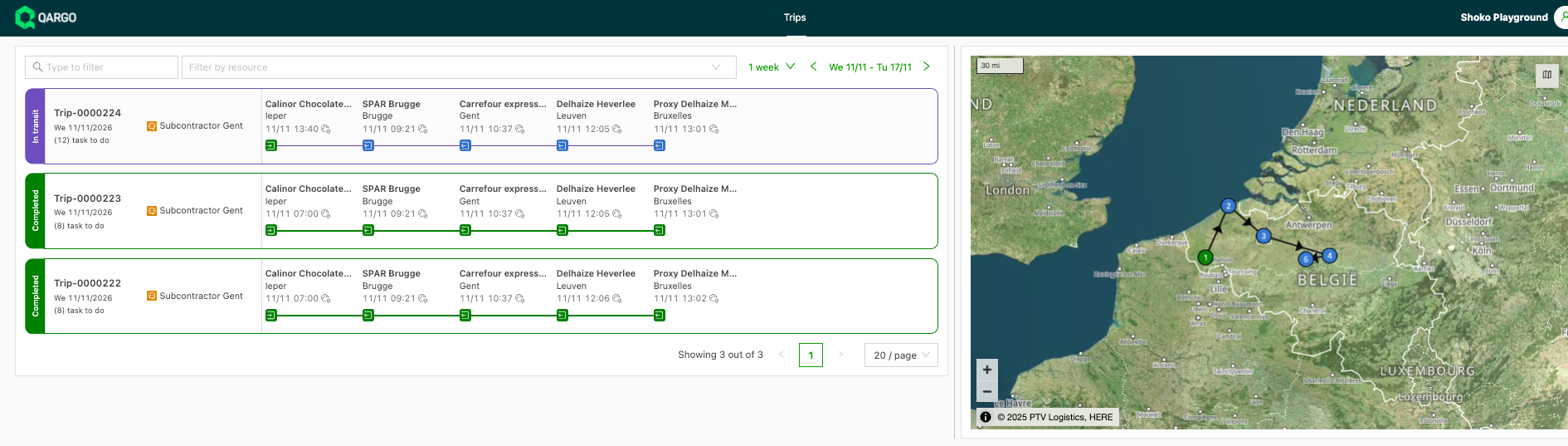
De kaart en de triplijst controleren. De kaart toont één genummerde markering per stopgroep. Op de kaarten in de triplijst verschijnen opeenvolgende stops op dezelfde locatie als één punt op de tijdlijn.
Een gegroepeerde stop voltooien in de chauffeur-app
Elke zending op een stop heeft haar eigen genummerde kaart. De stop opent met de kaarten die nog taken hebben.
-
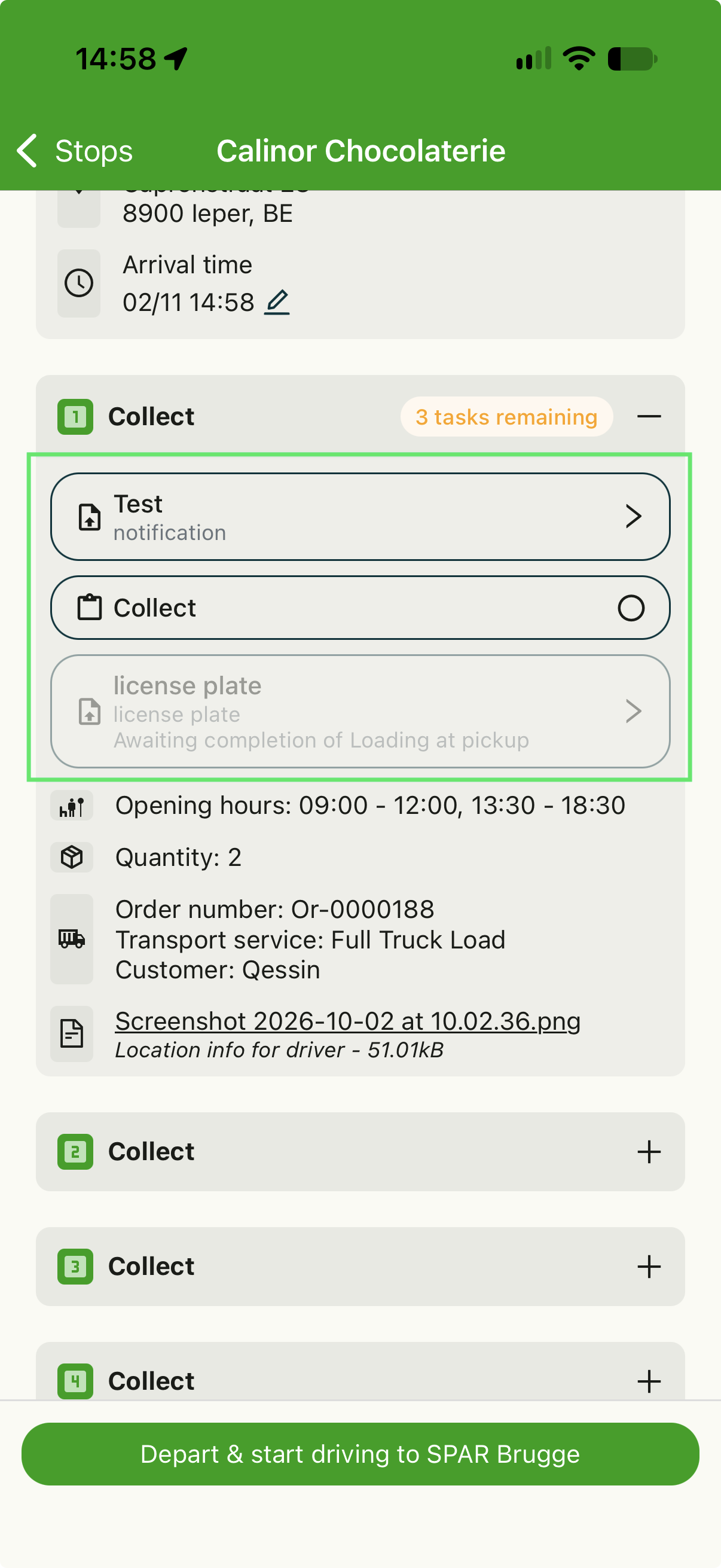
De vraagtaken op de eerste kaart beantwoorden. Taken die op 1 vragenpad voor de stop en antwoorden dupliceren naar zendingen staan, verschijnen één keer. Eén antwoord voltooit de taak voor elke zending.
-
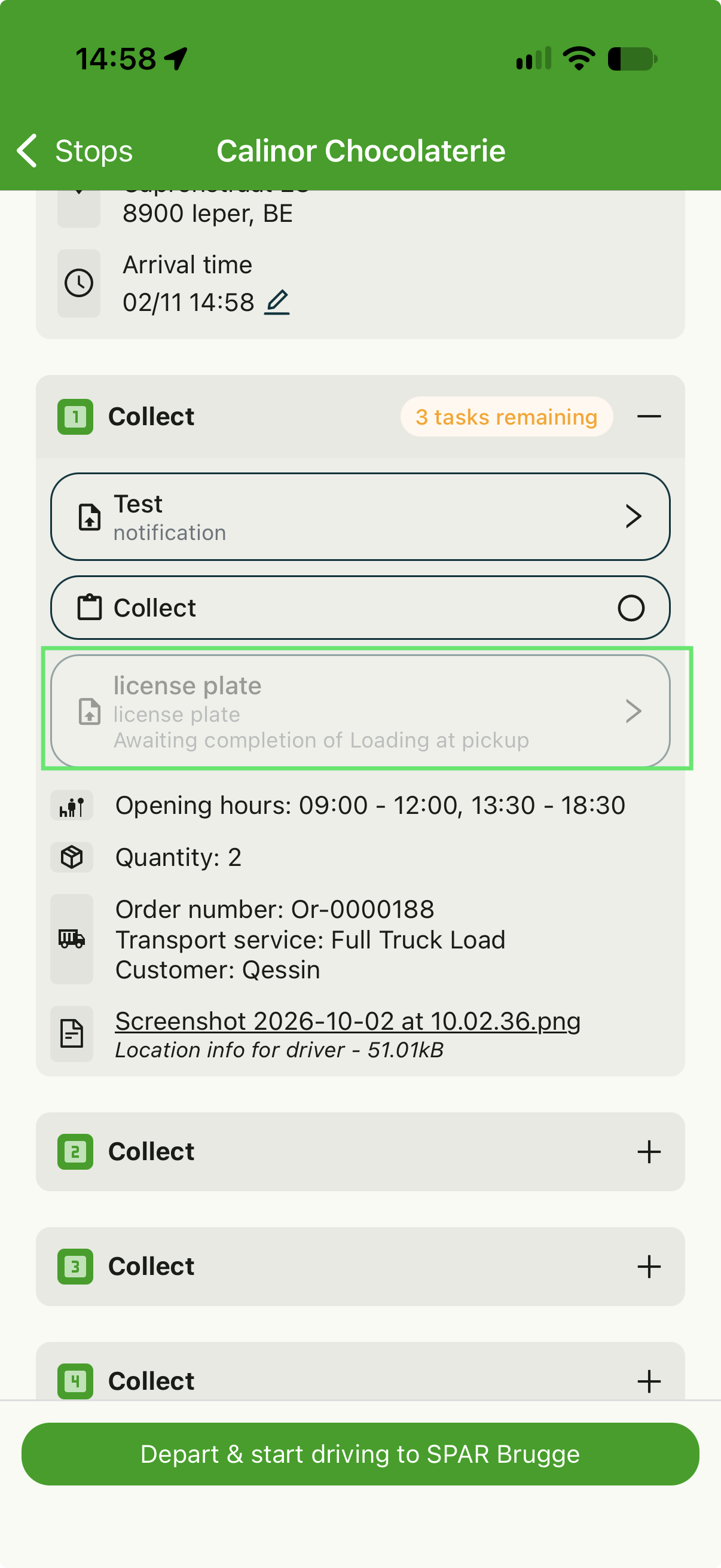
De wachtende taken controleren. Een taak die op een andere volgt, blijft grijs en toont Wacht op voltooiing van met de naam van die taak tot de eerdere taak uitgevoerd is (bv. nummerplaat).
-
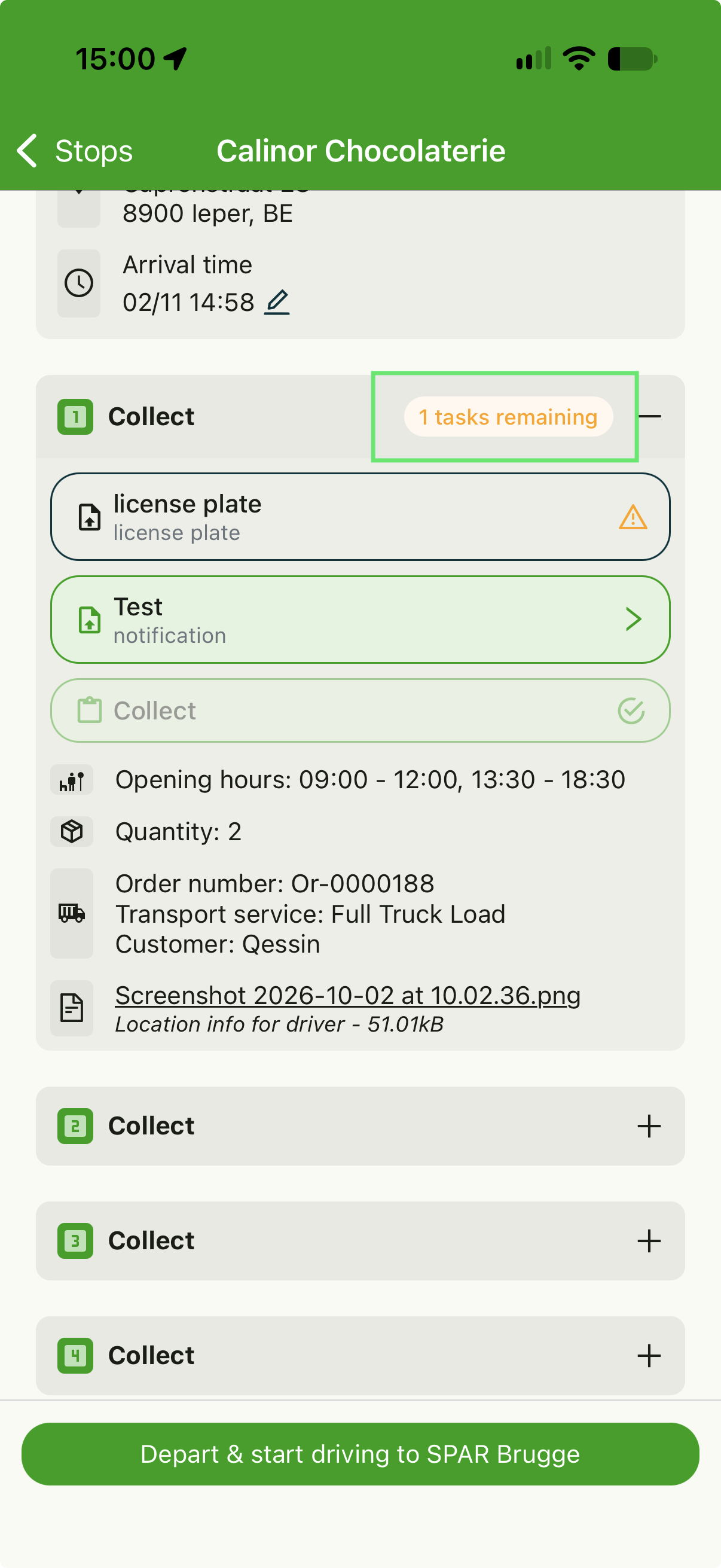
De resterende taken controleren. Elke kaart toont een label met het aantal resterende taken. Een kaart toont een groen vinkje wanneer al haar taken uitgevoerd zijn.
-
De gegroepeerde actie voltooien. Met de gegroepeerde optie voltooit de chauffeur de actie één keer. Elke zending in de groep wordt daarmee mee voltooid.
-
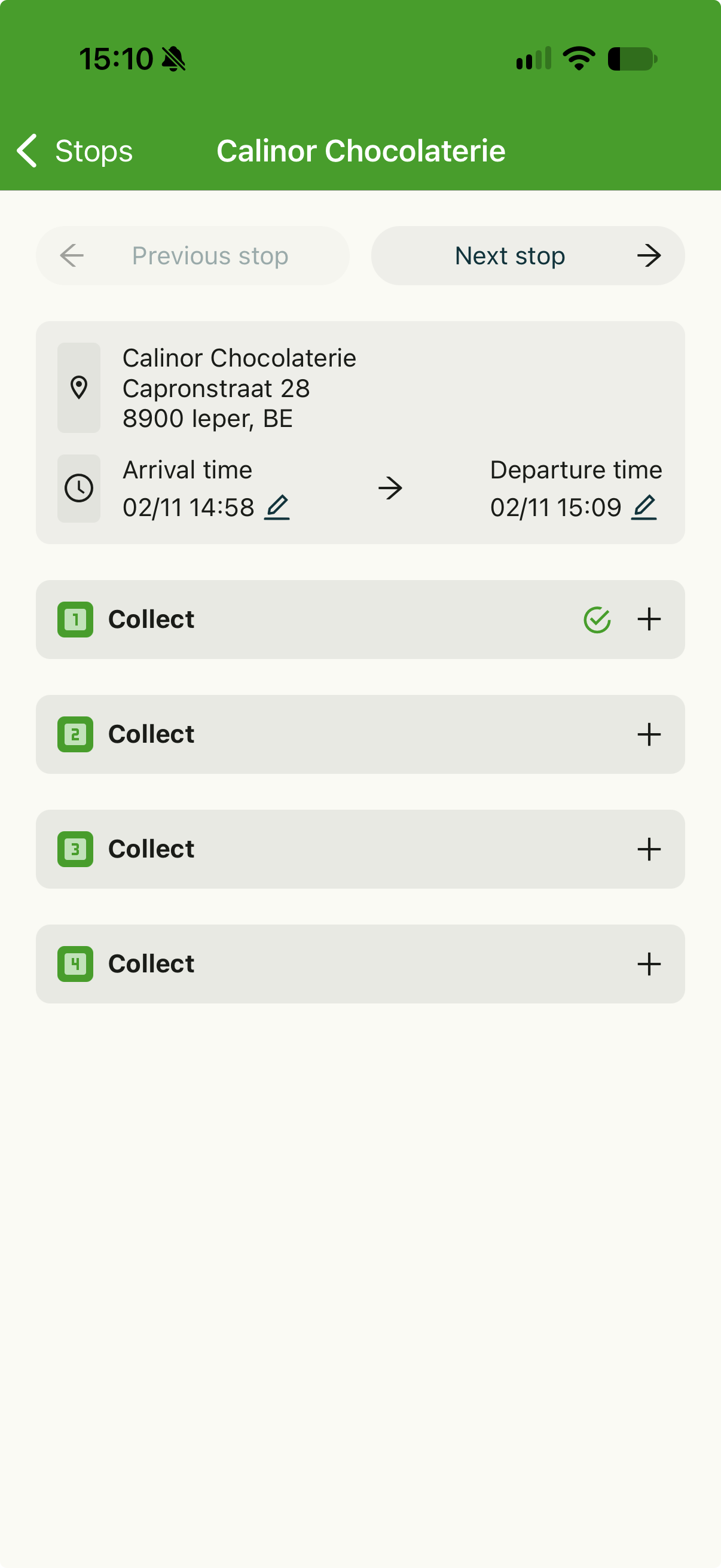
De ingeklapte kaarten controleren. Een kaart waarop niets meer te doen is, staat bij het openen ingeklapt. Goederen, referenties en orderinfo blijven erin beschikbaar.
Probleemoplossing
| Probleem | Oplossing |
|---|---|
| Het veld Stops met meerdere zendingen ontbreekt bij een actie. | Alleen de vier laad- en losacties hebben dit veld. Naar stop rijden en andere algemene acties hebben het niet. |
| Leveringen op verschillende adressen op één terrein worden niet gegroepeerd. | Het terrein als één locatie instellen. Stops worden alleen op dezelfde locatie gegroepeerd. |
| Een ophaling en een levering op één locatie verschijnen als twee stops. | Dit is normaal. Stops worden alleen gegroepeerd wanneer de locatie en de activiteit overeenkomen. |
| Taken om een document te uploaden worden nog altijd voor elke zending herhaald. | Deze taken blijven bewust per zending. Elke taak afzonderlijk voltooien. |
| Een taak is grijs in de chauffeur-app. | De taak wacht op een eerdere taak. Ze toont Wacht op voltooiing van met de naam van die taak. |
| De chauffeur-app toont nog altijd één actie (Ophaling) per zending. | De chauffeur-app bijwerken naar de nieuwste versie. Controleren of de actie met de gegroepeerde optie is opgeslagen. |