
Klantenportaal: orders aanmaken en plannen in de klantenportaalweergaven.
De orderstatus instellen via de organisatie, de transportdienst of het klantprofiel. Order bewerken en annuleren mogelijk maken voor portaalklanten via de functie Orderimport klantenportaal.
Inhoudsopgave
- Inleiding
- Standaardwaarden voor orders configureren
- Klantenportaal: uitgesloten stops en de optie Leeg verbergen
- Zichtbaarheid van intermodale boekingen inschakelen
- Wat eindklanten zien
- Beperkingen
- Probleemoplossing
- Orderimportfuncties inrichten (alleen Qargo en super admin)
- Geplande en werkelijke triptijden delen via een taakvlag
- Vereisten
- Gebruiksscenario’s
- Tijden delen inschakelen voor een triptaak
- Tijden delen voor een specifieke trip
- Wat de klant ziet in het portaal
Inleiding
Het klantenportaal zorgt voor een vlotte orderinvoer voor orders die klanten zelf indienen. Sommige orderparameters die een klant kan selecteren, zijn wel beperkt.
Om een consistente orderinvoer te garanderen, kunnen standaard of vooraf ingevulde ordergegevens worden geconfigureerd. Ook kan de orderstatus (Offerte / Te plannen) worden ingesteld voor nieuw ingediende orders.
-
De orderstatus kan op 3 plaatsen worden ingesteld:
- Instellingen organisatie: dit is de standaardinstelling, die wordt gebruikt als er geen andere instellingen zijn toegevoegd. Dit minimaal instellen.
- Transportdienst: deze instelling heeft voorrang op de standaardinstelling.
- Klantprofiel: dit is de primaire instelling, indien opgegeven.
-
Opties voor de orderstatus:
-
Offerte: Wanneer de klant de order via het portaal indient, wordt die aangemaakt en als Offerte getoond tot verdere verwerking.
- De klant ziet het toegewezen offertenummer in het portaal onder het tabblad Alle.
- In de tenant verschijnt de offerte in het tabblad Offertes in plaats van bij de orders.
- Zodra de offerte is aanvaard en naar de planning is gestuurd, wordt een nieuw ordernummer gegenereerd.
-
Te plannen: Wanneer de klant de order via het portaal indient, wordt die aangemaakt en als order getoond met de status “Te plannen”.
- Het getoonde ordernummer blijft gedurende de hele trip hetzelfde.
-
Het systeem gebruikt een terugvallogica om te bepalen welk statusveld van het klantenportaal wordt gebruikt bij het aanmaken van een order in het klantenportaal:
- Status bij klant: als er een waarde op klantniveau is ingevuld, wordt die gebruikt.
- Status bij transportdienst: als het veld op klantniveau leeg is, valt het systeem terug op de waarde op het niveau van de transportdienst.
- Status bij tenant: als zowel het veld bij de klant als het veld bij de transportdienst leeg is, gebruikt het systeem de waarde op tenantniveau.
Standaardwaarden voor orders configureren
Instellingen organisatie
-
Navigeren naar Configuratie > Instellingen organisatie > Klantenportaal
-
Onder Statussen voor orderaanmaak in klantenportaal selecteren hoe de orders in het portaal moeten worden aangemaakt wanneer een klant een order indient.
- Opties: Offerte / Te plannen, zoals hierboven beschreven.
Transportdienst
- Navigeren naar Tarieven > Orderinvoer
- In het menu links Transportdiensten selecteren. Hier worden alle geconfigureerde beschikbare diensten getoond.
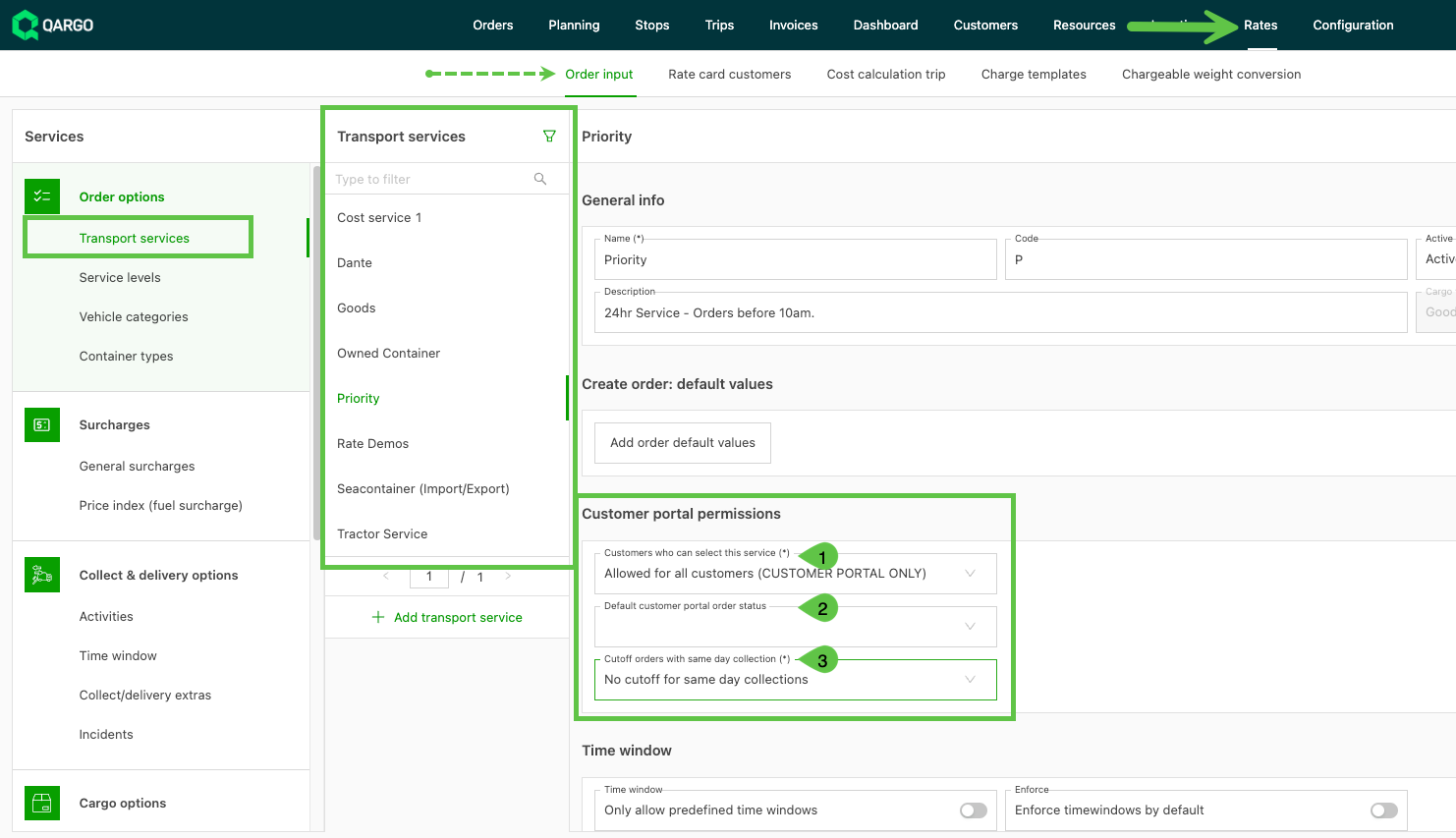
- Op de specifieke dienst klikken. Naar Rechten klantenportaal navigeren.
-
Klanten die deze dienst kunnen selecteren. Hiermee kan de instelling gelden voor alle klanten met toegang tot het portaal, of alleen voor specifieke klanten.
-
Standaardorderstatus klantenportaal. De standaardorderstatus selecteren voor orders die een klant via het portaal indient: Offerte of Te plannen.
-
Afsluittijd voor orders met ophaling op dezelfde dag.
- Geen afsluittijd voor ophalingen op dezelfde dag. Klanten kunnen een order met elke datum en elk tijdstip indienen voor ophaling op dezelfde dag.
- Orders moeten 1 dag vóór de ophaling worden ingevoerd. Er moet ook een afsluittijd worden opgegeven. Klanten kunnen geen order indienen voor ophaling op dezelfde dag.
- Afsluittijd voor orders op dezelfde dag definiëren. Er moet een afsluittijd worden opgegeven. Klanten kunnen een order indienen voor ophaling op dezelfde dag, op voorwaarde dat dat vóór de opgegeven afsluittijd gebeurt.
Klantprofiel
- Navigeren naar Bedrijven > Klanten
- Op de naam van de klant klikken om het profiel te openen. Als de klant niet in de lijst staat, het zoekvak gebruiken om de klant te vinden.
- In het klantprofiel naar Order aanmaken: standaardwaarden scrollen. De gewenste status selecteren in het keuzemenu.
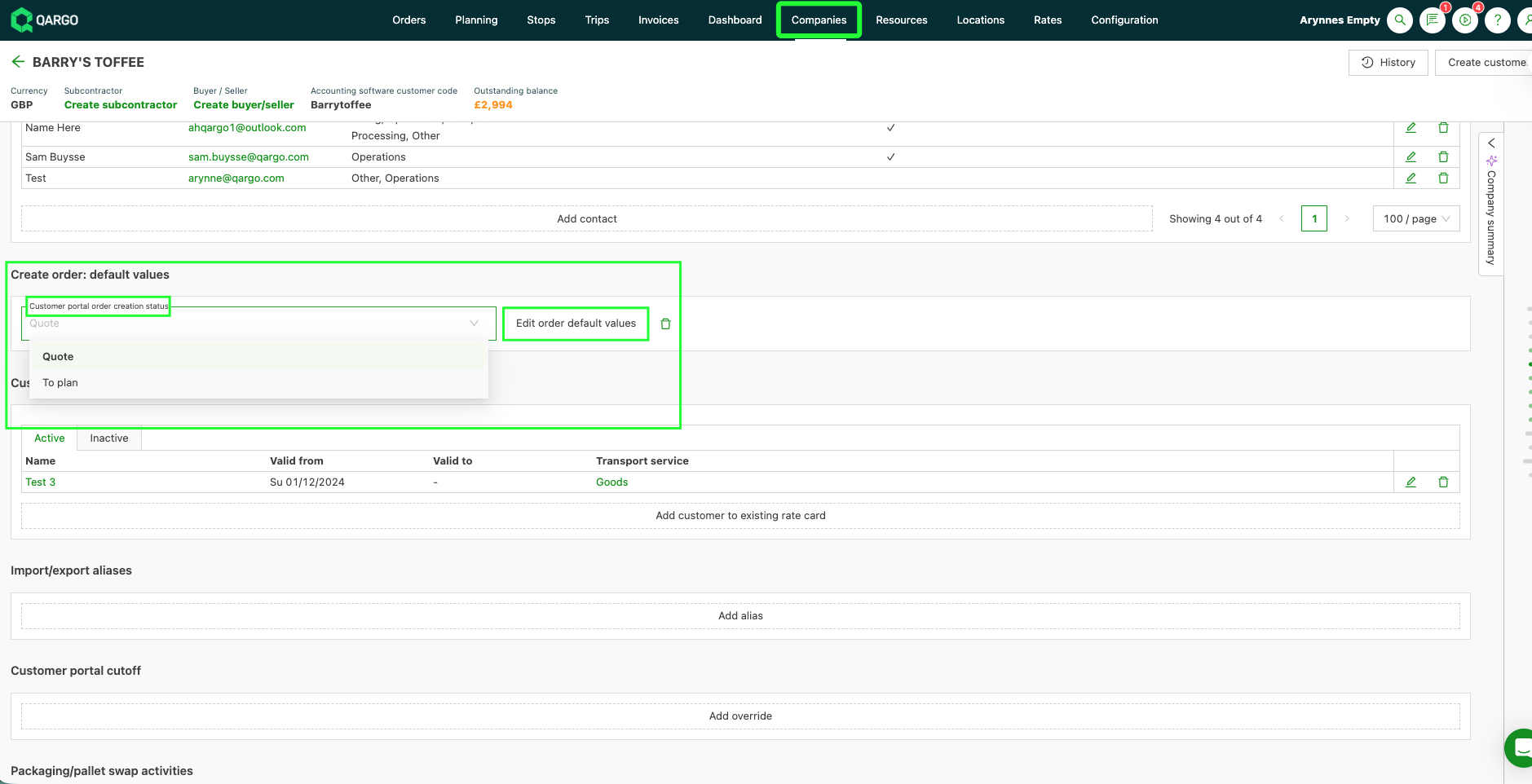
Standaardwaarden voor orders instellen
-
Hier kunnen ook Standaardwaarden voor orders worden toegevoegd.
- Dit kunnen specifieke ordergegevens zijn die bij elke ingediende order hetzelfde zijn.
- Zodra alle gegevens zijn ingevuld, op Opslaan klikken.
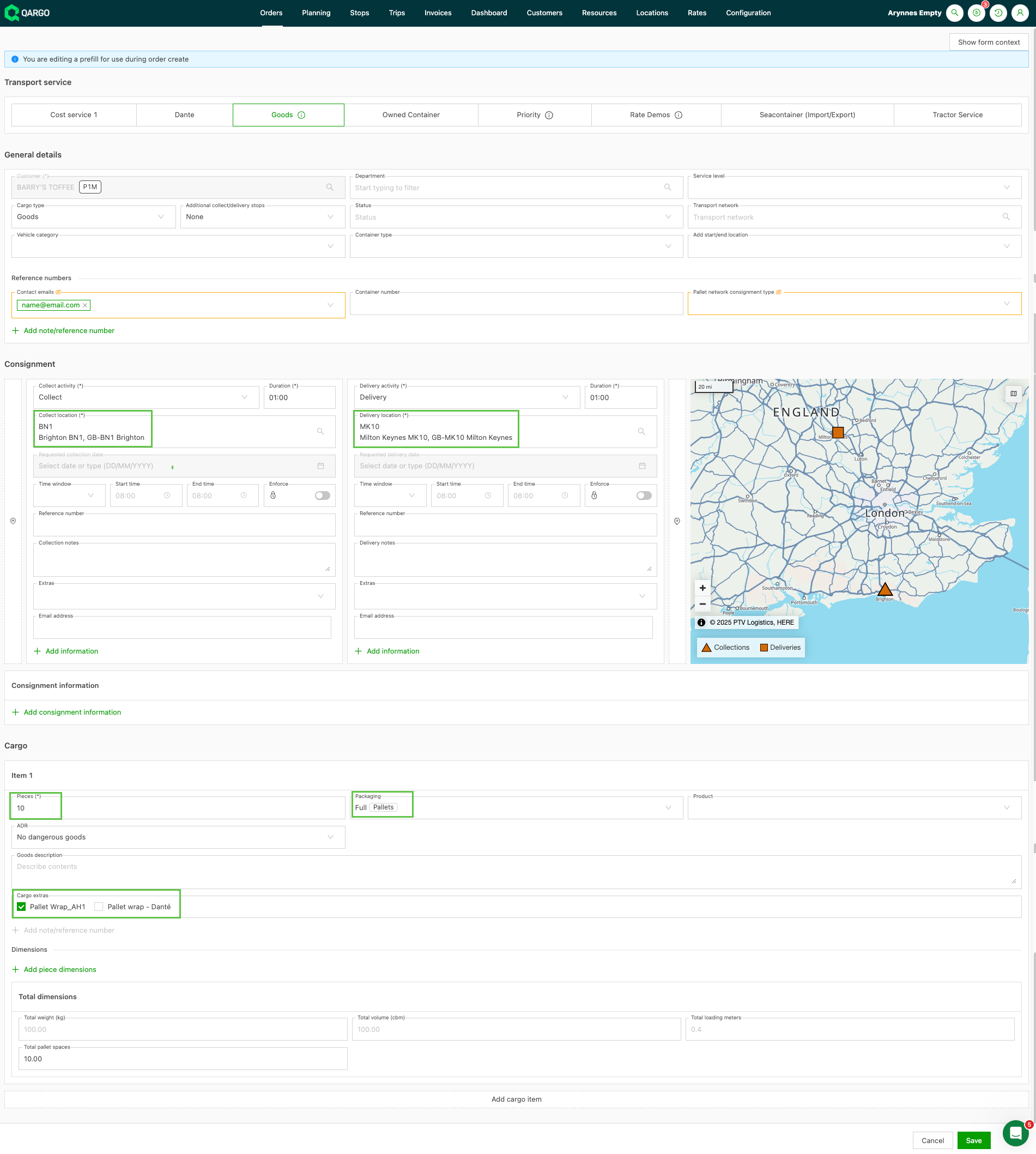
- Wanneer een klant een order aanmaakt in het portaal, zijn de ordergegevens vooraf ingevuld. Zo wordt de gegevensinvoer voor de gebruiker nog eenvoudiger.
Transporteurs die het klantenportaal van Qargo gebruiken voor groupageorders, kunnen nu de afmetingen van colli (lengte, breedte, hoogte) verplicht maken wanneer verzenders orders plaatsen. Zo zijn de gegevens volledig en kunnen laadmeters nauwkeurig worden berekend.
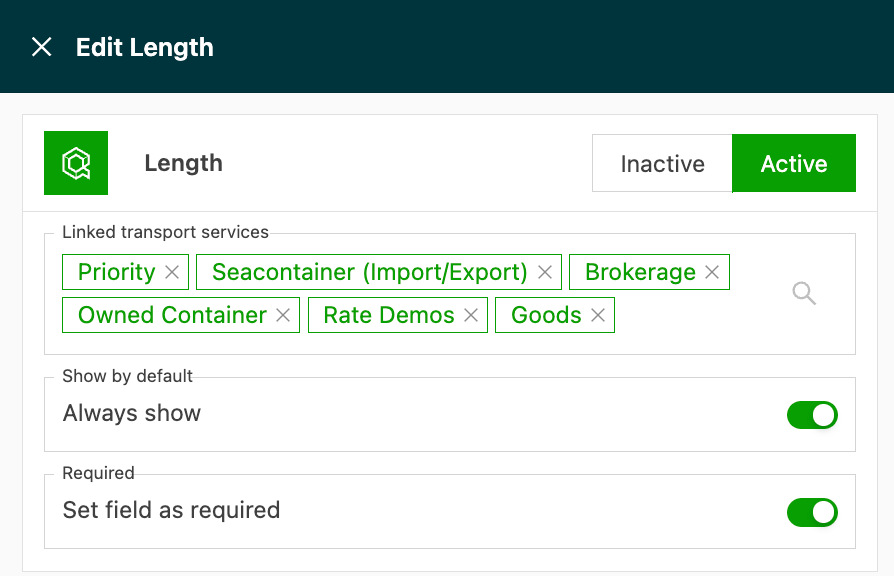
Verplichte ladinggegevens configureren
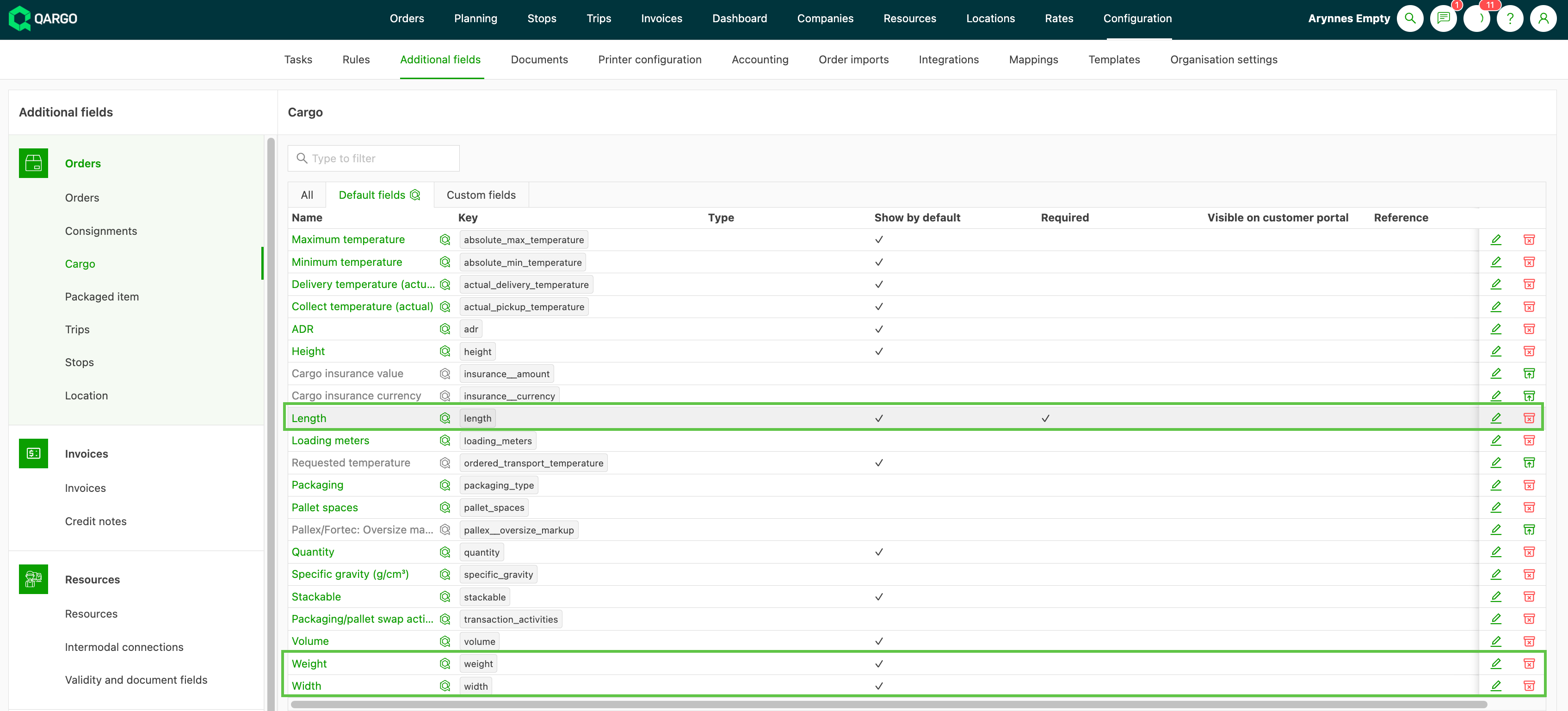
- In de sectie Standaardvelden de velden Breedte, Lengte en Hoogte zoeken.
- Voor elke afmeting die verplicht moet worden, op het veld klikken en de toggle Verplicht inschakelen.
Hoe het werkt voor klanten
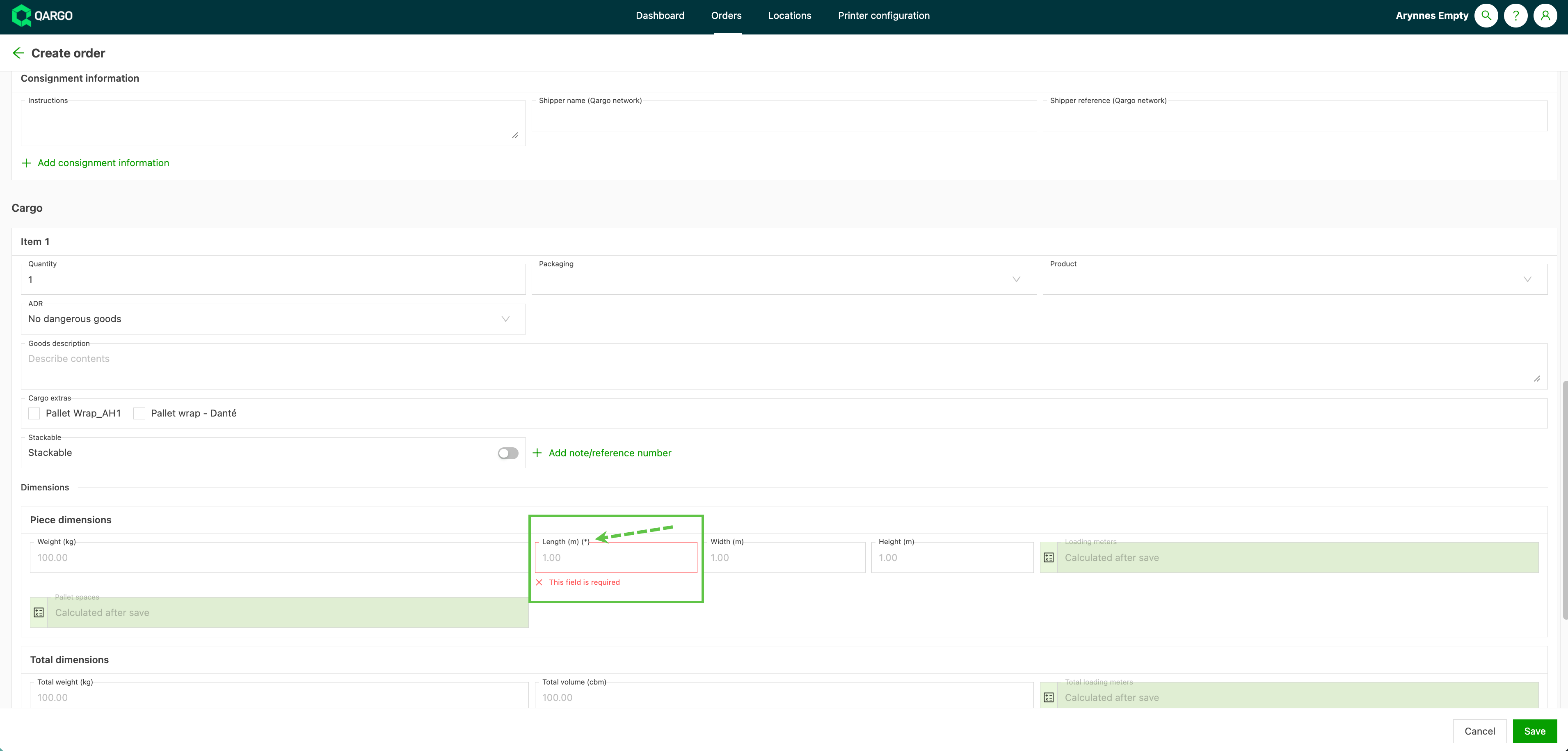
Zodra minstens één afmeting als Verplicht is gemarkeerd, geldt het volgende:
- Het paneel met stukafmetingen (met de invoervelden Lengte, Breedte en Hoogte) wordt automatisch getoond aan de klant bij het plaatsen van een order in het portaal, ook als de klant het normaal niet zou zien.
- Klanten kunnen de order niet indienen zonder de verplichte afmetingsvelden in te vullen.
Beperkingen
-
Alleen globale configuratie. De instellingen voor verplichte afmetingen gelden voor alle gebruikers van het klantenportaal. Afmetingen kunnen niet verplicht worden gemaakt voor één specifieke klant en tegelijk optioneel blijven voor een andere.
-
Alleen klantenportaal. Deze vereiste geldt wanneer orders via het klantenportaal worden geplaatst. Ze geldt niet voor:
- Orders die via het mobiele portaal of het onderaannemersportaal zijn aangemaakt
- Orders die via orderimport zijn geïmporteerd
- Orders die rechtstreeks in de webinterface van Qargo zijn aangemaakt
Velden uitschakelen
Afmetingsvelden kunnen ook volledig worden uitgeschakeld (naast ingeschakeld en verplicht). Wanneer een afmetingsveld is uitgeschakeld, verschijnt het niet in het portaal en wordt het niet vooraf ingevuld in de order.
- Het uitschakelen van een afmetingsveld heeft geen invloed op bestaande orders waarin al afmetingen zijn ingevoerd.
Kosten weergeven
-
In het klantprofiel naar het paneel Contactpersonen scrollen.
-
De optie Kosten tonen in klantenportaal inschakelen
-
Naar de betreffende prijslijst navigeren en het facturatieproces instellen op Goedkeuringsaanvraag verzonden naar klant.
-
Met deze optie ingeschakeld kan de gebruiker de kosten van de order via het portaal bekijken.
-
Kosten die goedkeuring vereisen, kunnen ook via het portaal worden afgehandeld.
-
Goedgekeurde of afwijsbare kosten zijn zichtbaar voor alle orders, niet alleen tijdens de facturatie. Zo is er transparantie in alle fasen van het orderproces.
-
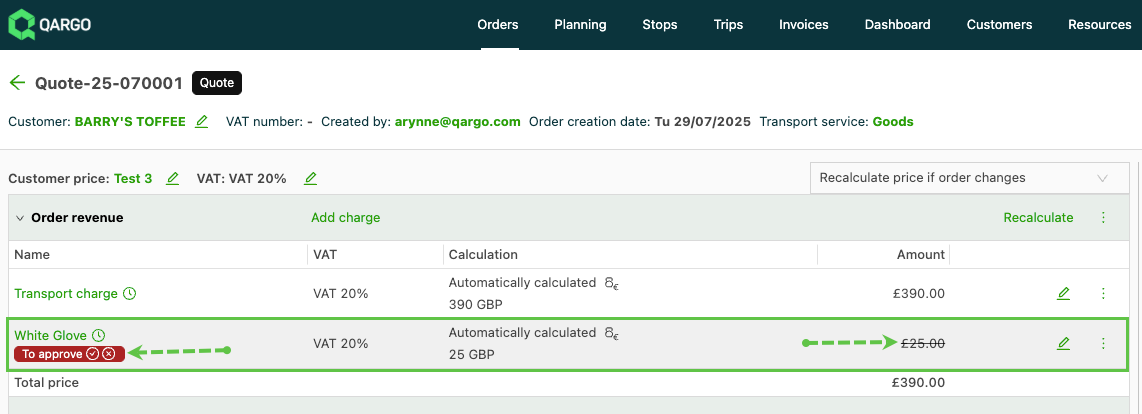
Waar goedkeuring nodig is, verschijnt het label “Goed te keuren”.
-
Wanneer de muis over het label beweegt, verschijnt de optie om de kost goed te keuren of af te wijzen.
-
Na afhandeling wordt deze kost zowel in het portaal als in de tenant bijgewerkt.
Kost goedkeuren:
Kost afwijzen:
Klantenportaal: uitgesloten stops en de optie Leeg verbergen
De instellingen voor routeplanning en -optimalisatie bepalen al welke stops buiten de prijsberekening blijven. Dat wordt nu uitgebreid, zodat de geselecteerde stoptypes ook uit de routetijdlijn van het klantenportaal kunnen worden verborgen.
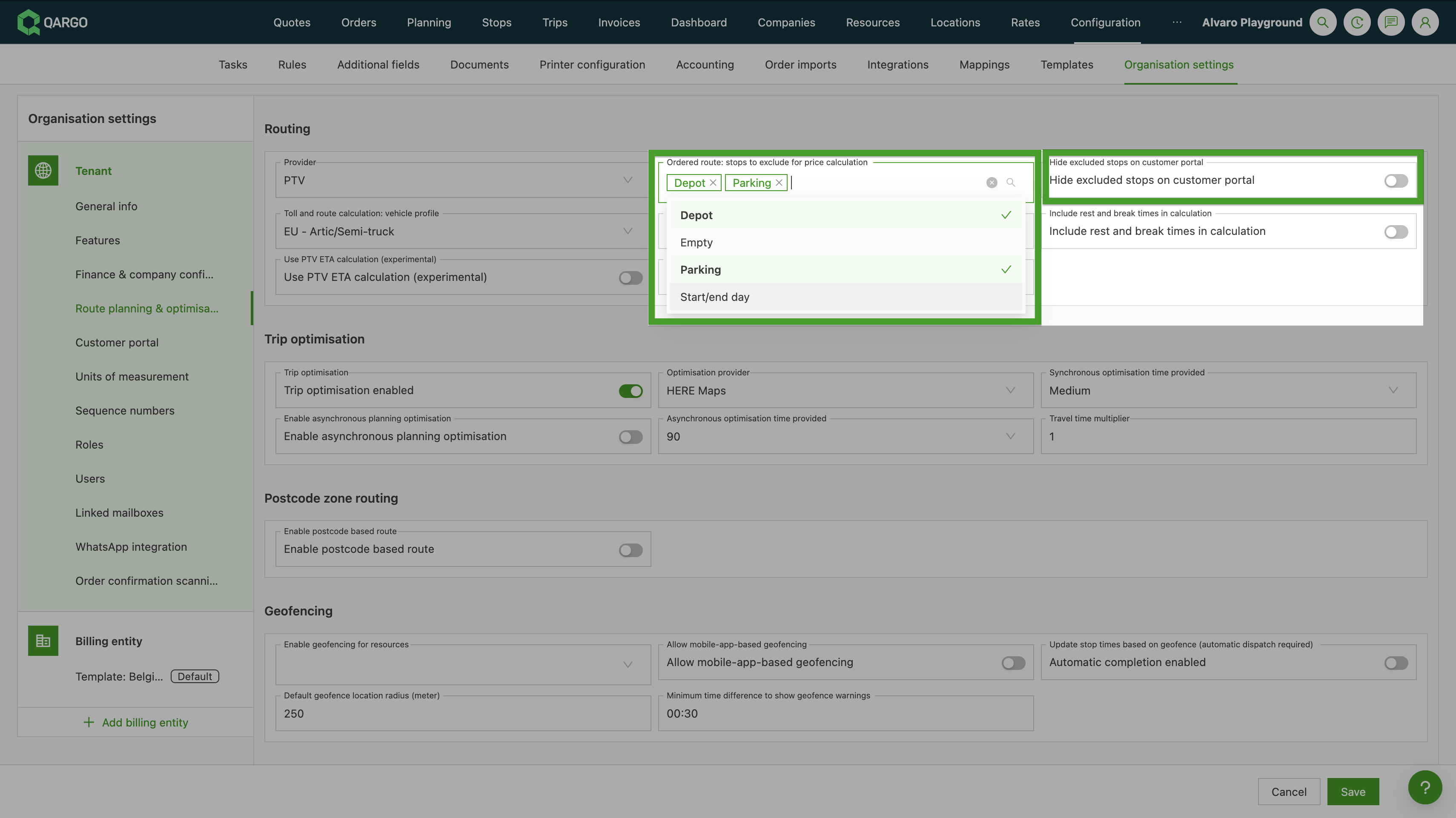
Aan het keuzemenu Geordende route: uit te sluiten stops wordt een nieuwe optie Leeg toegevoegd. Die omvat stopactiviteiten die als leeg zijn gemarkeerd, zoals het aankoppelen van een lege trailer of het ophalen en afzetten van een lege container.
Voorheen toonde het klantenportaal eindklanten elke operationele stop, inclusief depotstops, parkeren, aan- en afkoppelactiviteiten, verplaatsingen van lege containers en stops op de daggrens.
De nieuwe toggle Uitgesloten stops verbergen in klantenportaal haalt de geselecteerde stoptypes volledig uit de portaaltijdlijn, zodat de tijdlijn overeenkomt met de gevisualiseerde orderroute.
De instelling configureren:
- Configuratie > Instellingen organisatie > Routeplanning en -optimalisatie openen.
- De te verbergen stoptypes selecteren in Geordende route: uit te sluiten stops voor prijsberekening, inclusief de nieuwe optie Leeg.
- De toggle Uitgesloten stops verbergen in klantenportaal inschakelen.
De toggle staat standaard uit voor bestaande tenants en standaard aan voor nieuwe tenants. De instelling wordt toegepast tijdens de routeberekening. Ze geldt dus voor nieuwe orders of wanneer een bestaande orderroute wordt bijgewerkt.
Zichtbaarheid van intermodale boekingen inschakelen
- Navigeren naar Configuratie > Instellingen organisatie > Instellingen klantenportaal
- De toggle Ferryboekingsgegevens tonen inschakelen
- Op Opslaan klikken: de sectie Boeking is nu zichtbaar voor alle portaalgebruikers van deze tenant
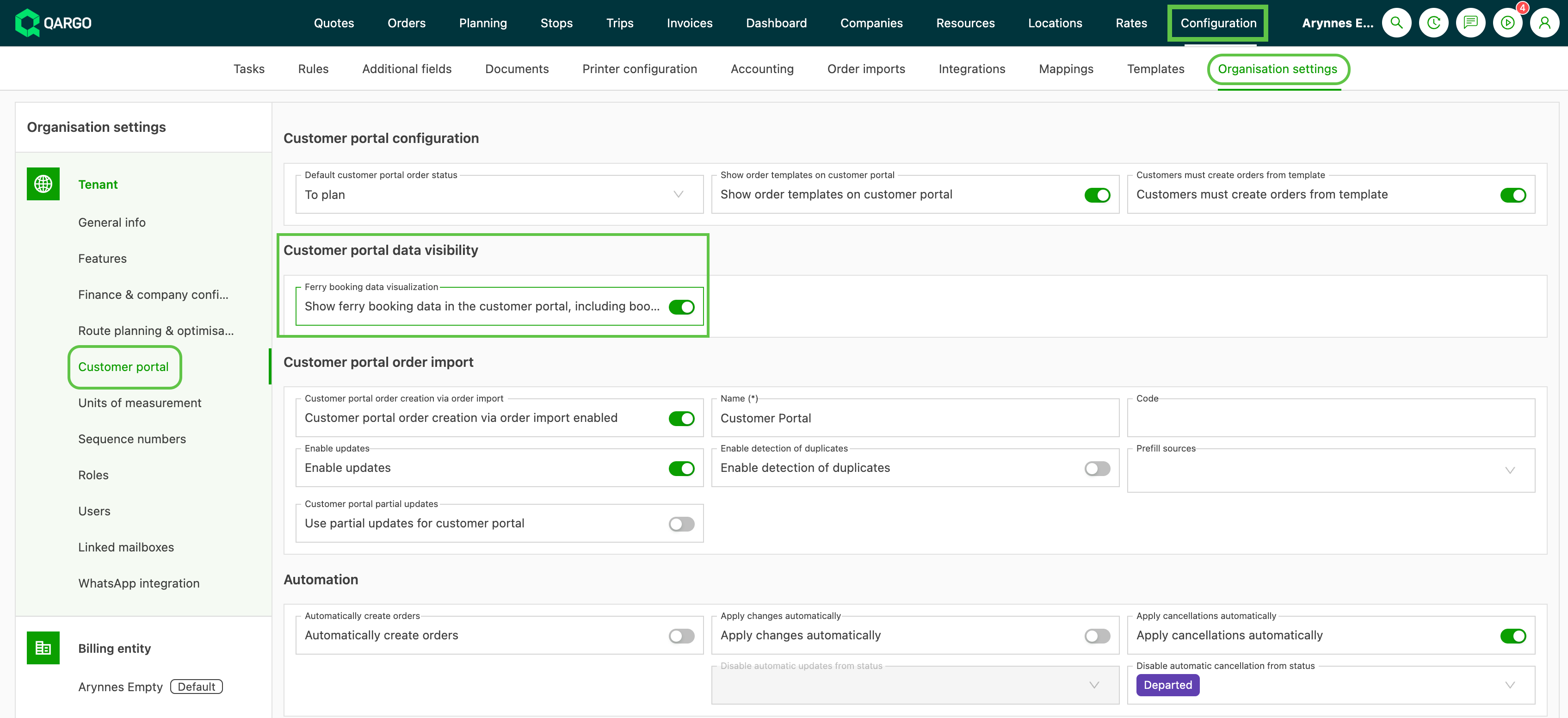
Wat eindklanten zien
Wanneer de toggle is ingeschakeld, verschijnt op de detailpagina van de order in het klantenportaal een alleen-lezen sectie Boeking voor orders met een actieve intermodale boeking. De sectie toont:
- Boekingsnaam
- Boekingsstatus (bv. Aangevraagd, Geboekt)
- Boekingsreferentie: het referentienummer dat de vervoerder heeft toegekend
- De vertrek- en aankomststoplocatie van de intermodale verbinding
De sectie wordt automatisch verborgen wanneer:
- de toggle is uitgeschakeld
- de order geen actieve intermodale boeking heeft
- de boeking is geannuleerd
Eindklanten kunnen vanuit het portaal geen enkel boekingsveld bewerken.
Beperkingen
- De uitvoeringsstatus (bv. Ingecheckt, Aan boord, Uitgevaren) wordt niet getoond; planners kunnen die bekijken in Planning > Intermodaal
- Vertrek- en aankomsttijden worden niet getoond, alleen de vertrek- en aankomststoplocaties
- De instelling geldt voor de hele tenant en kan niet per individuele eindklant worden in- of uitgeschakeld
- Alleen intermodale boekingen zijn zichtbaar; magazijnboekingen en douanevoormeldingen zijn uitgesloten
- De getoonde velden zijn niet configureerbaar
Probleemoplossing
| Probleem | Waarschijnlijke oorzaak en oplossing |
|---|---|
| Sectie Boeking niet zichtbaar in het portaal | De toggle is uitgeschakeld.\ |
| De toggle Intermodale boeking tonen in klantenportaal inschakelen onder Instellingen organisatie > Instellingen klantenportaal | |
| Sectie Boeking niet zichtbaar, hoewel de toggle aan staat | Geen actieve intermodale boeking in de order, of de boeking is geannuleerd.\ |
| In Planning > Intermodaal controleren of er voor de order een actieve, niet-geannuleerde intermodale boeking bestaat | |
| Magazijnboekingen of douanevoormeldingen worden niet getoond | Alleen intermodale boekingen worden getoond.\ |
| Magazijnboekingen en douanevoormeldingen zijn in deze versie uitgesloten |
Orderimportfuncties inrichten (alleen Qargo en super admin)
-
Selecteren:
- Orderimport klantenportaal > Inrichten
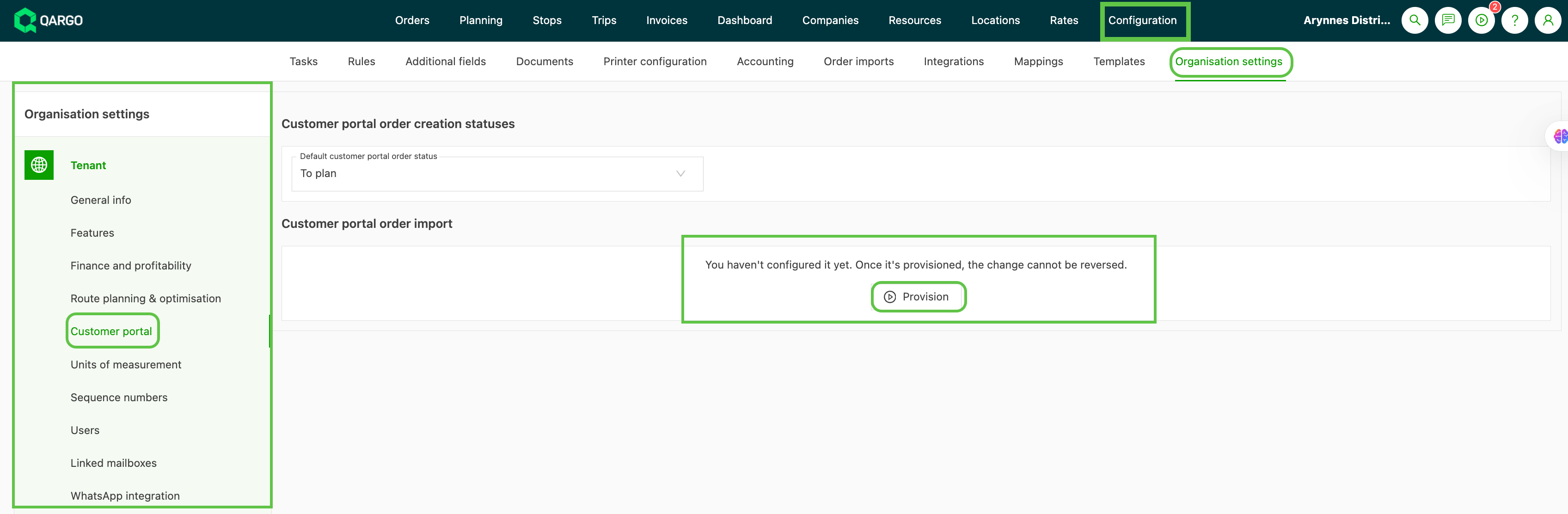
Order bewerken en annuleren inschakelen
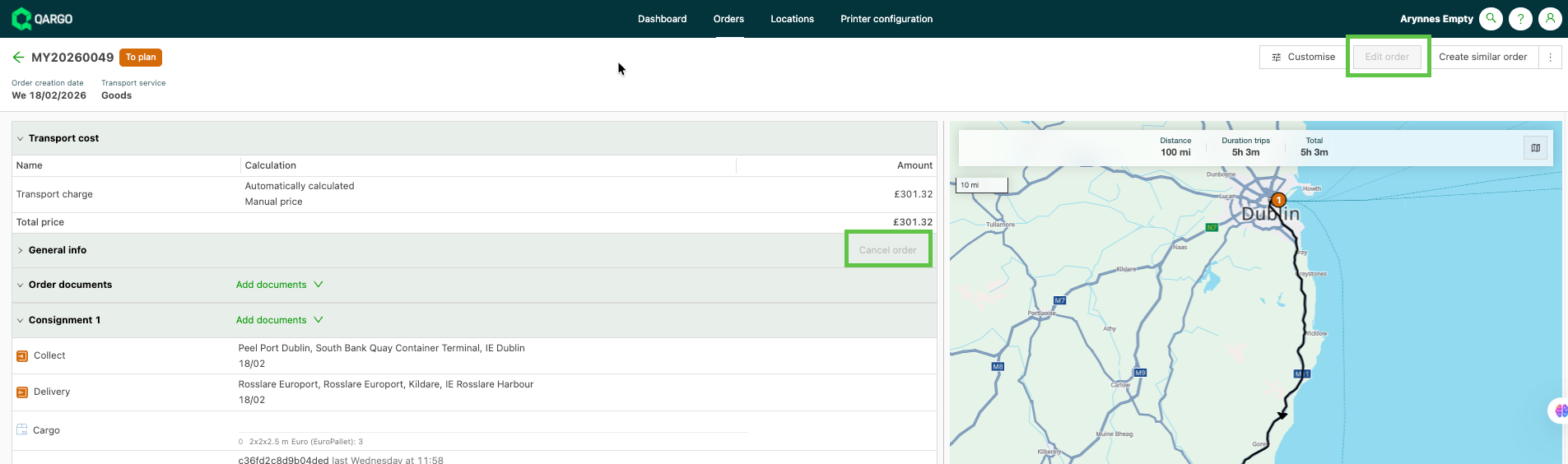
Eenmaal ingeschakeld geeft deze functie portaalklanten de mogelijkheid om orders te bewerken of te annuleren die ze al hebben ingediend.
-
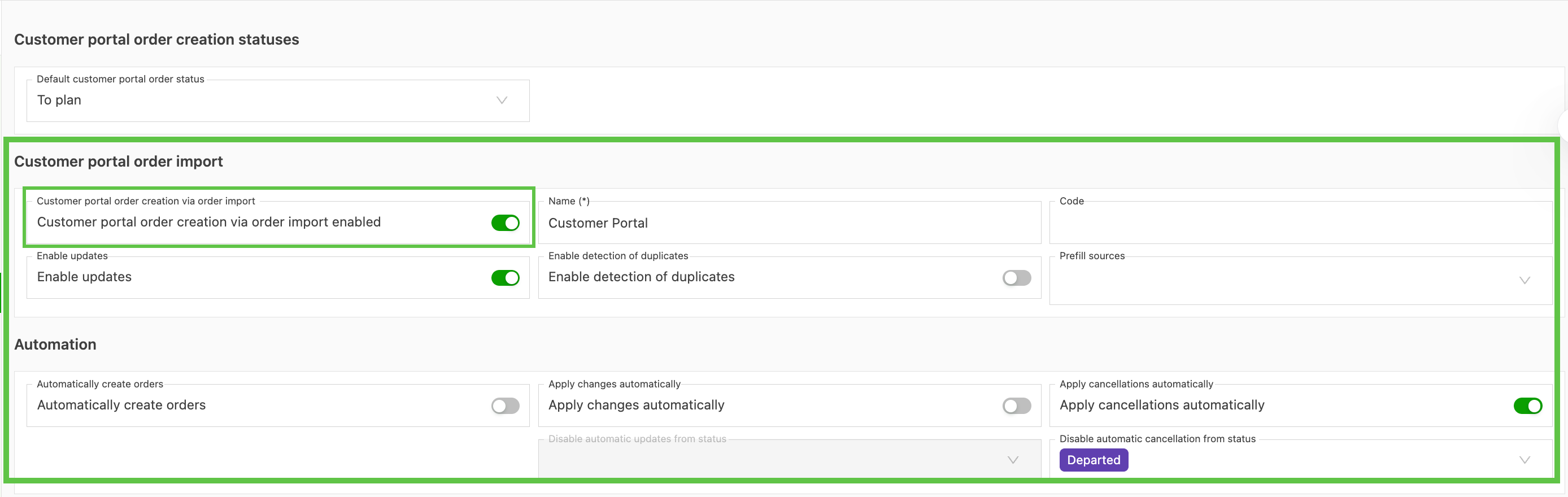
Onder Orderimport klantenportaal kunnen gebruikers de gewenste orderimportworkflow instellen.
-
Om klanten ingediende orders te laten bijwerken, de toggle “Updates inschakelen” aanzetten.
-
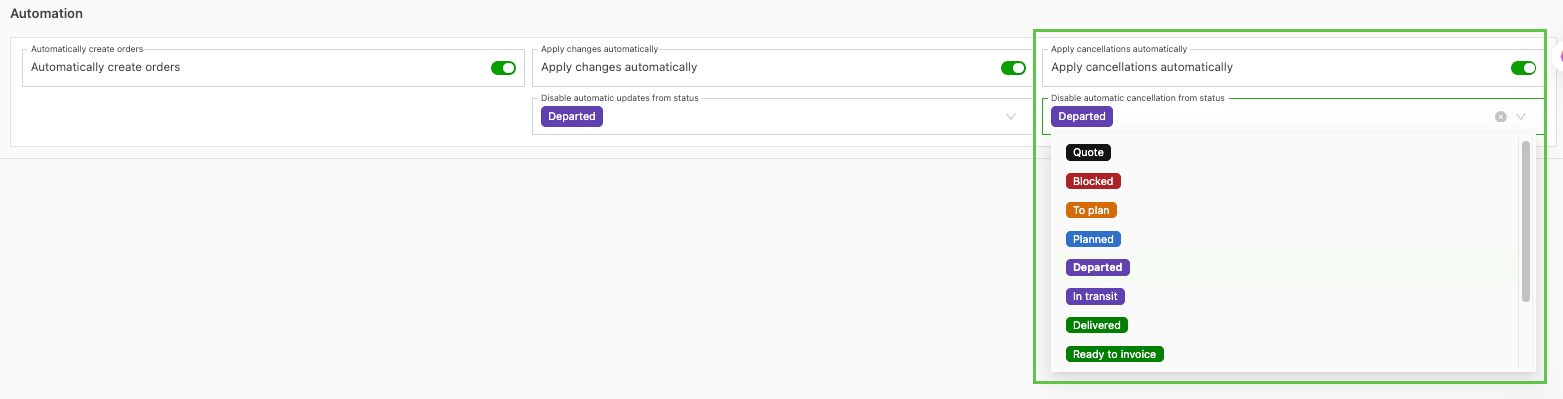
In het paneel Automatisering zijn er drie nieuwe toggle-opties:
-
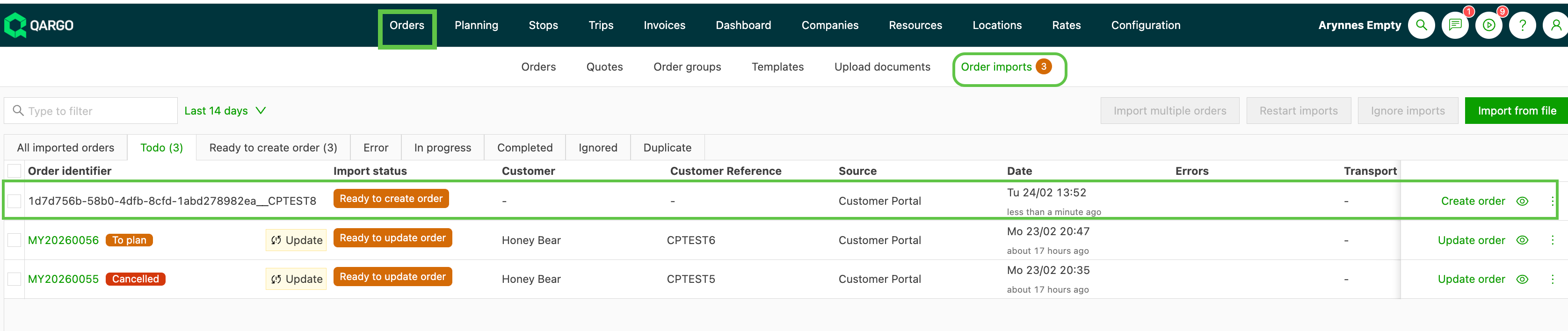
Orders automatisch aanmaken: portaalorders worden automatisch aangemaakt als transportorders
- Als deze toggle uit staat, moeten gebruikers door klanten ingediende orders handmatig goedkeuren op de pagina Orderimports
- Op Order aanmaken klikken om de order te controleren en op te slaan
-
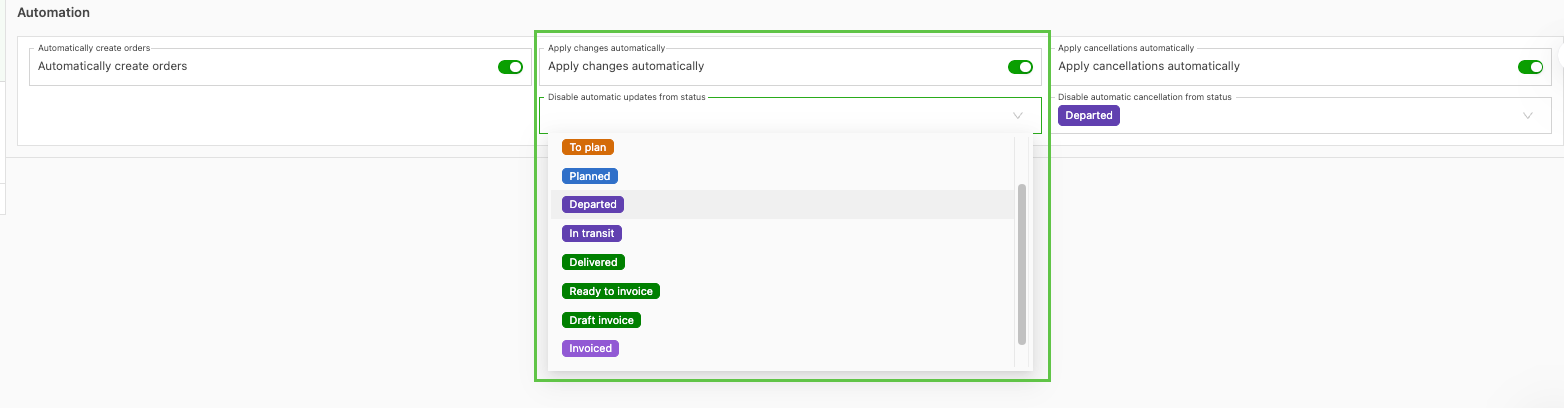
Wijzigingen automatisch toepassen: portaalklanten kunnen de gegevens van een ingediende order bewerken, op voorwaarde dat de order nog niet is opgehaald
- Alleen beschikbaar als Updates inschakelen aan staat.
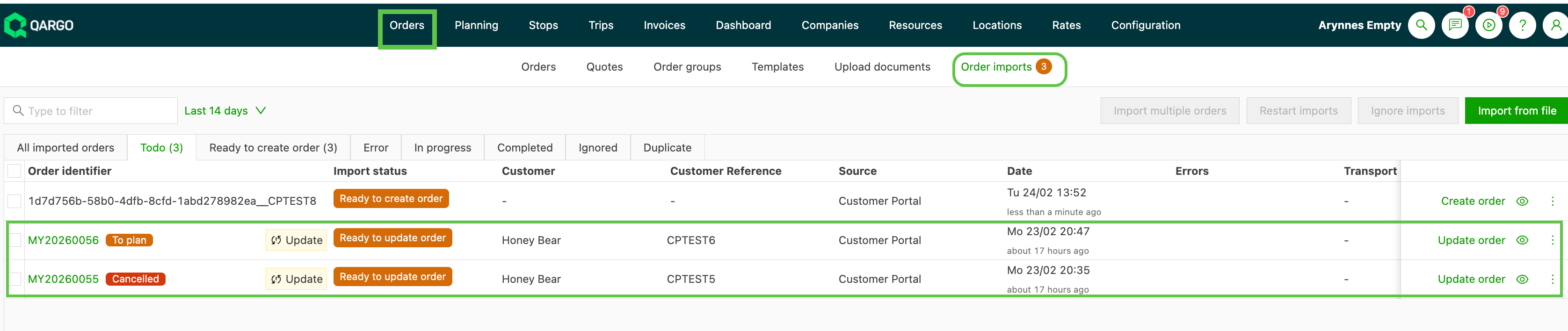
- Waar updates niet automatisch worden aanvaard, moeten gebruikers de updates goedkeuren op de pagina Orderimports
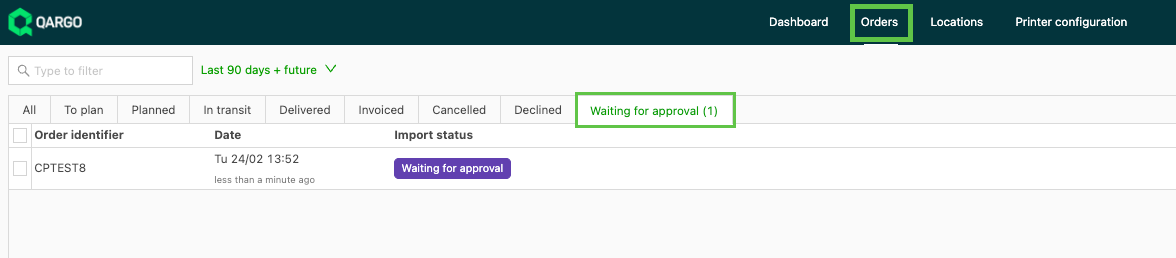
- Gebruikers van het klantenportaal zien updateaanvragen als “Update wacht op goedkeuring” en onder het tabblad Wacht op goedkeuring
-
- Een status instellen om updates na een bepaald punt in de workflow te beperken:
-
Annuleringen automatisch toepassen: portaalklanten kunnen een ingediende order annuleren, op voorwaarde dat de order nog niet is opgehaald.
- Een status instellen om updates na een bepaald punt in de workflow te beperken:
Hoe het werkt
-
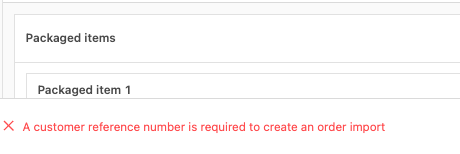
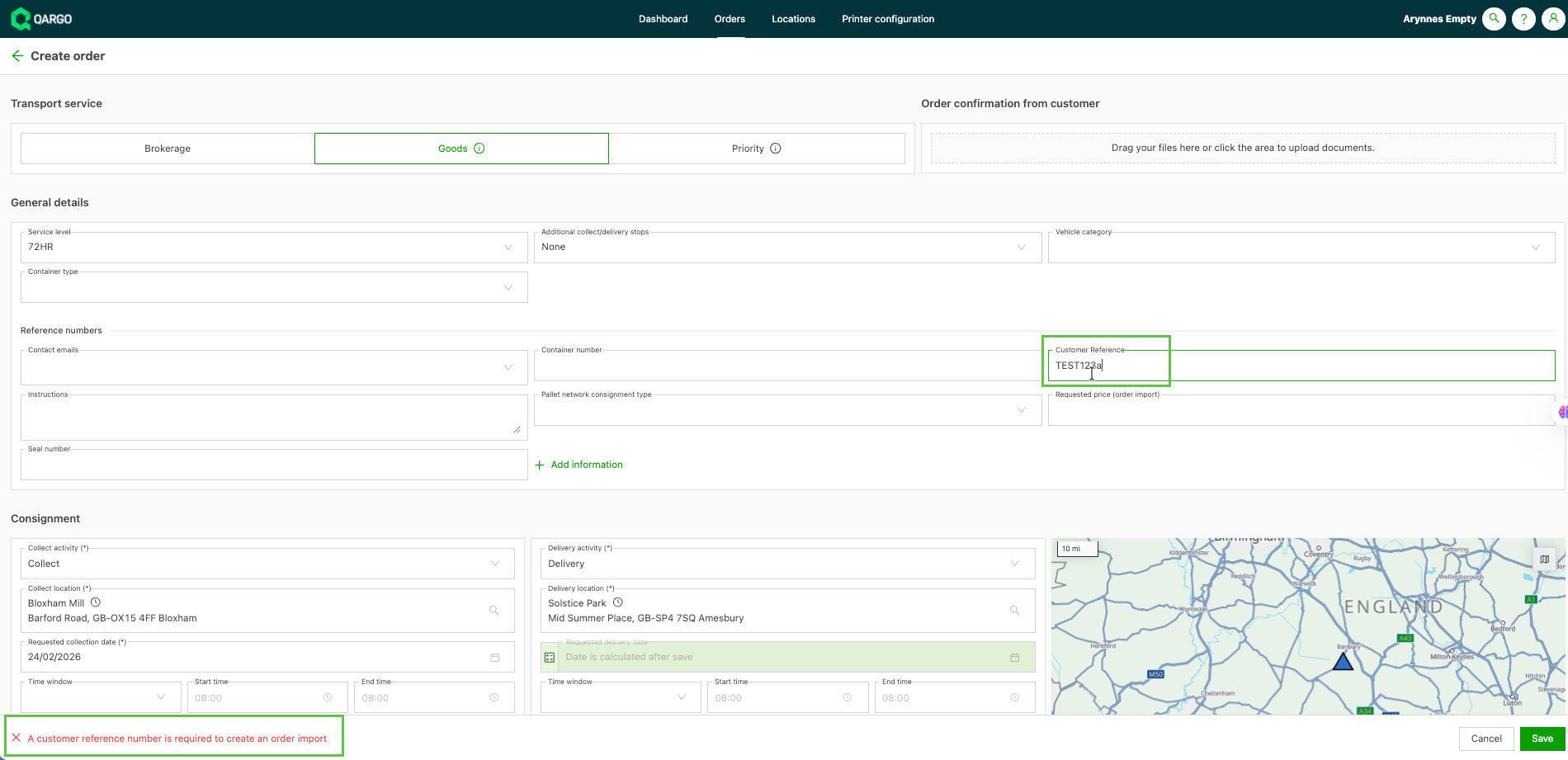
Om een nieuwe order in te dienen, moeten portaalklanten een unieke klantreferentie gebruiken. Anders krijgt de gebruiker een foutmelding te zien.
- Dit referentienummer wordt gebruikt om de portaalorder aan de TMS-order te koppelen.
-
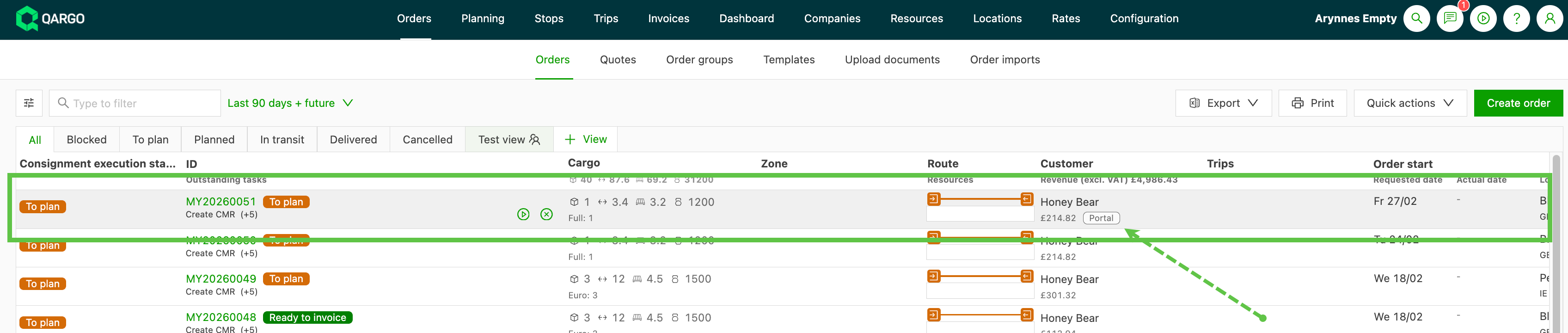
Na een geslaagde indiening verschijnt de order in de orderlijst, met het label “Portaal”.
- Als Orders automatisch aanmaken niet is ingesteld, moeten alle orders handmatig worden bijgewerkt in het tabblad “Orderimport”
- Als door klanten ingediende orders eerst een offerte genereren, verschijnen die in het tabblad Offertes, met het label “Portaal”.

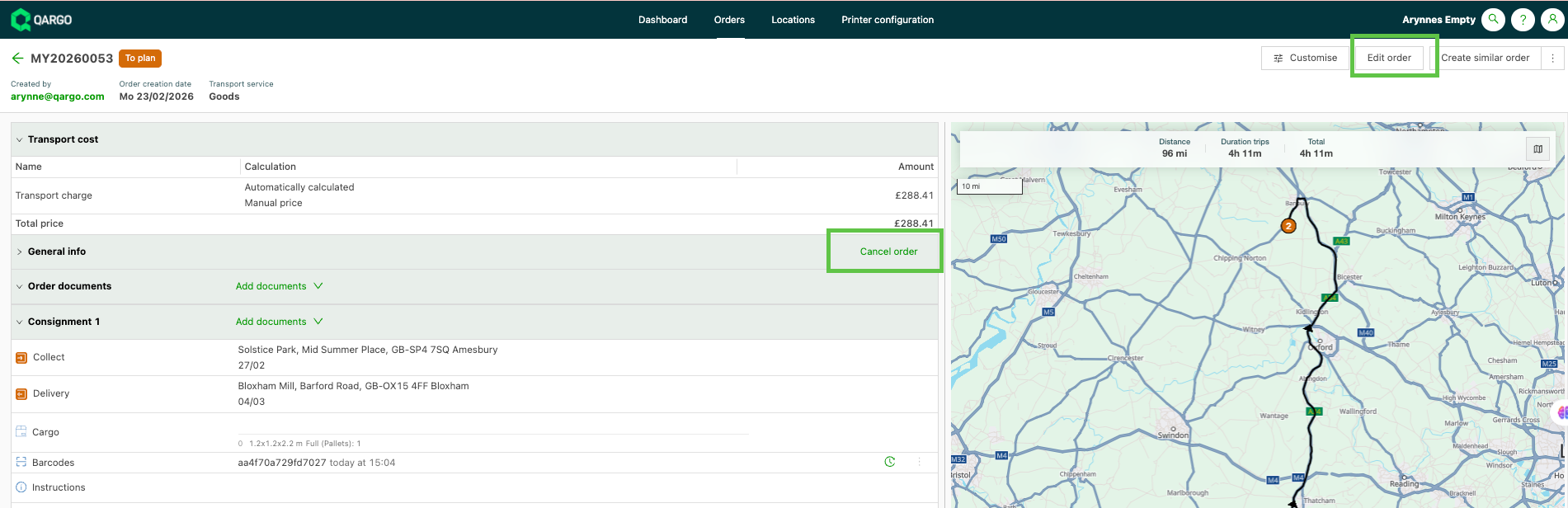
- Portaalklanten zien de opties Bewerken en Annuleren bij in aanmerking komende orders.
-
Indien ingeschakeld werken wijzigingen die de klant indient, de order in het TMS automatisch bij.
- Portaalgebruikers zien het label “Update wacht op goedkeuring” tot de order in het account van de vervoerder wordt geopend. Daarmee wordt de update “goedgekeurd”.
-
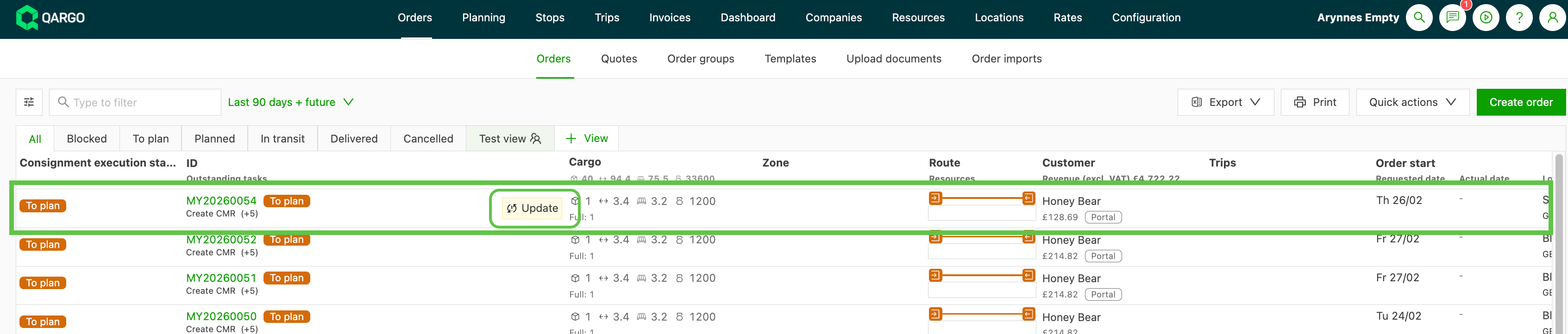
Waar automatische updates niet zijn ingeschakeld, kunnen klanten de order nog steeds bewerken. De vervoerder ziet dan een label Update verschijnen bij de order.
- Op de update klikken om de herziene order te openen.
- De update valideren en opslaan.
Probleemoplossing orderimport
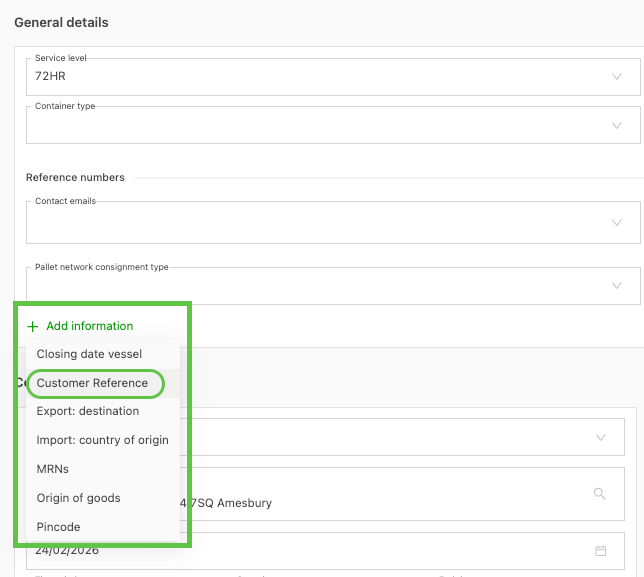
Foutmelding over de klantreferentie, maar niet duidelijk waar het referentienummer moet worden ingevuld.
Tenzij het veld als “Altijd tonen” is gemarkeerd, staat het veld voor de klantreferentie onder de link ”+ Informatie toevoegen” bij Algemene gegevens op het orderformulier. Het is aan te raden dit veld op “Altijd tonen” te zetten, zodat het als veld op het orderformulier zichtbaar is.
Klanten kunnen na het aanmaken van een order in het klantenportaal geen labels meer automatisch printen. Vroeger kon dat wel; waarom werkt het niet meer?
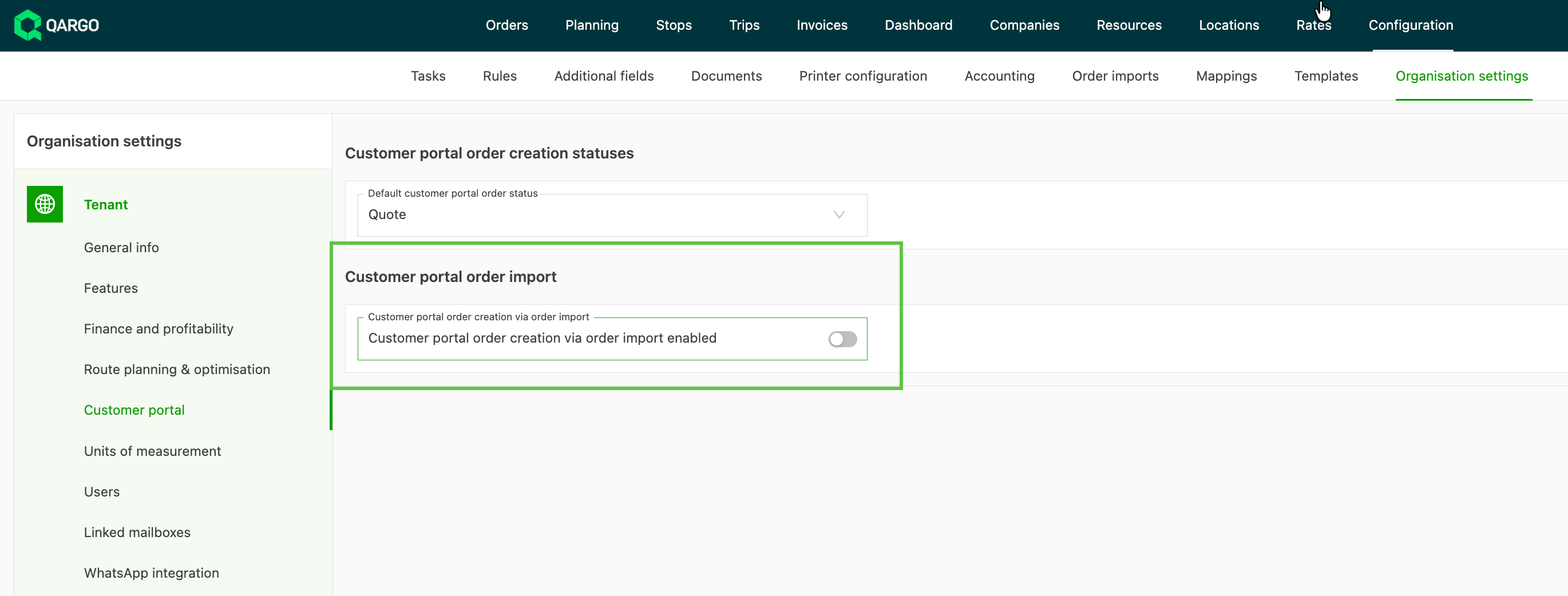
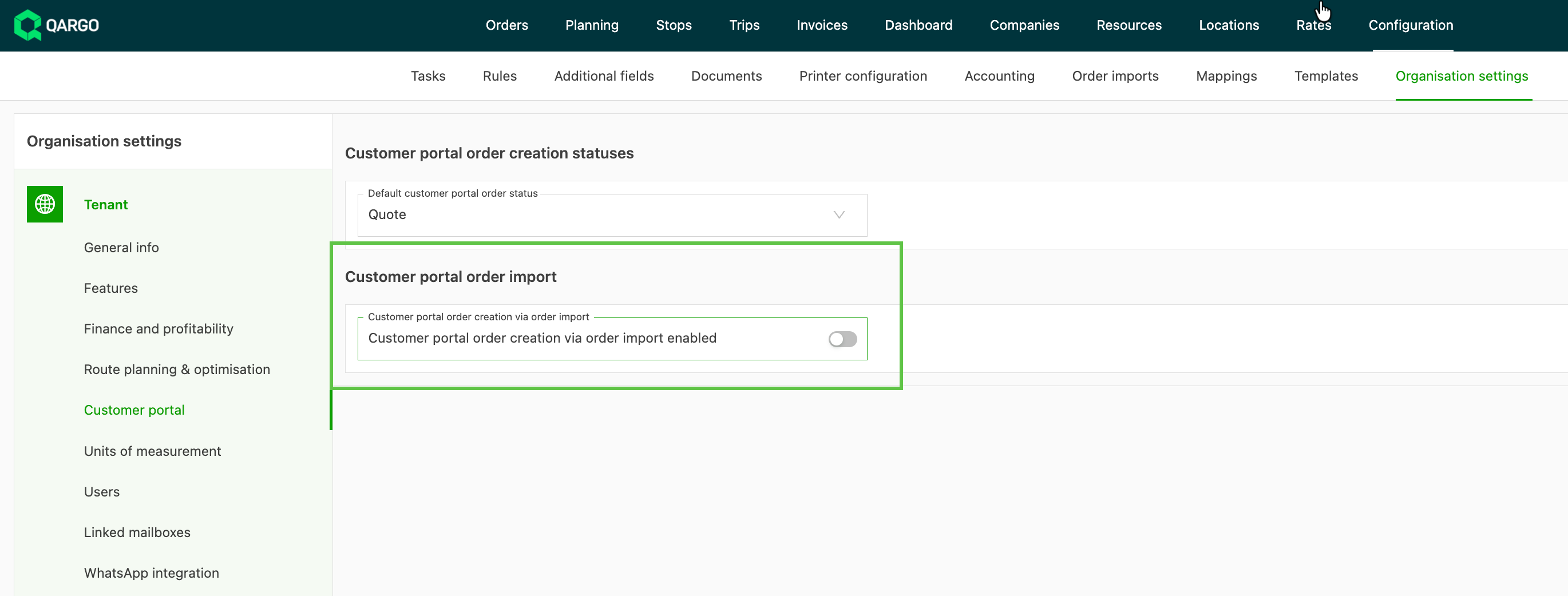
Wanneer de orderimportworkflow is ingeschakeld en een klant een order indient vanuit het portaal, wordt de order, afhankelijk van goedkeuringen, niet onmiddellijk aangemaakt in het klantenportaal. De orderimportworkflow bevat automatisering rond de goedkeuring van de order, wat vertraging kan veroorzaken. Zodra de order is goedgekeurd, kan de gebruiker van het klantenportaal het label handmatig downloaden. Als dit het automatisch printen beïnvloedt en de klant terug wil naar de vroegere werkwijze, de toggle Orderaanmaak in klantenportaal via orderimport ingeschakeld uitschakelen. Daarmee wordt het ordergedrag teruggezet, inclusief het automatisch printen. De klant kan dan echter niet langer orders bewerken of annuleren.
Orderimportfout “Niet toegestaan om de order na de afsluittijd aan te maken of bij te werken”. Hoe kan dit worden opgelost?
Deze fout verschijnt omdat er een aanlooptijd geldt voor de transportdienst of het serviceniveau dat in de order is geselecteerd. De klant die de order indient, ziet deze fout niet. Zo kunnen gebruikers bepalen of de aanlooptijd mag worden genegeerd.
Op de optie De fout oplossen klikken. Daarmee opent de orderinvoerpagina, zodat de gebruiker de gegevens kan corrigeren en de order kan opslaan.
Een klant heeft een order ingediend, maar daarna een wijziging aangebracht die handmatig moet worden goedgekeurd. Bij het bekijken van de wijziging bleek de locatie buiten het leveringsgebied te liggen, waardoor de order niet kan worden aanvaard. De order is geannuleerd, maar hoe weet de klant dat?
Wanneer het klantenportaal niet is geconfigureerd om orders automatisch aan te maken, komen orders in het tabblad Wacht op goedkeuring terecht. Als de vervoerder vervolgens beslist de order niet uit te voeren, komt die in het tabblad Geannuleerd terecht.
Wanneer de klant een order annuleert die in het tabblad Wacht op goedkeuring staat, verschijnt die ook in het tabblad Geannuleerd.
Geplande en werkelijke triptijden delen via een taakvlag
Door een taakvlag in te schakelen, kan worden bepaald welke trips geplande en werkelijke tijden in het klantenportaal delen. Zo verschijnen schattingen en bevestigde tijden pas wanneer ze betrouwbaar zijn.
🎥 Deze video legt niet alleen uit hoe triptijden kunnen worden gedeeld, maar ook hoe toegang tot het klantenportaal kan worden verleend en hoe exports voor gebruikers van het klantenportaal kunnen worden ingeschakeld:
Vereisten
- Er moet een triptaak voor resourcetoewijzing bestaan onder Configuratie > Taken > Trips.
- Om taken in Configuratie te bewerken, zijn rechten van super admin nodig.
Gebruiksscenario’s
- Een vervoerder wil dat eindklanten pas een bevestigde leveringstijd zien nadat een planner de trip heeft gecontroleerd. Zo worden telefoontjes over ruwe planningsschattingen vermeden.
- Een logistiek team deelt de werkelijke voltooiingstijden van geleverde trips, zodat klanten een nauwkeurig overzicht krijgen zonder dat onbevestigde schattingen zichtbaar worden.
Tijden delen inschakelen voor een triptaak
- Navigeren naar Configuratie > Taken > Trips.
- De taak voor resourcetoewijzing openen die wordt uitgevoerd wanneer een trip wordt gepland, of er een aanmaken.
- De toggle Geplande/werkelijke triptijden delen met klantenportaal/API inschakelen. Die staat naast Automatisch opnieuw dispatchen bij wijziging van trip.
- De taakconfiguratie opslaan.
Tijden delen voor een specifieke trip
- De trip zoals gewoonlijk plannen en resources toewijzen.
- De triptaak met de vlag Geplande/werkelijke triptijden delen met klantenportaal/API voltooien. Door deze taak te voltooien, worden de tijden van die trip met de klant gedeeld.
- De orderlijst in het klantenportaal controleren. Die toont nu de geplande datum en tijd voor de trip.
Wat de klant ziet in het portaal
Standaard toont het portaal geen geschatte tijden: alleen de gevraagde tijd is zichtbaar voor de klant. Zodra een gemarkeerde triptaak is voltooid, toont het portaal de gedeelde tijden:
- In de orderlijst worden de geplande datum en tijd voor de trip getoond.
- In de orderdetails wordt, zolang de trip nog ingepland en niet bevestigd is, alleen de datum getoond, met het label “te bevestigen”.
- Als de gemarkeerde taak is uitgevoerd maar de trip nog niet is voltooid, worden de werkelijke datum en tijd getoond.
- Zodra een stop is voltooid, wordt het exacte voltooiingstijdstip getoond. Een voltooide trip toont altijd de voltooiingstijden, ook als de gemarkeerde taak niet is uitgevoerd.